
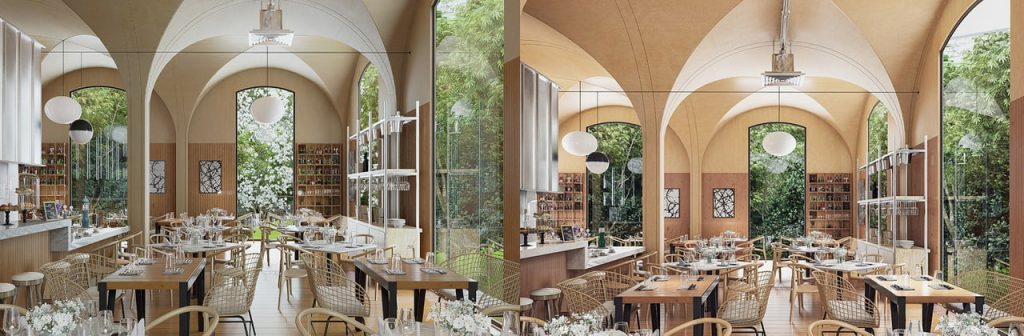
Principales conclusiones:
- Flujo de trabajo asistido por IA: La iluminación cinematográfica no se trata de configuraciones perfectas, sino de delegación estratégica de IA
- Multiplicador de eficiencia: Trata a la IA como tu punto de partida, no como tu línea de meta
- Control de calidadLas representaciones limpias provienen de clavar los pequeños detalles que la mayoría de la gente omite.

Paso 1: Bloquear la lente y poner a tierra los materiales
Antes de que la IA pueda hacer su trabajo, tu escena necesita una base sólida. Empieza por lo básico. Define primero tu composición. Coloca tu cámara, activa la cuadrícula de la regla de los tercios y encuadra tu toma. La IA es inteligente, pero necesita un punto focal claro para leer tu geometría correctamente.
Luego, haz que tus materiales sean legibles. No busques la perfección aquí, solo apunta a que sean “reconocibles”.”
- VidrioAsegúrate de que tenga reflexión y refracción configuradas.
- Concreto y madera: Asignar valores básicos de rugosidad.
- Materiales emisivos: Establece una intensidad razonable.
Por qué importa: D5 Render‘Las herramientas de IA integradas pueden analizar tus materiales para modular el comportamiento de la luz. Si tus materiales son planos —sin rugosidad ni reflejo—, la IA no tendrá de qué rebotar la luz.
Consejo profesional: Ajusta tu exposición a un neutro 0.0–0.3 antes de continuar. Esto evita que la IA compense en exceso y queme tus luces.
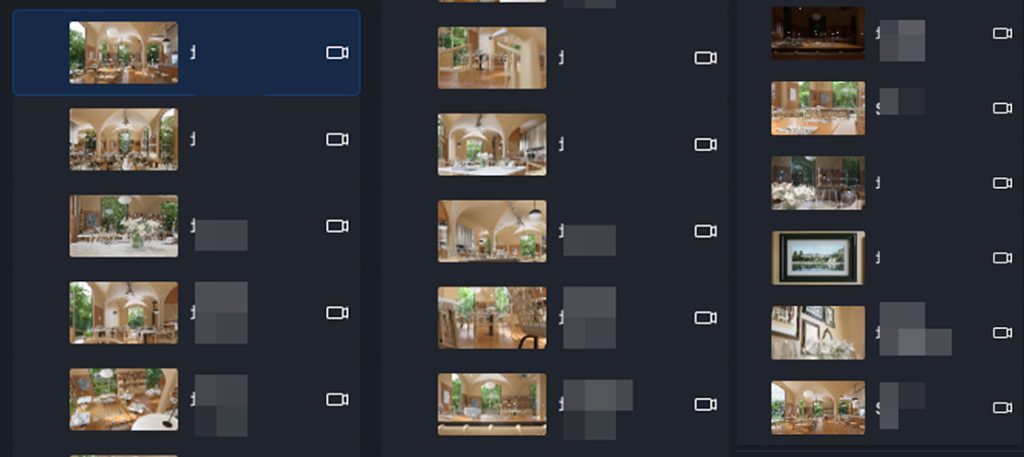
Paso 2: Deja que la IA se encargue del trabajo pesado en D5 Render
Aquí es donde D5 Render‘La línea de producción de IA de ‘s destaca. Tienes dos herramientas distintas para dos situaciones distintas. La elección depende enteramente de lo que tengas en tus manos.
Ruta A: “Tengo una imagen de referencia.”
Tienes un objetivo visual específico: una foto de la hora dorada, una toma de película sombría, un paisaje de mañana brumosa. Usa Coincidencia de Atmósfera de IA.
- Cómo funciona: Sube tu referencia. La IA de D5 analiza la posición de la luz, la suavidad de la sombra, la temperatura del color y la densidad volumétrica. Luego mapea esos parámetros directamente en tu escena.
- Mejor para: Consistencia fotorrealista. Cuando necesites que tu render coincida visualmente con una referencia del mundo real o un fotograma de película, esta herramienta se encarga del trabajo pesado de la dirección de la luz y la tonalidad en segundos.
Por ejemplo, un usuario en el canal de YouTube “Arquitectura de supervivencia“ estaba trabajando en una escena de arquitectura desértica. Había pasado horas ajustando la iluminación manualmente, probando diferentes cielos, modificando la suavidad de las sombras e incluso cambiando HDRI tras el HDRI. Pero el resultado siempre se quedaba corto: arena sin relieve, sombras demasiado marcadas o descoloridas, una atmósfera que no transmitía la sensación de estar en un desierto. Así que recurrió a D5’s Coincidencia de Atmósfera de IA.
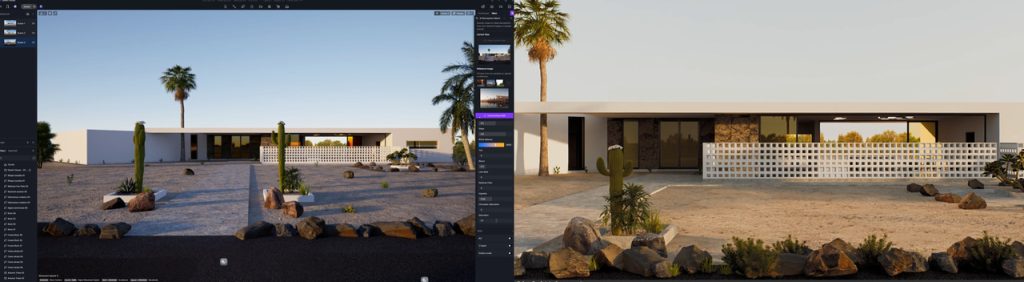
Subió una foto real del desierto a la hora dorada; a los pocos segundos, La IA de D5 lo clavé: luz direccional cálida, sombras suaves, ese horizonte seco y brumoso. “¡Ahora parece un desierto!” Unos pocos ajustes en la intensidad y la profundidad de las sombras, y la escena pareció filmada en el lugar en minutos.
Ruta B: “Solo tengo el concepto.”
Hay momentos en los que no tienes una imagen de referencia. Tal vez solo tengas el concepto: “Quiero que este interior se sienta frío, alienante, con sombras azules afiladas.”
de D5 Render Igualar escena con IA está diseñado para este escenario exacto. Puedes describir tu visión. La IA toma tu escena actual y los parámetros de la cámara, luego genera una imagen de referencia que coincide tanto con tu descripción como con tu geometría existente. Esa imagen generada se utiliza para configurar la iluminación y la atmósfera de la escena, asegurando que el resultado se base en tu escena real. También puede recomendar materiales coincidentes de la biblioteca, acelerando la creación de la escena.
Mejor para:Ideación y exploración. Si te encuentras estancado en la fase de la “caja gris” y quieres probar un cambio de estado de ánimo drástico, Scene Match es ideal para prototipar rápidamente diferentes estados de ánimo.
En las redes sociales japonesas, el arquitecto Fuko (ふーこ) compartió su experiencia en el diseño: antes solía dedicar más de 30 minutos a ajustar la iluminación, pero con D5 Render’s Igualar escena con IA, ahora puede describir su visión en una reunión y obtener una atmósfera a juego en segundos. Como ella misma dijo: “Intenté usar AI Scene Match en una reunión” y resolvió su cuello de botella en el flujo de trabajo. Ahora, puede explorar rápidamente diferentes estados de ánimo y encontrar la apariencia perfecta para sus proyectos.
La distinción clave: Necesitas un look específico: usa Coincidencia de ambiente. Necesitas encontrar un look: usa Coincidencia de escena.
Paso 3: Aplicación del LUT gratuito en el D5 Render
Una vez que la IA establece tu iluminación y atmósfera, es hora de la corrección de color. Aquí es donde la LUT (Tabla de consulta) entra en juego.
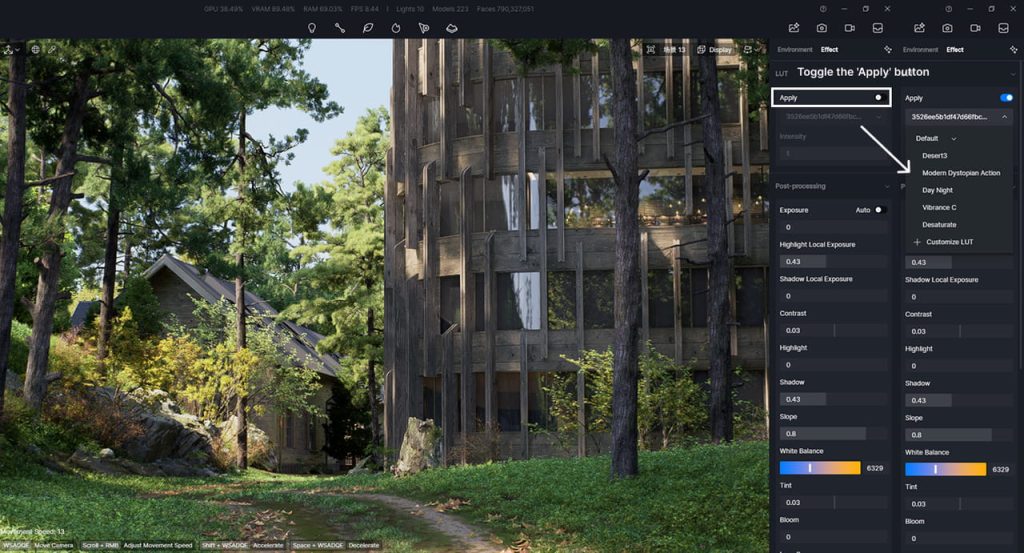
D5 Render Admite LUTs personalizados de forma nativa. A continuación te explicamos cómo aplicarlos para conseguir una curva de tono cinematográfica sin que desentone con tu iluminación generada por IA:
- Empezar neutral. Aplica primero un tono neutro LUT, como “Desert3”, para crear una base “a prueba de colores” para tu iluminación.
- A continuación, añade un LUT como el Vibrance C (también incluido en los paquetes gratuitos D5 y LUT). Este LUT comprime los tonos claros y realza los tonos oscuros: la clásica respuesta en curva de S que se ve en el cine.
¿Por qué aplicar un LUT después de la iluminación AI? Las herramientas de IA como Atmosphere Match se encargan del comportamiento físico de la luz. Los LUT gestionan la percepción del color. Si aplicas un LUT con tonos verde azulado y naranja muy marcados antes de finalizar la iluminación generada por IA, la intensidad de la luz podría entrar en conflicto con el matiz del color.
Cómo aplicar un LUT gratuito en un D5 Render
- Active el conmutador LUT. Está desactivado de forma predeterminada; actívelo para habilitar la función y acceder a las opciones de LUT.
- Selecciona tu LUT en el menú desplegable. Cambia entre las cinco opciones predeterminadas para obtener diferentes combinaciones de colores.
- Importa un LUT personalizado si es necesario. Haz clic en “+Personalizado LUT”y seleccione un archivo .cube.
- Ajustar la intensidad. Mueve el control hacia la izquierda para reducir el efecto (predeterminado 1 = más fuerte; 0 muestra el original).
- Cambia de categoría en el menú si deseas Predeterminado vs. Personalizado.
Seguir leyendo: Añade tu toque artístico al renderizado con LUT >>
Paso 4: Pulido Final – Ajustes de Salida y Verificación de Calidad
La IA se encarga de los cálculos más complejos. El LUT crea el ambiente. Ahora solo tienes que hacer una comprobación final y ajustar los detalles.
Antes de darle a renderizar, haz una comprobación rápida de tres puntos:
- Sombra detalle: ¿Tus sombras están completamente aplastadas (negro puro)? Si es así, sube ligeramente el control deslizante de Sombras en el posprocesamiento.
- Control de floración La iluminación de IA a menudo agrega reflejos especulares fuertes. Reduce el brillo si las ventanas parecen brillar de forma antinatural.
- Ruido y Muestreo: Para una renderización cinematográfica limpia, asegúrate de que tu Calidad en tiempo real esté configurada en Precisa (no Suave) en el menú superior antes de renderizar. Luego, dentro del Pantalla > Calidad precisa en tiempo real panel, abre Configuración personalizada y ajusta Reducción de ruido. Aumenta Muestras por píxel (SPP) hasta que el ruido desaparezca.
Ahora Ve a Crear: Dominaste la Iluminación de IA
Ya has visto cómo la IA puede encargarse del trabajo pesado mientras tú te centras en las decisiones creativas que realmente importan. ¿Y lo mejor de todo? Puedes probar todo este flujo de trabajo —AI Lighting, LUTs y todo lo demás— en D5 Render ahora mismo, de forma totalmente gratuita. Sin límites de prueba. No hace falta tarjeta de crédito. Solo tienes que descargarlo y empezar a crear.
Seguir leyendo: Más funciones de IA en D5 Render
Cómo usar la IA en software de renderizado 3D
Cómo la superpintura con IA potencia los flujos de trabajo de visualización 3D
La revolución del renderizado de IA: Herramientas inteligentes para diseñadores de D5 2.11
¿Qué es un agente de IA? Cómo D5 Render automatiza el diseño de jardines
Generador de texturas AI de D5 Render: Velocidad + Realismo
AI Imagen a Imagen: La IA de D5 Render transforma el flujo de trabajo de diseño
Preguntas frecuentes sobre iluminación IA en visualización arquitectónica
Básicamente, actúa como tu asistente personal de iluminación y ambiente. Subes una foto de referencia (como un día nublado melancólico) y la IA analiza la luz, las sombras y el cielo, y luego aplica esa vibra exacta a tu escena en segundos. Te ahorra horas de ajuste manual de controles deslizantes.
Cuando solo tienes un concepto, Función de adaptación de escena mediante IA de D5 es la herramienta ideal. Simplemente escribe tu estado de ánimo, como “interior frío y alienante con sombras azules afiladas”, y la IA genera una referencia de iluminación y luego la aplica a tu escena. Esto es ideal para las primeras etapas de ideación en el diseño arquitectónico, permitiéndote explorar rápidamente cambios dramáticos sin esperar renderizados completos.
Utiliza AI Atmosphere Match cuando tengas una foto de referencia real (hora dorada, fotograma de película, etc.): mapea directamente la dirección y la tonalidad de la luz. Elige Igualar escena con IA Cuando solo dispones de una descripción textual o un boceto, la herramienta crea primero una imagen de referencia a partir de tus palabras. Los arquitectos eligen según la situación: «referencia» para mayor precisión o «sugerencia» para explorar opciones. Ambas herramientas forman parte de la misma colección de iluminación con IA D5 y se integran a la perfección con tus materiales.
Sí, el D5 Render Edición Comunitaria incluye AI Atmosphere Match, por lo que no necesitas actualizar solo para probarlo. El proceso es sencillo: carga tu escena, abre la herramienta de IA, sube tu imagen de referencia y genera. Muchos usuarios en Reddit informan que mejora instantáneamente exteriores e interiores. Es especialmente útil cuando buscas ese aspecto de visualización arquitectónica realista sin ensayo y error constantes.
AI Atmosphere Match se centra en reproducir la iluminación, el cielo y la atmósfera ambiental de una fotografía, mientras que D5 Render’s Igualar escena con IA va más allá al generar una imagen de referencia basada en tu escena y cámara actuales, para luego aplicar la atmósfera que coincide y habilitar la coincidencia con un solo clic de materiales similares de la biblioteca, lo que lo hace ideal para iterar rápidamente en el ambiente manteniendo intacta tu composición.
Para muchos, sí, especialmente bajo plazos ajustados. D5 Render‘El Coincidencia de Atmósfera de IA de ‘s puede analizar toda tu escena y recrear la imagen de referencia de un cliente con un solo clic, proporcionando una iluminación coherente y narrativa. Los métodos manuales llevan más tiempo pero ofrecen mayor control. En la práctica, muchos arquitectos utilizan la Coincidencia de Atmósfera de IA como base y realizan ajustes manuales solo donde es necesario, ahorrando una gran cantidad de tiempo y aun así entregando resultados cinematográficos listos para el cliente.
Los LUT integrados en D5, como “Modern Dystopian Action” o “Vibrance C”, combinan a la perfección con las atmósferas generadas por IA. Aportan ese toque de color y profundidad cinematográficos sin necesidad de software adicional. Si buscas algo concreto, puedes importar paquetes LUT personalizados y gratuitos de las comunidades. Lo mejor es que puedes probar múltiples combinaciones en cuestión de minutos dentro de D5, sin necesidad de buscar herramientas de pago.


 English
 Español
 Français
 한국어
한국어 日本語
日本語