
Lograr una verdadera inmersión en sus renders a menudo se reduce a los detalles tangibles. A todos nos ha pasado: hemos encontrado la textura de alta resolución perfecta para una pared de ladrillos o un pavimento de piedra, pero al examinarla más de cerca, a la superficie le sigue faltando ese “punch” físico. La iluminación y los colores son perfectos, pero la geometría sigue siendo inconfundiblemente plana.
Durante años, los artistas 3D han confiado en optimizaciones inteligentes como el desplazamiento de paralaje para simular la profundidad. Puede mantener las escenas rápidas y sensibles. Sin embargo, toda simulación tiene sus límites: aunque sugiere volumen, no puede cambiar el perfil físico del modelo.
Con la publicación de D5 Render 3.0, estamos superando esos umbrales. Nos complace presentar Desplazamiento Material (beta)-un cambio fundamental de la simulación visual a la geometría física que aporta un nuevo nivel de realismo táctil a sus escenas.
Lea también: D5 Render 3.0 ya está disponible: Una nueva era de renderizado con IA para su flujo de trabajo de diseño
Claves para dominar los mapas de desplazamiento en D5 Render
- La pregunta está vacía. Por favor, introduce un texto para traducirlo.Más allá de la simulación en profundidad: D5 Render 3.0 introduce True Displacement, pasando de los efectos ópticos a la alteración física de la geometría de la malla para obtener siluetas auténticas.La pregunta está vacía. Por favor, introduce un texto para traducirlo.
- Materialidad de la prima: Tanto si se trata de madera veteada para interiores como de piedra resistente para exteriores, el nuevo Desplazamiento Material (beta) transforma las superficies planas en elementos tangibles de alta gama.La pregunta está vacía. Por favor, introduce un texto para traducirlo.
- Control total: Ajuste fácilmente sus resultados mediante parámetros avanzados: optimice la topología con Remesh, controle el detalle mediante Subdivisión y evite los objetos flotantes con Desplazamiento vertical.

De la simulación visual a la realidad física
¿Qué significa realmente esta transición para su flujo de trabajo? Durante años, el desplazamiento de paralaje ha sido el atajo fiable de la industria para la profundidad. Se trata de un ingenioso método matemático que sugiere volumen a la vez que mantiene la ligereza de la escena, perfecto para elementos de fondo o entornos a gran escala. Sin embargo, incluso las mejores simulaciones chocan contra un muro cuando la cámara se acerca.
Desplazamiento real en D5 Render 3.0 marca el paso de la sugerencia visual a la geometría física. En lugar de alterar la forma en que una superficie capta la luz, D5 ahora utiliza tus mapas de desplazamiento para esculpir físicamente la malla. Esto significa que sus ladrillos y piedras no sólo mira En realidad, sobresalen, proyectando sombras naturales y rompiendo esas líneas rectas antinaturales con las siluetas rugosas y orgánicas que definen la mampostería del mundo real.
Aplicaciones en el mundo real: Dónde utilizarlo
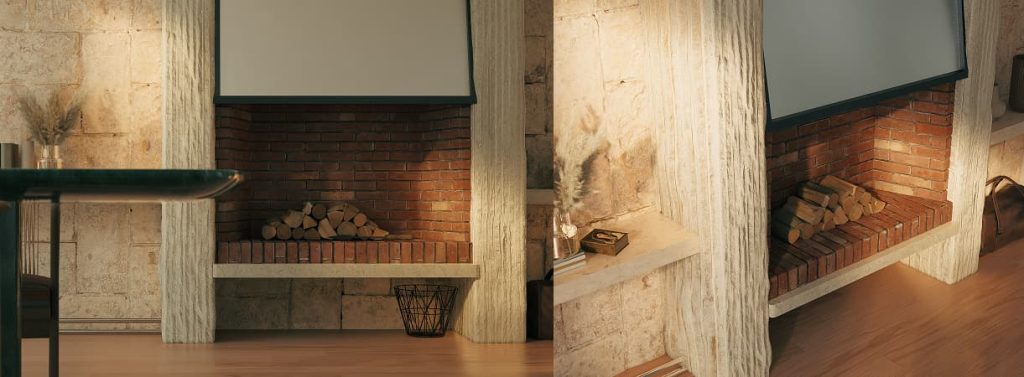
① Diseño de interiores: Más allá del aspecto “laminado”
Incluso con una iluminación perfecta, los acabados de madera en interiores pueden resultar sosos. Sin detalles geométricos, los caros armarios de nogal o roble corren el riesgo de parecer laminados impresos porque carecen de las irregularidades naturales de la superficie de la madera maciza.
Con D5 Render 3.0‘s True Displacement, la veta no es sólo un color; es un surco físico. La luz capta las partes rebajadas de la madera, creando micro-sombras que confieren a la superficie una calidad artesanal. Transforma un simple plano en un elemento de primera calidad que los clientes casi pueden “sentir” a través de la pantalla.
② Diseño de exteriores: Romper la silueta “perfecta”
La silueta suele ser lo que más delata en un render 3D. Un borde perfectamente recto y afilado en un edificio de piedra o ladrillo indica al instante “CG”.”
La verdadera mampostería es rugosa e irregular. True Displacement empuja físicamente los bloques de piedra hacia fuera, rompiendo esa línea antinaturalmente recta. Cuando el sol incide en la pared desde un ángulo, cada piedra proyecta su propia sombra, añadiendo una sensación de peso y “edad” que un mapa normal estándar simplemente no puede lograr.
③ Diseño del paisaje: Cómo crear un terreno por el que se pueda caminar
Las grandes extensiones de grava, mantillo o guijarros suelen parecer una colada plana e indefinida cuando se ven desde un ángulo bajo, lo que rompe la inmersión de una escena exterior.
Considere un camino de guijarros: en lugar de una textura plana, ahora las piedras individuales “saltan” del suelo. Como D5 Render 3.0 modifica la malla real mediante mapas de desplazamiento de alta calidad, estas piedras interactúan de forma realista con el entorno: las sombras se acumulan en los huecos y confieren al camino un perfil escarpado que invita al espectador a adentrarse en él.
Cómo activar el desplazamiento real (Paso a paso)
Antes de empezar, una rápida comprobación garantiza los mejores resultados. En primer lugar, evalúa las UV de tu modelo. Si una textura aparece distorsionada al importarla -algo habitual en los activos descargados-, basta con activar la opción D5‘para corregir la escala automáticamente.
Una vez que tus UV estén listos, activar el desplazamiento es sencillo:
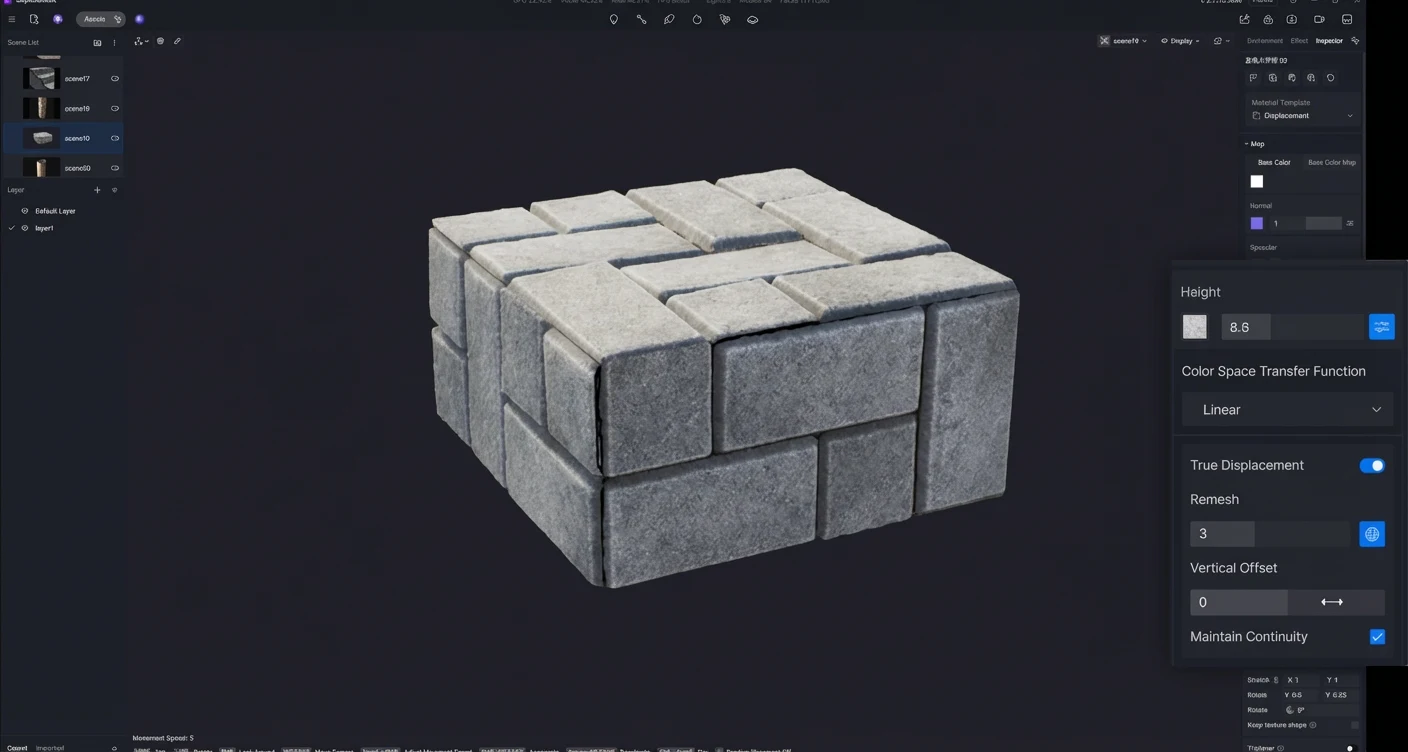
1. Seleccione Plantilla: En la barra lateral derecha, cambie su plantilla de material a Desplazamiento.
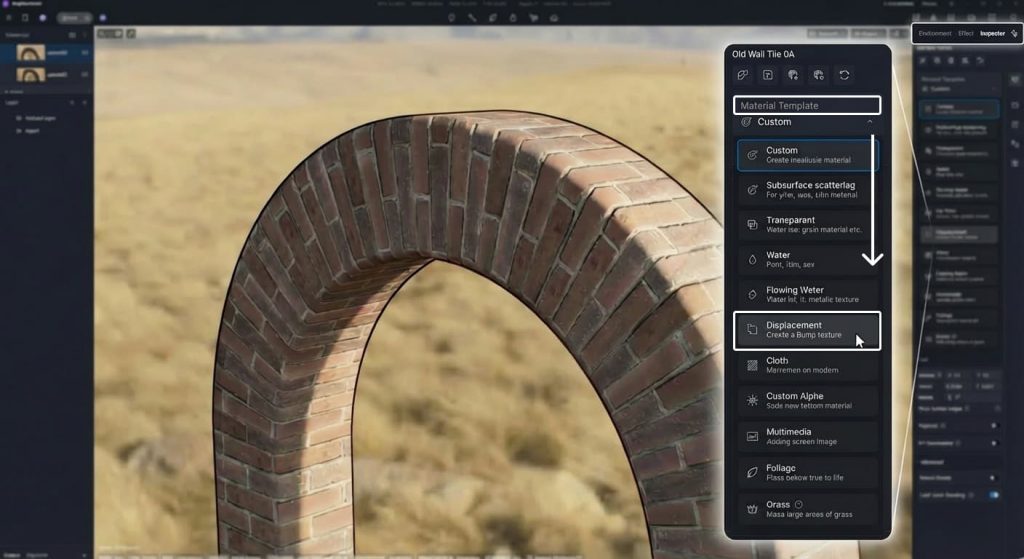
2. Cargue el mapa: Fundamentalmente, debe cargar un mapa de desplazamiento en blanco y negro en el archivo Altura canal. Si esta ranura está vacía, los ajustes avanzados permanecerán ocultos.
3. Activar: Haga clic en el botón Panel avanzado (icono Más ajustes) y active Desplazamiento real.
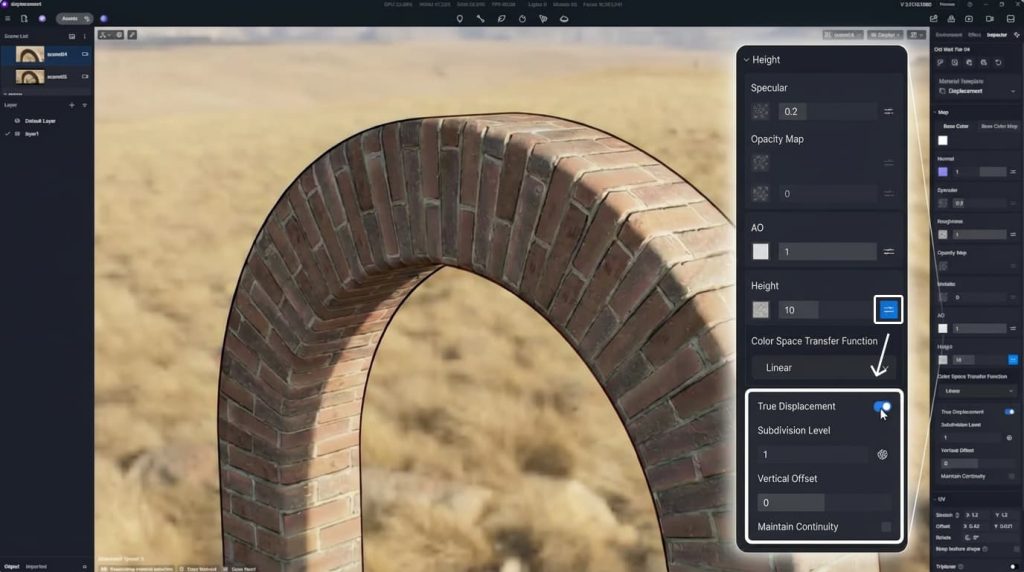
Nota: Dado que la modificación de la geometría física aumenta el uso de memoria, recomendamos aplicar esta función estratégicamente a los puntos focales en lugar de a todos los objetos de la escena.
Dominio de los parámetros del mapa de desplazamiento
Una vez activado, puede que notes que tu modelo parece un poco caótico o “hinchado”. No te preocupes. Aquí te explicamos cómo afinar la configuración de tu mapa de desplazamiento utilizando nuestros nuevos parámetros.
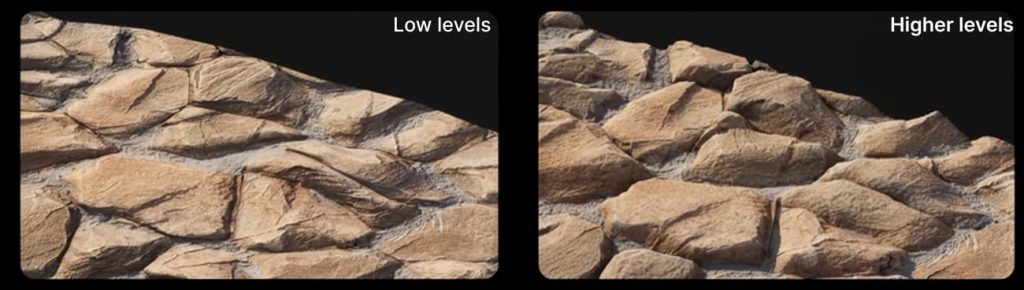
① Nivel de subdivisión (control de la densidad de la malla)
Puede verlo como la resolución de su forma. Si su modelo es un simple cubo con sólo 6 caras, no hay suficientes puntos para D5 Render para empujar y tirar.
- La pregunta está vacía. Por favor, introduce un texto para traducirlo.Para qué sirve: Controla la densidad de la malla, cortando el modelo en piezas más pequeñas (subdivisiones) para que puedan formarse formas detalladas.La pregunta está vacía. Por favor, introduce un texto para traducirlo.
- Consejo profesional: Niveles más altos equivalen a detalles más suaves, pero aumentan el tiempo de renderizado. El equilibrio es clave: reserva los niveles altos para los objetos cercanos a la cámara.
② Remesh (optimización de la topología)
Esto cambia las reglas del juego para los arquitectos que importan modelos desde programas CAD. Los modelos importados suelen tener una topología desordenada: triángulos de distintos tamaños y un cableado caótico. Desplazar un modelo desordenado suele dar como resultado una superficie irregular y con picos.
- La pregunta está vacía. Por favor, introduce un texto para traducirlo.La solución: El botón Remesh reconstruye automáticamente la geometría de su modelo en una estructura limpia y uniformemente distribuida directamente dentro de D5 Render.La pregunta está vacía. Por favor, introduce un texto para traducirlo.
- Buenas prácticas: Utilice esta función cuando trabaje con importaciones CAD complejas. Una vez normalizada la malla, puede aumentar con seguridad los niveles de subdivisión para conseguir detalles suaves y sin artefactos.
D5 Remesh Comparison: Mesh Optimization and Surface Smoothing
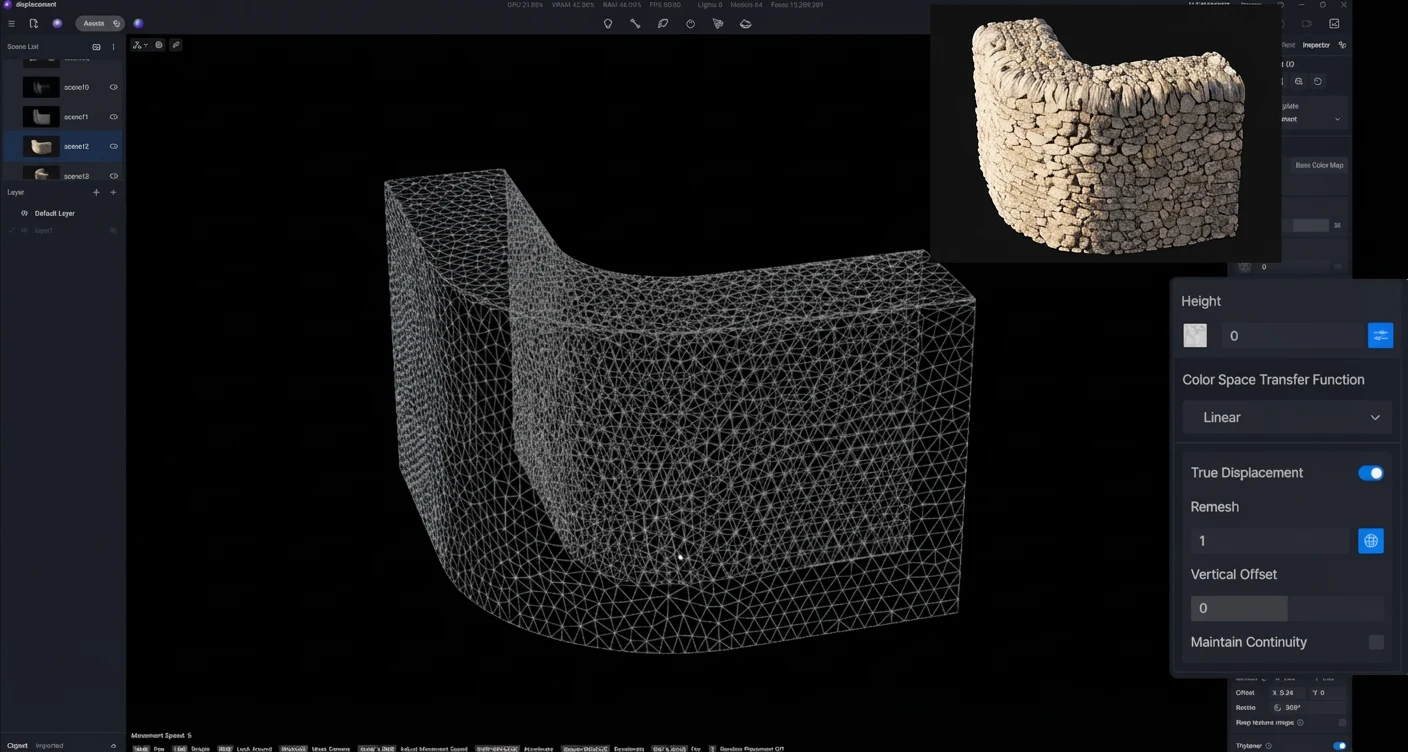
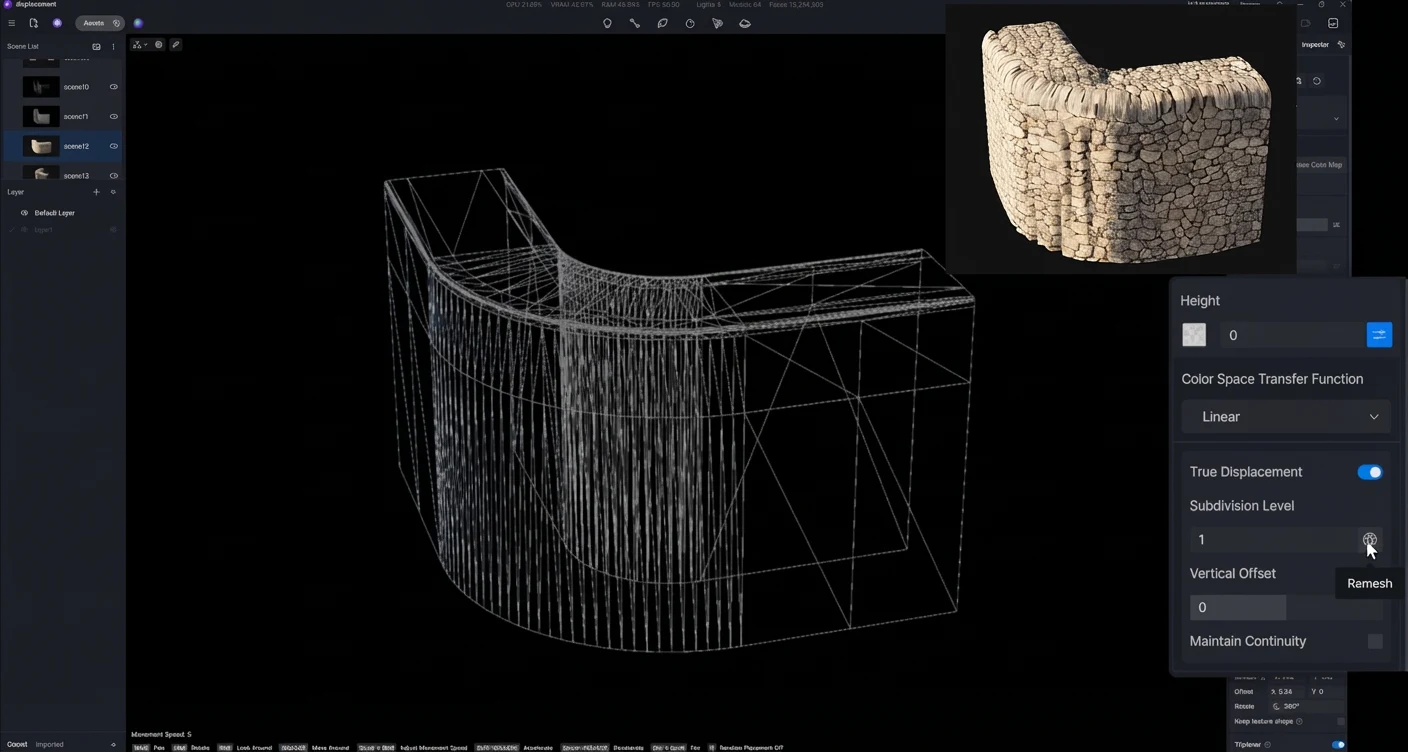
③ Desplazamiento vertical (fijación del aspecto “flotante”)
Por defecto, el desplazamiento empuja la superficie hacia el exterior a lo largo de la normal. Si se aplica a un suelo, éste puede elevarse visualmente, haciendo que los muebles parezcan hundirse o que el suelo flote por encima de los cimientos.
La solución: Utilice Desplazamiento vertical para compensar. Esto tira de la superficie del modelo hacia abajo. Ajusta el valor hasta que el modelo vuelva a estar a ras del suelo, evitando problemas de recorte.
D5 Vertical Offset Comparison
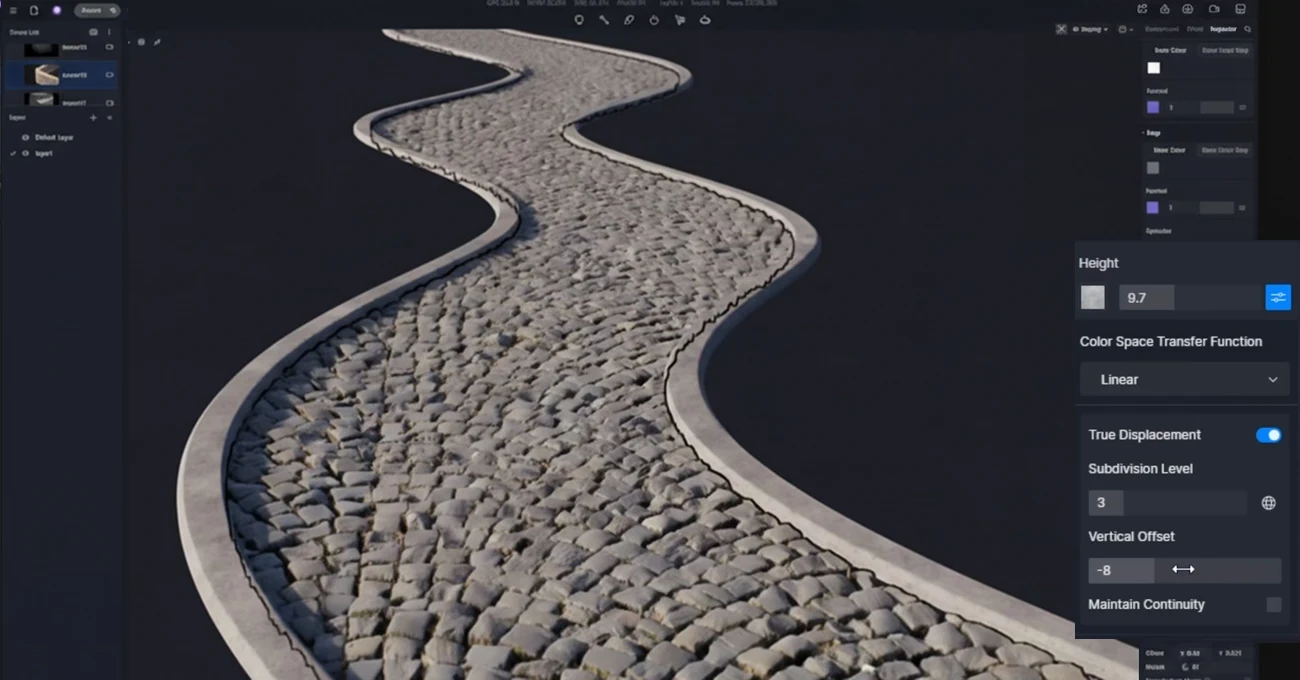
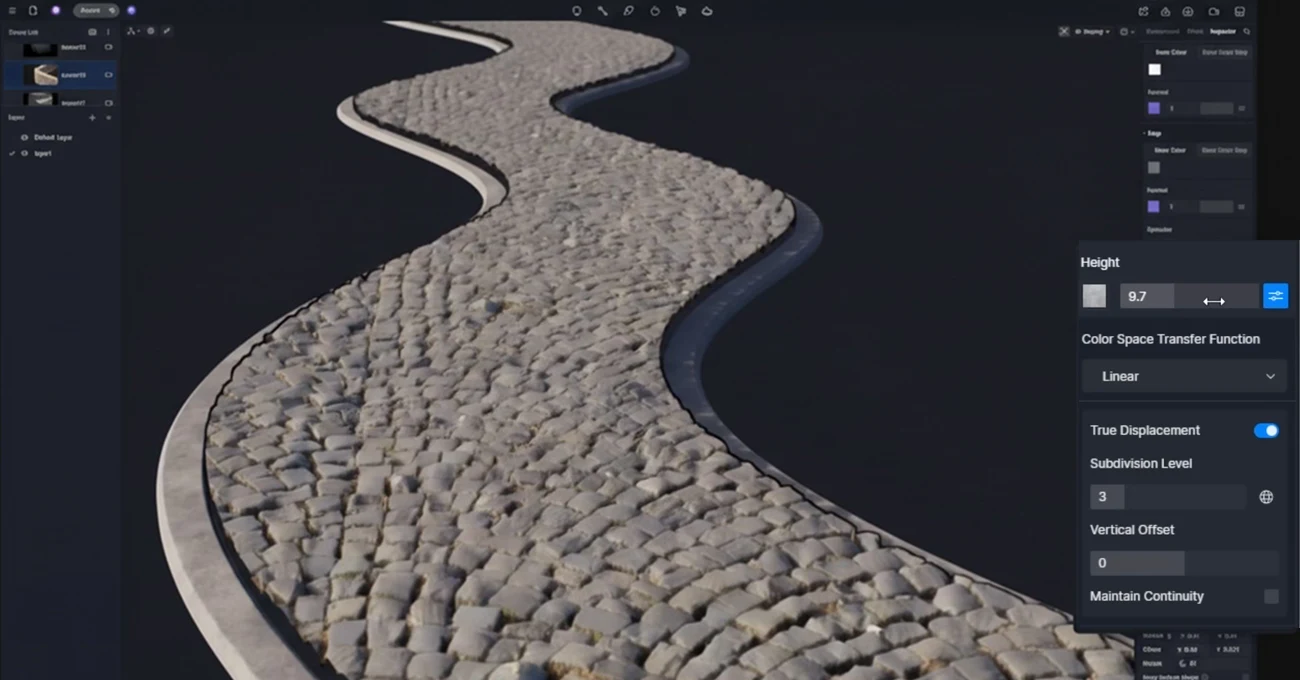
④ Mantener la continuidad (sellar las grietas)
En modelos con bordes afilados (como una columna cuadrada) o costuras UV, el desplazamiento puede provocar a veces que las caras se separen al expandirse, creando huecos visibles.
La solución: Permite mantener la continuidad. Actúa como un “pegamento digital”, garantizando que la estructura del modelo permanezca cerrada y salvando cualquier hueco en esquinas o costuras.
D5 Maintain Continuity Comparison: Visual Consistency and AI Optimization
Conclusión: Mejora tus renderizados con mapas de desplazamiento
Con D5 Render 3.0, por fin hemos resuelto el problema de la “planitud”. El nuevo Desplazamiento Material (beta) le permite dejar de estresarse con el modelado complejo y centrarse en la siente de su espacio, creando superficies que parecen ásperas, pesadas y genuinamente construidas.
La diferencia de realismo es inmediata. Estamos impacientes por ver lo que creas. Descargue hoy D5 Render 3.0, Dale una vuelta y etiquétanos en tus mejores fotos.
Más información sobre D5 Render 3.0 >>
D5 3.0: El flujo de trabajo de visualización completo con IA
Redefinir el proceso de diseño arquitectónico en 2026: de la fricción a la fluidez
D5 Works ya está aquí: Su centro de modelos 3D listos para AEC
Presentación de D5 Lite: renderizado de IA y visualización instantánea para SketchUp
Motor D5: Redefinición del renderizado en tiempo real para el diseño arquitectónico y espacial
FAQ: Texturizado realista y desplazamiento
El aplanamiento visual suele deberse a una falta de geometría física. Mientras que los mapas de Desplazamiento Normal o Parallax son excelentes para el rendimiento, naturalmente alcanzan sus límites en ángulos pronunciados donde la silueta del modelo permanece recta. La solución para primeros planos de alta fidelidad es True Displacement. Utilización de D5 Render 3.0, puedes aplicar un Material de Desplazamiento (beta) que utiliza datos de altura para esculpir físicamente la malla. Esto crea siluetas genuinas y auto-sombreado, cerrando efectivamente la brecha entre una textura 2D y la realidad 3D.
Los mapas de relieve y normales son técnicas esencialmente ópticas: simulan la profundidad, pero el perfil del objeto permanece plano. Los mapas de desplazamiento suponen un cambio fundamental: alteran la geometría 3D real. Para materiales como la piedra en bruto o el ladrillo, este volumen físico es esencial para conseguir realismo desde todos los ángulos.
Todo se reduce a la profundidad táctil. Si el grano es sólo una imagen plana, parece laminado plástico. Al aplicar True Displacement (una función básica de D5 Render 3.0), se convierte esa veta en ranuras físicas. La luz capta estos microranuras y confiere a los armarios y suelos un aspecto sólido y artesanal.
Por la calidad del material, D5 Render es una excelente opción. Con la actualización de D5 Render 3.0, Con la introducción de los materiales de desplazamiento (beta), los arquitectos consiguen una profundidad de calidad cinematográfica en superficies complejas, como mampostería y terrenos, sin los largos tiempos de renderizado asociados a los motores offline tradicionales. La introducción de los materiales de desplazamiento (beta) permite a los arquitectos lograr una profundidad de calidad cinematográfica en superficies complejas, como mampostería y terreno, sin los largos tiempos de renderizado asociados a los motores offline tradicionales.
This is a common headache caused by messy mesh topology in imported CAD files. Instead of fixing the model manually, simply click the Remesh button found directly within the Displacement Material settings in D5 Render. It automatically rebuilds the geometry into a clean structure, giving the algorithm a smooth, artifact-free foundation.
You don’t need to model every single stone. The efficient workflow is to use Displacement Maps on a simple plane. With D5 Render, you can apply high-quality displacement to create rugged ground cover like pebbles or mulch. By adjusting the Subdivision Level, you can balance high visual fidelity with smooth performance, making the ground look “walkable” without crashing your scene.

 English
 Español
 Français
 한국어
한국어 日本語
日本語