
Principales conclusiones
- La perspectiva atmosférica suaviza los objetos distantes para crear profundidad realista en las escenas.
- Las herramientas de niebla y bruma de D5 Render simulan cómo el aire dispersa la luz, lo que mejora el realismo espacial.
- Utiliza las herramientas de iluminación de D5 Render para controlar las sombras y adaptar la iluminación a la hora del día.
- Herramientas de postprocesado como AI Atmosphere Match finalizan el ambiente y la profundidad de tus renderizados.
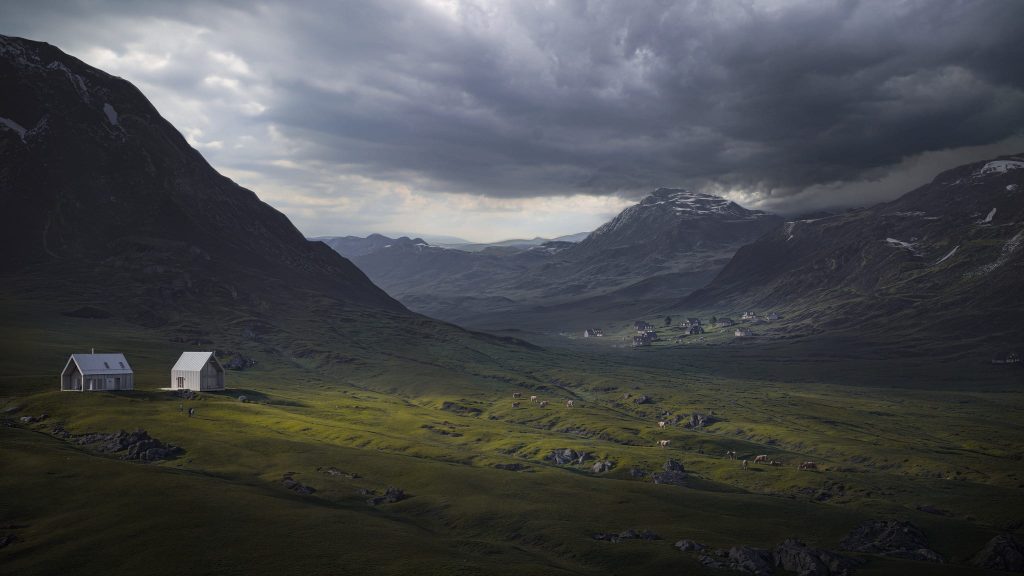
Cuando miras horizontes distantes o montañas, notarás que se ven más pálidos, borrosos y menos definidos. Este fenómeno, conocido como perspectiva atmosférica, ocurre a medida que las partículas de aire dispersan la luz, reduciendo el detalle y el contraste con la distancia.
En las representaciones a gran escala, este efecto es fundamental para crear profundidad y realismo. Sin él, incluso una escena modelada a la perfección puede parecer artificialmente plana. D5 Render ofrece a los diseñadores funciones intuitivas que reproducen estas señales naturales de profundidad, convirtiendo escenas sin vida en experiencias visuales envolventes.
1. Entendiendo la Perspectiva Atmosférica
1.1 ¿Qué es la Perspectiva Atmosférica?
La perspectiva atmosférica es un principio basado en cómo la luz viaja a través del aire. A medida que la luz se mueve desde un objeto distante hasta tu ojo, interactúa con las partículas de la atmósfera. Cuanto más aire atraviesa, más difusa y desaturada se vuelve:
- La pregunta está vacía. Por favor, introduce un texto para traducirlo.DesaturaciónLos objetos lejanos parecen apagados en color.
- La pregunta está vacía. Por favor, introduce un texto para traducirlo.Cambio de colorLos tonos fríos dominan a distancia.
- La pregunta está vacía. Por favor, introduce un texto para traducirlo.Contraste reducidoLas diferencias entre la sombra y la luz se suavizan.
- La pregunta está vacía. Por favor, introduce un texto para traducirlo.Pérdida de detalle: Los bordes y las características se desdibujan.
Los artistas y fotógrafos han utilizado esta técnica durante siglos para evocar el estado de ánimo y la jerarquía espacial. En la renderización 3D, es una forma poderosa de convertir escenas planas en entornos inmersivos y creíbles, especialmente en escenas aéreas o de paisajes.
1.2 ¿Por qué es importante la perspectiva atmosférica en las representaciones aéreas?
En las vistas aéreas, es fácil que las escenas se vuelvan visualmente caóticas. La perspectiva atmosférica introduce una suave jerarquía de profundidad que guía la mirada del espectador. Los objetos distantes pierden nitidez, permitiendo que el primer plano respire y que los puntos focales brillen.
Piensa en la fotografía con drones: capta áreas vastas a la vez que transmite claramente la profundidad. Ese es el poder de este principio visual:
- Simplifica escala y disposición
- Llama la atención sobre elementos de diseño clave
- Transmite la hora del día y el contexto ambiental
- Separa las capas visuales con claridad
Es una forma sutil de dejar que el aire cuente la historia.
2. Cómo D5 Render facilita la perspectiva atmosférica
D5 Render ofrece herramientas que facilitan la integración de la perspectiva atmosférica en tu flujo de trabajo: sin configuraciones complejas, solo controles intuitivos que responden en tiempo real.
2.1 Configuración de niebla y bruma
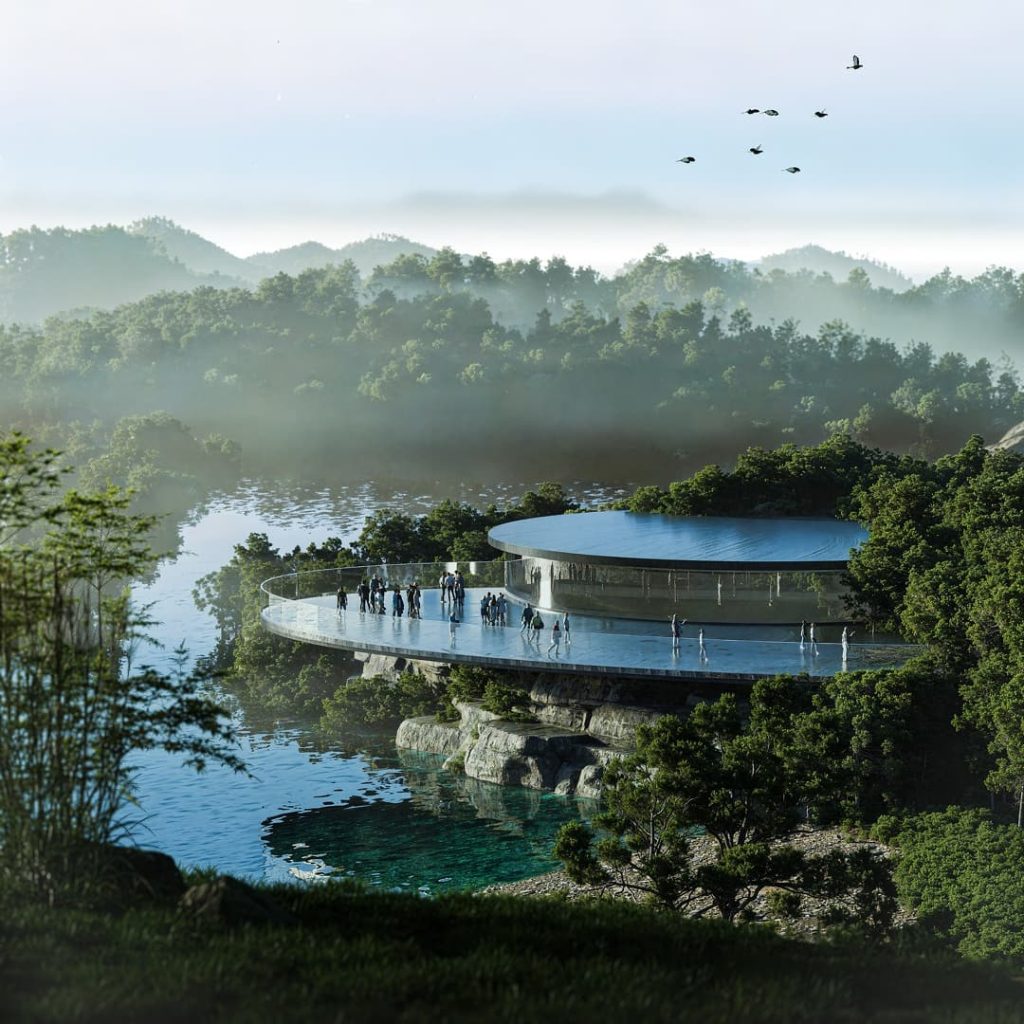
Con la niebla basada en la altitud de D5, puedes imitar cómo cambia la densidad del aire con la altitud. Estas herramientas te permiten añadir velos sutiles que aclaran las zonas lejanas y aportan una suavidad etérea.
🎯Consejo: Para escenas aéreas, la niebla sutil es más efectiva que la neblina espesa; mantenla ligera para conservar la claridad.
Lea también: Cómo añadir niebla realista al renderizado de Archviz con D5 Render
2.2 Iluminación en Tiempo Real y Posicionamiento del Sol
La iluminación es la herramienta que mejor permite crear profundidad. D5 te permite simular la hora dorada, el mediodía o la puesta de sol con un simple arrastre. Las sombras se alargan, los colores se vuelven cálidos o fríos, y tu escena adquiere de inmediato un matiz atmosférico.
Para mayor realismo, haz coincidir la posición de tu sol con las coordenadas geográficas para simular entornos del mundo real.
2.3 Mapeo de Tonos Inteligente y Corrección de Color
Crear una atmósfera refinada es cuestión de delicadeza. Con el mapeo de tonos de D5, puedes controlar el rango de luz y preservar los detalles tanto en cielos luminosos como en zonas de sombra. A continuación, la corrección de color te permite definir el ambiente:
- El mapeo de tonos fotográficos mantiene el realismo intacto.
- La corrección de color creativa evoca emociones o aspectos cinematográficos específicos.
DianaConsejo: Comienza siempre con el equilibrio del tono antes de ajustar el ambiente a través del color.
2.4 Profundidad de Campo y Trazado de Caminos en Tiempo Real
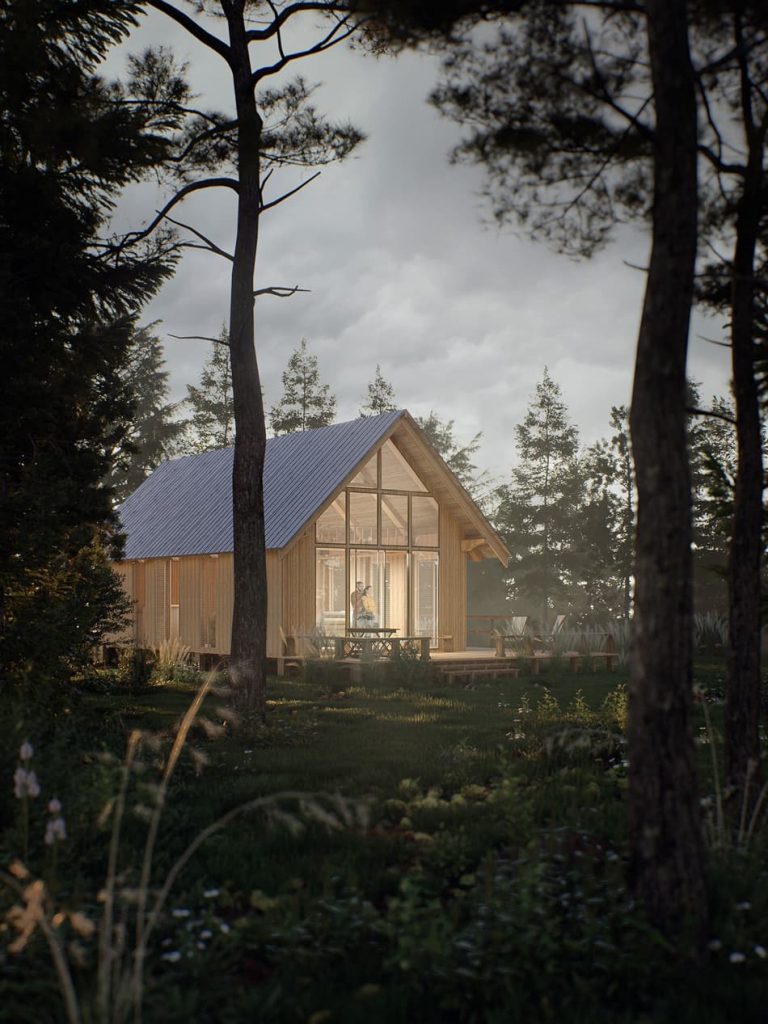
La herramienta «Profundidad de campo» de D5 te permite imitar la forma en que las cámaras perciben la distancia. Si se utiliza con moderación, puede ayudar a orientar la atención del espectador sin sacrificar el realismo.
Para una precisión fotorrealista, el trazado de caminos en tiempo real calcula cómo se comporta la luz a lo largo de la distancia, teniendo en cuenta la dispersión y el desvanecimiento. Habilite “Acumular” para obtener resultados más nítidos y sin ruido en entornos neblinosos o retroiluminados.
2.5 Terreno, Dispersión y Vegetación: Los Potenciadores del Realismo
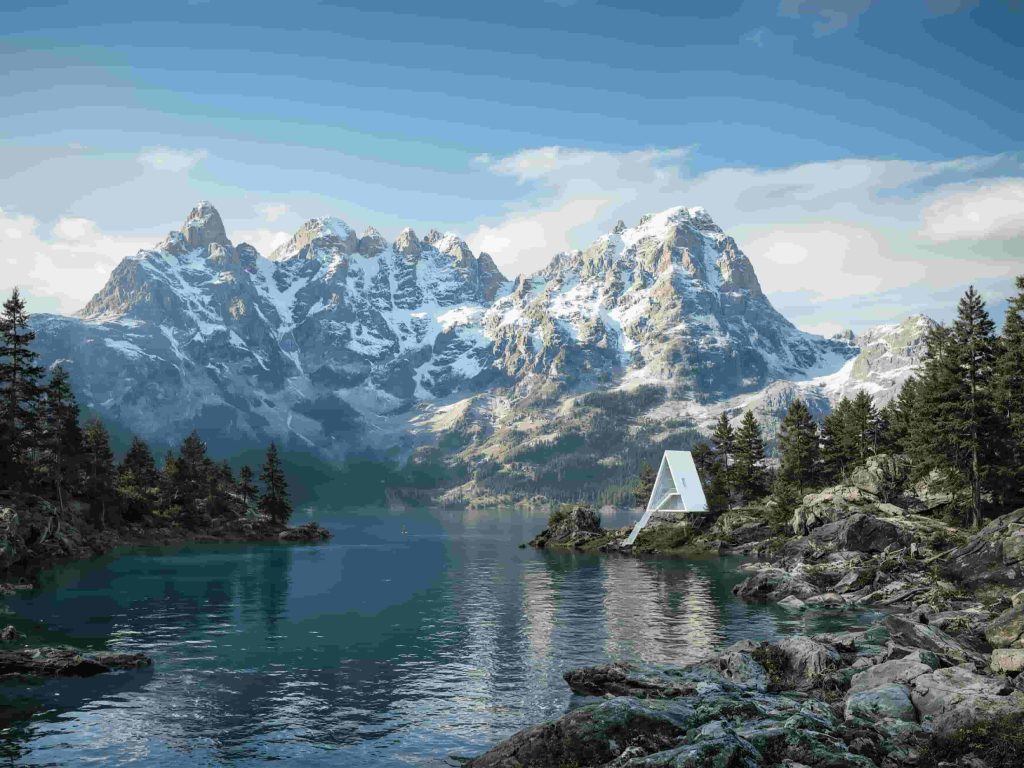
Una estructura realista es la base de un buen ambiente. Las herramientas de terreno de D5 ayudan a crear paisajes ondulados, mientras que las herramientas de dispersión los llenan de variaciones naturales, ya sean densos bosques, colinas onduladas o extensiones rocosas.
✅Jugada profesional: usa niebla suave detrás de terreno inclinado con vegetación dispersa y pon el sol bajo. Esta combinación añade profundidad y riqueza cinematográficas.
Lea también: Dominio del paisajismo arquitectónico con D5 Render Terrain Tool
2.6 Post-procesamiento: Ambiente y Pulido
Una vez que las capas estructurales y de iluminación estén en su sitio, utiliza las herramientas de posproducción basadas en IA de D5 para dar un estilo uniforme a tu escena:
- AI Atmosphere Match adapta el cielo, la iluminación, el clima y el tono según la imagen de referencia para replicar el estado de ánimo deseado, ya sea un atardecer sereno o una noche tormentosa dramática.
- AI Enhancer analiza tu render y mejora automáticamente el contraste, la iluminación y la profundidad, perfecto para ajustar sutiles efectos atmosféricos.
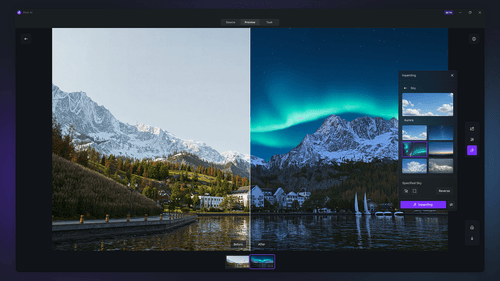
- La pintura con IA ayuda a limpiar artefactos de renderizado o a rellenar detalles faltantes, siendo especialmente útil para refinar cielos/aguas o suavizar transiciones en objetos distantes.
2.7 Evitar errores comunes
Los errores en la perspectiva atmosférica pueden hacer que tu trabajo se vea extraño o poco claro. Esto es lo que debes evitar:
- Demasiada niebla o bruma: La profundidad desaparece si se abusa. Usa solo la cantidad suficiente para una superposición sutil.
- Iluminación Desequilibrada: Una iluminación dura o plana rompe la inmersión. Ajusta el sol y las sombras para lograr consistencia.
- Profundidad de campo excesivamente desenfocada: Mantenla suave. El uso excesivo distrae y aplana la imagen.
- Composición pobre: Asegura que las capas espaciales sean distintas: primer plano, plano medio y fondo.
Consejo profesional: Siempre previsualiza desde múltiples ángulos para asegurarte de que la profundidad se vea bien en todo momento.

3. Inspiración del mundo real: Proyectos emblemáticos desde el cielo
Las herramientas atmosféricas de D5 Render cobran vida a través de una serie de proyectos que amplían los límites de la visualización a escala paisajística.
3.1 Kimmel Studio: Armonizando Arquitectura y Paisaje
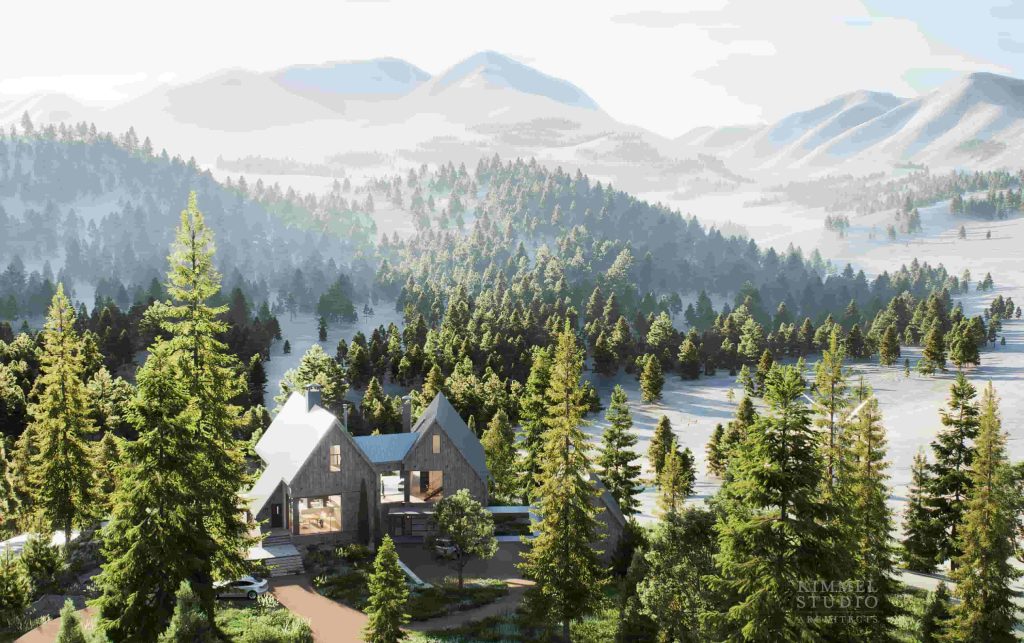
Estudio Kimmel, conocido por combinar la arquitectura clásica con paisajes exuberantes, utilizó D5 Render para lograr el equilibrio visual perfecto entre la construcción y el entorno natural. Aprovecharon las herramientas de dispersión, vegetación e iluminación de D5 para transmitir profundidad narrativa y realismo.
“Es como un rompecabezas creativo, y D5 hace que ese proceso sea divertido”.”
La capacidad de D5 Render para gestionar modelos de gran tamaño sin retrasos resultó revolucionaria. Kimmel Studio pudo diseñar y renderizar barrios extensos y paisajes complejos sin interrupciones, lo que permitió un proceso creativo fluido y eficiente.
3.2 ArchiGlobal: Narración Aérea a Gran Escala
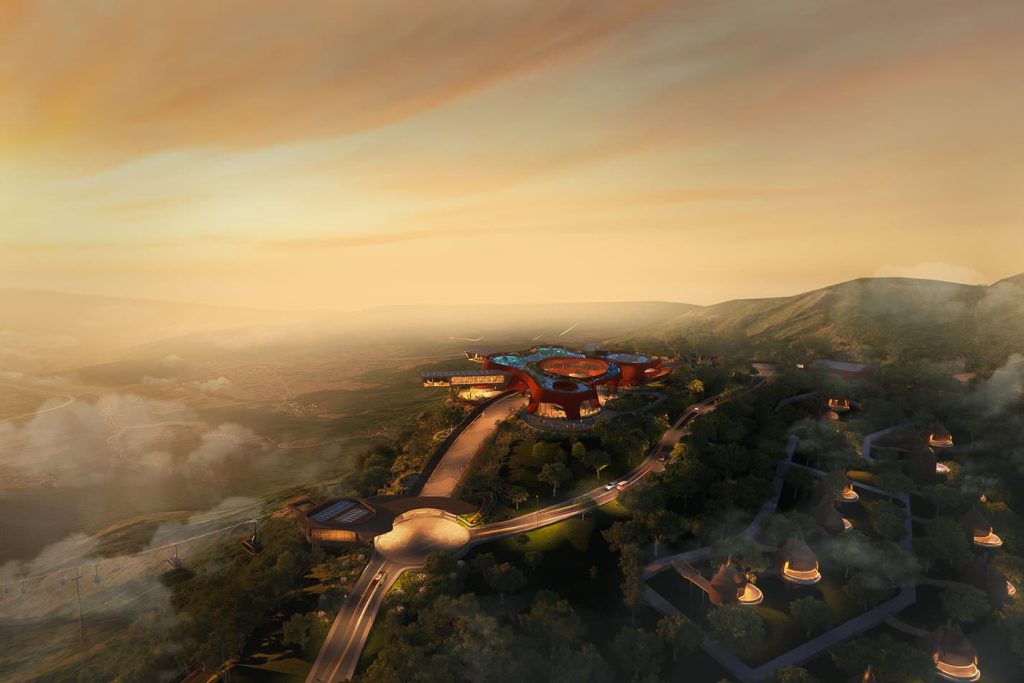
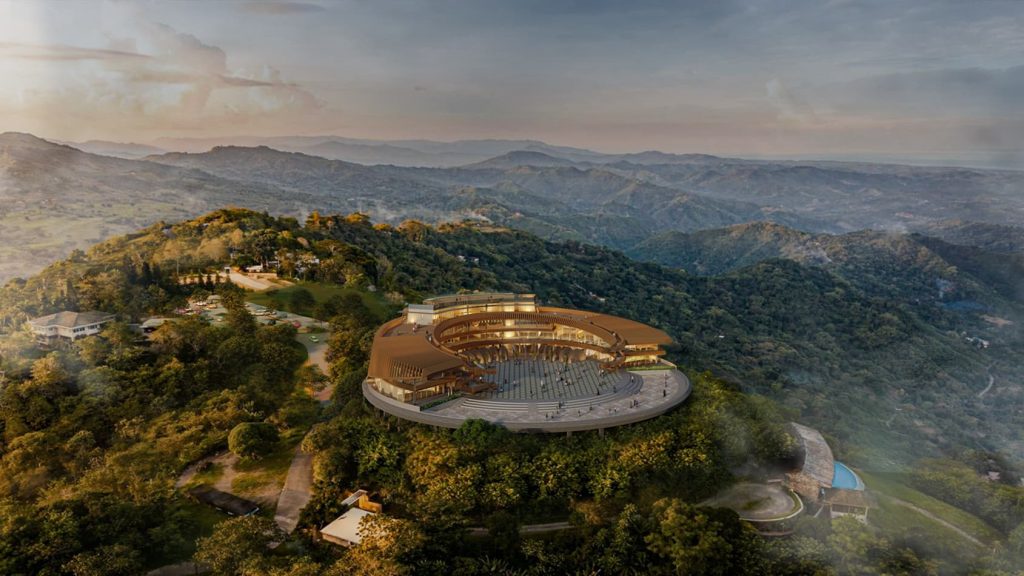
En proyectos como Cresta de Caniaw y el Redesarrollo de Tops, ArchiGlobal utilizó D5 para resaltar la relación espacial entre las construcciones y su entorno. Elementos como el modelado del terreno, las atmósferas mejoradas con IA y la iluminación en tiempo real dieron vida a las escenas aéreas.
- Narración a través de capas: Usa la elevación, la niebla y la luz para dirigir la atención.
- Realismo sin esfuerzo: Crea impacto emocional con solo unas pocas configuraciones clave.
Estos estudios demuestran cómo la perspectiva atmosférica no es solo narrativa técnica. Ayuda a que tus renderizados respiren, guíen y resuenen.
4. Preguntas frecuentes
4.1 ¿Cómo puedo conseguir que la niebla parezca real en D5 Render?
Cambia la densidad y la altura de la niebla con controles deslizantes. Usa niebla tenue para profundidad suave o niebla espesa para escenas dramáticas. Elige un color de niebla que se ajuste al estado de ánimo de tu escena. Revisa tus cambios para asegurarte de que la niebla se vea natural con la luz y el terreno.
4.2 ¿Cuál es la mejor iluminación para renderings aéreos?
Utiliza el Sistema de Cielo Dinámico para copiar la luz del mundo real. Mueve el ángulo del sol para crear sombras largas al amanecer o atardecer. Para el mediodía, haz la luz más brillante para obtener contrastes fuertes. Prueba a añadir nubes volumétricas para más textura y atmósfera.
4.3 ¿Cómo dejo de usar excesivamente la profundidad de campo?
Establece un desenfoque suave en la configuración de la cámara. Mantén las áreas clave nítidas y haz que los objetos lejanos estén ligeramente desenfocados. No uses demasiado desenfoque que oculte los detalles. Mira tu renderización desde diferentes ángulos para mantenerla equilibrada.
4.4 ¿Puedo utilizar D5 Render para obtener vistas aéreas nocturnas?
¡Sí! Añade luces como farolas o luces de edificios. Cambia su brillo y color para que parezcan reales. Usa sombras suaves y difusión de luz para mostrar efectos nocturnos. Utiliza herramientas de posprocesamiento para que la escena luzca pulida.
4.5 ¿Qué ángulo de cámara es mejor para las representaciones aéreas?
Elige una vista de tres cuartos para mostrar la profundidad diagonal. Usa un lente gran angular para que la escena se sienta más grande. Intenta inclinar o elevar la cámara para resaltar partes importantes. Prueba diferentes ángulos para encontrar la vista más interesante.


 English
 Español
 Français
 한국어
한국어 日本語
日本語