
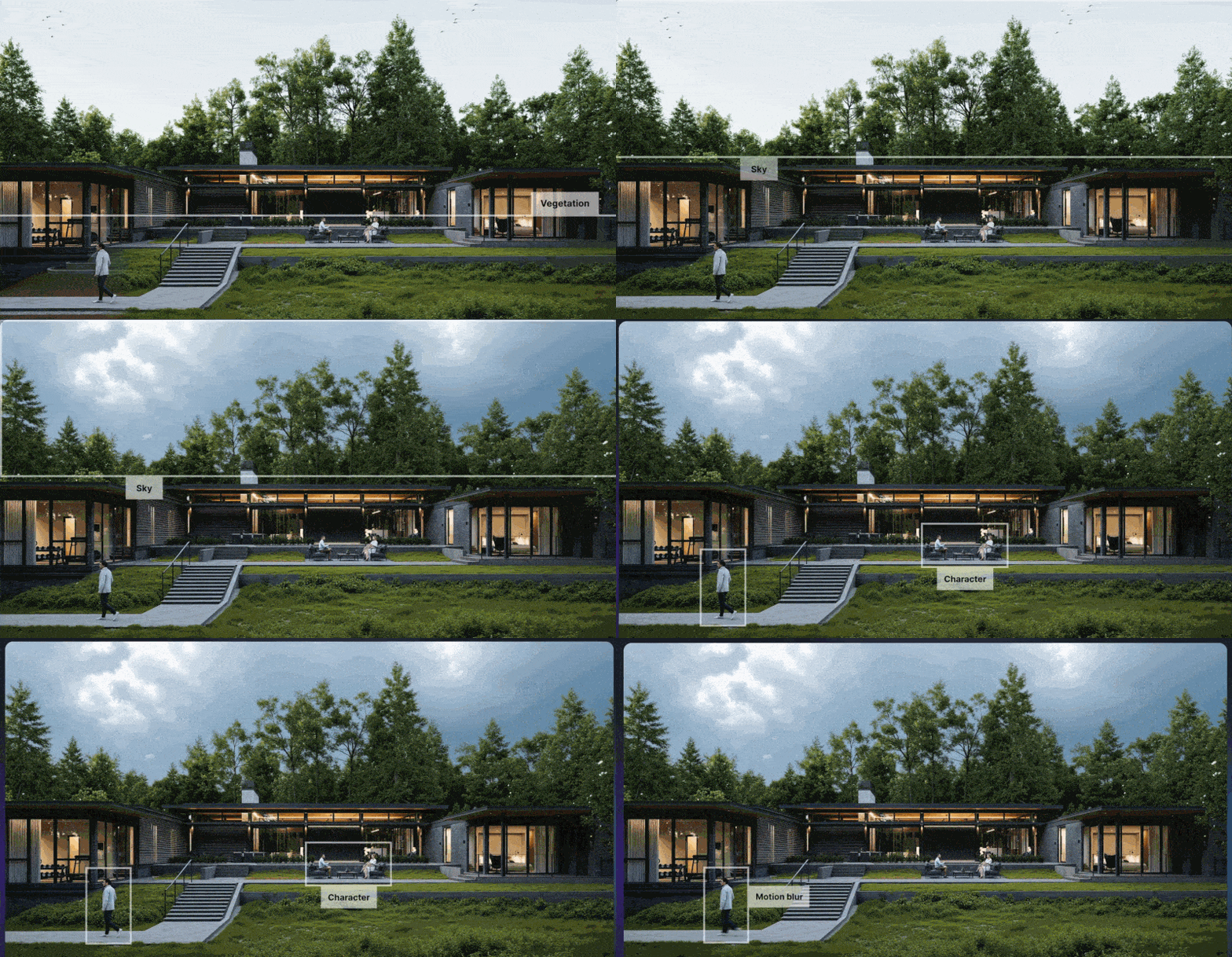
¿Cansado de perder horas arreglando renders píxel a píxel? AI inpainting le da la vuelta al guión: convierte las tediosas ediciones en mejoras instantáneas e inteligentes. Desde cielos realistas hasta efectos de agua dinámicos, herramientas como D5 Render están automatizando el trabajo pesado para que los diseñadores puedan centrarse en crear efectos visuales asombrosos. ¿Listo para ver cómo la IA está remodelando los flujos de trabajo 3D? Veamos las principales herramientas y técnicas que están revolucionando el sector.
Puntos clave: ¿Cómo el repintado con IA potencia los flujos de trabajo de visualización 3D?
- AI inpainting revoluciona los flujos de trabajo 3D automatizando las tediosas correcciones manuales, como el relleno de huecos y el refinamiento de detalles, ahorrando tiempo y mejorando la precisión.
- D5 Render lidera la visualización 3D impulsada por IA, ofreciendo inpainting especializado para cielos, agua y más con ajustes de iluminación fotorrealistas, todo dentro de un flujo de trabajo unificado.
- Las herramientas de IA integradas en D5 Render agilizan la posproducción, lo que permite a los arquitectos centrarse en la creatividad.

1. AI Inpainting: Revolucionando la perfección del renderizado
En el diseño 3D y la visualización arquitectónica, el repintado con IA está transformando la forma de trabajar de los profesionales. En lugar de pasar horas arreglando manualmente los elementos que faltan o los huecos incómodos en los renders, los diseñadores utilizan ahora la IA para rellenar automáticamente esas zonas problemáticas, lo que ahorra tiempo y aumenta la precisión.
¿Cómo se hacía antes? Tediosas ediciones manuales en Photoshop u otros programas, en las que una pincelada equivocada podía arruinar horas de trabajo. Pero las herramientas de repintado de imágenes basadas en inteligencia artificial analizan los datos de la imagen circundante para reconstruir a la perfección los elementos que faltan, lo que agiliza el proceso y lo hace más fiable. Ahí es donde soluciones como D5 Render entrar. Sus herramientas de IA integradas agilizan el flujo de trabajo, permitiendo a los diseñadores perfeccionar sus renders sin tener que cambiar entre varios programas.
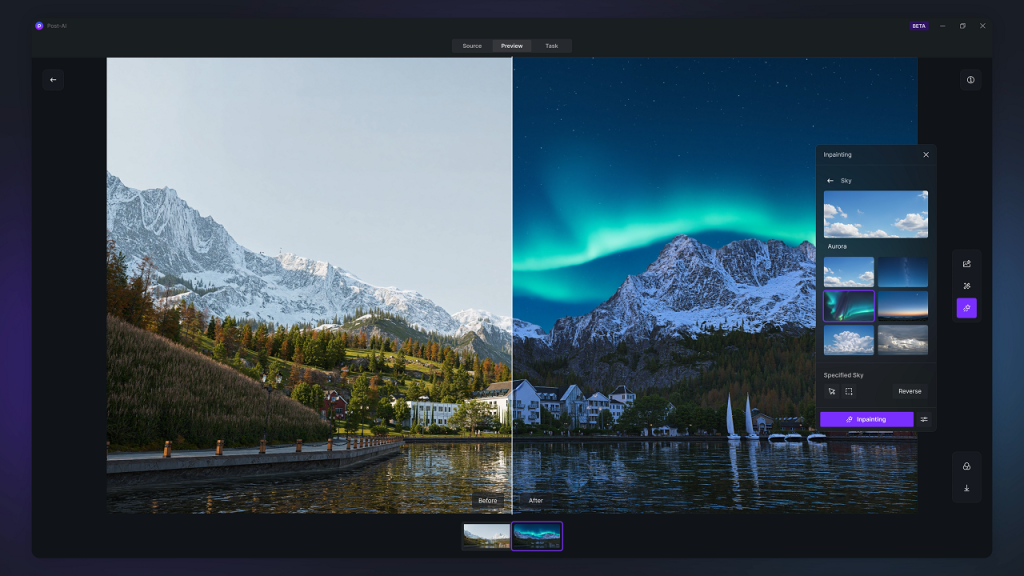
D5 Render: La IA definitiva Inpainting Solución
D5 Render‘AI Inpainting transforma la visualización 3D mejorando de forma inteligente cielos, agua, vegetación e incluso personajes, de forma automática. Se acabaron los tediosos retoques manuales. Tanto si necesitas un espectacular cielo de la Vía Láctea, tranquilas olas marinas o un follaje realista, sólo tienes que seleccionar el área de destino y dejar que la IA haga su magia. La herramienta no se limita a parchear huecos, sino que adapta la iluminación y los detalles para garantizar unos resultados coherentes y fotorrealistas. Incluso los elementos complejos, como los primeros planos de los personajes, se perfeccionan con texturas naturales. ¿Y lo mejor? La velocidad se une al arte: ideal para primeros planos, paisajes o escenas complejas. Deja que la IA se ocupe de todo mientras tú te centras en la creatividad.
Consejo: Antes de utilizar la función AI Inpainting de D5, asegúrese de que sus imágenes se renderizan con la función Canales AI Post habilitado.
2. ¿Cuáles son los casos de uso más comunes de AI Inpainting en D5 Render?
AI inpainting en D5 Render cambia las reglas del juego, pero ¿cuándo tiene el mayor impacto? A continuación se indican las situaciones en las que supera a las correcciones manuales, ahorrando tiempo y aumentando el realismo.
- Mejora de los elementos del cielo - Cuando al cielo de su renderizado le faltan detalles o carece de viveza -como en el caso de extensiones planas o iluminación deficiente-, AI Inpainting detecta automáticamente el área y la rellena con diversos estilos (Vía Láctea, aurora, crepúsculo). Analiza los píxeles circundantes para reconstruir a la perfección los detalles con una iluminación realista y ajustes de color para lograr cohesión: una función imprescindible para la visualización fotorrealista en 3D.
- Mejora de las superficies de agua - Si una masa de agua parece simple o poco realista, AI Inpainting de D5 puede refinarla al instante. Seleccione la categoría de agua, elija preajustes como “Océano en calma” y deje que la IA transforme la superficie con detalles dinámicos de las olas al tiempo que garantiza una integración natural con la escena.
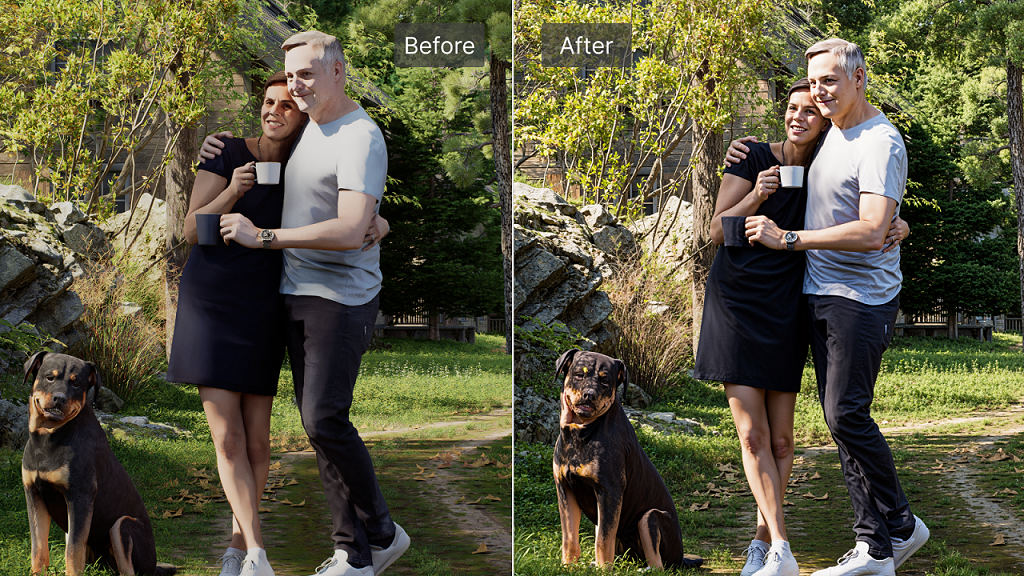
- Afinar la vegetación o los personajes - ¿Necesitas mejorar los detalles del follaje o las figuras sin retoques manuales? AI Inpainting se centra en la vegetación para obtener variaciones naturales o en los personajes para mejorar las texturas (cara, pelo, ropa). Selecciona el área, aplica la herramienta y compara los resultados: ideal para primeros planos o mejoras por lotes en planos medios.
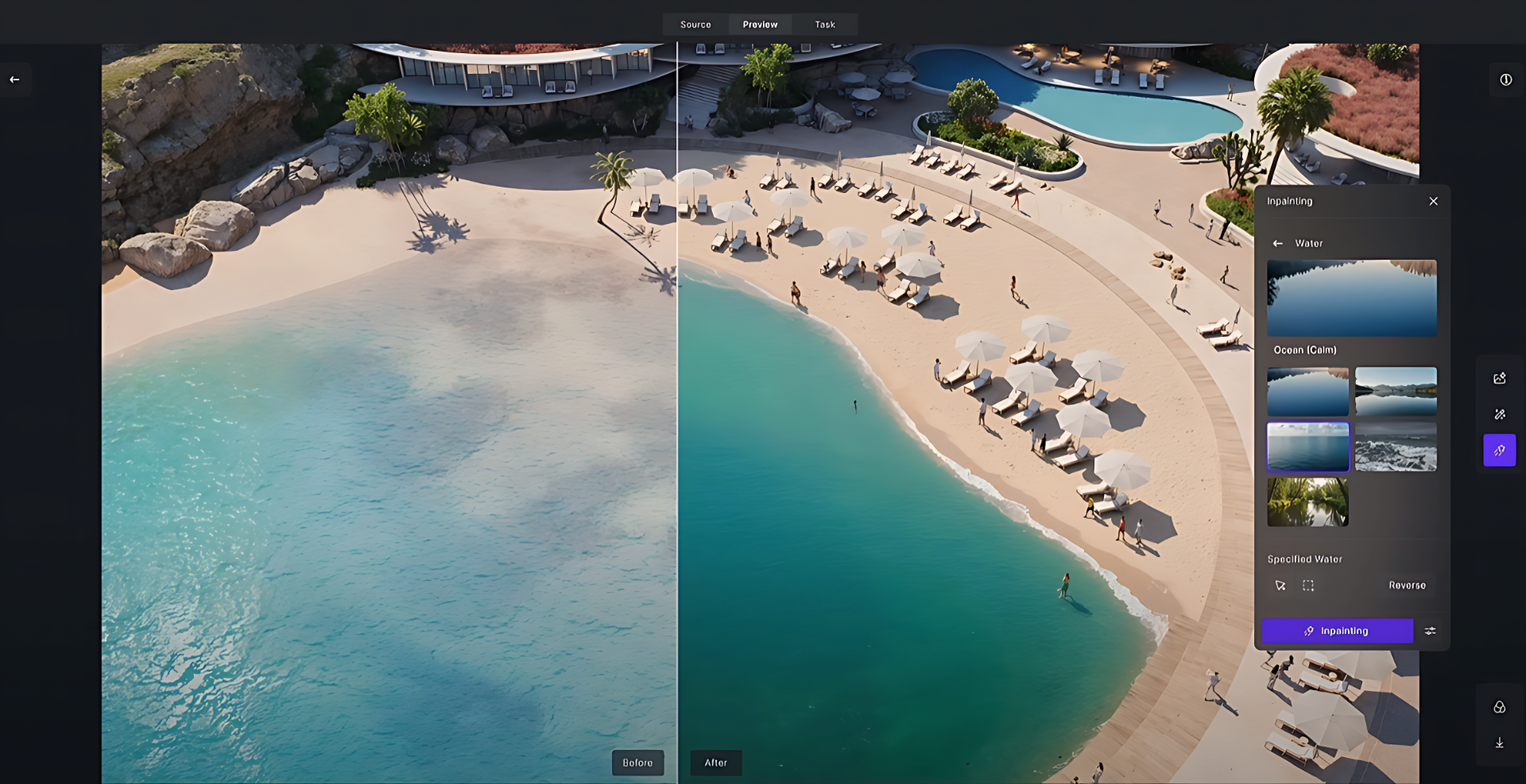
Mediante la automatización de estas tareas, D5 Render‘AI inpainting ahorra un tiempo valioso a la vez que mantiene unos resultados de alta calidad, lo que permite a los artistas centrarse en la creatividad en lugar de en correcciones repetitivas. Tanto si se trata de mejorar cielos, agua o detalles, el repintado AI garantiza un flujo de trabajo más fluido y rápido.
3. ¿Cómo empezar con AI Inpainting en D5?
PASO 1: Habilitar el canal AI Post
Antes de empezar a renderizar, asegúrate de que el canal AI Post está activado. Simplemente haz clic en el icono “Imagen” con forma de cámara en la esquina superior derecha, navega hasta la pestaña “Opciones” en la parte inferior y selecciona “Más ajustes”. Desde ahí, selecciona “AI Post Channels” y procede con el renderizado. Esto garantiza que tu escena se beneficie de las optimizaciones basadas en IA desde el principio.
Para obtener pasos detallados, consulta la guía visual a continuación👇
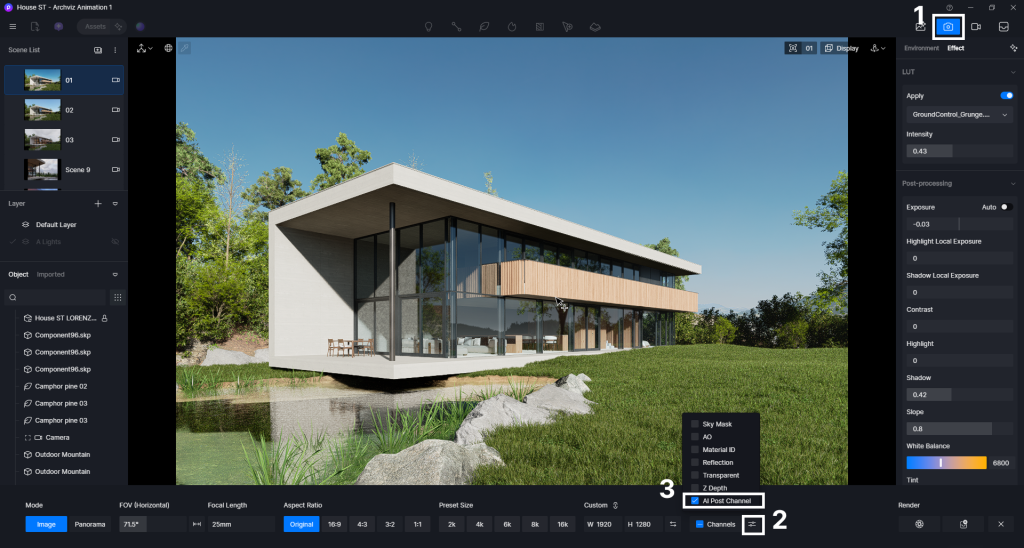
Consejo: Al activar el canal de postproducción de IA, se exportan metadatos adicionales (como máscaras de región y mapas de objetos/materiales) junto con el render. Estos metadatos son esenciales para las herramientas de IA posteriores, como AI Inpainting, Potenciador de IA, y Desenfoque de movimiento-Identificar y aislar con precisión elementos de la escena como el agua, el cielo y la vegetación.
PASO 2: Aplicar AI Inpainting
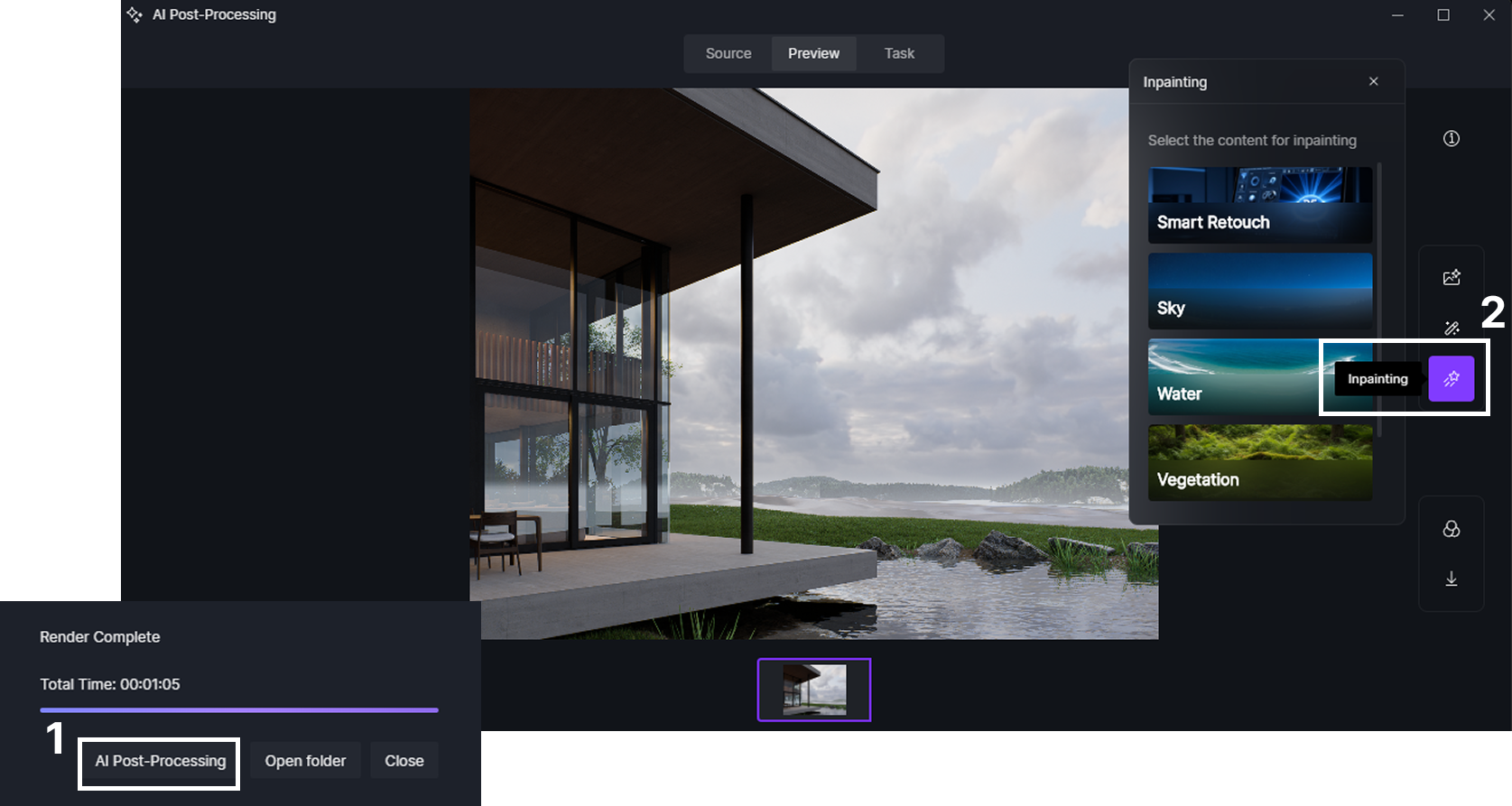
Una vez finalizado el proceso de renderizado, pulse el botón Postprocesamiento de IA que aparece. Esto te llevará al panel Post AI de D5, donde encontrarás varios controles en la barra lateral derecha. Desde allí, selecciona la herramienta AI Inpainting y elige el objetivo deseado, ya sea el cielo, el agua, la vegetación o un personaje, lo que te permitirá refinar y mejorar elementos específicos de tu escena con precisión.
Para obtener pasos detallados, consulta la guía visual a continuación👇
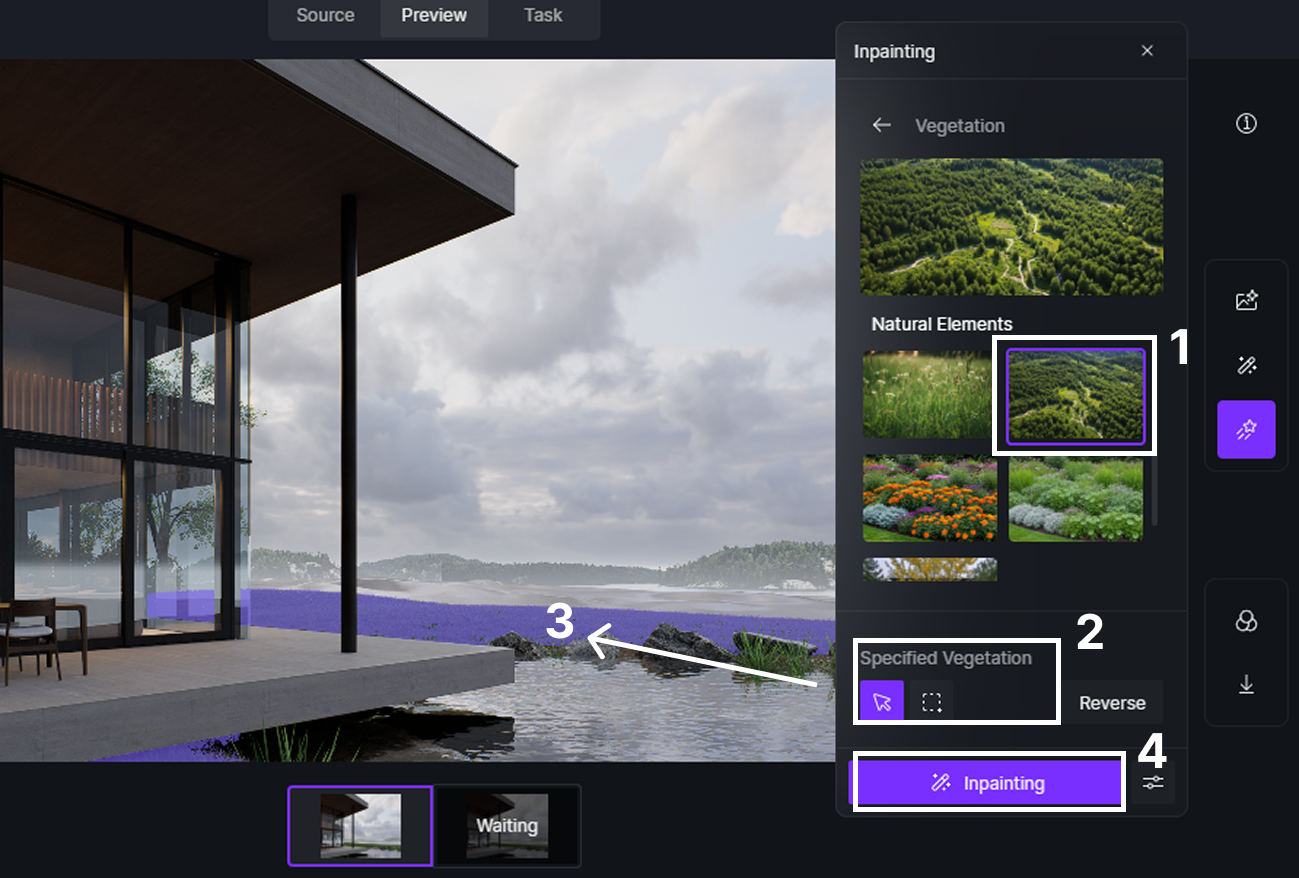
① Mejora de la vegetación
Por ejemplo, si trabaja con vegetación, seleccione la opción Natural Elementos y, a continuación, resalte el área deseada (mantenga pulsado Ctrl para seleccionar varias regiones). A continuación, haga clic en Inpaint y espera a que la IA procese los cambios. Una vez hecho esto, utiliza el control deslizante para comparar los efectos antes y después, y comprueba cómo la mejora da vida a tu escena.
Para obtener pasos detallados, consulta la guía visual a continuación👇
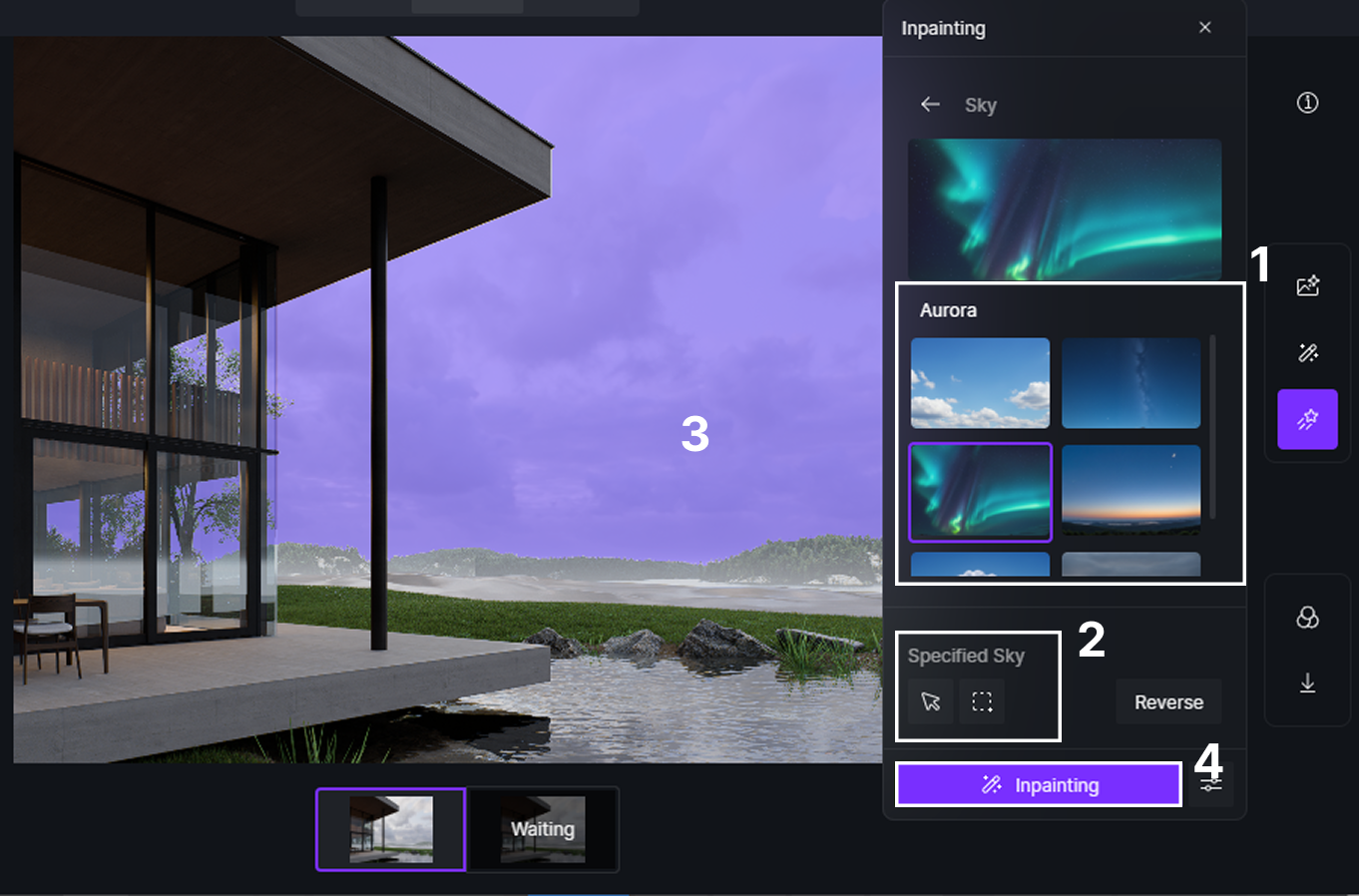
② Mejora del cielo
D5 detecta automáticamente el cielo, dándote la opción de elegir un estilo como Vía Láctea, Aurora o Crepúsculo. Sólo tienes que seleccionar el efecto de cielo que prefieras, hacer clic en el área del cielo de tu escena y, a continuación, pulsar el botón Inpainting opción. La IA no sólo mejora el cielo, sino que también ajusta la iluminación de toda la escena, garantizando una atmósfera más cohesionada y realista en toda la imagen.
Para obtener pasos detallados, consulta la guía visual a continuación👇
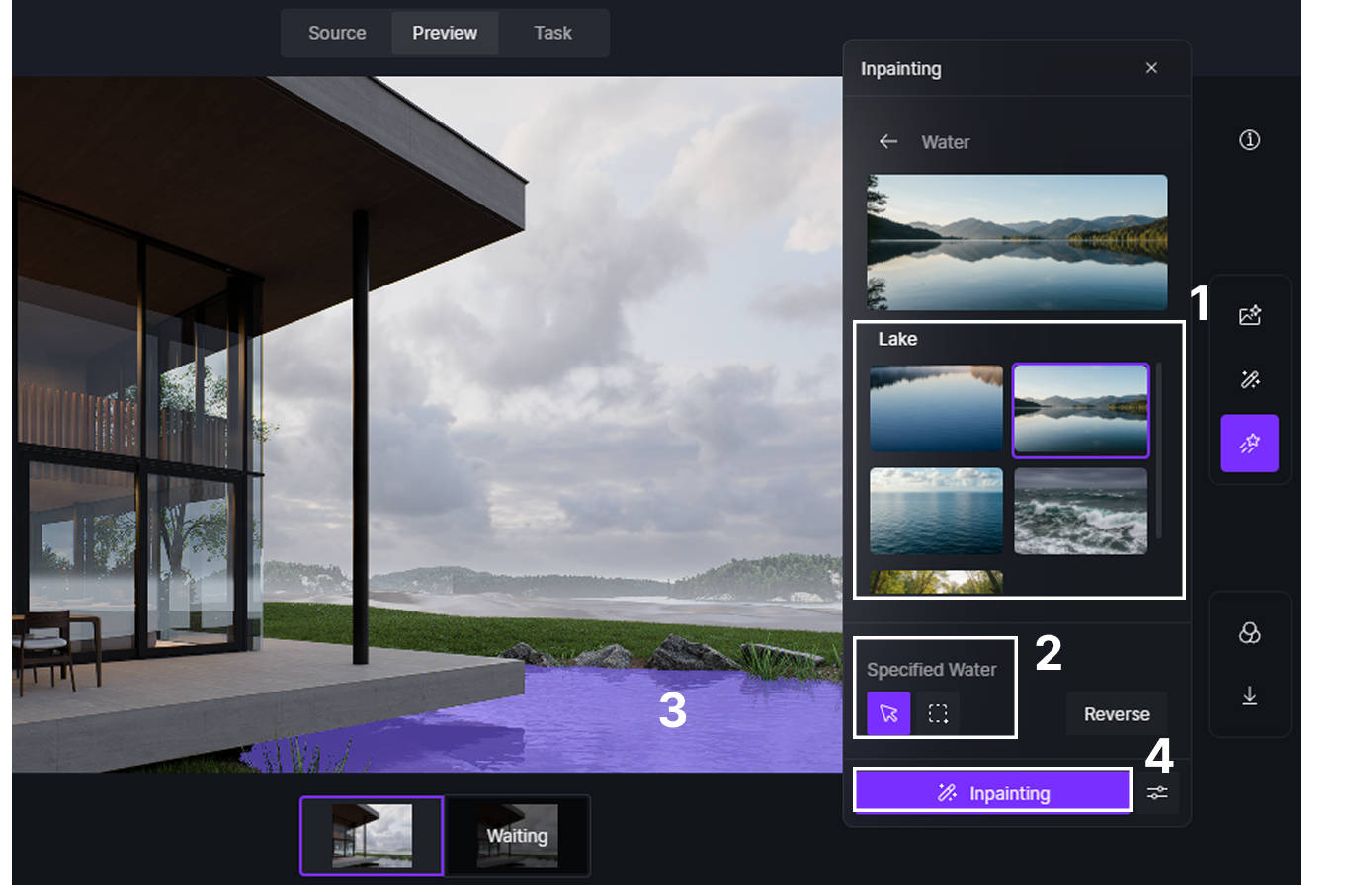
③ Mejora del agua
Para el agua, D5 ofrece una gran variedad de estilos, como Océano en calma, Océano agitado, Río y mucho más. Sólo tienes que elegir el efecto de agua que prefieras, seleccionar la zona de agua de la escena y pulsar el botón Inpainting opción. La IA transforma la superficie original en una masa de agua asombrosamente realista, completa con intrincados detalles de ondulación que dan vida a toda la escena.
Para obtener pasos detallados, consulta la guía visual a continuación👇
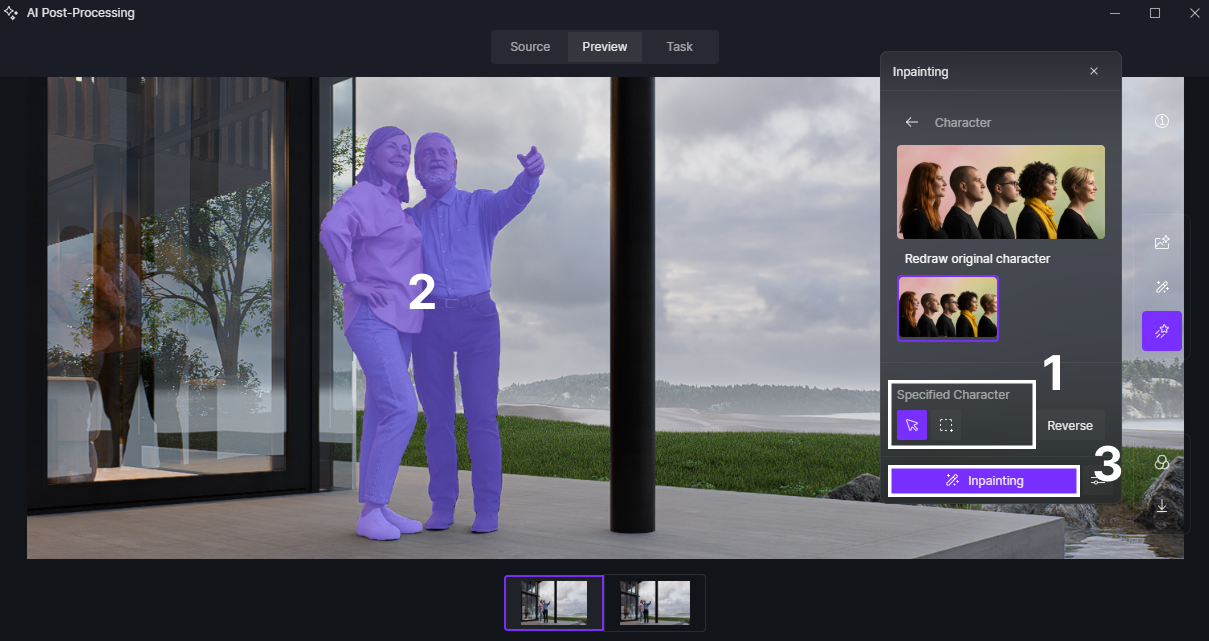
④ Mejora del carácter
Selecciona un personaje y empieza a pintarlo, y observa cómo los detalles de la cara, el pelo y la ropa se vuelven instantáneamente más refinados y realistas.
Para obtener pasos detallados, consulta la guía visual a continuación👇
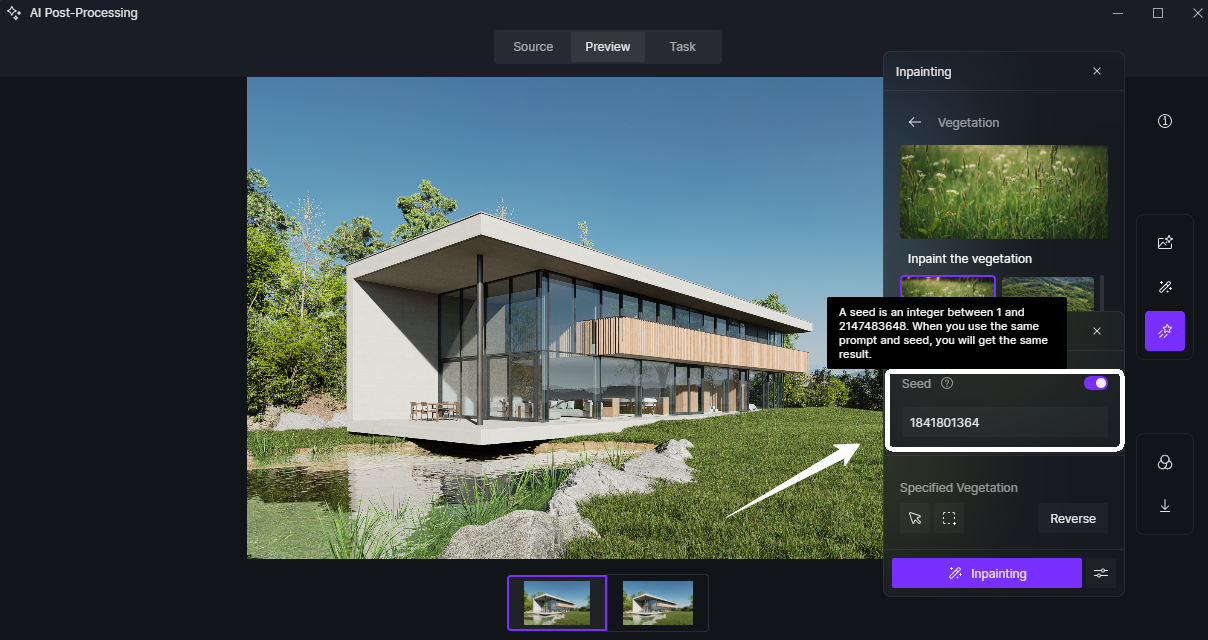
Consejo:
A semilla es un número entero entre 1 y 2147483648. Si utiliza el mismo indicador y la misma semilla, obtendrá el mismo resultado.
4. Conseguir un postprocesado impecable sin salir del renderizador
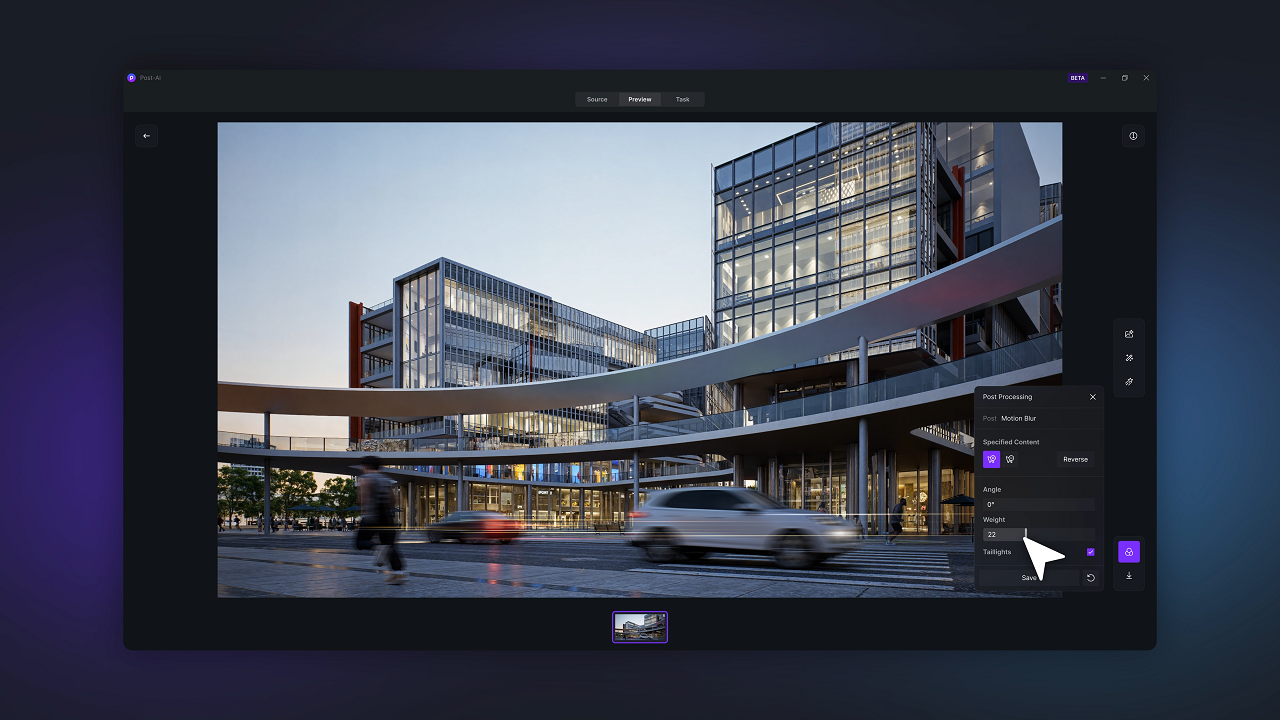
Con D5 Render‘AI, puedes conseguir mejoras de renderizado impecables sin salir del renderizador. Herramientas como AI Enhancer, AI Style Transfer, AI Inpainting y Motion Blur funcionan a la perfección dentro de la misma interfaz, eliminando la necesidad de hacer malabarismos entre editores externos.
👉Siga leyendo para descubrir el potenciador de IA D5
Puede aumentar la nitidez de la imagen, aplicar estilos artísticos, reparar o sustituir elementos y añadir efectos de movimiento cinematográficos, todo ello en un flujo de trabajo unificado. Como estas herramientas leen los datos del AI Post Channel de tu render, pueden centrarse en objetos o áreas específicas con precisión, garantizando que los cambios se integren de forma natural en la escena.
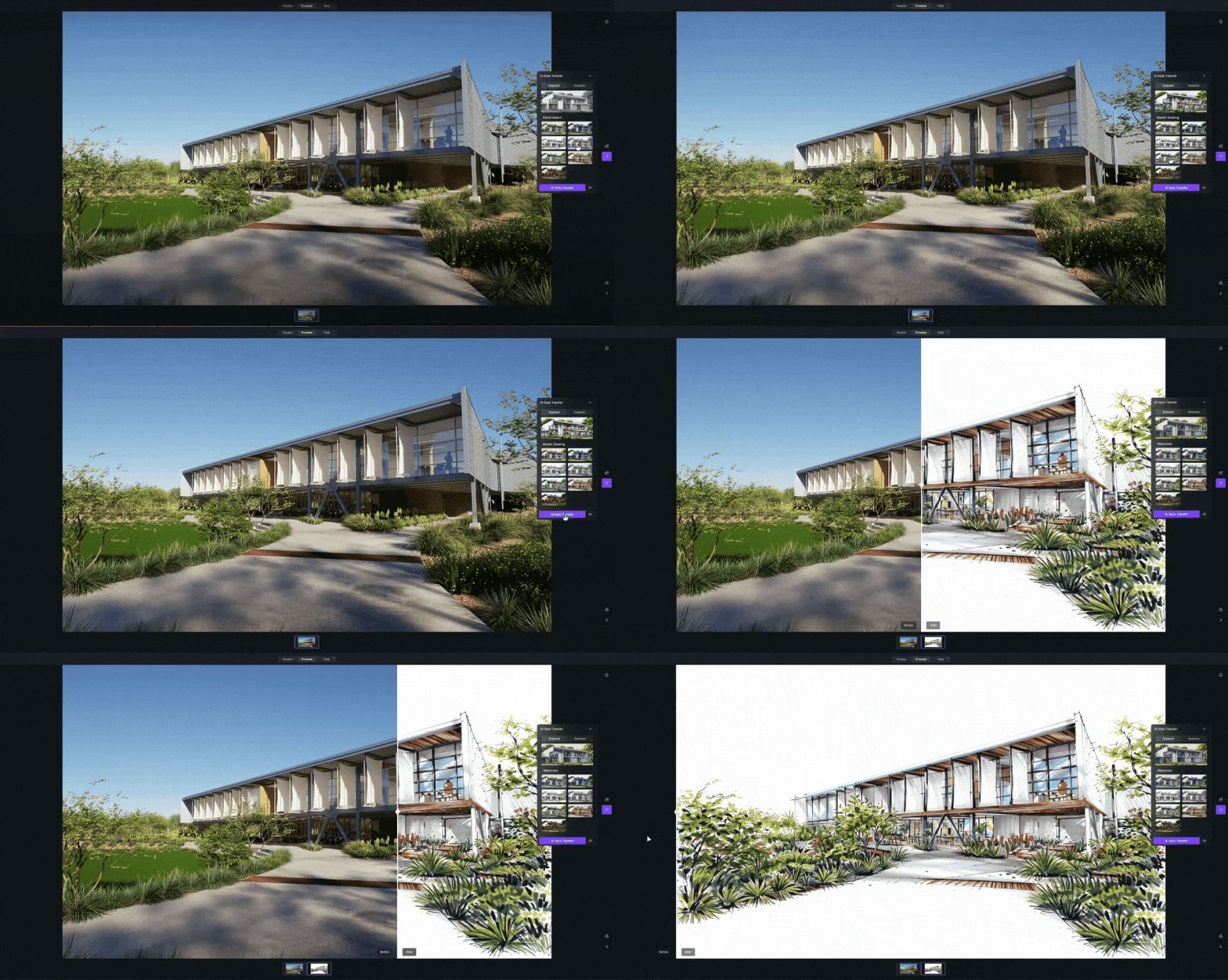
👉 Siga leyendo para explorar la transferencia de estilo AI de D5
El resultado es un proceso de postproducción más rápido y creativo, en el que cada retoque se siente integrado, cohesionado y listo para la producción, sin perder el ritmo.
👉Sigue leyendo para descubrir la última función de IA del D5
5. Veredicto: D5's AI Inpainting mejora los flujos de trabajo de visualización 3D
¿Listo para ahorrar trabajo y mejorar tus imágenes? Con AI Inpainting integrado en D5, los cielos brillan, el agua se mueve y los detalles encajan en su sitio, directamente en el renderizador. Sin saltos de aplicación, sin conjeturas, sólo resultados más rápidos y limpios y más tiempo para crear. Descargar D5 Render y prueba ahora AI Inpainting en tu próxima escena.
Siga leyendo para conocer más D5 Render's AI Características
Cómo utilizar la IA en los programas de renderizado 3D
Diseño para hostelería basado en IA
Los mejores trucos para el flujo de trabajo SketchUp: Domina la IA en D5 Render
Cómo la inteligencia artificial está dando forma a la arquitectura moderna
Dar vida a la IA: Resumen del evento Lenovo Workstation 360
Iluminación con IA en D5 Render para una visualización realista en ArchiCAD
 English
 Español
 Français
 한국어
한국어 日本語
日本語