

Si eres usuario de SketchUp, ya sabes lo fantástico que es para el modelado. Pero en lo que respecta al renderizado, D5 Render está aquí para llevar tus creaciones visuales al siguiente nivel. Gracias a su renderizado en tiempo real y a sus herramientas basadas en IA, podrás crear escenas ultrarrealistas con facilidad. ¡Aquí tienes una serie de consejos y trucos específicos para usuarios de SketchUp que te ayudarán a sacar el máximo partido a D5 Render!
1.Sincronización en tiempo real con SketchUp a través de Live Sync
Si estás harto de exportar archivos y volver a importarlos cada vez que realizas cambios en SketchUp, Sincronización en directo de D5 Esta función supone un gran avance. Con Live Sync, cualquier cambio que realices en SketchUp se refleja al instante en D5 Render. Puedes crear modelos en una pantalla y ver las actualizaciones en tiempo real en D5 Render en otra.
Consejo profesional: Mientras trabajes, mantén siempre abiertas las ventanas D5 Render y SketchUp. Te ahorrará muchísimo tiempo, ya que te evitará tener que exportar una y otra vez. Tanto si estás ajustando la iluminación, los materiales o los ángulos de cámara, verás los cambios al instante.
2.Combina tus estilos con Atmósfera IA
A veces tienes en mente una iluminación o un estilo concretos, pero ajustar manualmente los parámetros para conseguirlo puede resultar complicado. D5 Render’s Coincidencia de Atmósfera de IA facilita las cosas a los usuarios de SketchUp. Sube cualquier imagen de referencia (incluso puede ser un estilo de SketchUp que te guste) y la IA de D5 adaptará la iluminación, los colores y la configuración del entorno de la escena con solo unos clics.
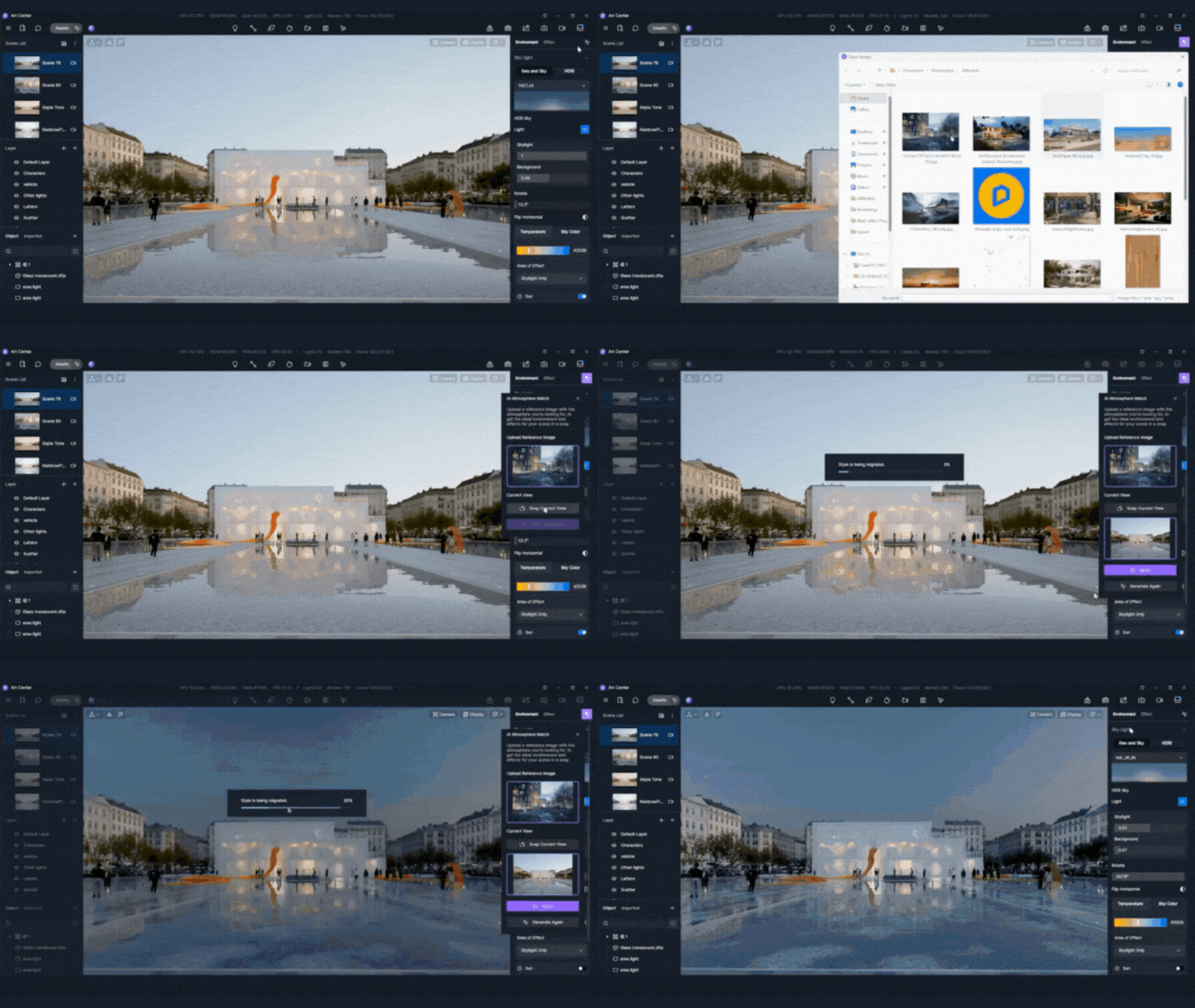
Consejo profesional: Combina los SketchUp Estilos de escena con AI Atmosphere Match para mantener la coherencia en tus entornos de modelado y renderizado. Es perfecto para aquellos clientes que necesitan un aspecto concreto que tu modelo SketchUp por sí solo no consigue plasmar del todo.
3.Mejora el Realismo con AI Enhancer
¿Quieres dar a tus modelos de SketchUp un toque fotorrealista? El Potenciador de IA La función de D5 Render añade automáticamente un plus de detalle y acabado a tus materiales y objetos, haciendo que destaquen sin necesidad de un laborioso proceso de posproducción.
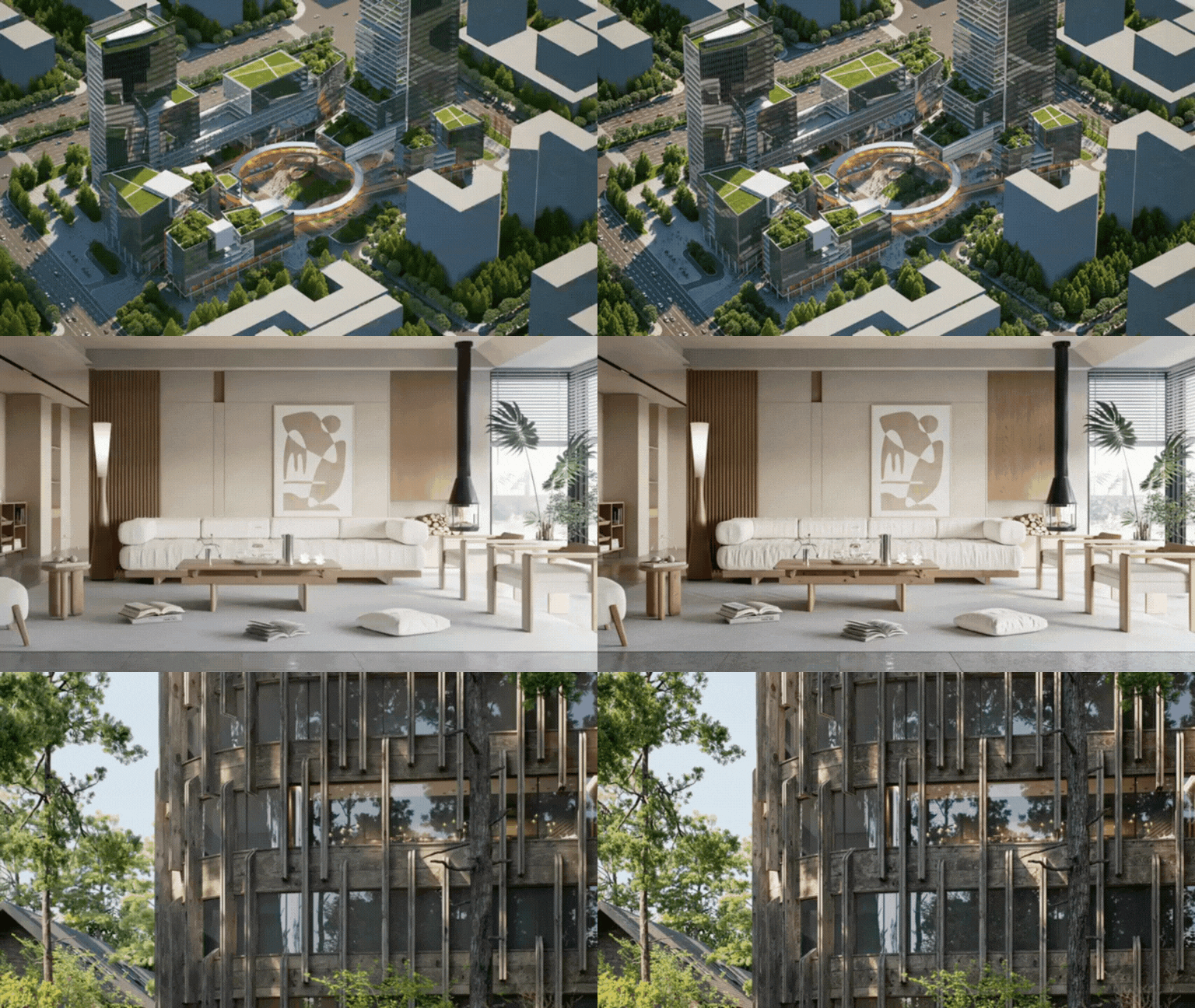
Consejo profesional: Una vez que hayas exportado tu render desde D5, prueba a aplicar el Potenciador de IA a distintos niveles. Si buscas mejoras sutiles, el ajuste “Weak” es ideal. Para renderizados detallados y de gran impacto, elige “Strong” para que esos modelos SketchUp brillen con luz propia.
4.Corregir al instante las texturas SketchUp con AI Seamless Texture
¿Alguna vez te ha costado trabajo repetir texturas en SketchUp? En D5 Render... Textura Perfecta de IA puede ayudarte a suavizar rápidamente cualquier costura visible en tus materiales. Ya sea madera, piedra o tela, esta función garantiza un aspecto limpio y sin costuras que es perfecto para los primeros planos.
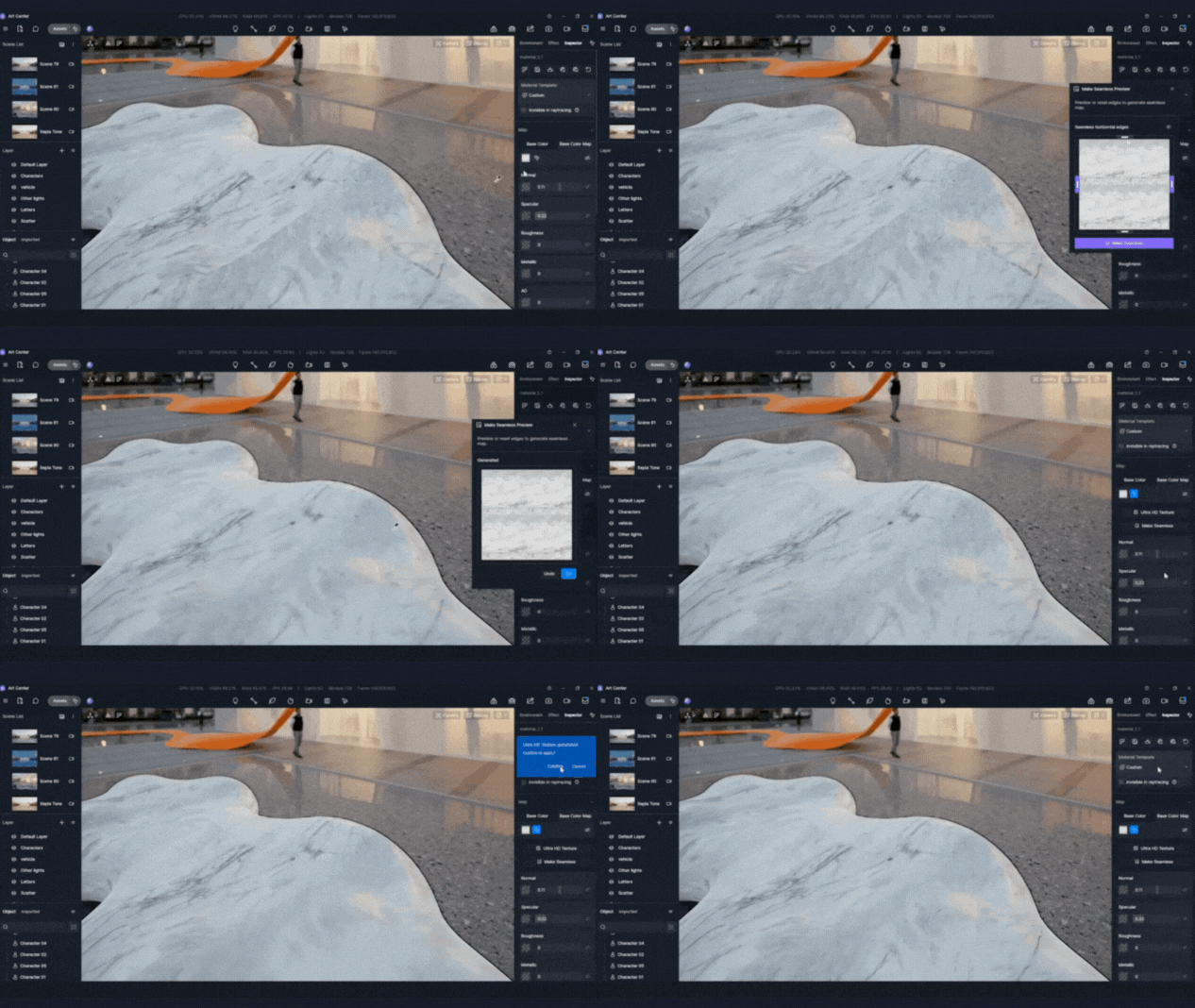
Consejo profesional: Utilice esta función en superficies grandes y repetitivas como suelos o paredes. Combínela con Textura Ultra HD para superficies de alta resolución que lucen impecables incluso al hacer zoom.

5.Optimiza tu flujo de trabajo SketchUp con los equipos D5 Render
Si estás trabajando en proyectos de gran envergadura con un equipo, D5 Render’s Equipos Esta función te puede ayudar a colaborar de forma más eficiente. Puedes dividir tus modelos SketchUp en diferentes conjuntos de trabajo (arquitectura, interiores, paisajismo) y hacer que varios miembros del equipo trabajen al mismo tiempo sin sobrescribir el trabajo de los demás.
Consejo profesional: Al configurar tu modelo SketchUp, agrupa los componentes de forma lógica por capas (como arquitectura o paisaje) y, a continuación, asígnalos a diferentes conjuntos de trabajo en la función «Equipos» de D5 Render. De esta forma, todos los miembros de tu equipo podrán trabajar en su parte del proyecto sin interferir con los demás.
La pregunta está vacía. Por favor, introduce un texto para traducirlo.
6.Guarda y reutiliza tus presets de SketchUp
La coherencia es fundamental cuando se trabaja en varias escenas. Por suerte, D5 Render permite a los usuarios de SketchUp guardar sus ajustes personalizados —ya sea la iluminación, los materiales o los ángulos de cámara— como preajustes que se pueden aplicar fácilmente a futuros proyectos. Esto es especialmente útil al trabajar en una serie de diseños o vistas arquitectónicas.
Consejo profesional: Utiliza SketchUp Escenas para guardar las vistas de la cámara y, a continuación, combinarlas con los ajustes preestablecidos de D5 Render para la iluminación y los materiales. De este modo, te asegurarás de que todos los renderizados que generes tengan un aspecto coherente y profesional en todos los aspectos.
7.Acelera tu diseño de paisajes con la herramienta de dispersión
Si estás creando paisajes en SketchUp, colocar árboles, plantas y otros elementos a mano puede llevar mucho tiempo. En D5 Render, Herramienta de dispersión te permite poblar grandes áreas con activos en solo unos pocos clics. Incluso puedes personalizar la densidad, la variedad y los patrones de colocación para una apariencia natural.
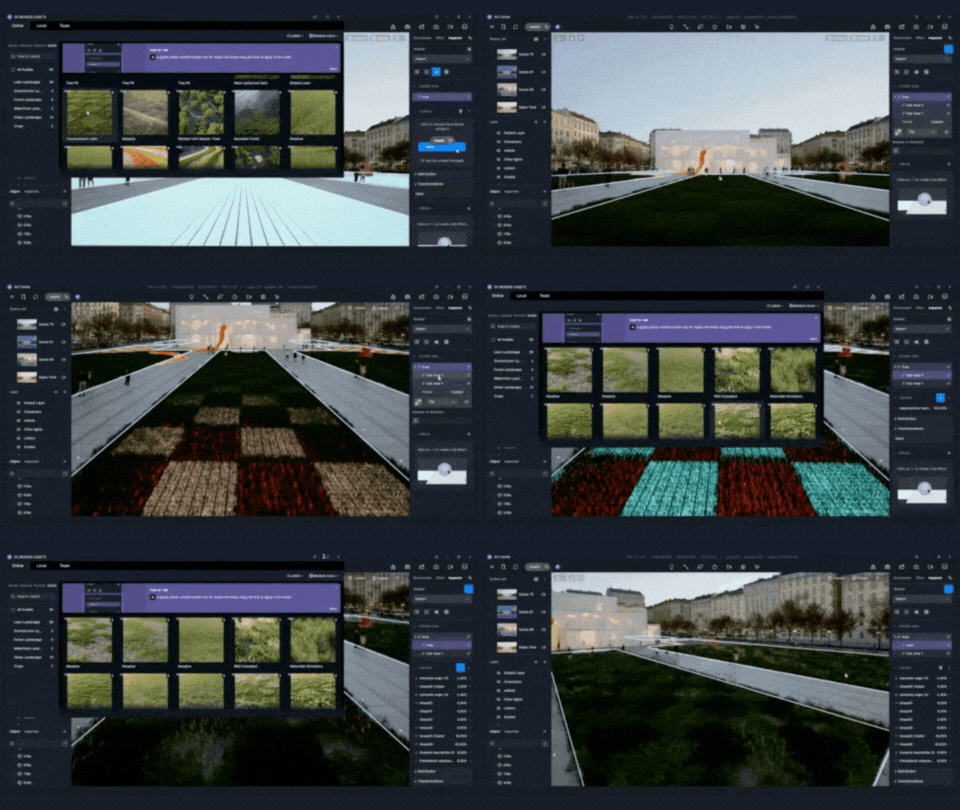
Consejo profesional: Comienza por usar lo básico grupos en SketchUp para grandes extensiones de terreno y utiliza la herramienta «Scatter» de D5 Render para rellenar rápidamente esos espacios con árboles, césped y otros elementos. Podrás ajustar el aspecto sin tener que colocar manualmente cada elemento.
8.Anima tus escenas de SketchUp con facilidad
¿Quieres dar vida a tus escenas de SketchUp? D5 Render ofrece potentes plantillas de animación que te permiten crear impresionantes animaciones cinematográficas con un esfuerzo mínimo. Puedes animar la cámara, la posición del sol o incluso crear efectos de lapso de tiempo para tus proyectos.
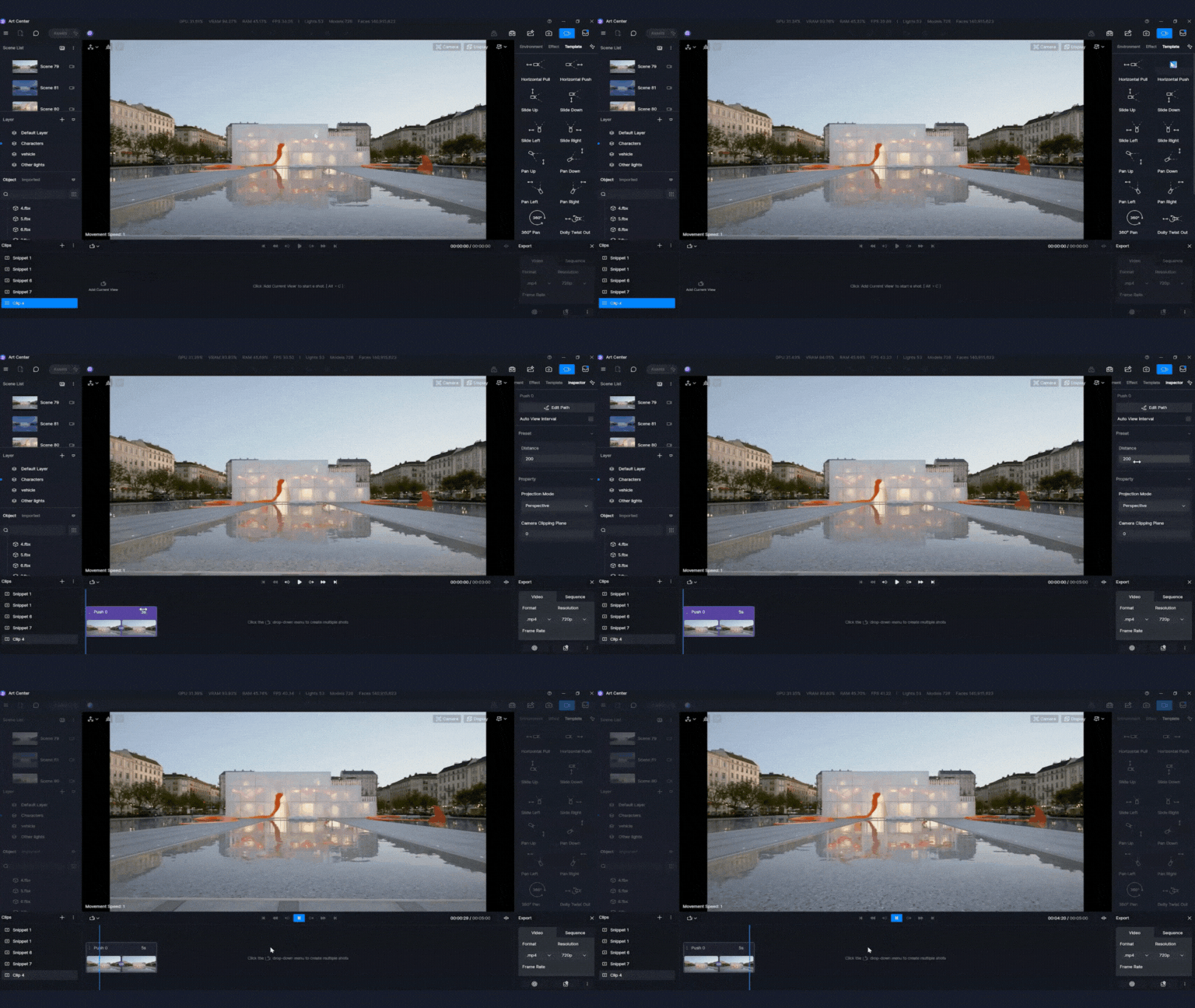
Consejo profesional: Utiliza SketchUp Escenas para crear diferentes ángulos de cámara y, a continuación, sincronizarlos con las plantillas de animación de D5 Render. Esto te permite crear transiciones fluidas y dinámicas entre las distintas vistas, perfectas para presentaciones a clientes o para mostrar proyectos.
Al aprovechar las funciones basadas en IA de D5 Render, podrás mejorar considerablemente tu flujo de trabajo de diseño, crear imágenes de alta calidad con facilidad y ahorrar un tiempo valioso en cada proyecto. Tanto si trabajas en solitario como si colaboras con un equipo, estos consejos te ofrecen soluciones prácticas que te ayudarán a conseguir resultados más rápidos y eficientes. ¡Empieza a aplicar estas estrategias hoy mismo y descubre cómo D5 Render puede llevar tus proyectos SketchUp al siguiente nivel!


 English
 Español
 Français
 한국어
한국어 日本語
日本語