
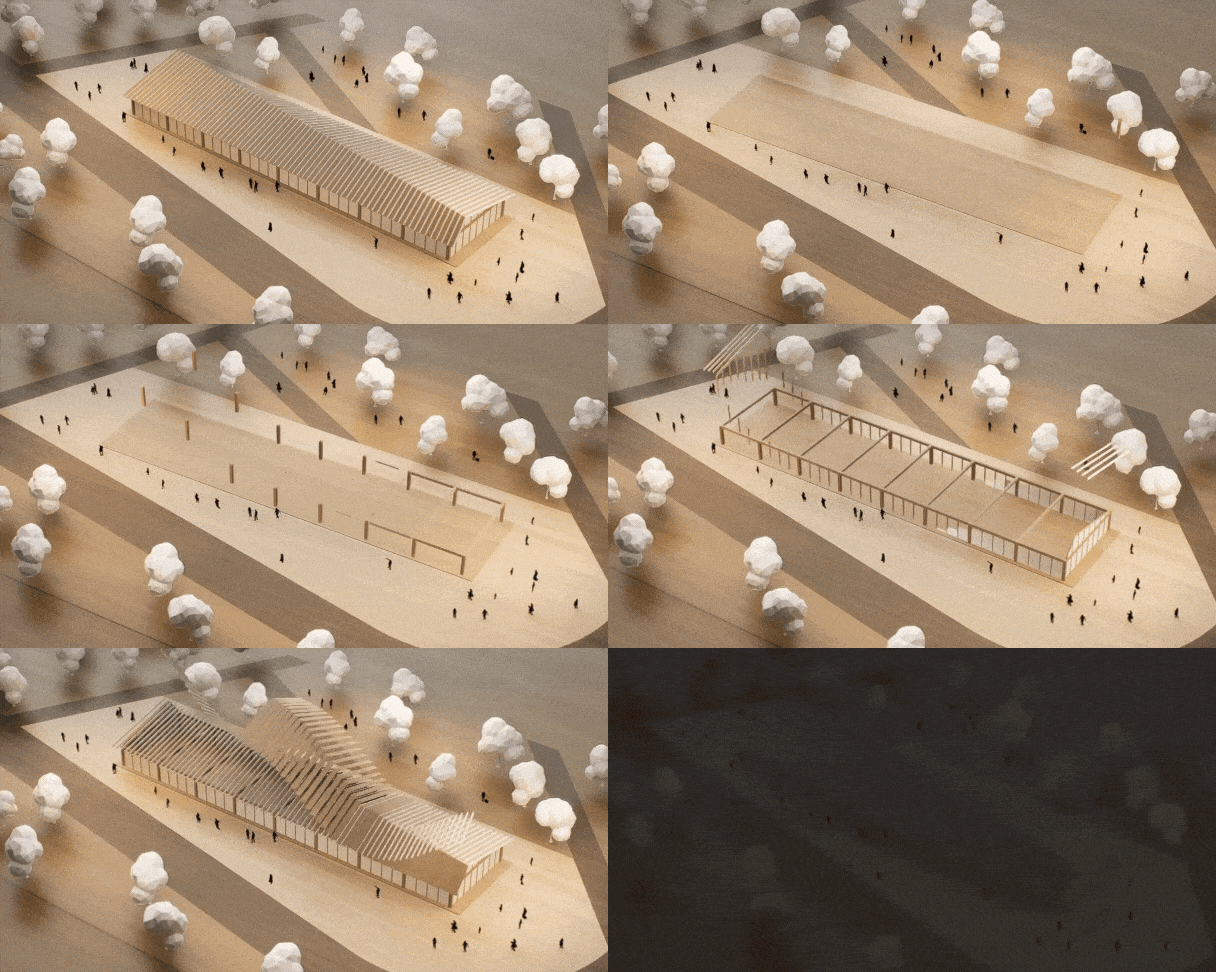
Crear visualizaciones de calidad profesional nunca ha sido tan fácil. Con D5 Render 2.9, el Animación por fases La función es la protagonista, simplificando flujos de trabajo complejos y permitiendo presentaciones dinámicas y visualmente atractivas. Ya sea que estés demostrando el proceso de diseño de un producto, analizando una estructura arquitectónica o visualizando el crecimiento de un paisaje, esta herramienta está aquí para revolucionar la forma en que cuentas tu historia. Exploremos todo lo que necesitas saber para dominar esta función y dar vida a tus ideas.
Asegúrate de leer este tutorial, prueba esta función y participa en nuestro concurso de animación de fase D5 para ganar el 100% PRO. Haz clic aquí para saber más sobre el desafío.
La pregunta está vacía. Por favor, introduce un texto para traducirlo.
¿Qué es la animación por fases?
La pregunta está vacía. Por favor, introduce un texto para traducirlo.
La pregunta está vacía. Por favor, introduce un texto para traducirlo.
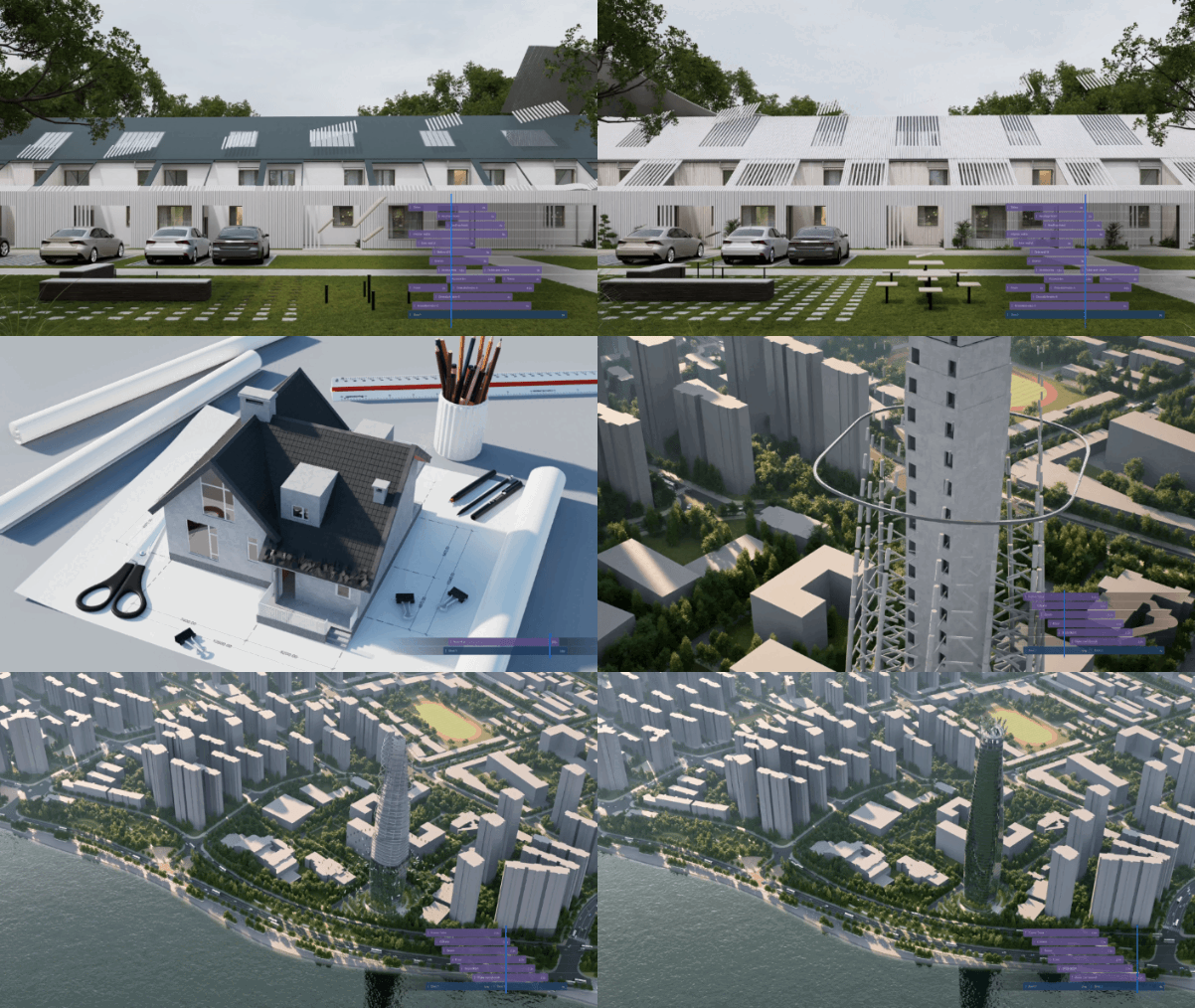
La Animación de Fase es una característica potente diseñada para agilizar la creación de animaciones. Al eliminar la necesidad de ajustes intrincados de parámetros, te permite producir resultados impresionantes con un mínimo esfuerzo. Las aplicaciones son muy amplias, que van desde:
- Demostraciones de ProductosResalta procesos o características paso a paso.
- Desarrollo estructural: Mostrar etapas de construcción o capas de materiales.
- Análisis Arquitectónico: Presentar diseños de manera detallada y por fases.
- Instalación de componentesAnime los pasos de montaje o instalación.
- Crecimiento de la vegetaciónDa vida a los elementos naturales simulando fases de crecimiento.
Ahora, profundicemos en los pasos involucrados en la creación de estas animaciones.
La pregunta está vacía. Por favor, introduce un texto para traducirlo.
Primeros pasos: Preparación para la animación de fases
Crear una animación fluida comienza con una preparación adecuada. Para esto, necesitarás dos herramientas esenciales:
- SketchUp (o en otra plataforma de modelado compatible).
- D5 Render SketchUp Complemento, que conecta tu software de modelado con D5 Render.
Para empezar, descarga el complemento SketchUp desde la página web oficial de D5 Render. Antes de continuar, asegúrate de que tus modelos estén bien organizados en grupos o componentes. Esta estructura es crucial para un funcionamiento fluido durante los procesos de exportación e importación.
La pregunta está vacía. Por favor, introduce un texto para traducirlo.
Paso 1: Exportar modelos desde software DCC
El primer paso para crear animaciones de fases es exportar tus modelos del software de creación de contenido digital (DCC) usando el Complemento D5 Live Sync. Aquí te explicamos cómo hacerlo, adaptado a cada plataforma compatible.
La pregunta está vacía. Por favor, introduce un texto para traducirlo.
Para SketchUp
La pregunta está vacía. Por favor, introduce un texto para traducirlo.
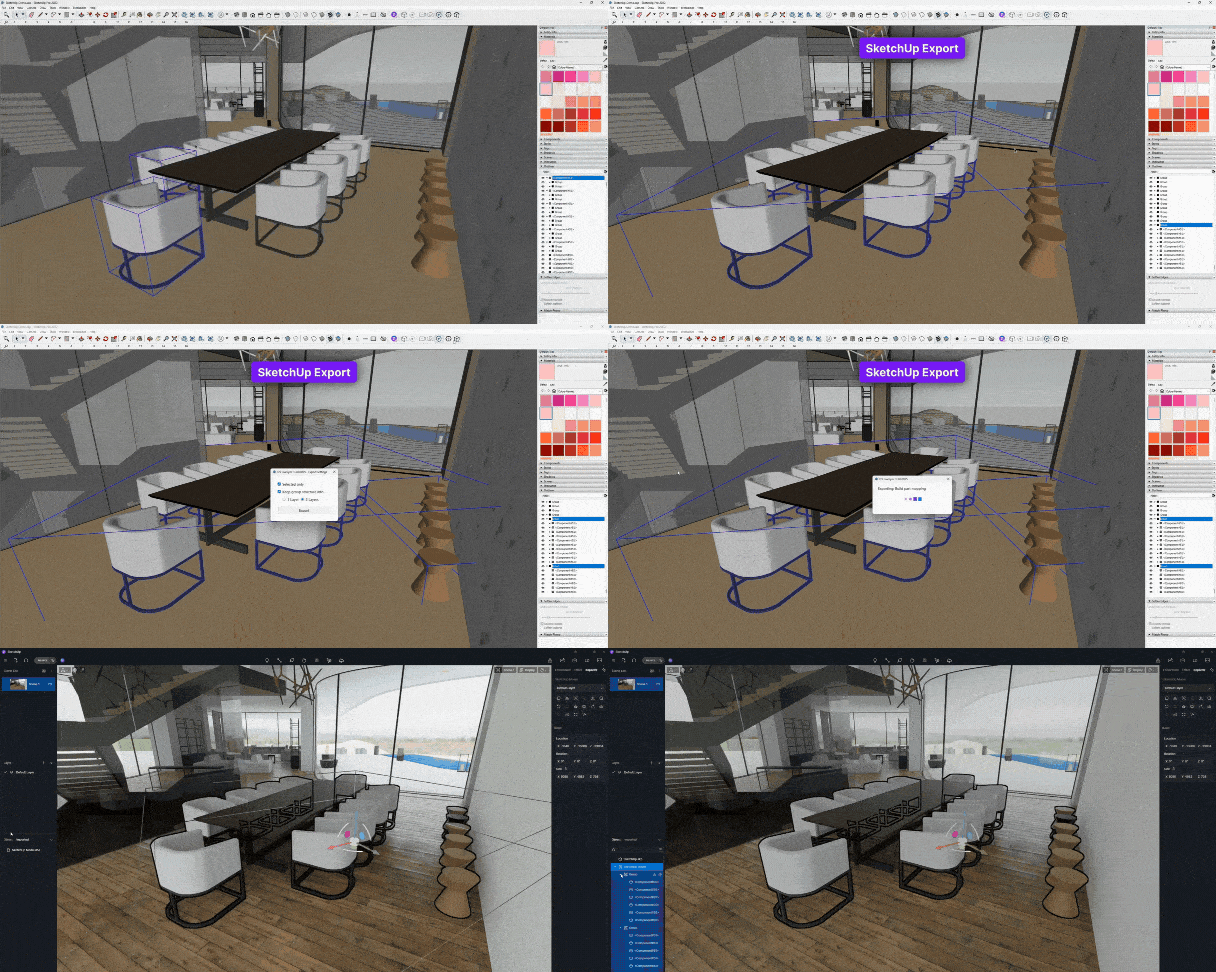
- Organiza tus modelos en separados grupos (por ejemplo, sillas, taburetes).
- Selecciona estos grupos y haz clic en Exportar grupo botón, asegurando que la profundidad de la estructura esté configurada en dos capas.
- Una vez exportado, el modelo conservará su estructura organizada al importarlo a D5.
La pregunta está vacía. Por favor, introduce un texto para traducirlo.
Para Rhino
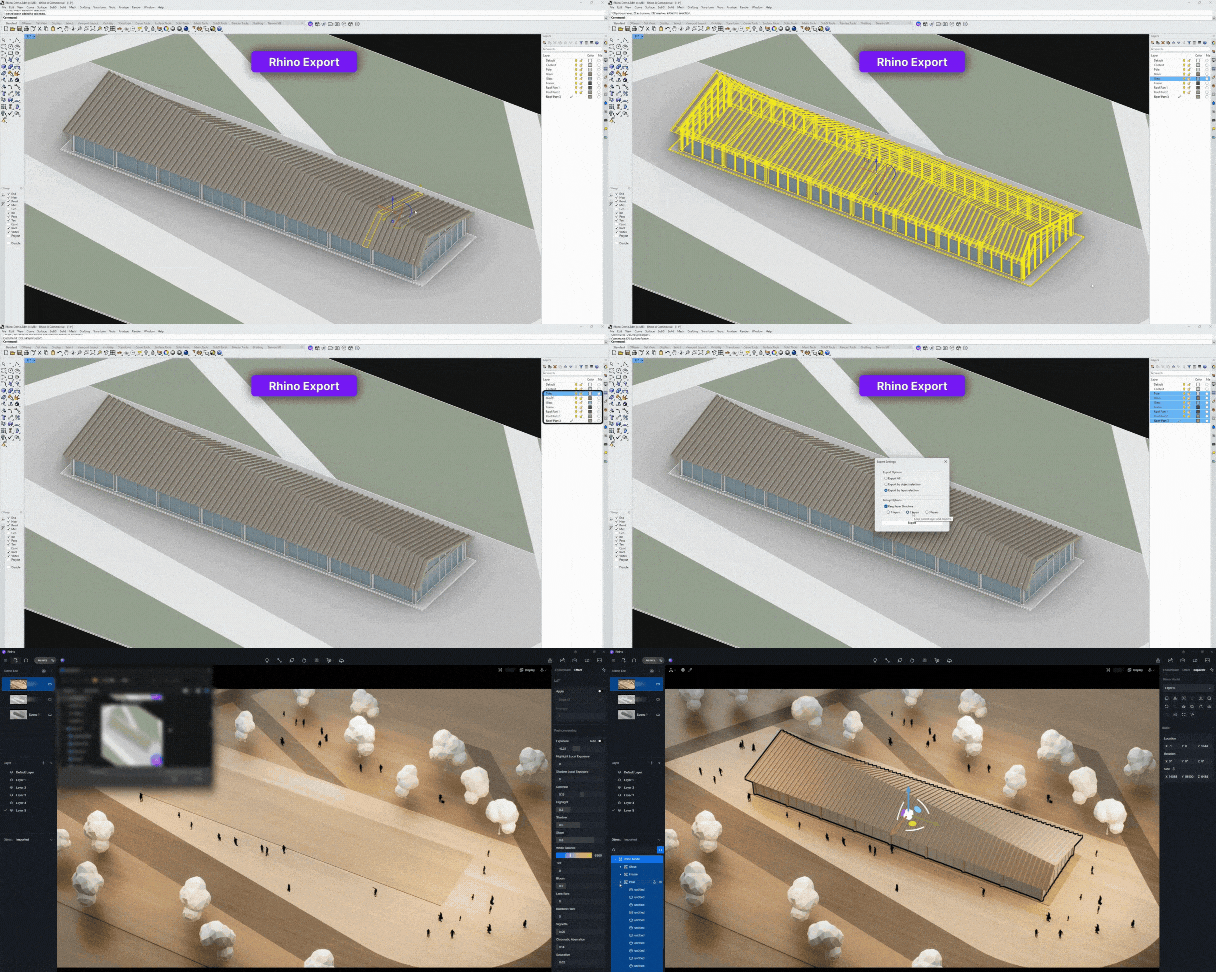
- Categorizar los componentes del modelo en distintos capas.
- Elige un método de exportación:
- Por Selección de Objeto para elementos específicos.
- Por Selección de Capa para categorías enteras.
- Establece la profundidad de la estructura conservada y exporta. A continuación, el modelo aparecerá en D5 Render organizado por capas de Rhino.
La pregunta está vacía. Por favor, introduce un texto para traducirlo.
Para 3ds Max
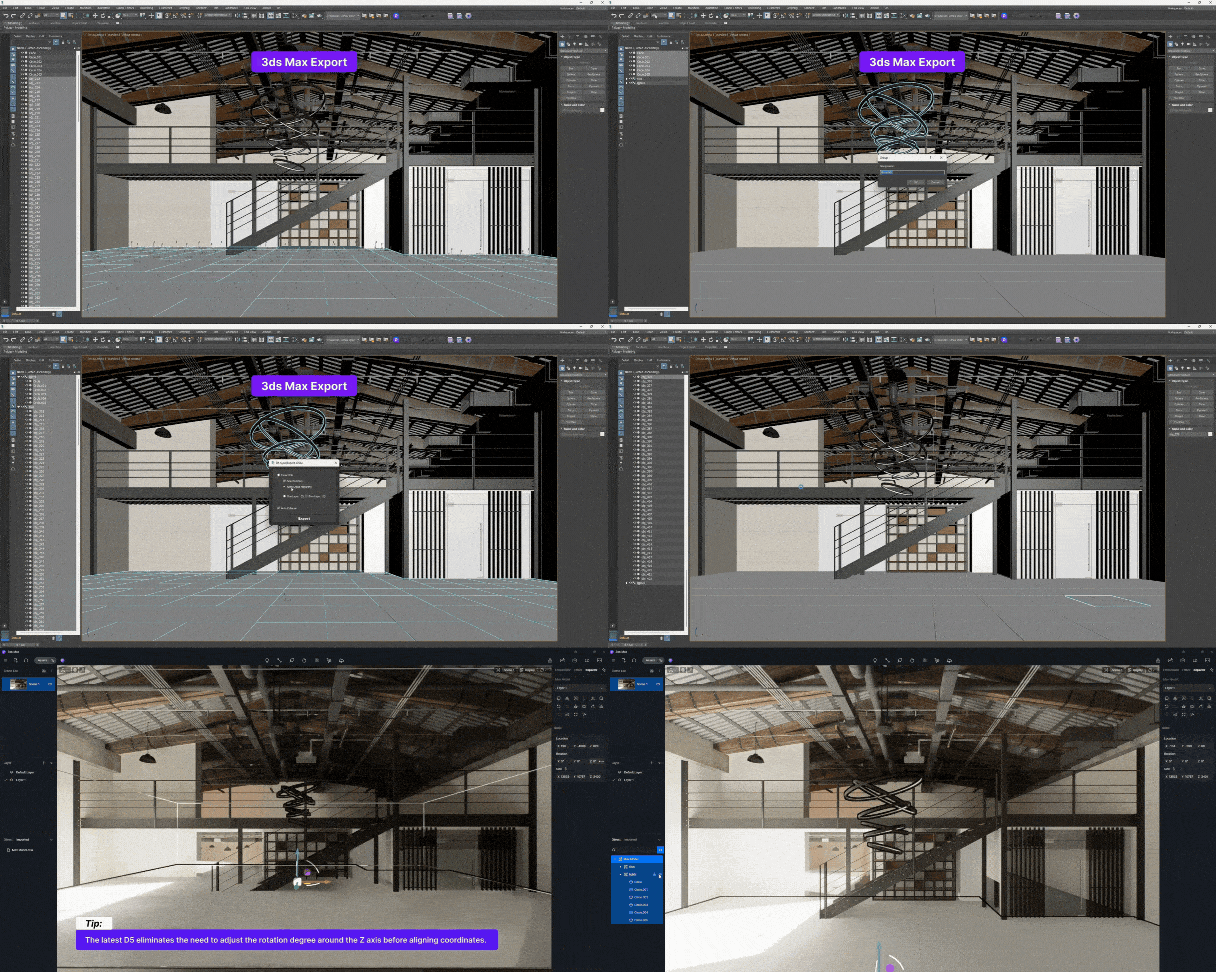
- Al igual que en SketchUp, elementos relacionados con el conjunto (por ejemplo, azulejos, lámparas colgantes).
- usar Exportar botón, seleccionando “Solo seleccionado”, y establezca la profundidad de la jerarquía en dos capas.
- Tu modelo estructurado se transferirá sin problemas a D5.
La pregunta está vacía. Por favor, introduce un texto para traducirlo.
Para Revit
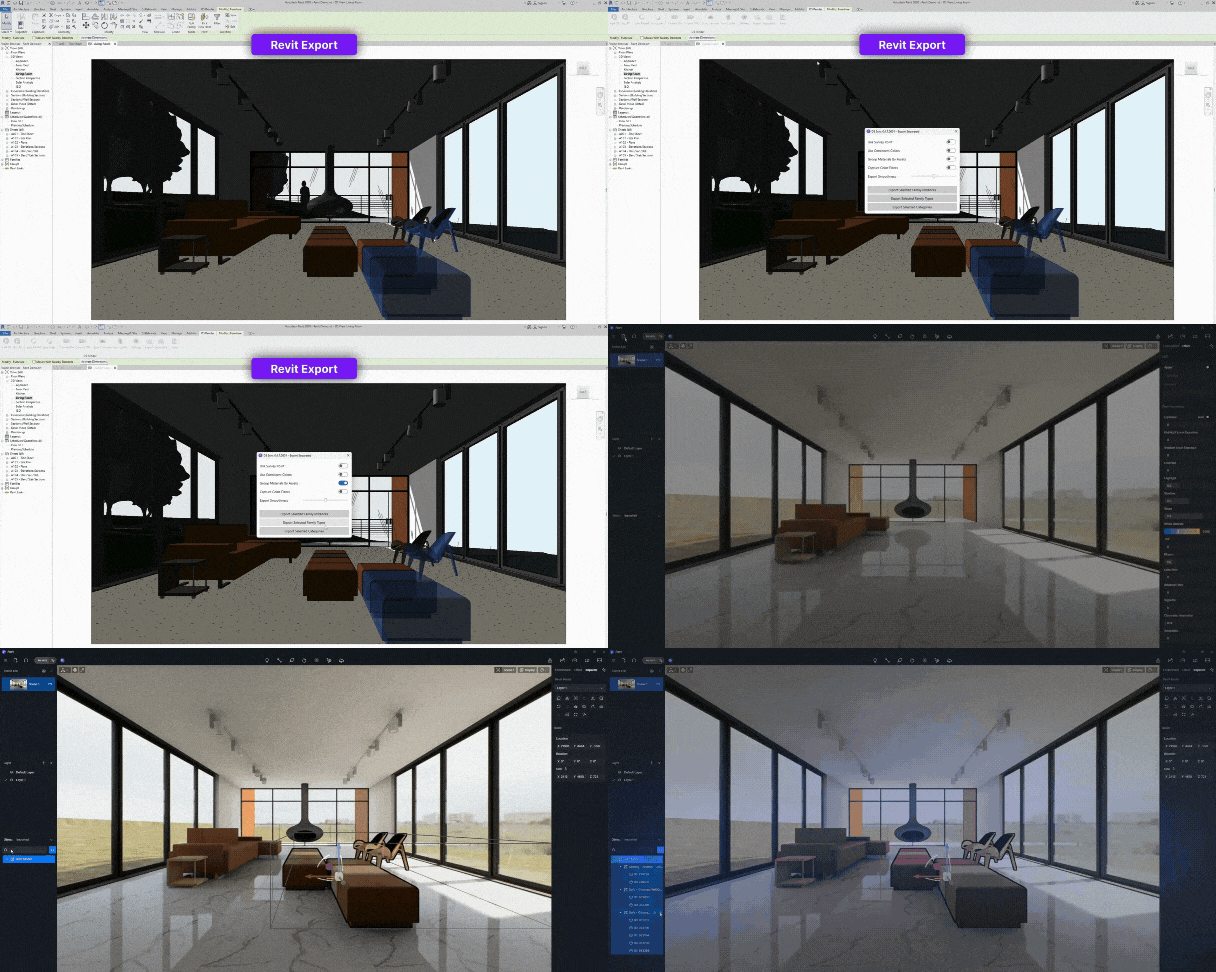
- Seleccione objetos individualmente o use opciones como Exportar tipos de familia seleccionados o Exportar Categorías Seleccionadas.
- Importa el modelo, debidamente clasificado, a D5 Render.
Una vez completada la exportación, el siguiente paso es importar tus modelos a D5 Render y darles vida mediante animaciones.
La pregunta está vacía. Por favor, introduce un texto para traducirlo.
Paso 2: Importación y configuración en D5 Render
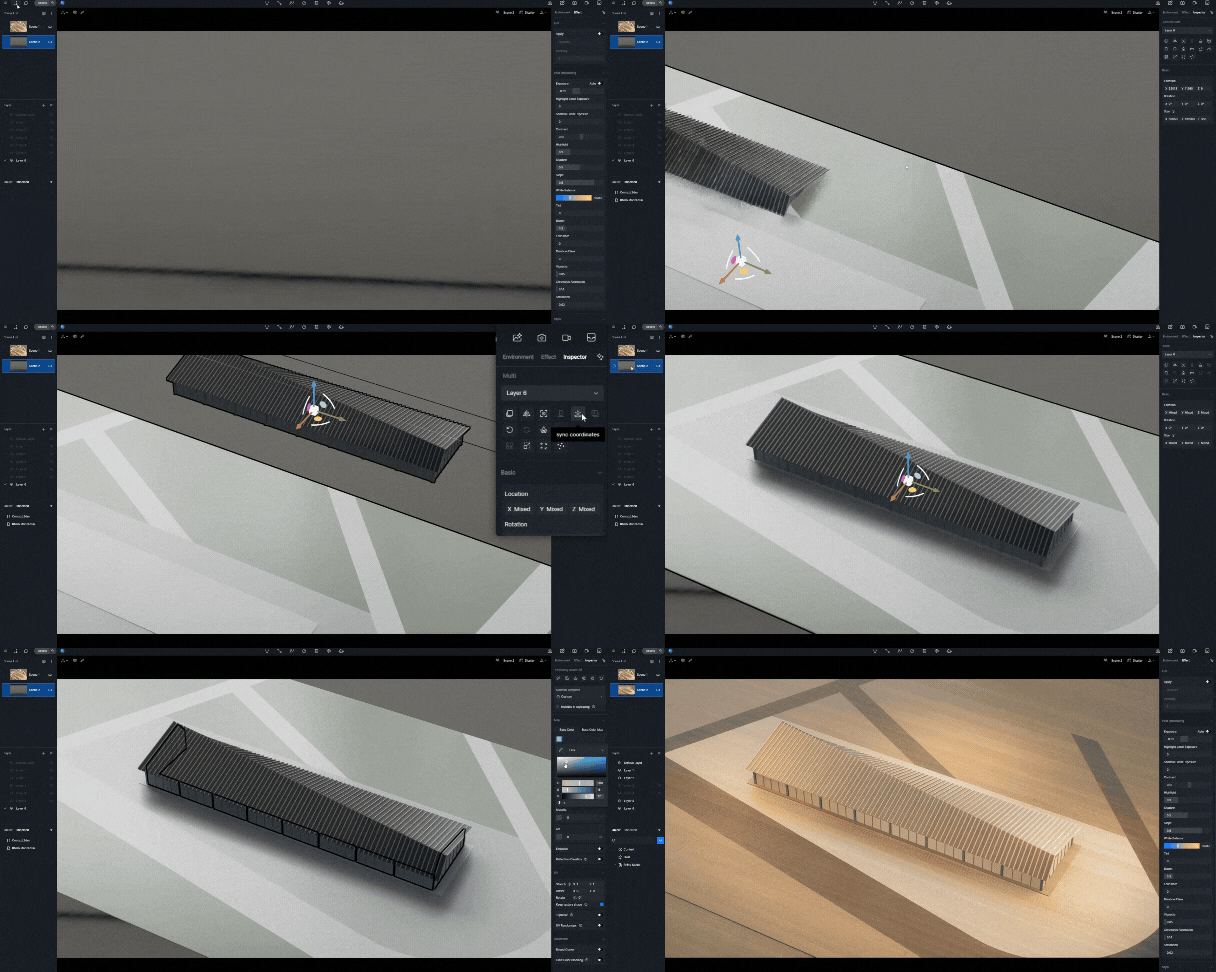
Una vez que tus modelos estén listos, impórtalos a D5 Render para preparar el escenario de tu animación.
- Importar Modelos: Abre una hoja de cálculo D5 en blanco e importa los modelos que has exportado.
- Alinear CoordenadasUse la función de sincronización para alinear todos los componentes del sitio y del edificio.
- Mejorar visualesAplica texturas y materiales rápidamente a tus modelos. Agrega elementos de paisaje para espacios exteriores para crear una escena más rica y convincente.
Con las bases sentadas, estás listo para explorar el panel de plantillas de animación.
La pregunta está vacía. Por favor, introduce un texto para traducirlo.
Paso 3: Creando la Animación
La animación por fases en D5 es tan intuitiva como potente. Sigue estos pasos para crear tu animación:
- Acceder al Panel de PlantillasHaz clic en el botón de video en la esquina superior derecha para acceder a las plantillas de animación. Previsualiza cada efecto a través de miniaturas dinámicas.
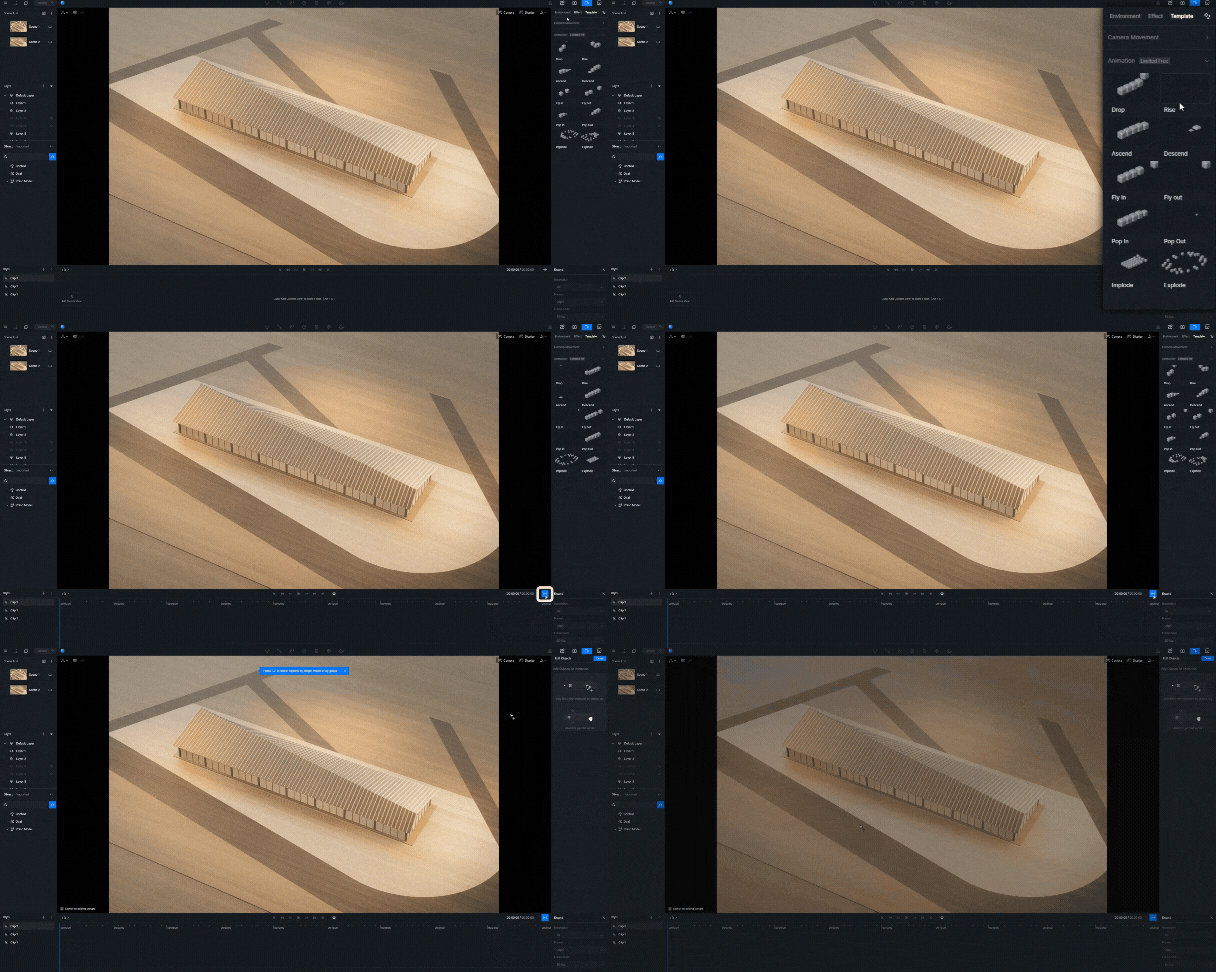
- Seleccionar objetosElija modelos manualmente o use la selección por lotes para mayor eficiencia. Agrupar objetos simplifica este proceso y mantiene todo organizado.
- Ajustar cronogramas: Extiende o acorta la duración de la animación según sea necesario, o introduce un valor preciso. Renombra, duplica o reubica segmentos de animación para ajustar tu línea de tiempo.
La pregunta está vacía. Por favor, introduce un texto para traducirlo.
Paso 4: Añadiendo Secuencia y Efectos
Aporta un nivel extra de pulido a tu animación gestionando cuidadosamente secuencias y efectos.
Gestión de Secuencias
- Reordena objetos fácilmente arrastrándolos y soltándolos en el panel de objetos.
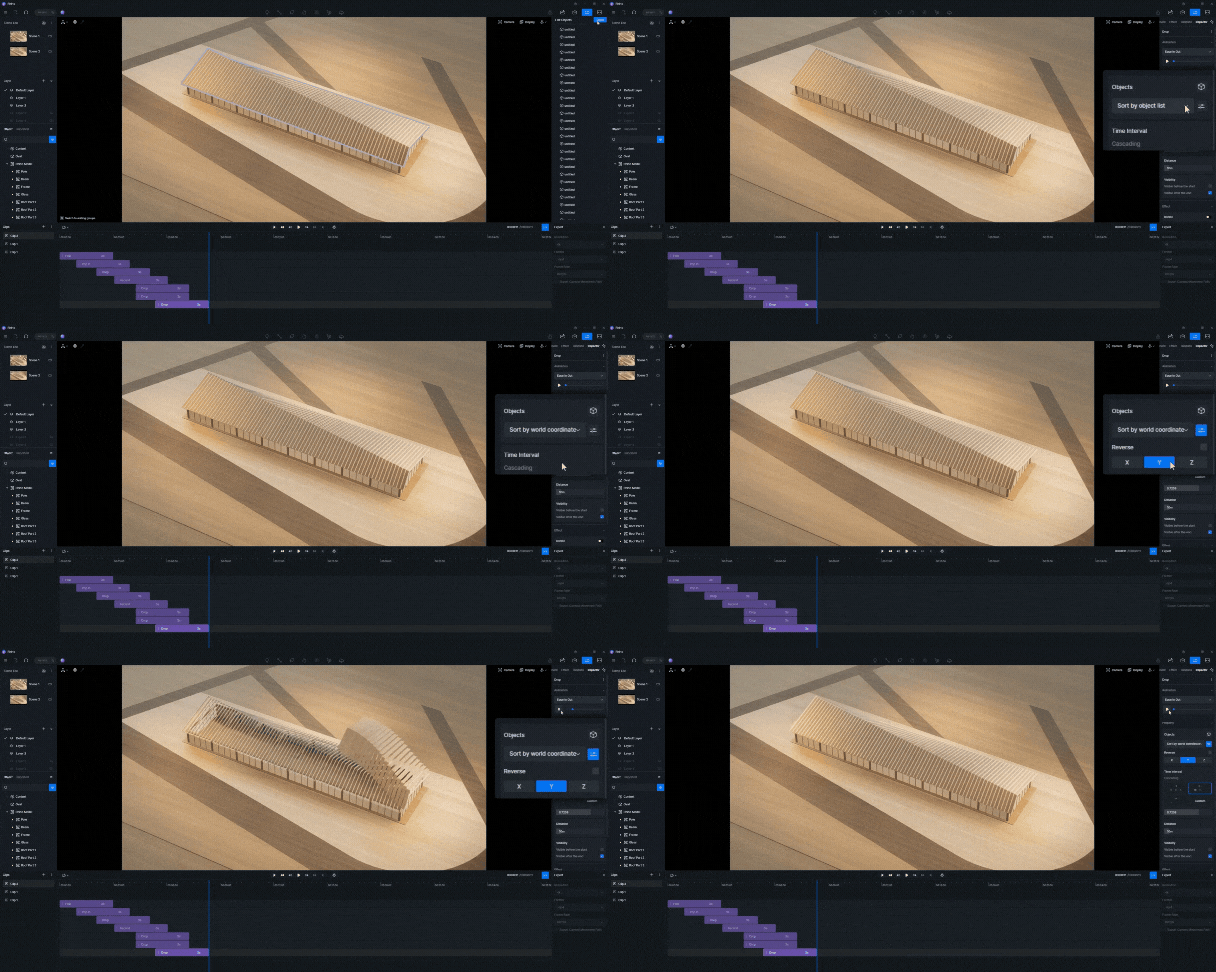
- Para proyectos más grandes, usa el Ordenar automáticamente característica para organizar elementos según coordenadas o ejes del mundo.
Efectos del intervalo de tiempo
Elige entre tres efectos únicos:
- SimultáneoTodos los objetos aparecen a la vez.
- CascadaLos objetos fluyen suavemente en secuencia.
- SecuencialLos objetos aparecen uno tras otro para un efecto paso a paso.
Las previsualizaciones en tiempo real te permiten ajustar intervalos de tiempo y perfeccionar tu animación.
La pregunta está vacía. Por favor, introduce un texto para traducirlo.
Paso 5: Mejorando la Animación
Las animaciones se pueden mejorar con efectos adicionales como rotación y escalado.
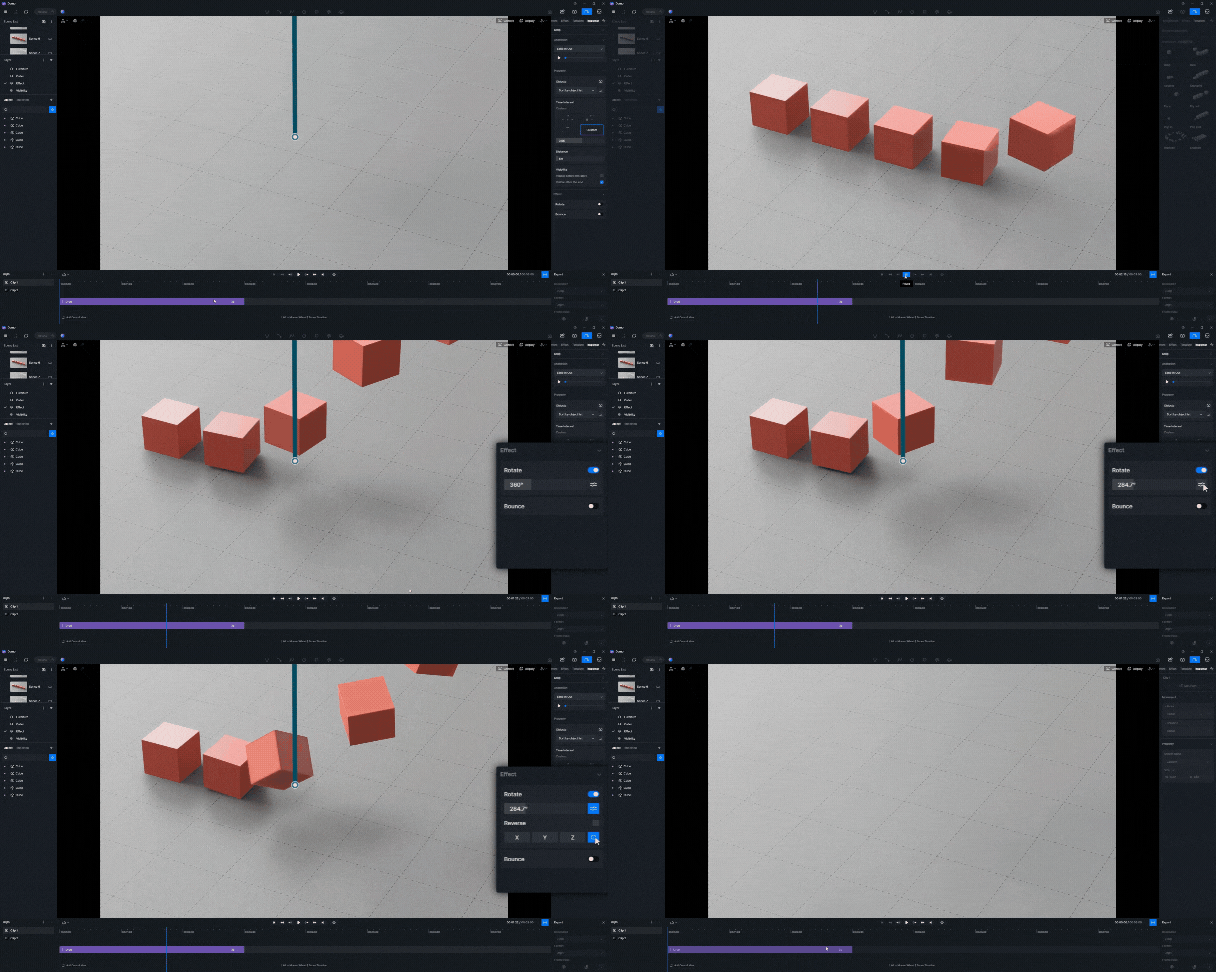
- RotaciónAñade movimiento rotacional a objetos, ajustando grados y ejes o aplicando efectos aleatorios.
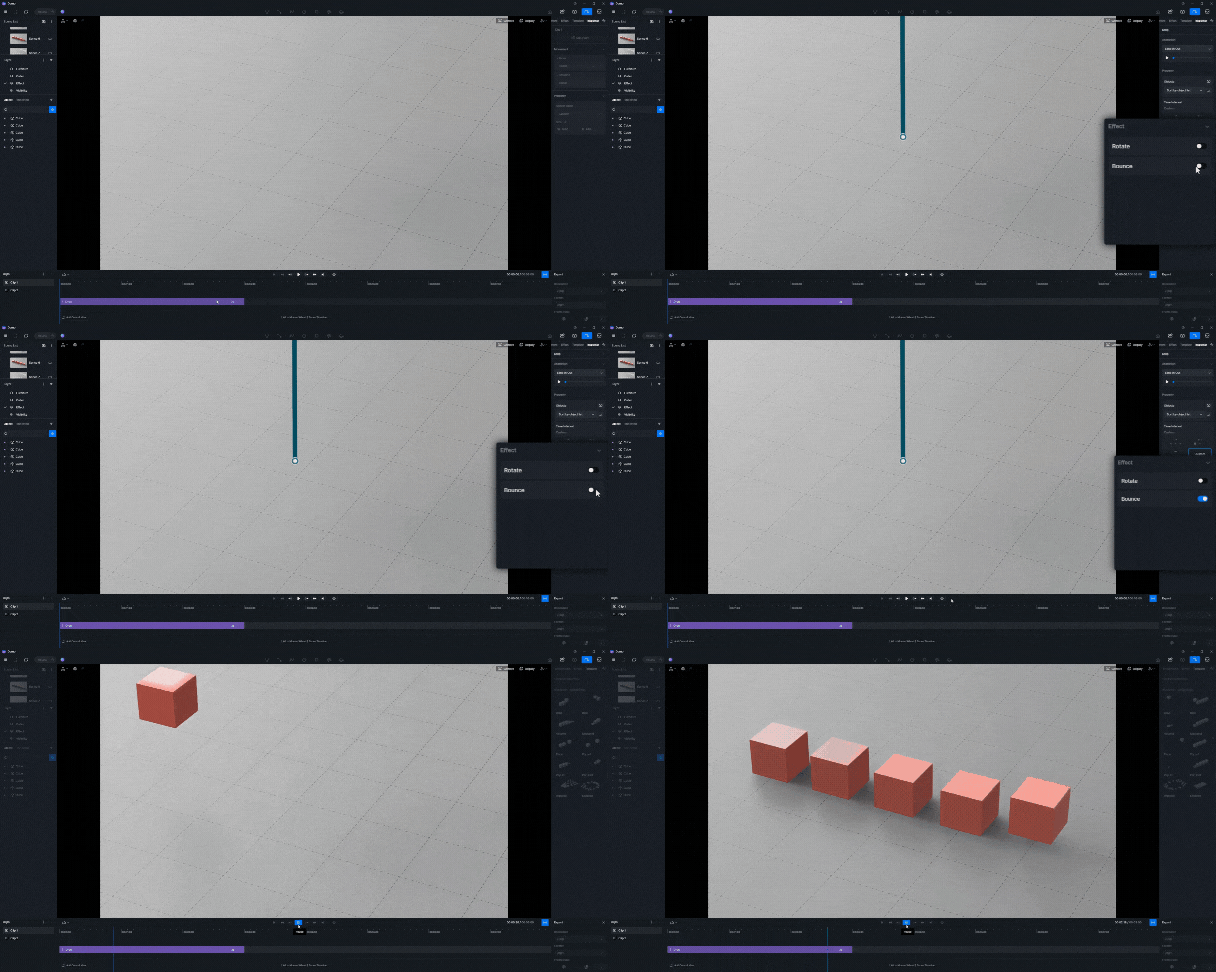
- Escalar ReboteHabilite un escalado rápido para los objetos, añadiendo energía dinámica a su animación.
Estos efectos hacen que las animaciones sean visualmente cautivadoras y atractivas.
La pregunta está vacía. Por favor, introduce un texto para traducirlo.
Consejos para una animación más atractiva
- Añadir rasgos del paisaje o elementos ambientales para crear profundidad y realismo.
- Ajusta la configuración de la cámara para encuadrar tus escenas a la perfección.
- Aprovecha la interfaz intuitiva de D5 Render para iterar rápidamente y perfeccionar tu trabajo.
La pregunta está vacía. Por favor, introduce un texto para traducirlo.
Conclusión
La animación por fases de D5 Render 2.9 permite a los usuarios crear impresionantes visualizaciones con facilidad. Siguiendo estos pasos, podrás crear animaciones que cuenten historias cautivadoras, ya sea para demostraciones de productos, análisis arquitectónicos o proyectos de diseño creativo. Explora las infinitas posibilidades que ofrece esta herramienta y da vida a tus ideas con precisión y creatividad.


 English
 Español
 Français
 한국어
한국어 日本語
日本語