
¿Listo para elevar tu visualización arquitectónica? Ya sea que estés iniciando D5 Render por primera vez o eres un diseñador experimentado que busca refinar su flujo de trabajo diario, te tenemos cubierto. Sabemos que aprender a renderizar eficientemente comienza mucho antes de colocar tu primera luz, comienza con una configuración sólida.
Para ayudarte a empezar con buen pie, hemos recopilado los siete pasos esenciales, atajos y configuraciones que necesitas conocer. Estos consejos garantizan que, a medida que domines cómo renderizar en D5 Render, estés construyendo sobre una base de estabilidad y velocidad.
? Puntos clave: Cómo renderizar en D5 Render
- La pregunta está vacía. Por favor, introduce un texto para traducirlo.Optimizar almacenamiento: Dar D5 Render el “espacio para respirar” que necesita, asignando al menos 40 GB para la caché, lo que garantiza una estabilidad de alto rendimiento.
- La pregunta está vacía. Por favor, introduce un texto para traducirlo.Control Personalizado Asigna atajos de teclado y widgets activos para dominar cómo renderizar por memoria muscular, en lugar de ralentizarte explorando menús.
- La pregunta está vacía. Por favor, introduce un texto para traducirlo.Geometría de Preparación Elimina artefactos visuales y “z-fighting” corrigiendo normales de caras y poniendo a cero las coordenadas antes importar.La pregunta está vacía. Por favor, introduce un texto para traducirlo.
- Configuración de bloqueo: Cambia a exposición manual y configura los guardados automáticos inteligentes para mantener un flujo de trabajo seguro y consistente sin interrupciones.

1. Optimiza la ubicación de tu espacio de trabajo
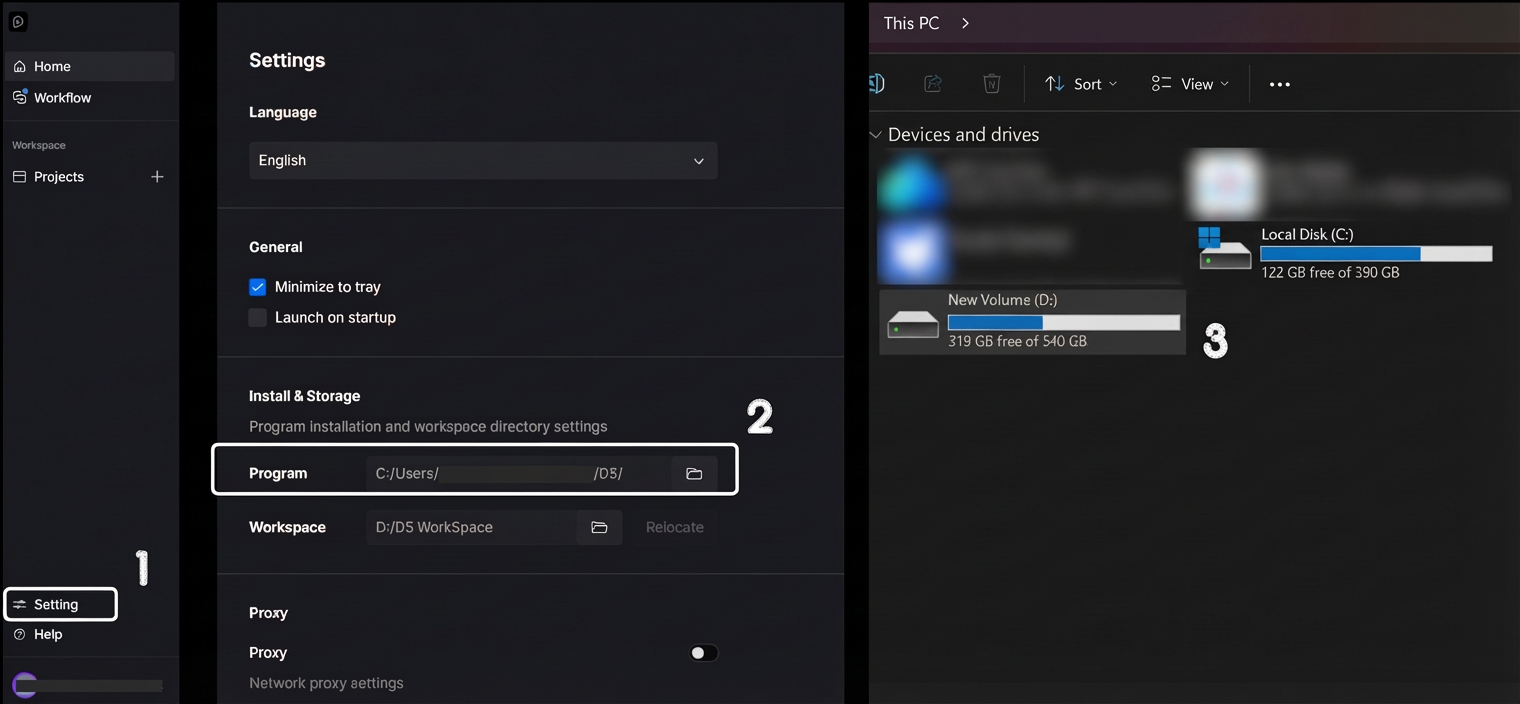
Antes de sumergirte completamente en un flujo de trabajo creativo con D5 Render, es esencial establecer una base técnica sólida. Piensa en esto como darle a tu software el “espacio para respirar” que necesita para funcionar de la mejor manera posible.
Recomendamos encarecidamente configurar su espacio de trabajo D5 Render en una unidad con ample capacidad, específicamente, asignando al menos 40 GB desde el principio. ¿Por qué es necesario este búfer? A medida que extraiga modelos y materiales de alta fidelidad de la biblioteca de recursos, su caché local se expandirá de forma natural. Asegurarse de tener este espacio dedicado garantiza que pueda diseñar libremente, sin la frustración de los cuellos de botella de almacenamiento que interrumpan su impulso a mitad del proyecto.
2. Domina los accesos directos (y hazlos tuyos)
La eficiencia lo es todo en el renderizado en tiempo real. Sabemos que navegar por un entorno 3D con fluidez depende en gran medida de la memoria muscular. Por eso D5 Render está diseñado con total flexibilidad: no solo proporciona un conjunto de atajos intuitivos para empezar, sino que también admite completamente la personalización para que coincida con tus hábitos personales.
Puedes ver y personalizar fácilmente tus atajos de teclado en “Menú” > “Preferir” > “Atajos“.
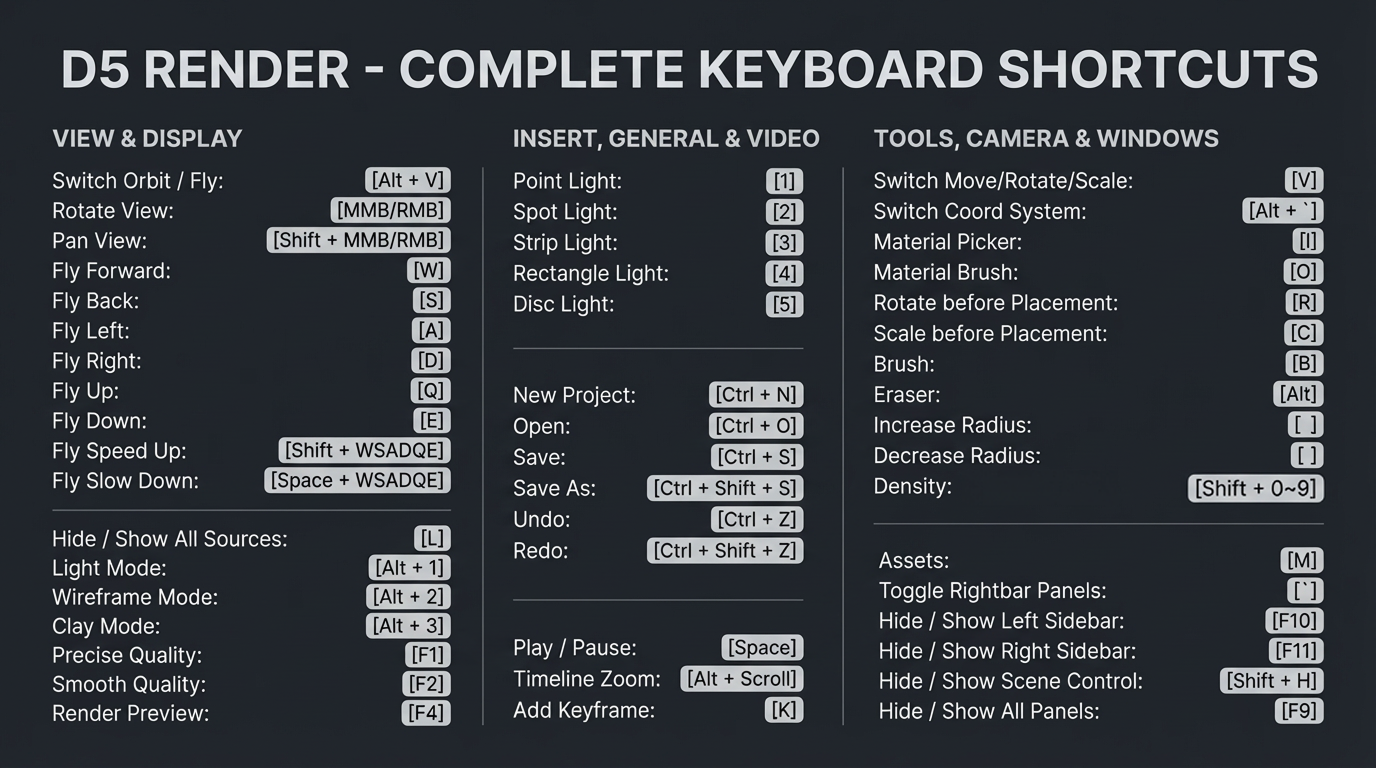
Por ejemplo, intercambiar los controles de cámara verticales predeterminados (“Q” para arriba, “E” para abajo) es un ajuste común para los usuarios que migran de otras herramientas. Esta flexibilidad asegura que tu navegación se sienta natural desde el primer día. Recomendamos mantener el panel de atajos abierto inicialmente; personalizar estas entradas te permite navegar en el espacio 3D de forma subconsciente, permitiéndote concentrarte en cómo renderizar la composición perfecta en lugar de pensar qué tecla presionar.
3. Activar Widgets Esenciales para Acceso Rápido
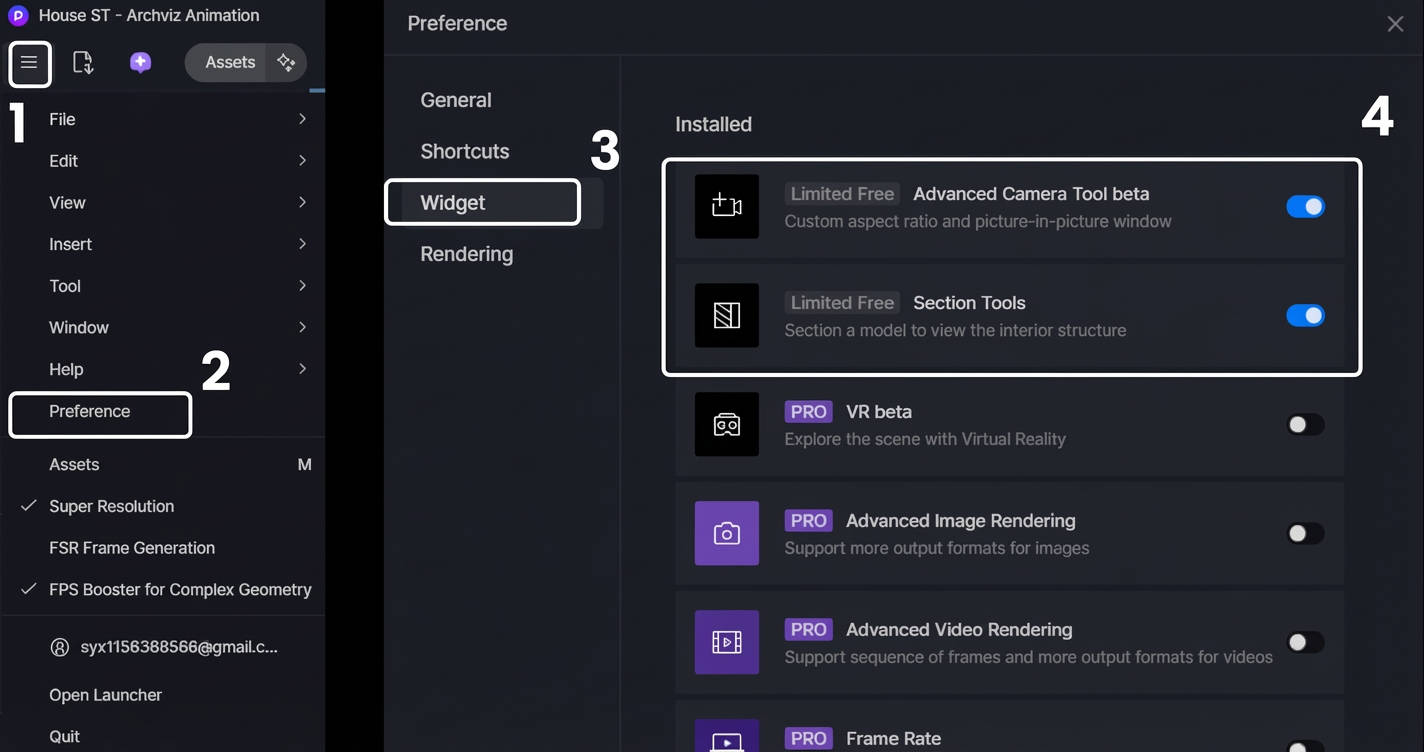
Si bien una interfaz minimalista es estéticamente agradable, un espacio de trabajo funcional es lo que realmente acelera tu proceso. Para ahorrar tiempo mientras aprendes a renderizar en D5 Render, te recomendamos personalizar tu panel izquierdo de inmediato.
Por ejemplo, habilite el Herramientas de Sección y el Herramienta de Cámara Avanzada vía“Menú” > “Preferir” > “Widget“Tener estas funciones a su alcance brinda acceso instantáneo a un encuadre preciso y análisis espacial, pasos vitales para determinar cómo generar visualizaciones profesionales. Al eliminar la necesidad de buscar en submenús para cortar una sección de un edificio o ajustar un ángulo de cámara, puede mantenerse enfocado en el diseño mismo.
4. Configuración Inteligente de Autoguardado
No hay nada más frustrante que perder el progreso por una interrupción inesperada. Sin embargo, establecer la frecuencia de copia de seguridad demasiado alta tiene una contrapartida: puede consumir rápidamente el espacio disponible en disco.
Para lograr el equilibrio ideal, navegue a “Menú” > “Preferir” > “General” > “Autoguardado” y establece el intervalo en 30 minutos. ¿Por qué este período de tiempo específico? Proporciona una red de seguridad segura sin generar un número excesivo de archivos de copia de seguridad que abarroten la carpeta de tu proyecto.
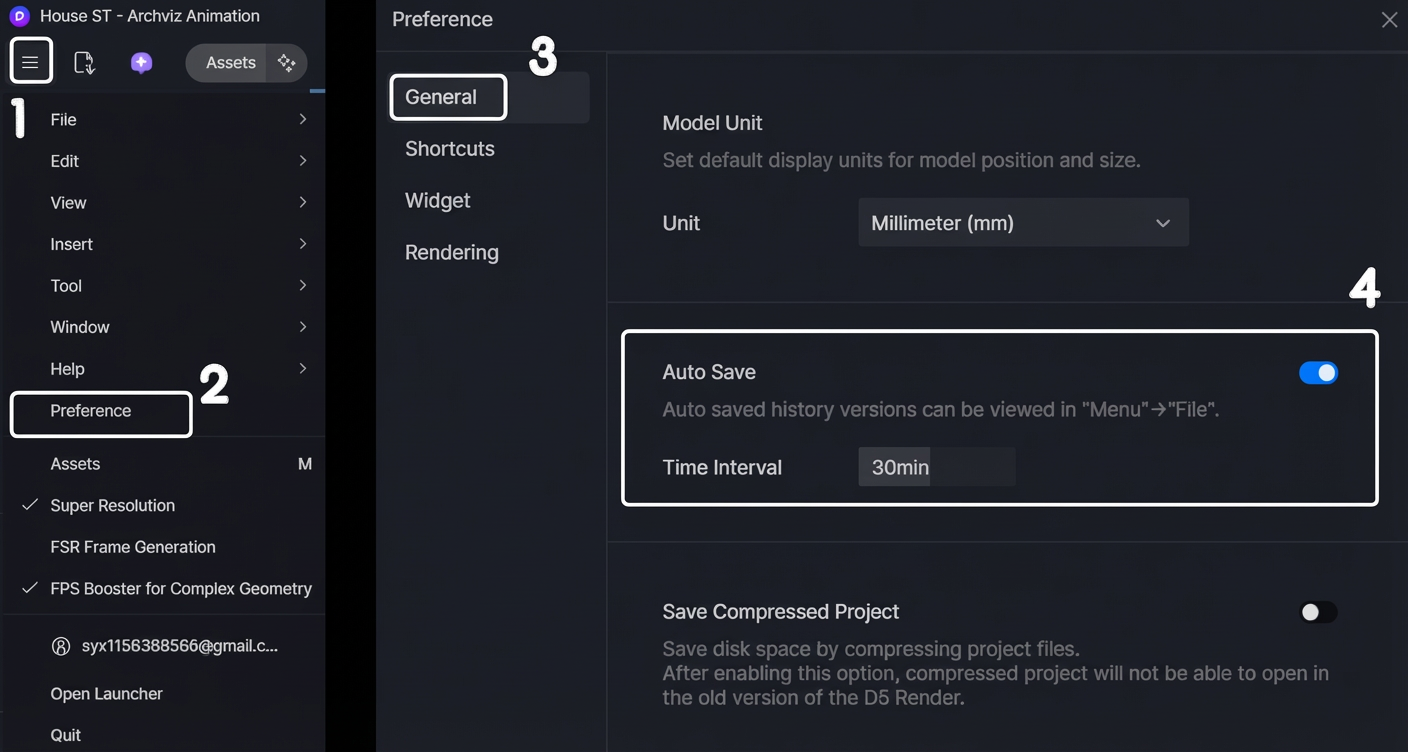
Para mayor tranquilidad, D5 Render incluye una función de recuperación integrada. Si ocurre algo inesperado, puedes restaurar tu progreso a través de “Menú” > “Archivo” > Ver versiones históricas.
5. Perfecciona la preparación de tu modelo
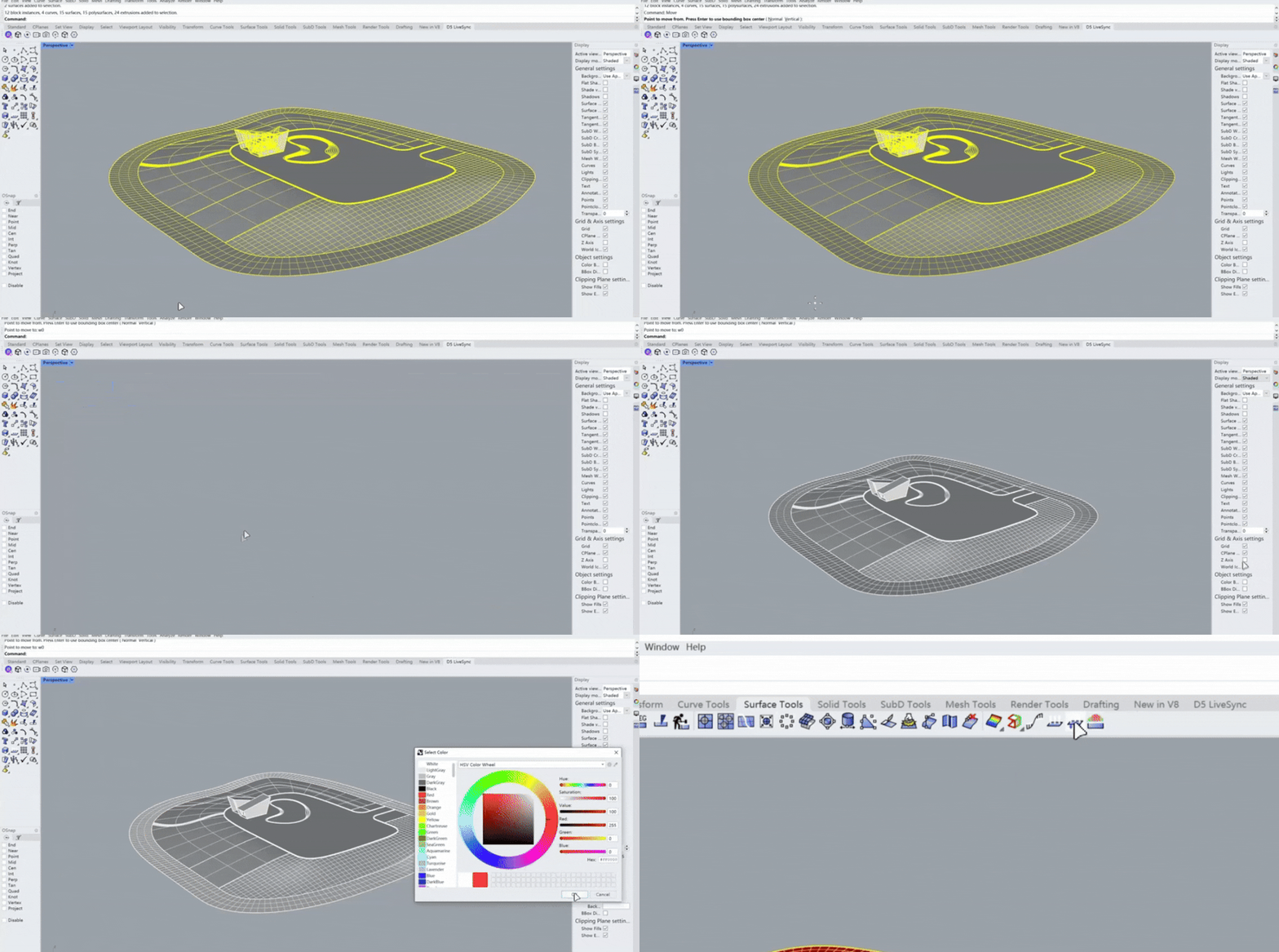
Lograr imágenes impresionantes en D5 Render a menudo se reduce a lo que haces antes incluso colocas tu primera luz. Si tu objetivo es dominar cómo renderizar imágenes fotorrealistas, considera la geometría limpia como tu base esencial. Unos pocos controles estratégicos antes de importar te ahorrarán una cantidad de tiempo significativa después:
- La pregunta está vacía. Por favor, introduce un texto para traducirlo.Proximidad al Origen del Mundo: Coloca tu modelo cerca del origen de coordenadas (0,0,0). La geometría ubicada demasiado lejos es propensa a errores de cálculo, lo que resulta en parpadeo de superficie o “z-fighting”.”La pregunta está vacía. Por favor, introduce un texto para traducirlo.
- Orientación de las Caras (Normales): Verifica que todas las caras de la superficie apunten hacia afuera. Las normales invertidas son la causa más común de que los materiales aparezcan transparentes o muestren un sombreado incorrecto, lo que puede interrumpir innecesariamente tu flujo de trabajo D5 Render.
6. El secreto de “Exportación Agrupada” para animaciones
¿Planeas dar vida a tu escena con elementos dinámicos, como puertas operables o fases de construcción? Tu elección del método de importación impacta directamente la flexibilidad de tu flujo de trabajo.
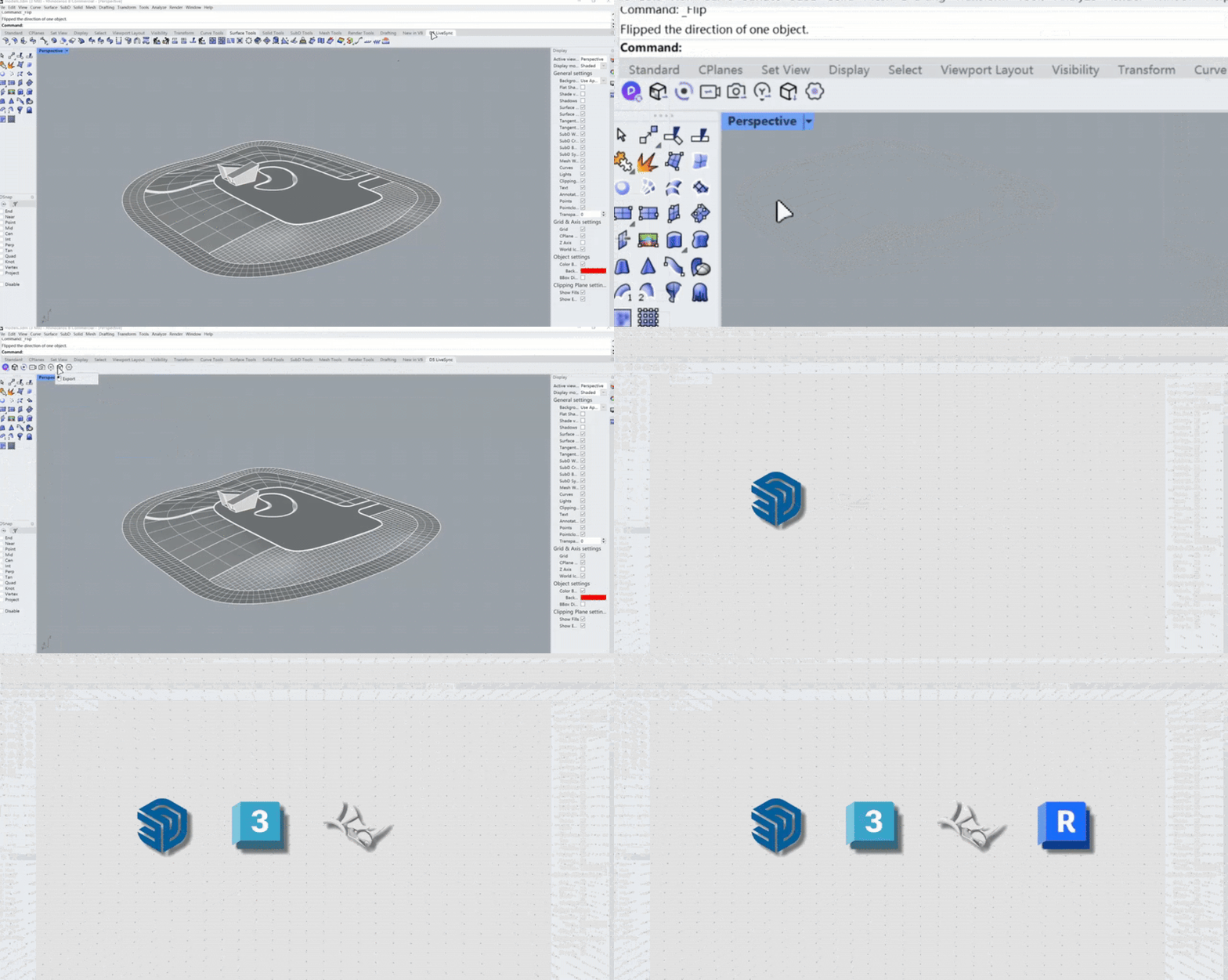
Para estos escenarios, recomendamos encarecidamente el uso de los plugins Live Sync con la función Grouped Export. Ya sea que utilice SketchUp, 3ds Max, Rhino, o Revit, este flujo de trabajo preserva la jerarquía de tu modelo, permitiéndote manipular partes individuales directamente dentro D5 Render. Esta es la clave para dominar cómo renderizar animaciones complejas y dinámicas sin el tedioso ciclo de reexportar tu geometría.
7. Configuración Inicial Post-Importación
Una vez que su modelo esté dentro D5 Render, quedan tres pasos finales para asegurar tu configuración:
- La pregunta está vacía. Por favor, introduce un texto para traducirlo.Exposición Establece una línea base de iluminación estable. Aunque la ‘Exposición Automática’ es útil para localizar inicialmente tu modelo, se adapta constantemente a los cambios de brillo, lo que dificulta juzgar los valores reales de iluminación y materiales. Recomendamos cambiar a exposición manual inmediatamente. Esto bloquea tu estándar visual,La pregunta está vacía. Por favor, introduce un texto para traducirlo.
- Coordenadas: Si perdiste la opción de restablecer las coordenadas en tu software de modelado, simplemente ponlas a cero aquí. Esta alineación es vital no solo para la ubicación, sino para asegurar que cualquier futura actualización del modelo se sincronice correctamente sin desplazarse.La pregunta está vacía. Por favor, introduce un texto para traducirlo.
- Guardado Manual: Adopta el hábito de guardar manualmente en el instante en que finalice tu importación. Esta simple acción inicializa el mecanismo de autoguardado en segundo plano, asegurando los datos de tu proyecto desde el primer minuto.
Conclusión: Dominando cómo renderizar en D5 Render
Y ahí lo tienes: la base para un proceso de visualización más fluido. Dominar cómo renderizar en D5 Render no se trata solo de iluminación y materiales; se trata de crear un entorno sin fricciones donde tus diseños puedan prosperar. Al fijar estas configuraciones esenciales y personalizar tus accesos directos, dejas de luchar contra la interfaz y empiezas a concentrarte en tu visión.
¿Listo para ver la diferencia? Abrir D5 Render, aplica estos retoques en tu espacio de trabajo y experimenta un flujo de trabajo más rápido y fluido en tu próximo proyecto.
Ver novedades en la última actualización D5
D5 Render 2.11: ¡Nuevas herramientas de IA + actualizaciones ultrarrápidas del flujo de trabajo!
La revolución del renderizado de IA: Herramientas inteligentes para diseñadores de D5 2.11
¿Qué es un agente de IA? ¿Cómo automatiza D5 2.11 el diseño paisajístico?
Cómo usar Cesium en D5 Render 2.11 para mapeado 3D (3 pasos)
Preguntas Frecuentes: Dominando el Renderizado para Arquitectura
P1. “¿Cuál es el software de renderizado en tiempo real más fácil de aprender para principiantes en arquitectura?”
Para principiantes que buscan una curva de aprendizaje suave, D5 Render está diseñado para ser intuitivo desde el primer día. Priorizamos un flujo de trabajo de “lo que ves es lo que obtienes”, lo que te permite personalizar los accesos directos para que coincidan con el software de modelado con el que ya te sientes cómodo (como SketchUp o Rhino. Al utilizar nuestro simplificado biblioteca de activos y un sistema de arrastrar y soltar, puedes centrarte puramente en la composición y la iluminación, en lugar de atascarte con ajustes complejos de parámetros.
¿Por qué mi software de renderizado 3D se bloquea al usar activos de alta calidad?“
Las fallas durante la renderización de alta fidelidad a menudo son causadas por cuellos de botella en la lectura de activos pesados o espacio de caché insuficiente. Para mantener tu flujo de trabajo estable, te sugerimos encarecidamente configurar tu espacio de trabajo en una unidad con al menos 40 GB de espacio libre. Dando D5 Esta “espacio de respiración” asegura que la caché local pueda expandirse naturalmente a medida que pueblas tu escena, evitando caídas de rendimiento al manejar texturas y modelos complejos.
T3. “¿Cómo arreglo materiales transparentes o errores de iluminación en la importación de mi modelo 3D?”
Si notas que la luz se filtra o que los materiales parecen inesperadamente transparentes, el culpable suelen ser las normales de cara invertidas. Antes de renderizar, tómate un momento para verificar en tu software de modelado que todas las caras estén orientadas hacia afuera. Ya que D5 Render se basa en datos de superficie precisos para calcular los rebotes de luz física, corrigiendo estos errores de geometría antes La importación es la forma más efectiva de garantizar el sombreado fotorrealista.
P4. “¿Con qué frecuencia debería guardar automáticamente mis proyectos de renderizado para garantizar la seguridad sin ralentizaciones?”
Equilibrar la seguridad de los datos con la continuidad del flujo de trabajo es clave. Si bien establecer un intervalo de autoguardado con demasiada frecuencia puede interrumpir tu flujo, esperar demasiado corre el riesgo de perder datos. Encontramos que un intervalo de 15 a 30 minutos es el “punto óptimo” dentro D5 Render. Esta frecuencia proporciona una red de seguridad sin generar archivos de respaldo excesivos. Además, al aprovechar nuestra función integrada de “Versión de historial”, siempre puedes revertir a un estado anterior específico si ocurre un error, dándote tranquilidad sin gestión manual de archivos.
Pr5. “¿Cómo prevengo el ‘z-fighting’ o el parpadeo de texturas en modelos 3D grandes?”
El parpadeo de texturas (a menudo llamado "Z-fighting") suele ocurrir cuando los modelos se importan lejos del origen del mundo. Para eliminar estos artefactos visuales, asegúrate de que tu geometría esté colocada cerca del origen de coordenadas (0,0,0) en tu software de modelado antes de exportarla. Porque D5 Render calcula la precisión de la luz y la textura basándose en estas coordenadas, este simple paso de preparación es la forma más eficaz de asegurar resultados estables y de alta fidelidad en escenas arquitectónicas complejas.
R6. “¿Cómo puedo acelerar mi flujo de trabajo de visualización arquitectónica?”
La verdadera velocidad proviene de una ventana gráfica fluida y controles intuitivos. D5 Render acelera tu proceso al admitir una personalización extensa de atajos, lo que te permite navegar por el espacio 3D puramente a través de la “memoria muscular”. Además, funciones como widgets de acceso rápido para el Herramienta de Sección o Herramienta de Cámara Avanzada elimina la necesidad de buscar en menús. Este eficiente diseño de interfaz de usuario reduce drásticamente la fricción entre la importación de tu modelo y la salida del renderizado final.


 English
 Español
 Français
 한국어
한국어 日本語
日本語