
Blender es una herramienta de gráficos 3D multiplataforma, de código abierto y popular. También es una herramienta potente en el campo de la visualización arquitectónica, ya que proporciona una forma fácil y rápida para estudios conceptuales, modelado y visualización. Sin embargo, como herramienta 3D de propósito general, Blender no siempre es perfecta para la visualización arquitectónica.
Para lograr los efectos ampliamente utilizados en archviz como nieve/lluvia/nubes, vegetación a gran escala o vehículos animados , los diseñadores necesitan complementos adicionales para trabajar mejor con Blender. Sin embargo, pueden se encuentran en D5 Render . Esta herramienta de renderizado en tiempo real está aquí para ofrecer una solución ideal para el flujo de trabajo de Blender de visualización arquitectónica.
Descarga gratuita de D5 Render para Blender
Presentamos el flujo de trabajo Blender-D5 con el plugin livesync D5 Sync
D5 Sync es un plugin de enlace directo que puede sincronizar modelos y luces directamente desde Blender a D5 Render . También puedes usarlo para hornear texturas con facilidad y placer. D5 Sincronización-Blender te permite ver el proyecto visualizado instantáneamente en D5 mientras puedes modelar en Blender simultáneamente.
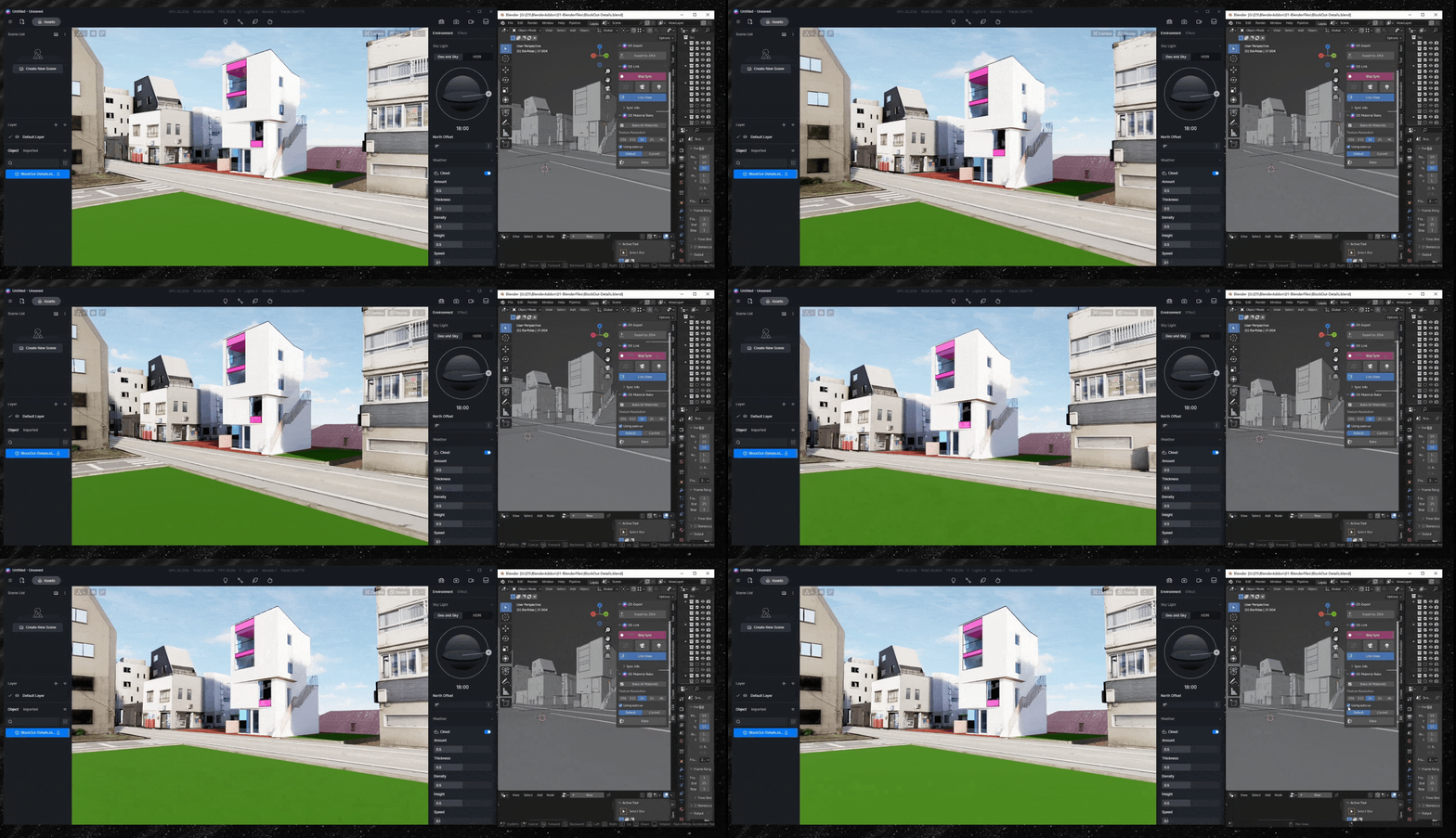
Descargar D5 Sincronización-Blender
El Sync-Blender D5 consta de tres partes: Exportación D5, Enlace D5 y Horneado de Material D5.
- D5 Exportar
“Exportar a .D5A” exportará archivos .blend como archivos .d5a que pueden ser leídos directamente por D5 Render. Los modelos, materiales y luces se importarán perfectamente en D5 .
La pregunta está vacía. Por favor, introduce un texto para traducirlo. - D5 Enlace
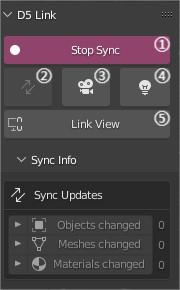
D5 enlace te permite sincronizar modelos, luces y cambios posteriores en tu proyecto Blender con D5 Render en tiempo real.
La pregunta está vacía. Por favor, introduce un texto para traducirlo.
Exportar/Sincronizar Modelos : envía tus modelos y los cambios a tus modelos a D5.
Actualizaciones de sincronización : los cambios realizados en los modelos, materiales y mallas Blender pueden actualizarse rápidamente en D5 Render.
La pregunta está vacía. Por favor, introduce un texto para traducirlo. - D5 Horneado de material
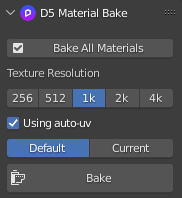
Puedes hornear todos/materiales seleccionados con diferentes resoluciones. Cuando “usar auto-uv” está marcado, el UV se mapeará automáticamente.
Para información detallada, haz clic en aquí para leer la guía completa.

Construir un bloque realista con flujo de trabajo Blender-D5 de renderizado en tiempo real
Para ayudarte a entender mejor cómo D5 Render puede ayudarte a trabajar de manera más eficiente, aquí preparamos una guía sobre cómo hacer un bloque realista con el flujo de trabajo de renderizado en tiempo real de Blender-D5.
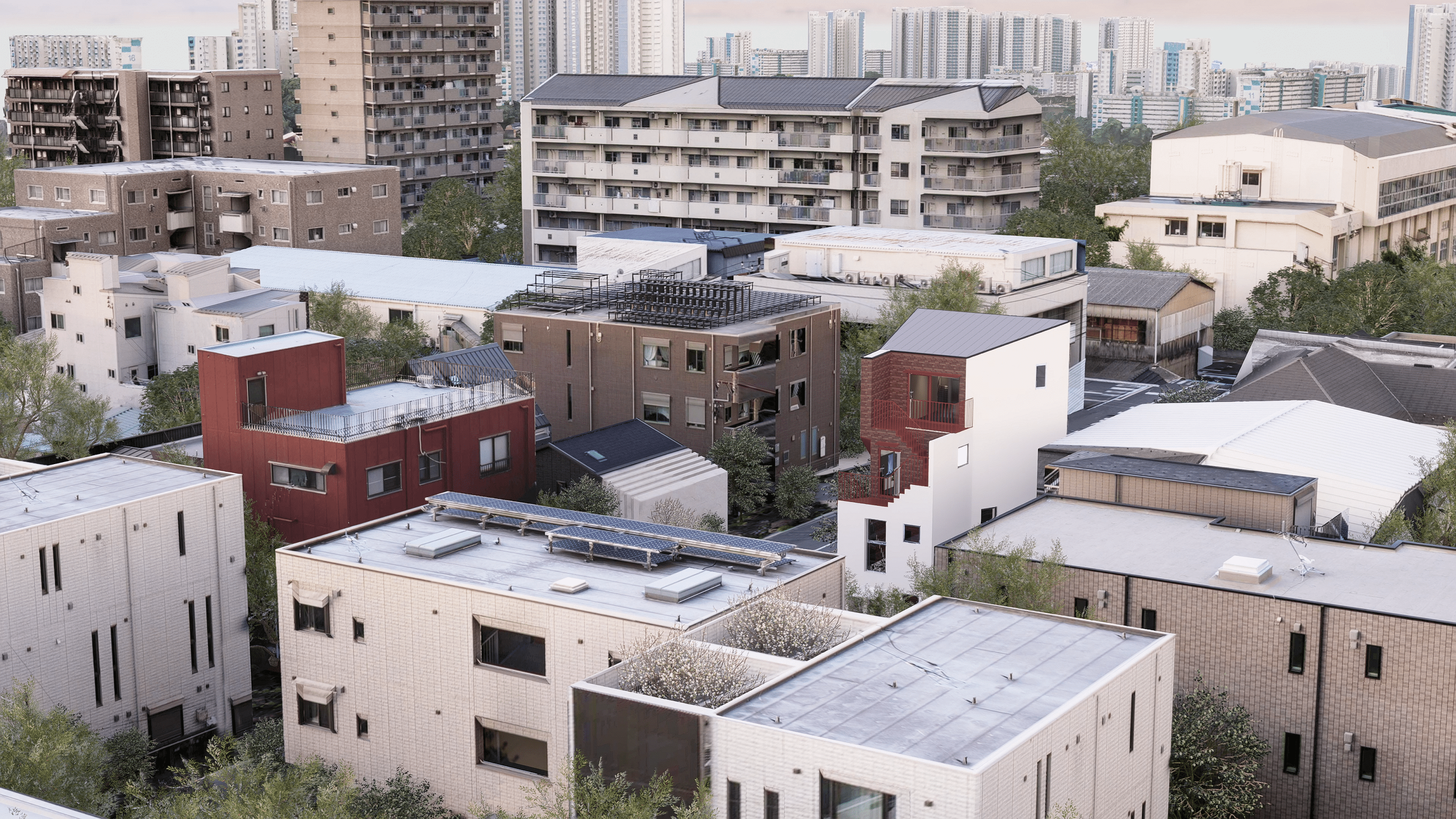
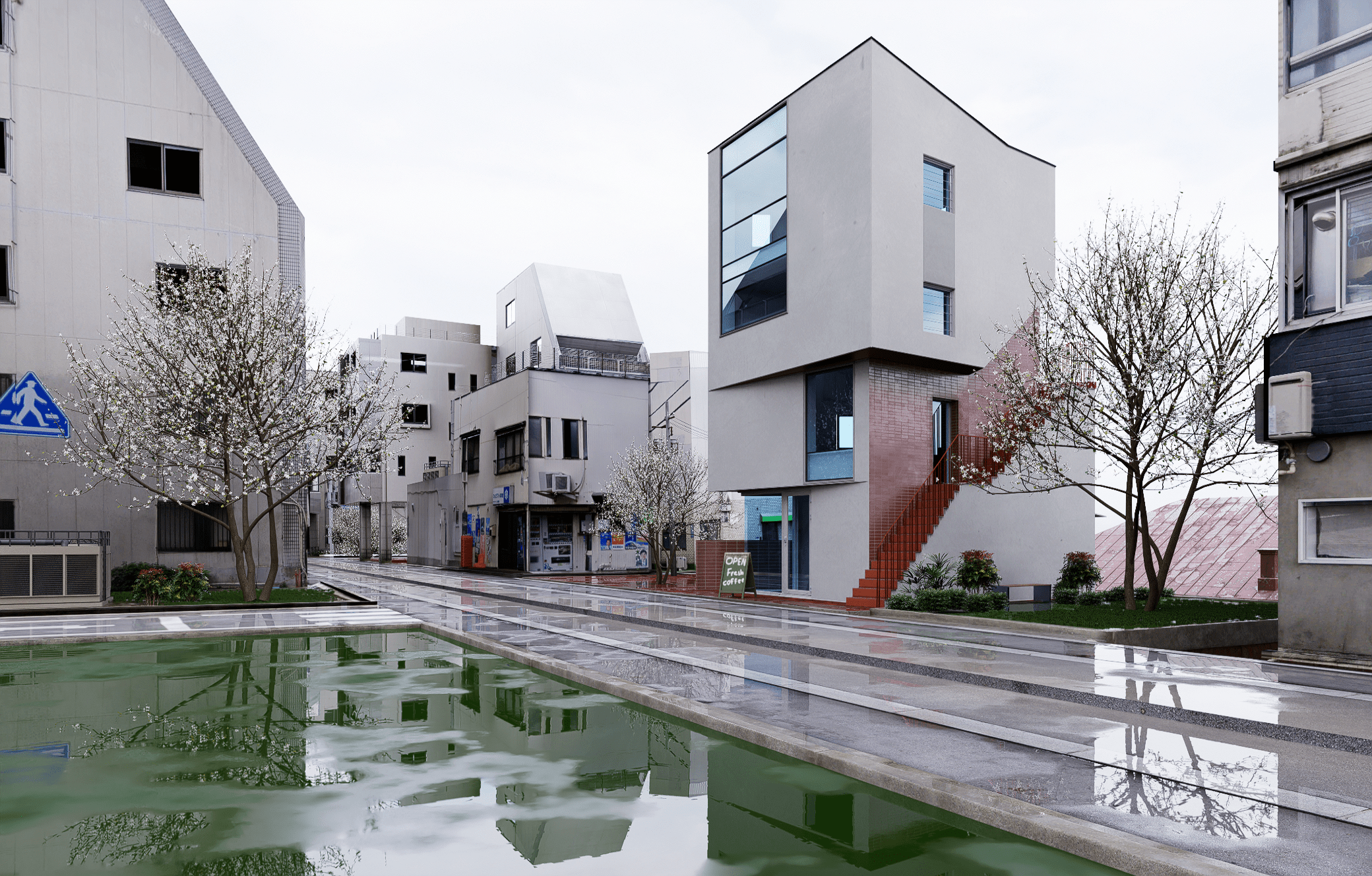
Nos referimos al Agujero Rojo ubicado en Seúl, Corea del Sur, para crear el modelo.
1. Envía tu proyecto Blender a D5 Render
Primero, verifica tu modelo Blender y sincroniza los modelos, luces y materiales horneados con D5 Render. Los cambios posteriores realizados en Blender también se pueden actualizar rápidamente en D5 Render .
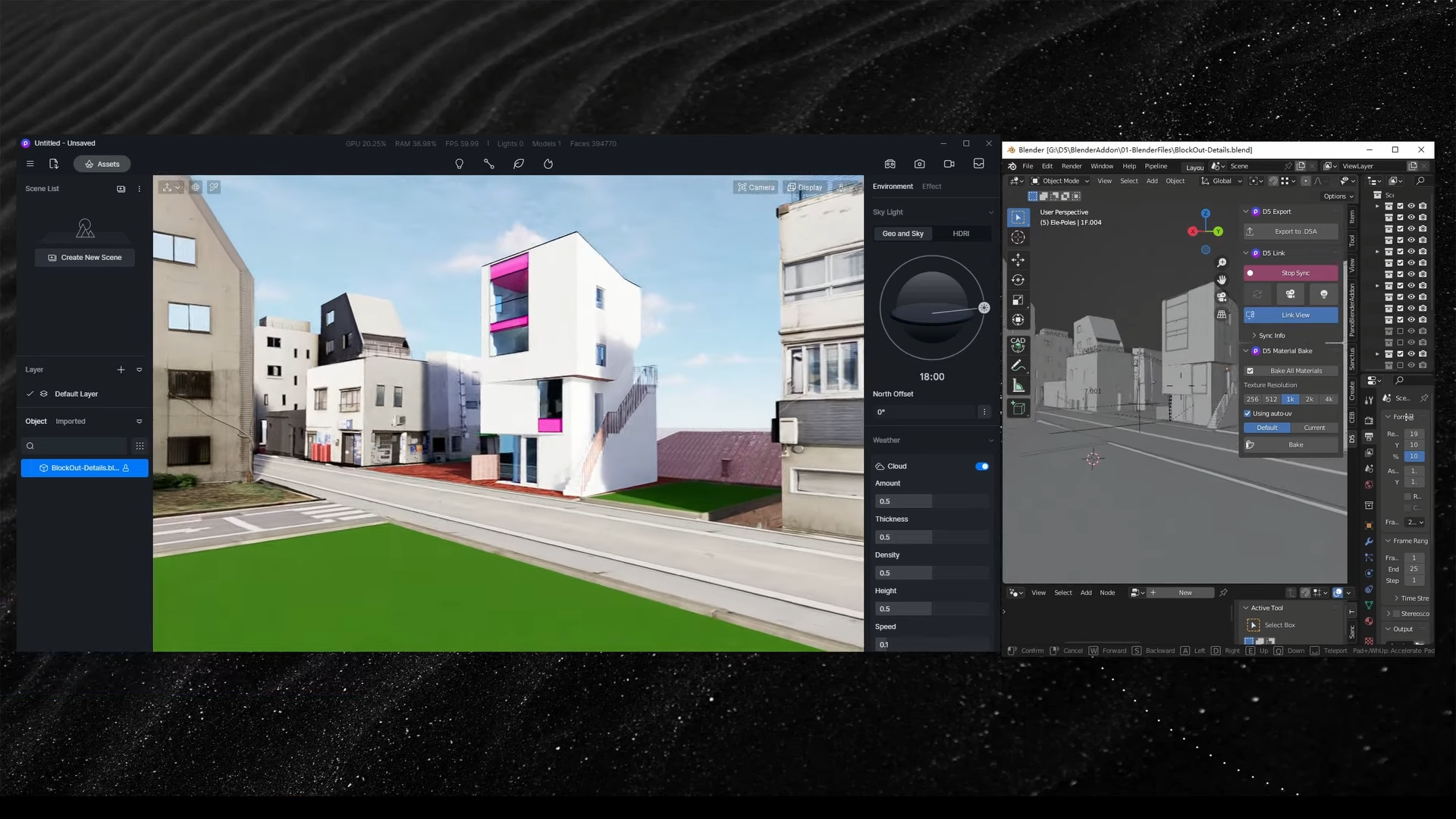
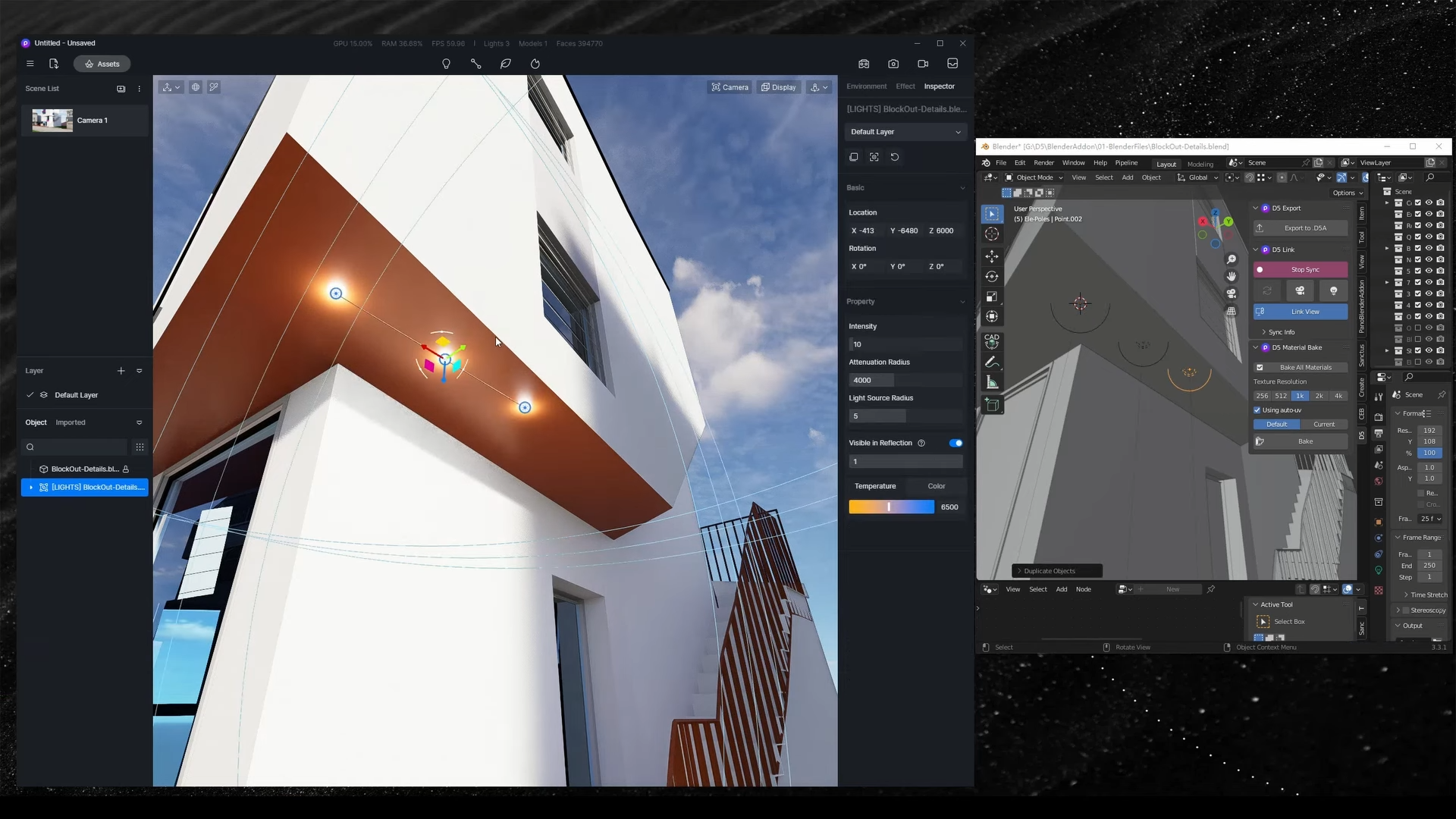
Para sincronizar modelos hechos con nodos curvos, tienes que convertir los modelos de nodos curvos a modelos de nodos de malla Blender de antemano.
2. Crea un ambiente atmosférico
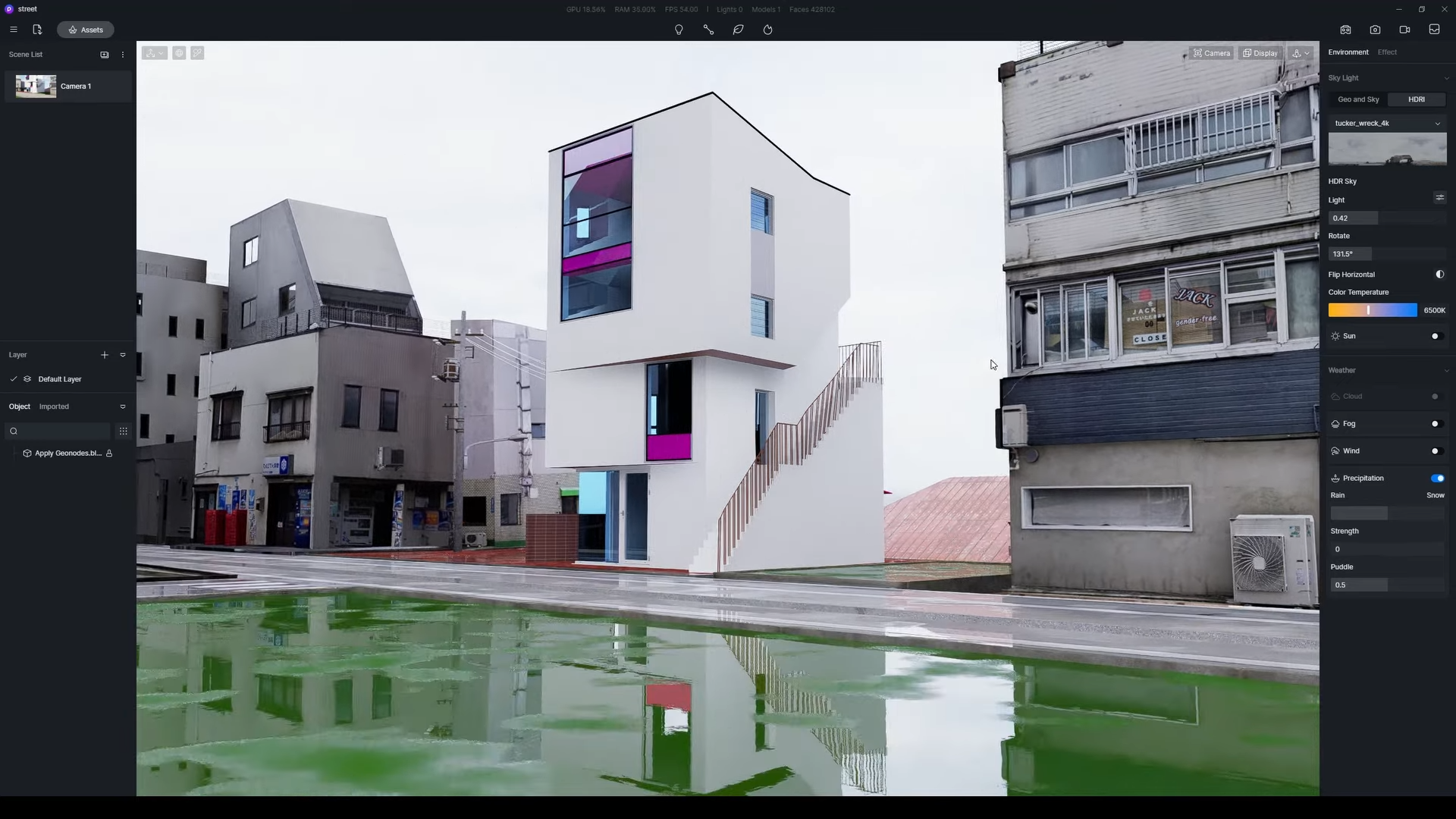
Aquí queremos una atmósfera grisácea después de la lluvia para la calle.
El cielo necesita ser un poco gris, así que puedes usar el HDRI nublado integrado o importa las tuyas propias para demostrar el ambiente. No olvides bajar un poco la intensidad de la luz.
Es muy fácil Crea charcos en la carretera en D5. Simplemente ve a Entorno > Clima. Activa Precipitaciones y ajusta la intensidad de la lluvia a 0. Ahora aparecerán los charcos.
Si necesitas otros climas como niebla, nieve o nubes, solo ve al sistema meteorológico D5 y no te decepcionará.
3. Edita materiales con facilidad
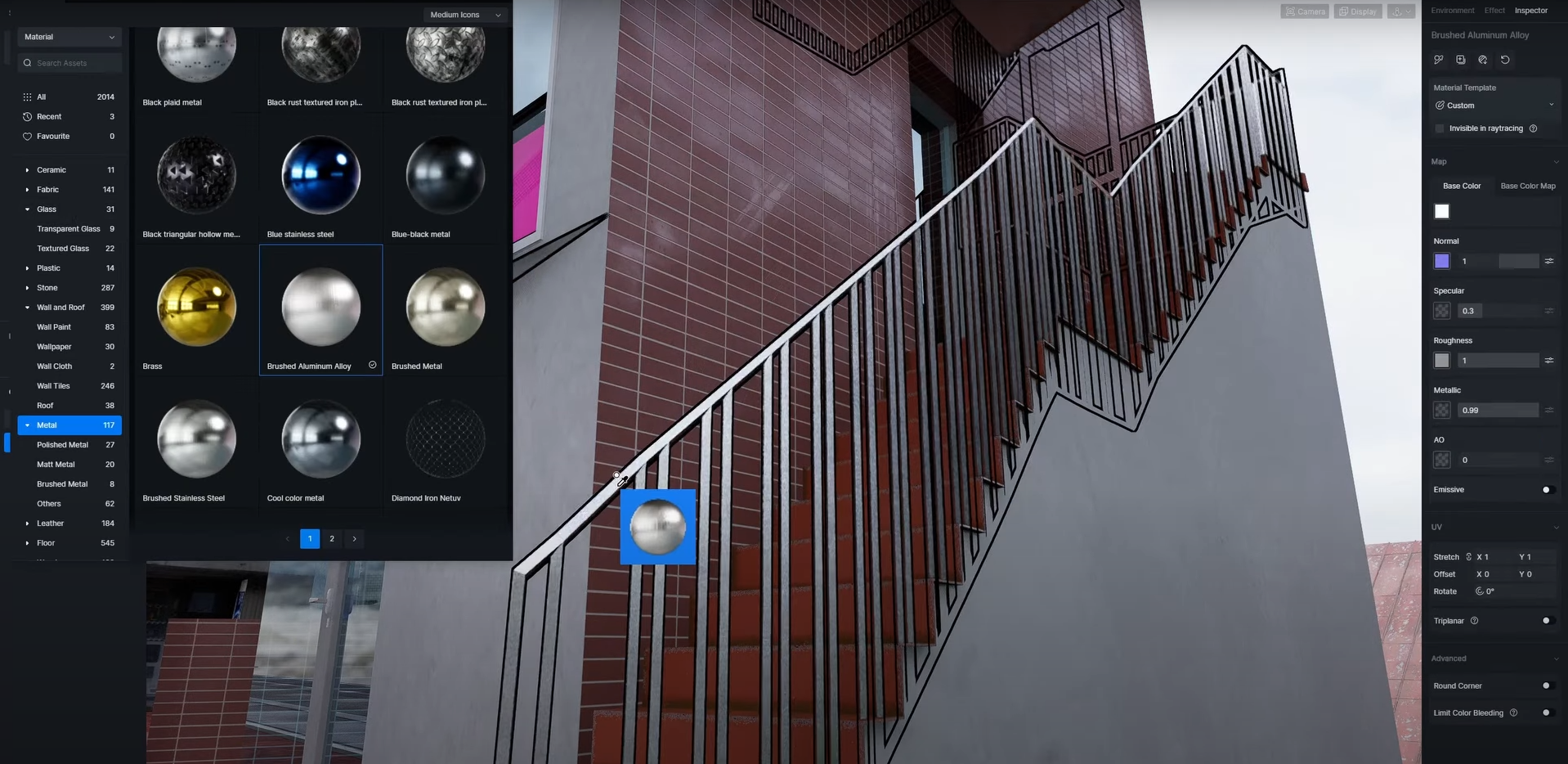
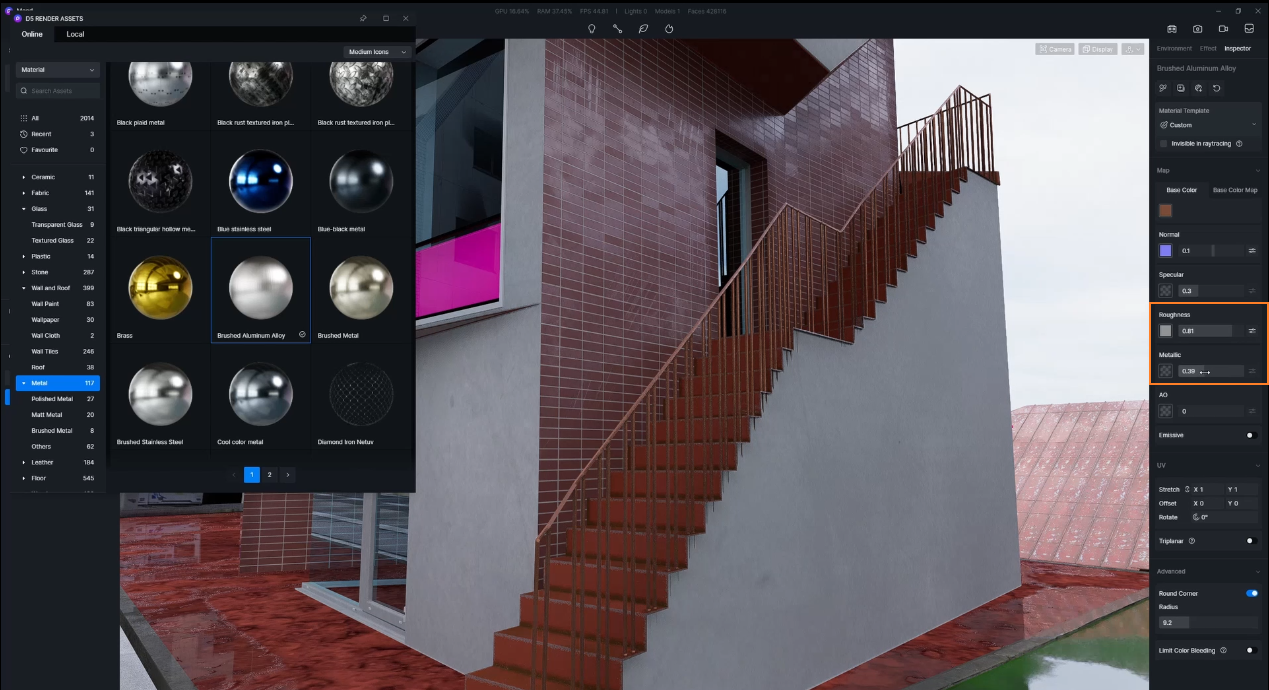
La edición de materiales es bastante sencilla en D5 Render . Sin nodos de textura complejos, solo necesita mover el control deslizante de textura y ver cómo el material cambia en tiempo real. Tome esta barandilla como ejemplo.
Para darle un aspecto de metal marrón rojizo, primero elige un material metálico de la D5 Biblioteca de recursos integrada. Cambia su color a un tono rojo oscuro y ajusta “Rugosidad” y “Metálico” a tu gusto. Activa Esquina redondeada para crear un borde suave. Ahora la barandilla se ve realista y delicada.
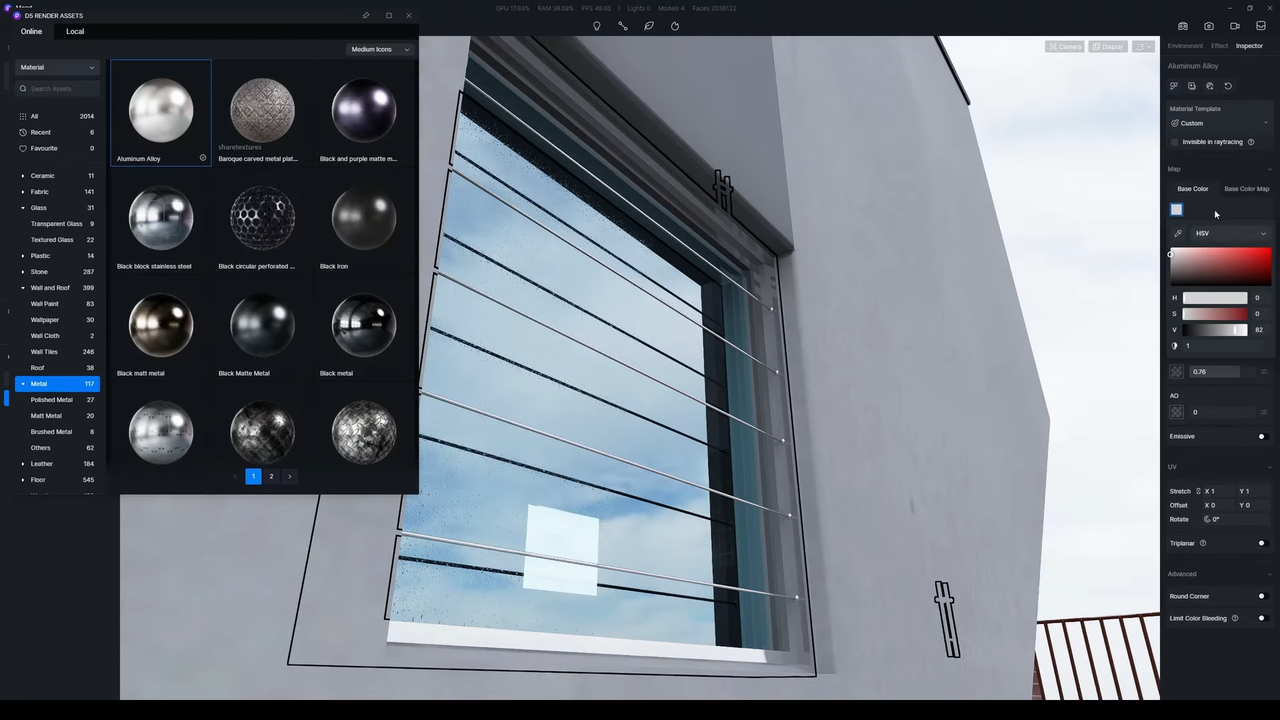
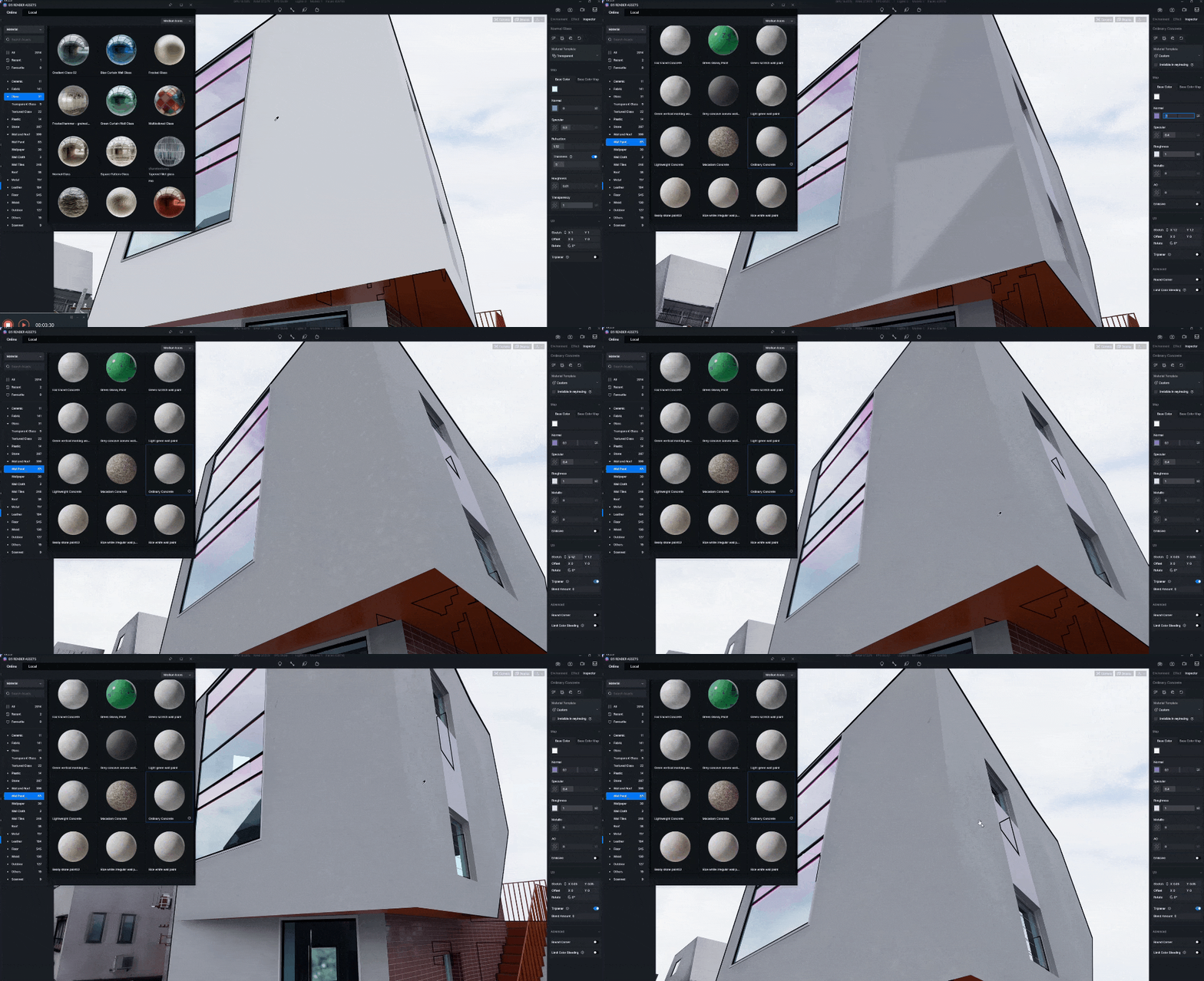
Otros materiales se pueden editar de esta manera también. D5 la Biblioteca de Activos tiene encima 2,000 materiales de alta calidad. Arrástralos y suéltalos en tu escena. Con unos pocos ajustes a parámetros como UV, Normal y Roughness, obtendrás un efecto realista.
4. Enriquece la escena con más activos
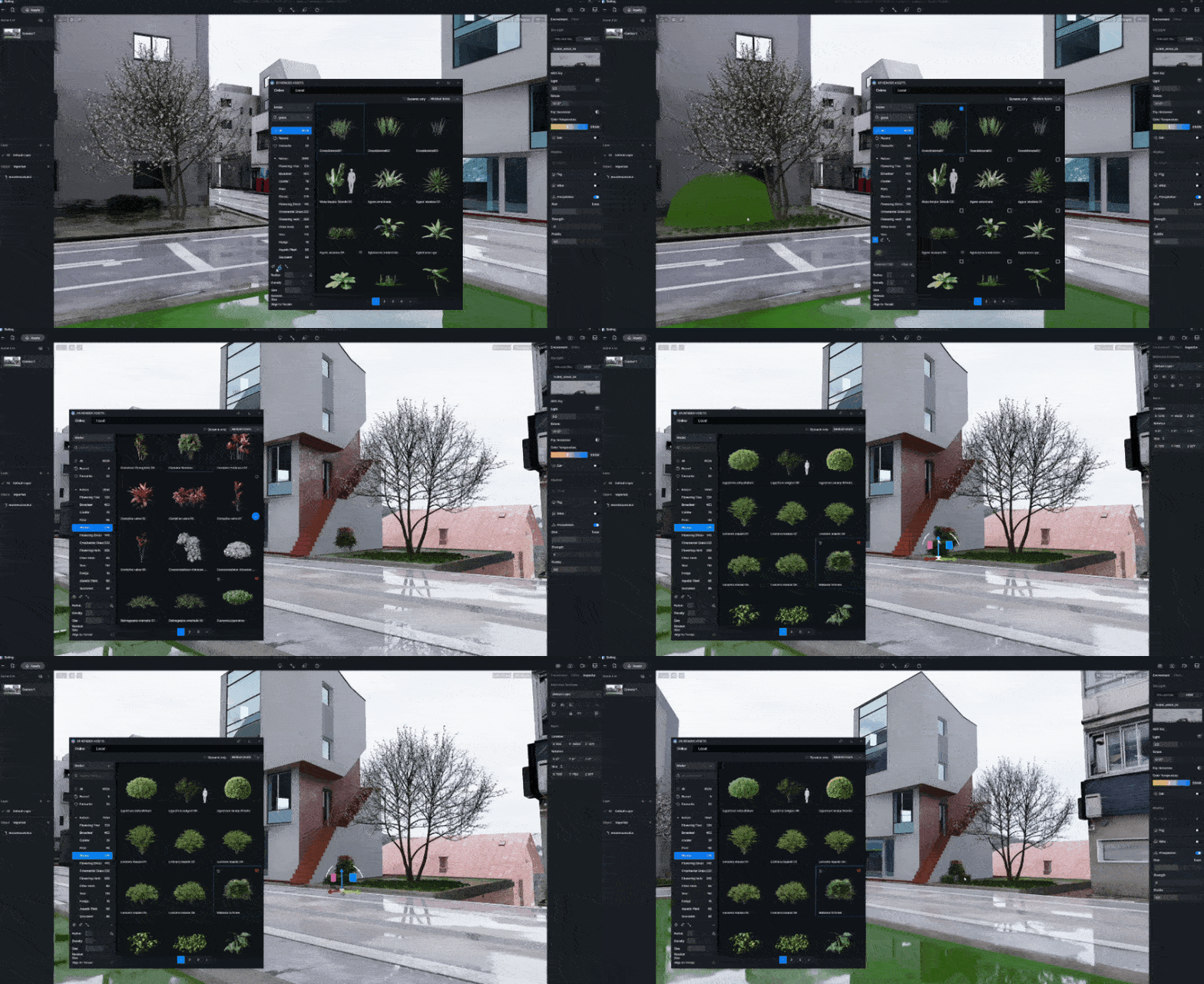
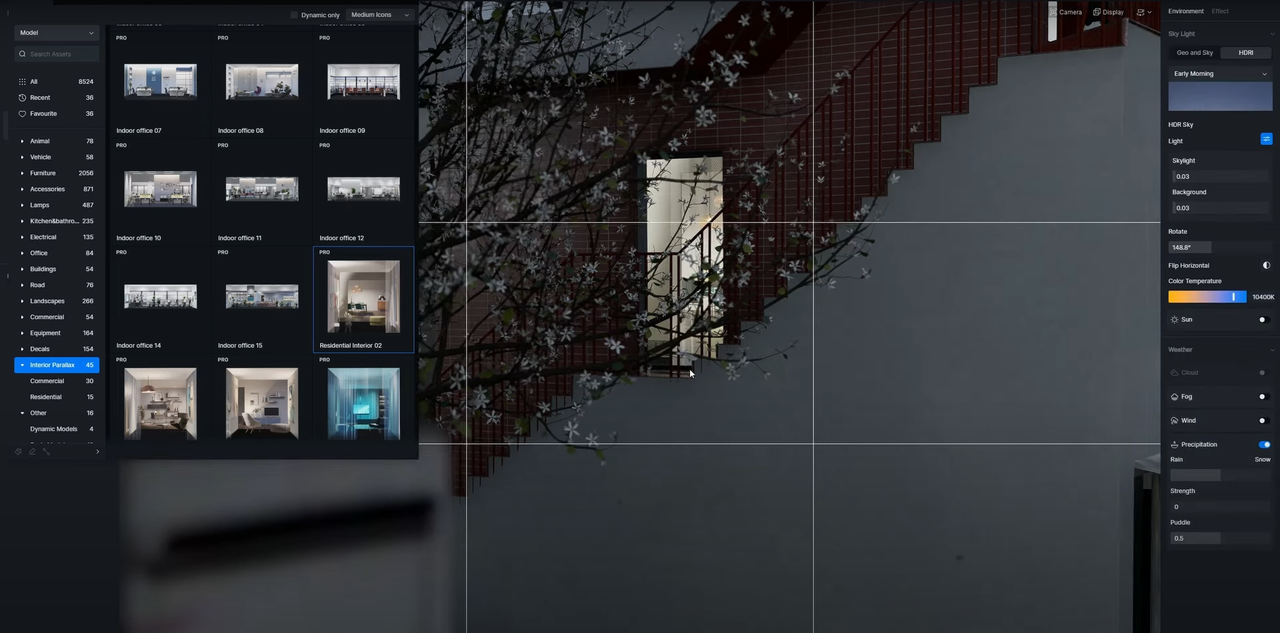
Ahora puedes añadir más detalles para hacer la escena rica y animada. Con D5 Render, ya no necesitarás buscar modelos de decoración por Internet. La biblioteca de activos D5 integrada tiene más de 8,000 modelos y partículas estáticas/animadas desde accesorios interiores hasta plantas, personajes y vehículos.
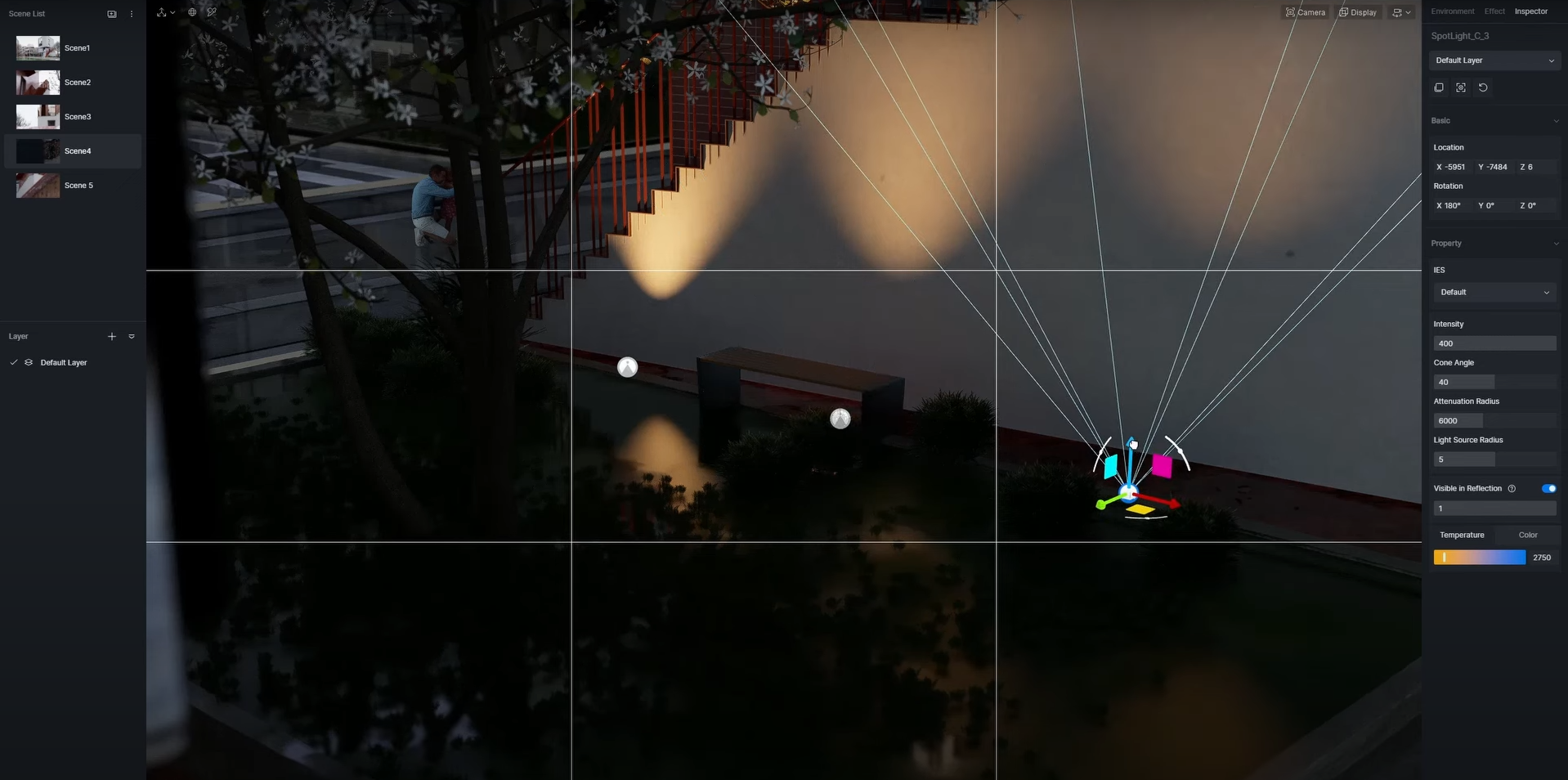
Aquí puedes añadir algunos arbustos y árboles en flor sobre el césped. Luego añade otros adornos como personajes animados y paralajes interiores para hacer la escena más realista.
5. Renderiza rápidamente una animación espectacular
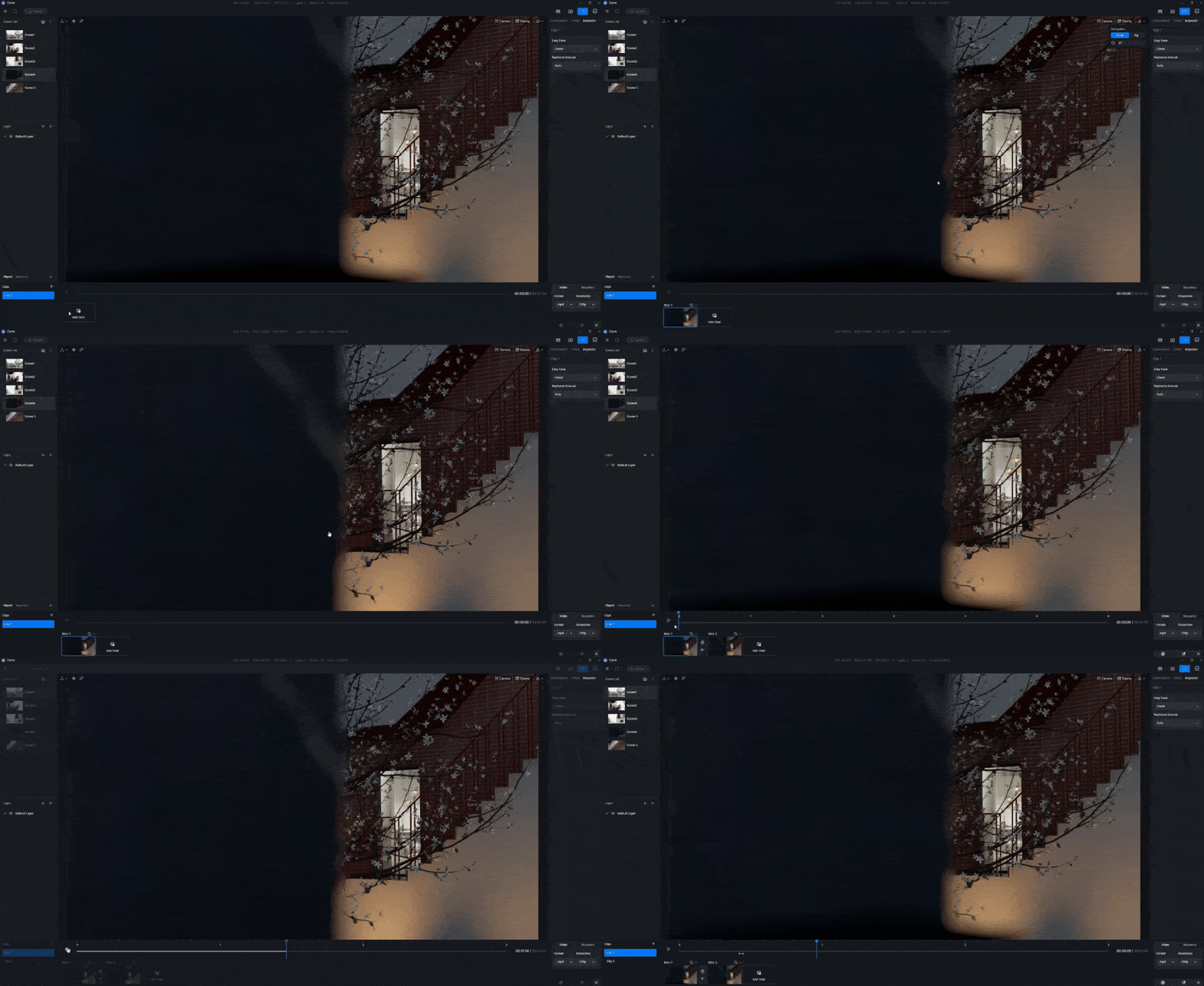
Finalmente llega el último paso, la renderización. Establece las tomas de cámara inicial y final en la línea de tiempo y diseña una trayectoria para el movimiento de la cámara. Ya estás listo para renderizar animaciones como prefieras.
Por supuesto, también puedes generar imágenes excelentes con D5 Render en muy poco tiempo.
¡Has pasado por todo el proceso de trabajar con Blender – D5 Render! ¡Pruébalo por tu cuenta y da rienda suelta a tu creatividad!

 English
 Español
 Français
 한국어
한국어 日本語
日本語