
¿Alguna vez has lidiado con lag frustrante, previsualizaciones entrecortadas o bloqueos repentinos en tu flujo de trabajo 3D? El culpable suele ser la VRAM (memoria de video) de tu tarjeta gráfica. Comprender ‘cuánta VRAM tengo’ es un primer paso vital, pero optimizar su uso para escenas exigentes es el verdadero desafío. Este artículo profundiza en por qué la VRAM es fundamental para el rendimiento de renderizado 3D y cómo D5 Render ha sido diseñado específicamente para resolver estos cuellos de botella de la VRAM. Descubre más funciones de D5 que te ayudarán a gestionar escenas complejas de forma más eficiente con tu hardware actual y aprende formas prácticas de comprobar y gestionar tu VRAM para disfrutar de una experiencia de renderizado notablemente más fluida.
¡Experimenta lo Gratis D5 Render Inmediatamente!
Conclusiones clave sobre VRAM
- La pregunta está vacía. Por favor, introduce un texto para traducirlo.La VRAM es fundamental para el rendimiento de renderizado 3D, almacenando texturas, modelos y datos de iluminación, con una VRAM insuficiente que causa lag o bloqueos en escenas complejas.La pregunta está vacía. Por favor, introduce un texto para traducirlo.
- D5 Render optimiza el uso de VRAM a través de Impulsado por IA asignación de recursos, sistemas de LOD y administración inteligente de texturas, reduciendo la carga en comparación con los renderizadores tradicionales.La pregunta está vacía. Por favor, introduce un texto para traducirlo.
- Monitorear y administrar la VRAM de manera efectiva—usa herramientas como GPU-Z, ajusta efectos de alto impacto y optimiza texturas/reflexiones para mantener un rendimiento fluido en proyectos exigentes.
1. ¿Qué es la VRAM y por qué es importante para la renderización 3D?
La VRAM (Video Random Access Memory o Memoria de Acceso Aleatorio de Vídeo) es memoria dedicada en tu GPU que almacena texturas, modelos y datos de iluminación durante el renderizado. A diferencia de la RAM del sistema, la VRAM está optimizada para cálculos gráficos de alta velocidad. Para los artistas 3D, una VRAM insuficiente puede afectar gravemente el rendimiento, causando lag, reducción en la calidad del renderizado o incluso bloqueos en escenas complejas.
Si has tenido estos problemas con renderizadores tradicionales como Blender Cycles o V-Ray, te darás cuenta de que D5 Render aborda la VRAM de una forma diferente. Mientras que el software convencional puede requerir más de 12 GB de VRAM para escenas exigentes, D5 Render‘Su inteligente sistema de optimización ayuda a lograr resultados similares en GPUs más modestas de 6 GB. Esto es particularmente valioso para artistas que trabajan con entornos detallados o texturas de alta resolución y que desean maximizar el potencial de su hardware existente.
2. ¿Cuánta memoria VRAM tengo? – Cómo comprobar la memoria VRAM en Windows y D5 Render
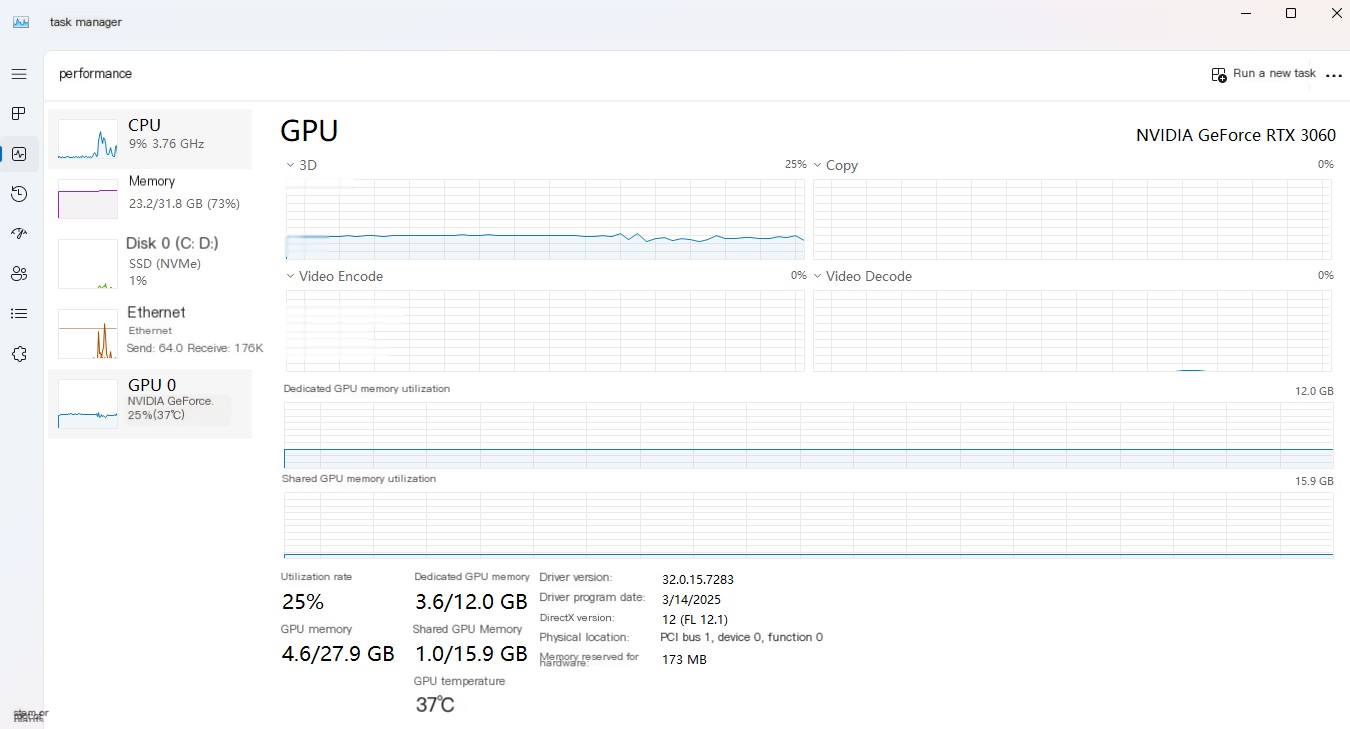
2.1 Pasos para Verifica la VRAM de tu GPU en Windows
- Presiona la tecla‘Ctrl + Shift + Esc‘ para abrir el Administrador de Tareas.
- Navegar a la Rendimiento pestaña y seleccionar GPU.
- Localizar Memoria de GPU dedicada— esta es tu VRAM.
ConsejosLos datos nativos de monitoreo de VRAM de Windows pueden ser inexactos. Recomendamos usar GPU-Z.
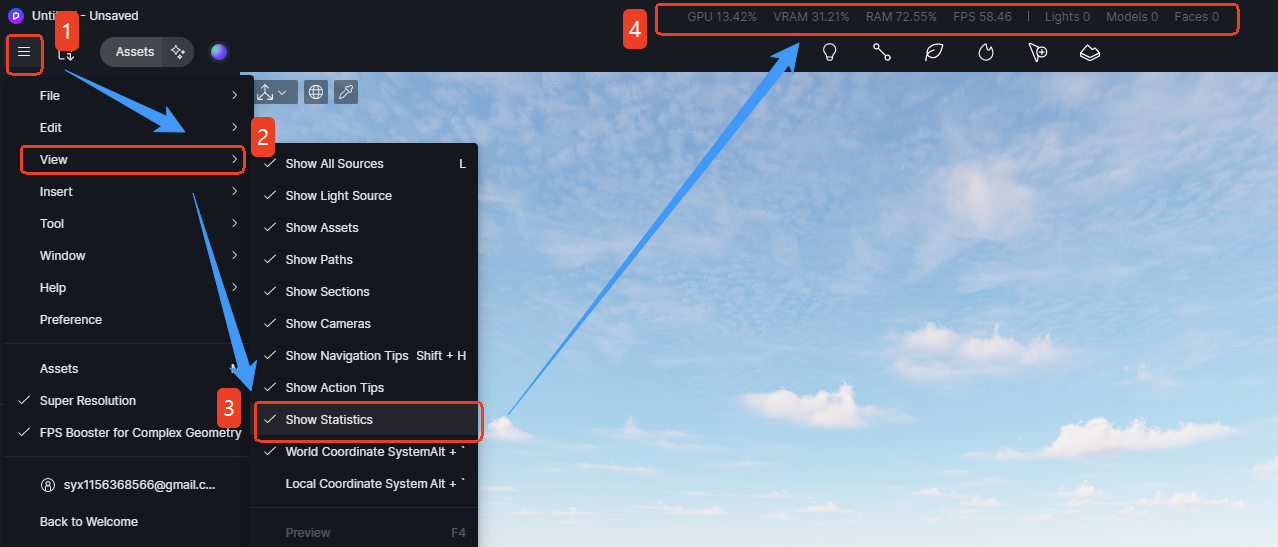
2.2 Pasos para comprobar el uso de la VRAM en tiempo real en D5 Render
- Haga clic en ‘Menú’ en la esquina superior izquierda de la interfaz de D5 Render.
- En el menú desplegable, selecciona ‘Vista’.
- Haga clic en ‘Mostrar estadísticas’ para abrir el panel de monitoreo en tiempo real.
NOTA: Alcanzar un uso de VRAM dedicada de 801 TP17T+ sobrecarga la GPU y aumenta la inestabilidad. Esto puede provocar retrasos, un renderizado lento, errores o bloqueos en D5 Render.
3. Cómo optimiza D5 Render el uso de la VRAM
D5 Render es un software de renderizado 3D en tiempo real optimizado para la visualización y el diseño arquitectónico. Aprovecha la aceleración avanzada de GPU y la gestión inteligente de recursos para ofrecer visuales de alta calidad con un menor consumo de VRAM en comparación con los renderizadores tradicionales. Las ventajas clave incluyen el manejo de activos optimizado por IA, sistemas LOD dinámicos y compresión eficiente de texturas, lo que permite un rendimiento más fluido en hardware de gama media.
3.1 Gestión inteligente de activos y Nivel de detalle (LOD)
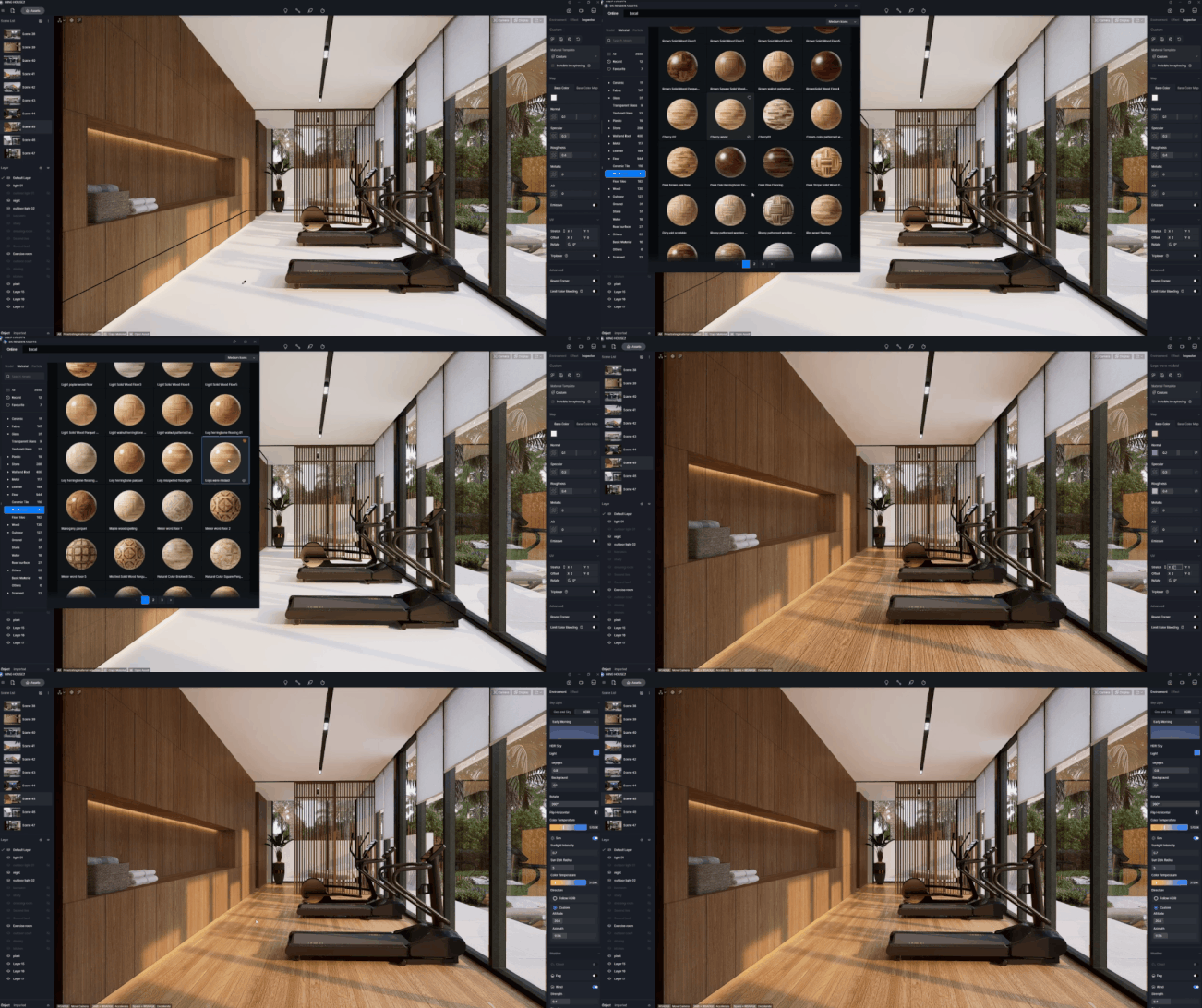
D5 Render utiliza una gestión inteligente de recursos. Sus bibliotecas de recursos incluyen modelos 3D y materiales preoptimizados, diseñados para un uso eficiente de la VRAM. Una técnica fundamental es la implementación de sistemas LOD (nivel de detalle), especialmente para activos complejos como la vegetación. El LOD reduce automáticamente el número de polígonos y el nivel de detalle de los objetos a medida que se alejan de la cámara. Este ajuste dinámico reduce significativamente los datos geométricos almacenados en la VRAM para los elementos distantes, lo que permite gestionar escenas más grandes y detalladas de forma más eficaz.
3.2 Gestión Inteligente de Texturas
El manejo eficiente de texturas es vital ya que las texturas son un gran consumidor de VRAM. D5 Render emplea estrategias como la compresión adaptativa de texturas y el mipmapping. Las texturas, incluidas las de alta resolución, se comprimen en formatos optimizados para reducir su tamaño de almacenamiento en VRAM. Además, el mipmapping garantiza que se utilicen automáticamente versiones de menor resolución de las texturas para los objetos que se ven a distancia. Este enfoque reduce la huella general de VRAM de las texturas y ayuda a priorizar la VRAM para los detalles críticos cercanos a la cámara.
4. ¿Cuánta memoria VRAM necesita D5 Render?
Para aprovechar estas optimizaciones, asegúrate de que tu hardware cumpla Requisitos del sistema de D5 Render.
Los requisitos de hardware de D5 Render están definidos de forma explícita para garantizar un rendimiento estable en la representación en tiempo real. El Especificaciones mínimas Se recomienda una NVIDIA GeForce GTX 1060 (6GB VRAM) o una AMD Radeon RX 580 (8GB VRAM). Estas GPUs soportan operaciones básicas en el visor 3D con materiales e iluminación estándar, aunque el rendimiento puede degradarse al activar efectos avanzados como trazado de rayos en tiempo real o simulaciones de partículas.
Para flujos de producción profesionales, D5 Render recomienda oficialmente una NVIDIA GeForce RTX 3060 (12 GB de VRAM) o una AMD Radeon RX 6700 XT (12 GB de VRAM). Este nivel permite el aprovechamiento completo del trazado de rayos acelerado por hardware para la iluminación global híbrida (HybridGI), la compatibilidad con texturas 4K y la iluminación volumétrica. Aunque las escenas complejas con modelos de alto poligonal y materiales PBR detallados se benefician significativamente de esta configuración, las métricas de rendimiento reales varían en función de la optimización de la escena y las prácticas de gestión de activos.
Para métricas de rendimiento detalladas en los niveles de hardware, consulta la documentación oficial: Requisitos del sistema de D5 Render.
5. Gestión de la VRAM para un rendimiento óptimo de D5 Render
5.1 VRAM por Complejidad de Escena
- La pregunta está vacía. Por favor, introduce un texto para traducirlo.Escenarios básicos (por ejemplo, modelos simples SketchUp): Para los usuarios con necesidades básicas de modelado, 6 GB de VRAM pueden ser suficientes, y las optimizaciones de D5 Render permiten gestionarlas de forma eficiente sin necesidad de actualizaciones.La pregunta está vacía. Por favor, introduce un texto para traducirlo.
- Escenas de complejidad moderada: Para las visualizaciones arquitectónicas habituales, 8 GB de VRAM con D5 Render deberían ser suficientes, aprovechando sus funciones basadas en IA para gestionar la compresión de texturas y el nivel de detalle (LOD), lo que podría retrasar la necesidad de actualizaciones. La pregunta está vacía. Por favor, introduce un texto para traducirlo.
- Escenas Altamente ComplejasPara proyectos con detalles extensos, como visualizaciones de planificación urbana a gran escala o renders cinematográficos, se recomienda actualizar a 12 GB o 24 GB de VRAM (por ejemplo, RTX 3080, RTX 4090). Los comentarios de los usuarios sugieren que las escenas con más de 40 millones de polígonos se benefician significativamente de la VRAM adicional para flujos de trabajo más fluidos.

Descubre aquí casos reales de diseño urbano D5 Render >
¡Experimenta lo Gratis D5 Render Inmediatamente!
5.2 Optimización del uso de la VRAM en D5 Render
Para garantizar un rendimiento fluido y una buena estabilidad, sobre todo en escenas complejas, es fundamental gestionar eficazmente la VRAM (memoria de vídeo) en D5 Render. A continuación te ofrecemos algunos consejos que te ayudarán a optimizar el uso de la VRAM:
- La pregunta está vacía. Por favor, introduce un texto para traducirlo.Ajustes de efectos: Ten en cuenta que ciertos efectos visuales como Profundidad de campo (DOF) y la iluminación volumétrica (como el efecto Tyndall/rayos crepusculares) pueden aumentar significativamente el uso de VRAM. Utiliza estas funciones de forma selectiva, especialmente en escenas grandes o exigentes.La pregunta está vacía. Por favor, introduce un texto para traducirlo.
- Resolución de Textura y Desplazamiento Las texturas de alta resolución son un gran consumidor de VRAM. Para objetos ubicados lejos de la cámara, considera intercambiar texturas de alta resolución por versiones de menor resolución. De manera similar, minimiza el uso de mapas de desplazamiento siempre que sea posible, ya que añaden complejidad que impacta la VRAM.
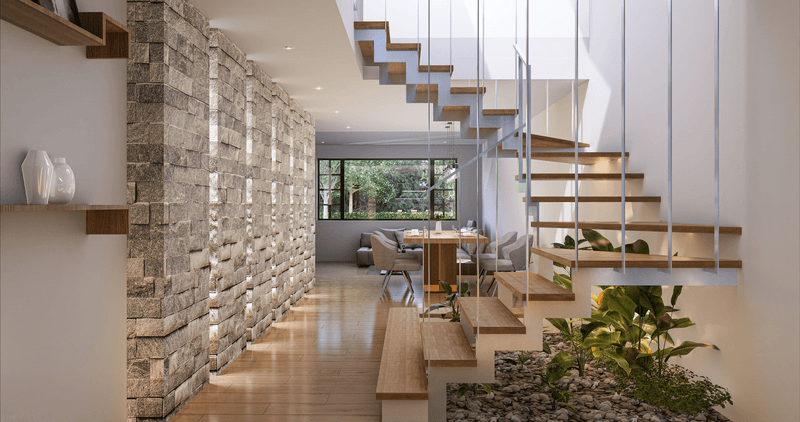
- La pregunta está vacía. Por favor, introduce un texto para traducirlo.Manejo de Reflejos: Las escenas con numerosas superficies reflectantes exigen más VRAM para el cálculo y el manejo de datos de los reflejos. Para reducir esta carga, especialmente en los objetos más alejados, puedes ajustar sus propiedades de material para reducir el brillo o desactivar completamente los reflejos si no se notarán..La pregunta está vacía. Por favor, introduce un texto para traducirlo.
- Monitoreo de tu VRAM: Para comprender con precisión el uso actual de tu VRAM, especialmente al solucionar problemas de rendimiento o posibles fallos, se recomienda encarecidamente utilizar software de monitoreo dedicado como GPU-Z. Si bien el Administrador de tareas de Windows proporciona una vista básica, GPU-Z a menudo proporciona una lectura más precisa de su ‘Memoria Usada’ en la pestaña Sensores, ofreciendo una mejor visión de su consumo de VRAM en tiempo real en comparación con simplemente ver la capacidad total. Estar atento a esto puede ayudarle a identificar si la VRAM se está convirtiendo en un cuello de botella.
Haz clic aquí para obtener más ayuda y sugerencias >
6. Conclusión y Estrategias de Ahorro de Costos
En conclusión, D5 Render ofrece herramientas sólidas para optimizar el uso de la VRAM, lo que podría evitar a los usuarios tener que realizar actualizaciones inmediatas de hardware. Al comprender los requisitos del proyecto y aprovechar las capacidades de D5 Render, como la gestión inteligente de recursos y el GI híbrido, los artistas pueden sacar el máximo partido al potencial de su hardware actual. Para aquellos con un presupuesto limitado, se recomienda probar primero las optimizaciones de D5 Render, ya que pueden satisfacer las necesidades sin costes adicionales. Sin embargo, para los usuarios con proyectos muy exigentes, actualizar la VRAM sigue siendo una inversión viable a largo plazo para garantizar un rendimiento fluido y la escalabilidad.

Siga leyendo para conocer más funciones de D5 Render
¿Qué es la Iluminación Global y Por Qué la Necesitamos?
¿Qué es el trazado de rutas en tiempo real en D5 Render 2.10 y por qué es importante?
D5 Render 2.10 Beta Integra NVIDIA DLSS 4: Revolución de IA en Renderizado en Tiempo Real
La forma más fácil de crear impresionantes animaciones de fases
Dominio del paisajismo arquitectónico con D5 Render Terrain Tool
Iluminación con IA en D5 Render para una visualización realista en ArchiCAD
Preguntas frecuentes sobre VRAM Al utilizar D5 Render
1. ¿Qué problemas concretos relacionados con la VRAM provocan que D5 Render se cuelgue o sufra retrasos en escenas complejas?
La geometría de cada objeto, la resolución de cada textura, la información de iluminación y los efectos de posprocesamiento deben caber en la memoria de tu GPU. Si el total de datos excede la capacidad de tu VRAM, la GPU no puede procesar todo, lo que provoca caídas de rendimiento, fallos o bloqueos completos. Es como intentar abrir demasiados archivos enormes a la vez en un sistema con RAM limitada: eventualmente, algo falla porque no queda ningún lugar donde almacenar los datos necesarios para el procesamiento.
2. La exportación de mi D5 Render tarda una eternidad, aunque mi GPU parece bastante buena, con unos 8 GB de VRAM. ¿Es la VRAM el problema?
Si bien 8 GB son un buen punto de partida, renderizar escenas complejas con geometría densa, materiales intrincados (como texturas PBR detalladas o dispersión subsuperficial), configuraciones de iluminación global altas o efectos de trazado de rayos puede superarlo rápidamente durante el proceso de renderizado. Cuando la VRAM es escasa, el sistema depende de la RAM del sistema, que es más lenta, o incluso del archivo de paginación en su SSD, lo que provoca ralentizaciones significativas. Las altas resoluciones de salida (como 4K) también aumentan drásticamente las necesidades de VRAM. A menudo, es un cuello de botella de VRAM combinado con la complejidad computacional.
3. ¿Debería actualizar inmediatamente mi tarjeta gráfica si tengo problemas con la VRAM en D5 Render, o hay otros pasos que deba seguir primero?
Antes de invertir en una nueva GPU, explora completamente la optimización dentro de D5 Render. D5 está diseñado para ofrecer un buen rendimiento en equipos de gama media mediante un uso eficiente de los recursos. Empieza por optimizar tus modelos de origen (reduciendo polígonos, limpiando la geometría), aprovechando las funciones de D5 como los activos proxy para objetos repetitivos, habilitando la compresión de texturas y optimizando tus materiales. Para proyectos muy grandes, considera dividir las escenas o utilizar el renderizado por lotes. Solo si estas técnicas de optimización no satisfacen de forma consistente las necesidades típicas de tus proyectos, deberías plantearte una actualización de hardware, dando prioridad a una tarjeta con más VRAM.
4. ¿Cómo afecta el uso de la función de sincronización en tiempo real de D5 Render con aplicaciones como SketchUp o Revit al consumo de VRAM en comparación con la importación de modelos?
Sincronización en vivo generalmente aumenta tu total Uso de VRAM comparado con importaciones estáticas. Esto se debe a que tu GPU debe administrar datos no solo para D5 Render pero también, al mismo tiempo, para la aplicación de modelado principal (como SketchUp o Revit) que se está ejecutando activamente y enviando actualizaciones. La comunicación y el manejo de datos entre ambas aplicaciones suponen una sobrecarga. Para reducir este impacto, simplifica la escena principal tanto como sea posible (elimina los elementos que no se utilicen y limpia la geometría).
5. ¿Cómo puedo optimizar el uso de la VRAM en D5 Render?
Un uso eficiente de la VRAM es fundamental para garantizar un rendimiento fluido en D5. Minimiza los efectos que consumen mucha memoria, como la profundidad de campo y la iluminación volumétrica. Optimiza las texturas utilizando una resolución más baja para los objetos lejanos y limita los mapas de desplazamiento. Reduce los reflejos en superficies lejanas para disminuir la carga de la VRAM. Para una supervisión precisa, utiliza herramientas específicas como GPU-Z; su sensor ‘Memoria utilizada’ ofrece una lectura en tiempo real más precisa que el Administrador de tareas de Windows. La supervisión ayuda a identificar cuellos de botella en la VRAM, lo que permite ajustar las escenas para lograr una mayor estabilidad y velocidad.
6. ¿Por qué la información estadística que aparece en la parte superior de la pantalla de vista previa de D5 no muestra la VRAM cuando se utilizan tarjetas gráficas AMD?
Actualmente, al usar tarjetas gráficas AMD, la función de estadísticas no admite la visualización de la memoria gráfica en este momento. Consulte la memoria dedicada de la GPU en el administrador de tareas o GPU-Z.


 English
 Español
 Français
 한국어
한국어 日本語
日本語