
En este artículo queremos mostrarte cómo utilizar las calcomanías para perfeccionar los detalles de tus renders. En la biblioteca de recursos de D5 hay cientos de calcomanías que se pueden aplicar fácilmente a la superficie de cualquier modelo. Además, puedes adaptarlas para que tengan el aspecto que desees. Si se utilizan correctamente, pueden dar un toque especial a tus renders.
¿Qué es una calcomanía y cómo hacer una personalizada?
Una calcomanía es como una pegatina que se puede adherir a la superficie de un modelo siguiendo la dirección del vector normal. Puedes ajustar su posición y tamaño mediante las coordenadas. Para ajustar individualmente su longitud, ancho o alto, puedes desbloquear la escala igual e introducir el tamaño que necesites.
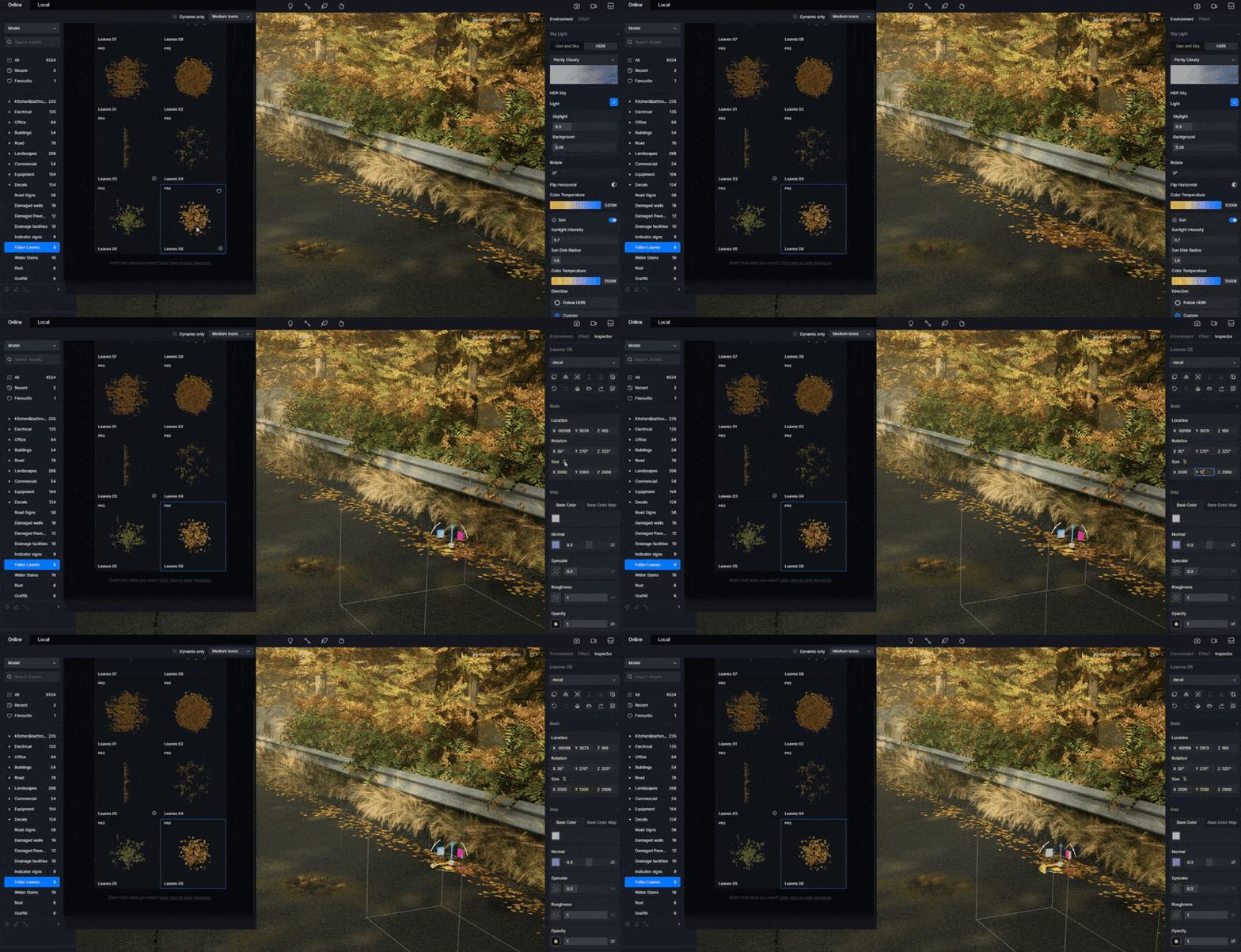
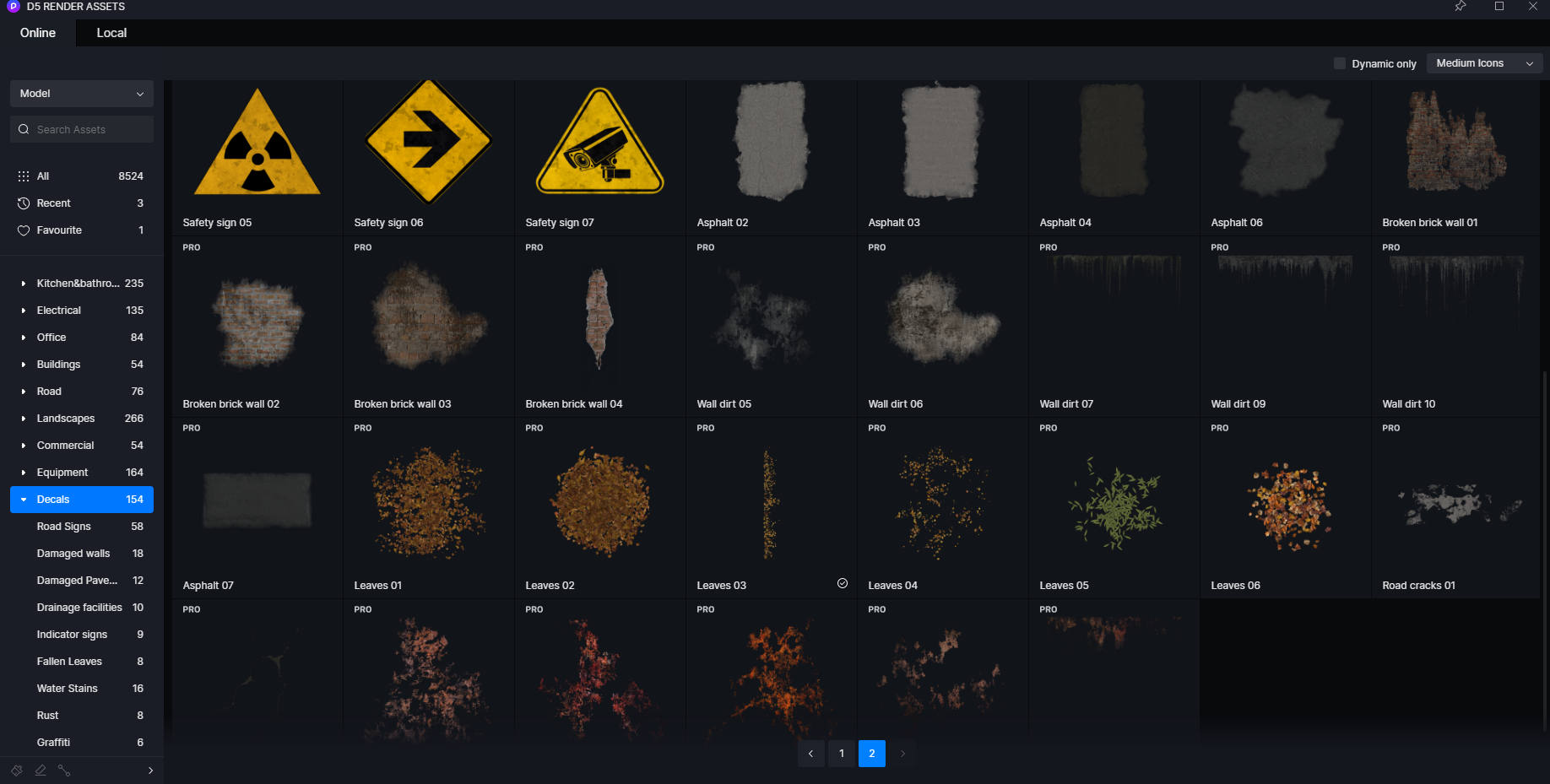
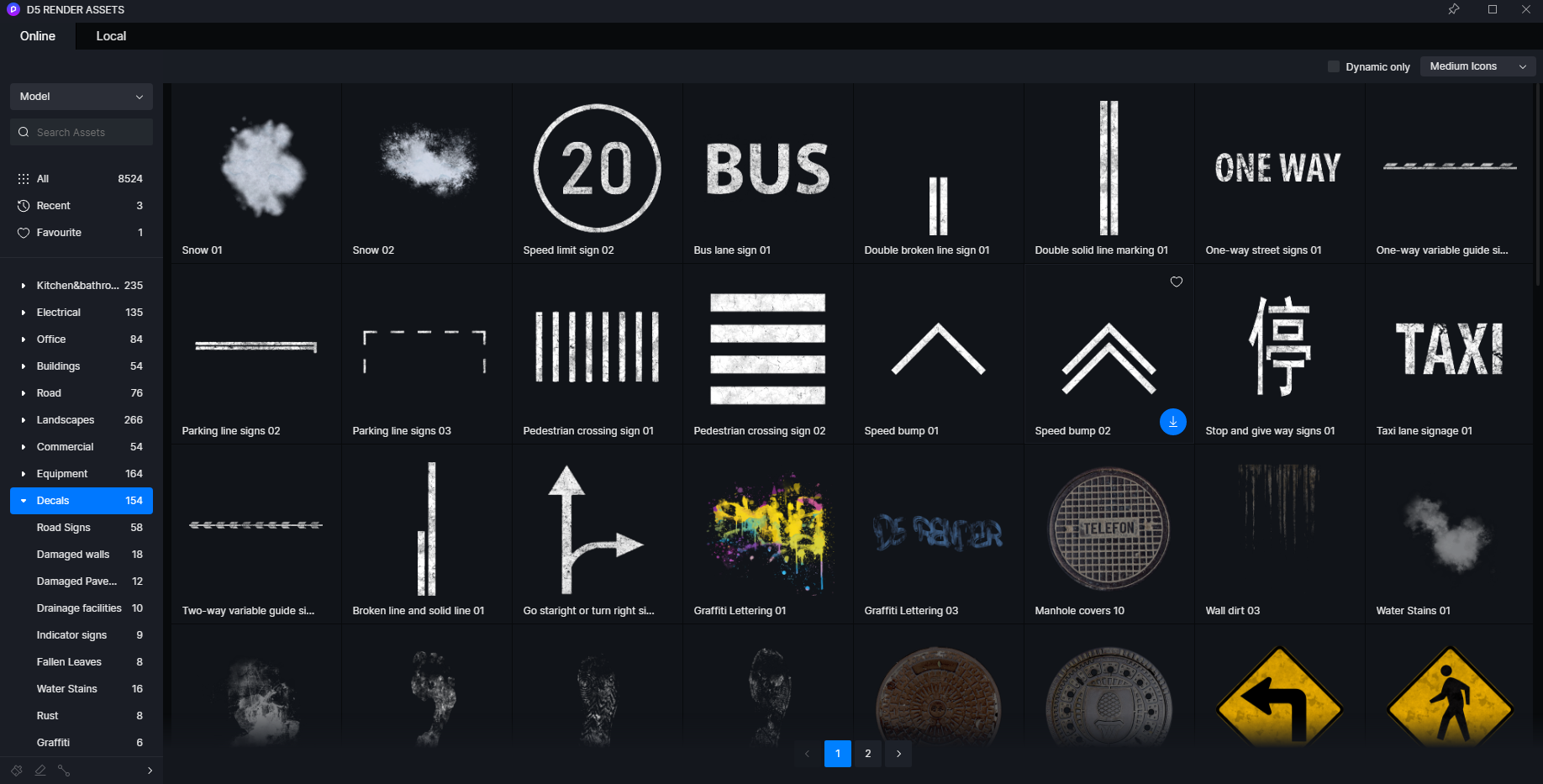
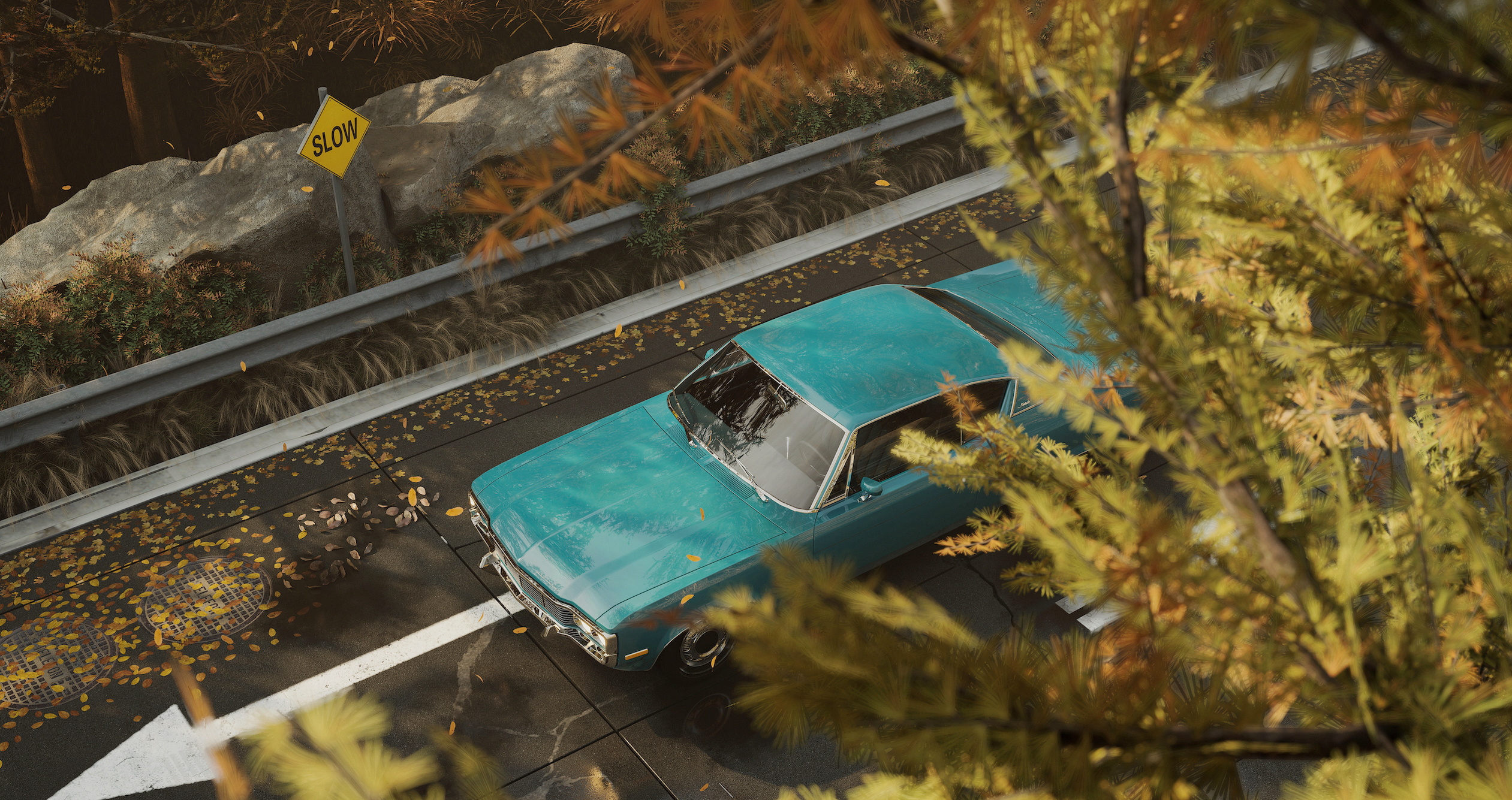
Las calcomanías más comunes son las manchas de agua, las huellas y las señales de tráfico. Sin embargo, la biblioteca de recursos D5 ofrece mucho más que eso. Puedes colocar hojas caídas a lo largo del camino para crear un ambiente otoñal, o añadir algo de asfalto a la carretera para que parezca más realista. Otros elementos, como grafitis, tapas de alcantarilla, muros derruidos y mucho más, sin duda satisfarán tus necesidades en materia de diseño arquitectónico, de interiores o paisajístico.
Cómo personalizar un adhesivo
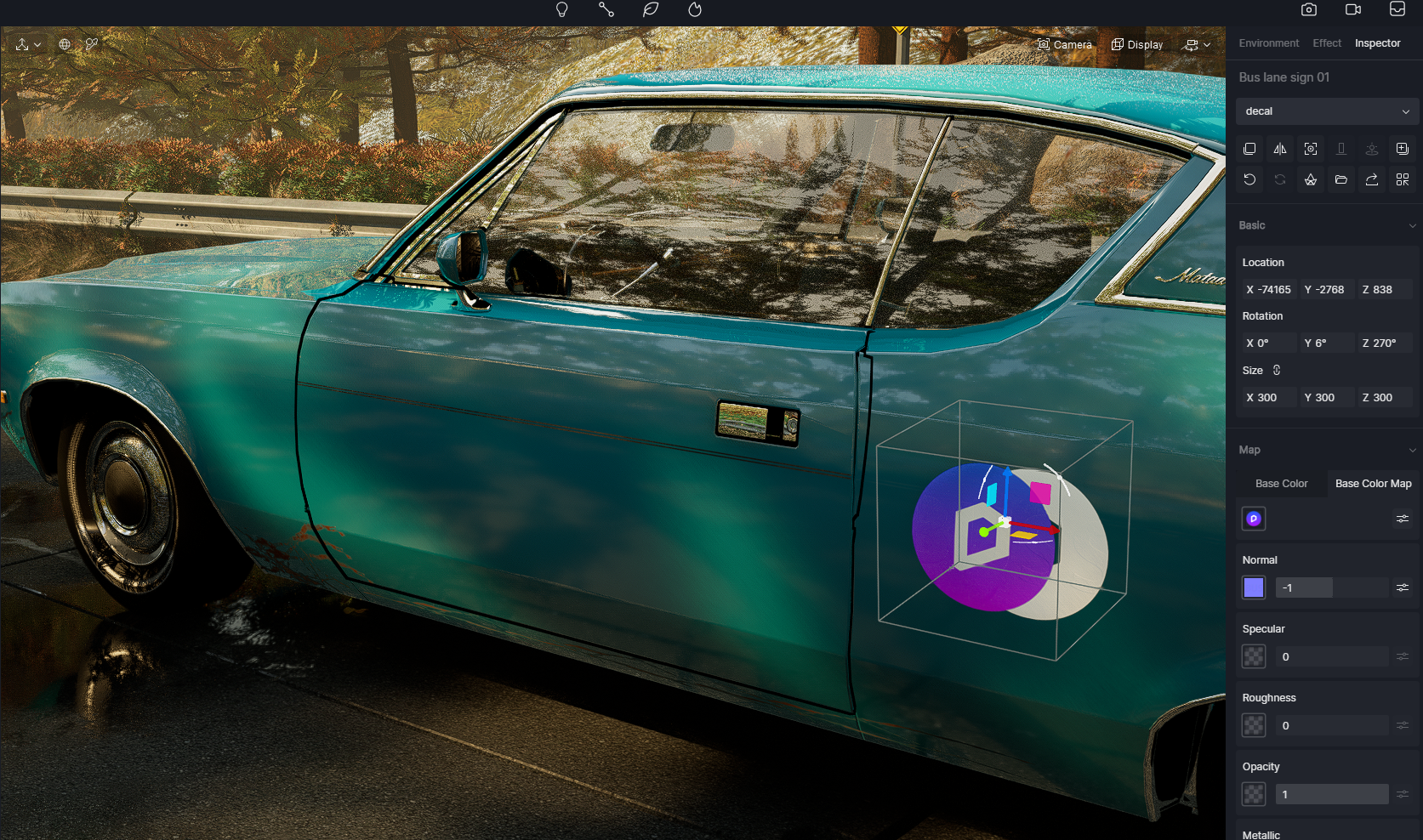
Las calcomanías de la biblioteca de recursos de D5 no solo son herramientas listas para usar, sino que también se pueden personalizar fácilmente con el aspecto que desees. Por ejemplo, si queremos colocar el logotipo de D5 en este coche, primero podemos seleccionar el letrero “BUS”. Elimina su opacidad y verás que se convierte en un cuadrado blanco. A continuación, inserta una imagen del logotipo de D5 en Opacity. ¡Listo! Eso es todo lo que necesitas hacer para crear una calcomanía personalizada.
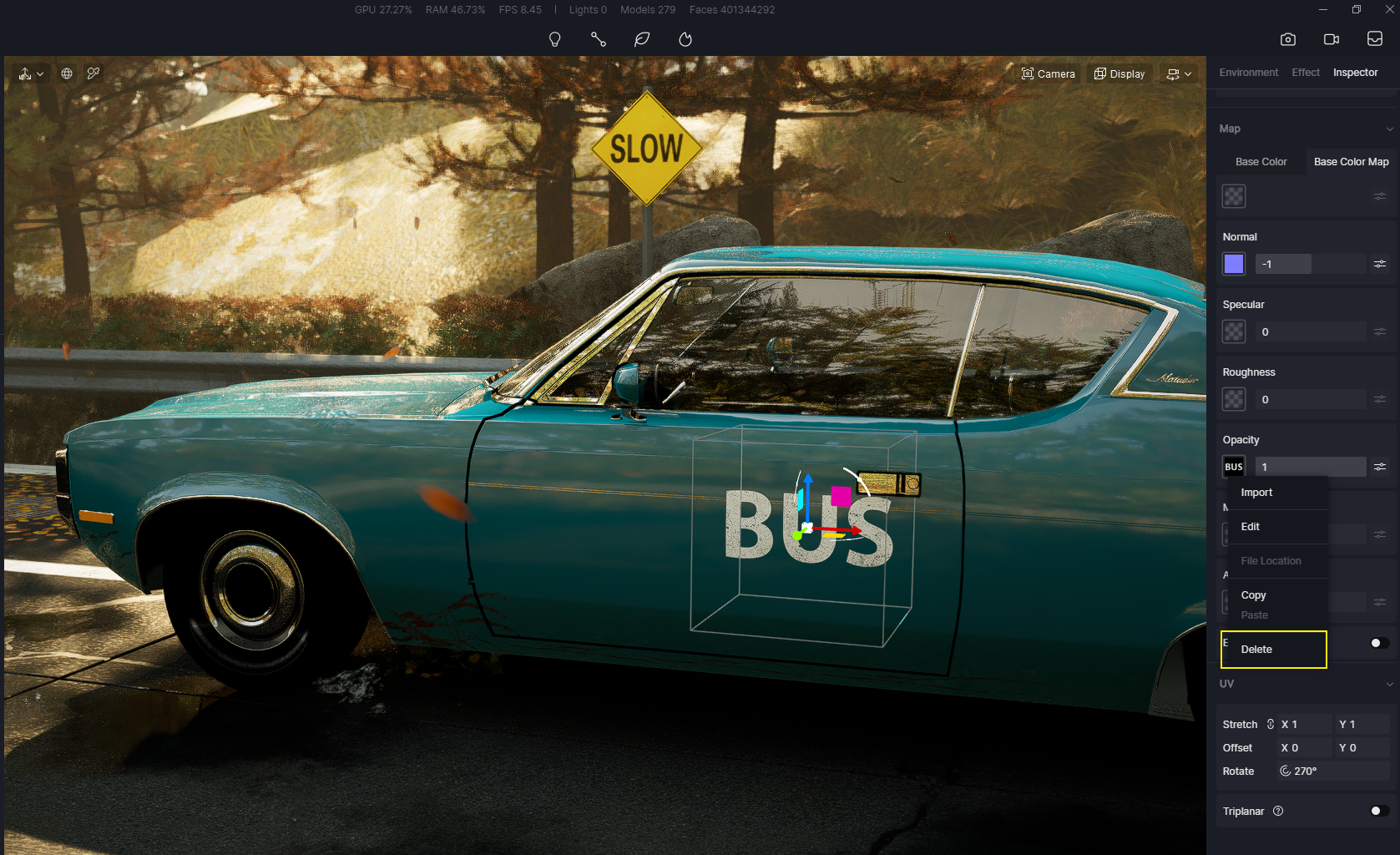
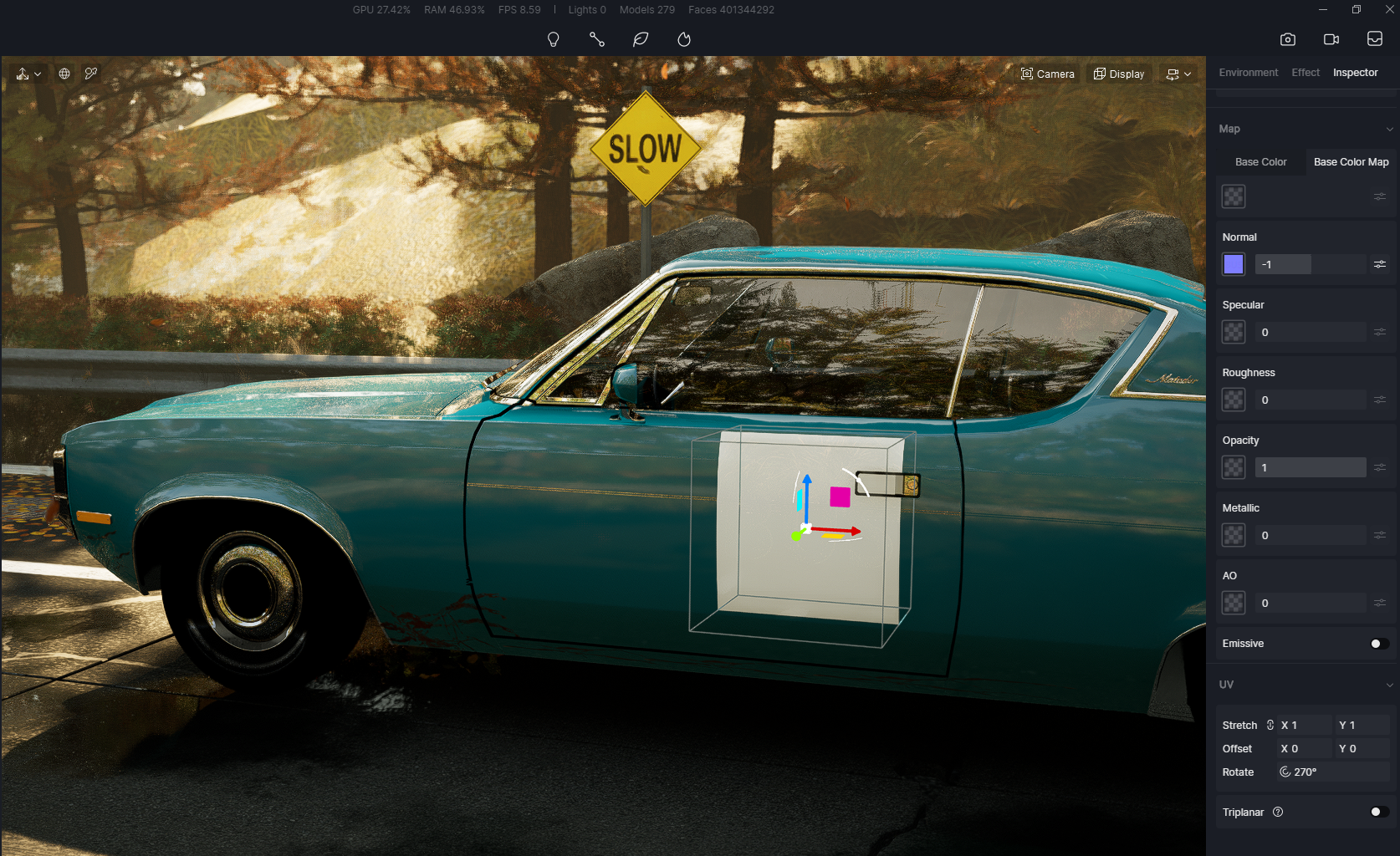
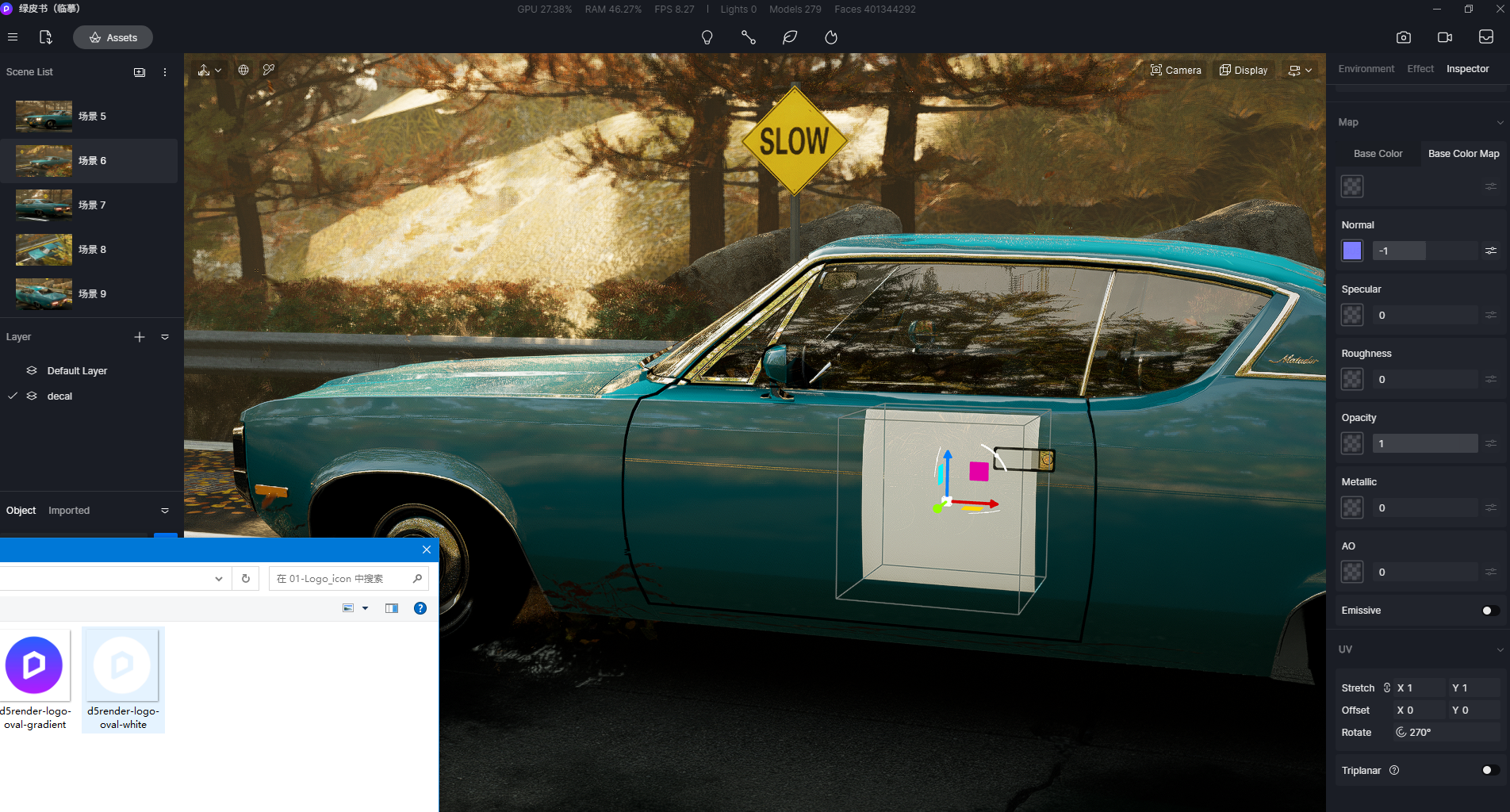
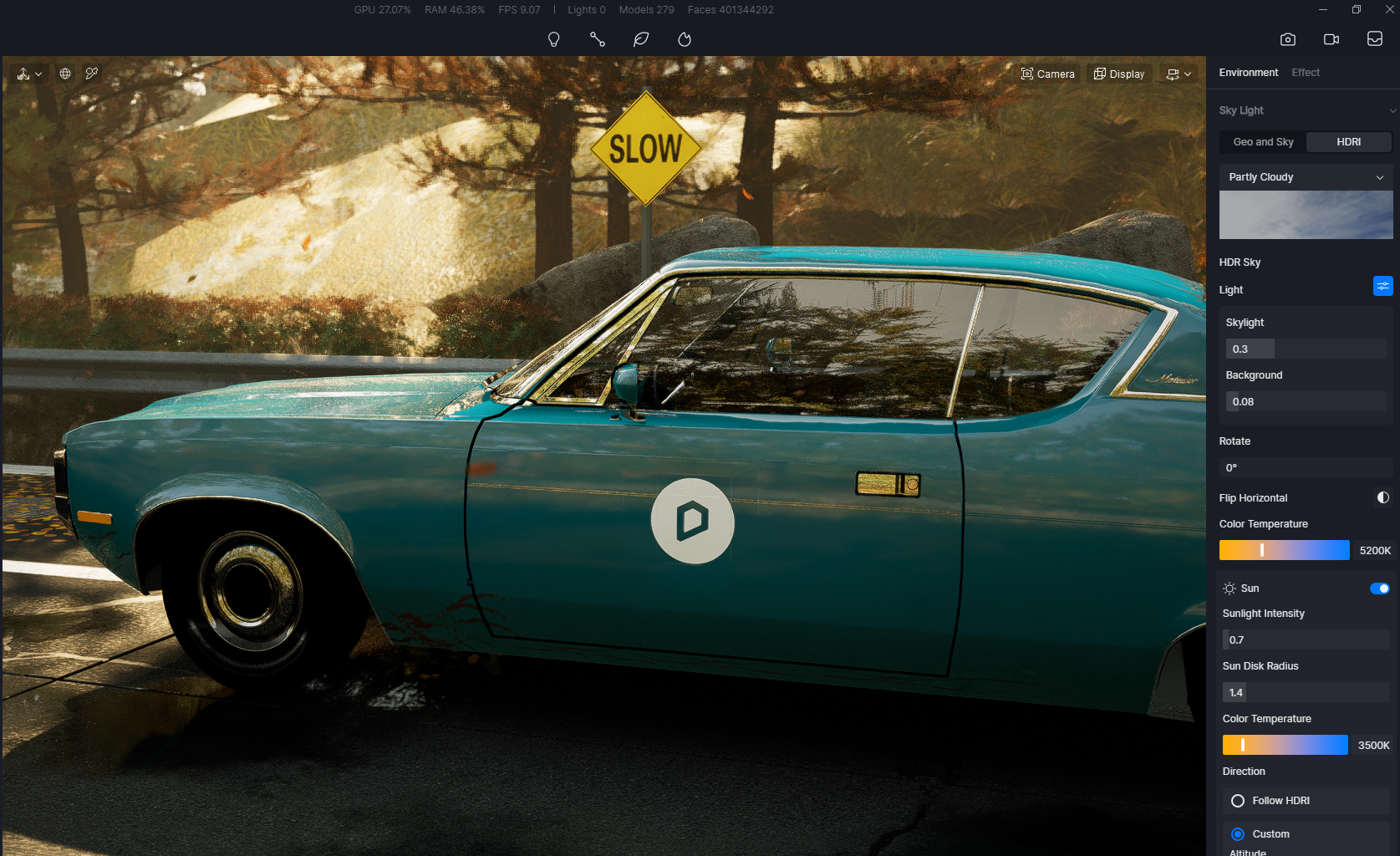
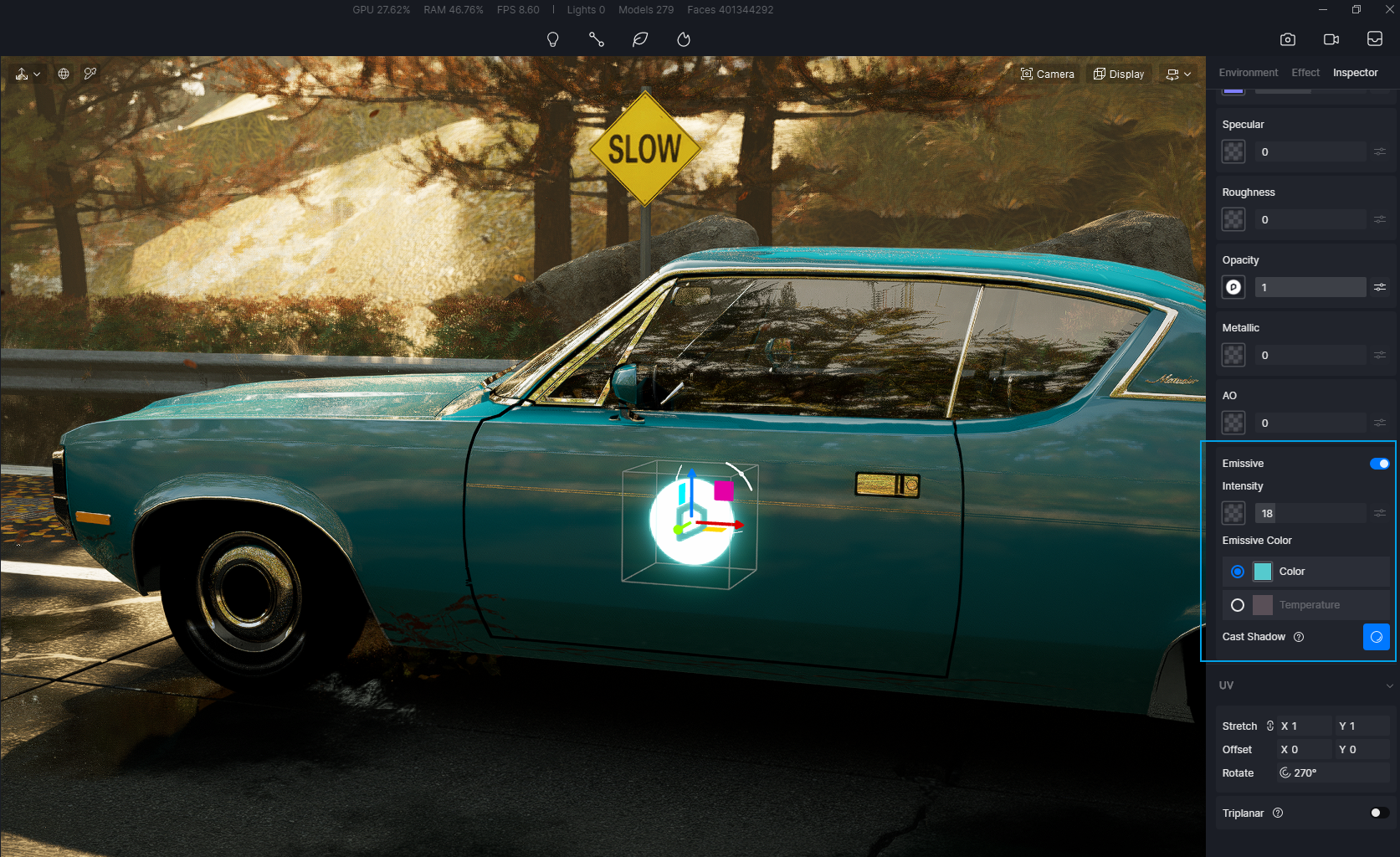
Dado que la calcomanía también es un tipo de material, puedes ajustar su color, tono, saturación o incluso hacerla emisiva tal como se muestra:
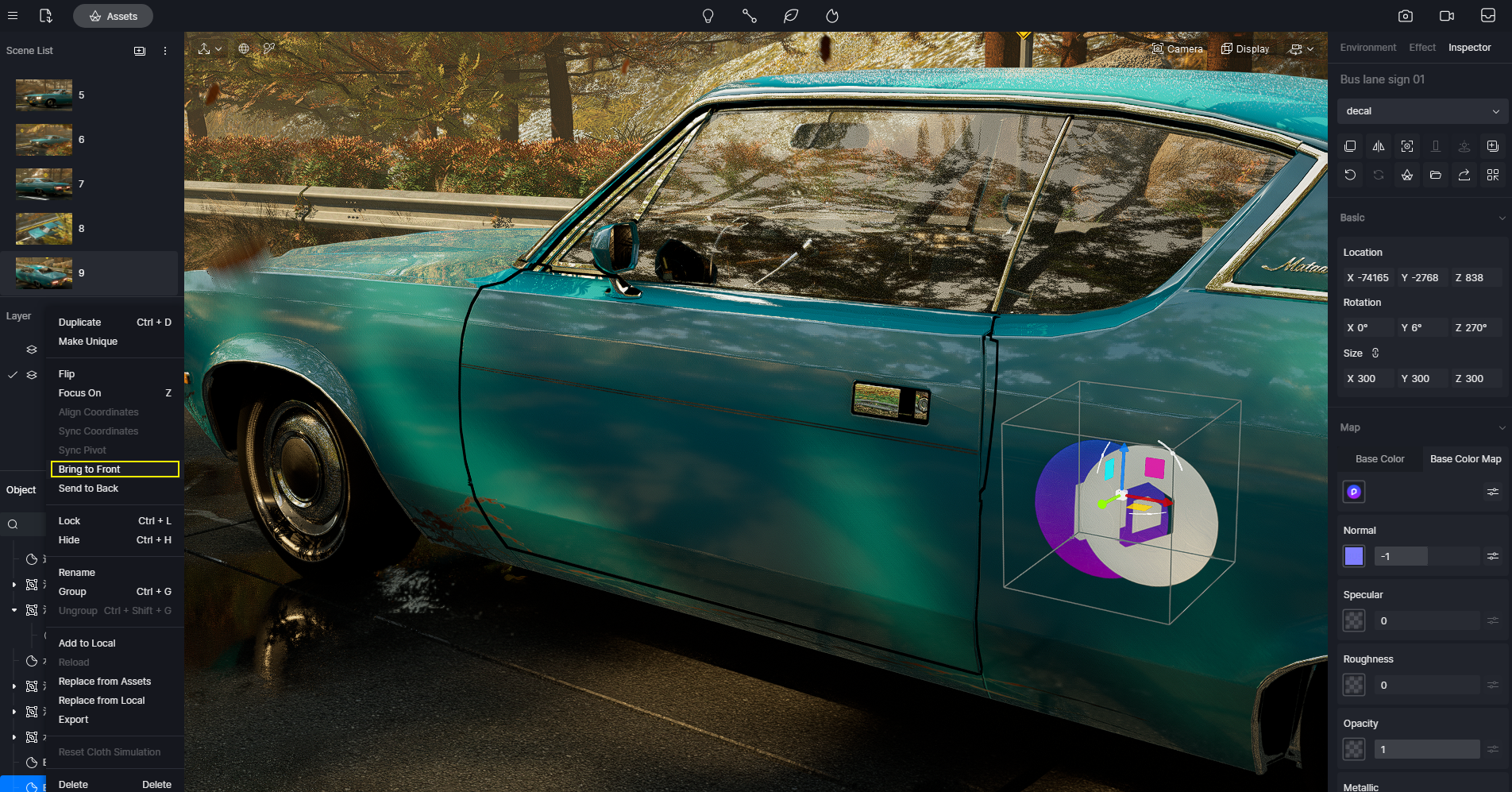
Cuando necesites colocar una calcomanía encima de otra, selecciona “Traer al frente” en el menú emergente. Ahora el logotipo morado de D5 queda encima del blanco.
Cómo usar calcomanías para decorar tu escena
Crear un muro o una carretera después de la lluvia
Arrastra y suelta el elemento “Wall Dirt” de la biblioteca de recursos D5 sobre la fachada. Ajusta su escala y cambia el color a gris. Ahora se parece más a una calle después de la lluvia.

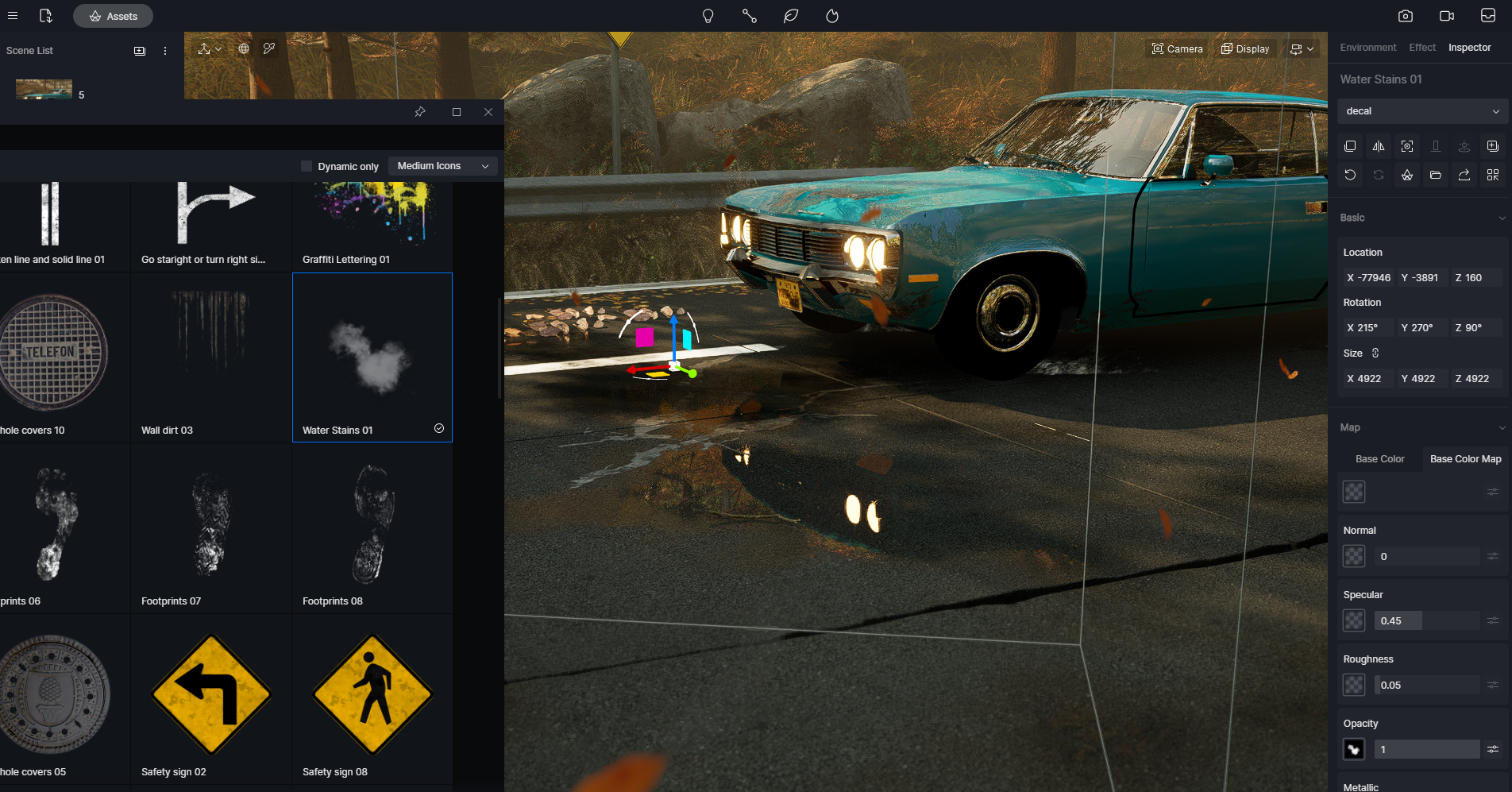
También puedes colocar una “mancha de agua” en el camino. Funciona bastante bien con el charco que se crea cuando activas la “Lluvia” sin intensidad en el sistema meteorológico.
Crear un hermoso paisaje de lluvia o nieve
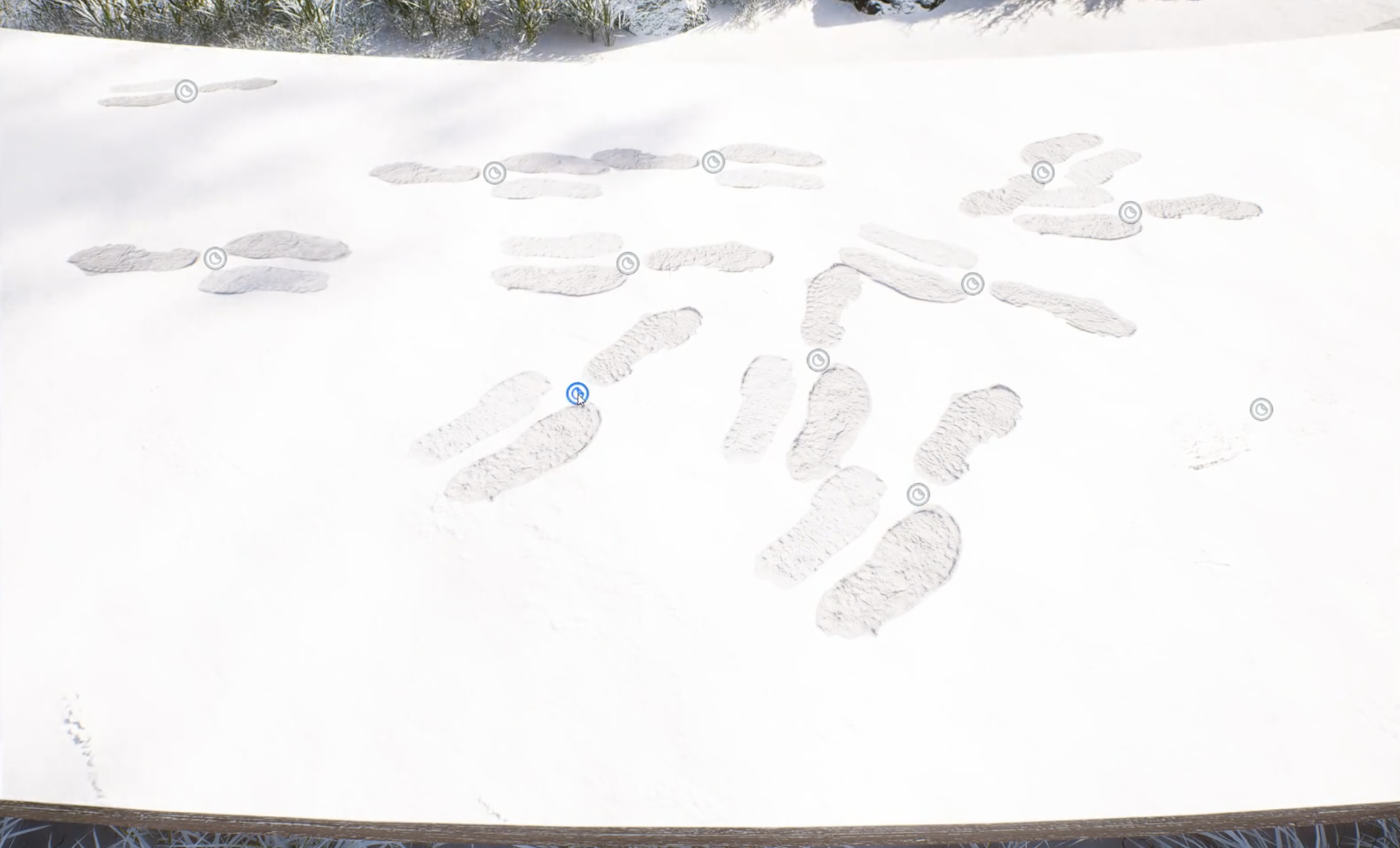
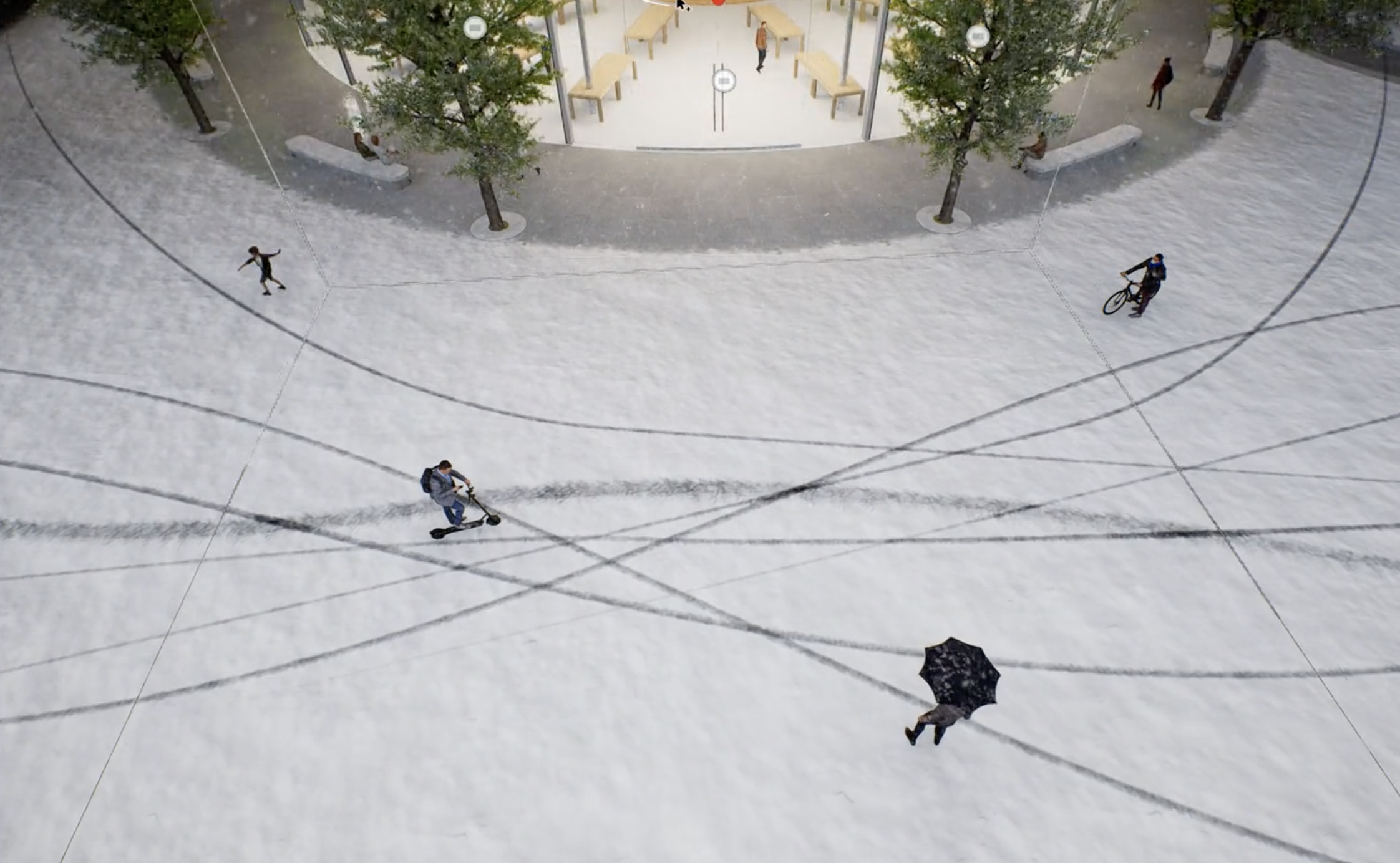
Cuando se activa Lluvia o Nieve, puedes colocar huellas de pies o marcas de neumáticos en la carretera que colaborarán con el clima para mejorar el detalle y la calidad de la escena.
Para obtener más información sobre cómo crear una preciosa montaña nevada con calcomanías en la biblioteca de recursos D5, puedes leer este artículo: Cómo renderizar una escena nevada en D5 Render.

 English
 Español
 Français
 한국어
한국어 日本語
日本語