
¿Quieres que cada brizna de hierba destaque en tus escenas 3D? D5 Render convierte esta compleja tarea en un juego de niños gracias a sus herramientas inteligentes que gestionan texturas, iluminación y movimientos naturales sin esfuerzo. Descubre cómo crear una hierba impresionante y realista en cuestión de minutos, sin necesidad de conocimientos avanzados.
Puntos clave sobre «Perfect Blade of Grass» con D5 Render
- Maestro realismo de hoja de césped gracias a los materiales basados en la física y a la dispersión subsuperficial de D5 Render, que permiten reproducir la difusión natural de la luz a través de cada brizna de hierba.
- Eliminar patrones repetitivos de césped usando Herramienta de dispersión de D5 con aleatorización de especies para densidad orgánica y variación natural de la hoja.
- Acelerar flujo de trabajo con La herramienta Pincel de D5 y Plantillas de césped para pintar o aplicar césped realista al instante manteniendo un detalle fotorrealista.

1. La ciencia detrás de una brizna de hierba realista
¿Qué hace que una sola brizna de hierba sea tan difícil de recrear en 3D? Tres elementos fundamentales separan la hierba CG convincente de los resultados planos y de aspecto artificial:
- Complejidad superficial – Cada brizna de hierba presenta crestas microscópicas, venas e imperfecciones naturales que atrapan la luz de manera diferente a lo largo de su longitud.
- Comportamiento de la luz – El césped real exhibe dispersión subsuperficial, donde la luz penetra y se difunde a través de las briznas semitranslúcidas, creando ese brillo distintivo en los bordes.
- Movimiento orgánico – El césped natural no se balancea uniformemente; cada brizna se dobla y se retuerce de forma independiente en función de su flexibilidad y la exposición al viento.
Para los artistas 3D, D5 Render simplifica estas complejidades gracias a materiales físicamente realistas, iluminación en tiempo real y sistemas de viento dinámicos que gestionan automáticamente estos comportamientos naturales.
2. La brizna de hierba perfecta: técnicas clave D5 Render
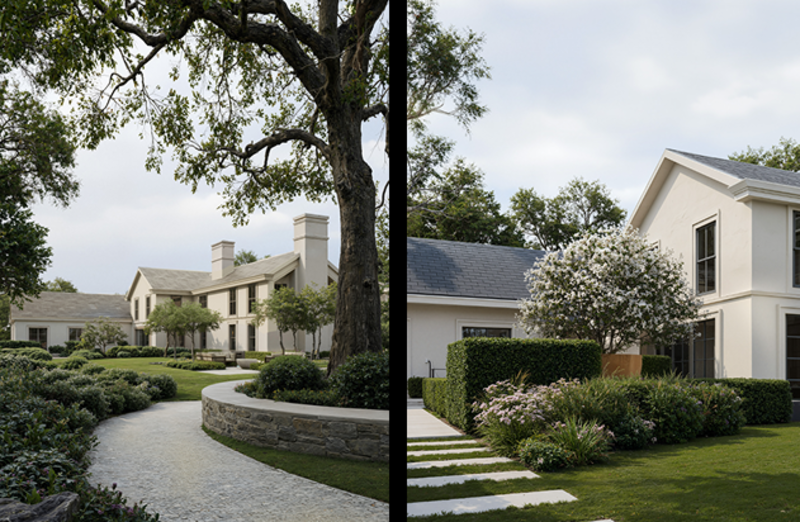
Para crear césped realista en 3D es necesario dominar tres elementos fundamentales: el material o textura, la iluminación y la variación natural. A continuación te explicamos cómo D5 Render optimiza cada uno de estos aspectos:
❶ Material y Textura: La Base del Realismo
Cada brizna de hierba necesita unos detalles superficiales adecuados para que resulte realista. D5 Render simplifica este proceso con:
- Extensa Librería y Plantilla de Materiales para Césped: Elija entre docenas de tipos de césped prefabricados en & plantilla, cada uno con formas y texturas de briznas distintas, adecuados para diferentes entornos, desde céspedes cuidados hasta praderas silvestres.
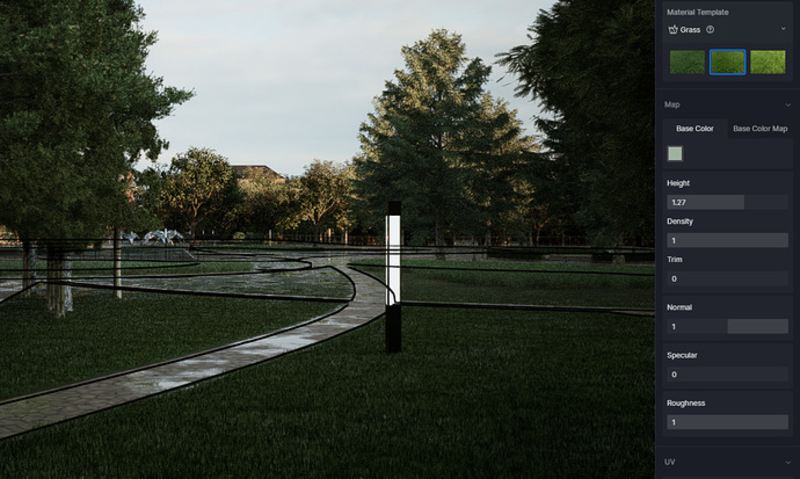
- Refinar materiales de hierba preoptimizados con ajustes detallados: Controla la aspereza (reflectividad), la altura/densidad de las briznas para una variación natural y activa el mapeo UV aleatorio para eliminar patrones repetitivos, logrando una vegetación ultrarrealista con precisión.
Cómo Dibujar/Dispersar/Colocar Plantas Eficazmente | Manual de Usuario >
Cómo borrar/limpiar plantas | Manual de usuario >
❷ Iluminación y Sombras: Dando vida al césped
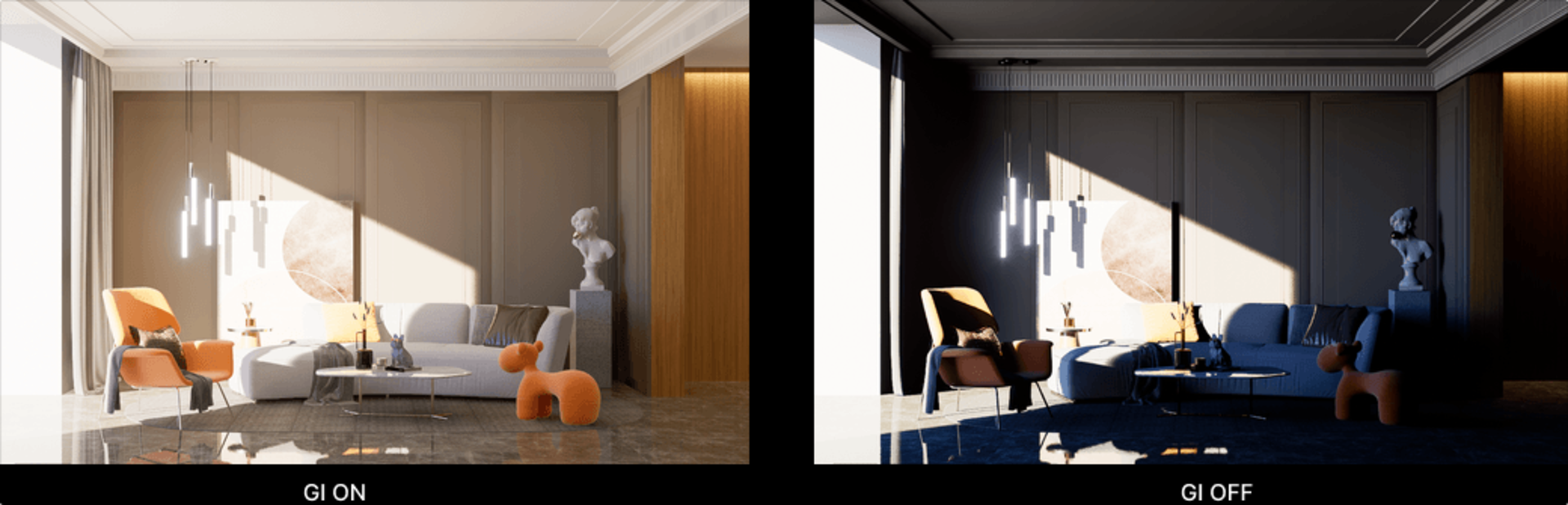
Crear césped realista exige precisión iluminación global – la forma en que la luz tiñe sutilmente las briznas de hierba y la tierra circundantes. D5 consigue este efecto mediante trazado de trayectorias en tiempo real, que rastrea trayectorias de luz para simular:
✅ Reflejos múltiples entre tallos de hierba
✅ Oclusión ambiental en vegetación densa
✅ Iluminación sutil en los bordes de las puntas de hierba
A diferencia de las aproximaciones de GI en el espacio de pantalla, esto garantiza un realismo consistente desde cualquier ángulo de cámara. ¿Sin ellos? Tu hierba se vería plana y falsa.
❸ Densidad y Variación: Evitando el “Efecto Cortacésped”
Nada arruina el realismo más rápido que los patrones repetitivos. D5 resuelve esto con:
- Aleatorización de la herramienta de dispersión de D5 Render -D5 Render varía automáticamente la altura, la rotación y la ubicación de las cuchillas utilizando docenas de especies de césped preconfiguradas. En el caso de los prados, sus plantillas de dispersión distribuyen de forma inteligente y aleatoria varios tipos de césped para crear céspedes de aspecto natural, al tiempo que permiten realizar ajustes manuales en la proporción de cada tipo de planta para obtener resultados personalizados.
- Los efectos meteorológicos en tiempo real de D5 Render dan vida al césped – el viento crea un balanceo natural, la lluvia añade brillo húmedo y la niebla suaviza las hojas distantes para un realismo cinematográfico.
¿Cómo se utiliza el D5 Scatter? | Manual de usuario >
¿Cómo se utiliza D5 Scatter? | Tutorial en vídeo >
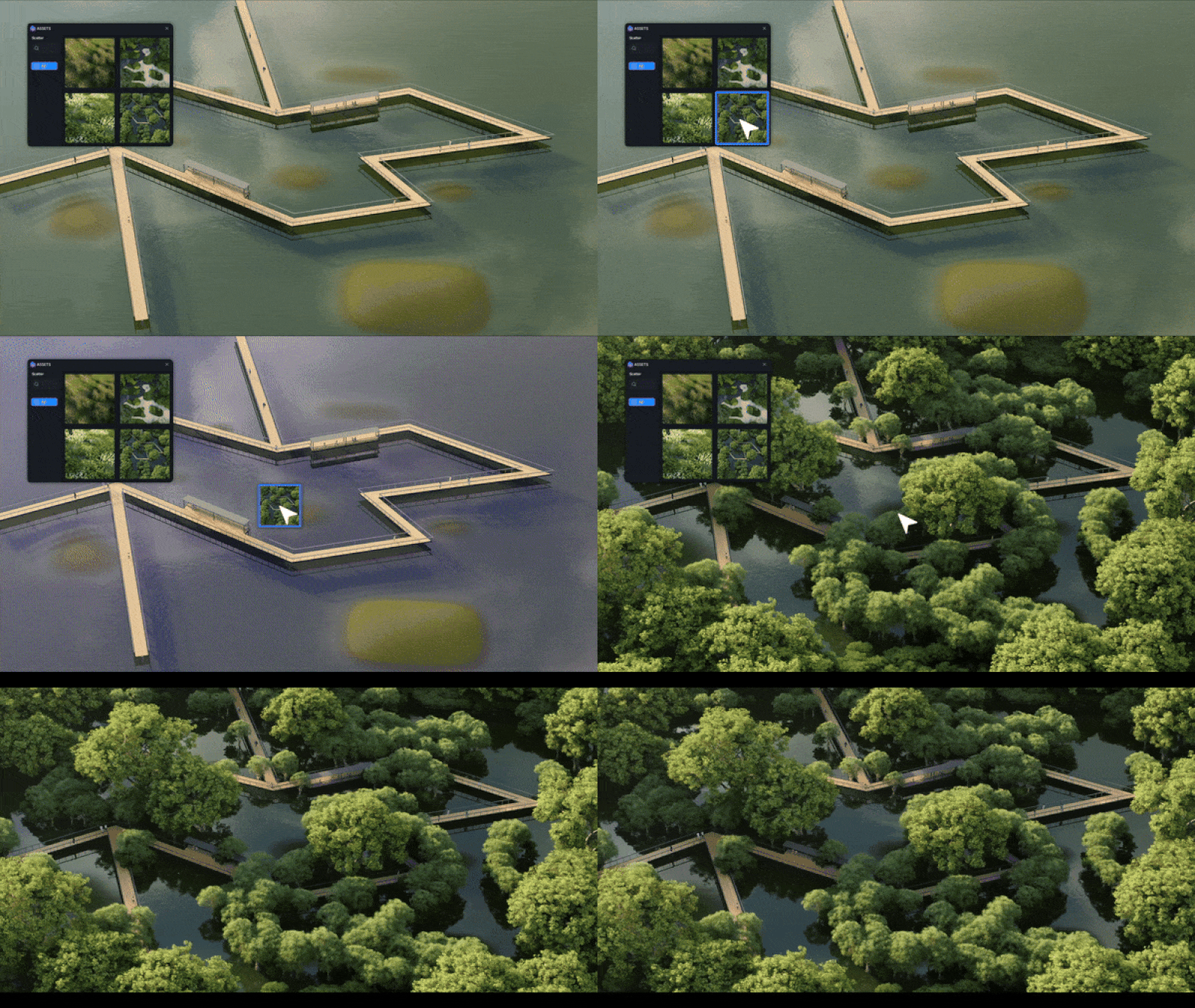
Estas técnicas abordan los principales problemas del renderizado de césped: texturas poco naturales, iluminación plana y uniformidad robótica. El flujo de trabajo de D5 permite a los artistas evitar los tediosos ajustes manuales, lo que supone un gran avance para la visualización arquitectónica y el desarrollo de videojuegos.
3. Cuatro formas de crear una brizna de hierba realista en D5 Render
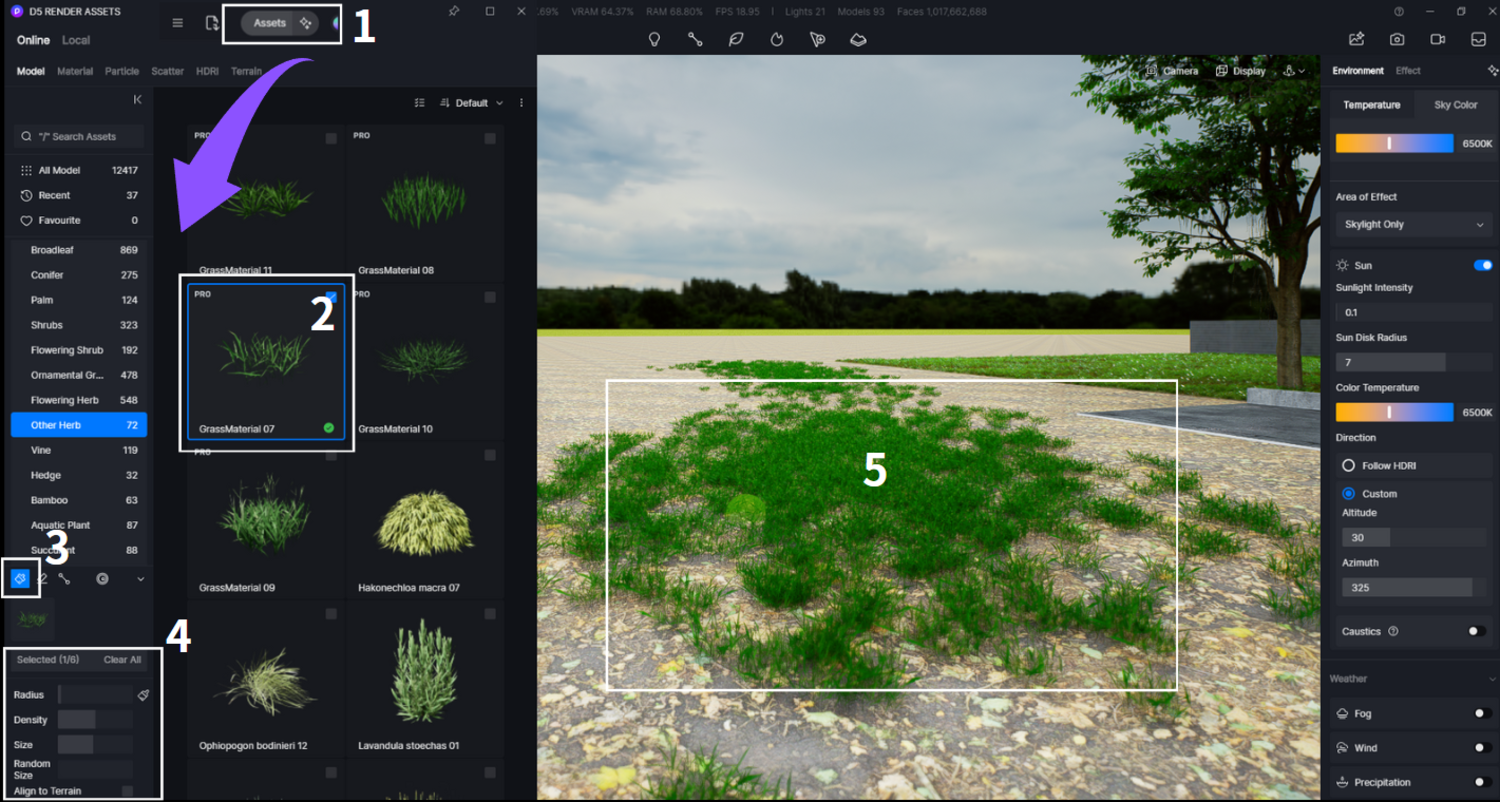
❶ La herramienta Pincel de D5 Render
Pinta césped realista al instante en D5 Render con la herramienta de pincel: solo tienes que seleccionar el modelo de césped que prefieras y trazar trazos naturales sobre el terreno para crear paisajes frondosos y personalizables. Sigue estos pasos:
- Abre la biblioteca de recursos de D5 Render.
- Seleccione el modelo de planta que desea utilizar.
- Selecciona el cepillo herramienta de la barra de herramientas en la esquina inferior izquierda.
- Pinta con el modelo de planta seleccionado en tu escena.
Consejo profesional: Guarda tus personalizados preajustes de pinceles ajustes de Estudio D5 (almacenamiento en la nube de D5 Render) para poder acceder rápidamente a ellos en futuros proyectos.
Para una guía visual, sigue estos pasos como se demuestra en la siguiente captura de pantalla:
Cómo editar plantas creadas con pinceles | Manual de usuario >
Cepillar y Esparcir | Manual de Usuario >
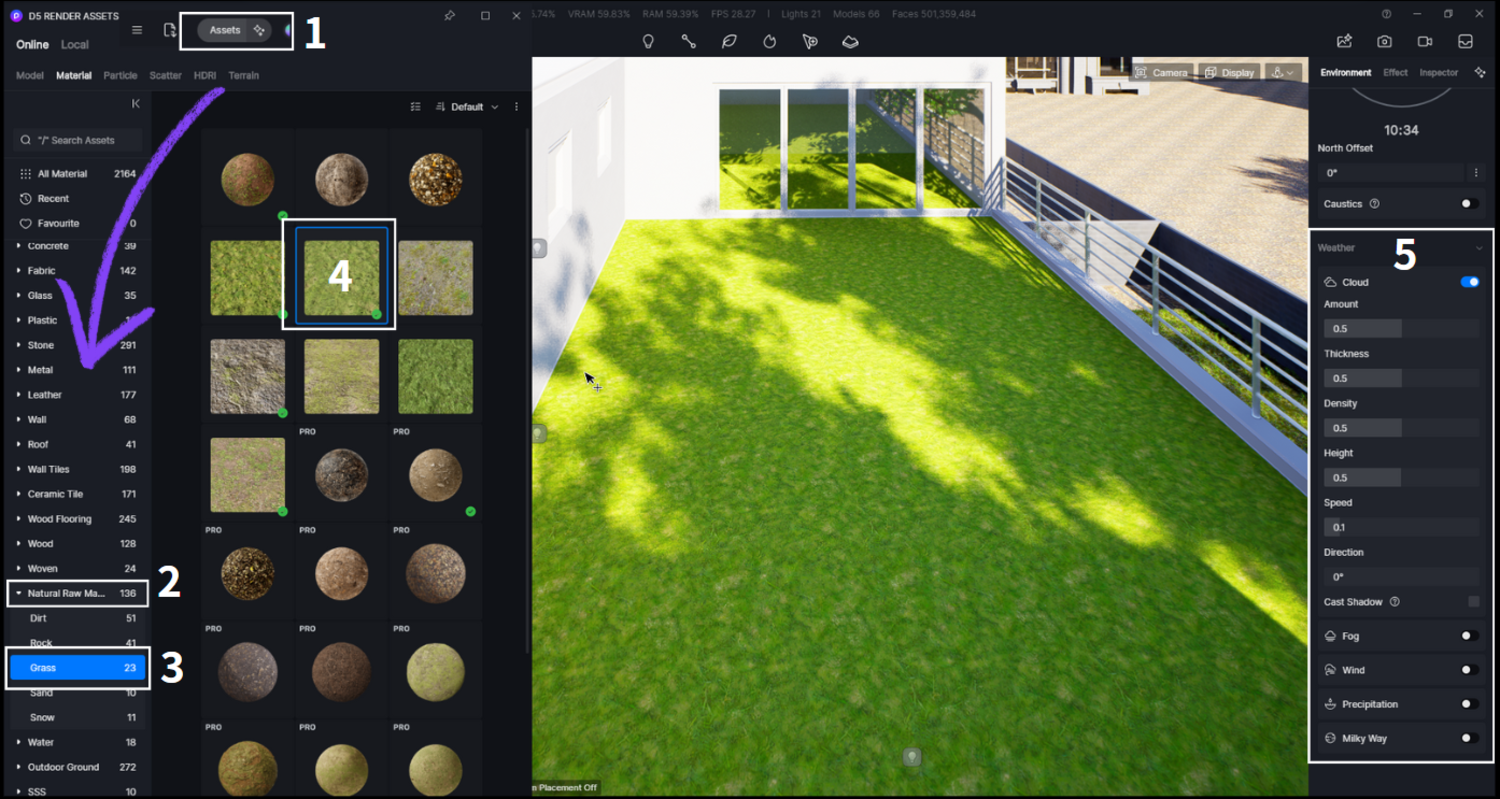
❷ Materiales de césped de la biblioteca de recursos (arrastrar y soltar)
presenta una variedad de materiales de hierba prefabricados para un realismo instantáneo. Sigue estos pasos:
- Abrir la Biblioteca de Recursos: Ve a la esquina superior izquierda de D5 Render y selecciona Material > Materia Prima Natural > Hierba.
- Aplicar Material de Hierba: Arrastra y suelta la textura de hierba elegida en el modelo o terreno de destino.
- Personalizar efectos del climaAjustar finamente la configuración ambiental, incluyendo lluvia, niebla y precipitación, para mejorar el realismo.
Para una guía visual, sigue estos pasos como se demuestra en la siguiente captura de pantalla:
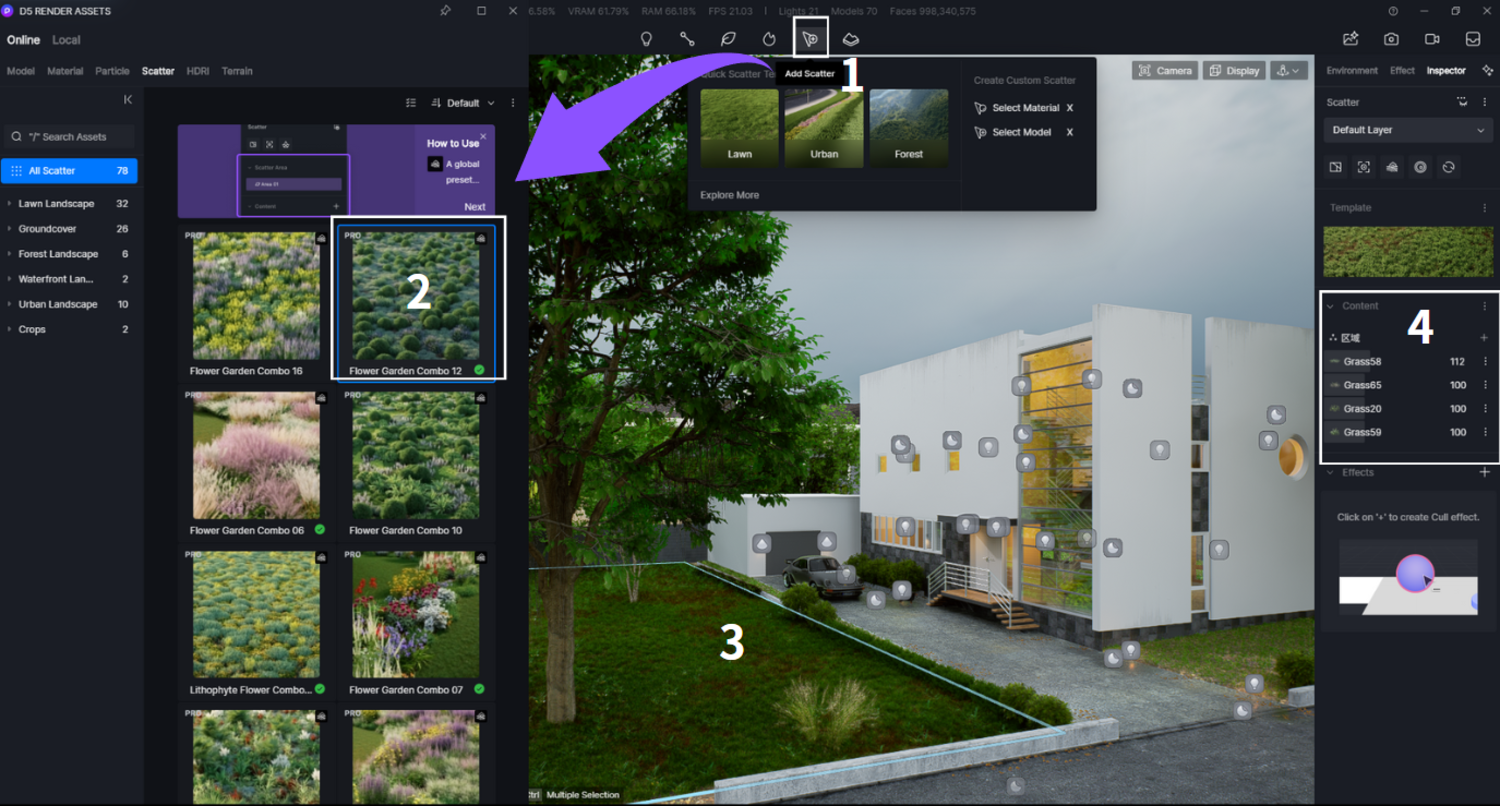
❸ Herramienta de dispersión
Para escenas ultrarrealistas, combina D5 Scatter Con modelos de césped 3D, sigue estos pasos:
- Seleccionar Herramienta de Dispersión – Haz clic en“Agregar dispersión” en la parte superior de la interfaz de D5 Render para comenzar a colocar la vegetación.
- Elegir combinación preestablecida – Navegue y seleccione entre 78 preajustes de dispersión configurados profesionalmente, adaptados a diversas escenas.
- Personalizar parámetros – Ajusta la densidad, la escala y los tipos de vegetación utilizando el panel de control intuitivo de la derecha.
Consejo profesional: Guarda tus ajustes preestablecidos de dispersión personalizados en Estudio D5 (almacenamiento en la nube de D5 Render) para poder acceder rápidamente a ellos en futuros proyectos.
¿Cómo se utiliza el D5 Scatter? | Manual de usuario >
¿Cómo se utiliza D5 Scatter? | Tutorial en vídeo >
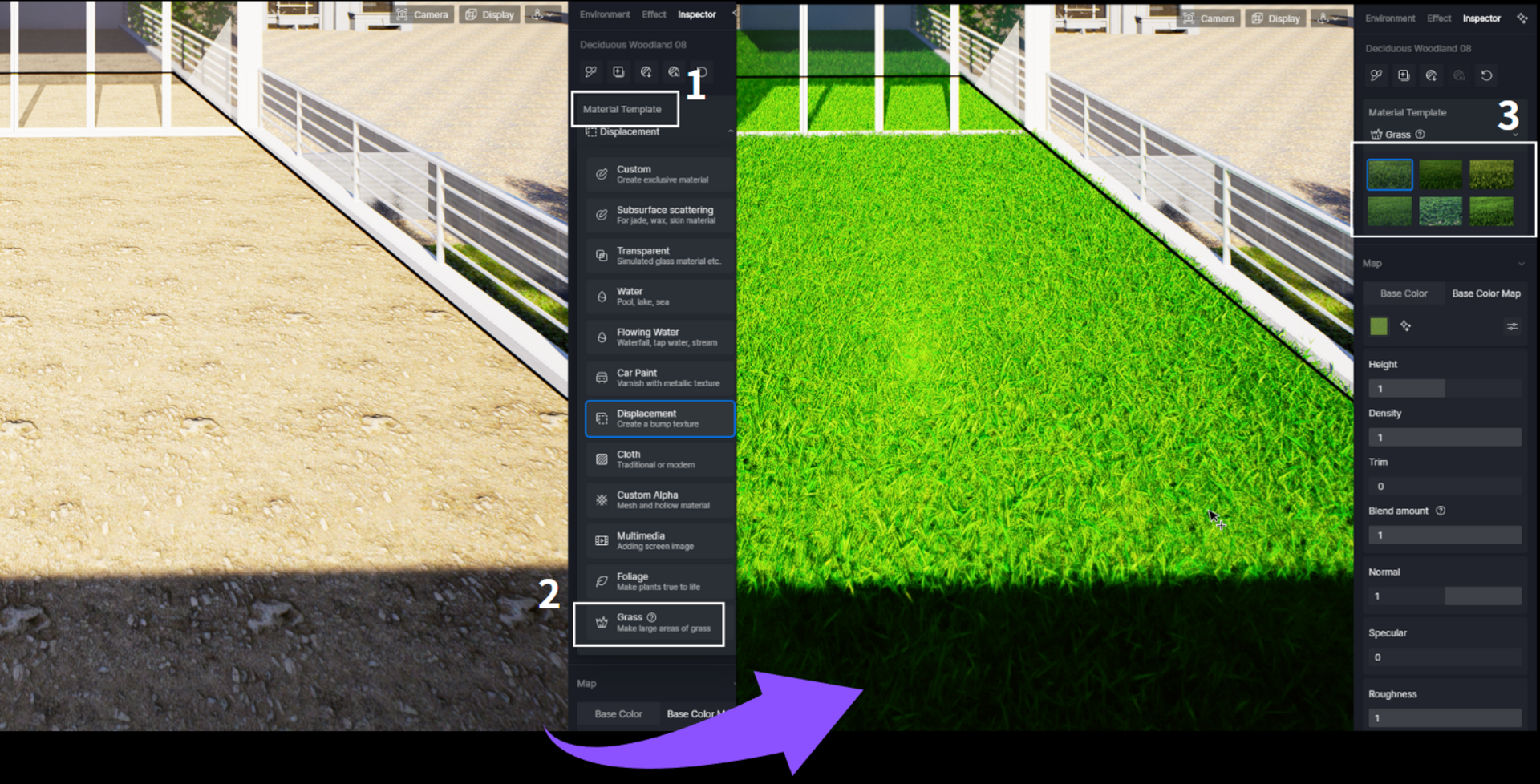
❹ Plantilla de material de hierba (rápida y eficiente)
Utilice la plantilla de material de césped para crear rápidamente grandes áreas de césped natural. Siga estos pasos:
- Selecciona la superficie del suelo donde quieres añadir césped
- Navegar a la Plantilla de Material panel de la derecha
- Elige Hierba plantilla de opciones disponibles
Aplica cobertura total de césped con un solo clic, luego personaliza tu paisaje eligiendo entre 6 plantillas especializadas de praderas, cada una optimizada para diferentes necesidades ambientales.
Para una guía visual, sigue estos pasos como se demuestra en la siguiente captura de pantalla:
4. Conclusión sobre «Perfect Blade of Grass» con D5 Render
Crear la brizna de hierba perfecta en D5 Render es más fácil que nunca, gracias a los materiales realistas, la iluminación dinámica y las herramientas de dispersión inteligentes. Despídete de los céspedes planos y repetitivos, y da la bienvenida a paisajes frondosos y realistas que causan sensación. Experimenta con los ajustes preestablecidos integrados de D5 Render y descubre cómo unos pocos retoques sencillos pueden transformar tus escenas 3D. ¿Listo para hacer que tu césped destaque? ¡Sumérgete en el proceso y deja que la naturaleza inspire tu próximo renderizado!
Siga leyendo para conocer más funciones de D5 Render
¿Qué es la Iluminación Global y Por Qué la Necesitamos?
¿Qué es el trazado de rutas en tiempo real en D5 Render 2.10 y por qué importa?
D5 Render 2.10 Beta Integra NVIDIA DLSS 4: Revolución IA en Renderizado en Tiempo Real >
La Forma Más Fácil de Crear Impresionantes Animaciones de Fase >
Dominando el Paisajismo Arquitectónico con la Herramienta de Terreno D5 Render >
Dominio de la iluminación con IA en D5 Render para visualización realista de ArchiCAD >
Preguntas frecuentes sobre «Blade of Grass» con D5 Render
① ¿Por qué no se muestra la hierba distante generada por la plantilla de material de hierba del terreno?
Para tener una eficiencia en tiempo real, la hierba en la distancia se mostrará como un color sólido en la vista previa y como el efecto de hierba del terreno real en la salida, lo que no afectará los resultados de renderizado.
En ‘Preferencias’ -> ‘Renderización’ -> ‘Distancia de descarte’, puedes configurar la distancia de fundido desde la cámara para los modelos más pequeños de la escena y así lograr el efecto deseado.
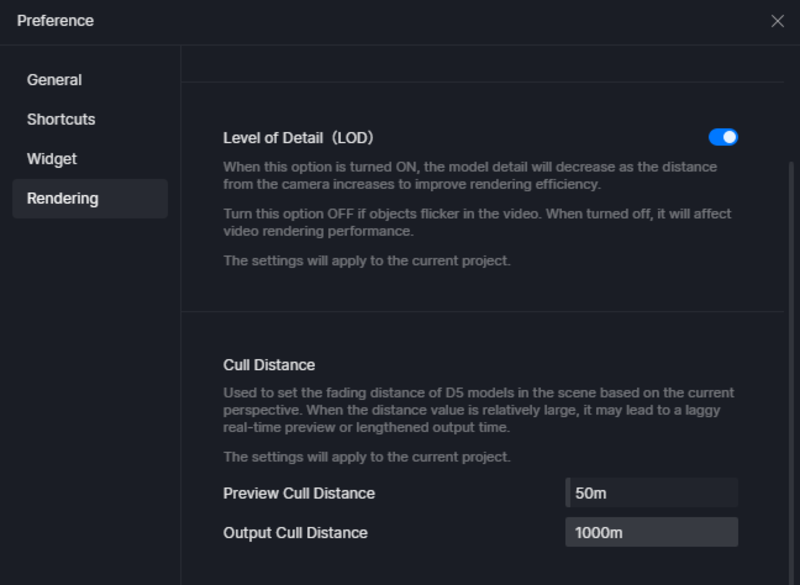
Distancia de previsualización de desvanecimiento: Soporte para establecer la distancia de desvanecimiento dentro de la previsualización, el rango es de 20 a 9999 metros. Cuando la distancia es grande, causará un retraso en la previsualización en tiempo real.
Distancia de exclusión en la salida: Soporte para establecer la distancia de exclusión al renderizar imágenes, el rango es de 20 a 9999 metros. Cuando la distancia es grande, prolongará el tiempo de renderizado. Para garantizar la coherencia entre el renderizado y la vista previa, la distancia de exclusión de salida debe ser mayor o igual a la distancia de exclusión en tiempo real.
Puedes establecer distancias diferentes para la vista previa en tiempo real y los resultados de renderizado por separado, y esta opción sigue el registro de archivo.
❷ ¿Por qué no puedo dispersar/generar hierba en el modelo?
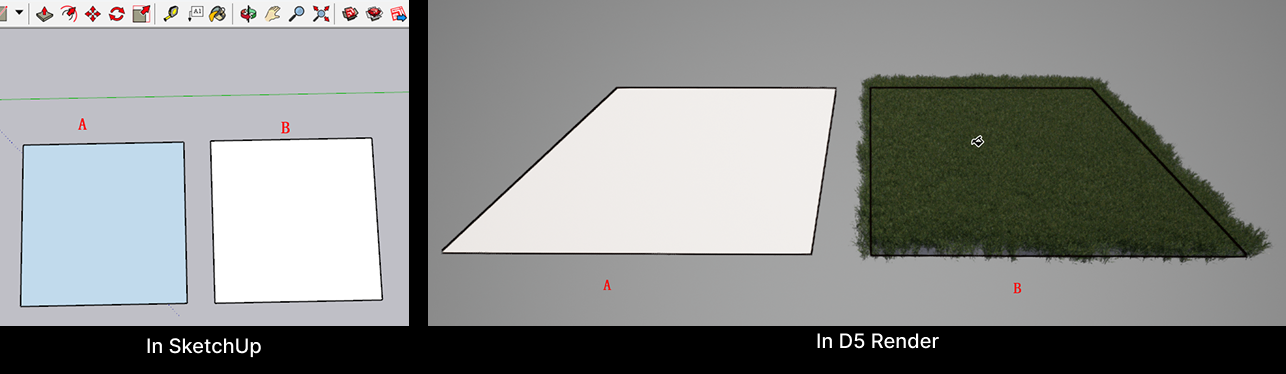
Comprueba la cara del modelo antes de esparcir/usar la plantilla de material de hierba. La herramienta de esparcimiento y la generación de la plantilla de material de hierba solo están disponibles para la parte frontal del modelo.
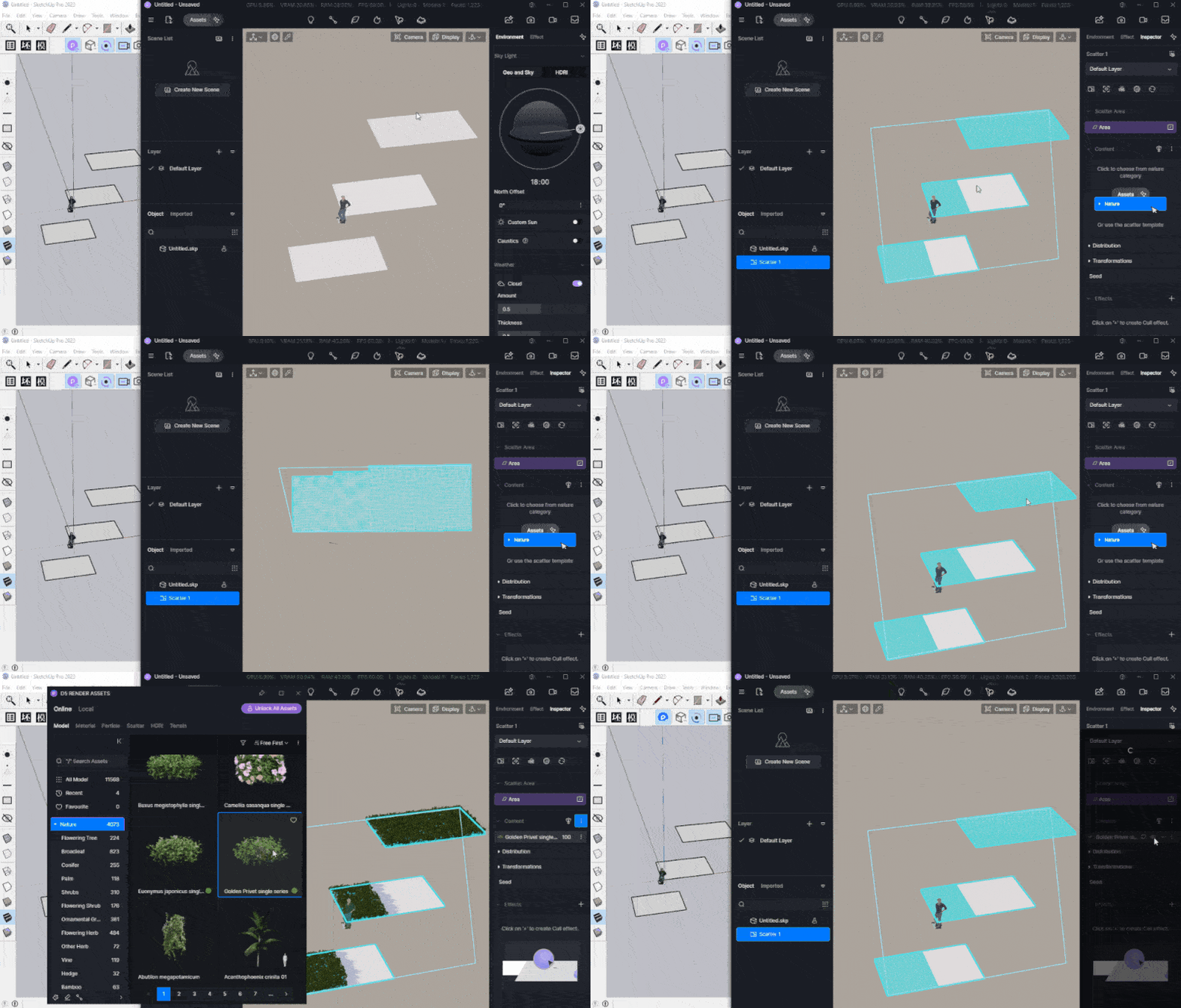
❸ ¿Por qué no podemos colocar dispersiones en algunas áreas de un modelo de múltiples capas?
“La porción superpuesta de la proyección ortográfica del modelo multicapa no se puede dispersar a es el efecto esperado de la versión actual de Scatter.
Solución actual: Distinguir el nombre del material y colocar la dispersión por separado en el modelo de la parte superpuesta de la superficie de la proyección ortográfica.
Optimizaremos tales problemas de múltiples capas en el futuro.

 English
 Español
 Français
 한국어
한국어 日本語
日本語