
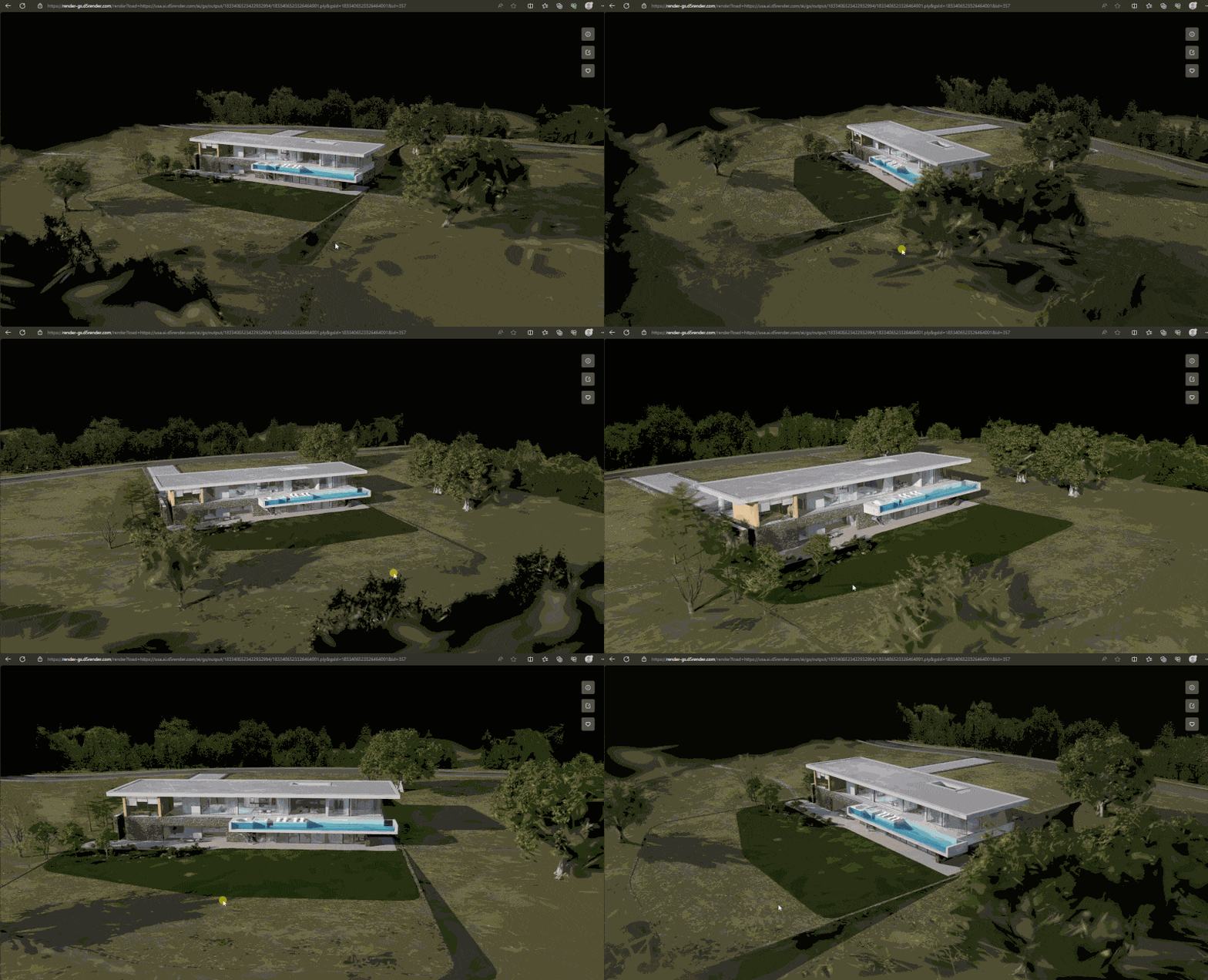
¿Quieres crear tours virtuales impresionantes que deslumbren a tus clientes? D5 Render te lo pone fácil con herramientas de nivel profesional para crear experiencias 3D inmersivas. A diferencia de las soluciones básicas, D5 Render combina renderizado en tiempo real con funciones interactivas como puntos de acceso y vistas 3D tipo casa de muñecas, todo en una plataforma intuitiva. Sin flujos de trabajo complicados, solo resultados impresionantes que dan vida a tus diseños. Exploremos cómo aprovechar al máximo Las funciones de visita virtual de D5!
Cómo crear tours virtuales | Manual de usuario >
Puntos Clave sobre VVisita virtual con D5 Render
- La pregunta está vacía. Por favor, introduce un texto para traducirlo.Poderoso y fácil de usar – El renderizado en tiempo real y las herramientas intuitivas de D5 Render facilitan la creación de visitas virtuales profesionales.La pregunta está vacía. Por favor, introduce un texto para traducirlo.
- Funcionalidades Interactivas Enriquecidas – Cree recorridos inmersivos con puntos de acceso, vistas 3D tipo casa de muñecas y navegación por planos, todo en una sola plataforma.La pregunta está vacía. Por favor, introduce un texto para traducirlo.
- Compartir y Colaborar al Instante – Publica y comparte recorridos al instante a través de D5 Showreel mediante enlaces o códigos QR.

1. ¿Qué es un recorrido virtual?
Una visita virtual es una experiencia 3D interactiva que permite a los usuarios explorar digitalmente espacios —ya sean inmuebles, diseños arquitectónicos o entornos comerciales— como si estuvieran allí en persona. Con D5 Render, crear estas visitas inmersivas resulta muy sencillo, gracias a su potente motor de renderizado en tiempo real y a su perfecta integración con la plataforma Showreel. A diferencia de los métodos tradicionales, el flujo de trabajo de D5 Render te permite diseñar, perfeccionar y compartir visitas virtuales profesionales con puntos de interés interactivos, vistas en 3D tipo «casa de muñecas» y publicación instantánea en la nube, todo ello en un único proceso optimizado. ¿Listo para llevar tus presentaciones al siguiente nivel? Veamos cómo D5 Render hace que las visitas virtuales no solo sean visualmente impresionantes, sino también realmente atractivas.
2. D5 Render: 5 funciones de visitas virtuales para experiencias inmersivas
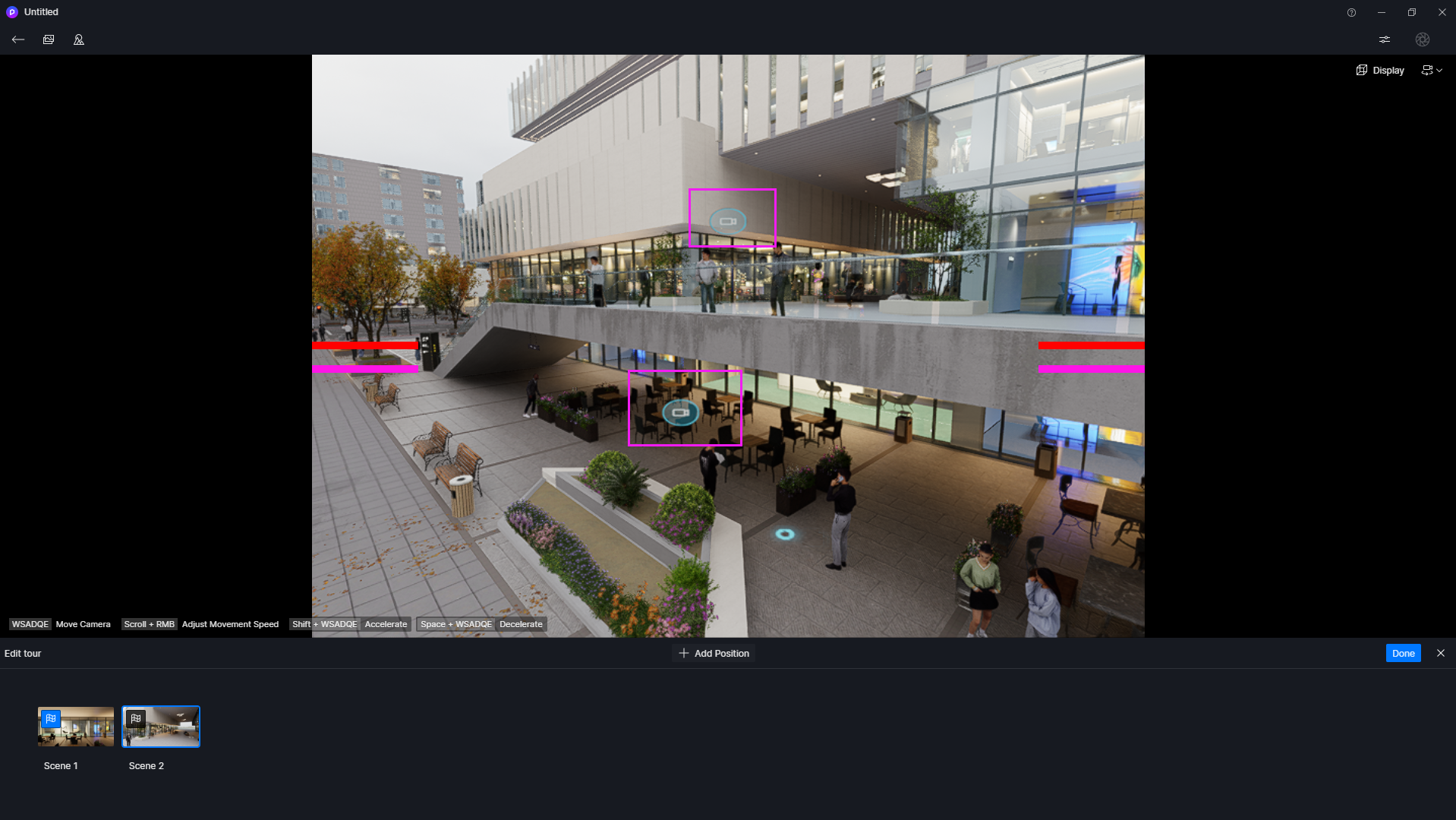
2.1 Cambio de posición de cámara
Al configurar los puntos del recorrido, la cámara se ubica en el nivel del suelo por defecto. Ajusta esto en la galería para que coincida con las perspectivas del mundo real y obtener un movimiento más natural.
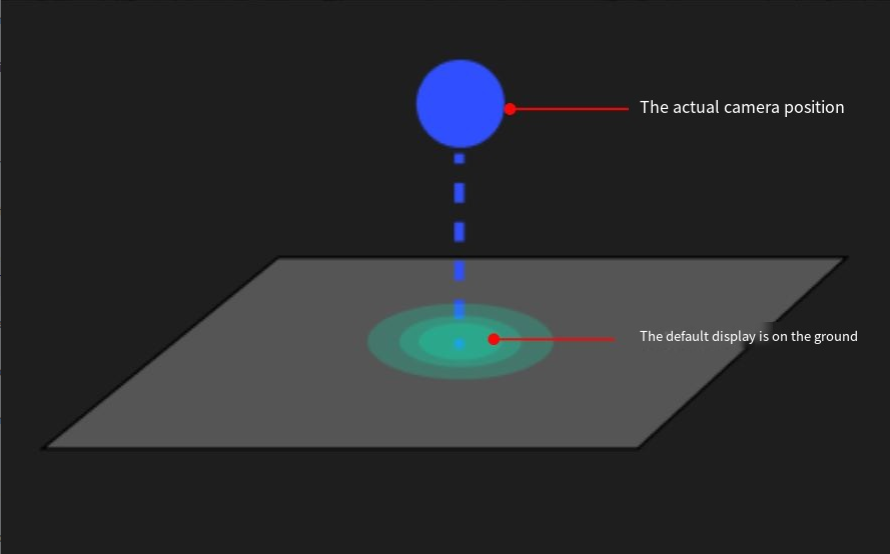
Para garantizar un mayor realismo y continuidad en los tours virtuales, se recomienda utilizar la posición del suelo para escenas interiores y la posición física para escenas exteriores o vistas aéreas.
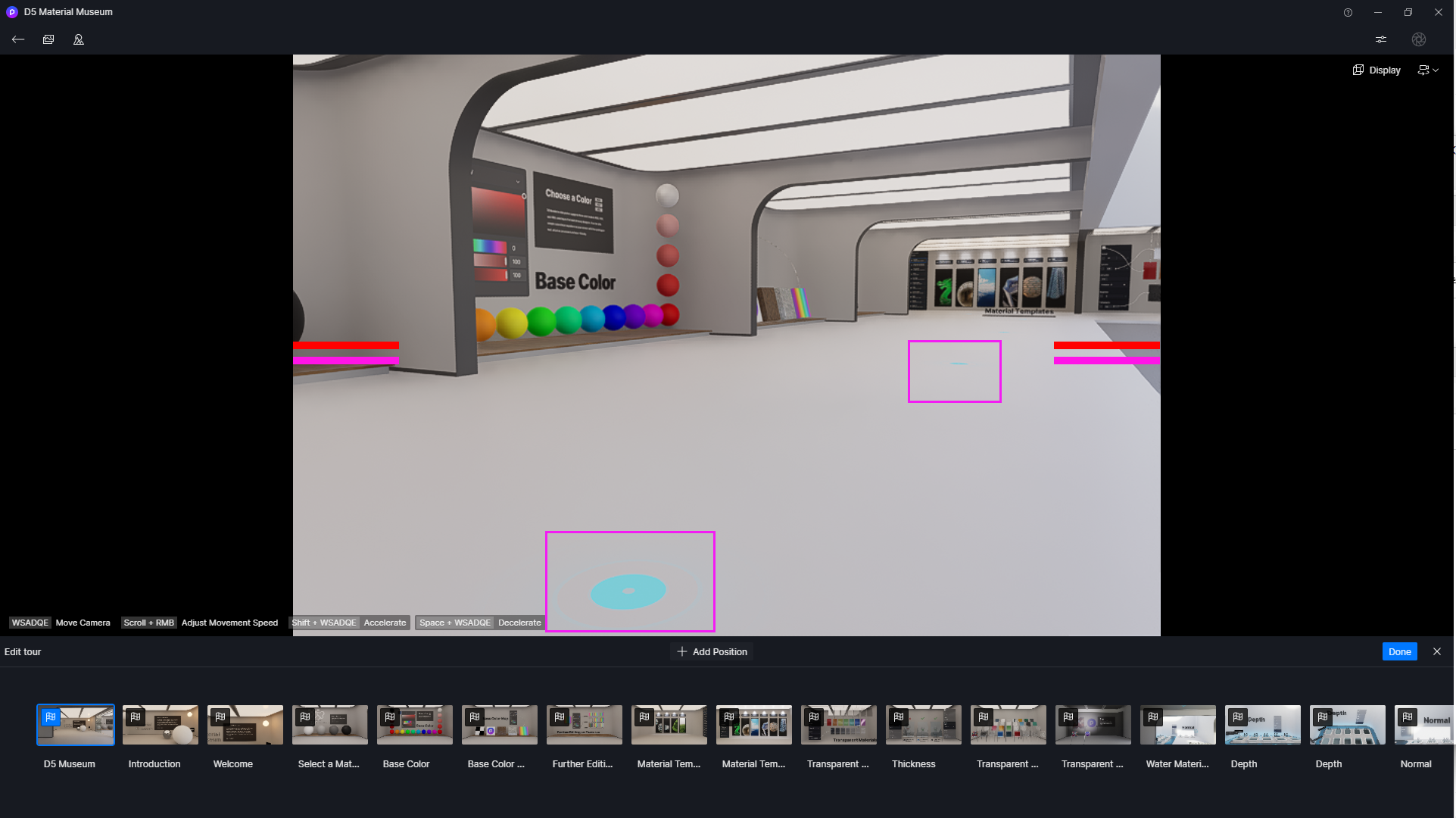
- La pregunta está vacía. Por favor, introduce un texto para traducirlo.Escenas de interiorMantente con el posicionamiento a nivel del suelo para transiciones fluidas.
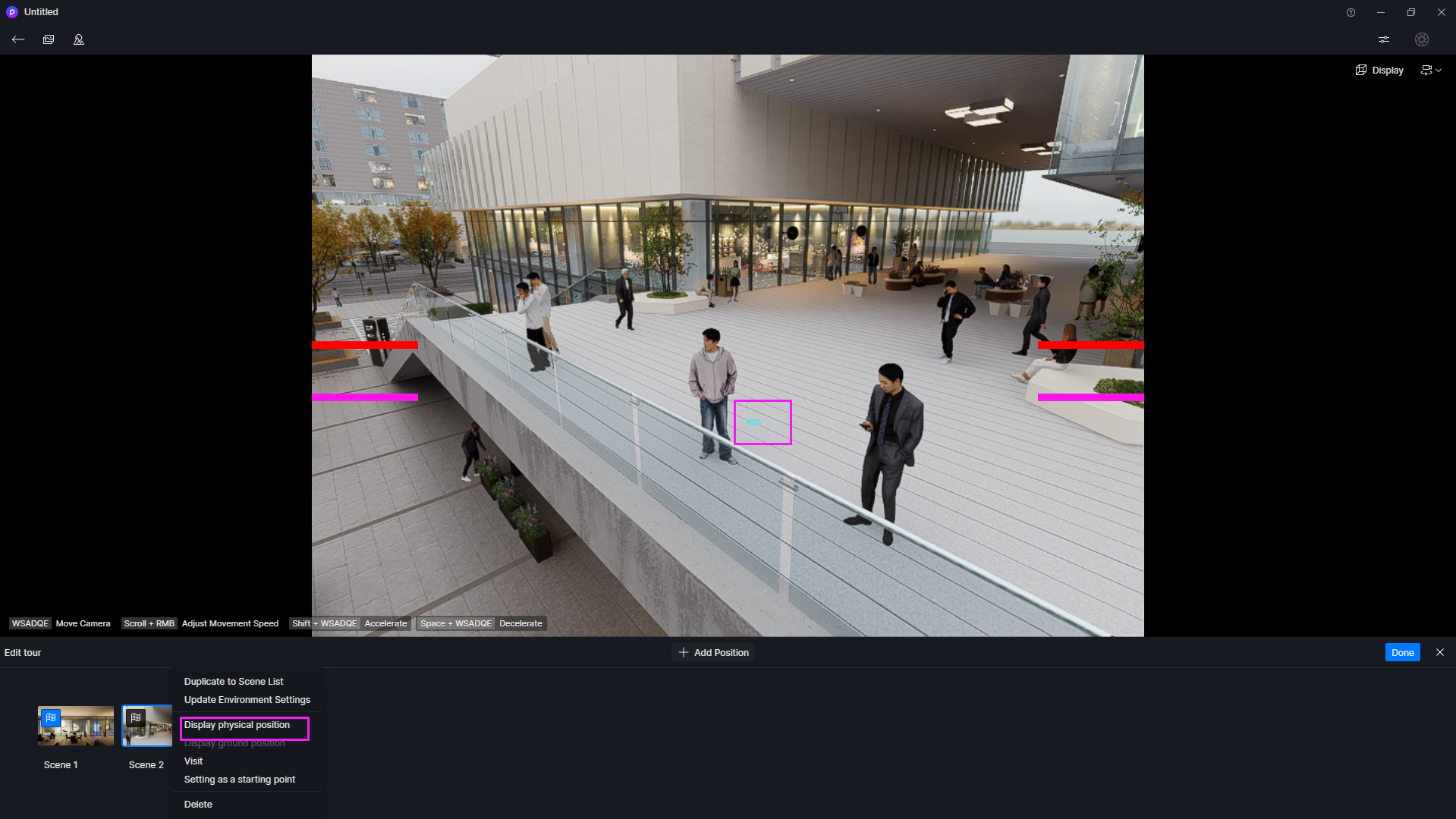
- La pregunta está vacía. Por favor, introduce un texto para traducirlo.Vistas exteriores o aéreas: Utiliza la colocación de la cámara física para cambios de perspectiva auténticos. Simplemente haz clic en cualquier punto para saltar instantáneamente allí.
2.2 Puntos Interactivos
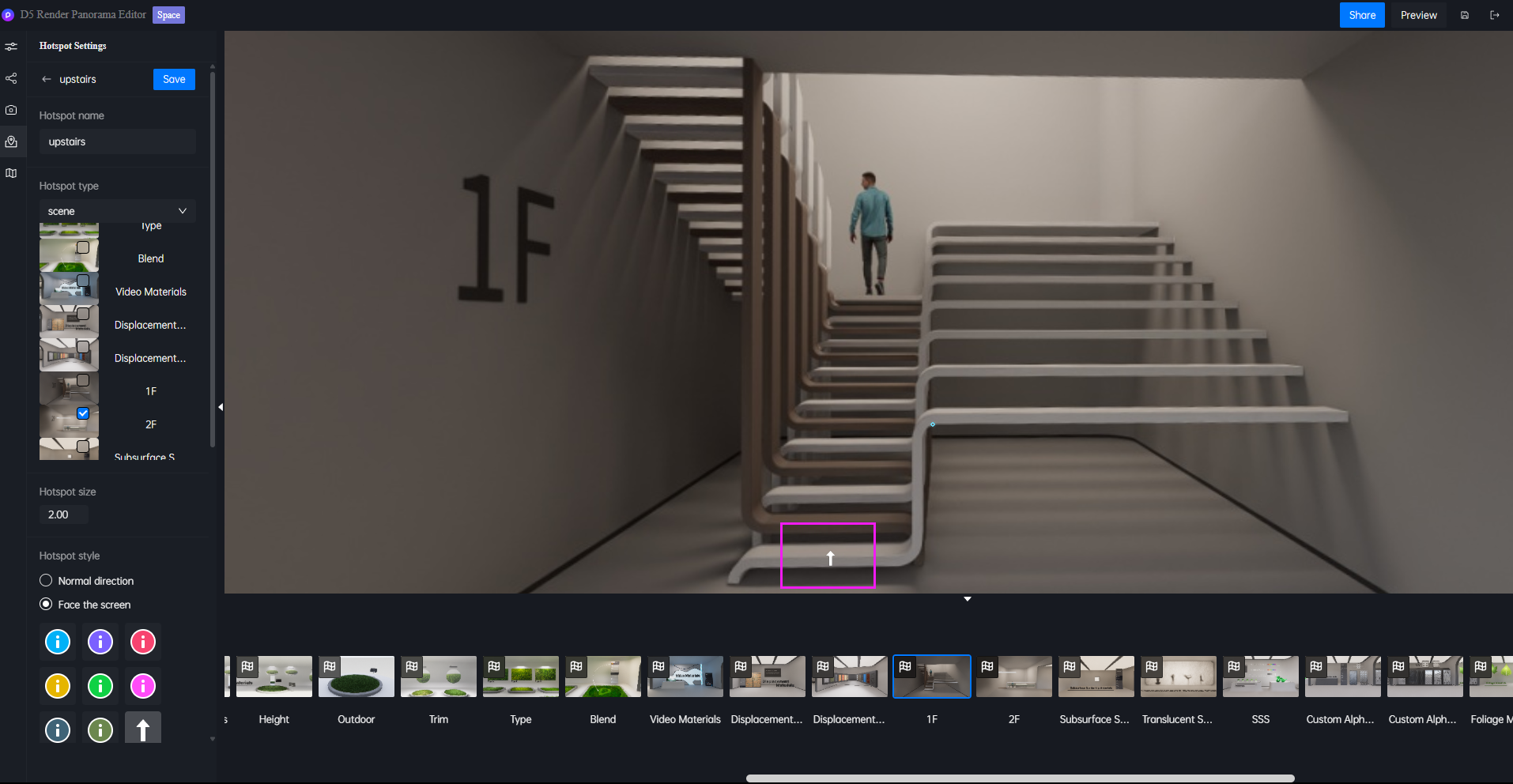
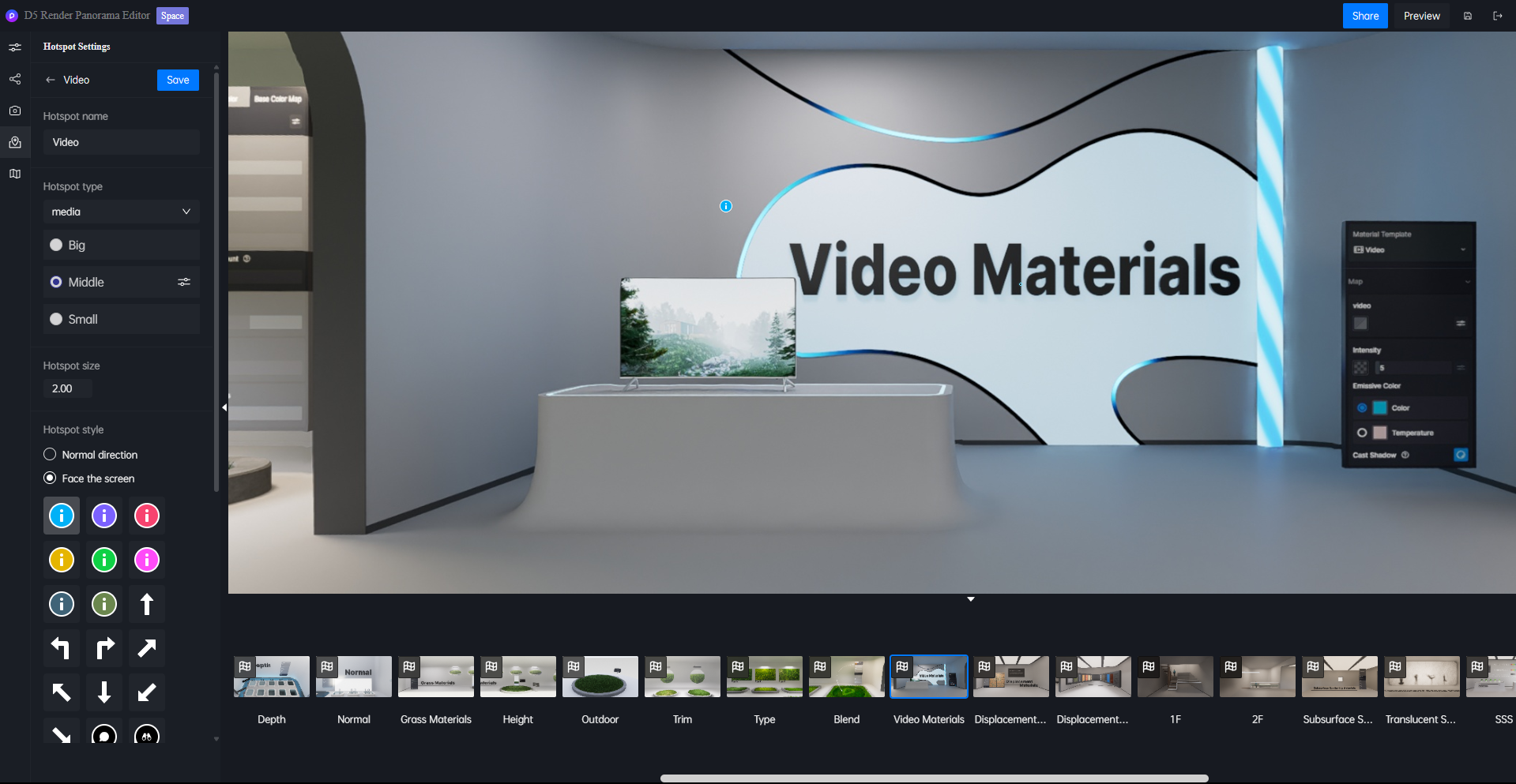
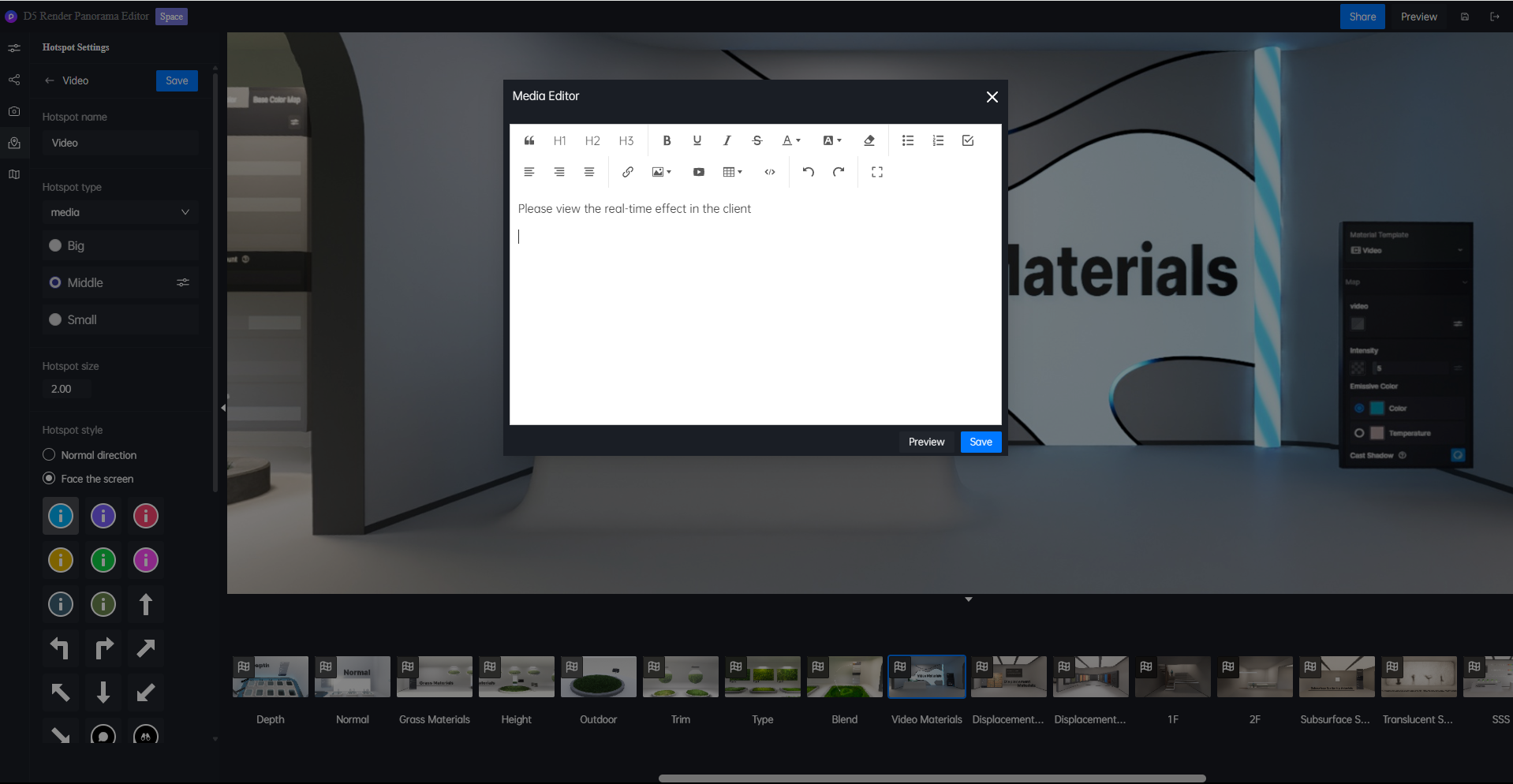
D5 Render ofrece dos potentes tipos de puntos de interés para mejorar tus visitas virtuales: Puntos de interés de la escena para navegación y Puntos de acceso multimedia para contenido adicional. Estos elementos interactivos permiten a los espectadores saltar entre ubicaciones o explorar contenido multimedia con solo un clic.
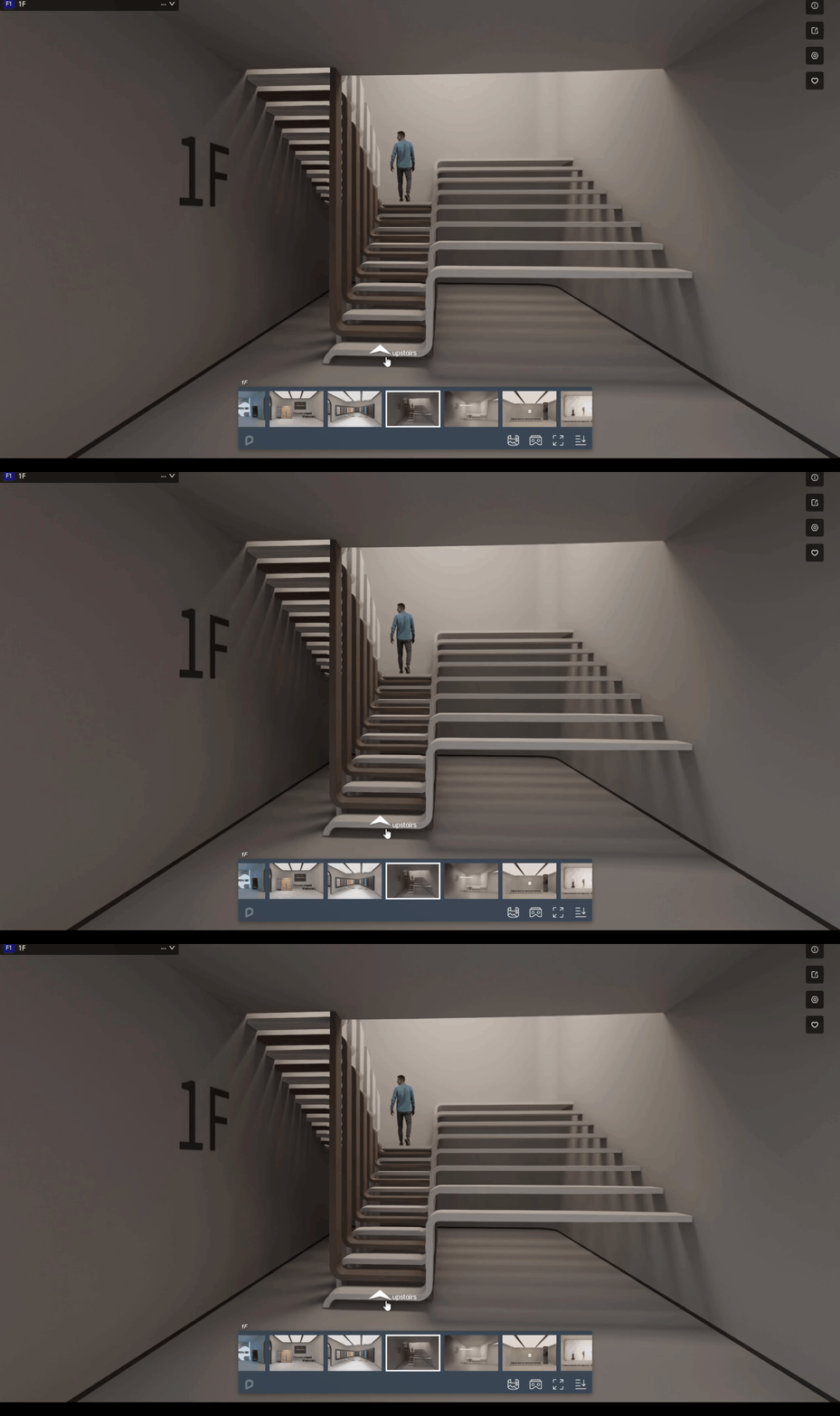
- La pregunta está vacía. Por favor, introduce un texto para traducirlo.Punto de interés de la escenaSelecciona destinos y personaliza iconos del panel izquierdo. Elige entre marcadores estáticos o animados para una mejor guía visual.
- La pregunta está vacía. Por favor, introduce un texto para traducirlo.Punto de acceso Wi-Fi: Incrusta texto, imágenes, videos o enlaces en ventanas emergentes. Ajusta los tamaños para que encajen de forma natural en tu escena.
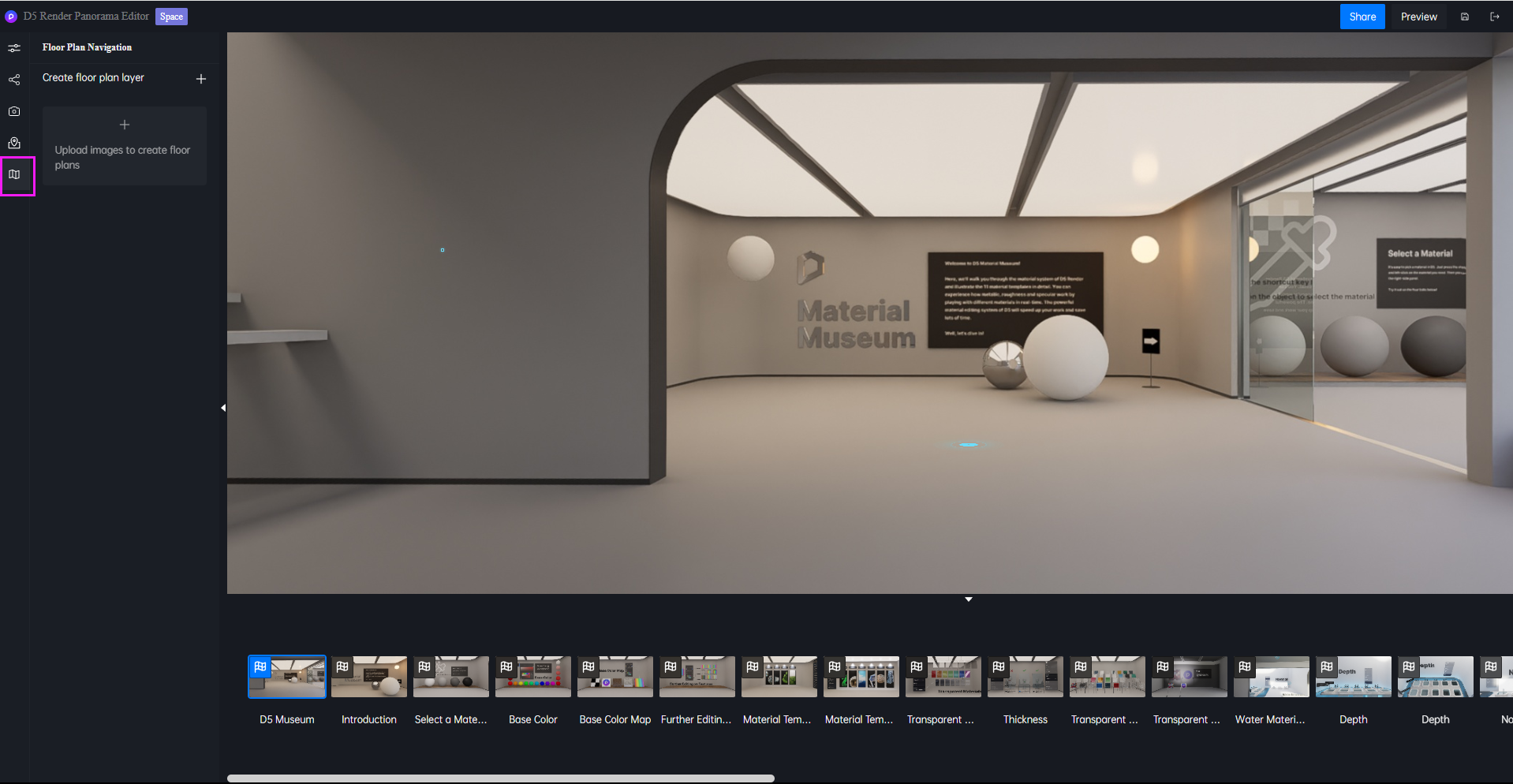
2.3 Navegación en tiempo real del plano del piso
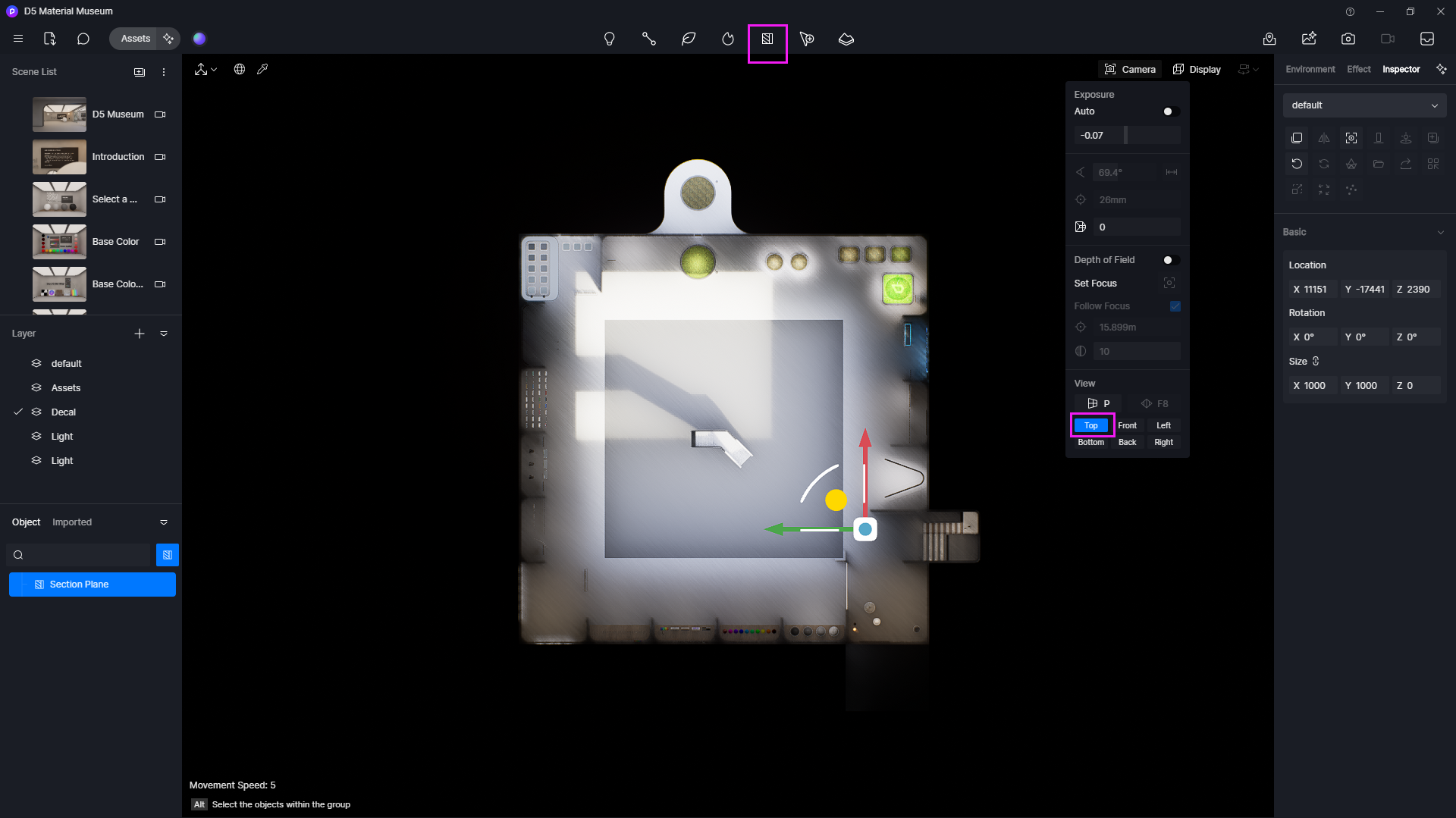
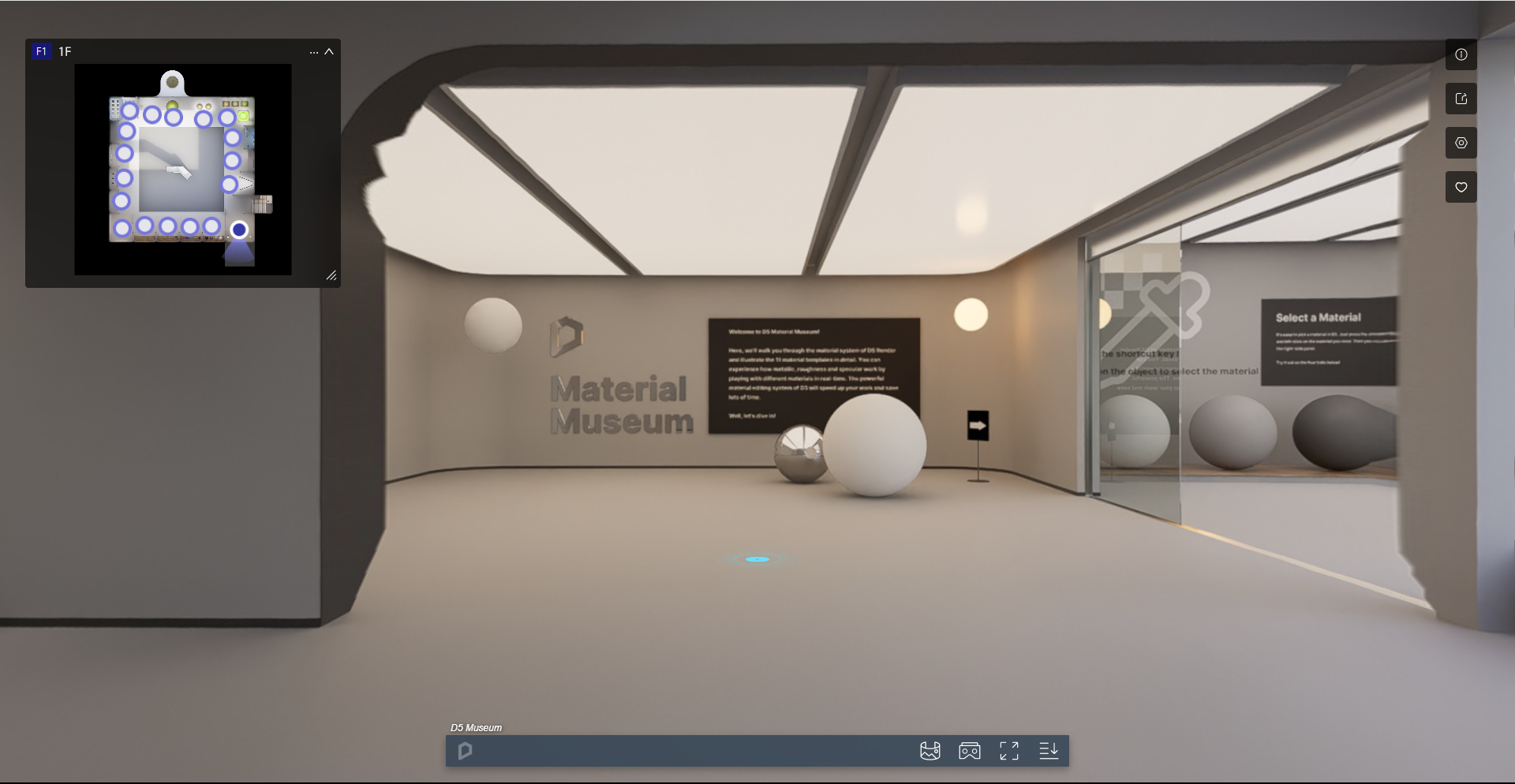
Si tienes un plano, solo tienes que subirlo directamente. ¿No tienes plano? No hay problema: la herramienta «Plano de sección» de D5 Render te permite crear uno al instante.
En la vista de galería, coloque marcadores de cámara en el panel del mapa izquierdo. Haga doble clic para establecer posiciones, luego haga clic para ajustar.
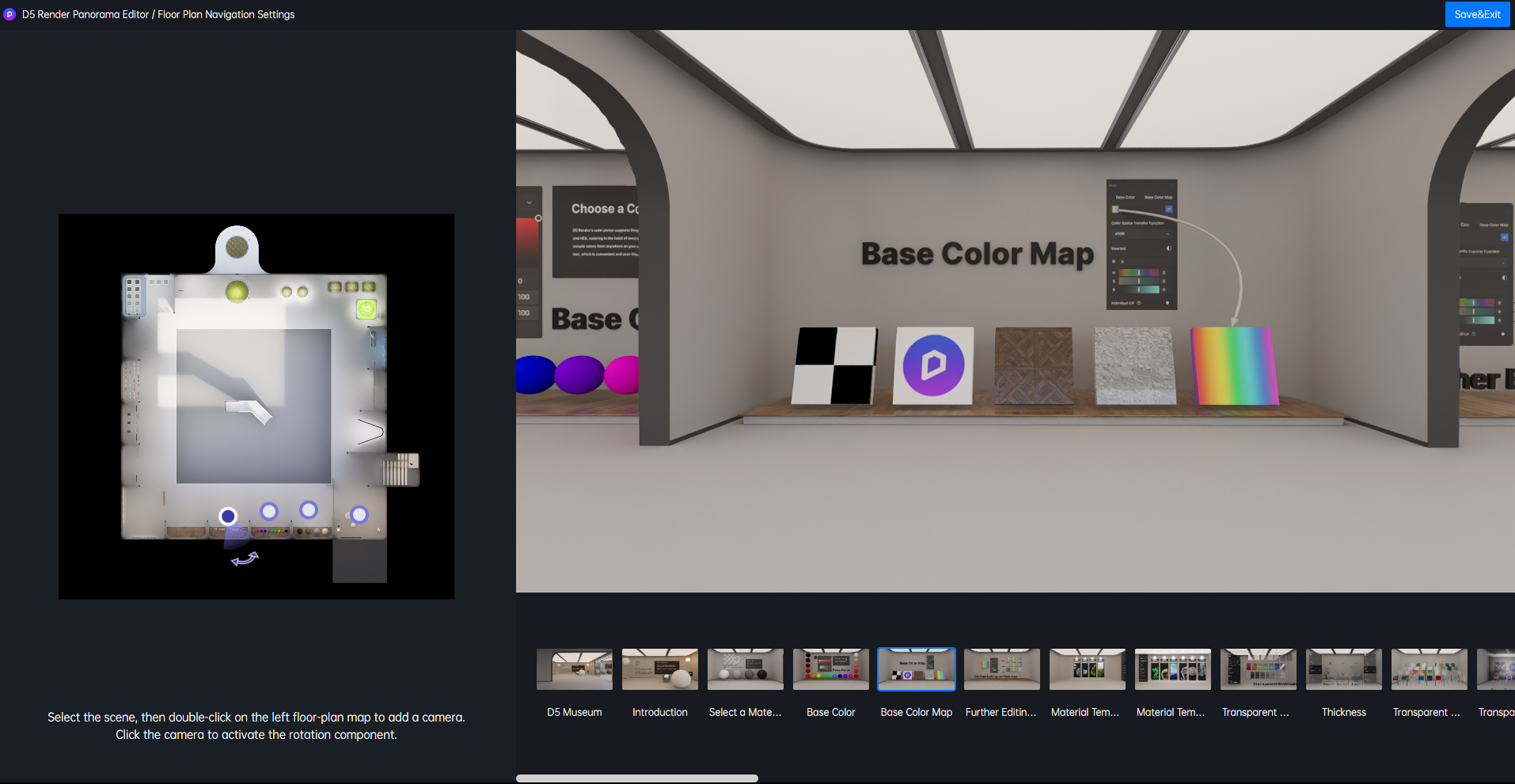
¿Quieres saltar a un área específica? Simplemente haz clic en cualquier punto del mapa en modo de vista previa para teletransportarte al instante.
2.4 Cambio de múltiples estados
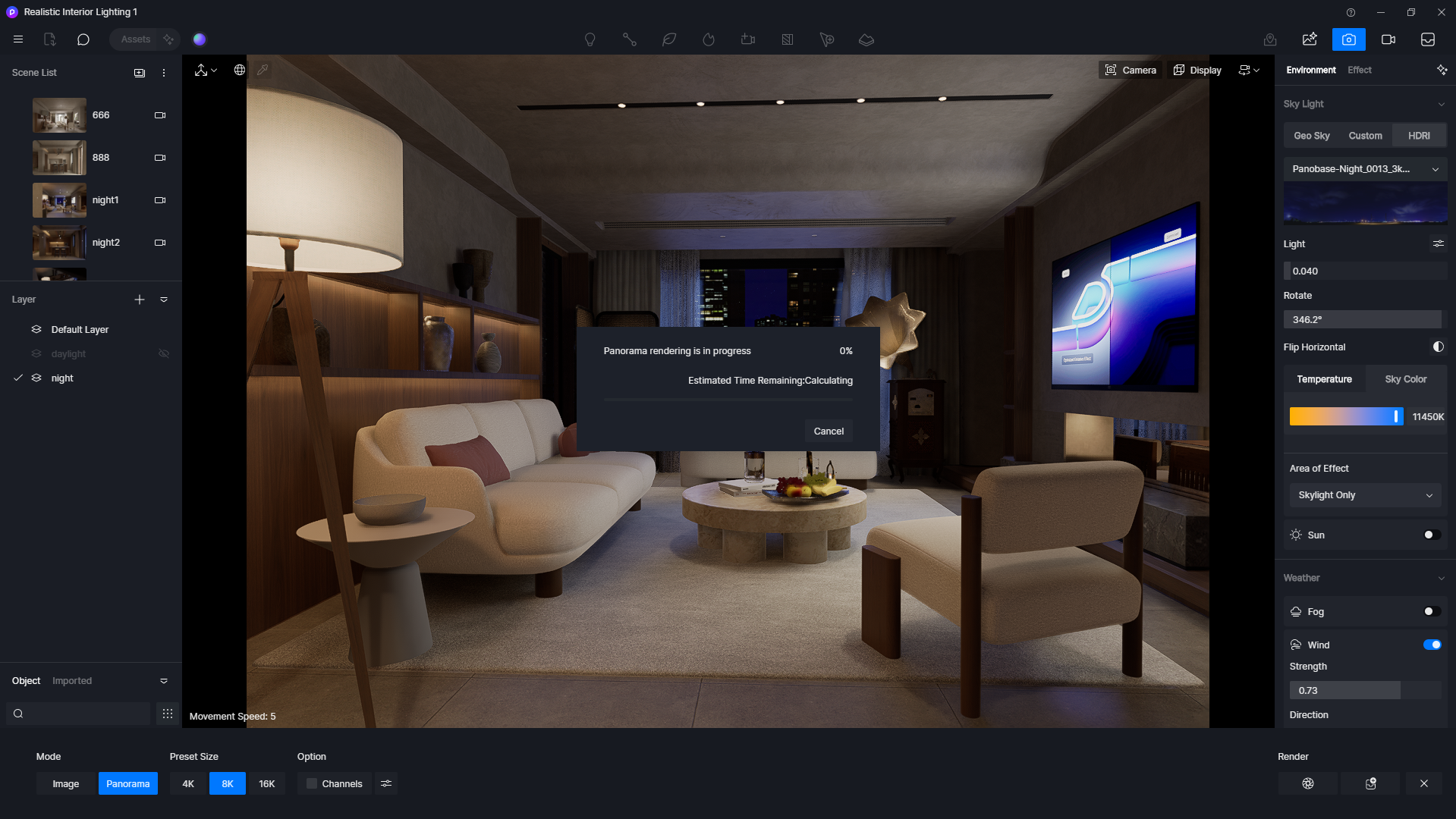
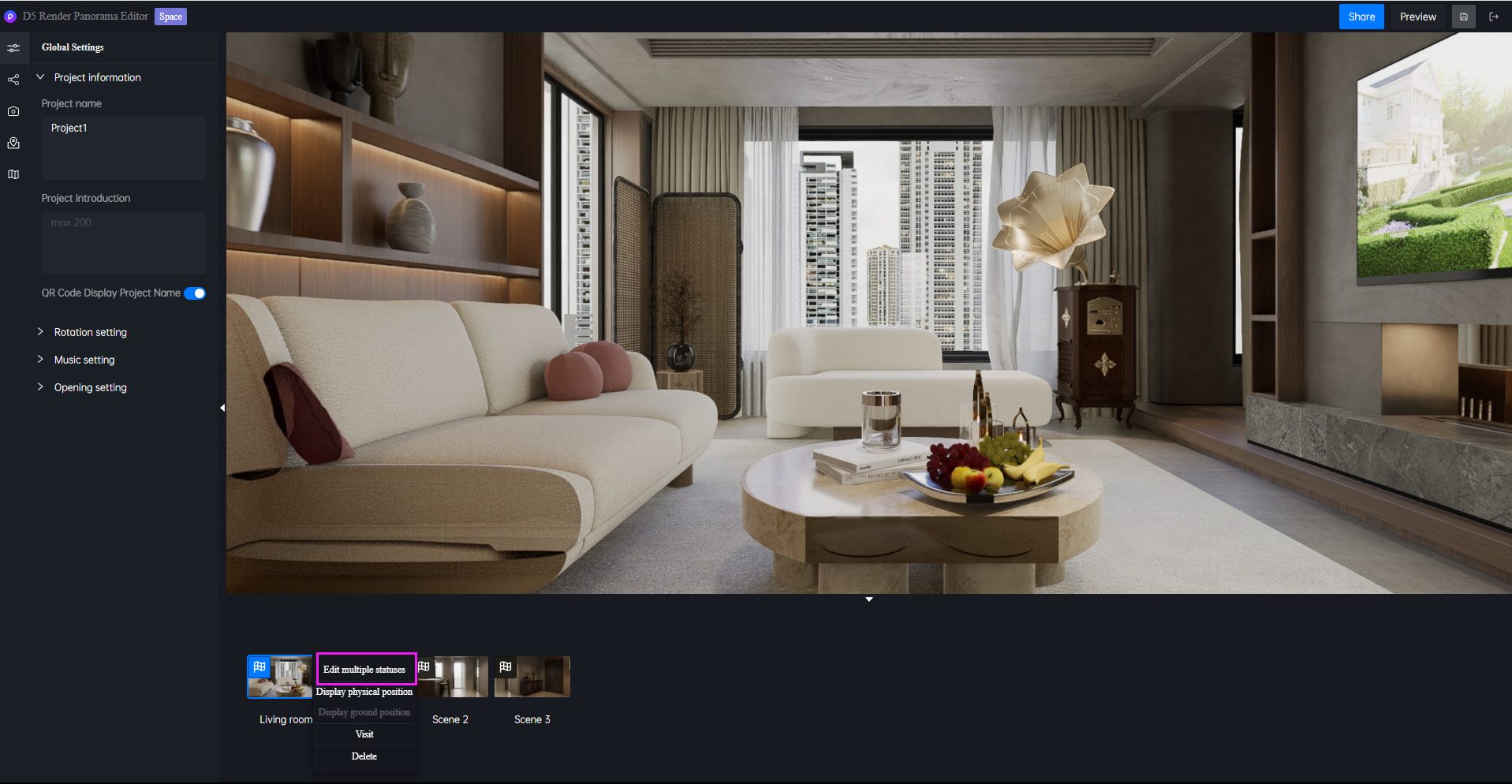
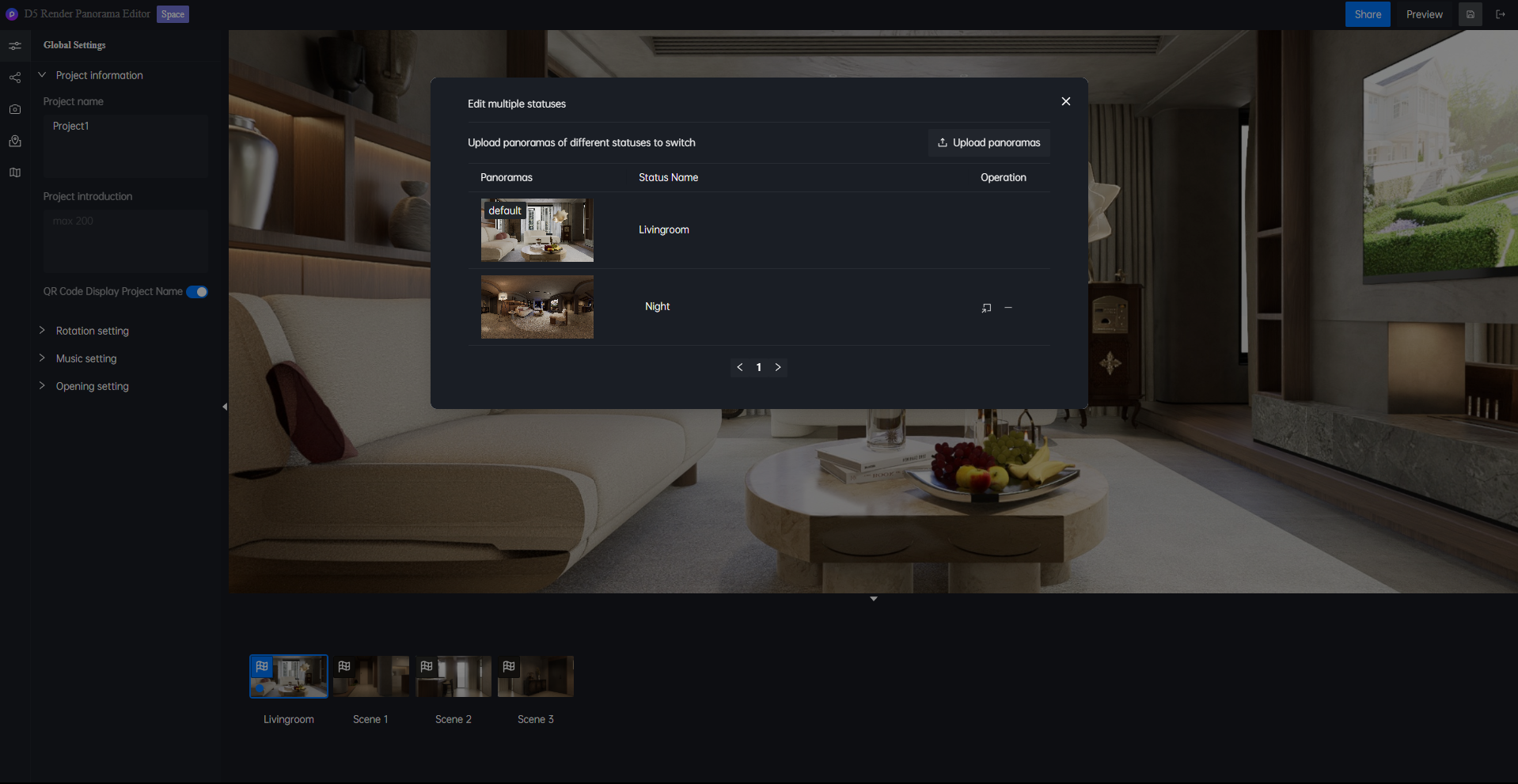
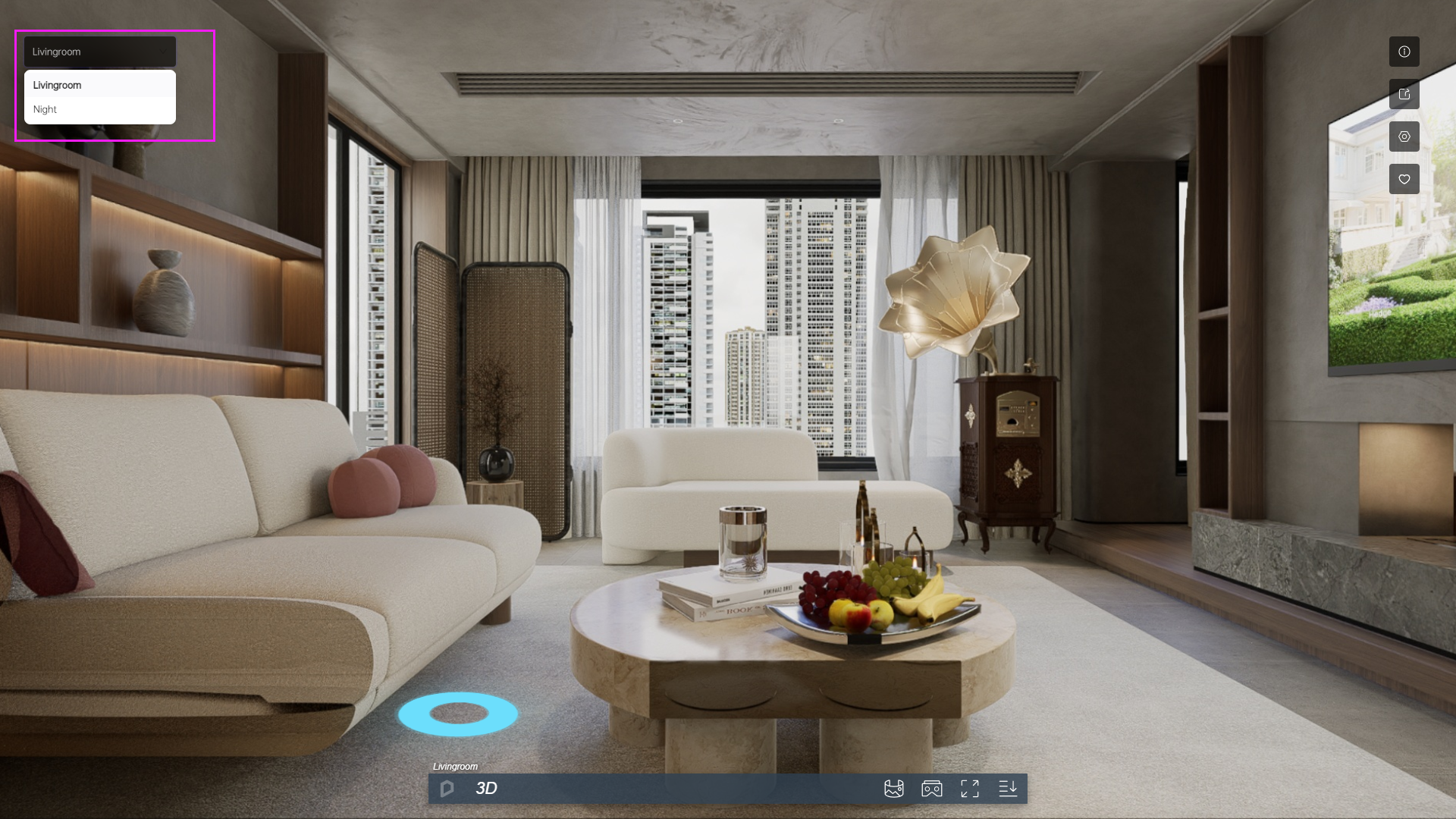
¿Necesitas mostrar diferentes versiones de la misma escena, como variaciones de iluminación, disposiciones de muebles u opciones de materiales? Utiliza la función de Edición Multi-Estado para alternar entre vistas al instante, eliminando la necesidad de recorridos separados.
Para escenas que requieran varias vistas previas:
- Generar varias panorámicas desde la misma posición de la cámara en D5 Render
- Agrégales al editor.
- Cambia sin problemas entre estados durante la vista previa
2.5 Casa de muñecas 3D
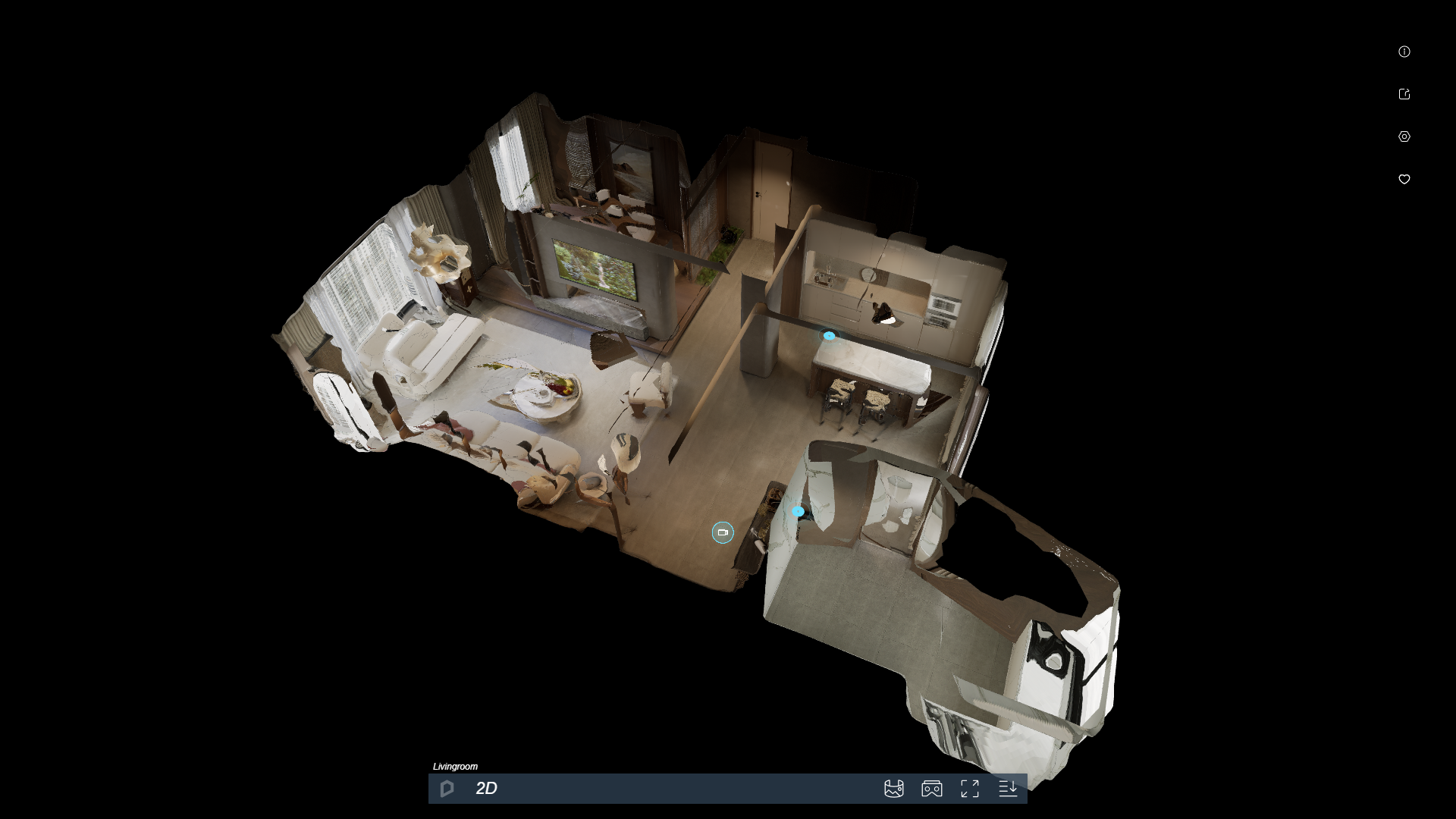
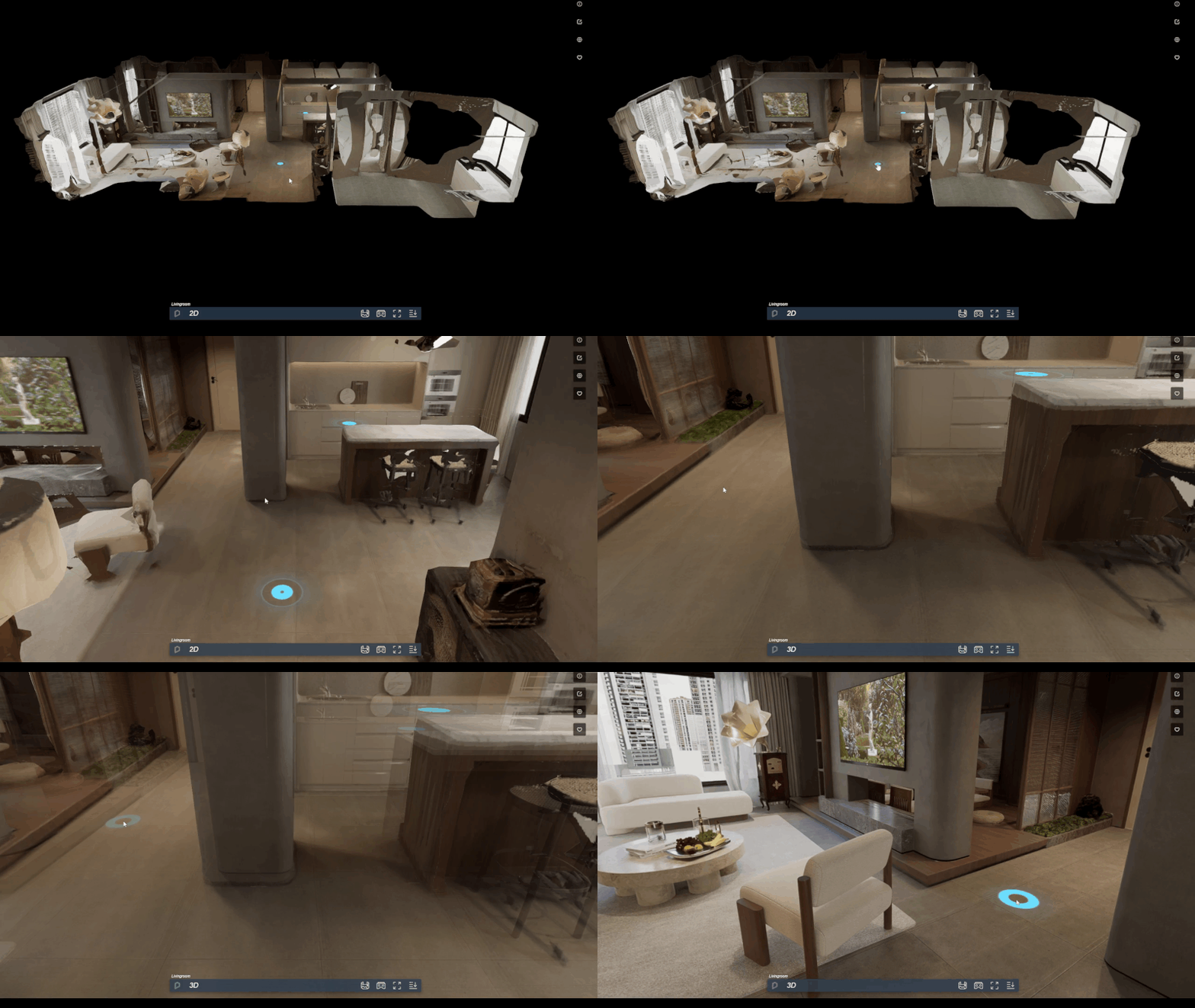
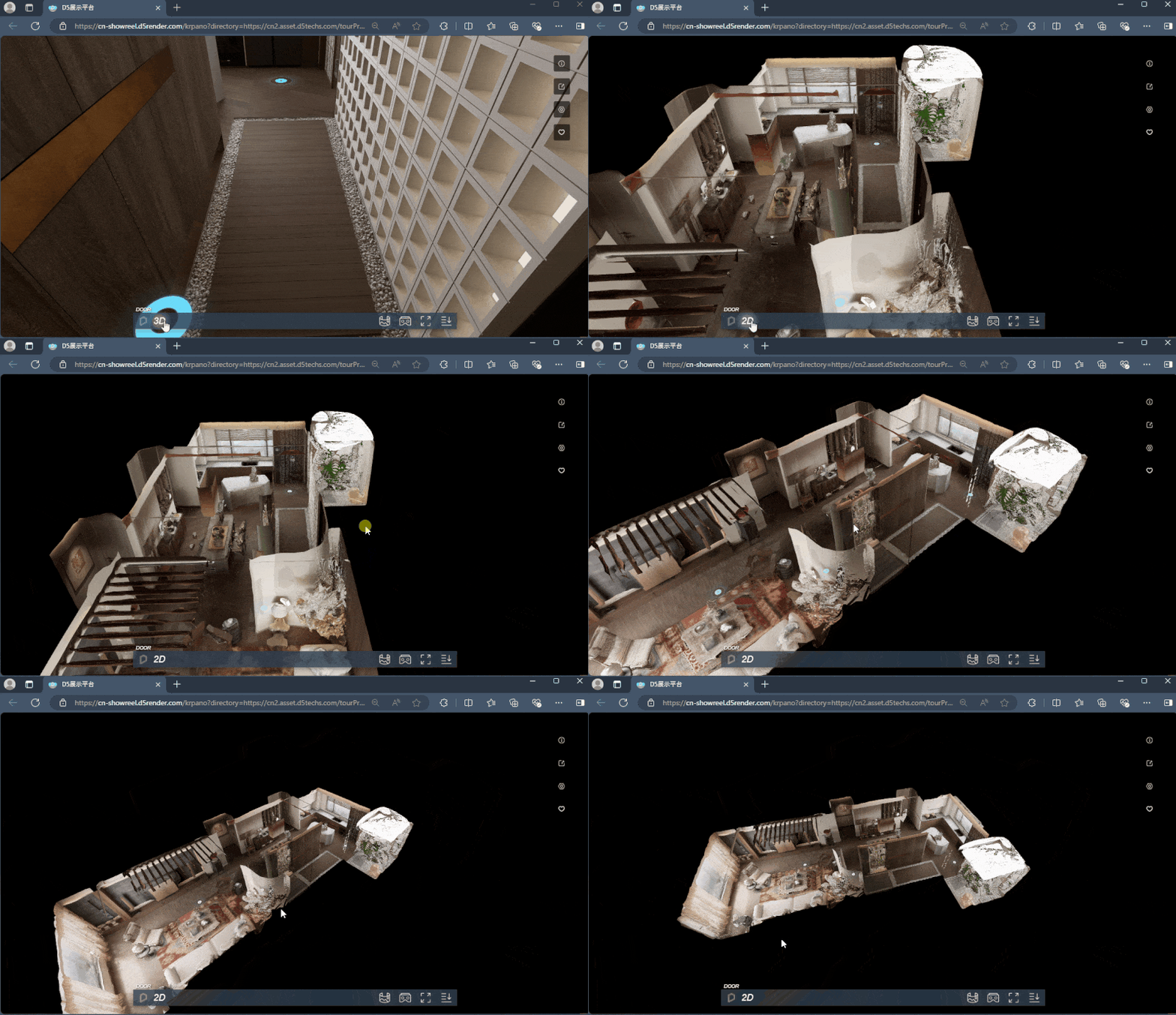
La última versión de D5 Render crea automáticamente una vista de casa de muñecas en 3D durante el renderizado. Solo tienes que hacer clic en el botón “3D” en la barra de navegación inferior para cambiar a esta perspectiva de ojo de pájaro. Para obtener mejores resultados, utiliza esta función en espacios interiores totalmente cerrados y establece al menos dos puntos de visita en cada área para una reconstrucción precisa.
Cómo crear una casa de muñecas 3D | Manual de usuario >
3. Cómo compartir a través de D5 Showreel
D5 Showreel simplifica el intercambio de visitas virtuales en la nube mediante enlaces o códigos QR. Publica en proyectos de D5 Cloud, que almacenan múltiples visitas y conservan versiones anteriores, lo que garantiza una distribución organizada y accesible para los clientes o en las redes sociales.
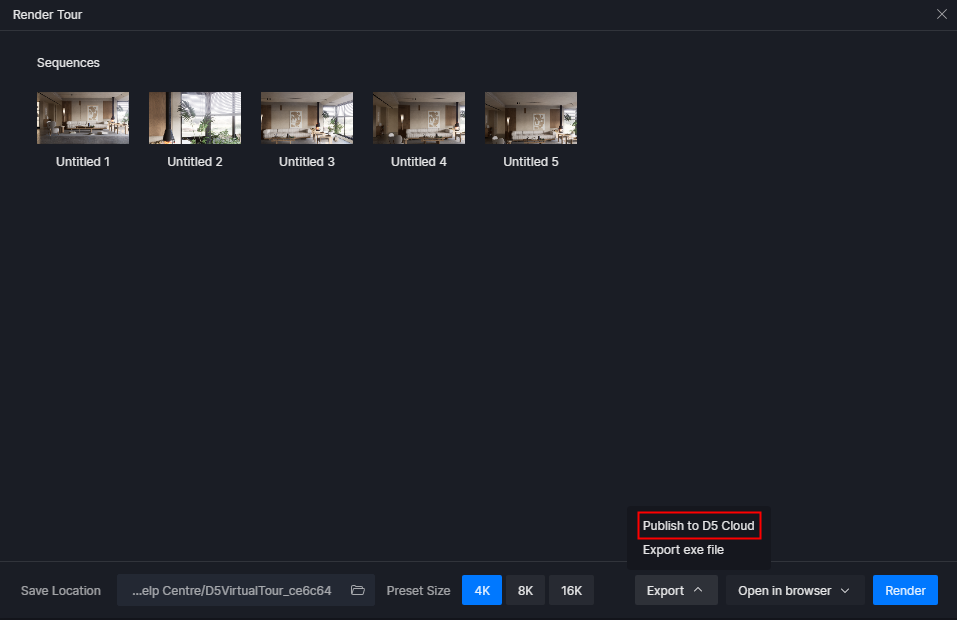
1️⃣ Navega a la sección “Exportar”menú y selecciona“Publicar en D5 Cloud“.
2️⃣ Se te guiará para asociar tu tour virtual con un proyecto en la nube. En este momento, puedes vincularlo a un proyecto nuevo o integrarlo con uno que ya esté en curso.
La pregunta está vacía. Por favor, introduce un texto para traducirlo.
3️⃣ Una vez completada la carga, podrás abrir el proyecto en la nube.
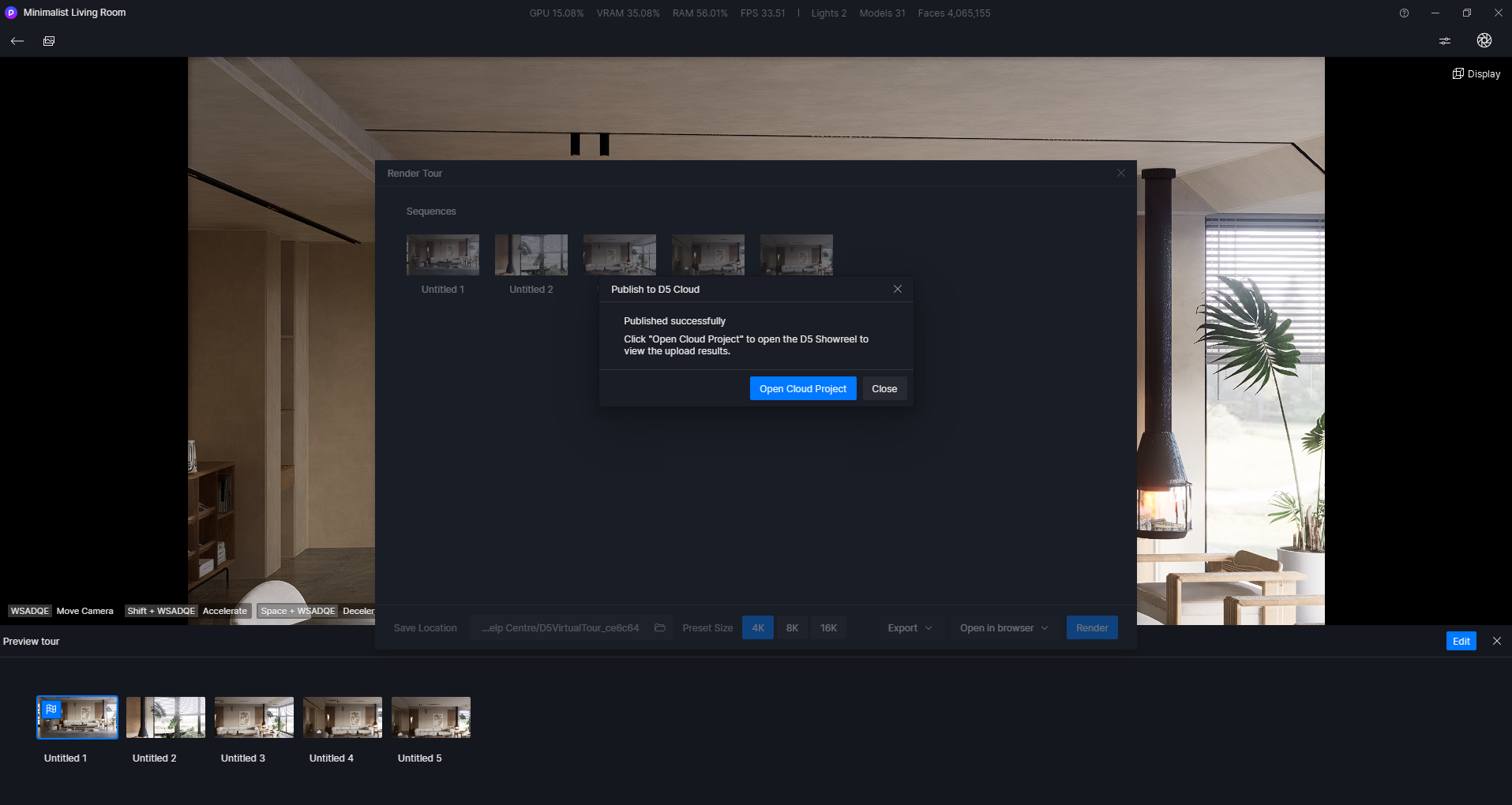
La pregunta está vacía. Por favor, introduce un texto para traducirlo.
4️⃣ En la plataforma D5 Showreel, puedes encontrar el recorrido virtual subido en el proyecto en la nube correspondiente.
- Un proyecto en la nube podría contener múltiples tours virtuales.
- Puedes compartir recorridos virtuales mediante enlace o código QR.
Cada vez que se sube un archivo a un proyecto de D5 Cloud, se crea un nuevo archivo de recorrido, lo que permite conservar el trabajo realizado anteriormente.
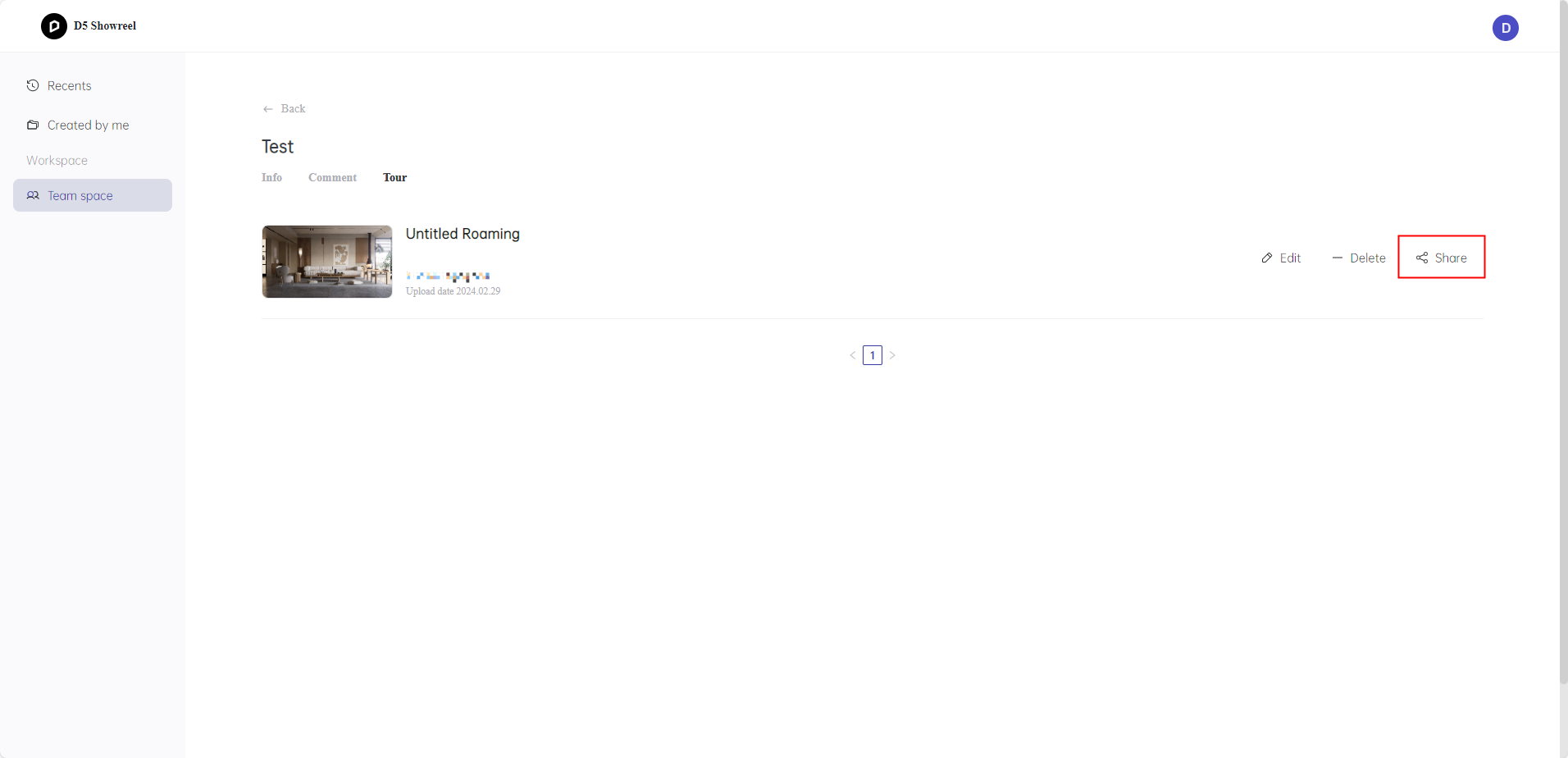
La pregunta está vacía. Por favor, introduce un texto para traducirlo.
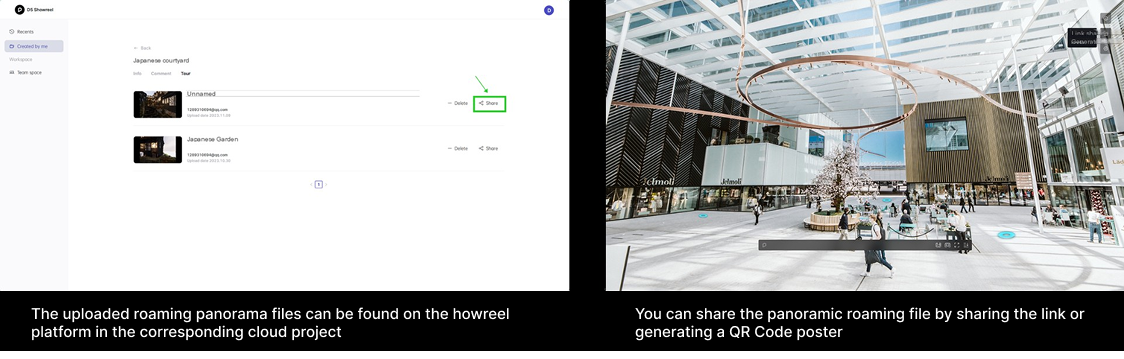
5️⃣ En la plataforma Showreel, puedes encontrar tus archivos de panoramas en roaming subidos en el proyecto en la nube correspondiente.
- Se pueden cargar varios archivos de panorama itinerante en un proyecto en la nube.
- Los usuarios pueden copiar el enlace para compartir o generar un póster de código QR para enviar a sus clientes o compartir en redes sociales.
Nota: Cada vez que el cliente publique en la nube D5, se generará un nuevo archivo de itinerancia, sin sobrescribir el anterior.
¿Cómo crear la visita virtual de D5? | Manual de usuario >
¿Cómo se utiliza la plataforma D5 Showreel? | Manual de usuario >
4. Por qué D5 Render + Showreel supera a los flujos de trabajo tradicionales con múltiples programas
El flujo de trabajo integrado de D5 Render + Vídeo de presentación elimina las ineficiencias de los flujos de trabajo tradicionales que utilizan múltiples programas. A diferencia de las configuraciones convencionales, que requieren exportar, convertir y subir archivos entre diferentes plataformas (por ejemplo, renderizar en una herramienta y alojar el contenido en servicios de terceros), el ecosistema nativo de D5 agiliza todo el proceso.
Con publicación en la nube con un solo clic Desde D5 Render hasta Showreel, los proyectos se pueden compartir al instante mediante un enlace o un código QR, sin necesidad de transferir archivos manualmente ni preocuparse por problemas de compatibilidad. Las actualizaciones en tiempo real garantizan que los clientes vean siempre las últimas revisiones, mientras que las funciones interactivas (puntos de acceso, 3D Dollhouse) siguen siendo totalmente operativas.
Para los equipos, el control de versiones fluido y el almacenamiento centralizado en la nube reducen las dificultades en la colaboración. Al unificar la creación y la distribución, el flujo de trabajo de D5 ahorra tiempo, mantiene la calidad y mejora la implicación de los clientes, todo ello dentro de una única plataforma diseñada específicamente para este fin.
5. Conclusión sobre la visita virtual con D5 Render
D5 Render hace que crear recorridos virtuales inmersivos sea más fácil que nunca, gracias a potentes herramientas como puntos de interés interactivos, vistas en 3D tipo «casa de muñecas» y un sistema de uso compartido en la nube sin interrupciones. Ya sea para mostrar inmuebles, diseños arquitectónicos o espacios comerciales, estas funciones te ayudan a crear experiencias atractivas y profesionales en un único flujo de trabajo optimizado. ¿Listo para llevar tus presentaciones al siguiente nivel? ¡Empieza a explorar con D5 Render hoy mismo!
Sigue descubriendo más sobre la integración de flujos de trabajo de D5 Render
La mejor herramienta gratuita para convertir SketchUp: D5 Render >
D5 Render: Software de renderizado Rhino >
Software de renderizado en tiempo real 3ds Max >
El mejor software de renderizado para profesionales de Revit >
Flujo de trabajo optimizado con D5 Render para un renderizado 3D intuitivo >
Lumion o D5 Render: ¿cuál es mejor para los arquitectos? >
Preguntas frecuentes sobre la visita virtual con D5 Render
1. ¿Puedo añadir elementos interactivos a la visita virtual M D5?
¡Sí! D5 Render admite puntos de interés en las escenas para cambios de punto de vista y puntos de interés multimedia (texto, imágenes, vídeos, enlaces) a través de su Editor de panorámicas. No se necesitan herramientas de terceros: personaliza la interactividad directamente en D5 Render para mejorar la participación de los clientes.
2. ¿Cómo inicio un recorrido virtual en D5 Showreel?
Haz clic en la pestaña “Visita virtual”, establece puntos clave de la cámara y utiliza la línea de tiempo para ajustar las transiciones. Previsualiza y renderiza para finalizar la ruta.
3. ¿Puedo exportar tours virtuales para compartirlos con los clientes?
Sí, exporta el vídeo en formato MP4 o genera un enlace web para compartir a través de D5 Cloud, lo que permite verlo en el navegador sin necesidad de instalar ningún software.
¿Por qué mi tour virtual se ralentiza durante el renderizado en tiempo real?
Configura opciones más bajas como la calidad de las sombras o la resolución temporalmente. Cierra aplicaciones en segundo plano y asegúrate de que los controladores de la GPU estén actualizados para un rendimiento más fluido.
5. ¿Es posible la edición colaborativa en las visitas virtuales de D5?
Sí, guarda los proyectos en D5 Cloud para invitar a los miembros del equipo. Los cambios se sincronizan en tiempo real, pero solo un usuario puede controlar la línea de tiempo a la vez.


 English
 Español
 Français
 한국어
한국어 日本語
日本語