
La animación de fases es una técnica utilizada en las presentaciones de interiores para demostrar visualmente las diversas etapas de un proyecto de diseño. Implica la creación de transiciones animadas que muestran cómo un espacio se transforma de un estado a otro, lo que ayuda a los diseñadores a comunicar eficazmente sus conceptos de diseño y resaltar elementos de diseño específicos.
Con las herramientas de renderizado sin conexión, podría ser una nuez difícil de roer porque los diseñadores solo pueden imaginar cómo se verá una animación de fases antes de generar una. Sin embargo, con D5 Render, un motor de renderizado en tiempo real, puedes previsualizar la animación y realizar ajustes en cualquier momento.
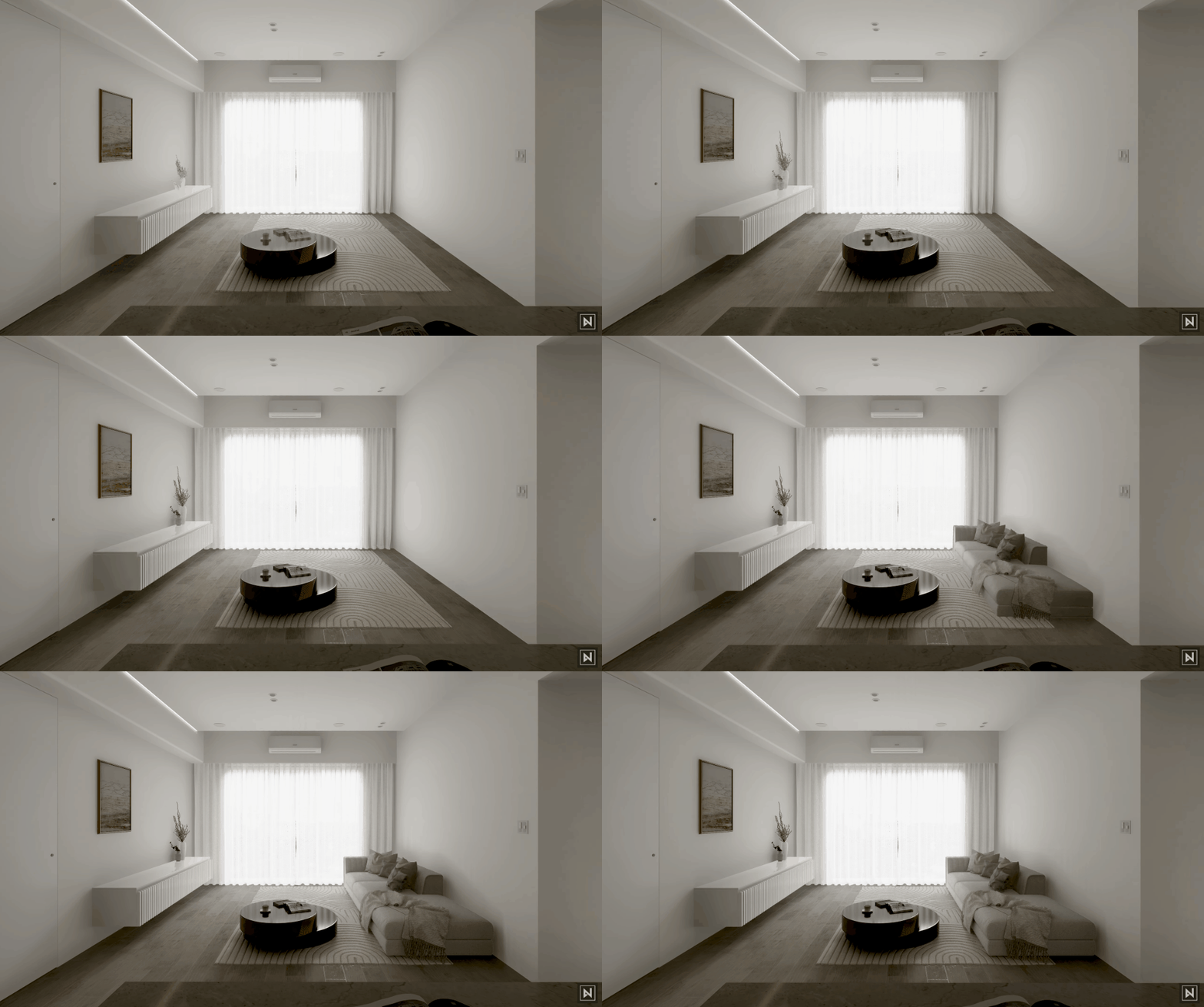
Tabla de Contenido:
Utilizar Keyframe para animaciones de fase
– Consejos y trucos para la animación por fases
– Más usos sorprendentes de la animación por fotogramas clave
La pregunta está vacía. Por favor, introduce un texto para traducirlo.
Utilizar fotogramas clave para animar desvanecimientos
Un fotograma clave es un punto específico en el tiempo utilizado en la producción de animación y video para marcar el inicio o el final de un movimiento o cambio animado, lo que permite a los animadores crear animaciones fluidas y complejas.
Toma esta alfombra como ejemplo.
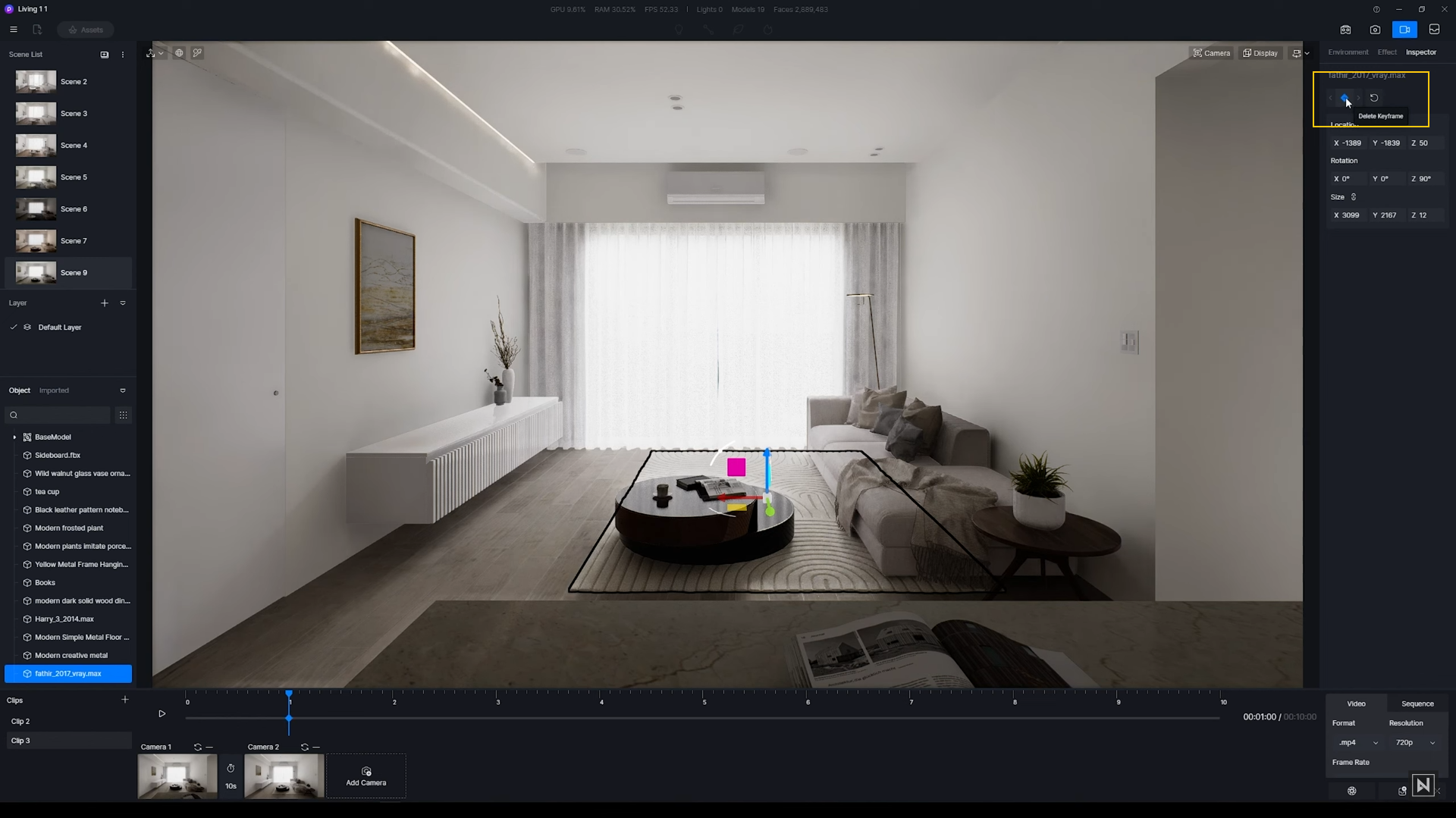
Fotograma clave final: Si queremos que la alfombra baje desde el techo, primero agregue un fotograma clave cuando todavía esté en el suelo. Esto se refiere a su posición final.
La pregunta está vacía. Por favor, introduce un texto para traducirlo.
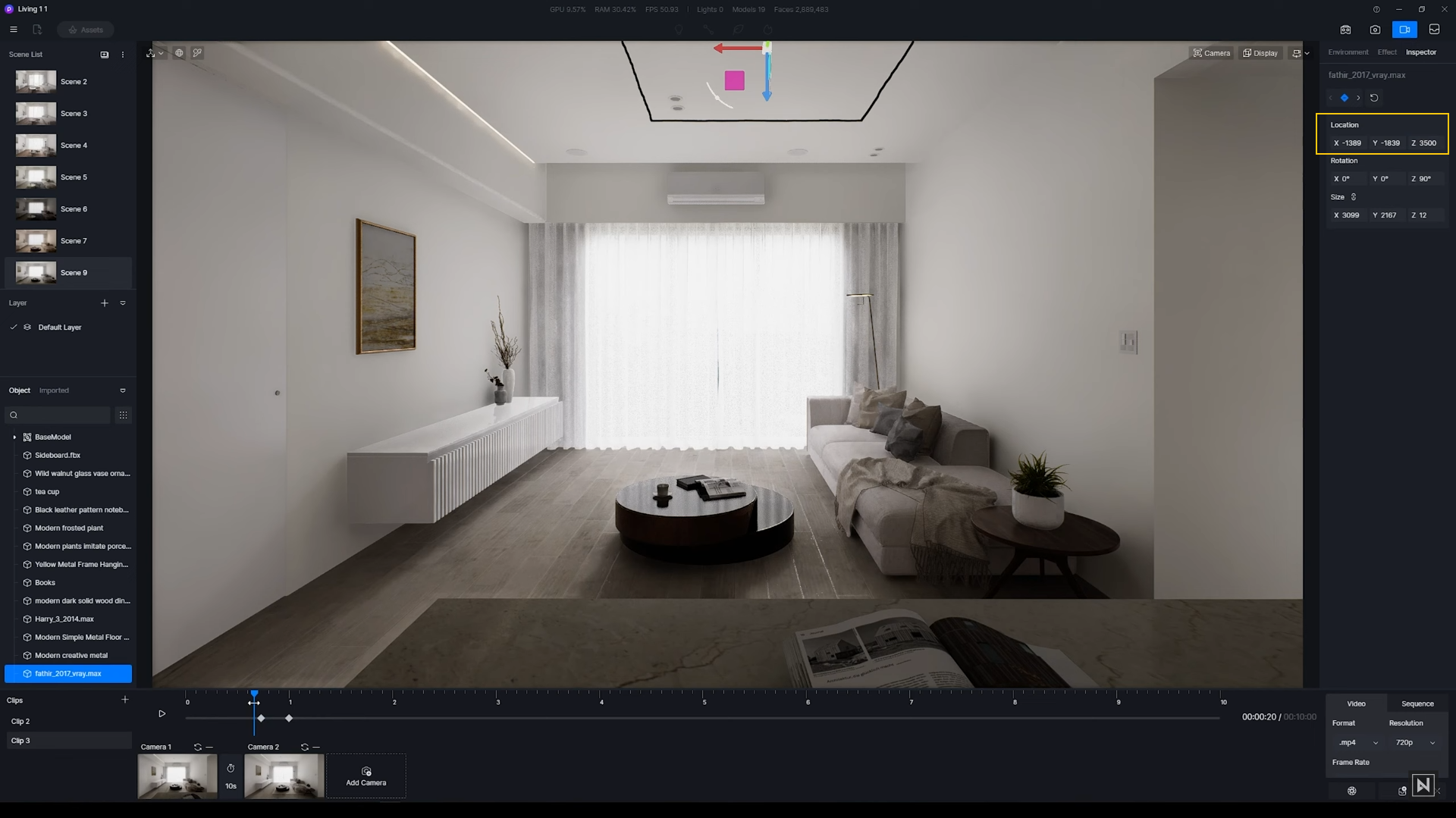
Clave de inicioLuego, muévelo hacia arriba cambiando la coordenada z. Agrega otro fotograma clave antes del último en la línea de tiempo, que represente la posición inicial de la alfombra.
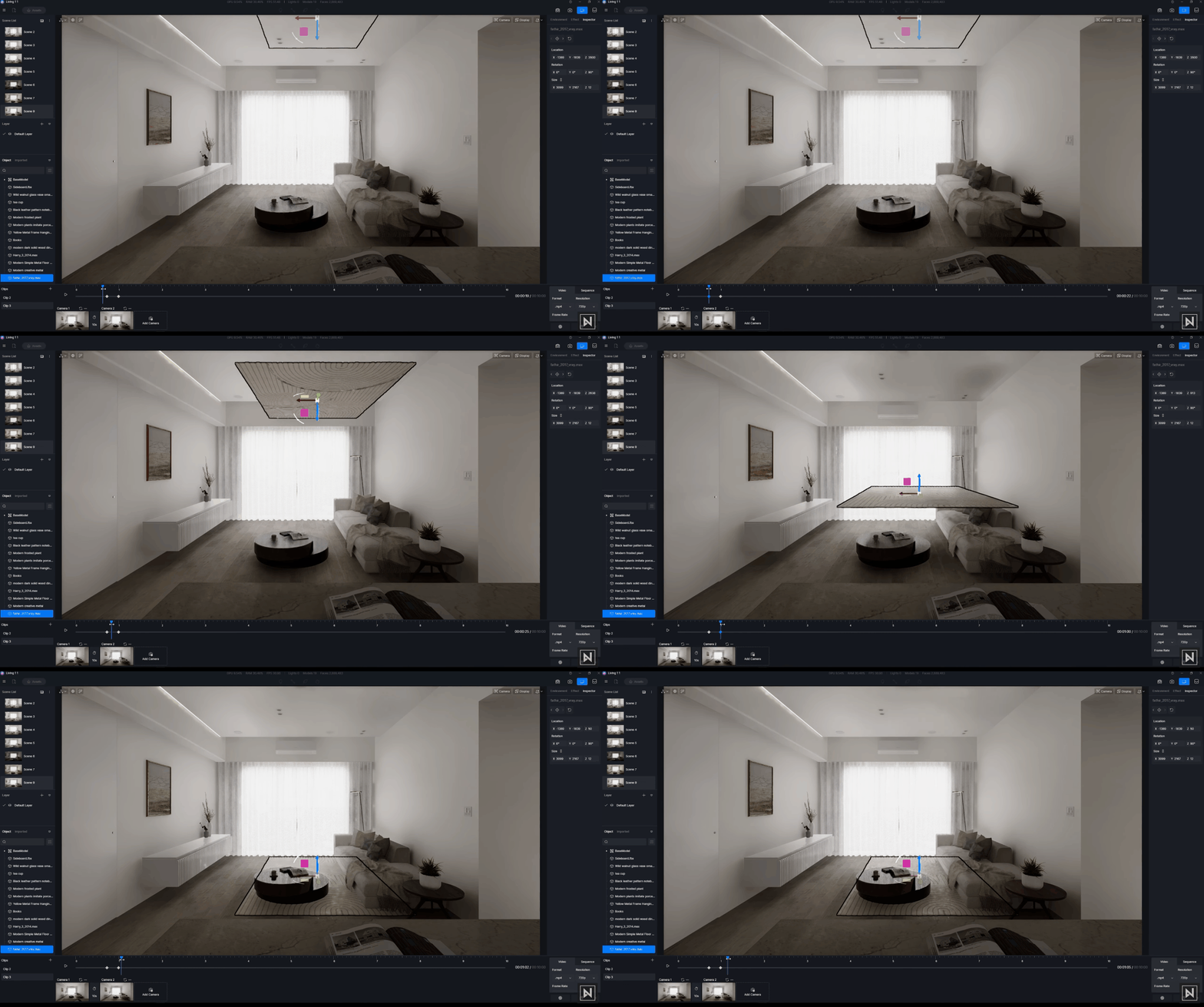
Aquí está la vista previa:
Más consejos y trucos para la animación de fases
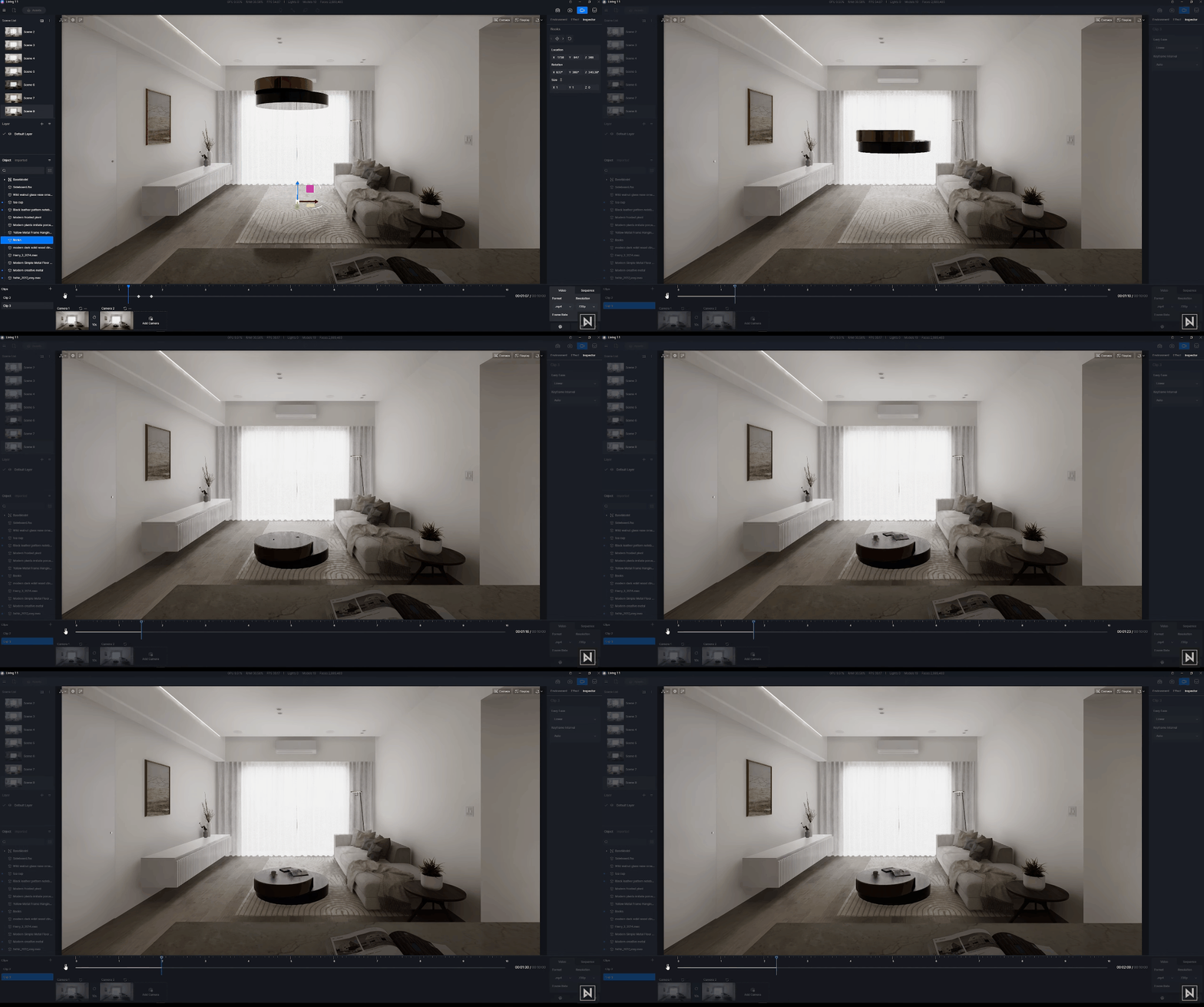
- Cómo hacer que un objeto “crezca” de tamaño:
Después de añadir el fotograma clave final, ajusta el tamaño del objetivo a 1,1,0 y añade el fotograma clave inicial.
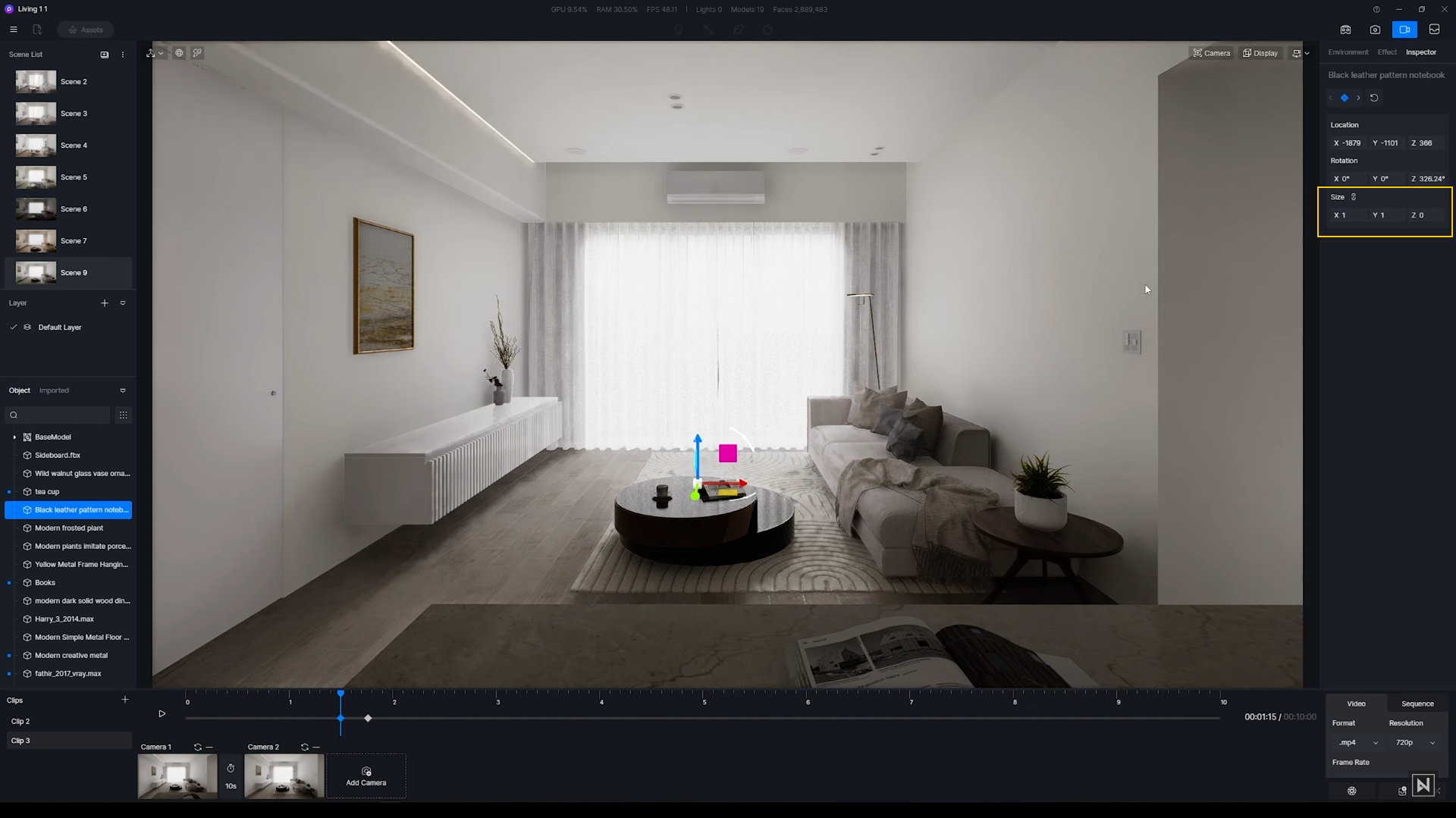
Aquí está la vista previa:
La pregunta está vacía. Por favor, introduce un texto para traducirlo.
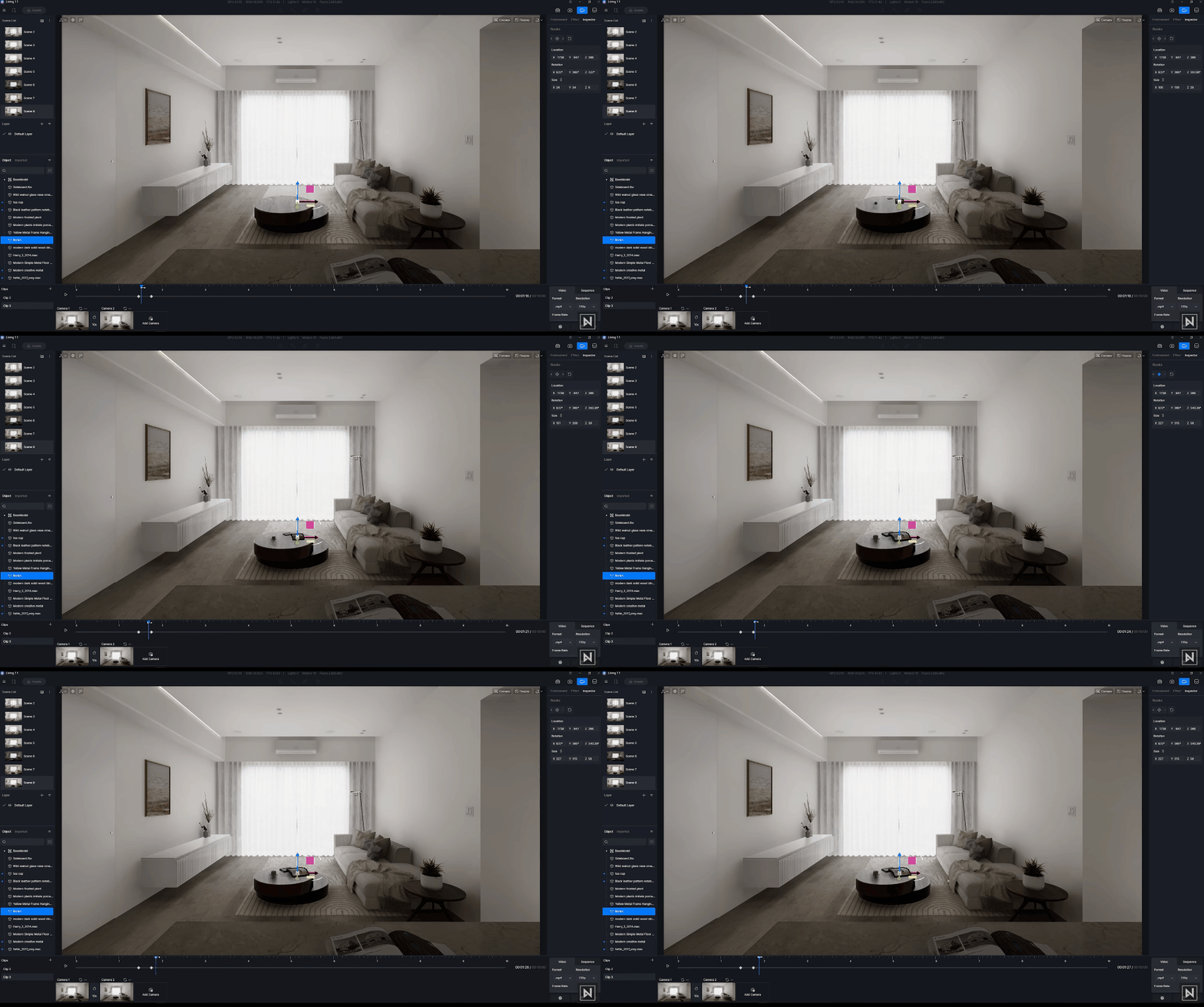
- Cómo crear un objeto giratorio para crear presencia:
Solo necesitas rotar un poco el libro en el fotograma clave inicial.
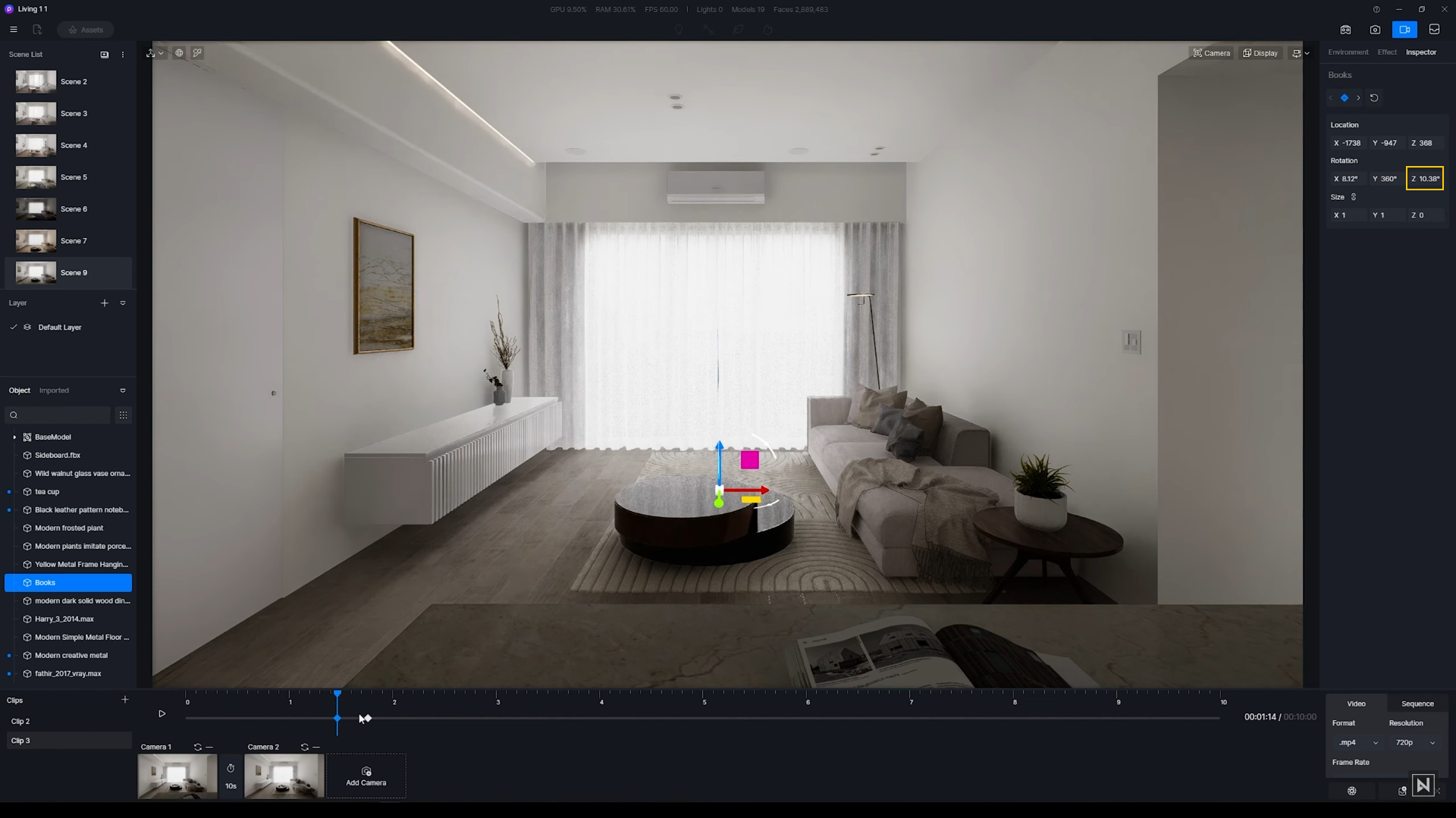
Aquí está la vista previa:
La pregunta está vacía. Por favor, introduce un texto para traducirlo.
Crédito de la imagen: Nuno Silva
Más usos asombrosos de la animación por fotogramas clave
Los fotogramas clave se pueden usar para algo más que crear animaciones de fases. Hay muchos otros usos, como crear una noria giratoria.
Para obtener más información, por favor lee este blog: Cómo usar fotogramas clave para crear animaciones en D5 Render
La herramienta de animación D5 Render permite a los diseñadores añadir efectos animados, como cambios de iluminación, transiciones de materiales y movimientos de cámara, creando así una experiencia envolvente y atractiva para los espectadores. Gracias a su interfaz fácil de usar y a sus controles intuitivos, D5 Render ayuda a los diseñadores a crear de forma eficiente animaciones por fases que transmiten con eficacia sus conceptos de diseño, lo que la convierte en una herramienta imprescindible para la visualización de diseños de interiores.

 English
 Español
 Français
 한국어
한국어 日本語
日本語