
La mayoría de los usuarios de software gráfico probablemente han visto alguna vez una notificación advirtiendo que el valor de retraso TDR de su computadora es demasiado bajo. Esta notificación también es probable que aparezca al renderizar imágenes o videos de alta resolución en D5 Render.
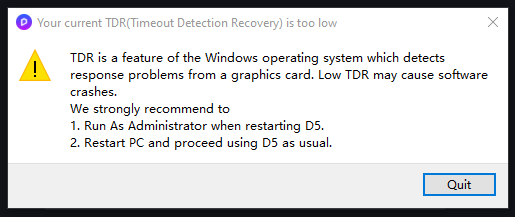
Para resolver este problema y asegurar una buena D5 Render experiencia, siga estos pasos para aumentar el valor de recuperación de TDR:
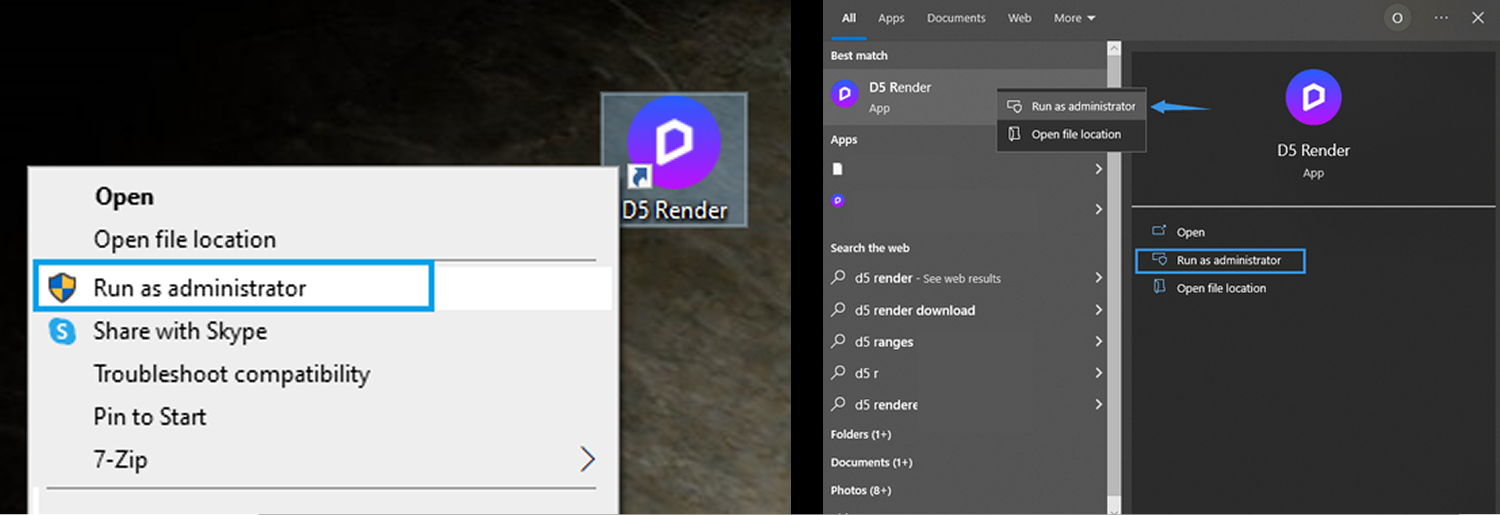
Cerrar D5 Renderizar y buscar su acceso directo en su escritorio o en el menú de inicio de Windows.
2. Haz clic derecho sobre él y elige Ejecutar como administrador.
Tenga en cuenta que esta acción requiere permiso de administrador para su cuenta de Windows. Si no es administrador, cambie a la cuenta de administrador o póngase en contacto con el departamento de TI de su empresa.
3. Cuando aparezca la página de bienvenida de D5 Render, espera unos 5 segundos, cierra D5 Render y Reinicia tu computadora . Ahora ya no tienes que preocuparte por los fallos de TDR.
Tenga en cuenta que esta acción no surtirá efecto hasta que se reinicie el equipo.
¿Qué es un TDR?
TDR significa Timeout Detection Recovery, que es un mecanismo de protección del sistema de Windows. Apaga el controlador de la GPU cuando el cálculo de la GPU tarda demasiado en responder.
En términos generales, a una tarjeta gráfica le puede llevar minutos, o incluso horas, renderizar un proyecto. Sin embargo, Windows pensará que no está funcionando porque la tarjeta gráfica no responde en unos segundos.
En este caso, D5 Render cerrará con el controlador de la GPU.
Antes de la invención del mecanismo TDR, solo podíamos reiniciar el ordenador tras un fallo de la GPU. Por lo tanto, esta función resulta muy útil para los usuarios comunes. Sin embargo, para el desarrollo y la depuración de la computación paralela en la GPU, especialmente en el caso de software de visualización 3D que exige mucho a las tarjetas gráficas, como D5 Render (renderizado con trazado de rayos en tiempo real), el valor predeterminado puede resultar demasiado bajo. Por lo tanto, debes seguir los pasos anteriores para aumentar el tiempo que el ordenador espera a que la GPU responda.

Cómo controlar manualmente el valor TDR
En caso de que desees controlar la configuración manualmente, aquí tienes los consejos y pasos para verificar y editar manualmente el valor TDR.
Ten en cuenta que modificar el Registro puede tener consecuencias graves e imprevistas que podrían impedir que el sistema se inicie y obligarte a reinstalar todo el sistema operativo si no sabes cómo hacerlo correctamente. No obstante, las claves del Registro mencionadas en esta página no deberían causar este tipo de problemas. D5 Render no se hace responsable de ningún daño que pueda sufrir tu sistema como consecuencia de la modificación del Registro.
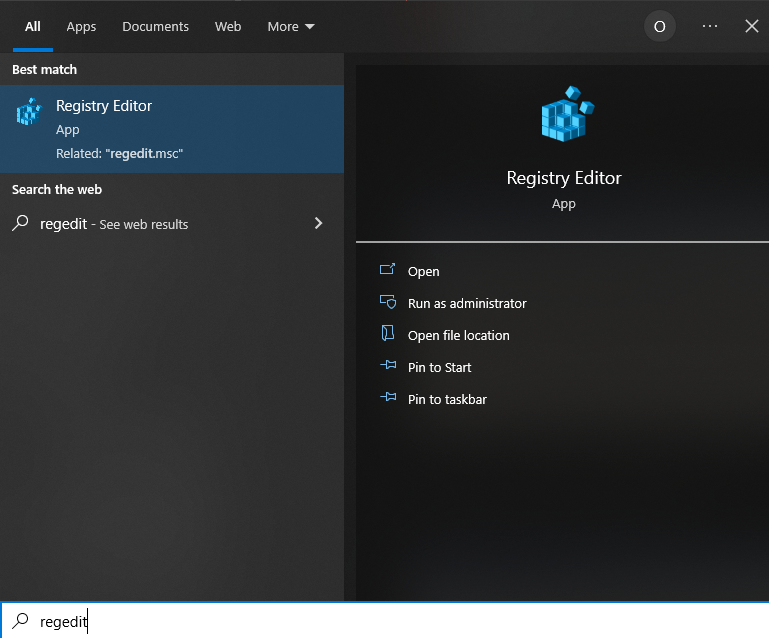
1. Abre el editor del registro de tu sistema Windows (se requiere permiso de administrador)
2. Navegue a esta clave:
Equipo\ HKEY_LOCAL_MACHINE\ SYSTEM\ CurrentControlSet\ Control\ GraphicsDrivers
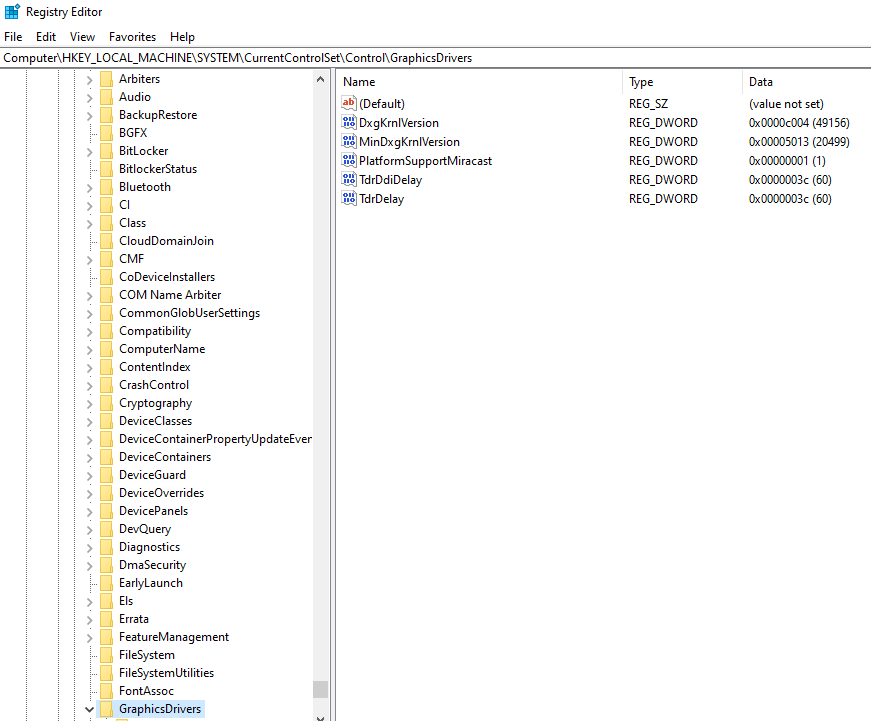
3. Añadir o editar el valor TdrDelay
Haz clic derecho en la clave TDRDelay > Modificar, luego cambiar a decimal y ingrese el valor de datos como 60.
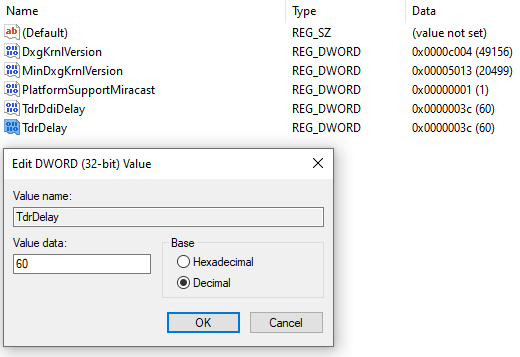
Si el Retraso de TDR la clave no existe, crea una nueva a través de Editar > Nuevo > Valor DWORD (32 bits) . Nómbralo “ Retraso de TDR .”
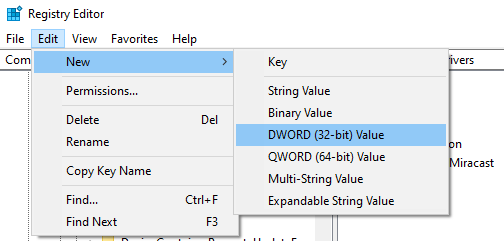
4. Añadir o editar el valor tdrddiDelay
Haz lo mismo que en el paso 3 para Retraso TDRDDI valor.
5. Cierre el Editor del Registro y reinicie su computadora
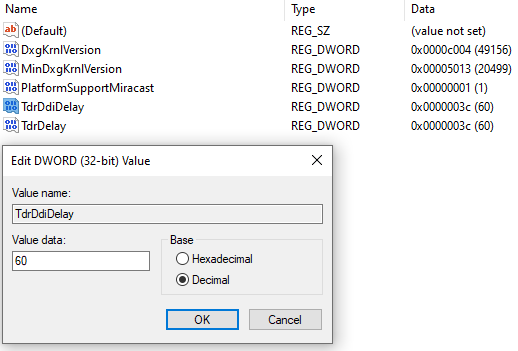
Una vez que hayas completado los pasos anteriores, ahora se verá así. Recuerda reiniciar tu computadora; de lo contrario, el cambio no tendrá efecto.
Consejos
1. Para restablecer los valores predeterminados de TDR, puede ir al editor del registro y establecer TDRDelay en 2 segundos, TdrddiDelay en 5 segundos, o eliminar ambas claves directamente.
2. Si sigues recibiendo este mensaje de error o si otro software en tu ordenador requiere un valor TDR más alto, puedes aumentarlo a 120 s.
3. Estos ajustes se pueden restaurar después de actualizar o formatear el sistema, así como actualizar el controlador de video. Por lo tanto, es posible que necesitemos cambiar la configuración nuevamente después de estos cambios.
Referencia: Pruebas y depuración de TDR durante el desarrollo del controlador


 English
 Español
 Français
 한국어
한국어 日本語
日本語