
L'immersion dans vos rendus passe souvent par des détails tangibles. Nous sommes tous passés par là : vous avez trouvé la texture haute résolution parfaite pour un mur de briques ou un trottoir en pierre, mais en y regardant de plus près, la surface n'a toujours pas ce “punch” physique. L'éclairage et les couleurs sont parfaits, mais la géométrie reste manifestement plate.
Depuis des années, les artistes 3D s'appuient sur des optimisations astucieuses telles que le déplacement parallaxe pour simuler la profondeur. Cela permet aux scènes d'être rapides et réactives. Cependant, chaque simulation a ses limites : bien qu'elle suggère un volume, elle ne peut pas modifier le profil physique du modèle.
Avec la sortie de D5 Render 3.0, Nous sommes en train de dépasser ces seuils. Nous sommes ravis de présenter Matériau de déplacement (bêta)-un passage fondamental de la simulation visuelle à la géométrie physique qui apporte un nouveau niveau de réalisme tactile à vos scènes.
A lire également : D5 Render 3.0 est en ligne : Une nouvelle ère de rendu par l'IA pour votre flux de travail de conception
Principaux enseignements sur la maîtrise des cartes de déplacement dans D5 Render
- BonjourAu-delà de la simulation de profondeur : D5 Render 3.0 introduit le True Displacement, passant des effets optiques à la modification physique de la géométrie du maillage pour créer de véritables silhouettes.Bonjour
- Matérialité de la prime : Qu'il s'agisse de bois à l'intérieur ou de pierres robustes à l'extérieur, la nouvelle gamme de produits de la série Matériau de déplacement (bêta) transforme les surfaces planes en éléments tangibles et haut de gamme.Bonjour
- Contrôle total : Optimisez la topologie avec Remesh, contrôlez les détails avec Subdivision et empêchez les objets flottants avec Vertical Offset.

De la simulation visuelle à la réalité physique
Qu'est-ce que cette transition signifie réellement pour votre flux de travail ? Pendant des années, le déplacement parallaxe a été le raccourci le plus fiable de l'industrie pour la profondeur. Il s'agit d'un calcul astucieux qui suggère le volume tout en conservant la légèreté de la scène, ce qui est parfait pour les éléments d'arrière-plan ou les environnements à grande échelle. Cependant, même les meilleures simulations se heurtent à un mur lorsque la caméra s'approche.
Déplacement réel en D5 Render 3.0 marque le passage de la suggestion visuelle à la géométrie physique. Au lieu de simplement modifier la façon dont une surface capte la lumière, D5 utilise désormais vos cartes de déplacement pour sculpter physiquement le maillage. Cela signifie que vos briques et vos pierres ne se contentent pas d'être sculptées. regarder Ils sont en fait en saillie, projetant des ombres naturelles et rompant ces lignes anormalement droites avec les silhouettes robustes et organiques qui définissent la maçonnerie dans le monde réel.
Applications dans le monde réel : Où l'utiliser ?
① Décoration intérieure : Au-delà de l'aspect “stratifié
Même avec un éclairage parfait, les finitions intérieures en bois peuvent souvent tomber à plat. Sans détails géométriques, les armoires en noyer ou en chêne risquent de ressembler à du stratifié imprimé, car elles ne présentent pas les irrégularités de surface naturelles du bois massif.
Avec D5 Render 3.0‘s Dans True Displacement, le grain n'est pas seulement une couleur, c'est un sillon physique. La lumière accroche les parties encastrées du bois, créant des micro-ombres qui confèrent à la surface une qualité artisanale. Cela transforme un simple plan en un élément de qualité supérieure que les clients peuvent presque “sentir” à travers l'écran.
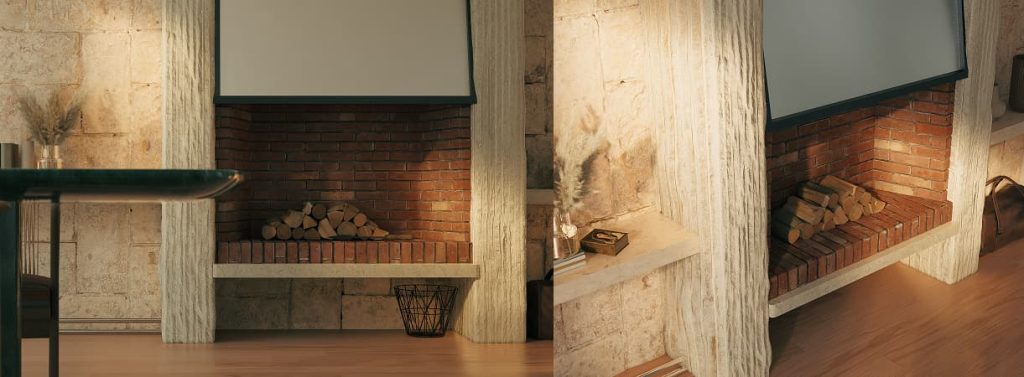
② Aménagement extérieur : Rompre avec la silhouette “parfaite
La silhouette est souvent l'élément le plus révélateur d'un rendu 3D. Une arête parfaitement droite et tranchante sur un bâtiment en pierre ou en brique indique instantanément qu'il s'agit d'une image de synthèse.“
La vraie maçonnerie est robuste et irrégulière. Le déplacement réel pousse physiquement les blocs de pierre vers l'extérieur, brisant cette ligne anormalement droite. Lorsque le soleil frappe le mur sous un angle, chaque pierre projette sa propre ombre, ce qui donne une impression de poids et d'ancienneté qu'une carte normale standard ne peut tout simplement pas obtenir.
③ L'aménagement paysager : Créer un sol sur lequel on peut marcher
Les grandes surfaces de gravier, de paillis ou de cailloux ont souvent l'air d'une étendue plate et indéfinie lorsqu'elles sont vues sous un angle bas, ce qui rompt l'immersion dans une scène extérieure.
Prenons l'exemple d'un chemin de galets : au lieu d'une texture plate, les pierres individuelles “ressortent” du sol. Parce que D5 Render 3.0 modifie le maillage réel à l'aide de cartes de déplacement de haute qualité, ces pierres interagissent de manière réaliste avec l'environnement - les ombres s'accumulent dans les interstices, donnant au chemin un profil accidenté qui invite le spectateur à s'y aventurer.
Comment activer le déplacement réel (Pas à pas)
Avant de se lancer, une vérification rapide permet d'obtenir les meilleurs résultats. Tout d'abord, évaluez les UV de votre modèle. Si une texture semble déformée lors de l'importation - ce qui est fréquent avec les ressources téléchargées - vous pouvez simplement activer l'option D5‘pour corriger l'échelle automatiquement.
Une fois que vos UV sont prêts, il est facile d'activer le déplacement :
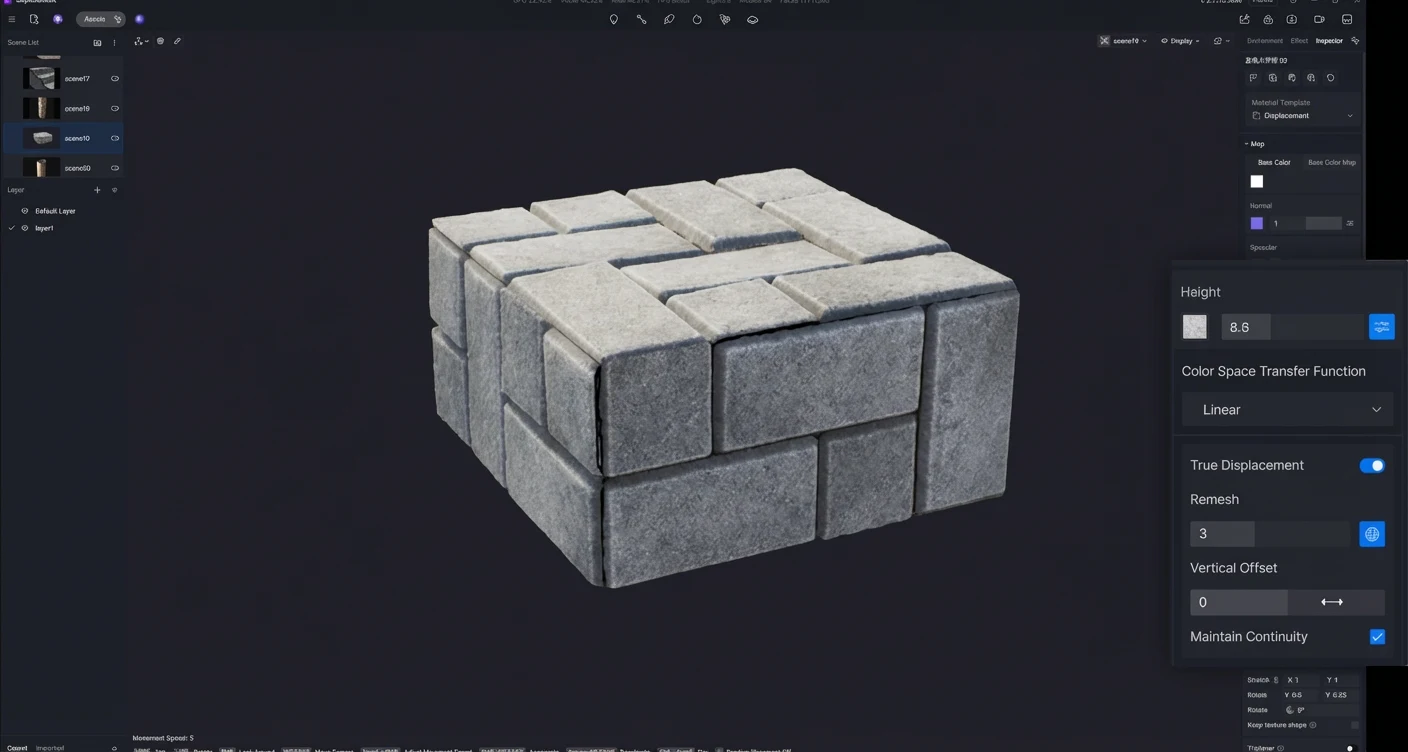
1. Sélectionnez Template : Dans la barre latérale de droite, modifiez votre modèle de matériau en Déplacement.
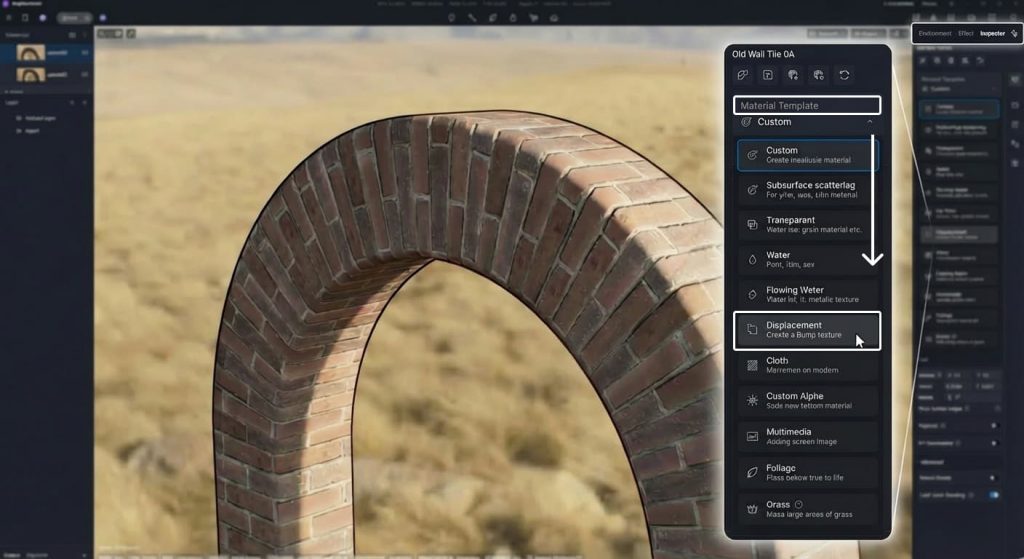
2. Charger la carte : Il est essentiel de charger une carte de déplacement en noir et blanc dans le fichier Hauteur canal. Si cet emplacement est vide, les paramètres avancés resteront cachés.
3. Activer : Cliquez sur le bouton Panneau avancé (icône Plus de paramètres) et activez l'option Déplacement réel.
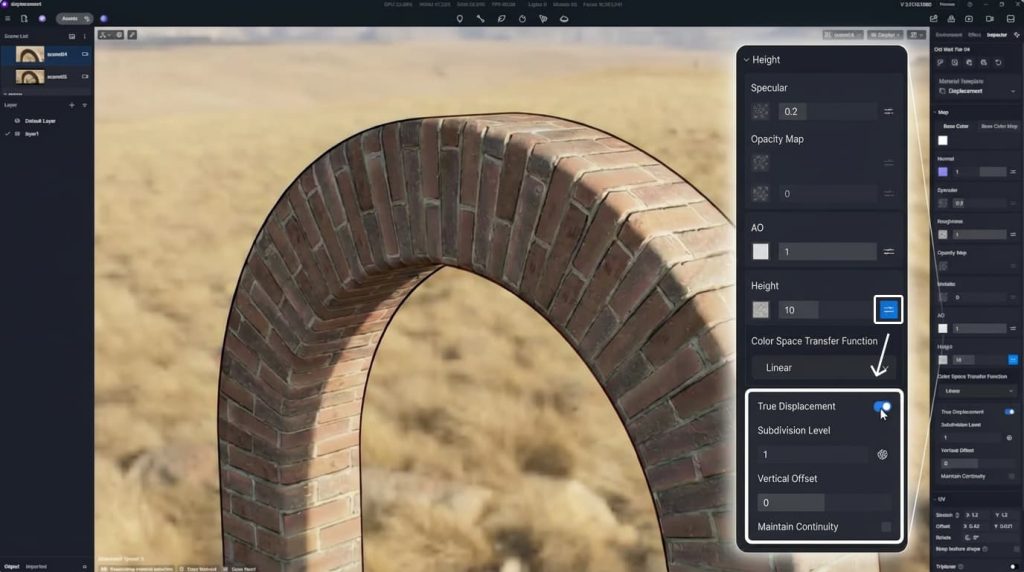
Remarque : La modification de la géométrie physique augmentant l'utilisation de la mémoire, nous recommandons d'appliquer cette fonctionnalité de manière stratégique aux points focaux plutôt qu'à tous les objets de la scène.
Maîtriser les paramètres de la carte de déplacement
Une fois l'option activée, vous remarquerez peut-être que votre modèle est un peu chaotique ou “gonflé”. Ne vous inquiétez pas. Voici comment affiner les réglages de votre carte de déplacement à l'aide de nos nouveaux paramètres.
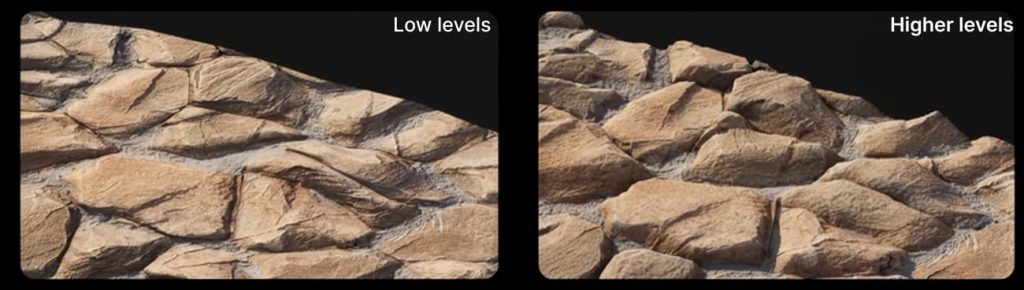
① Niveau de subdivision (contrôle de la densité du maillage)
Vous pouvez considérer cela comme la résolution de votre forme. Si votre modèle est un simple cube avec seulement 6 faces, il n'y a pas assez de points pour D5 Render pour pousser et tirer.
- BonjourCe qu'il fait : Il contrôle la densité du maillage, découpant votre modèle en plus petits morceaux (subdivisions) afin que des formes détaillées puissent se former.Bonjour
- Conseil de pro : Des niveaux plus élevés permettent d'obtenir des détails plus fluides, mais augmentent le temps de rendu. L'équilibre est essentiel : gardez les niveaux élevés pour les objets proches de la caméra.
② Remesh (Optimisation de la topologie)
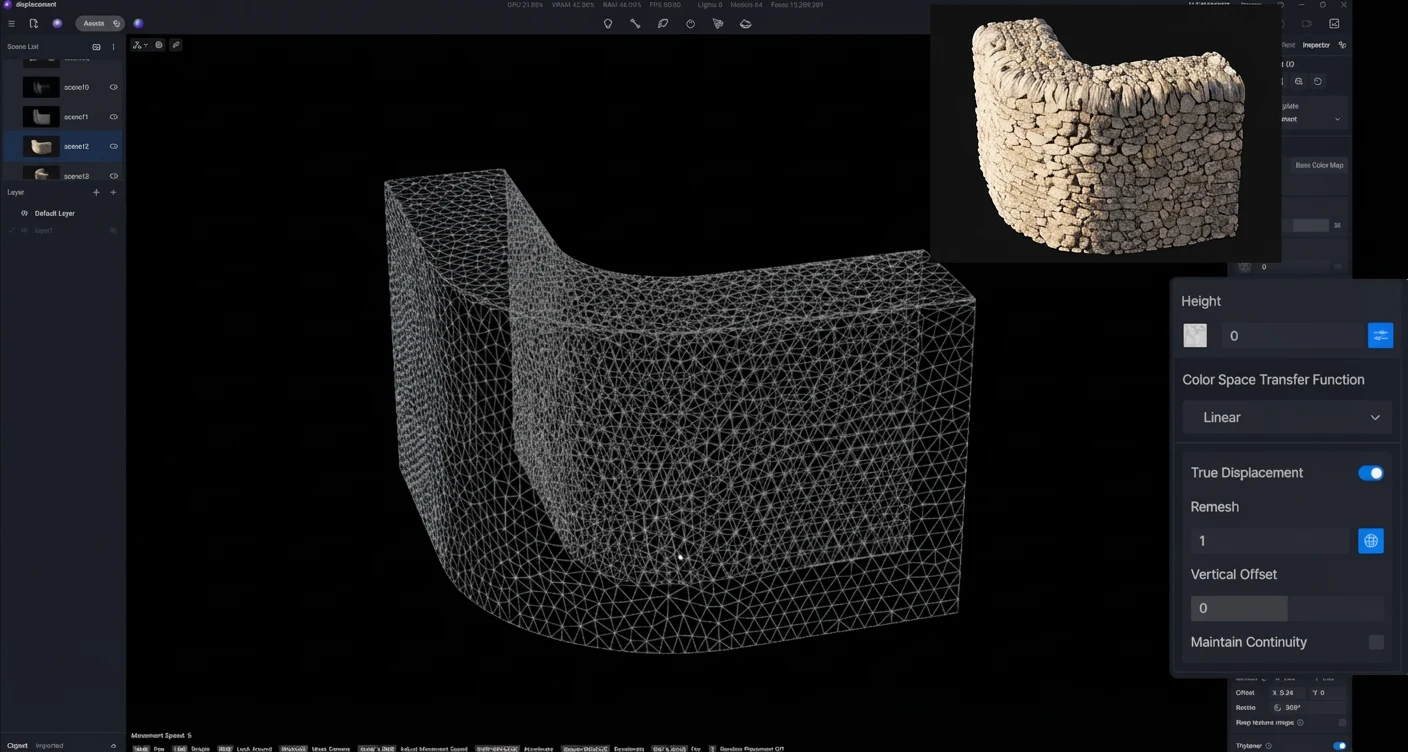
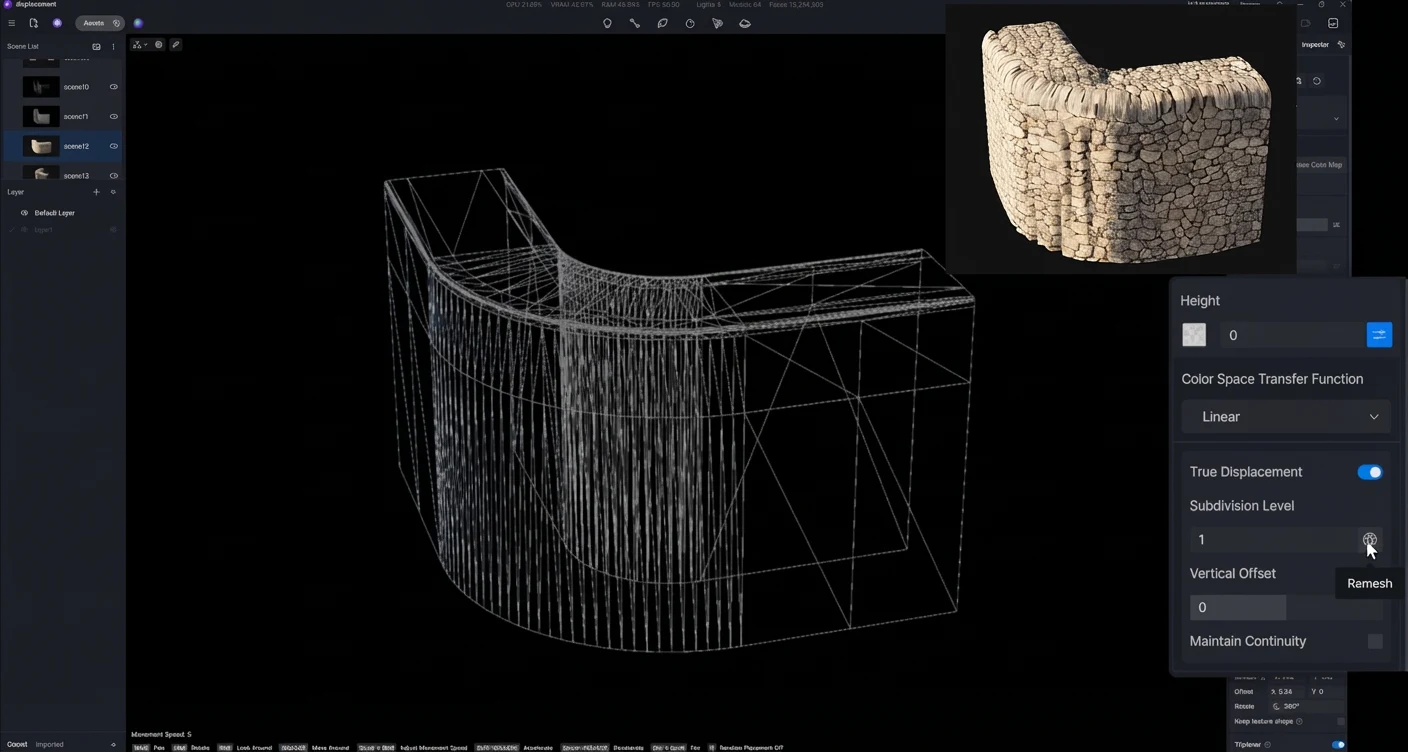
Cela change la donne pour les architectes qui importent des modèles à partir d'un logiciel de CAO. Les modèles importés présentent souvent une topologie désordonnée, avec des triangles de tailles différentes et un câblage chaotique. Le déplacement d'un modèle désordonné se traduit souvent par une surface hérissée d'irrégularités.
- BonjourLa solution : Le bouton Remesh reconstruit automatiquement la géométrie de votre modèle en une structure propre et uniformément répartie, directement au sein de l'application D5 Render.Bonjour
- Meilleure pratique : Utilisez cette fonction lorsque vous travaillez avec des importations CAO complexes. Une fois que le maillage est normalisé, vous pouvez augmenter en toute sécurité les niveaux de subdivision pour obtenir des détails lisses et sans artefacts.
D5 Remesh Comparison: Mesh Optimization and Surface Smoothing
③ Décalage vertical (Correction de l'aspect “flottant”)
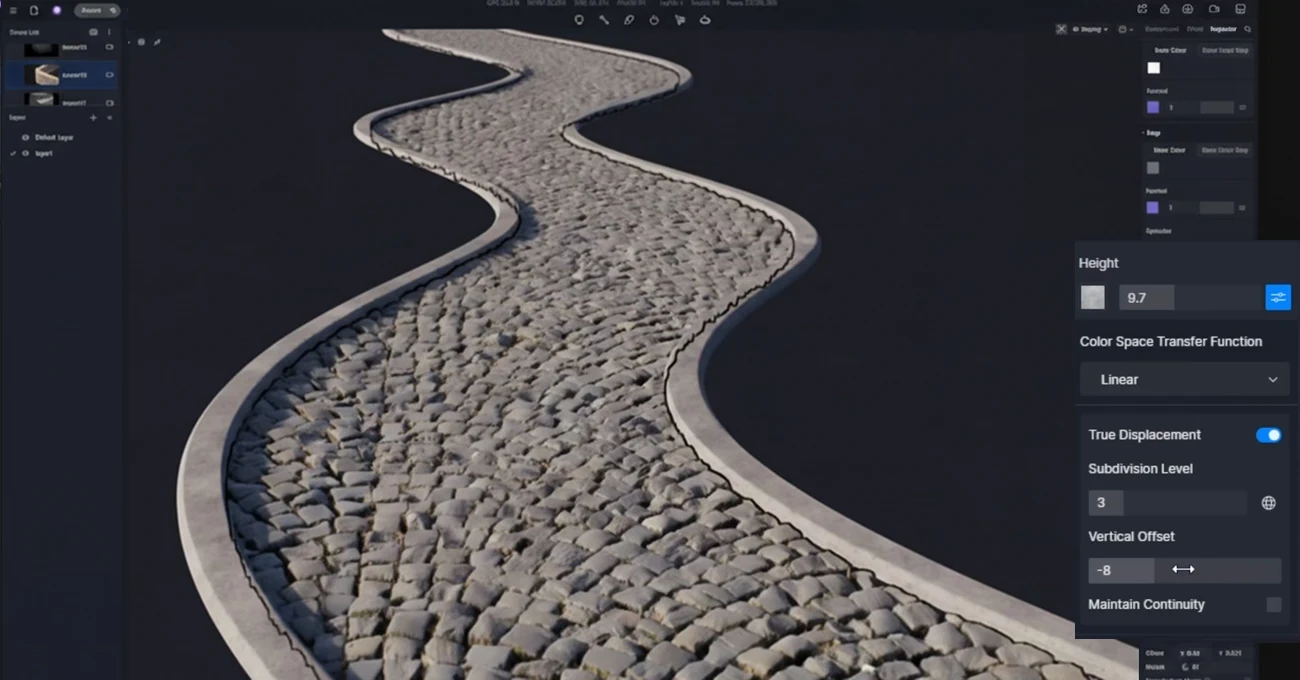
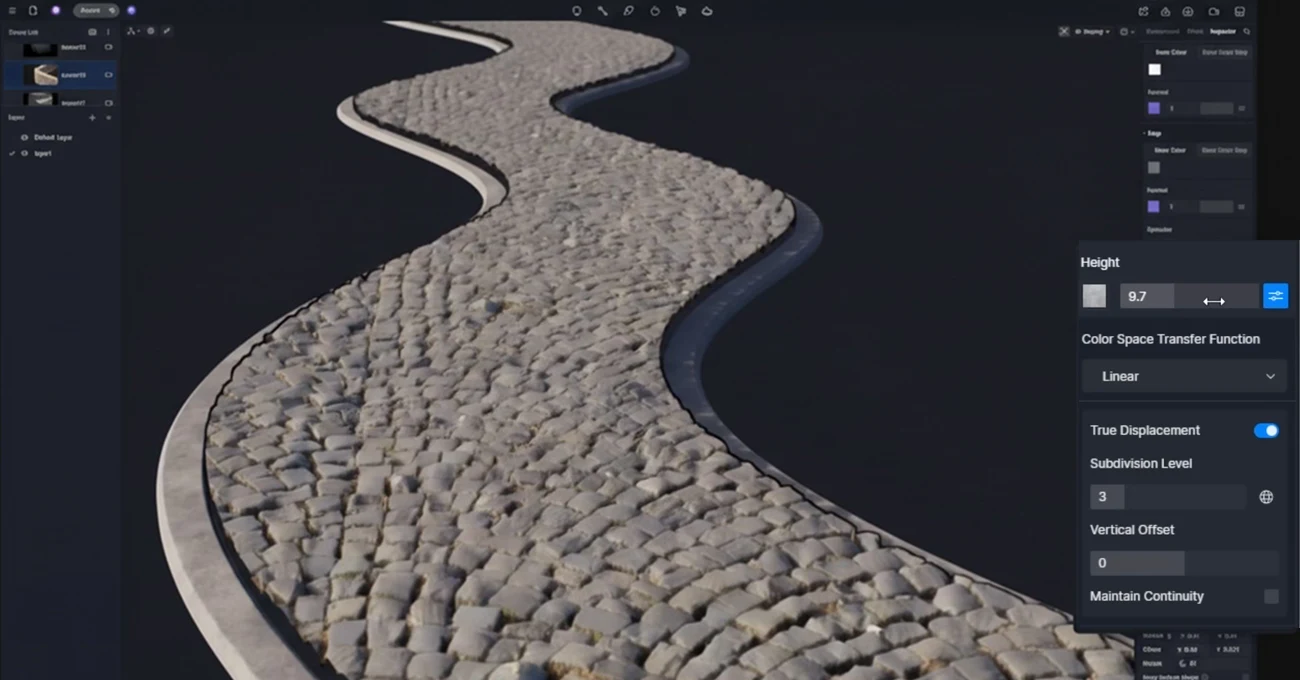
Par défaut, le déplacement pousse la surface vers l'extérieur le long de la normale. S'il est appliqué à un plancher, le sol peut visuellement s'élever, ce qui donne l'impression que les meubles s'enfoncent ou que le plancher flotte au-dessus de la fondation.
La solution : Utilisez le décalage vertical pour compenser. Ce décalage tire la surface du modèle vers le bas. Ajustez la valeur jusqu'à ce que votre modèle soit de nouveau au ras du sol, afin d'éviter tout problème d'écrêtage.
D5 Vertical Offset Comparison
④ Maintenir la continuité (colmater les brèches)
Sur les modèles présentant des arêtes vives (comme une colonne carrée) ou des coutures UV, le déplacement peut parfois entraîner la séparation des faces lorsqu'elles s'étendent, créant ainsi des espaces visibles.
La solution : Permettre de maintenir la continuité. Cette fonction agit comme une “colle numérique”, garantissant que la structure du modèle reste fermée et comblant les lacunes au niveau des coins et des coutures.
D5 Maintain Continuity Comparison: Visual Consistency and AI Optimization
Conclusion : Améliorez vos rendus avec les cartes de déplacement
Avec D5 Render 3.0, Nous avons enfin résolu le problème de la “planéité”. La nouvelle Matériau de déplacement (bêta) vous permet de ne plus vous préoccuper d'une modélisation complexe et de vous concentrer sur l'objectif à atteindre. sentir de votre espace - en créant des surfaces qui paraissent rugueuses, lourdes et véritablement construites.
La différence de réalisme est immédiate. Nous sommes impatients de voir ce que vous allez créer. Téléchargez D5 Render 3.0 aujourd'hui, Essayez-le, et montrez-nous vos meilleures photos !
En savoir plus sur D5 Render 3.0 >>
D5 3.0 : Le flux de travail de visualisation complet avec l'IA
Redéfinir le processus de conception architecturale en 2026 : de la friction au flux
D5 Works est là : Votre centre de ressources pour les modèles 3D prêts pour l'AEC
Moteur D5 : Redéfinir le rendu en temps réel pour la conception architecturale et spatiale
FAQ : Texture et déplacement réalistes
La platitude visuelle provient généralement d'un manque de géométrie physique. Si les cartes de déplacement normal ou parallaxe sont excellentes pour les performances, elles atteignent naturellement leurs limites aux angles abrupts où la silhouette du modèle reste droite. La solution pour les gros plans haute fidélité est le déplacement réel. L'utilisation de D5 Render 3.0, Dans le cas d'une texture, vous pouvez appliquer un matériau de déplacement (bêta) qui utilise les données de hauteur pour sculpter physiquement le maillage. Cela permet de créer de véritables silhouettes et de l'auto-ombrage, comblant ainsi le fossé entre une texture 2D et la réalité 3D.
Les cartes de bosses et de normalité sont essentiellement des techniques optiques : elles simulent la profondeur, mais le profil de l'objet reste plat. Les cartes de déplacement constituent un changement fondamental ; elles modifient la géométrie 3D réelle. Pour les matériaux tels que la pierre brute ou la brique, ce volume physique est essentiel pour assurer le réalisme sous tous les angles.
Il s'agit d'une question de profondeur tactile. Si le grain n'est qu'une image plate, il ressemble à du plastique stratifié. En appliquant la fonction True Displacement (une caractéristique essentielle de la technologie D5 Render 3.0), vous transformez ce grain en rainures physiques. La lumière capte ces micro-recoins, ce qui confère à l'ébénisterie et au revêtement de sol une qualité solide et artisanale.
Pour une qualité de matériaux de premier ordre, D5 Render est une excellente option. Avec la mise à jour de D5 Render 3.0, Grâce à son moteur de rendu en ligne, il comble le fossé entre la vitesse en temps réel et la qualité hors ligne. L'introduction de Displacement Materials (beta) permet aux architectes d'obtenir une profondeur de qualité cinématographique sur des surfaces complexes telles que la maçonnerie et le terrain, sans les longs temps de rendu associés aux moteurs hors ligne traditionnels.
This is a common headache caused by messy mesh topology in imported CAD files. Instead of fixing the model manually, simply click the Remesh button found directly within the Displacement Material settings in D5 Render. It automatically rebuilds the geometry into a clean structure, giving the algorithm a smooth, artifact-free foundation.
You don’t need to model every single stone. The efficient workflow is to use Displacement Maps on a simple plane. With D5 Render, you can apply high-quality displacement to create rugged ground cover like pebbles or mulch. By adjusting the Subdivision Level, you can balance high visual fidelity with smooth performance, making the ground look “walkable” without crashing your scene.

 English
 Español
 Français
 한국어
한국어 日本語
日本語