
Vous souhaitez mettre en valeur chaque brin d'herbe dans vos scènes 3D ? D5 Render transforme cette tâche complexe en un jeu d'enfant grâce à des outils intelligents qui gèrent sans effort les textures, l'éclairage et les mouvements naturels. Découvrez comment créer une herbe époustouflante et réaliste en quelques minutes, sans aucune compétence avancée requise.
Points clés à retenir sur « Perfect Blade of Grass » avec D5 Render
- Maîtrise le réalisme de la lame d'herbe grâce aux matériaux basés sur la physique et à la diffusion sous-superficielle de D5 Render, qui permettent de reproduire la diffusion naturelle de la lumière à travers chaque brin d'herbe.
- Éliminer les motifs d'herbe répétitifs En utilisant L'outil de dispersion de D5 avec une randomisation des espèces pour la densité organique et une variation naturelle des lames.
- Accélérer le flux de travail avec L'outil Pinceau de D5 et des Gabarits d'herbe pour peindre ou appliquer une herbe réaliste instantanément tout en conservant des détails photoréalistes.

1. La science derrière une feuille d'herbe réaliste
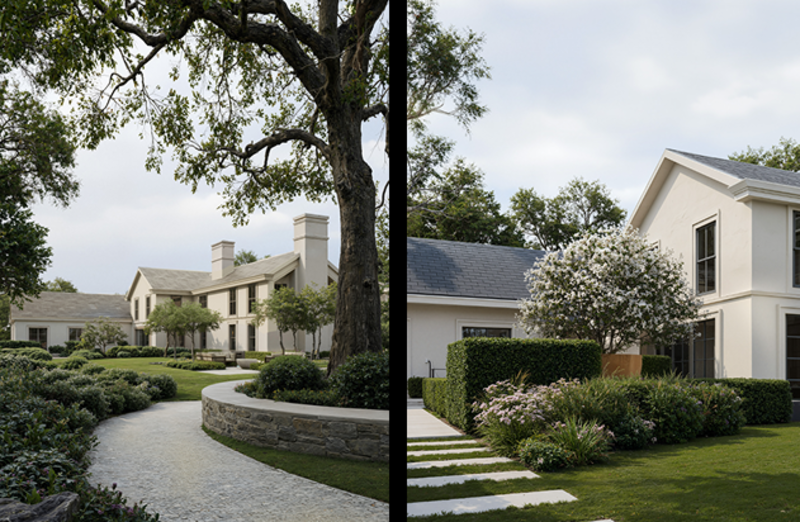
Qu'est-ce qui rend un brin d'herbe individuelle si difficile à recréer en 3D ? Trois éléments fondamentaux séparent l'herbe en synthèse 3D convaincante de résultats plats et artificiels :
- Complexité de surface – Chaque brin d'herbe présente des crêtes microscopiques, des nervures et des imperfections naturelles qui réfléchissent la lumière différemment sur sa longueur.
- Comportement de la lumière – L'herbe réelle présente une diffusion sous-jacente, où la lumière pénètre et se diffuse à travers les brins semi-translucides, créant cette lueur distinctive sur les bords.
- Mouvement organique – Le gazon naturel ne se balance pas de manière uniforme ; chaque brin se courbe et se tord indépendamment, en fonction de sa souplesse et de l'intensité du vent.
Pour les artistes 3D, D5 Render simplifie ces complexités grâce à des matériaux fidèles aux lois de la physique, un éclairage en temps réel et des systèmes de vent dynamiques qui gèrent automatiquement ces comportements naturels.
2. Le brin d'herbe parfait : techniques clés D5 Render
Pour créer de l'herbe réaliste en 3D, il faut maîtriser trois éléments essentiels : le matériau/la texture, l'éclairage et les variations naturelles. Voici comment D5 Render optimise chacun de ces aspects :
❶ Matière et Texture : Le Fondement du Réalisme
Pour être réaliste, chaque brin d'herbe doit présenter des détails de surface appropriés. D5 Render simplifie cette tâche grâce à :
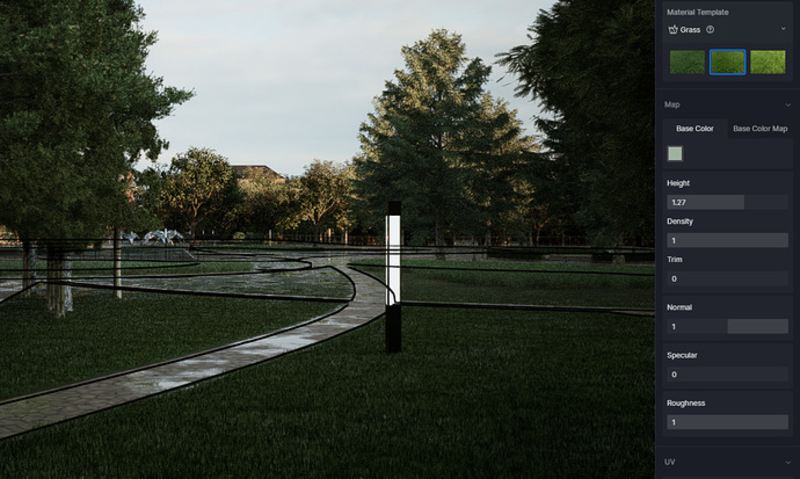
- Bibliothèque et modèle étendus de matériaux d'herbe : Choisissez parmi des dizaines de types d'herbe préfabriqués dans et modèle, chacun avec des formes et des textures de brins distinctes adaptées à différents environnements – des pelouses soignées aux prairies sauvages.
- Affiner les matériaux d'herbe pré-optimisés avec des ajustements détaillés : Contrôlez la rugosité (réflectivité), la hauteur/densité des lames pour une variation naturelle, et activez le mappage UV aléatoire pour éliminer les motifs répétitifs – obtenez une végétation ultra-réaliste avec précision.
Comment dessiner/disperser/placer efficacement des plantes ? | Manuel d'utilisation >
Comment effacer/nettoyer les plantes ? | Manuel de l'utilisateur >
❷ Éclairage et ombres : donner vie à l’herbe
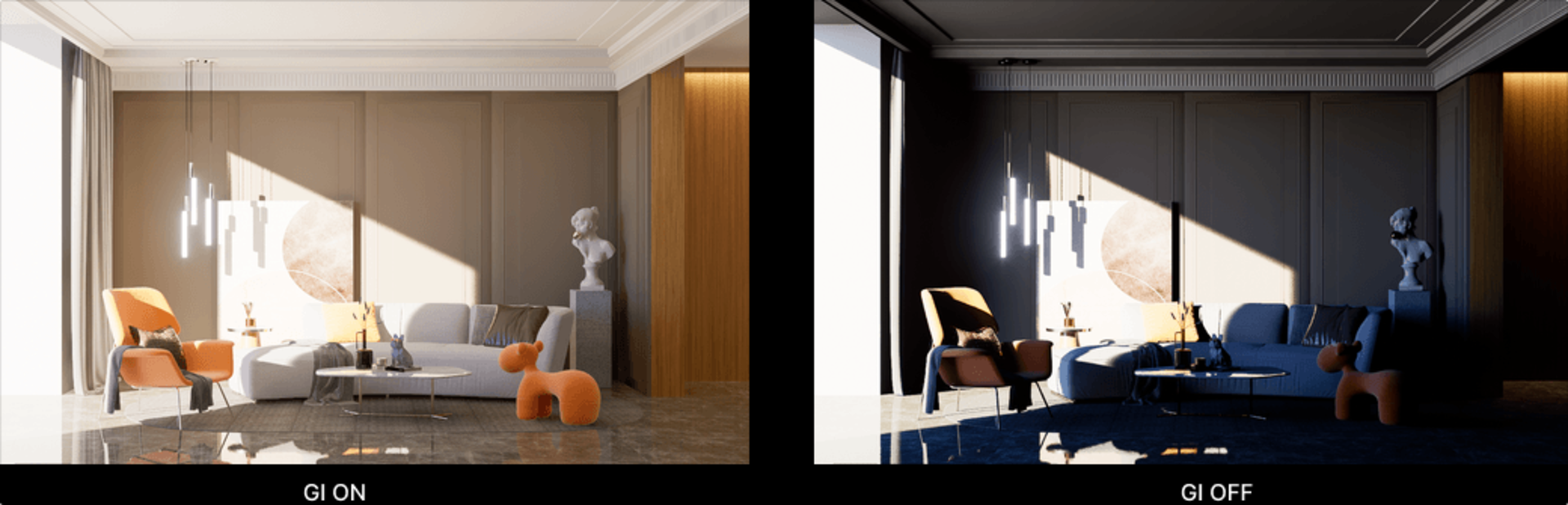
Créer de l'herbe réaliste exige une grande précision illumination globale – la façon dont la lumière teinte subtilement les brins d'herbe voisins et le sol. D5 y parvient grâce à traçage des chemins en temps réel, qui trace les chemins de lumière pour simuler :
✅ Réflexions multiples entre les tiges d'herbe
✅ occlusion ambiante dans la végétation dense
✅ Éclairage subtil sur les pointes de l'herbe
Contrairement aux approximations de GI dans l'espace écran, cela garantit un réalisme constant sous tous les angles de caméra. Sans cela ? Votre herbe aurait l'air plate et fausse.
❸ Densité et variation : éviter l“” effet tondeuse »
Rien ne nuit plus au réalisme que les motifs répétitifs. D5 résout ce problème grâce à :
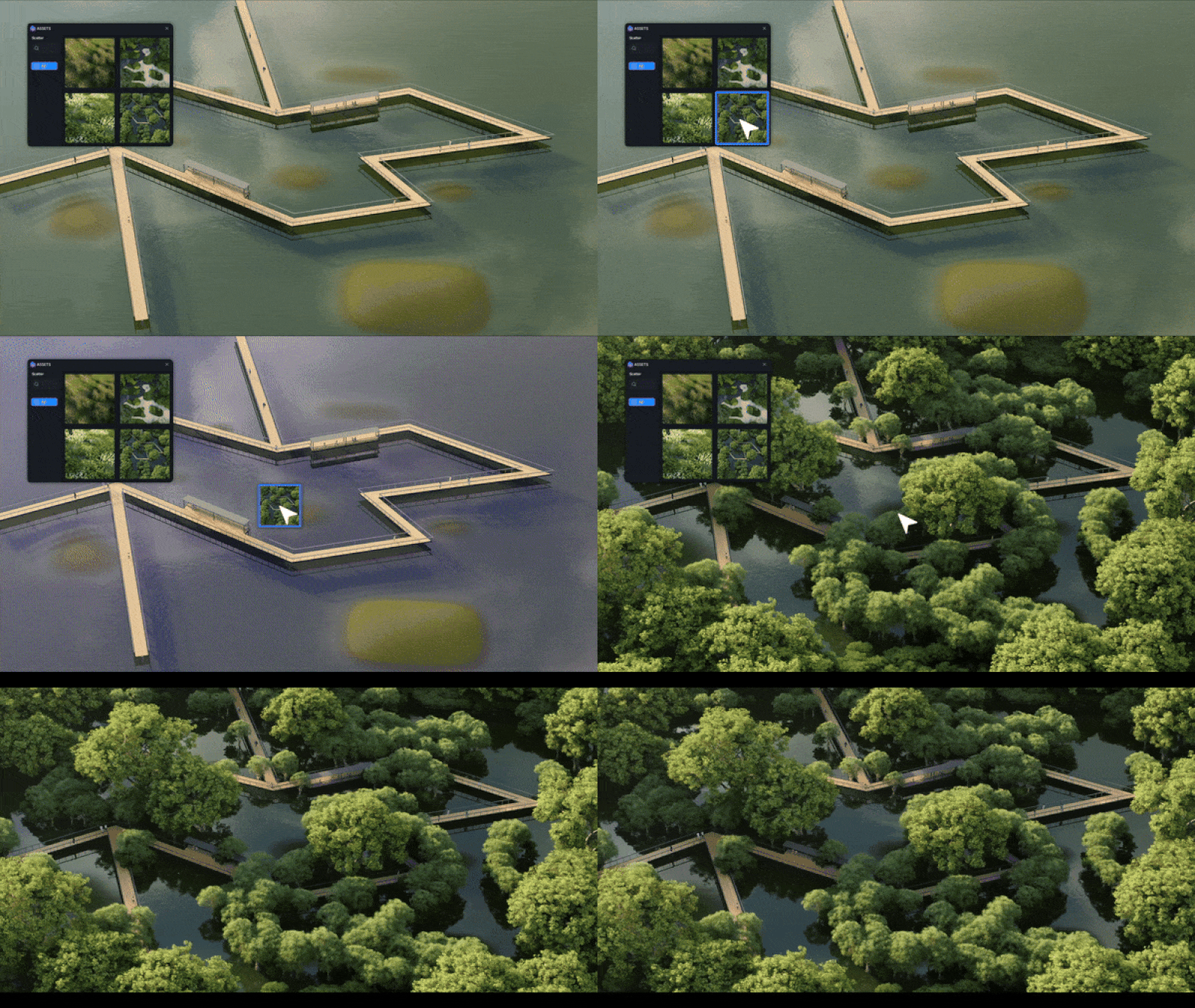
- Aléatoire de l'outil de dispersion de D5 Render -D5 Render ajuste automatiquement la hauteur, la rotation et le placement des lames à l'aide de dizaines de préréglages correspondant à différentes espèces de gazon. Pour les prairies, ses modèles de dispersion combinent intelligemment plusieurs types de gazon de manière aléatoire afin de créer des pelouses d'aspect naturel, tout en permettant des ajustements manuels de la proportion de chaque plante pour des résultats personnalisés.
- Les effets météorologiques en temps réel de D5 Render donnent vie à l'herbe – le vent crée un mouvement naturel, la pluie ajoute un éclat humide et le brouillard adoucit les lames lointaines pour un réalisme cinématographique.
Comment utiliser D5 Scatter ? | Manuel d'utilisation >
Comment utiliser D5 Scatter ? | Tutoriel vidéo >
Ces techniques s'attaquent aux principaux problèmes liés au rendu de l'herbe : textures peu naturelles, éclairage plat et uniformité robotique. Le flux de travail de D5 permet aux artistes d'éviter les réglages manuels fastidieux, ce qui change la donne pour la visualisation architecturale et le développement de jeux vidéo.
3. Quatre méthodes pour créer un brin d'herbe réaliste dans D5 Render
❶ L'outil Pinceau de D5 Render
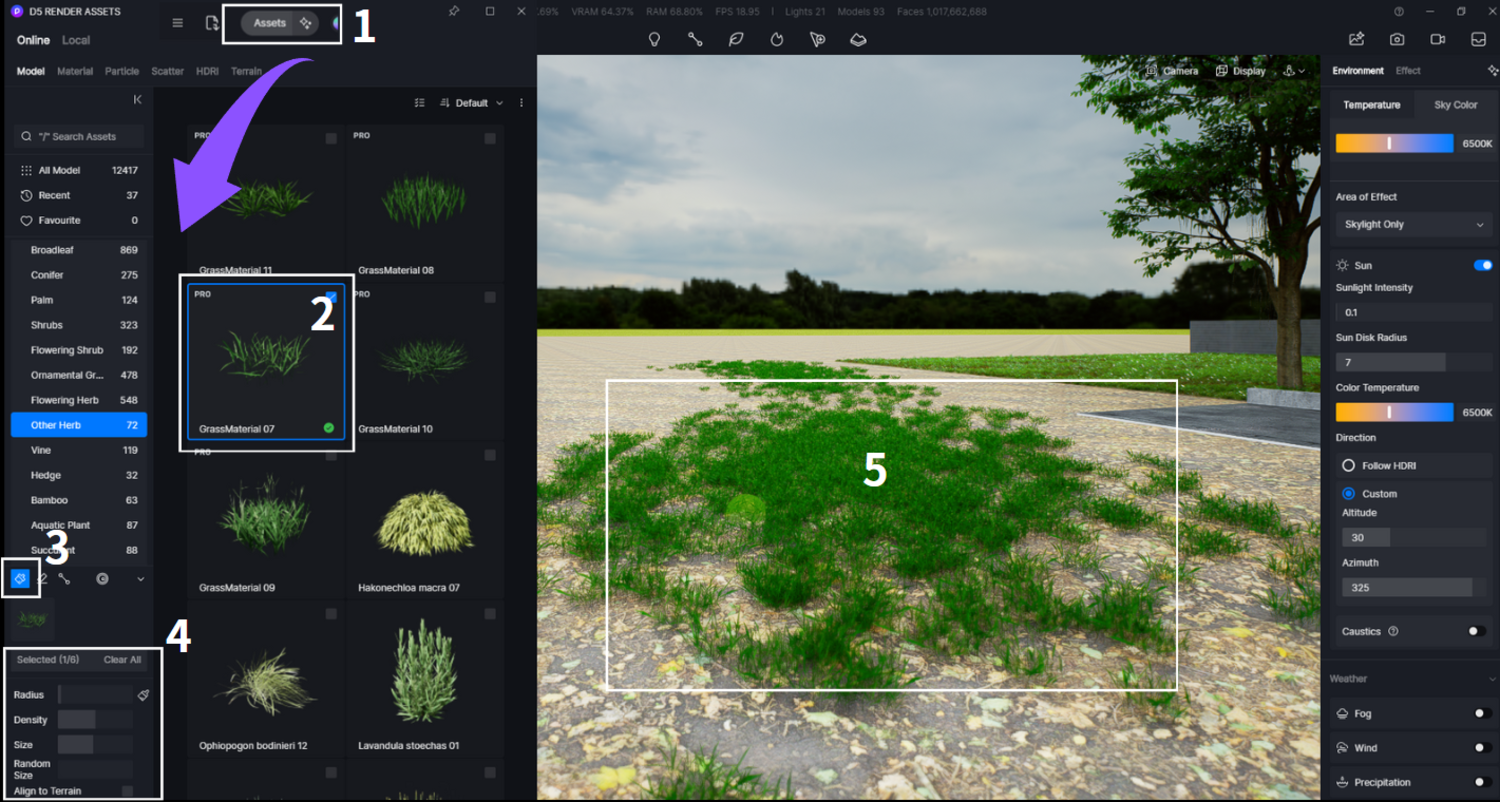
Créez instantanément de l'herbe réaliste dans D5 Render à l'aide de l'outil pinceau : il vous suffit de sélectionner le modèle d'herbe de votre choix et de tracer des traits de manière naturelle sur le terrain pour obtenir des paysages luxuriants et personnalisables. Suivez ces étapes :
- Ouvrez la bibliothèque de ressources de D5 Render.
- Sélectionnez le modèle de plante que vous souhaitez utiliser.
- Sélectionner le brosse outil de la barre d'outils en bas à gauche.
- Peindre avec le modèle de plante sélectionné dans votre scène.
Conseil de pro: Enregistrer vos personnalisations brosses présélections paramètres pour D5 Studio (le stockage cloud de D5 Render) pour pouvoir y accéder rapidement lors de futurs projets.
Pour des instructions visuelles, suivez les étapes ci-dessous comme démontré dans la capture d'écran ci-dessous :
Comment modifier les plantes créées par des pinceaux | Manuel de l'utilisateur >
Brosser et disperser | Manuel d'utilisation >
❷ Matériaux d'herbe de la bibliothèque d'actifs (glisser-déposer)
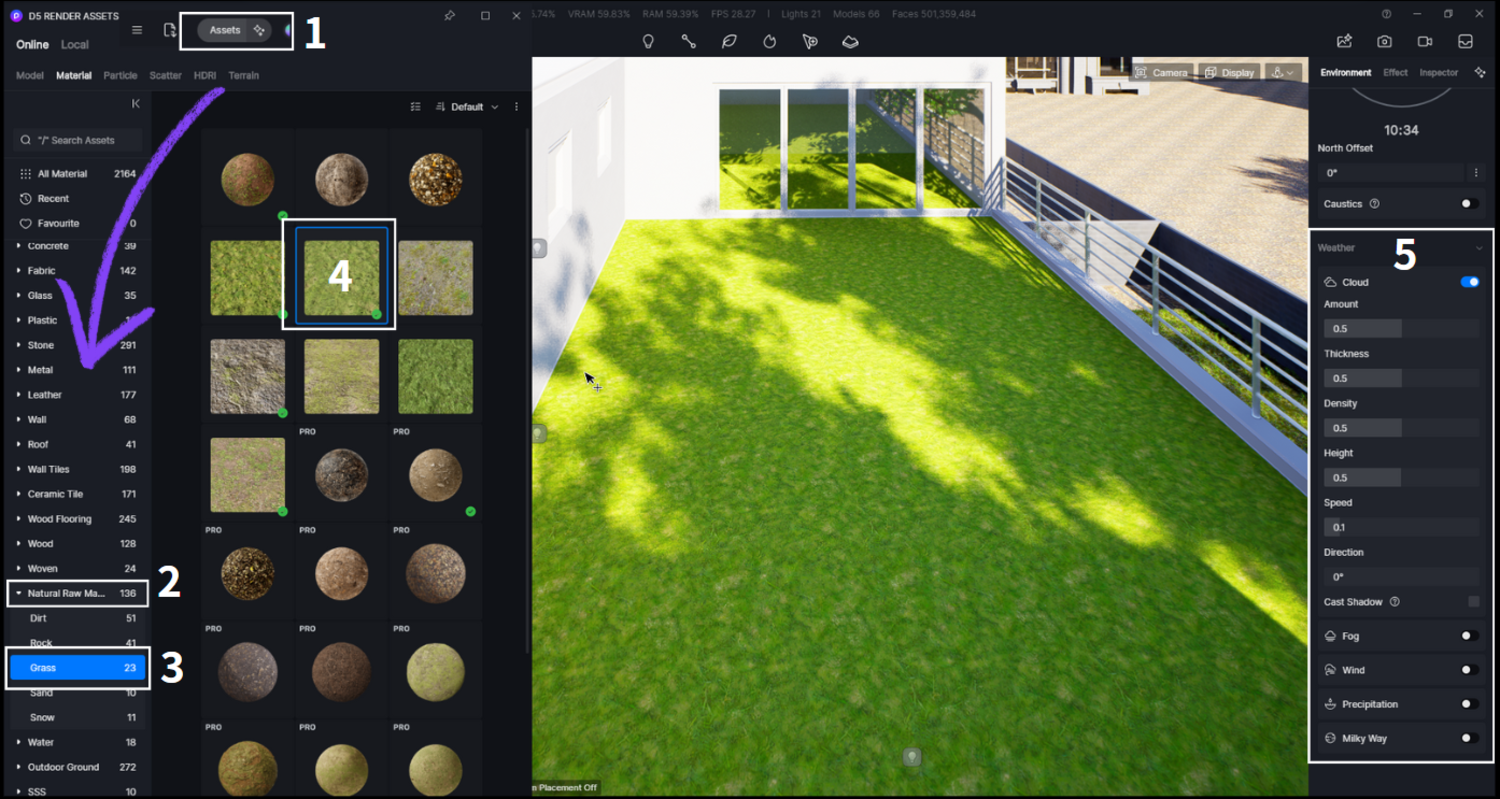
offre une variété de matériaux d'herbe prédéfinis pour un réalisme instantané. Suivez ces étapes :
- Ouvrir la bibliothèque d'actifs: Rendez-vous dans le coin supérieur gauche de D5 Render, puis sélectionnez Matériaux > Matière première naturelle > Herbe.
- Appliquer le matériau herbe: Faites glisser et déposez la texture d'herbe choisie sur le modèle ou le terrain cible.
- Personnaliser les effets climatiquesAjustez finement les paramètres environnementaux, y compris la pluie, le brouillard et les précipitations, pour améliorer le réalisme.
Pour des instructions visuelles, suivez les étapes ci-dessous comme démontré dans la capture d'écran ci-dessous :
Outil de Dispersion
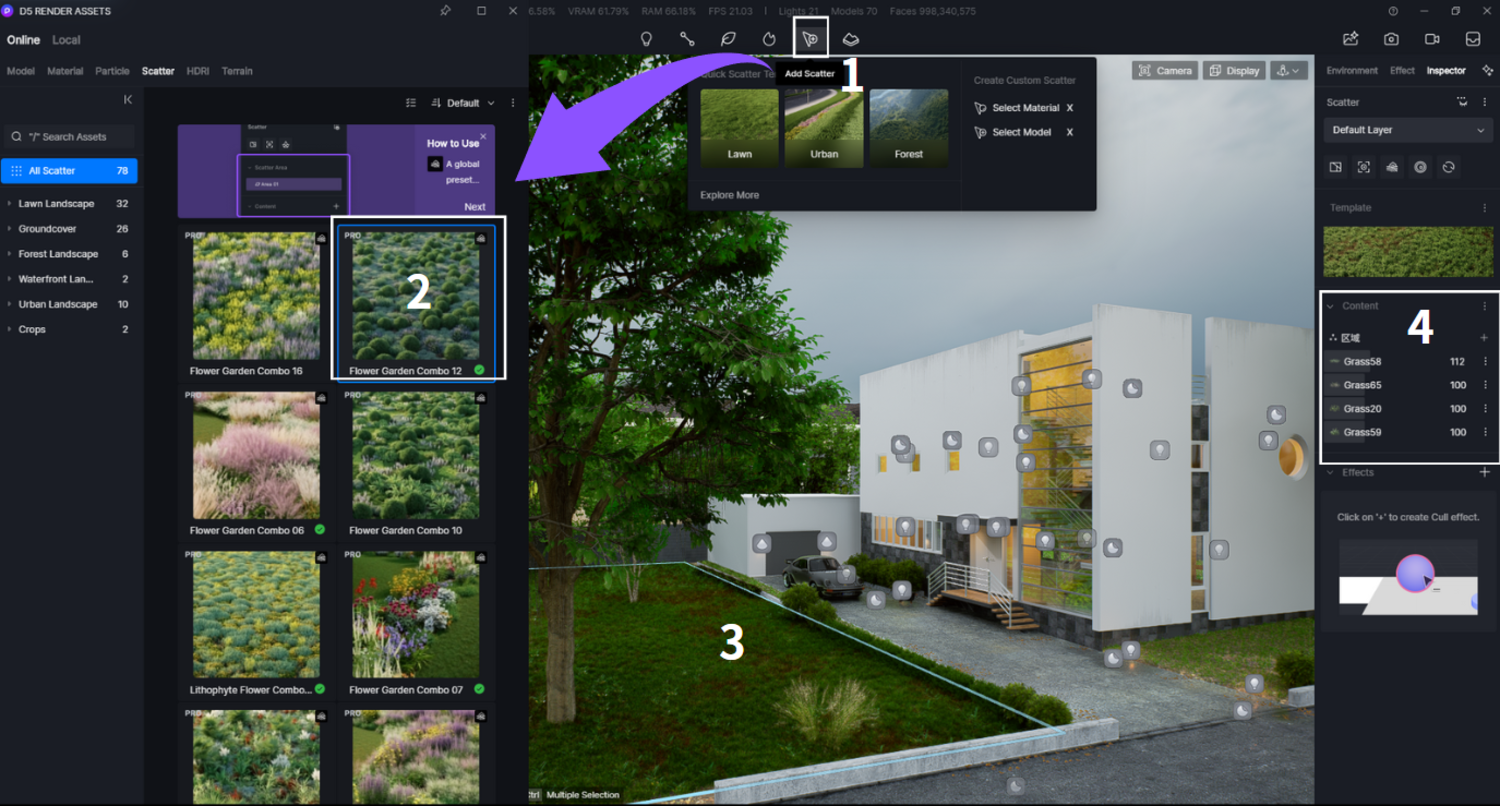
Pour des scènes ultra-réalistes, combinez D5 Scatter avec des modèles d'herbe 3D, suivez ces étapes :
- Sélectionner l'outil Nuage de points – Cliquez sur“Ajouter disperser” » en haut de l'interface de D5 Render pour commencer à placer la végétation.
- Choisir une combinaison prédéfinie – Naviguez et sélectionnez parmi 78 préréglages de dispersion configurés par des professionnels et adaptés à diverses scènes.
- Personnaliser les paramètres – Ajustez la densité, l'échelle et les types de végétation à l'aide du panneau de contrôle intuitif situé à droite.
Conseil de pro: Sauvegardez vos préréglages de dispersion personnalisés pour D5 Studio (le stockage cloud de D5 Render) pour pouvoir y accéder rapidement lors de futurs projets.
Comment utiliser D5 Scatter ? | Manuel d'utilisation >
Comment utiliser D5 Scatter ? | Tutoriel vidéo >
❹ Modèle de Matériau d'Herbe (Rapide et Efficace)
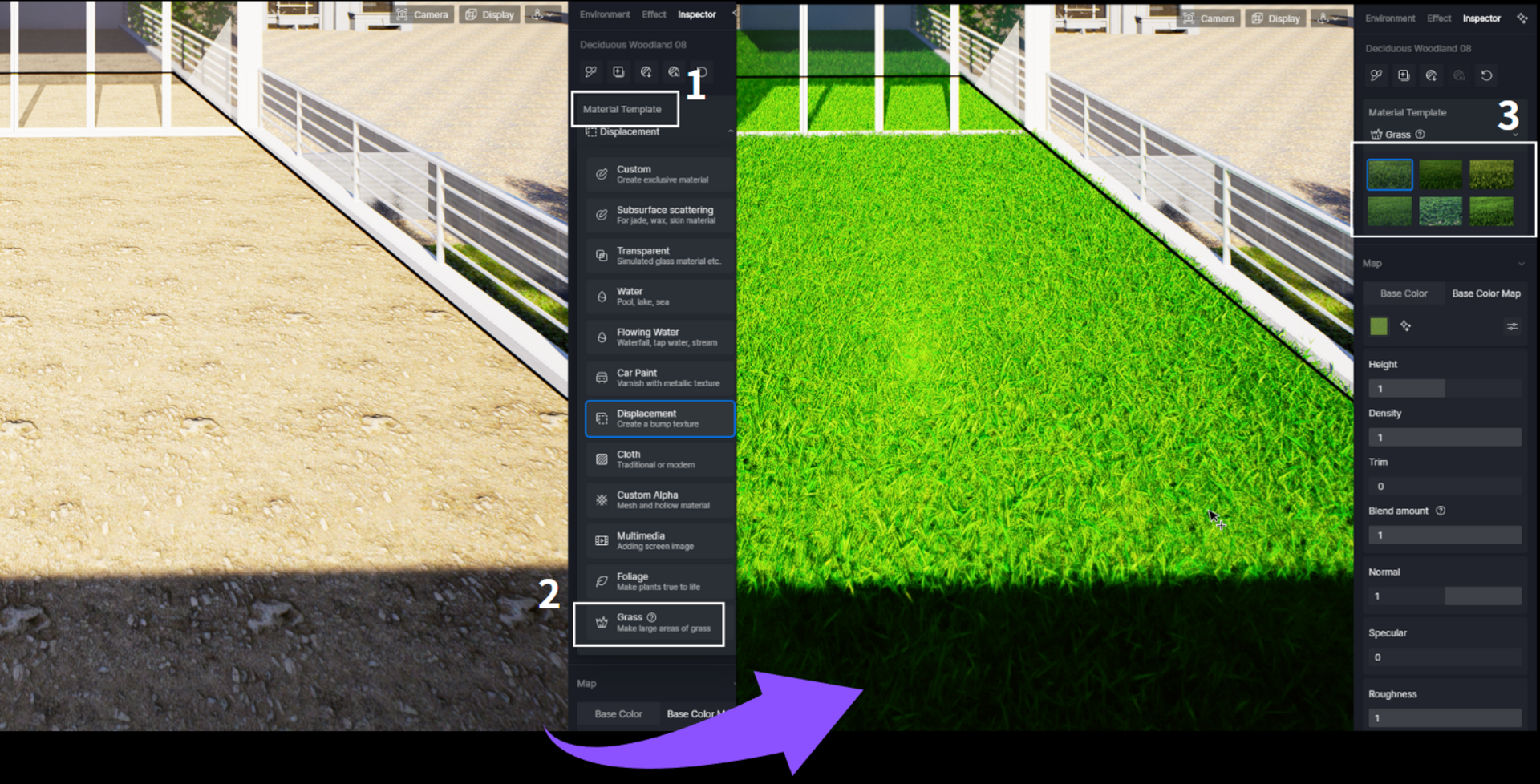
Utilisez le modèle de matériau "Herbe" pour créer rapidement de grandes étendues d'herbe naturelle. Suivez ces étapes :
- Sélectionnez la surface du sol sur laquelle vous souhaitez ajouter de l'herbe
- Naviguer vers le Modèle de Matériau panneau de droite
- Choisissez la Herbe modèle parmi les options disponibles
Appliquez une couverture d'herbe complète en un seul clic, puis personnalisez votre paysage en choisissant parmi 6 modèles de prairies spécialisés, chacun optimisé pour différents besoins environnementaux.
Pour des instructions visuelles, suivez les étapes ci-dessous comme démontré dans la capture d'écran ci-dessous :
4. Conclusion sur « Perfect Blade of Grass » avec D5 Render
Créer le brin d'herbe parfait dans D5 Render n'a jamais été aussi simple, grâce à des matériaux réalistes, un éclairage dynamique et des outils de diffusion intelligents. Dites adieu aux pelouses plates et monotones, et bonjour aux paysages luxuriants et réalistes qui ne manqueront pas d'impressionner. Testez les préréglages intégrés de D5 Render et découvrez comment quelques ajustements simples peuvent transformer vos scènes 3D. Prêt à faire ressortir votre gazon ? Lancez-vous et laissez la nature inspirer votre prochain rendu !
Poursuivre la lecture pour découvrir d'autres caractéristiques du D5 Render
Qu'est-ce que l'illumination globale et pourquoi en avons-nous besoin
Qu'est-ce que le « real-time path tracing » dans D5 Render 2.10 et pourquoi est-ce important ? >
Le moyen le plus simple de créer des animations de déphasage spectaculaires >
Maîtriser l'aménagement paysager architectural avec l'outil de terrain D5 Render >
Maîtriser l'éclairage basé sur l'IA dans D5 Render pour une visualisation ArchiCAD réaliste >
Foire aux questions sur Blade of Grass avec D5 Render
❶ Pourquoi l'herbe lointaine générée par le modèle de matériau d'herbe du terrain n'est-elle pas affichée ?
Pour une efficacité en temps réel, les herbes plus éloignées deviendront de couleur unie dans l'aperçu et seront montrées comme l'effet d'herbe de terrain réel dans la sortie, ce qui n'affectera pas les résultats de rendu.
Dans ‘Préférence’ -> ‘Rendu’ -> ‘Distance d’échantillonnage’, vous pouvez définir la distance de fondu par rapport à la caméra pour les modèles plus petits de la scène afin d’obtenir l’effet désiré.
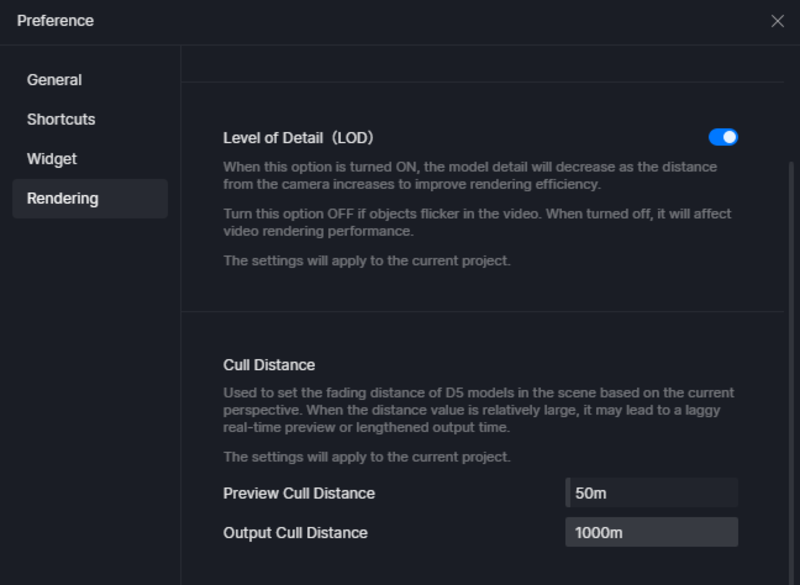
Distance de rendu maximale pour la prévisualisation : Permet de définir la distance de fondu dans la prévisualisation, la plage est de 20 à 9999 mètres. Lorsque la distance est grande, cela peut entraîner un décalage de la prévisualisation en temps réel.
Distance d'écrêtage de sortie : Prise en charge de la définition de la distance d'écrêtage lors du rendu des images, la plage est de 20 à 9999 mètres. Lorsque la distance est grande, cela prolongera le temps de rendu. Pour assurer la cohérence entre le rendu et l'aperçu, la distance d'écrêtage de sortie doit être supérieure ou égale à la distance d'écrêtage en temps réel.
Vous pouvez régler différentes distances pour l'aperçu en temps réel et pour les résultats de rendu séparément, et cette option suit l'historique d'archivage.
❷ Pourquoi ne puis-je pas disperser/générer de l'herbe sur le modèle ?
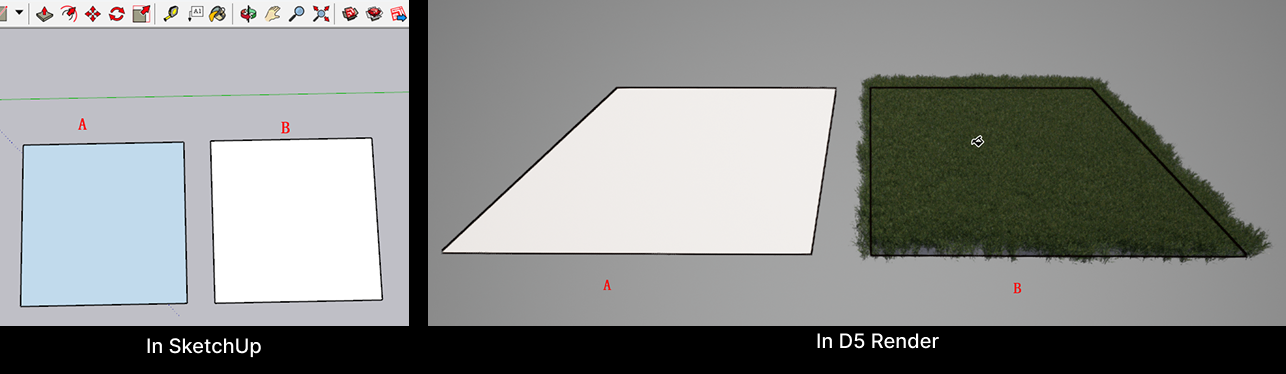
Veuillez vérifier le côté du modèle avant d'appliquer/d'utiliser le gabarit de matériau d'herbe. L'outil d'application et la génération du gabarit de matériau d'herbe ne sont disponibles que pour la face avant du modèle.
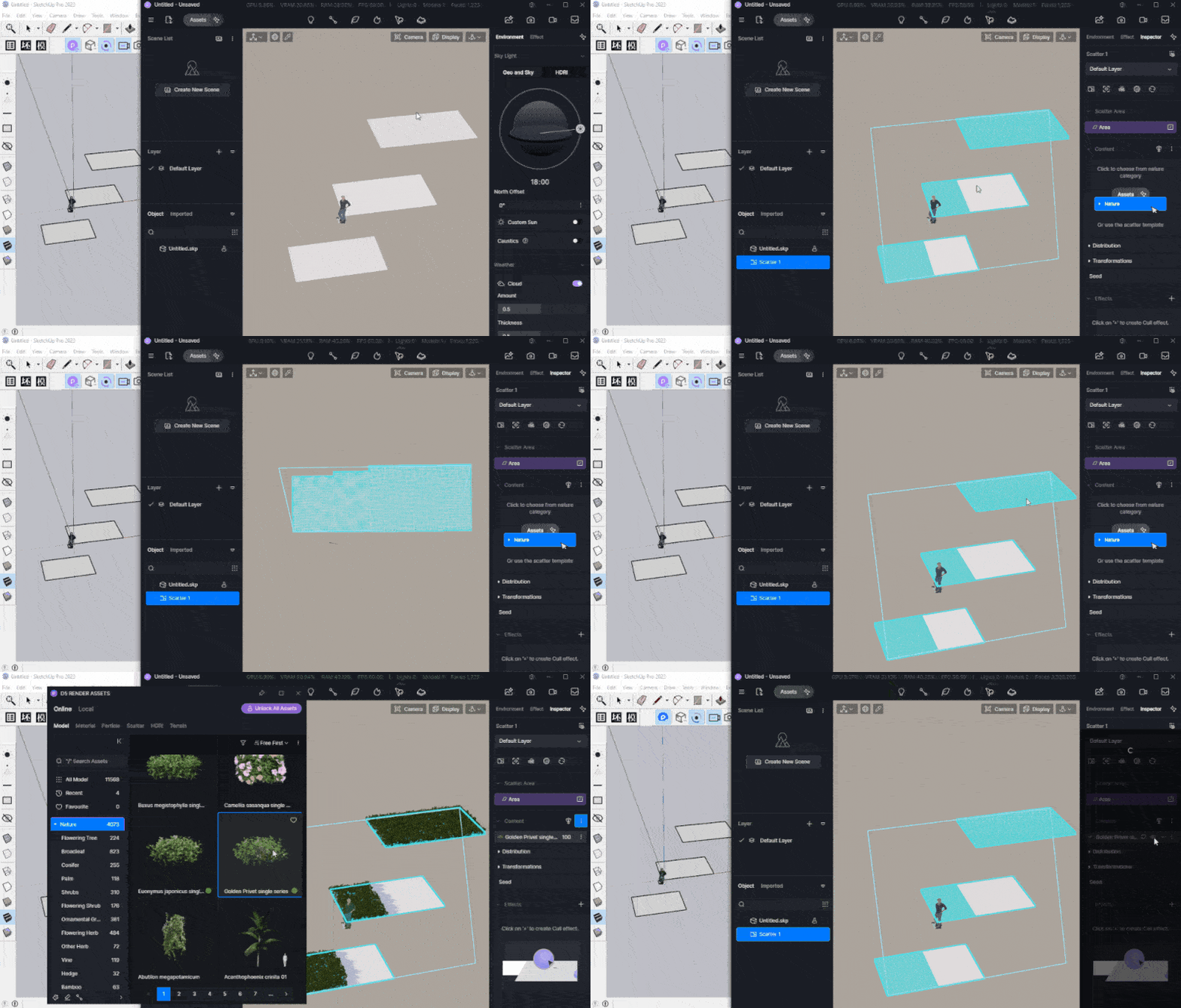
❸ Pourquoi ne pouvons-nous pas placer des nuages de points dans certaines zones d'un modèle multicouche ?
“La partie superposée de la projection orthographique du modèle multicouche ne peut pas être dispersée pour obtenir l'effet attendu de la version actuelle de Scatter.
Solution actuelleDistinguer le nom de la matière et placer la dispersion séparément sur le modèle de la partie de chevauchement de la surface de projection orthographique.
Nous optimiserons de tels problèmes multicouches à l'avenir.


 English
 Español
 Français
 한국어
한국어 日本語
日本語