
Découvrez comment les outils de rendu basés sur l'IA de D5 transforment de petites modifications du flux de travail en gains créatifs considérables.
Principaux enseignements
- L'IA intégrée à D5 automatise les étapes fastidieuses telles que la création de matériaux et la configuration de l'éclairage, permettant ainsi aux artistes de se concentrer davantage sur la créativité.
- Des outils intelligents tels que D5 Scatter et AI Enhancer permettent d'obtenir plus rapidement et plus facilement des résultats photoréalistes.
- D5 allie rendu en temps réel et intelligence artificielle pour aider les designers à créer des récits visuels plus riches et plus émouvants.
Introduction : Le 10% introuvable
Si vous utilisez D5 depuis un certain temps, vous connaissez déjà le plaisir de voir la lumière se refléter en temps réel ou les matériaux prendre vie lorsque vous effectuez une rotation autour d'une scène.
Mais même les utilisateurs expérimentés s'appuient sur la même poignée d'outils — caméra, éclairage, matériaux — tout en négligeant les fonctionnalités plus discrètes qui font une réelle différence en matière de réalisme et de rapidité.
Voici les fonctionnalités que les meilleurs artistes de visualisation utilisent quotidiennement — les “ pépites cachées ” qui transforment des heures de réglages en minutes de précision.
Que vous soyez un Visualiseur 3D poursuivant le réalisme ou un architecte affiner la vitesse de présentation, cette liste changera votre façon d'utiliser D5.

1. Outil de dispersion — Chaos contrôlé pour les environnements naturels
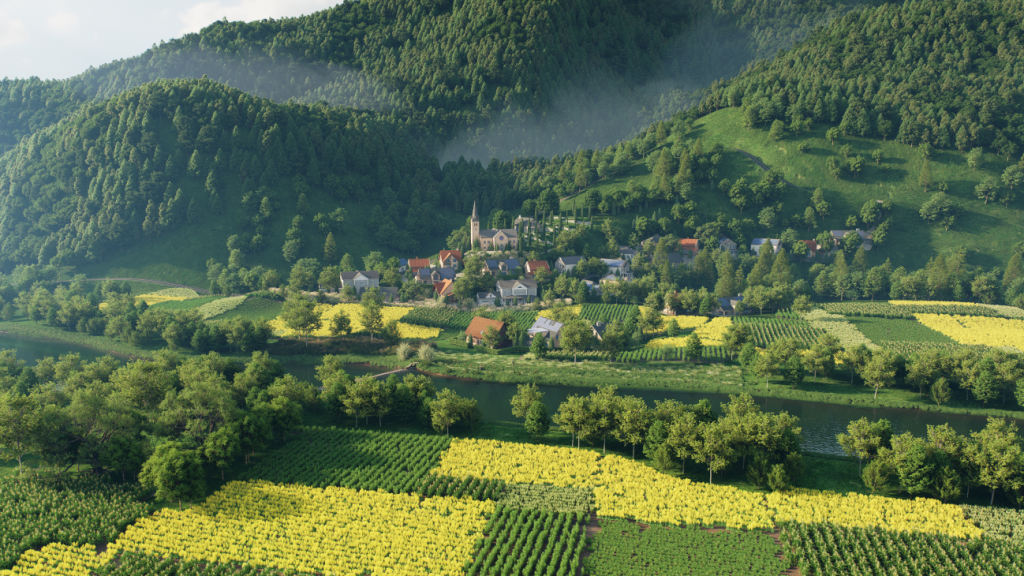
Le réalisme n'est jamais parfait ; il est légèrement désordonné.
D5 Scatter vous permet de reproduire la nature de cette manière : en superposant plusieurs types de végétation, en ajustant le caractère aléatoire de l'échelle et en masquant la densité pour obtenir des variations réalistes. Avec Placement Aléatoire, vous pouvez contrôler la rotation, l'inclinaison et le décalage automatiques des objets dispersés, brisant ce motif répétitif qui rend souvent les rendus artificiels.
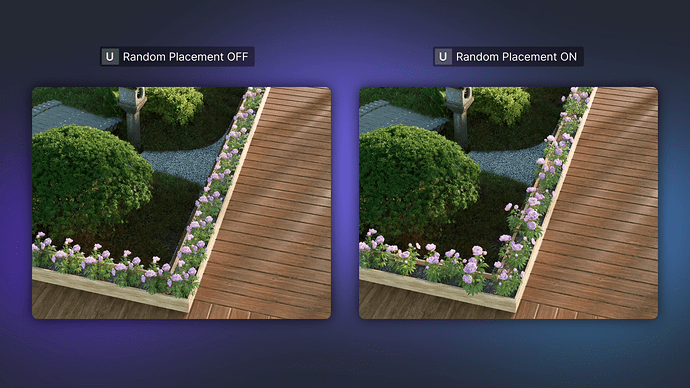
Essayez de construire une base d'herbe dispersée, puis superposez-en une pour les mauvaises herbes ou les pissenlits, et utilisez le placement aléatoire pour les faire pivoter et les déplacer subtilement afin d'obtenir une diversité naturelle.
Le résultat : une complexité organique avec un contrôle total, idéal pour les extérieurs, les cours ou les jardins sur le toit.
Astuce de pro : gardez l'herbe légèrement plus petite que par défaut — elle paraît plus dense et plus réaliste en gros plan.
A lire également : Comment les diagrammes de dispersion D5transforment-ils la conception d'environnements 3D ?
2. AI Enhancer — Post-production sans quitter D5
Pensez-y comme un retoucheur intégré.
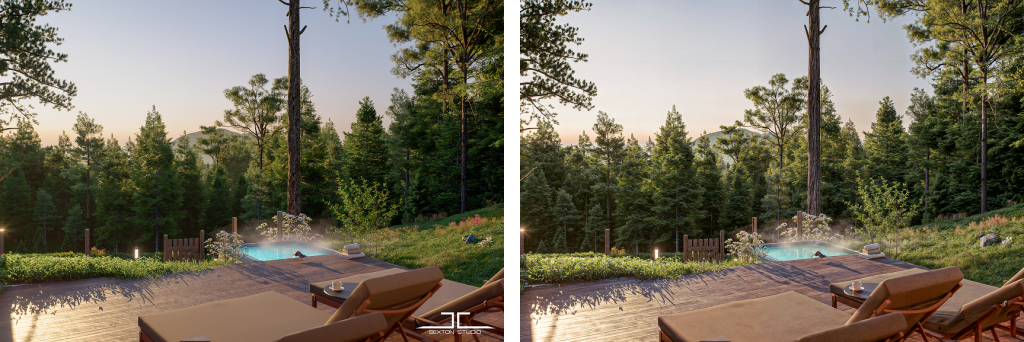
AI Enhancer analyse votre rendu final et ajoute des micro-textures, de la saleté subtile et des déformations légères — les imperfections qui rendent les matériaux tactiles.
AI Enhancer vous offre le moyen le plus rapide de donner à votre image cette profondeur “ photographiée ”.
A lire également : AI Enhancer pour les architectes : Améliorer la qualité du rendu grâce à la précision de l'IA
3. Matériaux PBR personnalisés
Tous les professionnels savent : les matériaux font ou défont le réalisme.
Les modèles de matériaux de D5 gèrent déjà bien la physique, mais la création matériaux PBR personnalisés vos propres cartes vous offre un contrôle inégalé sur la rugosité, la réflexion et le déplacement. Et maintenant avec Capture du matériau PBR avec IA, vous pouvez générer instantanément des matériaux PBR complets à partir d'une seule image de référence ou d'une photo de surface. L'IA analyse automatiquement la couleur, la texture et la réflectivité, produisant des cartes réalistes avec une réponse physique précise — un raccourci puissant pour les concepteurs qui ont besoin de rapidité sans sacrifier la qualité.
Bonjour
Si vous n'avez utilisé que la bibliothèque par défaut, passez un après-midi à expérimenter avec des textures personnalisées — cela changera complètement la façon dont vos surfaces apparaissent sous la lumière.
4. Cartes de textures générées par IA à partir de Textures de base
Plus besoin de Substance ou Photoshop pour créer des matériaux réalistes.
Importez une seule photo en lumière diffuse (prise lors d'une visite sur site ou fournie par le fabricant) dans D5, puis cliquez sur Générer des cartes, et l'IA produira automatiquement les normales, la rugosité et la hauteur.
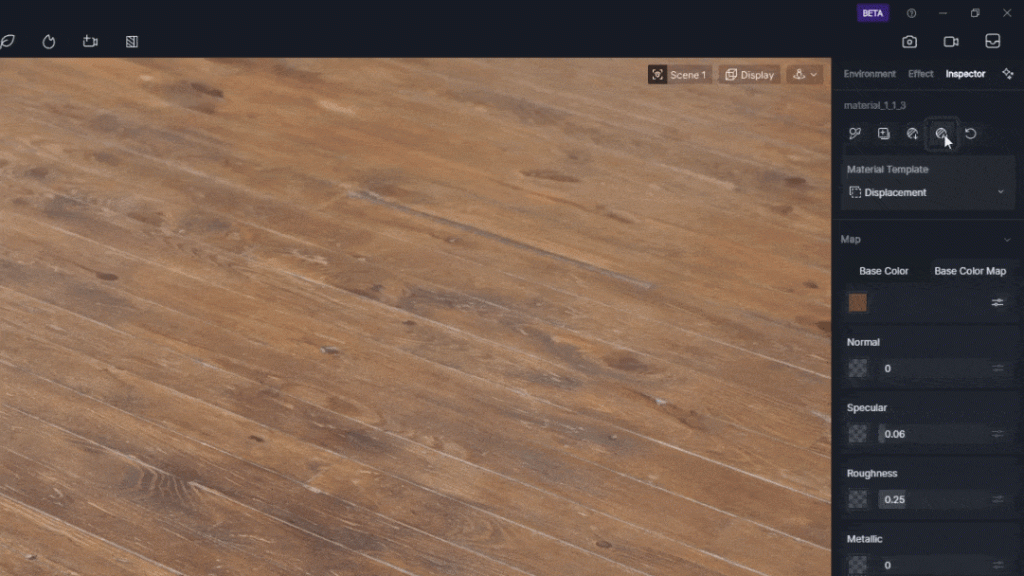
Vous obtiendrez un matériau PBR prêt à être rendu en quelques secondes — un gain de temps énorme pendant les délais serrés.
5. AI Ultra HD Texture & Make Seamless — Perfeccionnement de la surface
Les petits détails font les grandes différences.
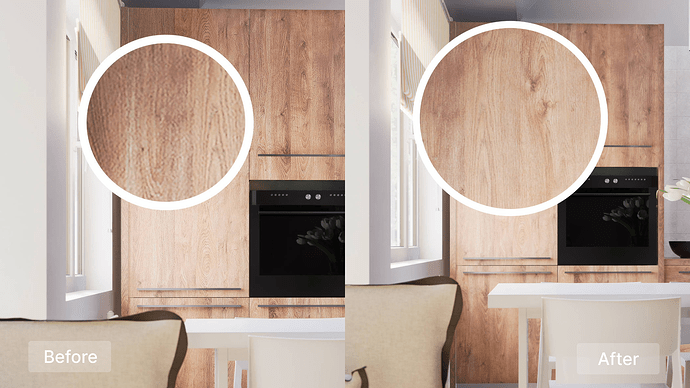
Ces deux micro-fonctionnalités nettoient les textures afin que vous puissiez zoomer sans voir de pixellisation ni de répétition. Cliquer Texture Ultra HD pour passer en 4K ; Rendre sans faille Ils éliminent les raccords visibles. Ce sont des outils subtils qui évitent la distraction – vos matériaux ont l'air cohérents partout, même sur des rendus géants.
A lire également : Générateur de textures sans couture : Boost D5 Render Visuals
6. Accord d'Ambiance IA — Capturez Instantanément la Bonne Ambiance
Vous connaissez ce sentiment : le client dit “faites que cela ressemble à cette photo”.”
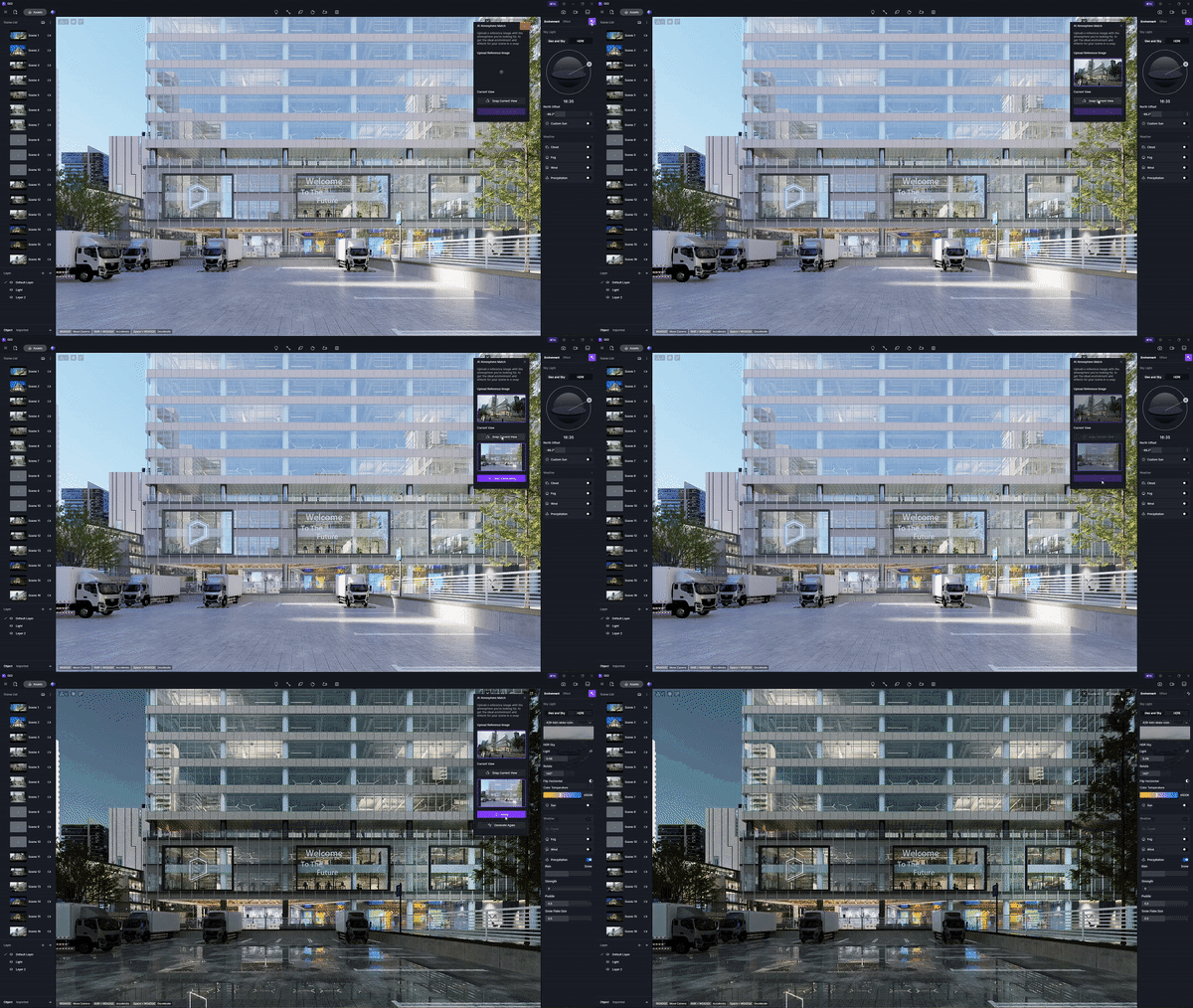
Téléversez cette image de référence sur Correspondance atmosphérique IA, et D5 crée un éclairage, une ambiance atmosphérique et une tonalité qui s'harmonisent avec le tout.
Ce n'est pas de la magie — vous ajusterez toujours l'exposition et l'angle du soleil — mais cela vous donne un point de départ solide et d'ambiance précise en quelques secondes.
Les architectes adorent ça pour des présentations de concepts rapides et des revues de conception précoces.
7. Coins arrondis et autocollants — Le secret de l'imperfection réaliste
Les bords parfaits tuent le réalisme.
Utiliser le Bords Arrondis curseur pour adoucir les coins sans ajouter de géométrie, et appliquer Autocollants pour des taches, fissures ou éraflures subtiles.
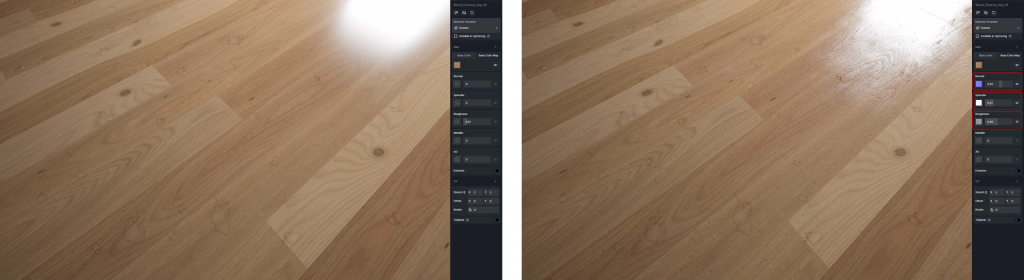
Combinés, ils remplacent l'aspect stérile du “rendu CGI” par une usure crédible — la façon dont les vrais matériaux vieillissent, se touchent et réfléchissent la lumière.
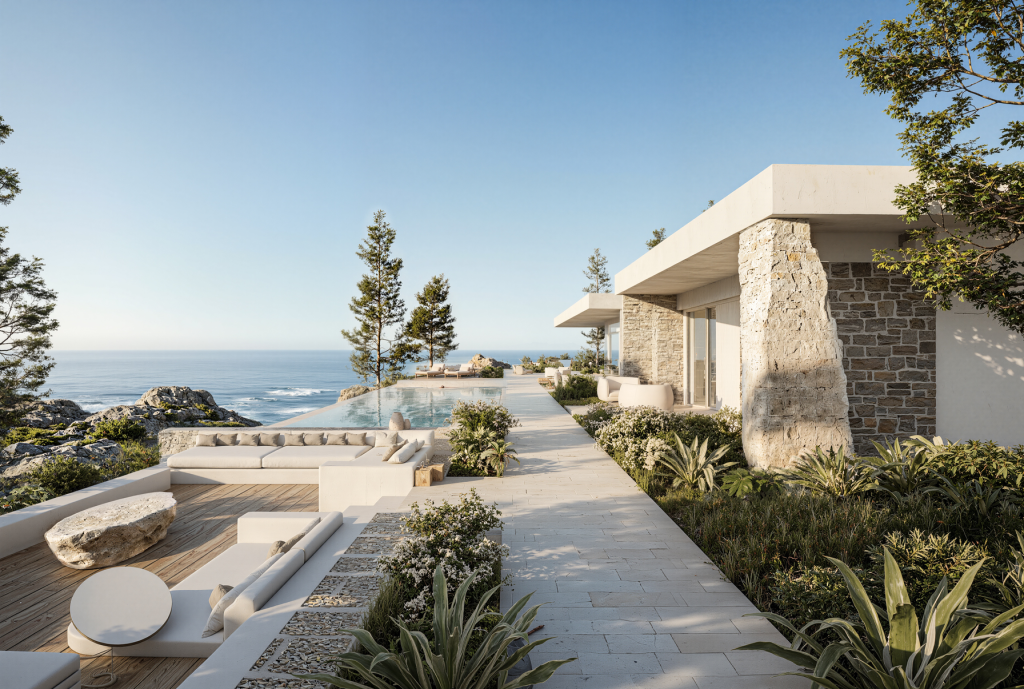
8. Parallaxe d'intérieur — Peupler les intérieurs sans modélisation
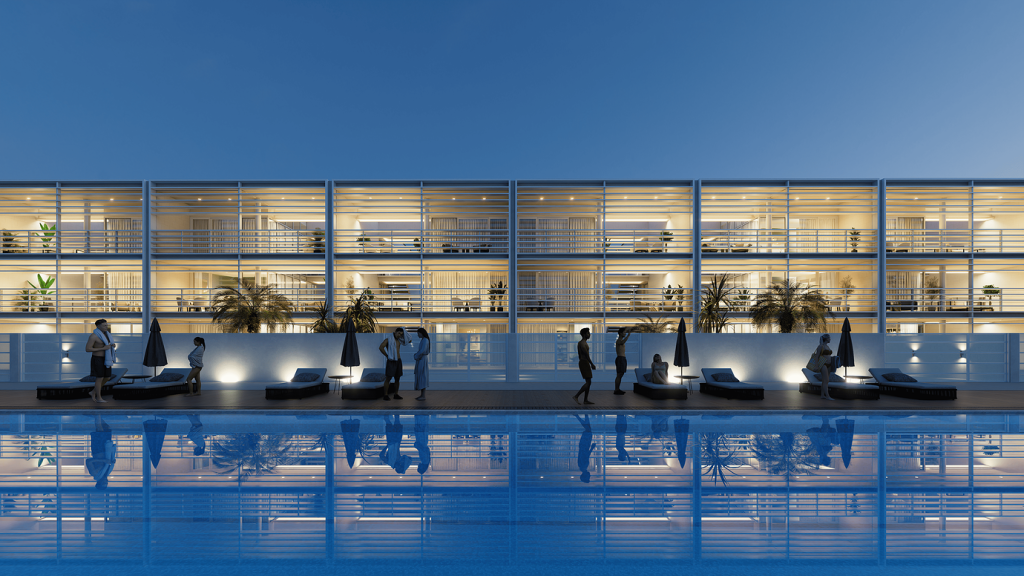
Lorsque votre vue de tour ou de rue a besoin de profondeur derrière une vitre, ne perdez pas des heures à modéliser des espaces de remplissage.
Parallaxe intérieure avions faux intérieurs réalistes qui répondent aux reflets et à l'éclairage.
Parfait pour les sols d'arrière-plan, les hôtels et les façades de magasins – vos clients penseront que vous avez tout modélisé.
A lire également : Des ressources parallaxes d'intérieur prêtes à l'emploi sont disponibles dans la bibliothèque D5 pour vous faire gagner du temps
9. Exposition locale et récupération des hautes lumières — Corriger les hautes lumières brûlées avant l'exportation
Tous les photographes savent que la plage dynamique est reine.
D5 Exposition locale Le curseur vous permet de récupérer les détails dans les zones claires sans assombrir le reste de la scène.
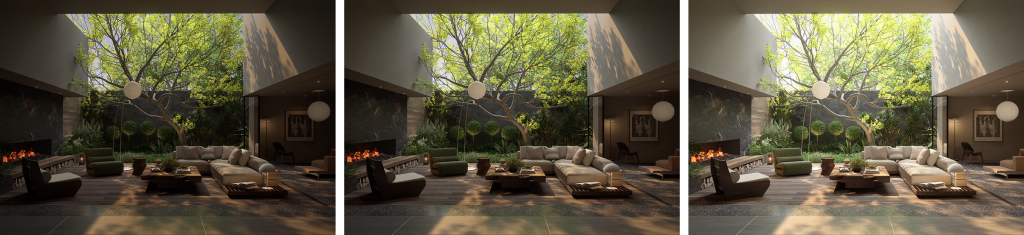
C'est l'ajustement subtil qui transforme un “bon éclairage” en “éclairage professionnel”, et qui vous donne plus de marge pour la post-production.
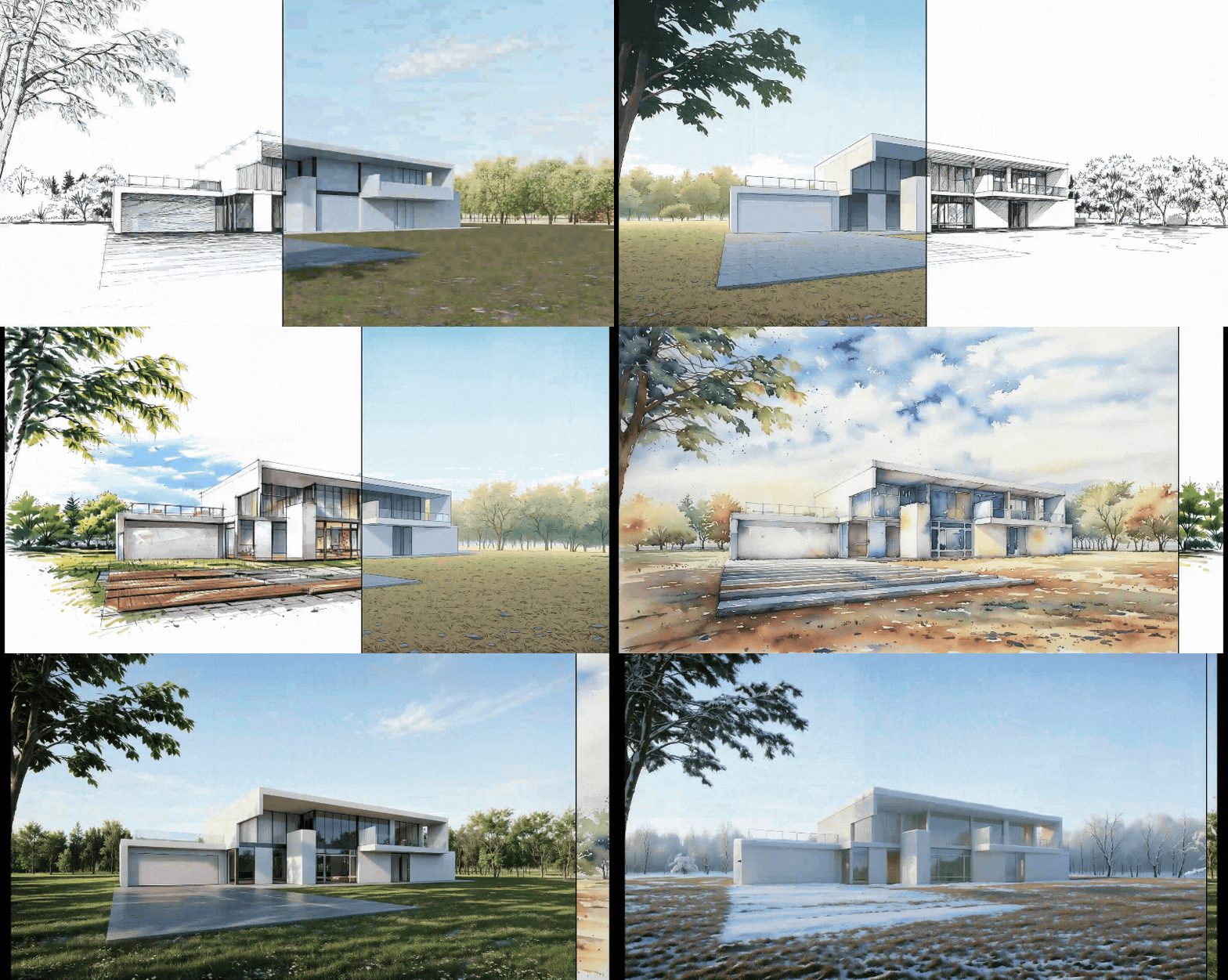
10. Transfert de style IA — Looks conceptuels, instantanément
Besoin d'une version stylisée rapide pour un examen de concept ?
Bonjour
Transfert de style AI transforme votre rendu en croquis à l'aquarelle, au crayon ou au marqueur, ou fait passer la lumière du jour au crépuscule en quelques secondes. Il n'est pas destiné à une présentation finale, mais il est brillant pour communiquer l'ambiance, la saison ou l'intention de conception dès le début.
Réflexions finales
L'interface de D5 est d'une simplicité trompeuse, mais derrière cet espace de travail épuré se cache une multitude de fonctionnalités conçues pour les professionnels qui accordent de l'importance à la rapidité et narration.
Si vous n'utilisez que l'éclairage, la caméra et le rendu, il vous manque les 10 % qui font briller les 90 % restants.
Lancez D5, choisissez l'un de ces outils et testez-le sur votre prochain projet : vous verrez la différence en quelques minutes, et vos clients aussi.
FAQ : Rendu IA dans D5 Render
Q1 : Qu'est-ce que le rendu IA dans D5, exactement ?
Le rendu par IA dans D5 désigne l'intégration d'outils d'intelligence artificielle qui automatisent des tâches telles que la génération de matériaux, la configuration de l'éclairage et le post-traitement, afin d'accélérer le flux de travail et d'améliorer le réalisme.
Q2 : En quoi l'outil AI PBR Material Snap diffère-t-il des textures générées par IA ?
AI PBR Material Snap crée des matériaux PBR complets et prêts à l'emploi à partir d'une seule image, tandis qu'AI-Generated Texture Maps se concentre sur le remplissage des cartes manquantes (comme la normale ou la rugosité) pour les textures existantes.
Q3 : Puis-je utiliser les fonctionnalités de rendu IA dans la version gratuite de D5 Render ?
Certaines fonctionnalités d'IA telles que l'IA Enhance et le Snap de matériaux PBR IA ne sont disponibles que dans la version Pro, tandis que les outils de rendu et d'assets de base sont accessibles dans la version gratuite Community.
Q4 : Dans quelle mesure l'IA améliore-t-elle réellement la vitesse de rendu ?
Les outils d'IA réduisent considérablement les tâches manuelles : les utilisateurs indiquent qu'ils mènent à bien leurs projets jusqu'à 50 à 80 % plus rapidement, notamment lors de la création de ressources ou de la configuration d'ambiances lumineuses.
Q5 : Les rendus améliorés par l'IA sont-ils toujours modifiables plus tard ?
Oui. Vous pouvez à tout moment activer ou désactiver les résultats optimisés par l'IA, modifier les paramètres ou ré-exécuter le rendu des scènes ; les fonctionnalités d'IA de D5 fonctionnent de manière non destructive, ce qui vous permet de garder un contrôle total sur votre projet.


 English
 Español
 Français
 한국어
한국어 日本語
日本語