
Vous êtes-vous déjà demandé comment créer ces dessins de coupe architecturale nets et convaincants qui communiquent instantanément l'histoire de votre projet ? Dans le monde de la visualisation architecturale, un dessin en coupe puissant peut couper à travers le bruit, révélant la vie intérieure d'un bâtiment d'une manière que les élévations et les plans ne peuvent tout simplement pas.
Traditionnellement, l'obtention de ces visuels nécessitait souvent des plugins externes ou un post-traitement dans des outils tels que Photoshop. Mais avec D5 Render, Vous pouvez désormais créer de superbes plans de coupe directement dans le logiciel, sans avoir besoin d'outils supplémentaires.
🚀Points clés à retenir sur Maîtriser le dessin de coupes architecturales
- Visualisation en temps réel de D5 et les options de personnalisation vous permettent de contrôler entièrement les détails de votre dessin de section.
- Le plan de coupe et le cube de coupe de D5 facilitent la création de dessins de coupes architecturales précis et dynamiques.
- Améliorez le rendu de votre section avec un contexte réaliste en ajoutant des personnages, des véhicules et des meubles provenant de la bibliothèque d'actifs de D5.
- Pour des résultats uniques, combiner L'occlusion ambiante (OO) de D5 et le mode contour pour un aspect artistique et soigné.

1. Configuration de votre modèle dans D5 Render
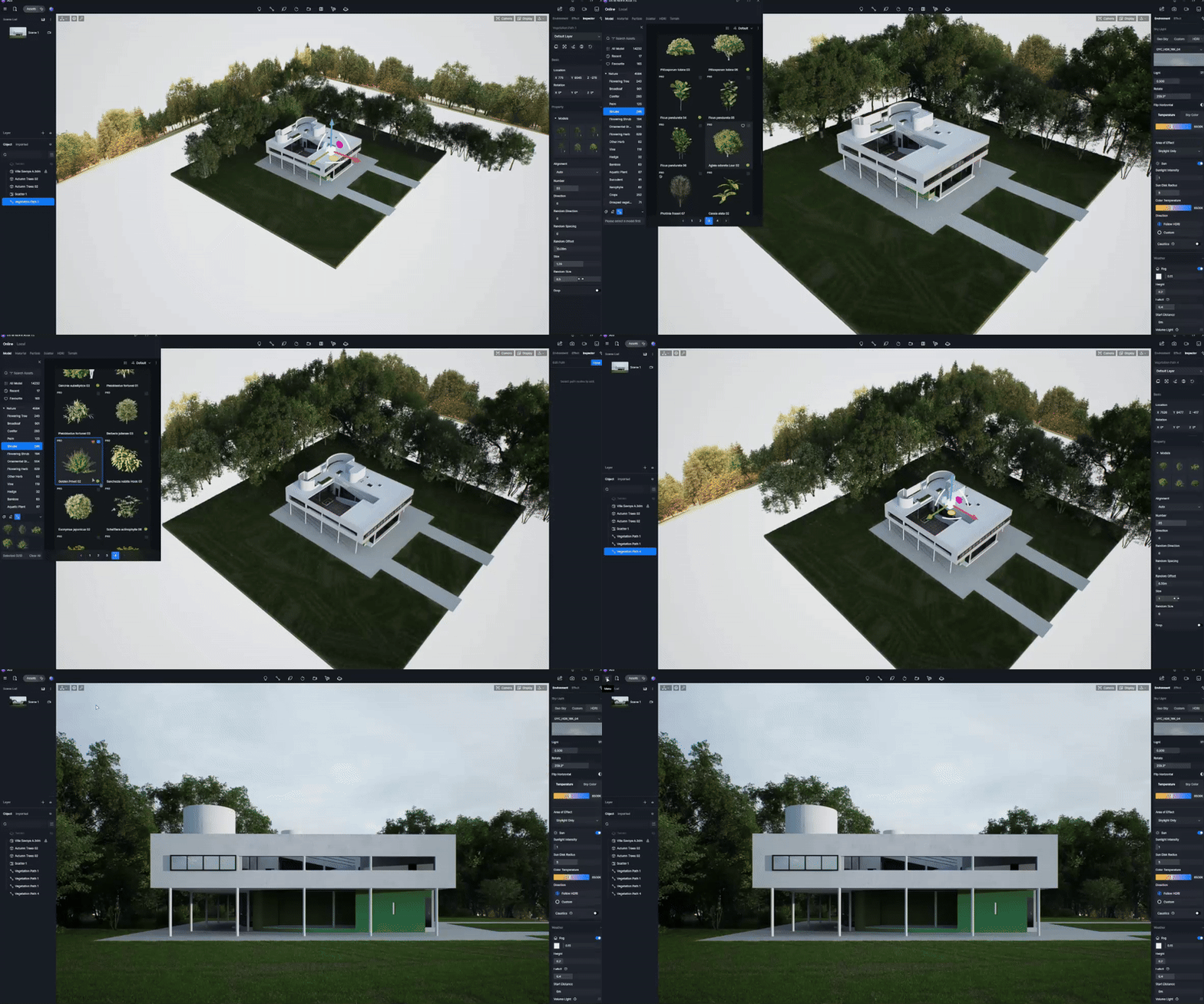
Les meilleurs dessins de coupe commencent par un modèle bien préparé. Heureusement, le fait de mettre votre modèle en D5 Render est un jeu d'enfant. Il se synchronise en toute transparence avec les principaux outils de modélisation que vous utilisez déjà, notamment SketchUp, Rhino, et bien d'autres choses encore, afin que vous puissiez transférer sans effort votre travail en cours directement dans D5. Une fois importés, les nombreux D5 Bibliothèque des actifs et une puissante boîte à outils sont à portée de main, prêts à vous aider à appliquer des matériaux, à régler l'éclairage et à créer l'environnement parfait en quelques instants.
Un petit conseil: Si vous souhaitez créer une atmosphère plus immersive, essayez d'ajouter des plans d'arrière-plan pour masquer tout élément indésirable, tel qu'une ligne d'horizon dépouillée. Vous pourrez ainsi concentrer l'attention de l'observateur sur le bâtiment et sur le rendu de la section elle-même.
2. Utilisation de D5 Render Outil de section pour la précision
Une fois le décor planté, il est temps de plonger au cœur de la création de sections architecturales précises. D5 propose un outil de coupe dédié, directement dans l'application. Cette fonction puissante vous offre deux outils principaux pour découper votre modèle : l'outil de coupe et l'outil de découpe. Plan de coupe et le Section Cube.
① Le plan de coupe : Pour une dissection nette en 2D
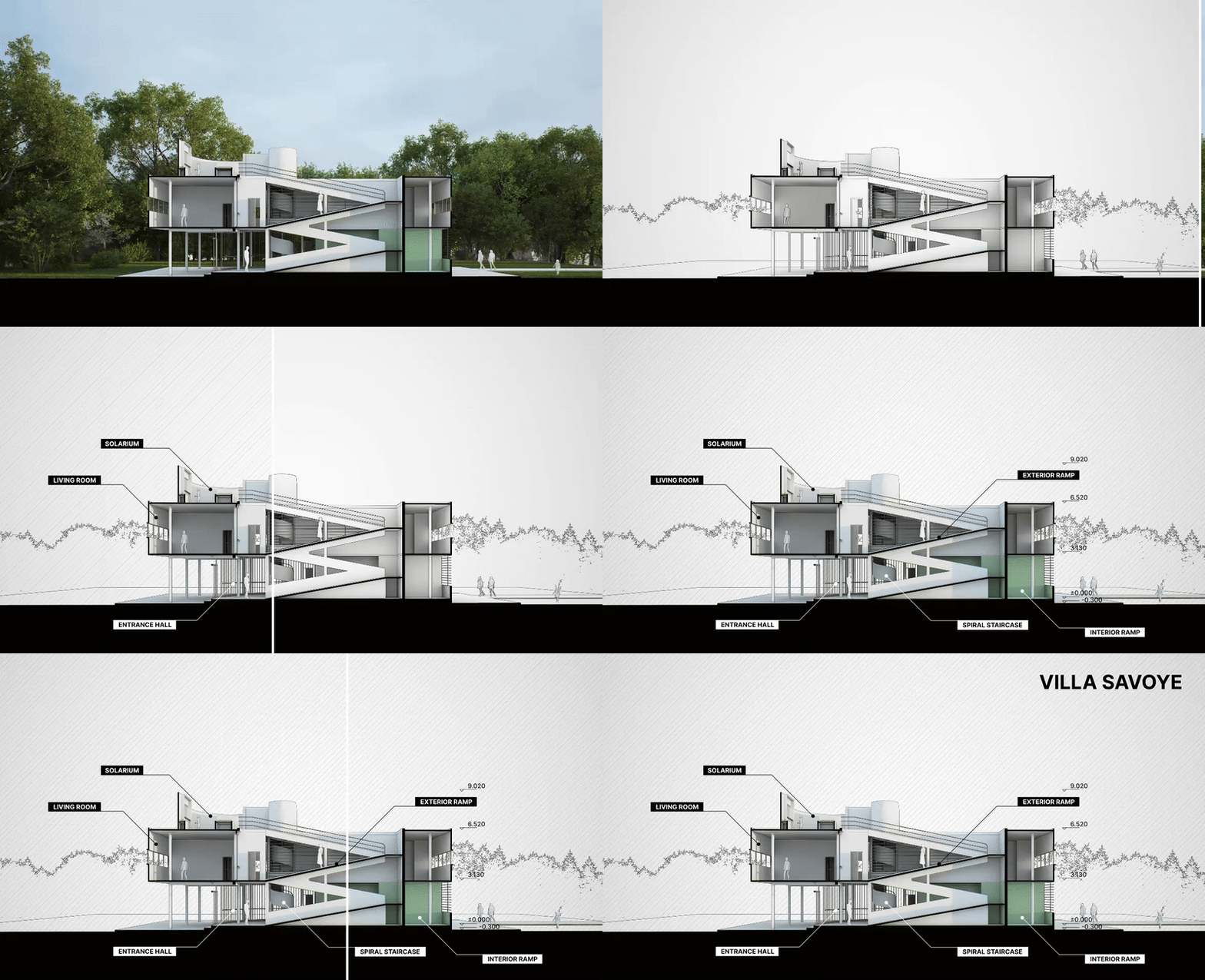
Lorsque vous avez besoin d'une coupe directe et graphique de votre modèle, le plan de coupe est l'outil idéal.
- La prise de vue intelligente: Il suffit d'activer le plan de coupe pour le voir s'aligner automatiquement sur les surfaces de votre modèle, ce qui est parfait pour l'alignement sur les murs, les sols ou tout autre élément structurel.
- Remplissages personnalisables: Activez l'option de remplissage pour ajouter des couleurs solides ou des motifs personnalisés à vos coupes transversales. Cela améliore considérablement la lisibilité des dessins techniques tels que les plans d'étage et les élévations.
- Réalisme de l'éclairage: N'oubliez pas d'activer l'option “affecté par la lumière” - ce paramètre subtil mais crucial crée un éclairage naturel dans vos coupes de section, ce qui rend les diagrammes plus intégrés et plus réalistes.
② Le Cube de la Section : Pour une exploration dynamique en 3D
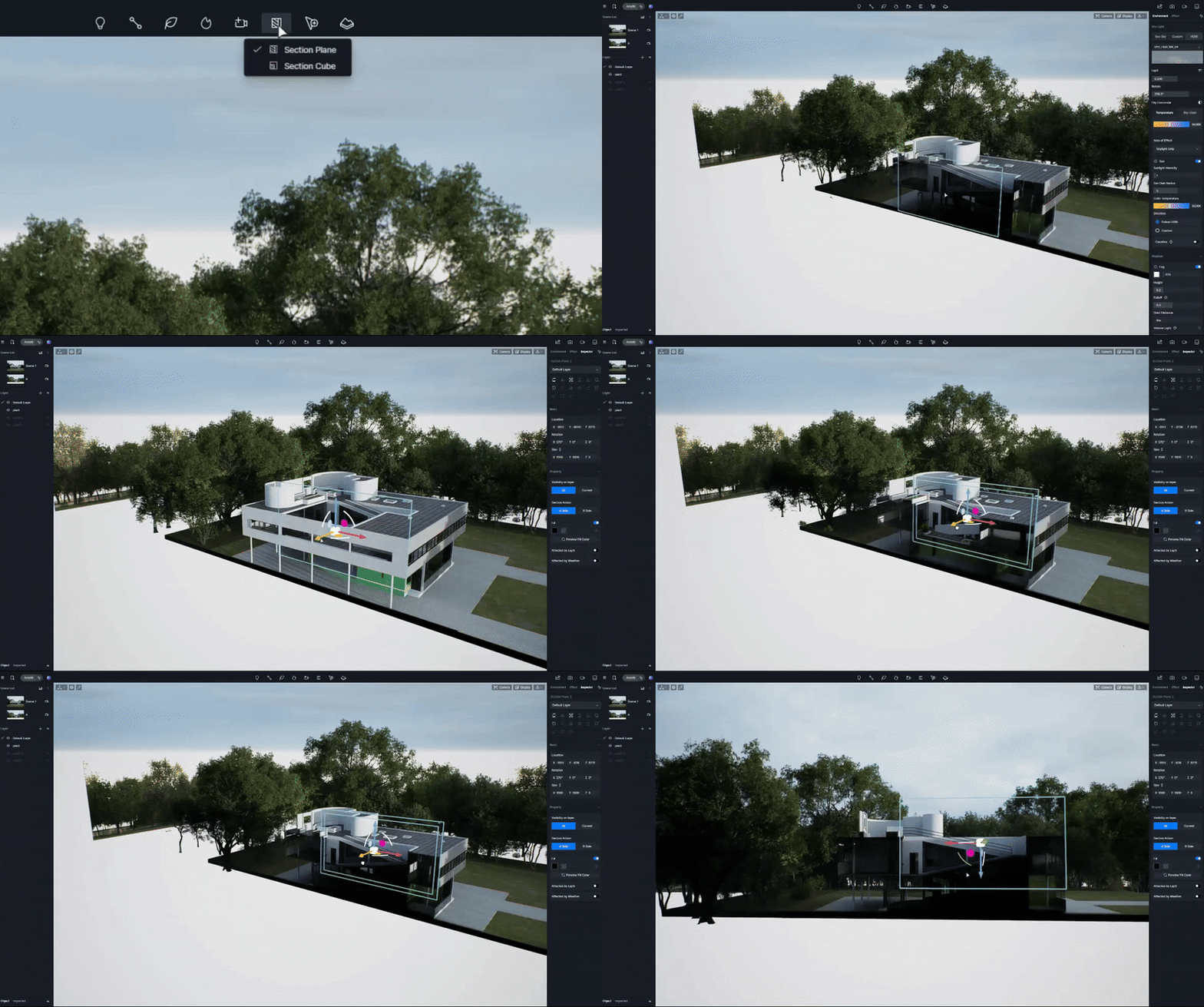
Pour une analyse plus complexe des relations spatiales, passez au cube à sections.
- BonjourPlacement précis: Positionnez et redimensionnez facilement le cube pour isoler des zones spécifiques du bâtiment. Concentrez-vous sur des espaces clés tels que les escaliers, la disposition des pièces ou les voies de circulation.Bonjour
- Perspectives multiples: Placez plusieurs cubes de section dans votre bâtiment pour créer des vues en coupe complètes qui révèlent à la fois la forme extérieure et la fonctionnalité intérieure.Bonjour
- Ajustements dynamiques: Merci à D5 Render‘Grâce à la visualisation unique en temps réel du logiciel, vous pouvez affiner la position et les dimensions de chaque cube de section à la volée. Cela vous permet d'ajuster instantanément la vue pour mettre en évidence les caractéristiques architecturales spécifiques que vous souhaitez souligner, garantissant ainsi précision et flexibilité tout au long du processus.
Cela vous permet de créer un rendu de section architecturale unique et puissant qui raconte une histoire complète à la fois sur la forme extérieure et sur l'agencement intérieur sophistiqué.
3. Donner de la vie à votre section architecturale
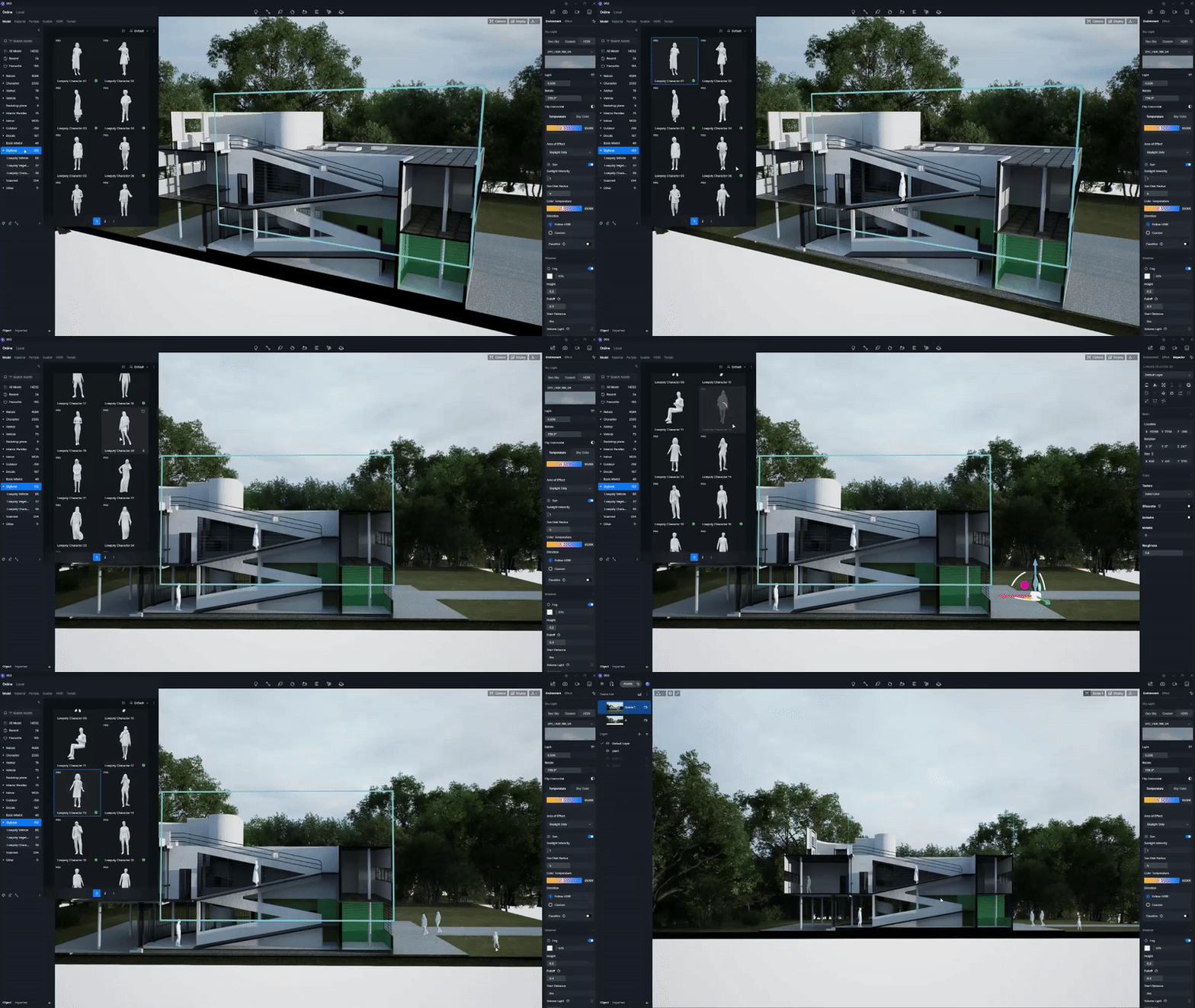
Une fois que vous avez mis en place votre rendu de section, il est temps de lui donner vie. D5 Render‘La puissante bibliothèque d'actifs d'EMC permet d'effectuer cette opération avec une facilité déconcertante.
- Se rendre à l'adresse suivante Bibliothèque d'actifs de D5 et utiliser la mention “Stylisé” dans la catégorie des modèles. Vous y découvrirez une sélection de personnages, de véhicules, de meubles et de végétation conçus pour s'intégrer parfaitement à une grande variété de styles visuels.
- En plaçant ces modèles dans votre vue en coupe, vous ajoutez instantanément un contexte, une échelle et un sentiment de réalisme, en montrant exactement comment l'espace est destiné à être utilisé. Par exemple, le fait de placer des personnages et des véhicules dans les zones découpées de votre rendu en coupe donne un contexte et une échelle, ce qui rend la visualisation plus réaliste.
Cette étape est inestimable pour démontrer la fonctionnalité et l'atmosphère réelles de votre conception, afin que la visualisation ne soit pas seulement réaliste, mais aussi habitée.
4. Dessin de section avancé : Techniques de mélange pour des résultats uniques
Pour ceux qui souhaitent donner un aspect plus stylisé ou artistique à leur section architecturale, D5 Render offre plusieurs options.
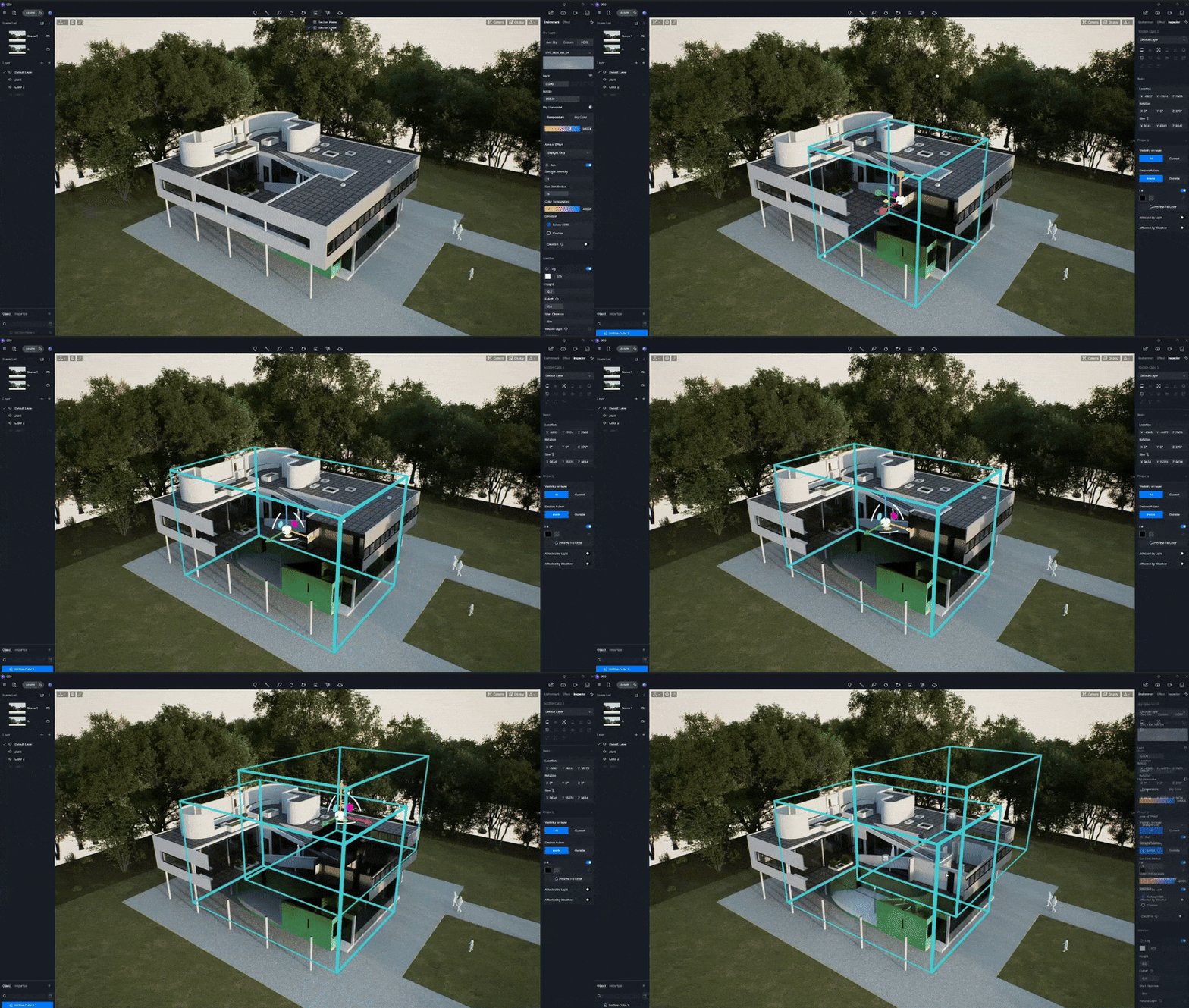
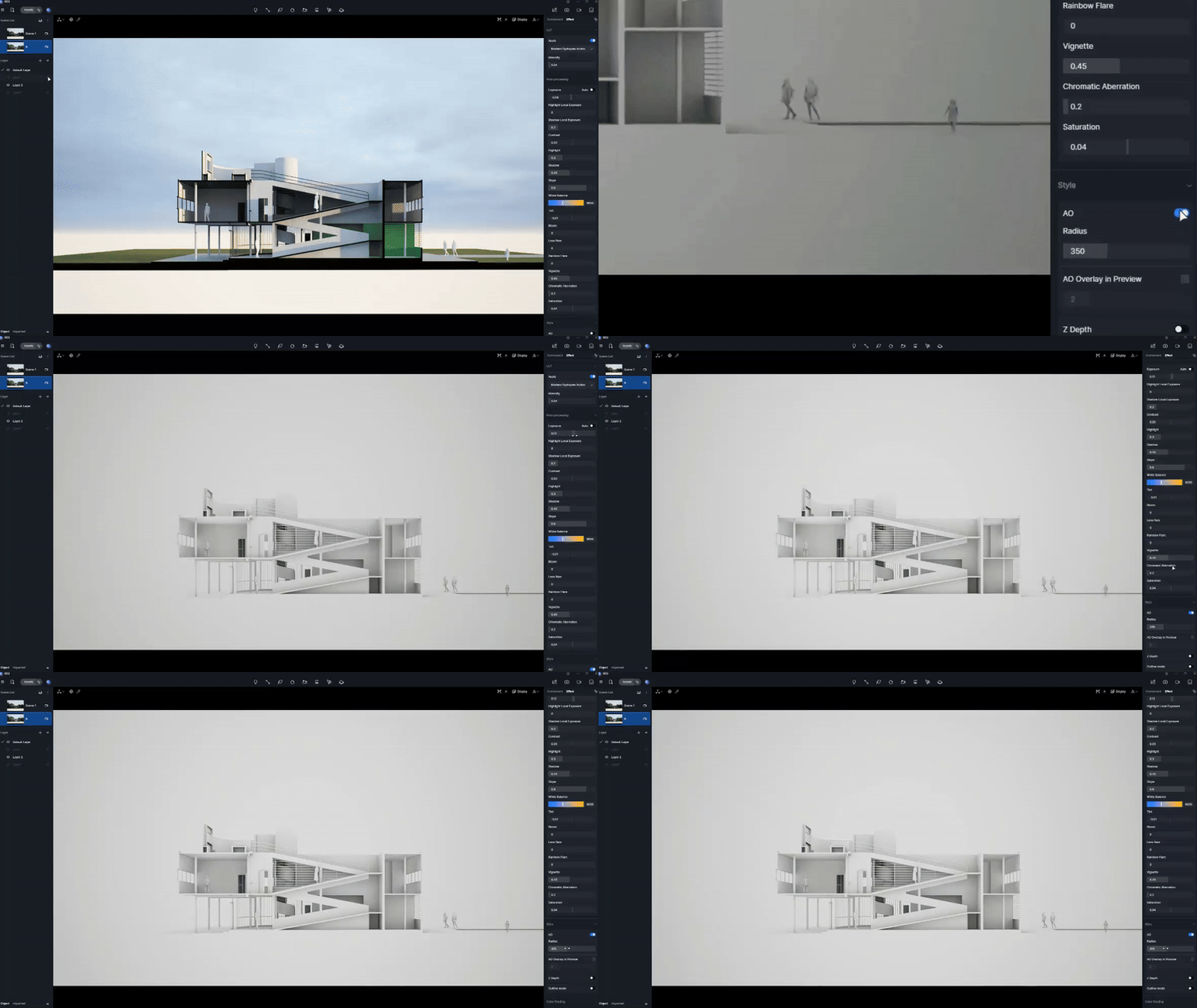
① Habilitation L'occlusion ambiante (OO) de D5: Cette fonction renforce l'obscurité dans les zones en retrait, ce qui donne de la profondeur et de la dimension à vos espaces intérieurs. Vous pouvez affiner le rayon AO pour ajuster la quantité d'ombre projetée dans certaines zones, ce qui donne au rendu un aspect plus soigné et plus professionnel.
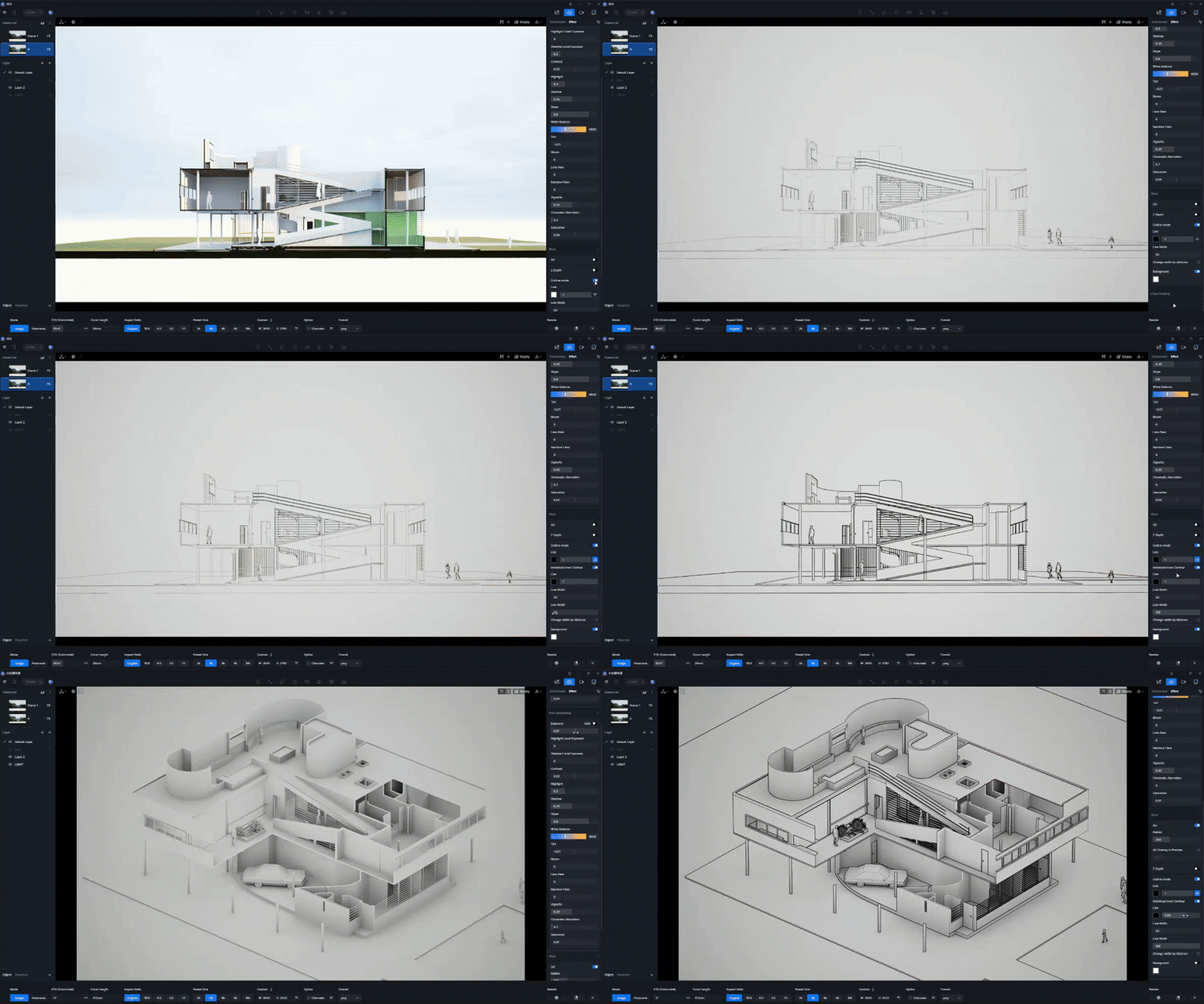
② Maîtriser le mode contour : Pour un aspect net et graphique qui fait ressortir votre structure, activez le mode Contour. Associez un arrière-plan blanc à des contours noirs audacieux, et n'oubliez pas d'ajuster le contour intérieur et d'augmenter au maximum la largeur des lignes extérieures pour un impact maximal.
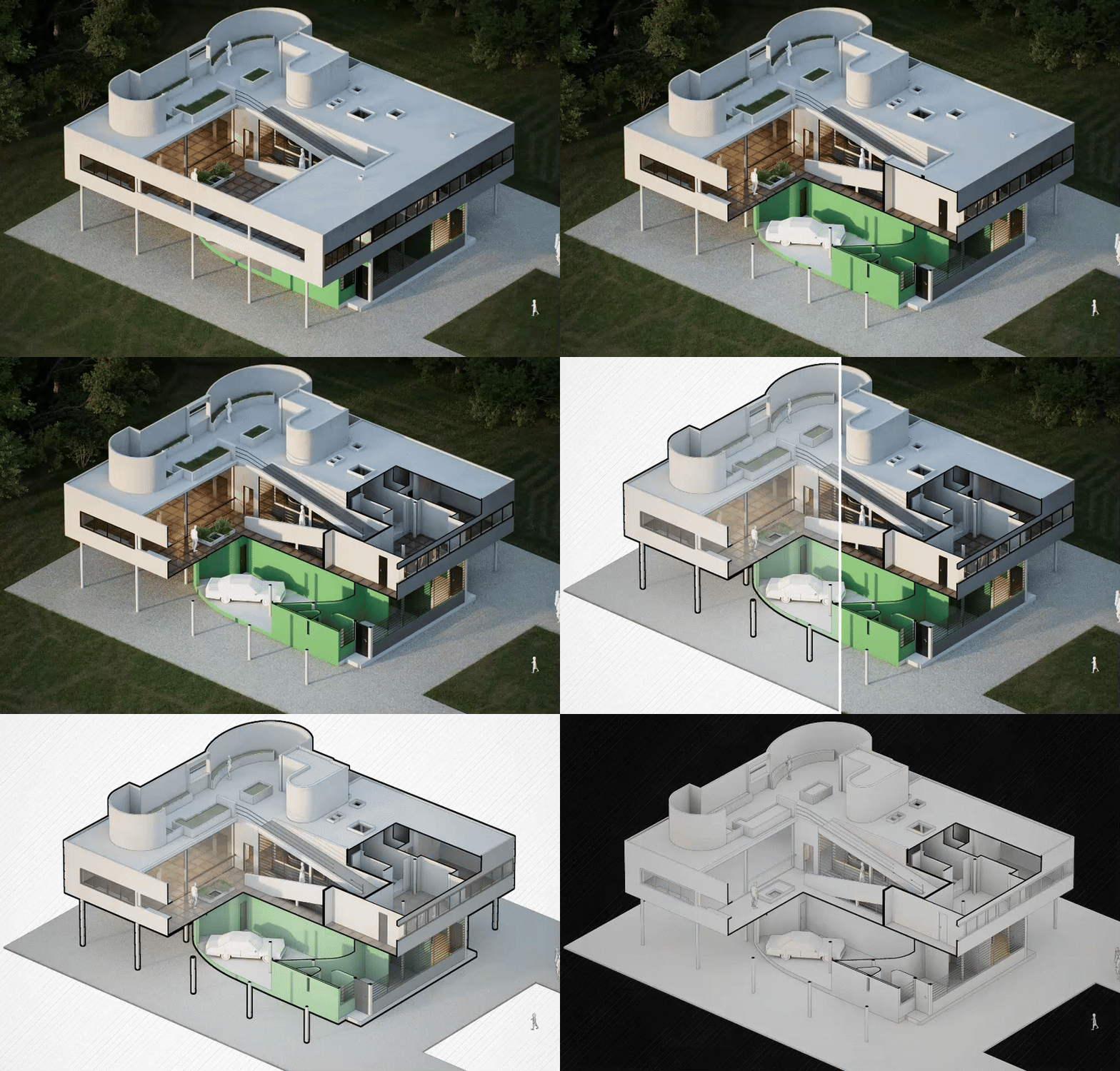
③ Superposer pour un look personnalisé : C'est en combinant les styles que la magie opère. Exportez des passes distinctes, telles que votre contour net, votre AO d'amélioration de la profondeur et une base réaliste, et superposez-les en post-production. Ce flux de travail offre des possibilités infinies et vous permet de créer des diagrammes professionnels uniques, parfaits pour les présentations, avec des annotations personnalisées.
5. Conclusion : Maîtriser le dessin de section avec D5 Render
Avec D5 Render, Grâce à l'outil de création de dessins de sections architecturales, il n'a jamais été aussi facile de créer des dessins de sections architecturales époustouflants. Que vous recherchiez la précision, des perspectives dynamiques ou une touche de réalisme, les outils à votre disposition vous permettent de créer des visuels qui mettent véritablement en valeur votre conception. Pas de plugins externes, juste un flux de travail fluide et rapide.
Prêt à améliorer vos rendus architecturaux ? Commencez à expérimenter ces conseils dès aujourd'hui et regardez vos dessins de section prendre vie comme jamais auparavant.
Continuez à lire pour plus de conseils sur le rendu architectural
Comment créer des arrière-plans de pluie réalistes dans D5 Render ?
5 secrets du rendu photoréaliste avec D5 Render en 2025
Le meilleur outil de rendu SketchUp gratuit : D5 Render
AI Enhancer pour les architectes : Améliorer la qualité du rendu grâce à la précision de l'IA
La fissure 100% prête à l'emploi de D5 Render
FAQ sur Maîtriser les rendus de dessins de coupes architecturales
Q : Quel est le moyen le plus simple de générer des vues de coupes architecturales en 3D ?
D5 Render‘L'outil Section Cube permet une exploration dynamique en 3D de vos modèles architecturaux. Vous pouvez ajuster le cube en temps réel pour vous concentrer sur des zones spécifiques du bâtiment, en fournissant une coupe 3D complète qui montre à la fois les relations intérieures et extérieures.
Q : Comment puis-je rendre mes dessins de section plus réalistes et immersifs ?
D5 Render‘vous permet d'ajouter des personnages, des véhicules et des meubles stylisés directement dans vos rendus de section. Ces éléments donnent de la vie, du contexte et de l'échelle à vos conceptions, ce qui rend vos vues en coupe plus réalistes et plus immersives.
Q : Puis-je ajuster mon plan de coupe en temps réel au fur et à mesure que je travaille ?
Oui, D5 Render permet des ajustements en temps réel pour les outils Plan de coupe et Cube de coupe. Vous pouvez affiner l'emplacement et la taille des coupes instantanément, ce qui permet des modifications rapides et une plus grande flexibilité au cours du processus de conception.
Q : Comment puis-je ajouter de la profondeur et des dimensions à mes dessins de section ?
Q : Quelle est la meilleure façon de mettre en évidence les zones clés dans mon dessin de section ?
Avec D5 Render, Avec les cubes de section, vous pouvez vous concentrer sur des éléments architecturaux spécifiques, tels que les escaliers ou la disposition des pièces. Vous pouvez positionner et redimensionner ces cubes en temps réel, ce qui vous permet de mettre en évidence les éléments essentiels de votre conception.
Q : Comment puis-je créer des plans de coupe graphiques et élégants ?
D5 Render‘Le mode Contour du logiciel vous aide à créer des dessins de section clairs et graphiques. En ajustant les contours intérieurs et extérieurs, vous pouvez obtenir des images audacieuses et contrastées, parfaites pour faire ressortir vos sections architecturales.


 English
 Español
 Français
 한국어
한국어 日本語
日本語