
Bienvenue ! Vous vous embarquez dans un voyage passionnant de visualisation architecturale. Pourtant, obtenir votre premier rendu véritablement photoréaliste peut sembler un puzzle complexe. Si vous débutez, vous pourriez remarquer quelques écueils courants dans les premières ébauches, tels que des lignes d'horizon dures, des angles de caméra déformés ou des textures plates.
La bonne nouvelle ? Avec un outil de rendu comme D5 Render, ces obstacles s'accompagnent de solutions simples et intuitives. Dans cet article, nous passerons en.
Points Clés pour Obtenir un Rendu Photographique
- Estomper les lignes d'horizon dures avec D5 Render‘s Sculpture de terrain et Brosse de végétation pour un look naturel.
- Utilisez des réglages de caméra réalistes, tels que la distance focale et la perspective à hauteur des yeux, pour renforcer le réalisme photographique dans D5 Render.
- Améliorez la qualité du matériau avec des cartes normales et de rugosité pour plus de profondeur et de réalisme.
- Contrôlez l'exposition manuellement et adoucissez la lumière du soleil pour un éclairage équilibré et photoréaliste.
- Rompez les motifs d'herbe répétitifs avec des espèces variées et L'agent AI de D5 pour les paysages naturels.

1. Conquérir l'horreur des CG : La ligne d'horizon non naturelle
Ce moment où vous la repérez – une ligne nette, parfaitement droite, où le sol rencontre le ciel. C'est un signe qui ne trompe pas que votre image a été générée par ordinateur. Pourquoi ? Parce qu'en réalité, notre monde est merveilleusement imparfait. Les horizons sont courbés ; les formes du relief se chevauchent et sont adoucies par l'atmosphère.
✅ Comment réparer dans D5 Render
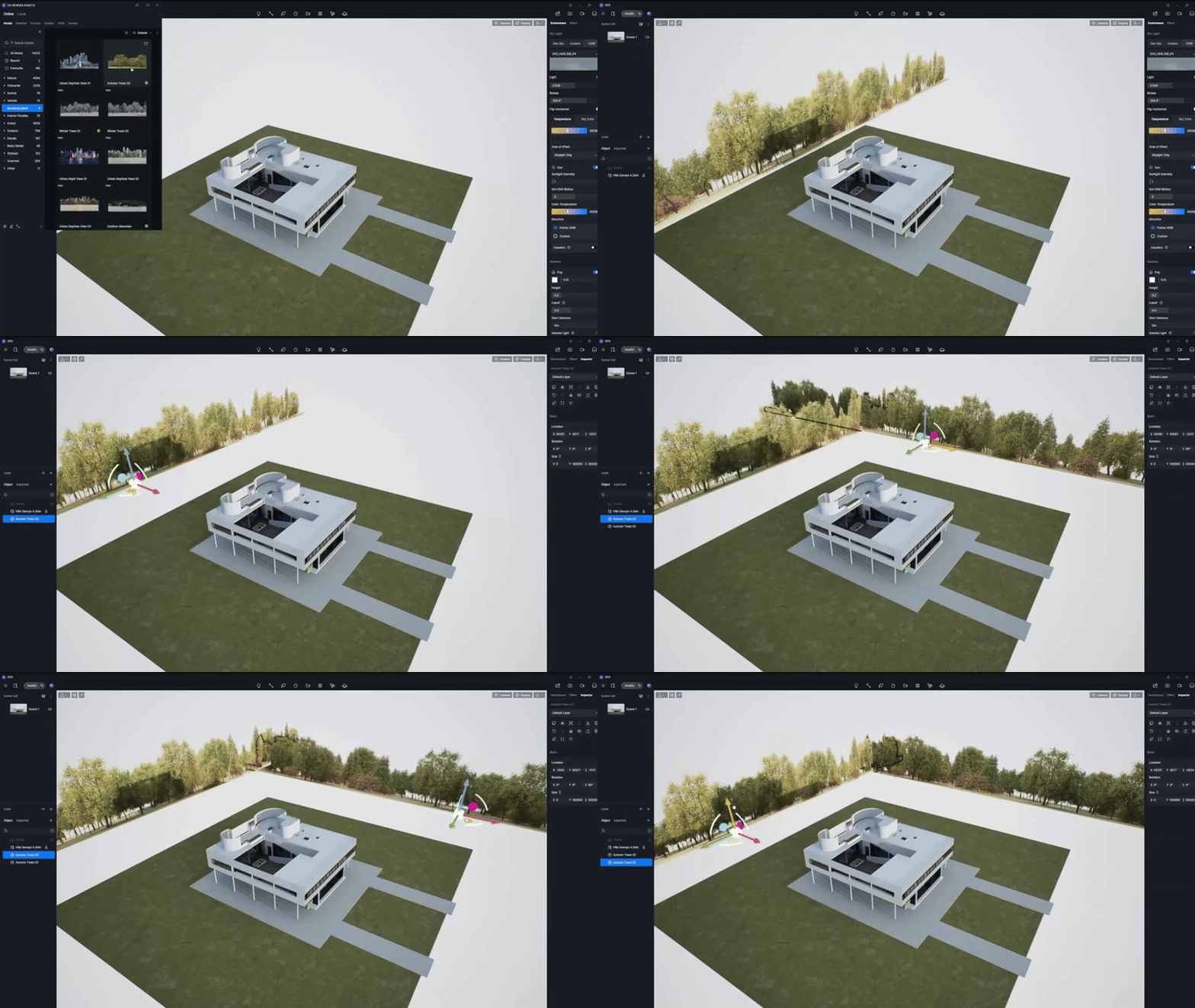
- Pour le terrain naturel : Utiliser L'outil de modelage de terrain de D5 pour peindre doucement des collines douces et des tertres à l'horizon.
- Puis, utilisez le Brosse de végétation pour superposer des plantes et des herbes, dissimulant naturellement la couture.
- Pour les sites plats : Pas de côtes à exploiter ? Pas de problème. Dirigez-vous simplement vers La vaste bibliothèque de ressources de D5 Render et placer un plan de coulisse juste au-delà de votre modèle. Cela créera une profondeur instantanée et cassera cette ligne dure.
Ce petit pas — cacher consciemment la couture de l'horizon — est un bond de géant vers l'obtention d'un rendu véritablement photoréaliste. Ce sont ces détails subtils qui font toute la différence, et D5 Render vous donne les outils pour les réussir facilement.
2. Maîtrisez votre objectif : les réglages de l'appareil photo pour un rendu réaliste dans D5 Render
Vous avez du mal avec des rendus qui semblent un peu “faux” ? Souvent, le coupable n'est pas votre talent de modélisation, mais votre caméra virtuelle. Les objectifs ultra grand-angle et les angles peu naturels peuvent transformer le meilleur design en un instantané de jeu vidéo.
Comment réparer dans D5 Render
- BonjourChoisir une distance focale naturelle—Oubliez les focales extrêmes de 15 mm. Privilégiez une plage de 25 à 35 mm pour reproduire la façon dont nous percevons réellement les espaces.Bonjour
- Composer à hauteur des yeux—Évitez de filmer “ en plongeant depuis une échelle ”. Placer la caméra à hauteur d'homme permet de créer un lien immédiat et naturel avec le spectateur.Bonjour
- Verrouillez vos verticales—Changez toujours votre mode de projection en Perspective à deux points. Ce simple clic garantit que toutes les lignes verticales restent parfaitement droites, comme en photographie d'architecture.
Perspective à deux points dans D5: Correction automatique et outils dynamiques
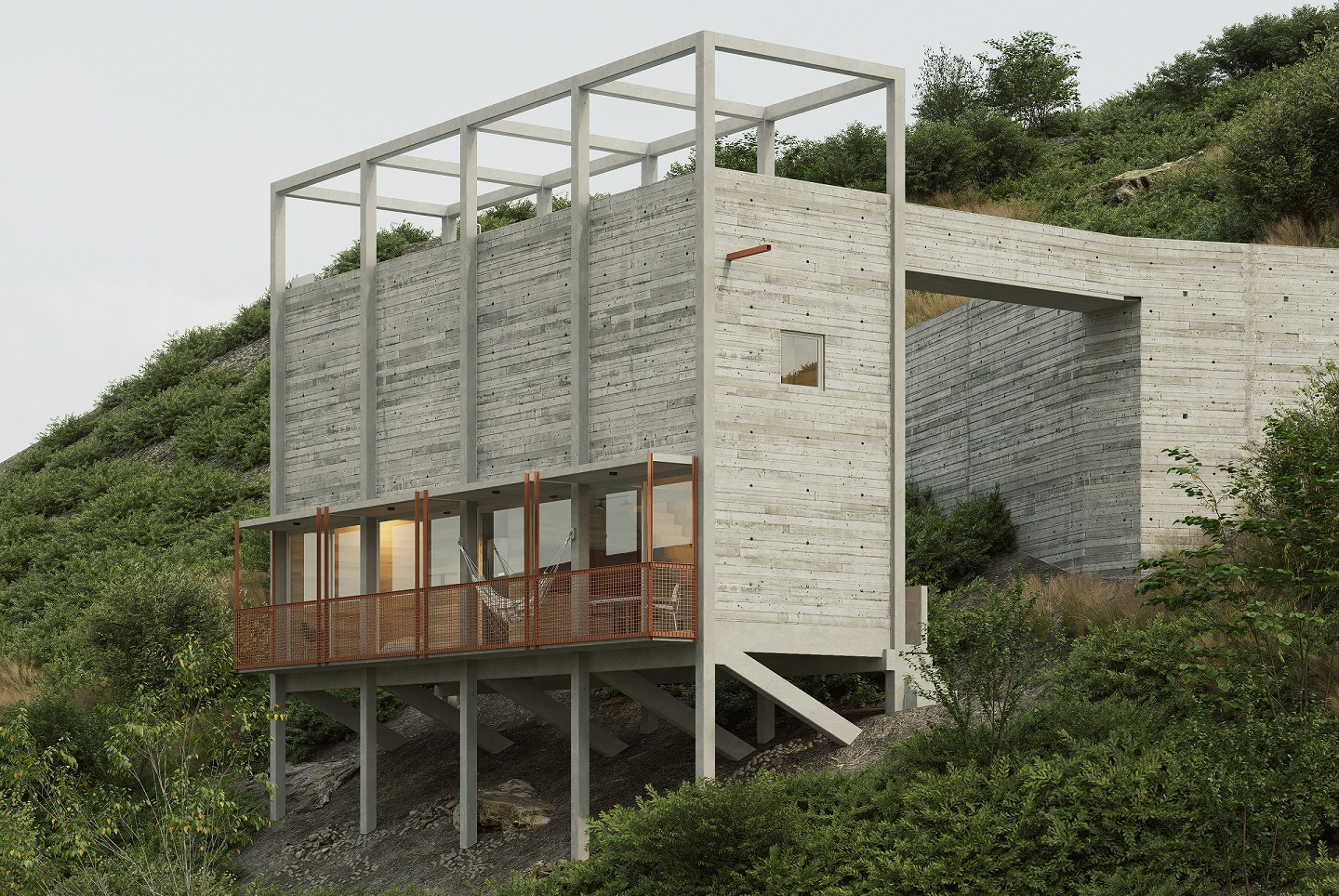
- BonjourPrésentez Profondeur de champ—Un léger flou sur les éléments du premier plan ou de l'arrière-plan ajoute une profondeur immense, guidant l'œil du spectateur et améliorant l'échelle.
En adoptant ces principes issus de la photographie réelle, vous ne vous contentez pas de modifier des paramètres : vous entraînez votre œil. Ce changement fondamental est essentiel pour obtenir un rendu véritablement photoréaliste dans D5, et faire passer votre travail du numérique à un résultat crédible.
Comment utiliser la profondeur de champ pour de l'animation cinématographique en D5?
3. Dites adieu aux finitions ternes et plastiques : maîtrisez vos matériaux avec D5 Render
Cette première image de rendu n'est pas photoréaliste ? Le coupable est peut-être une configuration de matériaux simple. Utiliser uniquement une couleur ou une texture diffuse donne aux surfaces un aspect plat et étrangement plastique. Sans cartes de normales pour les micro-détails et les cartes de rugosité pour contrôler la réflexion de la lumière, votre scène manque de la profondeur et du réalisme dont elle a besoin.
Comment réparer dans D5 Render
- Les trois incontournables—Visez toujours à utiliser un ensemble de matériaux complet. Au minimum, chargez ces trois cartes : Couleur de base, Normale et Rugosité. Cette combinaison seule transformera la façon dont les surfaces interagissent avec la lumière.Bonjour
- Pas de cartes? Pas de problème—Si ces textures ne sont pas présentes dans votre source de textures, utilisez le puissant outil de D5 Cartes de textures matérielles générées par l'IA ou Capture du matériau PBR avec IA pour les créer instantanément. Ensuite, continue de le faire fonctionner IA pour rendu sans raccord pour éliminer les joints de carrelage disgracieux.
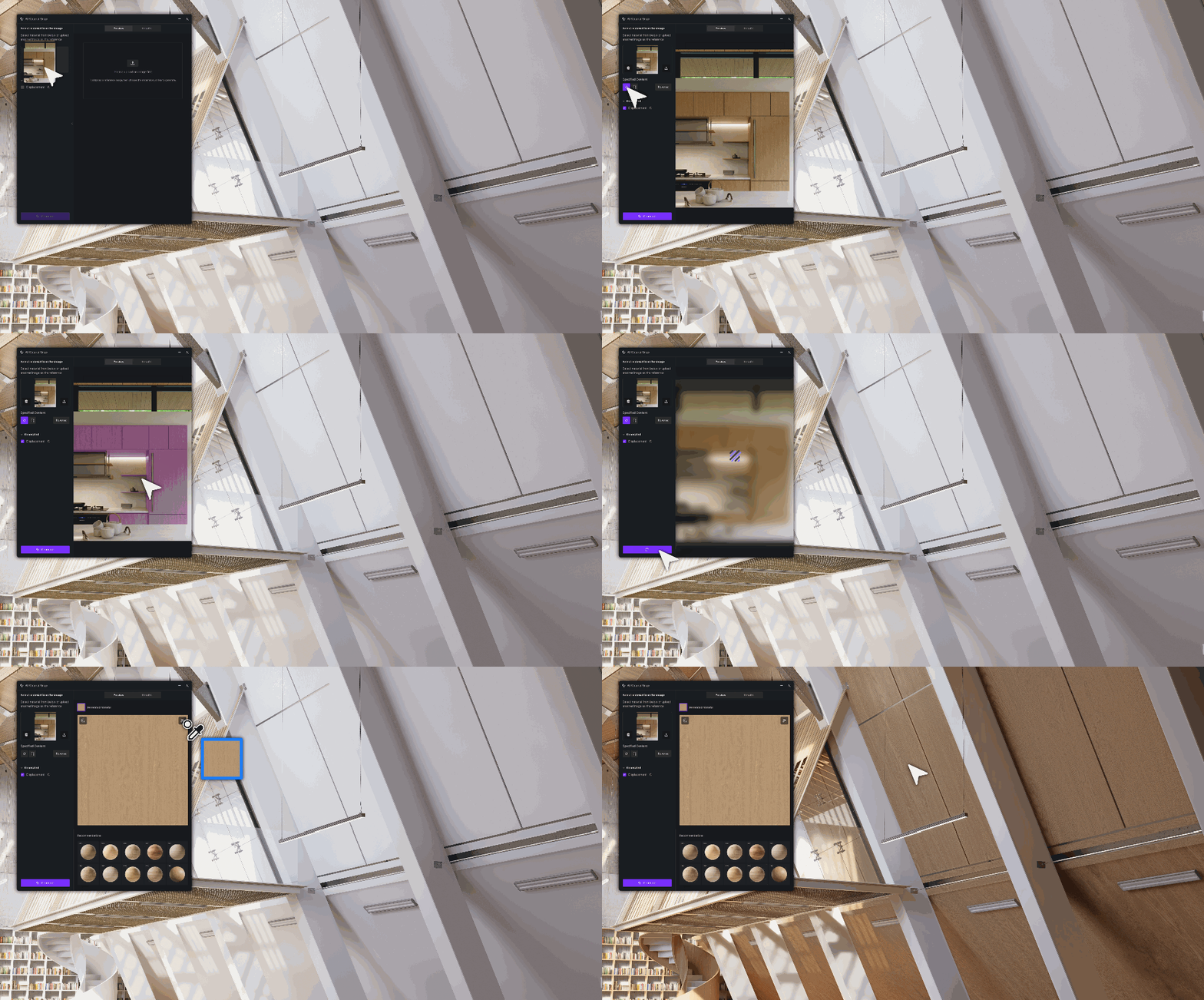
- Le raccourci intelligent—Pour des résultats garantis, plongez dans le D5 Bibliothèque des actifs. Des milliers de matériaux pré-optimisés sont prêts à l'emploi, chacun déjà rempli avec les bonnes cartes. Appliquez-les simplement et ajustez-les pour qu'ils correspondent à votre vision.
N'oublie pas, riche, matériaux physiquement exacts sont indispensables pour obtenir un rendu photoréaliste. Grâce à ces conseils et à la méthode D5 Render, vous êtes sur la bonne voie pour créer des images qui sauront vraiment impressionner.
4. Domptez cette lumière dure : Dites adieu aux hautes lumières brûlées
Vous recherchez ce rendu photoréaliste parfait, mais votre Exposition Automatique vous joue des tours. Nous y sommes tous passés : la scène devient trop lumineuse, effaçant les détails dans un blanc plat et irréaliste. Ce look “brûlé” est une marque indéniable d'une image de synthèse.
Comment réparer dans D5 Render
- BonjourD'abord, rabattre les rênes d'expositionPour un contrôle ultime de vos zones les plus lumineuses, essayez de passer à l'exposition manuelle. Baissez ce curseur d'exposition principal jusqu'à ce que les parties les plus lumineuses de votre image (comme les fenêtres ou le ciel) conservent encore des détails au lieu de devenir d'un blanc plat. Ce seul changement fait une différence monumentale.Bonjour
- Ensuite, adoucis le soleil—Un soleil ardent crée des problèmes ardents. Gardez l'intensité du soleil modeste — nous dépassons rarement une valeur de 2. Ensuite, augmentez le rayon du disque solaire à 5 ou plus. Cela adoucit magnifiquement les ombres, leur donnant un aspect beaucoup plus naturel.Bonjour
- Enfin, peaufine ton ciel—Dirigez-vous vers le Geo & Sky ou panneau Ciel personnalisé et ajustez l'éclairage et le contraste jusqu'à ce que cela paraisse authentique, pas artificiel.
Techniques photographiques pour le rendu photoréaliste : Cadrage, balance des couleurs et exposition
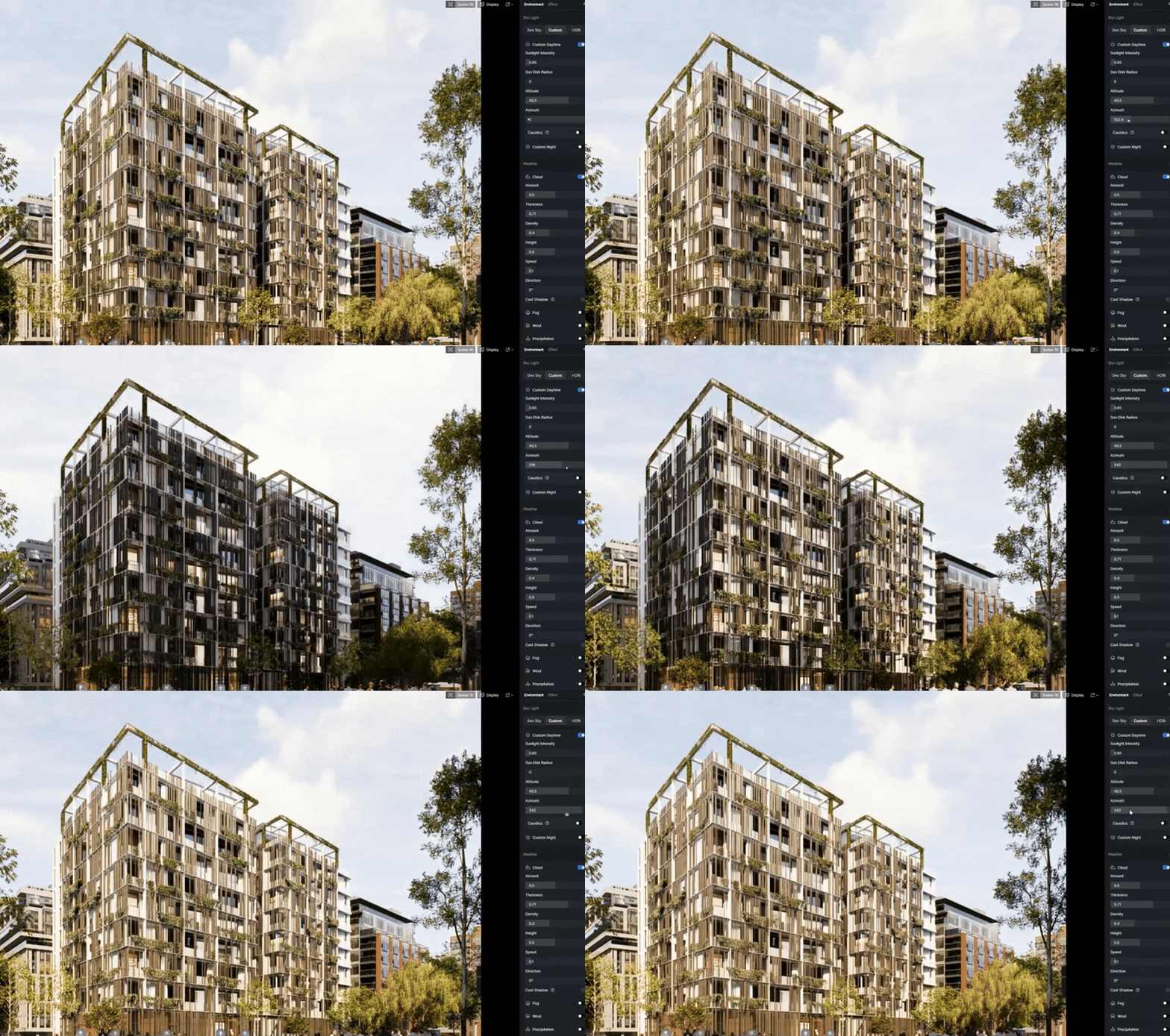
En contrôlant manuellement l'exposition et en adoucissant votre source de lumière principale, vous préserverez une texture cruciale sur l'ensemble de votre image. Ce flux de travail simple change la donne pour obtenir un rendu véritablement photoréaliste qui tient debout, des ombres les plus profondes aux rehauts les plus lumineux.
5. Conquérir l'herbe répétitive et trop verte pour un rendu photoréaliste
Peut-être que vous y êtes déjà passé : une belle scène est gâchée par l'herbe qui est juste un peu trop parfaite — d'un vert surnaturel et disposée selon un motif évident et répétitif. C'est un obstacle courant pour les débutants sur la voie de la création d'un rendu photoréaliste vraiment convaincant.
Comment réparer dans D5 Render
- Pour commencer, adoucissez le matériau de l'herbe lui-même—Assombrissez la couleur de base et utilisez le curseur de quantité de fusion pour réduire cet aspect vert électrique et saturé. Nous vous recommandons de maintenir la valeur de saturation très basse, autour de 0,1 ou moins.Bonjour
- Ensuite, rompez l'uniformité—Au lieu d'utiliser un seul type d'herbe, mélangez différentes espèces ! Utilisez le Brosse et Outils de dispersion pour associer différentes graminées, mauvaises herbes et plantes couvre-sol. Pour obtenir instantanément de la variété, essayez un préréglage de diffusion tel que “ Natural Meadow ” issu de la vaste bibliothèque de ressources de D5.
Conseil de pro : Si vous êtes débutant et que vous n'êtes pas sûr de vous pour créer des combinaisons de plantes, donnez D5 Renderles derniers Outil IA SmartPlanting une tentative. Il génère des paysages écologiquement précis et équilibrés en un seul clic, vous faisant gagner des heures de travail manuel en associant intelligemment les espèces et en ajustant les conditions de terrain et de microclimat.
Qu'est-ce qu'un agent IA ? Comment D5 Render automatise-t-il la conception paysagère ?
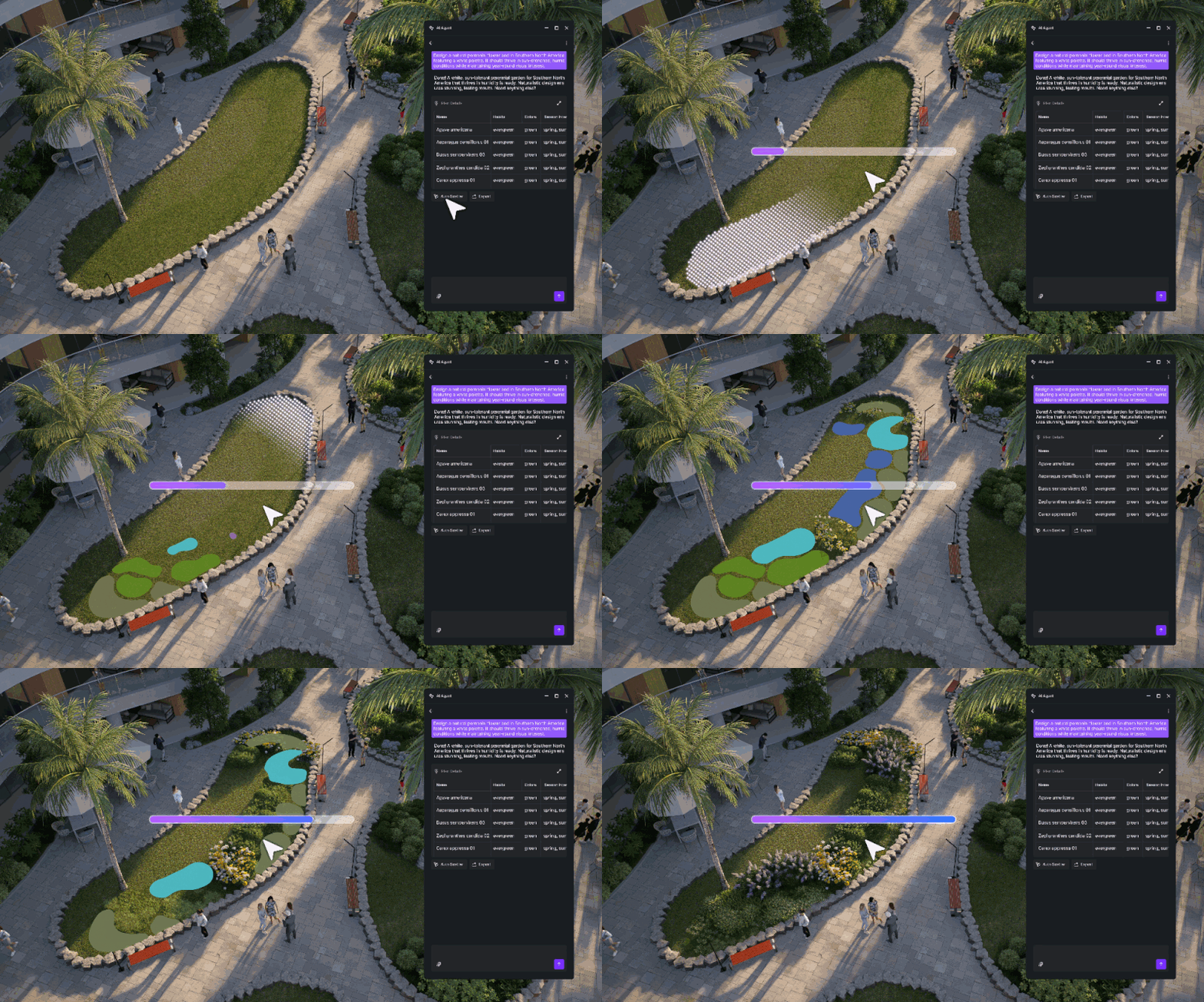
- Enfin, Lorsque vous placez des plantes le long d'un chemin, randomisez toujours le décalage, l'espacement et l'échelle. Cette étape simple garantit que rien ne ressemble à du copier-coller, rapprochant considérablement votre scène du photoréalisme.
Comment créer une herbe parfaite avec D5 Render?
Bonus : Travaillez plus efficacement grâce aux scènes et aux calques de D5 Render
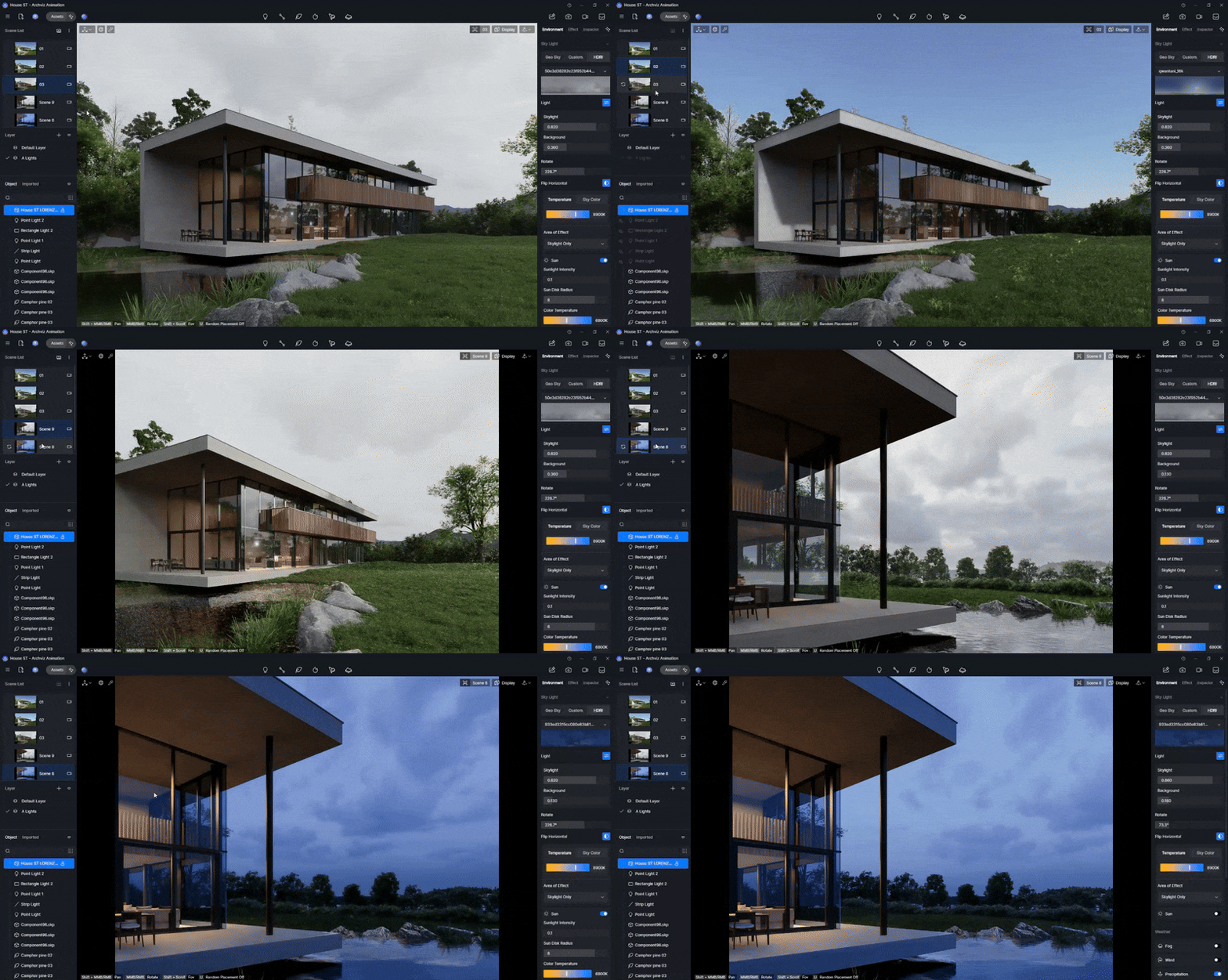
Une fois votre modèle prêt, explorez efficacement différentes ambiances en utilisant D5 Render‘Scènes et couches.
Enregistrez plusieurs configurations d'éclairage — ensoleillé, couvert, heure dorée — sur le même angle de caméra à l'aide de la liste de scènes. Gérez ensuite la visibilité sans effort avec les calques, en activant ou désactivant instantanément des éléments tels que la végétation.
Combinez-les pour tester des ambiances en A/B en un clic, accélérant ainsi votre flux de travail et vous aidant à choisir en toute confiance le meilleur visuel pour votre client.
Conclusion : Votre voie vers le rendu photoréaliste commence ici !
Voyez ? Ces obstacles courants pour débutants ne sont pas si intimidants une fois que vous connaissez les solutions. En vous concentrant sur des lignes d'horizon naturelles, des caméras réalistes, des matériaux riches, un éclairage équilibré et une végétation variée, vous créez déjà des rendus qui semblent authentiques et immersifs.
Prêt à donner vie à vos visuels architecturaux ? Mettez en pratique ces cinq corrections dans D5 Render. Commencez petit, expérimentez librement et regardez vos rendus passer de clairement en 3D à photoréalistes de manière convaincante. Vous y arriverez ?
Continuez à lire pour plus de conseils de rendu
Comment créer des arrière-plans de pluie réalistes dans D5 Render ?
5 secrets du rendu photoréaliste avec D5 Render en 2025
Le meilleur outil de rendu SketchUp gratuit : D5 Render
AI Enhancer pour les architectes : Améliorer la qualité du rendu grâce à la précision de l'IA
La fissure 100% prête à l'emploi de D5 Render
FAQ : Solutions pour les problèmes courants de rendu photoréaliste
Q. Comment éviter les lignes d'horizon trop marquées dans mes rendus architecturaux ?
Les lignes d'horizon dures sont un signe distinctif de l'imagerie générée par ordinateur. Pour y remédier, utilisez des outils de sculpture de terrain pour ajouter des collines douces et un terrain naturel, ou placez plans d'arrière-plan pour créer de la profondeur.
D5 Render‘Le modelage de terrain et la bibliothèque d'actifs intuitifs rendent ces ajustements faciles pour les débutants. La possibilité de mélanger harmonieusement le terrain et arrière-plan elements permet de créer des lignes d'horizon réalistes rapidement sans flux de travail complexes.
Q. Pourquoi mes rendus paraissent-ils “ faux ” malgré de bons modèles ?
Si vos rendus semblent toujours irréalistes, cela peut être dû à des réglages ou des angles de caméra incorrects. L'utilisation de longueurs focales naturelles et la composition au niveau des yeux peuvent faire une énorme différence.
D5 Render fournit des outils conviviaux qui vous aident à imiter les principes de la photographie du monde réel, offrant des options faciles pour configurer la perspective et la profondeur de champ de votre appareil photo.
Q. Comment rendre mes matériaux plus réalistes dans les rendus 3D ?
Les matériaux plats sont l'un des problèmes les plus fréquents pour atteindre le photoréalisme. D5 Render Pour y remédier, le logiciel propose une gamme complète de textures — Base Color, Normal et Roughness — ainsi qu'une vaste bibliothèque de matériaux pré-optimisés et de haute qualité.
Même si vous ne disposez pas de ces textures, les textures de matériaux générées par l'IA de D5 les créent instantanément. Ces fonctionnalités vous aident à obtenir des surfaces réalistes qui réagissent à la lumière, ajoutant ainsi de la profondeur et de la richesse à vos rendus sans configuration compliquée.
Q. Comment puis-je briser l'herbe trop verte et répétitive dans mes rendus paysagers ?
Les motifs d'herbe répétitifs rendent souvent les scènes peu naturelles. D5 Render fournit des outils comme le Nuage de points et le Outils pinceaux, ce qui vous permet de mélanger différents types de végétation et de varier leur disposition de manière aléatoire.
De plus, le Outil SmartPlanting utilise l'IA pour générer des paysages écologiquement précis, variant automatiquement les espèces végétales et les conditions du terrain. Cela permet de gagner du temps et d'assurer un aspect plus naturel et diversifié pour votre herbe et vos plantes.
Q. Existe-t-il un moyen de tester rapidement différentes configurations d'éclairage et d'ambiance ?
Changer de configuration d'éclairage peut prendre du temps, mais avec D5 Render‘Avec la Liste de scènes et les calques, vous pouvez sauvegarder plusieurs configurations d'éclairage et basculer facilement la visibilité d'éléments tels que la végétation. Cette fonctionnalité vous aide à comparer rapidement différentes ambiances et à trouver la meilleure pour votre conception.
Q. Comment contrôler l'éclairage pour des rendus plus réalistes ?
Les hautes lumières surexposées ou un éclairage brutal peuvent ruiner le réalisme d'un rendu. D5 Render‘Les commandes d'exposition manuelle et les réglages de la lumière du soleil vous permettent d'affiner l'éclairage de votre scène. En baissant le curseur d'exposition et en ajustant l'intensité de la lumière du soleil, vous pouvez préserver les détails dans les zones claires. La possibilité de régler le rayon du disque solaire adoucit les ombres, tandis que le panneau « Ciel personnalisé » vous permet d'affiner le ciel pour créer une atmosphère équilibrée et photoréaliste — idéal pour les débutants qui en sont encore à leurs premiers pas en matière d'éclairage.

 English
 Español
 Français
 한국어
한국어 日本語
日本語