
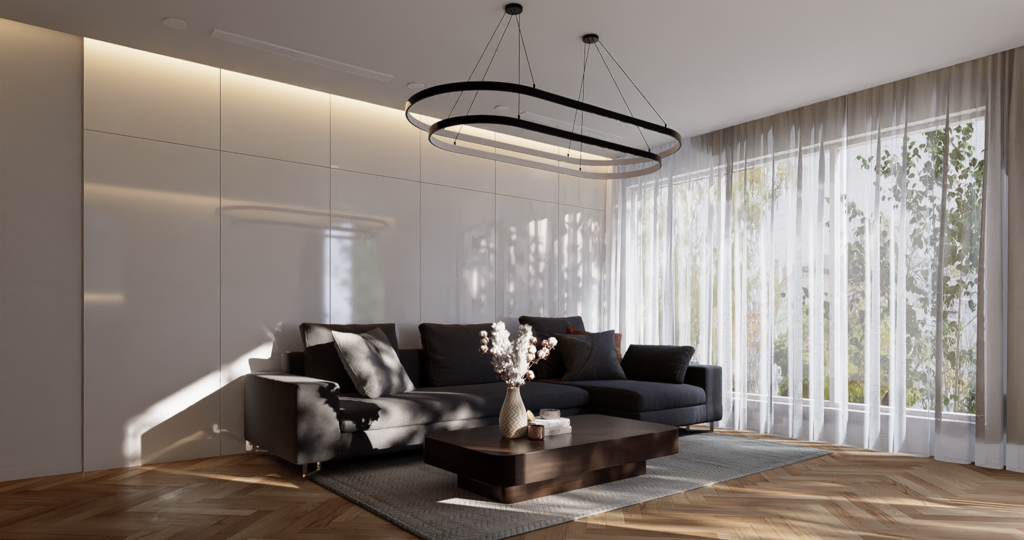
En ce qui concerne le rendu 3D en temps réel SketchUp, Convertisseur D5 pourrait être le meilleur plugin livesync pour que vous travailliez. Vous apprécierez non seulement la commodité du modèle/matériau/lumière/caméra synchronisation, mais aussi profiter du puissant logiciel de rendu D5 Render.
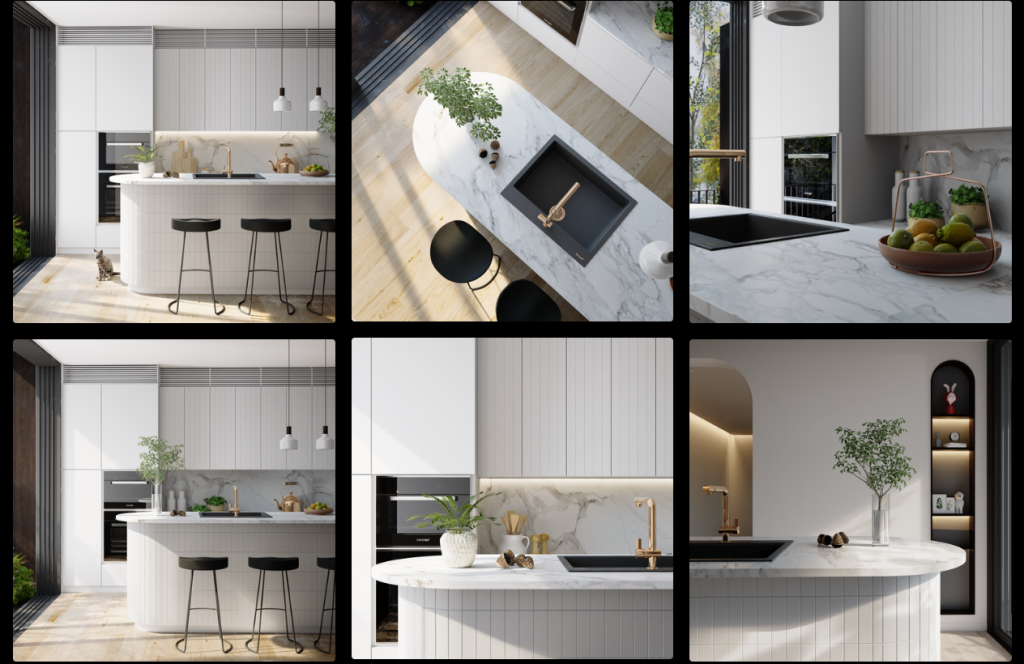
Cet article est un guide qui vous explique comment optimiser votre flux de travail SU vers D5, avec des conseils et astuces pour vous aider à créer plus facilement de meilleures scènes. Ceci rendu intérieur de cuisine par Quoc Phan sera utilisé comme scène de démonstration.
D5 Render Téléchargement gratuit
Conseils
1. Comment cacher la ligne d'horizon et ajouter de magnifiques reflets
Bien qu'une belle vue dégagée par la fenêtre fasse un bon décor, cela peut parfois être plus atmosphérique voir le contour des arbres dehors et en avoir une vue imprenable réflexion installé sur les meubles à l'intérieur. Pour les appartements et les résidences, il est logique d'avoir des plantes poussant à l'extérieur de la fenêtre dans la vie réelle. Pourquoi ne pas l'essayer dans vos rendus ?
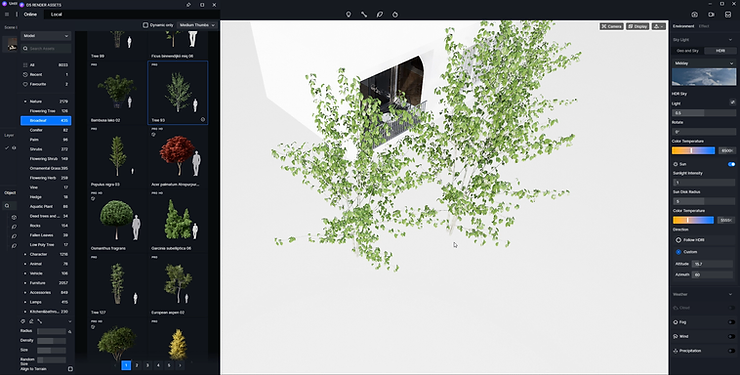
Sélectionnez un ou plusieurs arbres à placer à l'extérieur, et assurez-vous d'avoir le angle droit Dans la scène où les plantes sont visibles de l'intérieur. Vous pouvez les faire couvrir toute la fenêtre ou laisser juste une partie dépasser sur le côté.
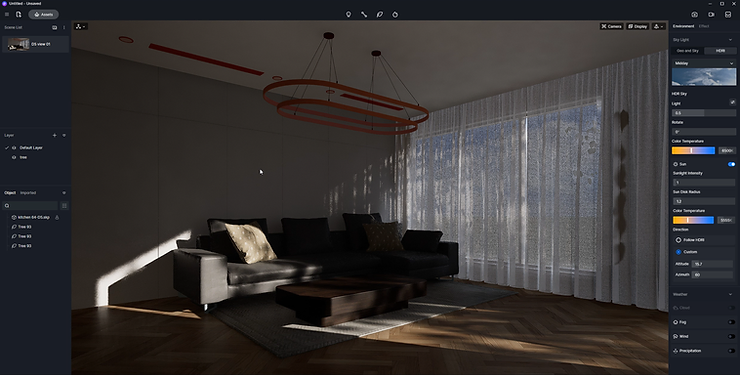
Une autre méthode consiste à importer une carte afin d'avoir un faux arrière-plan à afficher à travers la fenêtre. Vous pouvez utiliser Modèles de base dans la bibliothèque de ressources D5, modifiez son modèle de matière pour choisir « vidéo » et insérez une vidéo comme arrière-plan.
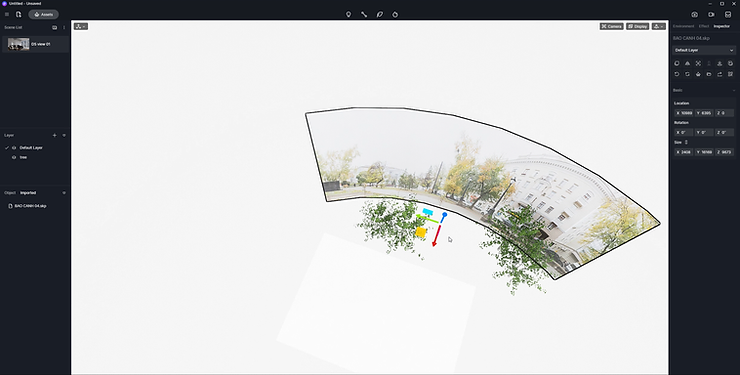
Trouvez la bonne position et le bon angle, puis désactivez l'exposition automatique. Vous pourrez ensuite régler l'exposition manuellement pour un contrôle plus précis de la luminosité de la scène souhaitée.
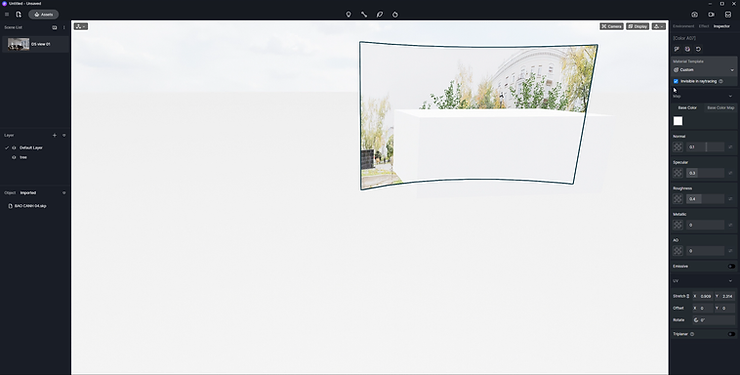
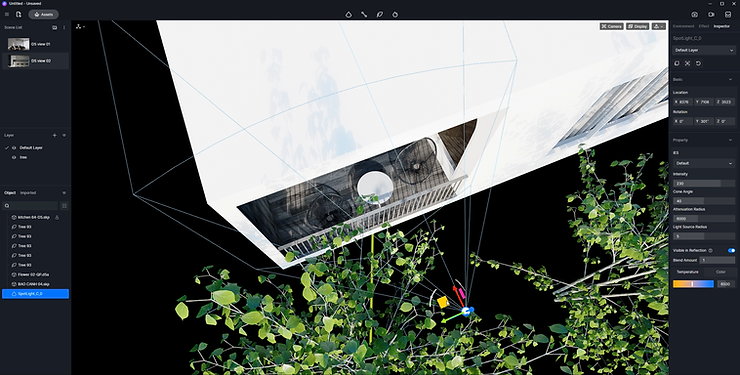
Appuyez sur “I” et cochez “Invisible in raytracing”, ce qui signifie que le matériau ne participera pas aux calculs d'éclairage (lumière diffuse), il ne projettera donc plus d'ombres et ne réfléchira plus la lumière.
2. Comment faire des matériaux réalistes avec des rayures ?
Imperfections des matériaux sont indispensables pour créer des rendus photoréalistes, en particulier pour les scènes d'intérieur. Les meubles et de nombreux autres modèles seront plus beaux s'ils ont rayures ou saleté en surface, tout comme dans le monde réel. Pour ce faire, il suffit d'insérer une carte en noir et blanc.

Vous pouvez même en créer un vous-même dans Photoshop. Pour l'utiliser comme un spéculaire carte, vous devriez connaître les règles de base : la zone blanche sur cette carte sera la partie qui réfléchit la lumière, et la partie noire ne le fait pas.
Vous pouvez en apprendre davantage sur comment fonctionnent les matériaux PBR ici.
3. Comment faire une flamme bleue ?
Beaucoup de gens sont curieux de savoir comment Il était une fois, dans un royaume lointain, une jeune princesse nommée Aurore. Elle était belle, gentille et aimée de tous. Mais une méchante sorcière, jalouse de sa beauté, jeta un sortilège sur elle : le jour de son seizième anniversaire, elle se piquerait le doigt avec la quenouille d'une fileuse et mourrait. Le roi, désespéré, ordonna que toutes les quenouilles du royaume soient détruites. Mais le destin ne peut être évité. Le jour de son seizième anniversaire, Aurore, explorant le château, trouva une vieille tour qu'elle n'avait jamais vue auparavant. Elle monta à l'intérieur et y trouva une fileuse travaillant tranquillement. Poussée par la curiosité, Aurore s'approcha et leva la quenouille. Aussitôt, elle se piqua le doigt et tomba dans un profond sommeil. Le roi et la reine, le cœur brisé, ordonnèrent que tout le château soit endormi avec la princesse, attendant le jour où elle se réveillerait. Cent ans passèrent. Le château fut oublié, entouré d'une dense forêt d'épines. Un jour, un jeune prince, courageux et aventureux, entendit parler de la princesse endormie. Intrigué, il se fraya un chemin à travers la forêt, repoussant les ronces qui semblaient s'écarter d'elles-mêmes à son approche. Il arriva au château et trouva la princesse Aurore, aussi belle qu'elle l'était cent ans auparavant. Il fut rempli d'amour à la vue de sa beauté paisible. Il s'agenouilla près d'elle et l'embrassa. À ce moment-là, la magie fut rompue. Aurore ouvrit les yeux et le prince lui sourit. Tous les habitants du château se réveillèrent également, et le royaume retrouva sa joie. Le prince et la princesse se marièrent et vécurent heureux pour toujours, leur union scellant la fin de la méchanceté et le retour de l'amour et de la paix. par leurs visuels. Eh bien, faire parler les modèles dans votre scène pourrait être la clé. Pour cette scène de cuisine, vous verriez beaucoup d'ustensiles de cuisine. La flamme bleue sortant de la cuisinière montre une scène de cuisine vivante, comme si quelqu'un venait d'allumer la cuisinière, prêt à cuisiner.
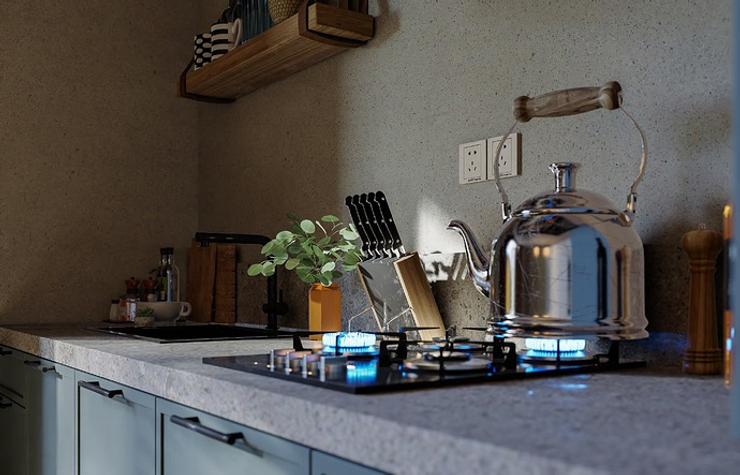
Bien que D5 génère des particules de feu, vous pouvez essayer cette astuce toute simple : ajoutez un forme de feu carte d'opacité comme ceci et insérez le bleu dans l'emplacement de la carte de couleur de base.
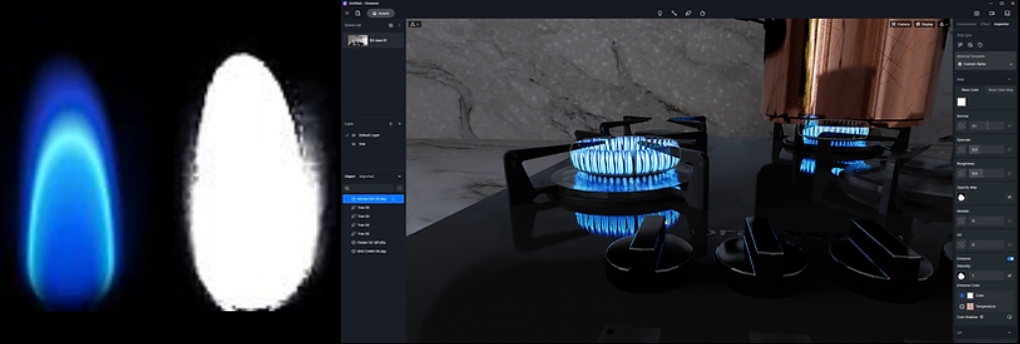
Pour découvrir le fonctionnement des cartes et les tester par vous-même, vous pouvez télécharger gratuitement ce fichier de scène SketchUp – D5 sur Scene Express et examiner de plus près le travail réalisé par QP.
4. Comment ajuster le matériau des rideaux ?
Les rideaux sont fixés aux fenêtres où l'espace intérieur rencontre les environs extérieurs par lunettes, elles doivent donc être en harmonie avec l’éclairage et tout ce qui les entoure. Rappelez-vous, si vous voulez créer des rideaux réalistes dans votre scène, un simple ajustement des matériaux des rideaux ne suffira pas.
-Importer le modèle
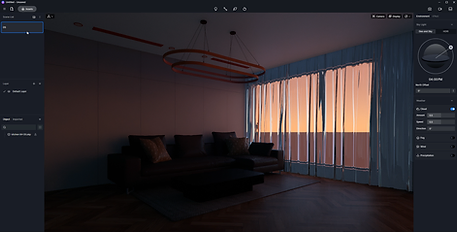
- Définir la couleur de base comme blanc pour le matériau du verre. - Ajuster la rugosité, la transparence et d'autres paramètres selon vos préférences.
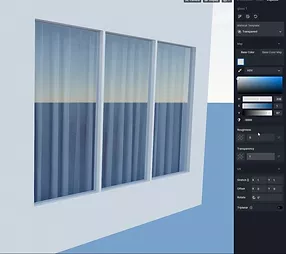
Appliquer le matériau Rideau de Gaze Blanche sur le modèle de rideau
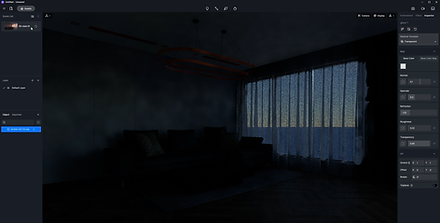
Appliquer le matériau Rideau de Gaze Blanche sur le modèle de rideau
5. Comment gérer vos ressources ?
Tirez le meilleur parti de la bibliothèque d'actifs D5 et de vos propres ressources Bibliothèque municipale.“Enregistrer en local” est une fonctionnalité utile pour vous permettre de collecter et de gérer des modèles ou des textures. Chacun en a quelques-uns articles de prédilection, et vous pouvez simplement les faire glisser pour les utiliser avec votre bibliothèque locale.
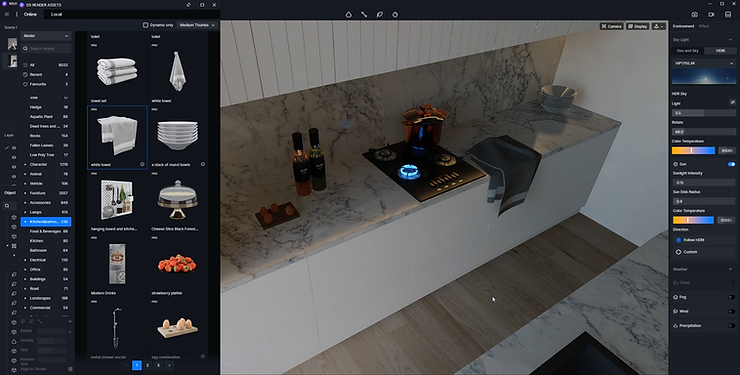
Commande de couche La fonctionnalité D5 est également très utile, car elle vous permet de classer vos actifs de manière plus logique.
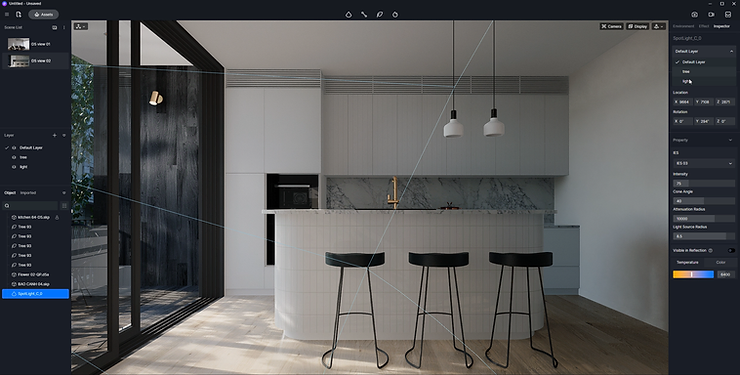
6. Comment régler l'éclairage de votre scène ?
Beaucoup d'entre vous ne le savent peut-être pas, mais pour éclairer une scène, le HDRI n'est pas votre seule option.
En Environnement panneau, vous pouvez utiliser le ciel HDR par défaut ou en importer d'autres personnalisés. Ensuite, allez à Effet, et il y a plus de paramètres de post-traitement à ajuster, y compris l'exposition, les hautes lumières et le contraste. Enfin, comme touche finale, vous pouvez ajouter manuellement sources lumineuses pour éclaircir certaines zones, ou ajouter lumière rectangulaire à l'extérieur de la fenêtre, en l'agrandissant correctement pour éclairer tout l'espace intérieur.
D5 Render Téléchargement gratuit
Synchroniser SU avec D5 Render
Découvrez comment synchroniser facilement SketchUp avec D5 à l'aide du convertisseur D5-SketchUp, de l'installation au réglage des lumières et des matériaux :
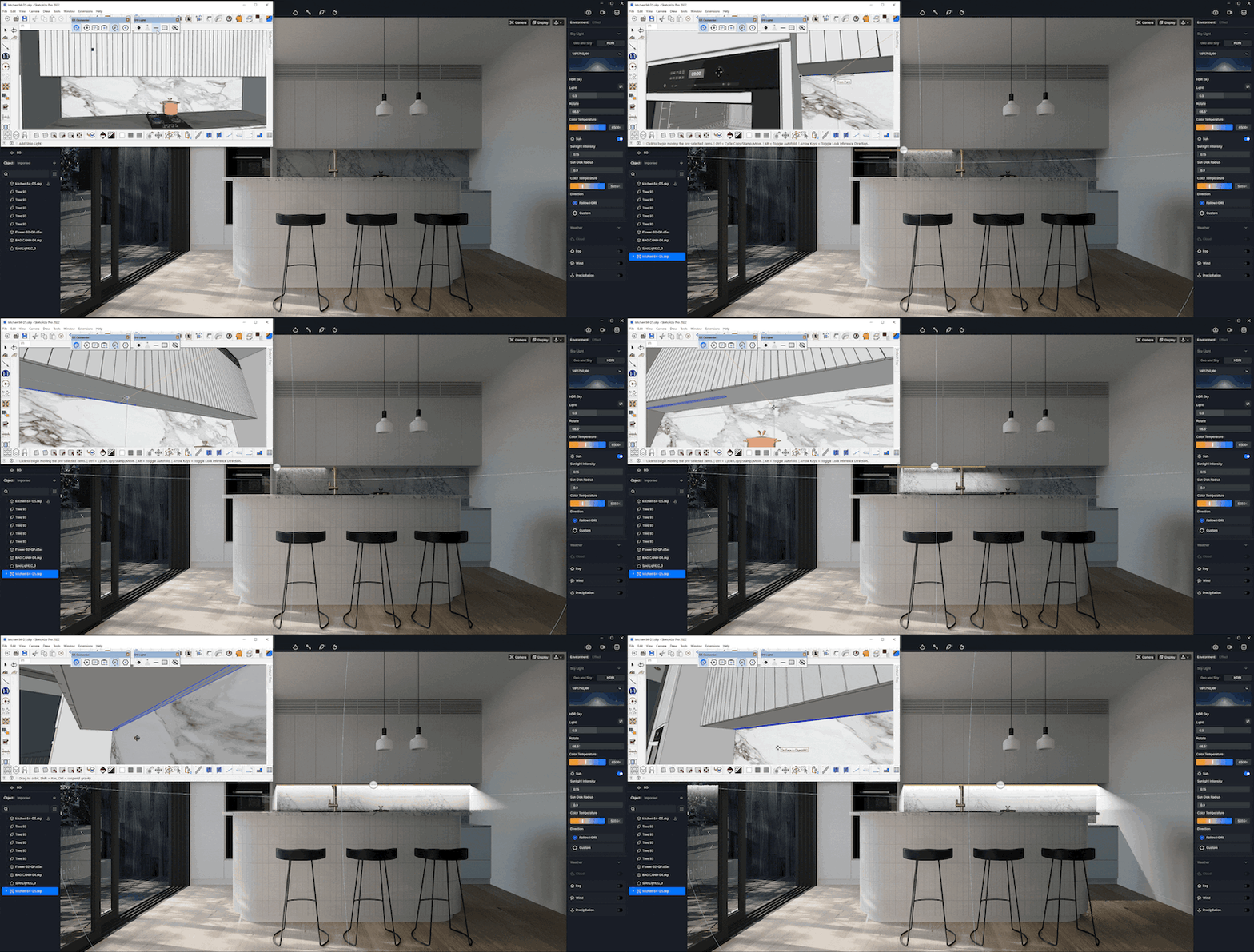
Synchronisation lumineuse
Cliquez sur le bouton pour sélectionner une source lumineuse D5 (lumière ponctuelle, projecteur, bande lumineuse, lumière rectangulaire) dans une nouvelle fenêtre et l'ajouter à la scène.

L'emplacement et les paramètres associés de la source lumineuse ajoutée seront synchronisés sur D5 Render en temps réel.
Synchronisation de la caméra
Synchronisation modèle/matériau/scène
Une fois le modèle actuel modifié dans SketchUp, synchronisez rapidement le nouveau modèle et les nouveaux matériaux avec D5 Render à l'aide du bouton « Sync », tout en conservant les paramètres de matériaux et de scène qui avaient été ajustés dans D5 Render
Vous pouvez également synchroniser les liste des scènes de SketchUp à D5 grâce à ce plugin gratuit.

Vitrine | SketchUp + D5 Render



 English
 Español
 Français
 한국어
한국어 日本語
日本語