
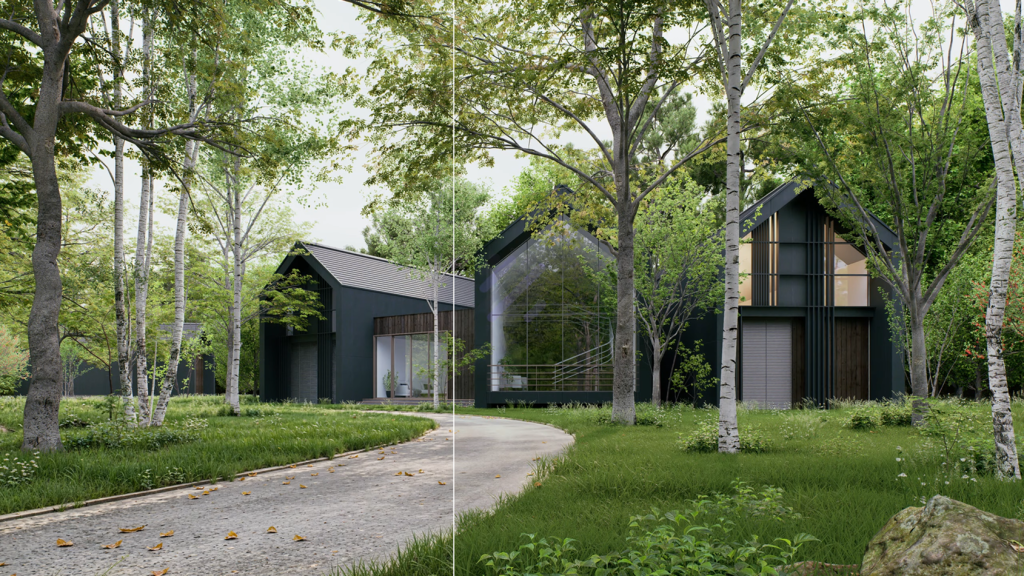
Le rendu d'images architecturales de haute qualité nécessite souvent des retouches en post-production pour améliorer les détails, optimiser l'éclairage et corriger les imperfections. D5 Render AI Enhancer simplifie ce processus en exploitant des algorithmes basés sur l'IA pour affiner automatiquement l'éclairage, les matériaux, les textures et les objets au sein d'une scène.
Introduit dans D5 Render, l'Améliorateur IA est conçu pour offrir des améliorations d'image intelligentes en temps réel, éliminant ainsi le besoin d'outils de post-traitement tiers. La dernière mise à jour étend encore ses capacités, permettant aux concepteurs d'obtenir des résultats de haute fidélité avec une plus grande flexibilité et un meilleur contrôle.
Cet article explique le fonctionnement de l'AI Enhancer de D5 Render, présente ses principales fonctionnalités et explique comment exploiter pleinement son potentiel dans votre flux de travail de rendu
Améliorez vos visuels — Utilisez l'IA Enhancer dès aujourd'hui !
Points clés concernant l'« AI Enhancer » dans D5 Render
✅ L'optimiseur IA améliore les visuels architecturaux en améliorant l'éclairage, les textures et les détails pour un réalisme accru.
✅ Prend en charge jusqu'à 6K de résolution, garantissant une qualité ultra-haute définition pour les rendus architecturaux.Bonjour
Simplifie le flux de travail en automatisant le perfectionnement des images, ce qui permet de gagner du temps et d'améliorer le contrôle créatif des architectes.

1. Qu'est-ce que D5 Render AI Enhancer ?
Le Amélioration de l'IA est un outil de post-traitement avancé intégré à D5 Render, conçu pour améliorer le réalisme et le niveau de détail des images rendues sans avoir recours à un logiciel de retouche externe.
Il améliore :
- BonjourÉquilibre de l'éclairage – Ajuste la luminosité, le contraste et les hautes lumières pour un éclairage naturel.
- BonjourAiguisage du matériau – Améliore les détails de surface pour une meilleure clarté des textures.
- BonjourPersonnages et véhicules – Assure une profondeur et un raffinement photoréalistes.
- BonjourVégétation – Améliore la douceur, la translucidité et la précision des couleurs.
- BonjourPrise en charge de la haute résolution – AI Enhancer traite désormais les images jusqu'à une résolution de 6K.
- BonjourAmélioration du raffinement de la texture – L'IA détecte mieux les motifs et les couleurs des matériaux, préservant ainsi le réalisme.
- BonjourMeilleur rendu du brouillard et des personnages – Améliore les effets atmosphériques et les détails des personnages pour des résultats plus réalistes.
L'optimiseur IA dans D5 Render 2.10 a été affiné pour relever un défi clé dans le post-traitement piloté par l'IA : la préservation du texte, des logos et des éléments de marque lors de l'amélioration des images rendues. Cette optimisation garantit que les améliorations alimentées par l'IA ne déforment ni ne floutent les éléments textuels importants, ce qui en fait un outil plus fiable pour les visualisations commerciales, les présentations de produits et les rendus architecturaux de marque.
2. Pourquoi l'optimiseur IA est important dans le rendu
Dans la visualisation architecturale, chaque détail compte, de l'éclairage réaliste aux textures nettes et aux matériaux réalistes. Cependant, le post-traitement traditionnel nécessite souvent des ajustements manuels fastidieux qui ralentissent le flux de travail. C'est là que l'AI Enhancer change la donne. En automatisant le perfectionnement des images avec des algorithmes intelligents, il permet aux concepteurs d'obtenir des résultats de haute qualité plus rapidement et plus efficacement.
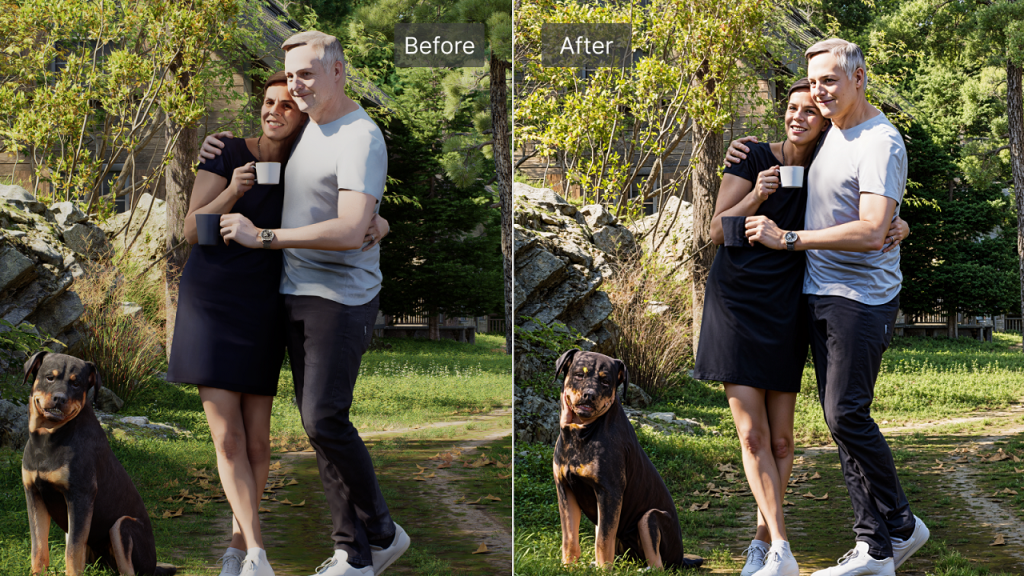
Que ce soit pour améliorer l'ambiance avec un meilleur éclairage ou pour affiner les détails architecturaux, AI Enhancer aide à combler le fossé entre les rendus bruts et les visuels prêts pour la présentation. Pour les architectes et les designers travaillant sous des délais serrés, il offre un outil puissant pour élever l'impact visuel sans sacrifier la productivité.
Bonjour3. Comment fonctionne l'AI Enhancer dans D5 Render
Étape 1 : Activation du canal de mappage d'amélioration de l'IA
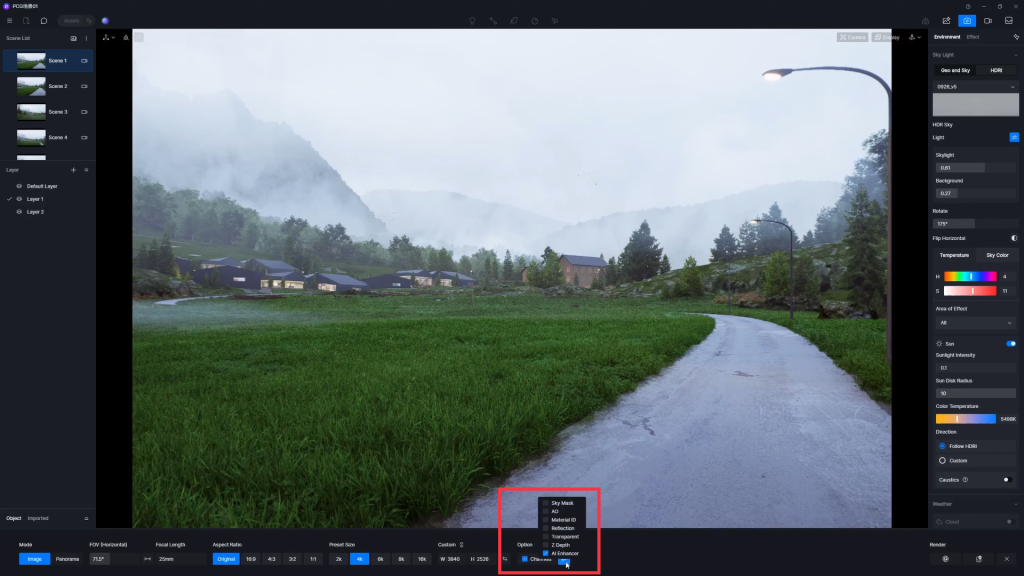
Avant de rendre, activez le Chaîne d'amélioration de l'IA.
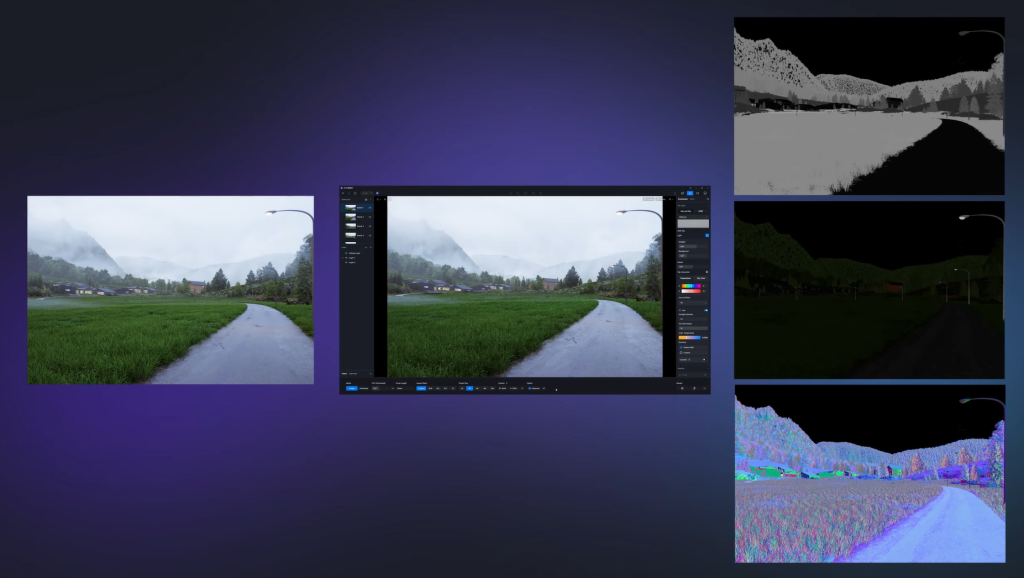
Cette fonctionnalité aide l'IA à reconnaître différents éléments de la scène (matériaux, zones d'éclairage, objets) pour appliquer des ajustements ciblés.
Étape 2 : Accéder à l'outil d'amélioration par IA
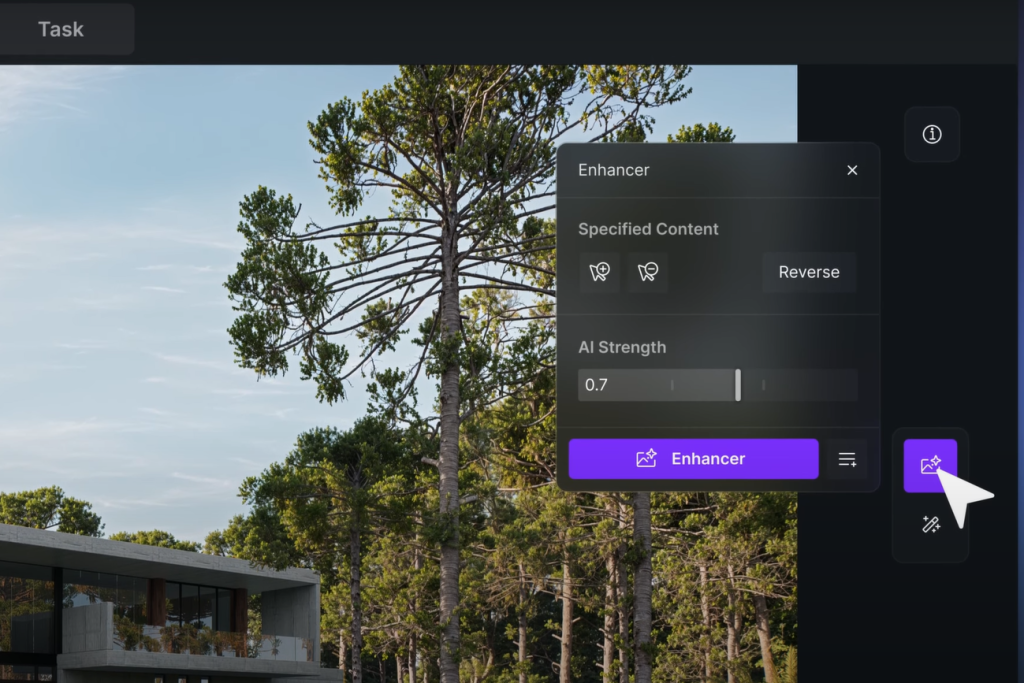
- Assurez votre l'image rendue ne dépasse pas 6K de résolution, car AI Enhancer prend actuellement en charge les images jusqu'à 6K.
- Lorsque l'image est rendue, cliquez sur Améliorateur IA.
- Cliquez ici pour visionner le tutoriel complet sur l'amélioration IA D5!
Étape 3 : Sélectionner une image à améliorer
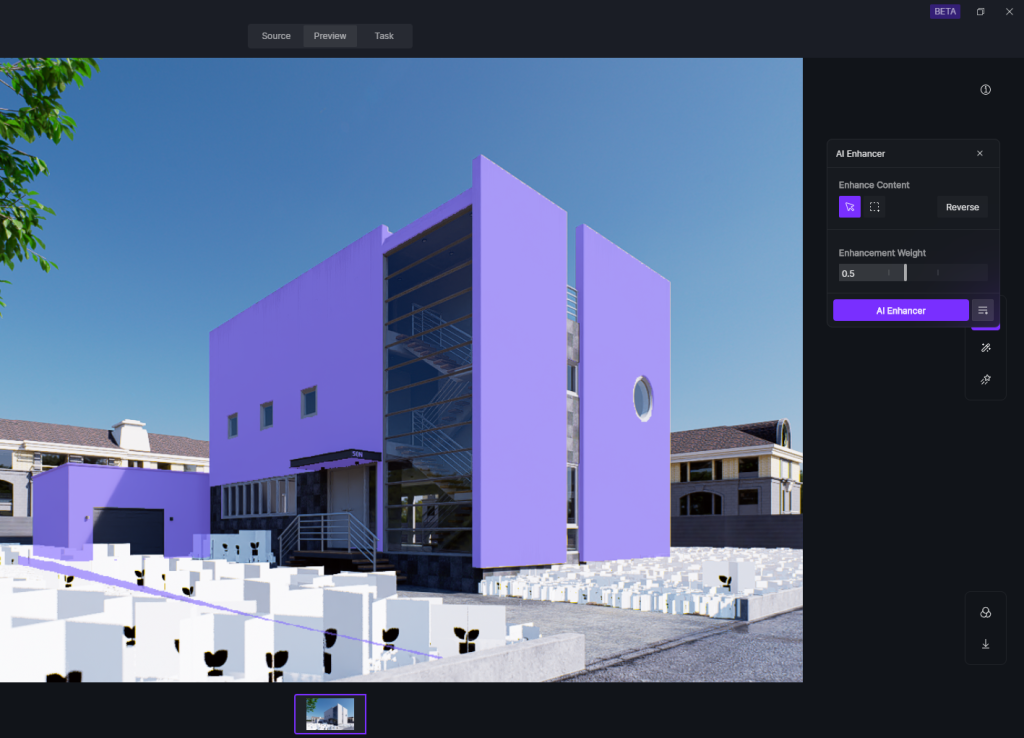
- Sélectionnez l'image dans le panneau Historique de rendu.
- Si aucune zone spécifique n'est sélectionnée, l'Améliorateur IA améliorera l'image entière par défaut.
3. Autres conseils et astuces pour utiliser AI Enhancer dans D5 Render
3.1 Amélioration de régions sélectives et pondérations personnalisées
Contrairement aux filtres IA génériques, D5 L'amplificateur IA permet un contrôle précis sur des sections individuelles de l'image, assurant des améliorations personnalisées sur différents matériaux et objets.
Commandes principales :
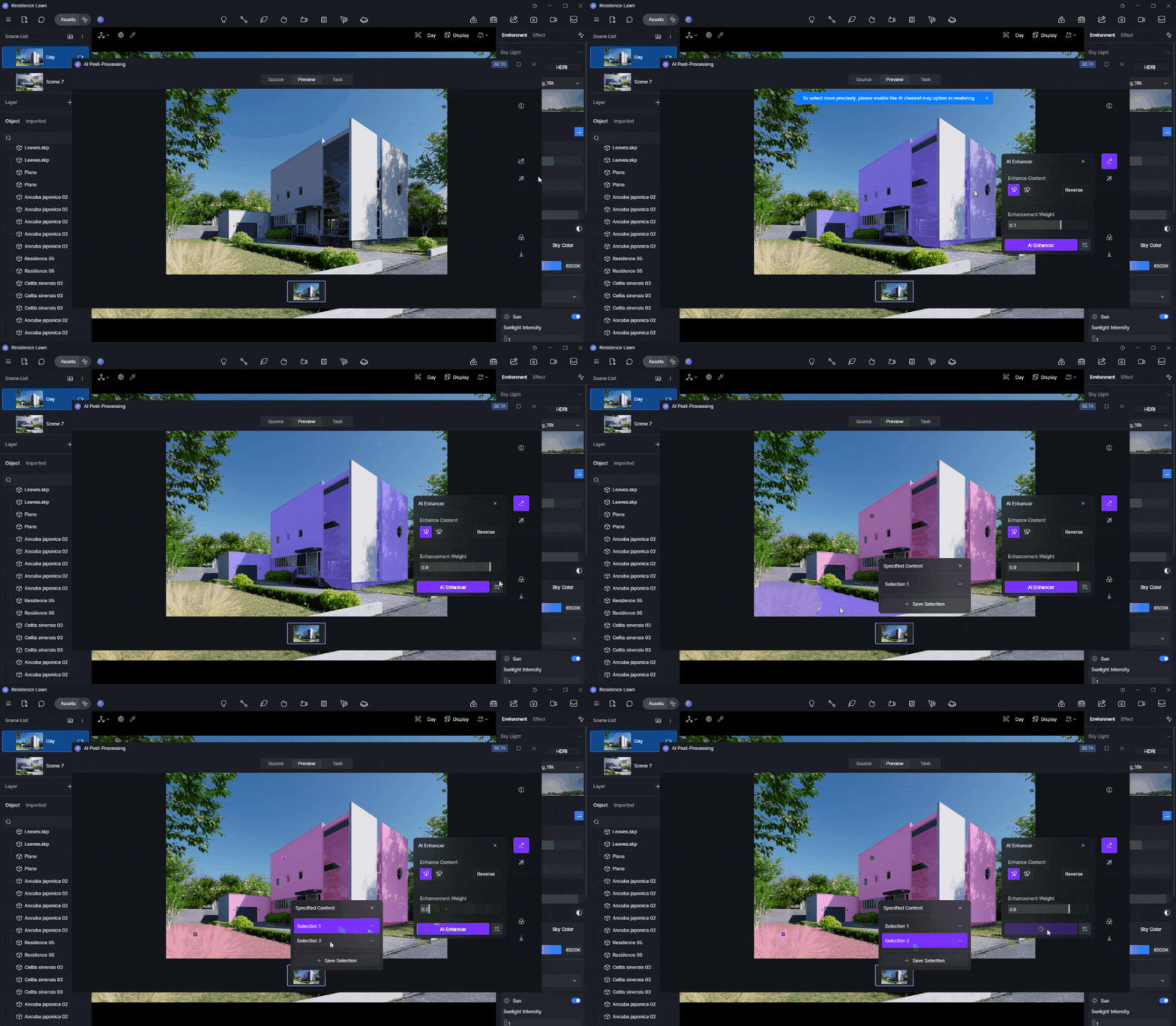
1️⃣ Améliorer le contenu - Traitement en zone sélective
- Les utilisateurs peuvent définir manuellement des régions spécifiques à améliorer.
- Les zones marquées en violet indiquent les sélections actives.
- Ajustez les sélections à l'aide des boutons ajouter ou supprimer dans le panneau de partition.
2️⃣ Poids d'amélioration - Contrôle d'intensité personnalisé
AI Enhancer offre trois niveaux d'intensité, et les utilisateurs peuvent faire glisser le curseur de poids pour ajuster l'intensité pour différentes régions de l'image.
- Faible – Affinements subtils pour des corrections mineures.
- Normal – Amélioration équilibrée pour des améliorations générales du rendu.
- Fort – Traitement maximal pour les matériaux et textures à fort contraste.
3️⃣ Ajuster le contenu - Ajustements fins des paramètres
- Les utilisateurs peuvent enregistrer des partitions avec différents poids d'amélioration.
- Cela garantit des affinements précis sur plusieurs matériaux dans la même image (par exemple, contraste élevé pour les surfaces métalliques, corrections plus douces pour les tissus).
Bonjour
3.2 Exploration des variations d'amélioration de l'IA avec des valeurs de départ
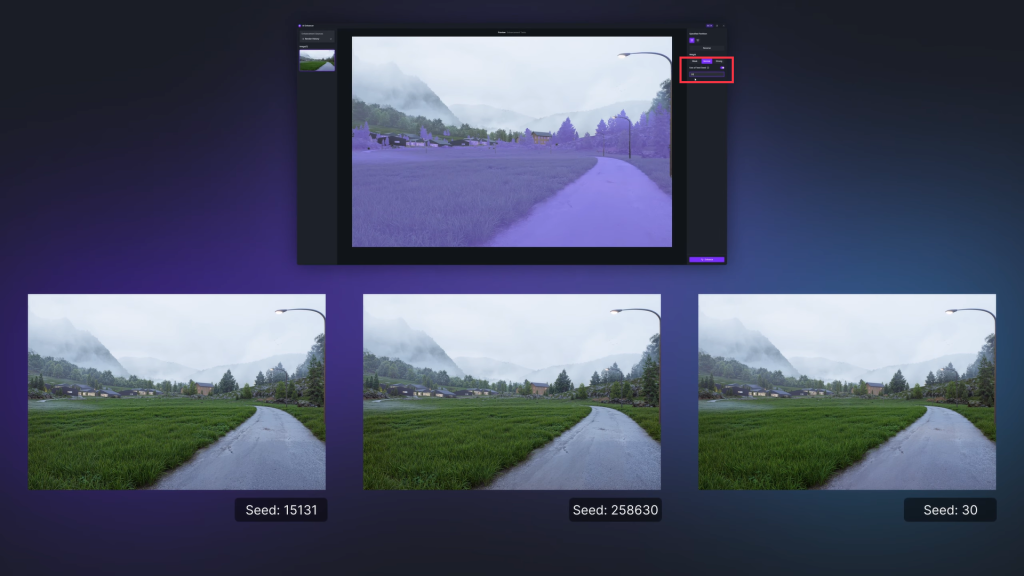
Pour personnaliser davantage les résultats d'amélioration, les utilisateurs peuvent ajuster valeurs de départ, qui modifient la façon dont l'IA génère les détails.
- Par défaut, l'IA attribue des valeurs automatiquement, mais les utilisateurs peuvent saisir des valeurs personnalisées pour créer des effets d'amélioration uniques.
- Les valeurs de semence enregistrées garantissent un raffinement d'image cohérent sur plusieurs rendus, améliorant l'efficacité du flux de travail.
Bonjour
3.3 Comparaison avant et après amélioration
Une fois les améliorations appliquées, les utilisateurs peuvent :
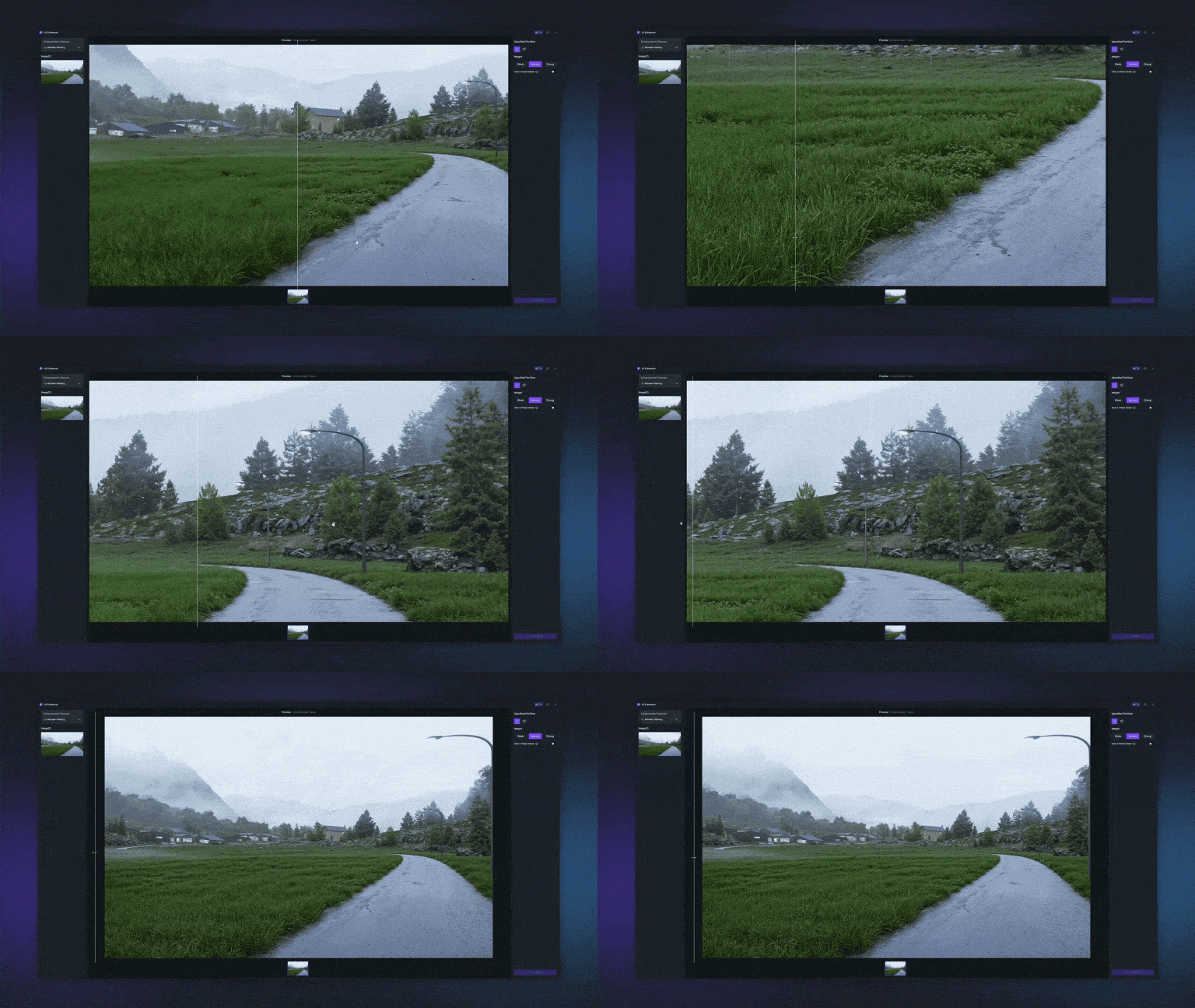
- Utilisez la molette de la souris pour zoomer et dézoomer et inspecter les affinements.
- Faites glisser la ligne de comparaison pour visualiser les résultats avant et après en temps réel.
- Si les ajustements ne sont pas satisfaisants, les utilisateurs peuvent répéter le processus avec différents niveaux d'intensité et valeurs de graine.
Finalisation des améliorations :Bonjour
- Si l'image améliorée répond aux attentes, téléchargez le rendu final.
- Si des ajustements supplémentaires sont nécessaires, réappliquez AI Enhancer avec des réglages différents.
Bonjour
3.4 Suivi de l'historique des améliorations dans D5 Render
Toutes les tâches d'amélioration par IA sont enregistrées dans le compte D5 de l'utilisateur, ce qui permet aux concepteurs de :
- BonjourHistorique des améliorations d'accès pour les rendus précédents.
- BonjourExaminer les paramètres appliqués, y compris les valeurs de départ.
- BonjourAssurer la cohérence en réutilisant les paramètres d'amélioration précédents.
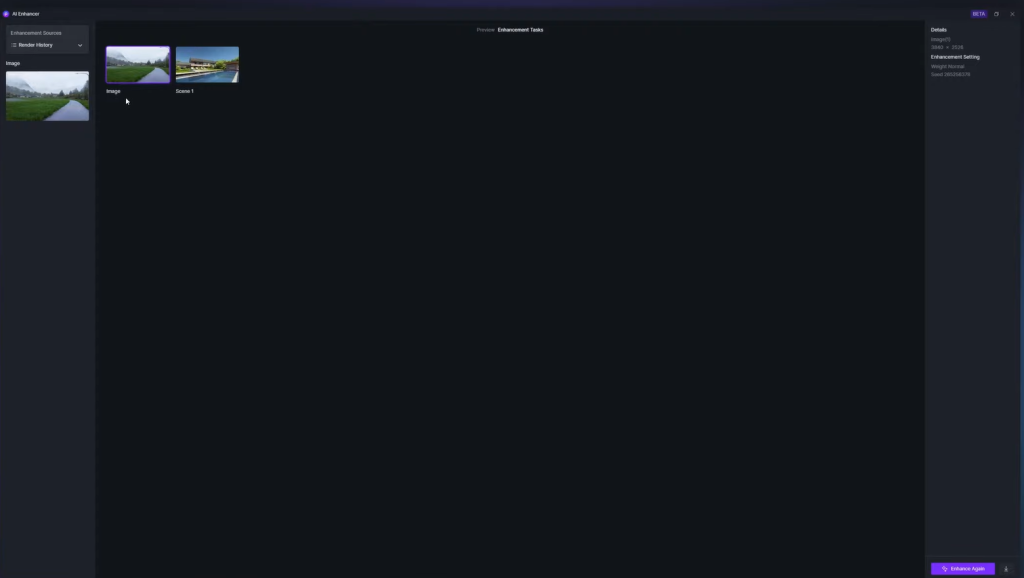
Cette fonctionnalité fournit un flux de travail structuré, ce qui facilite la reproduction de résultats de haute qualité dans différents projets.
4. Pourquoi l'outil d'amélioration IA D5 Render est indispensable pour les designers
Avec des capacités avancées de post-traitement par IA, D5 Render AI Enhancer est un outil essentiel pour les architectes, les designers et les professionnels de la visualisation qui recherchent :
- BonjourIntégration transparente – Fonctionne directement au sein de D5 Render, ce qui rend inutile le recours à des outils externes.
- BonjourAmélioration en temps réel – Les ajustements peuvent être visualisés instantanément, ce qui accélère le flux de travail.
- BonjourContrôle de précision – L'amélioration sélective de la région garantit des ajustements personnalisés pour différents matériaux.
- BonjourScalabilité et haute résolution – Prend désormais en charge le traitement d'images 6K, idéal pour les présentations visuelles de haute qualité.
Contrairement au post-traitement manuel traditionnel, AI Enhancer automatise les raffinement complexes, permettant aux concepteurs de se concentrer sur la créativité plutôt que sur des corrections fastidieuses.
5. Conclusion sur l'AI Enhancer avec D5 Render
L'AI Enhancer de D5 Render permet aux architectes et aux designers d'améliorer facilement leurs visuels en leur apportant des détails plus nets, un éclairage équilibré et un réalisme saisissant, le tout en un seul clic. En simplifiant le post-traitement et en prenant en charge une résolution allant jusqu'à 6K, il permet de gagner du temps tout en offrant des résultats de qualité professionnelle. Qu'il s'agisse de peaufiner des présentations finales ou d'améliorer des ébauches rapides, l'AI Enhancer garantit que votre vision créative est mise en valeur de la meilleure façon possible. Essayez-le aujourd'hui et voyez vos rendus se transformer instantanément.
En savoir plus sur les autres fonctionnalités d'IA du rendu D5
Comment utiliser l'IA dans un logiciel de rendu 3D
L'IA au service de l'hôtellerie
Top SketchUp Workflow Hacks : Maîtriser l'IA en D5 Render
Comment l'intelligence artificielle façonne l'architecture moderne
Donner vie à l'IA : Récapitulation de l'événement Lenovo Workstation 360
Maîtriser l'éclairage piloté par l'IA dans D5 Render pour une visualisation réaliste dans ArchiCAD
Foire aux questions sur l'AI Enhancer dans D5 Render
1. L'améliorateur IA ne produit aucun résultat ou affiche un aperçu vide
Ce problème est souvent lié à une instabilité du réseau ou à des restrictions de pare-feu. Assurez-vous que votre connexion Internet est stable. Si vous êtes sur un réseau d'entreprise, contactez votre service informatique pour vérifier que les ports nécessaires sont ouverts pour D5 Render‘services d’IA. De plus, redémarrer votre routeur ou passer à un autre réseau peut aider à résoudre le problème.
2. Les images améliorées ne peuvent pas être enregistrées ou apparaissent corrompues
Cela peut se produire si l'image n'a pas été complètement chargée avant la sauvegarde. Attendez que l'image améliorée s'affiche entièrement dans l'aperçu avant de tenter de la sauvegarder. Si le problème persiste, vérifiez la vitesse de votre connexion réseau et envisagez de redémarrer l'application.
3. L'amplificateur IA altère involontairement le texte et les détails fins
Utilisez la fonction d'amélioration sélective de l'AI Enhancer pour appliquer des effets uniquement aux zones souhaitées, en évitant les sections contenant du texte ou des détails complexes. Cela permet un contrôle plus précis du processus d'amélioration et préserve les éléments critiques.
4. Lenteurs de traitement ou de téléchargement
Les ralentissements sont souvent dus à des problèmes de réseau. Vérifiez votre connexion Internet et pensez à redémarrer votre routeur. Si vous utilisez un réseau partagé ou d'entreprise, la congestion du réseau pourrait en être la cause. Assurez-vous également que votre système répond à la configuration matérielle requise par D5 Render pour bénéficier de performances optimales.
5. IA Améliorateur ne fonctionne pas avec certaines résolutions d'images
Assurez-vous que vos images rendues ne dépassent pas la résolution maximale prise en charge de 6K (6200 pixels de chaque côté). Si vous utilisez une résolution prédéfinie, essayez d'en sélectionner une autre ou définissez manuellement la résolution dans la plage prise en charge.


 English
 Español
 Français
 한국어
한국어 日本語
日本語