
La conception de paysages et de terrains en 3D a toujours nécessité un mélange de créativité et de savoir-faire technique. Avec Mise à jour 2.9 de D5 Render, Cependant, le processus est désormais plus simple, plus rapide et plus intuitif. Que vous soyez un artiste 3D expérimenté ou que vous vous lanciez dans l'architecture paysagère, D5 Render vous propose un ensemble d'outils performants pour donner vie à votre vision.
Auparavant, la création de terrains nécessitait l'utilisation de logiciels externes tels que SketchUp ou Blender. Désormais, D5 vous permet de sculpter, de peindre et de personnaliser les terrains directement au sein de la plateforme. Cette mise à jour 2.9 permet non seulement de gagner du temps, mais aussi de stimuler la créativité grâce à des outils tels que les tampons 3D, les textures intégrées et végétation dynamique.
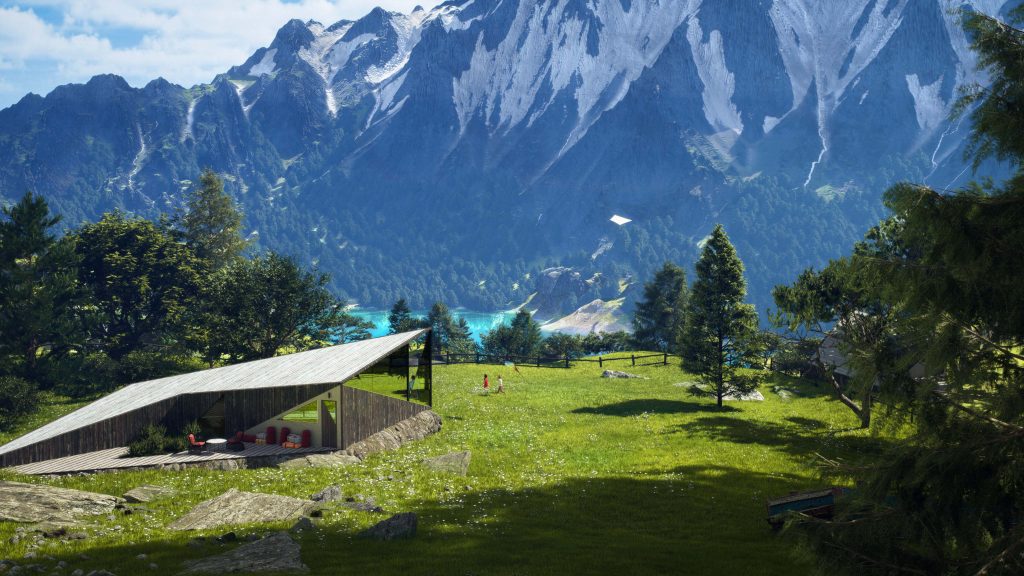
Étape 1 : Sculpture du terrain
La principale nouveauté de la mise à jour 2.9 est la possibilité de modeler le terrain directement dans D5 Render. Voici comment cela fonctionne :
- Démarrer avec un plan de terrainContrairement aux versions précédentes, votre scène commence maintenant par un plan de terrain au lieu d'un fond gris plat.
- Outils de sculpture: Utilisez l'outil pinceau pour élever ou abaisser le terrain, créer des plateaux ou lisser des zones. Par exemple, vous pouvez ajouter des collines à votre scène en faisant simplement glisser et en ajustant la force du pinceau.
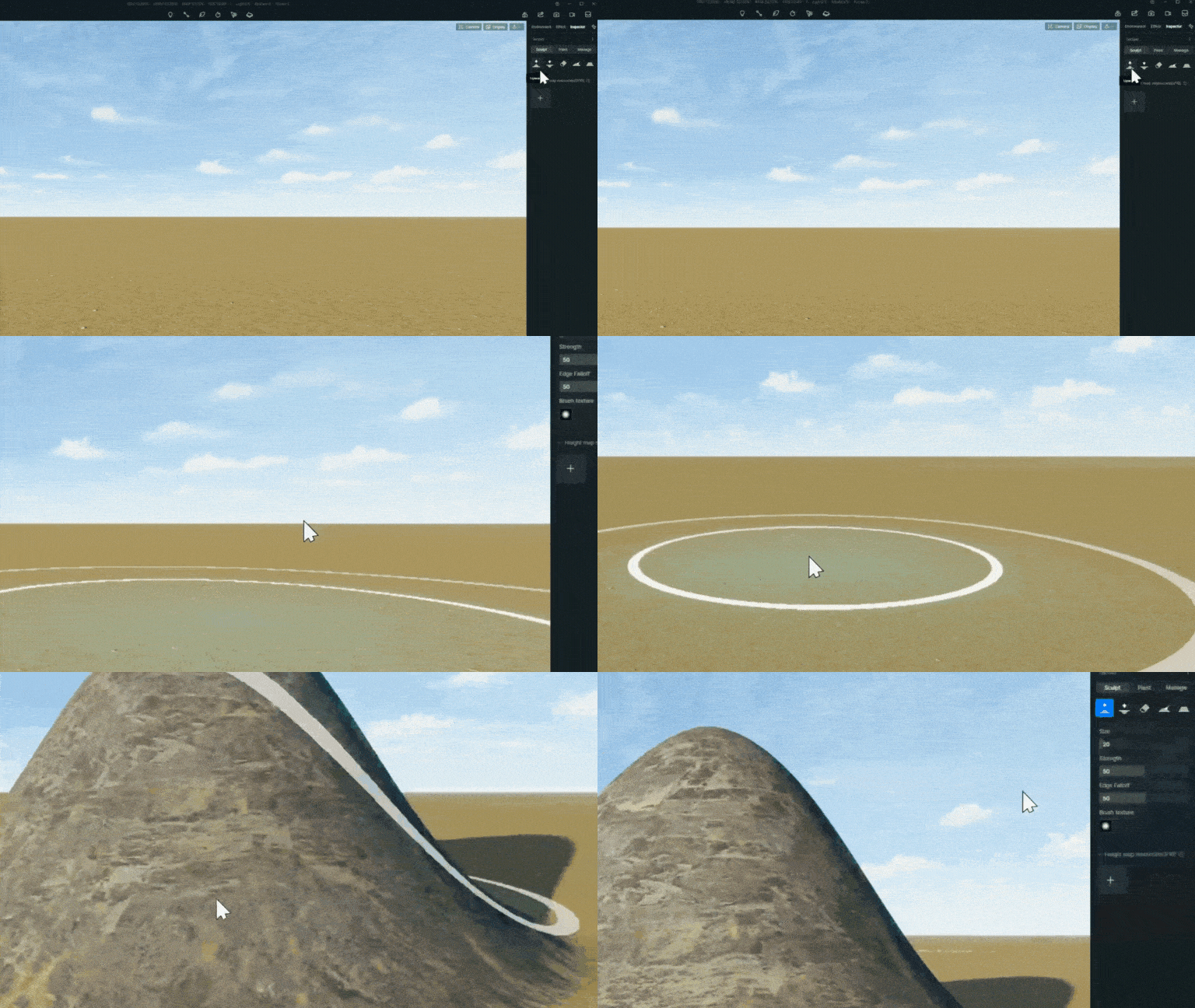
- Ressources de carte de hauteur: Ajoutez des éléments de terrain prédéfinis comme des collines et des tertres en un simple clic. Ces éléments sont entièrement modifiables, s'intégrant parfaitement à votre paysage.
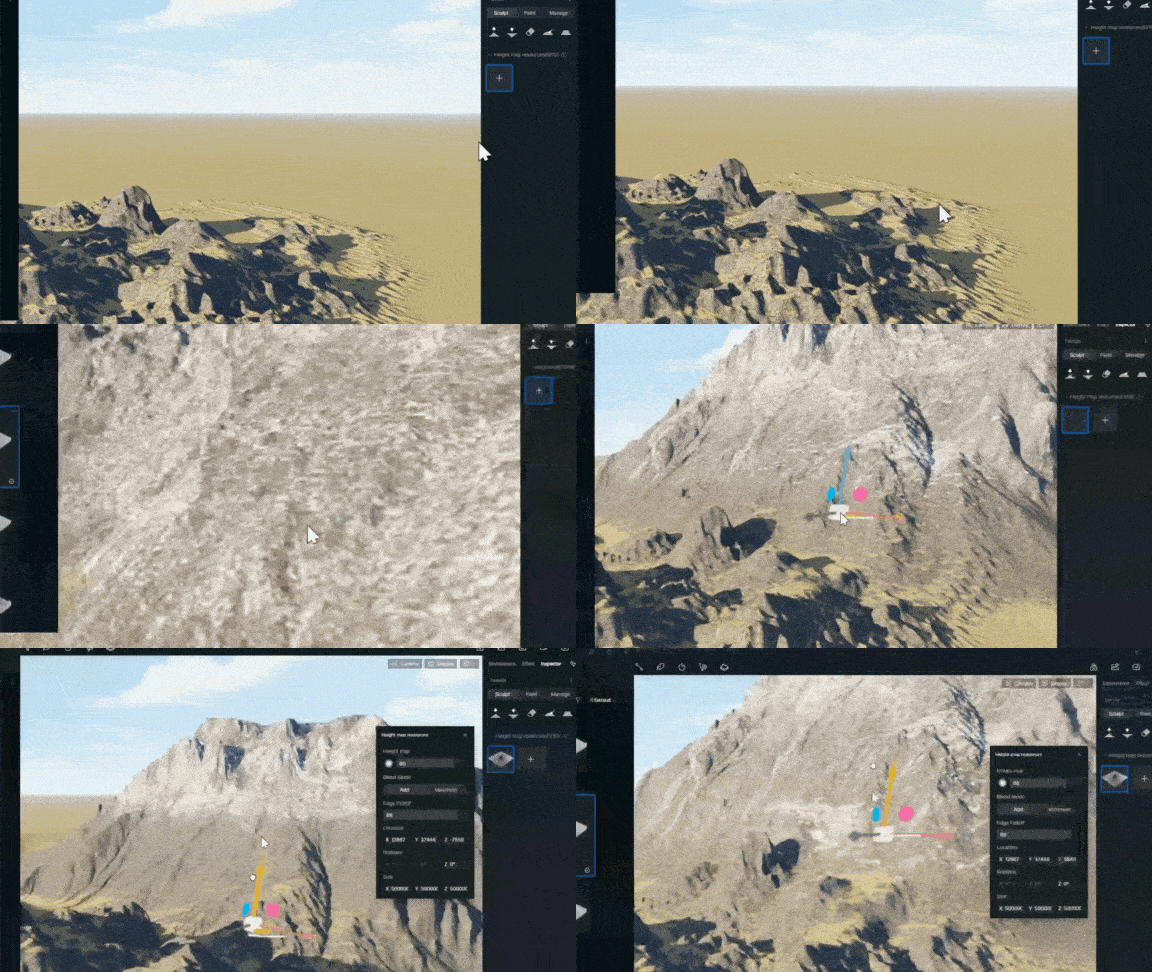
En utilisant ces outils, vous pouvez concevoir des terrains qui donnent une impression naturelle et visuellement attrayante sans avoir besoin de logiciels de modélisation externes.
Étape 2 : Peinture et Texturage
D5 Render rend la peinture et la texturation des terrains incroyablement simples :
- Sélectionnez Votre PaletteChoisissez parmi une large gamme de textures, y compris le gravier, les chemins, la neige et l'herbe. Celles-ci peuvent être appliquées directement sur le terrain à l'aide de l'outil de peinture.
- Personnaliser les pics et les pentes: Ajustez l'apparence des montagnes et des pentes pour créer des looks uniques. Par exemple, vous pouvez mélanger des sommets enneigés avec des pentes rocheuses pour un effet dynamique.
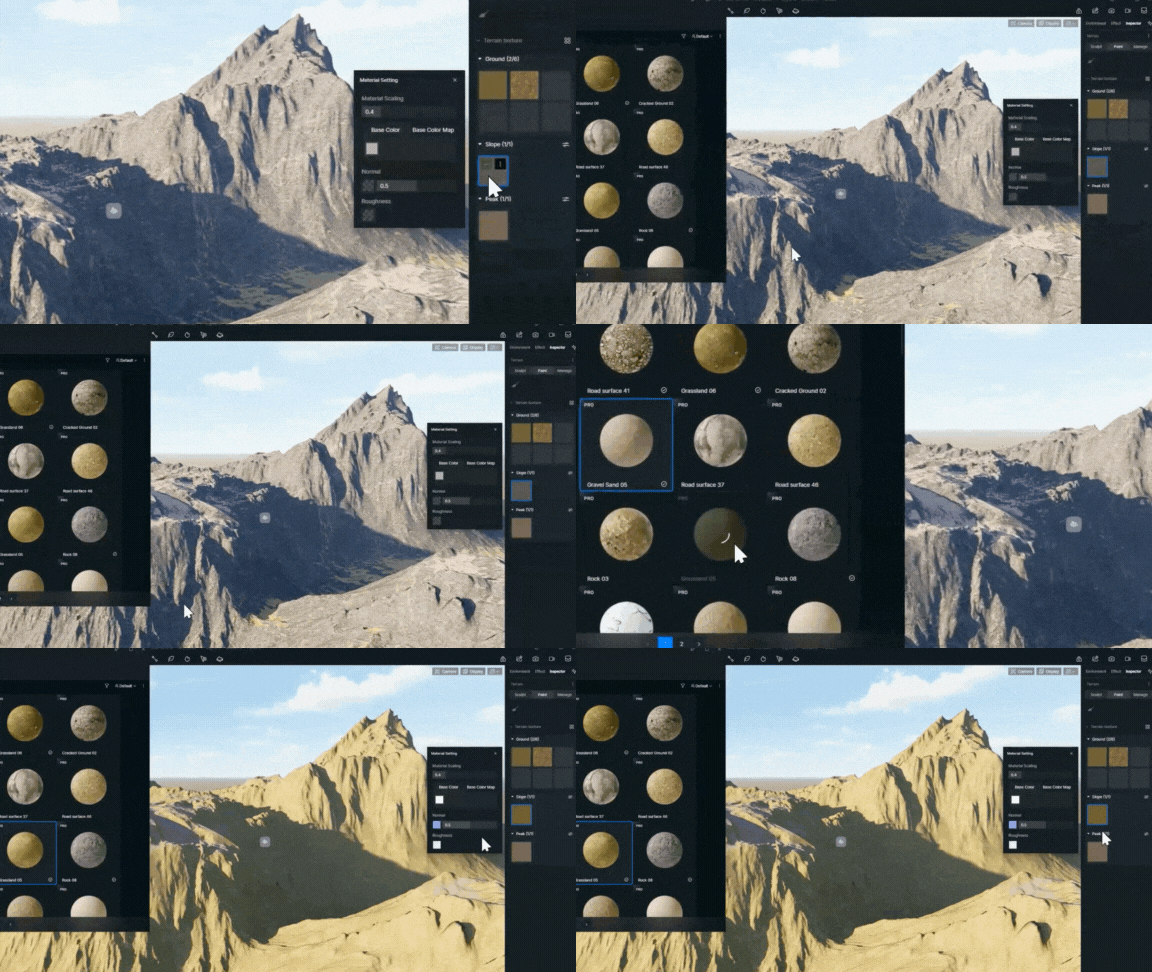
- Paramètres prédéfinis de scène complèteTransformez rapidement votre terrain grâce à des réglages prédéfinis pour les forêts, les déserts ou les paysages enneigés.
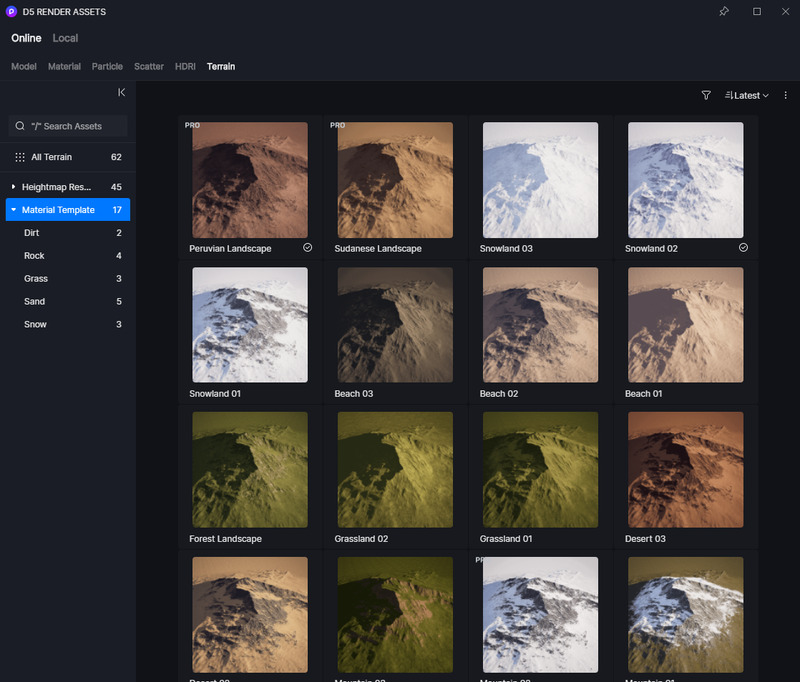
Cette étape apporte couleur et caractère à votre terrain, préparant ainsi le terrain pour des détails supplémentaires.
Étape 3 : Peupler la scène avec des arbres et des arbustes
Une fois votre terrain prêt, il est temps de le peupler de végétation :
- Explorer la Bibliothèque d'actifs: La bibliothèque de D5 comprend plus de 3 600 éléments naturels, tels que des arbres, des arbustes et des fleurs. Recherchez des plantes spécifiques à l'aide de leur nom scientifique pour une sélection précise.
- Fonctionnalité de dispersion: Distribuez automatiquement des éléments sur votre terrain. Ajustez la densité et la mise à l'échelle pour créer des forêts ou des jardins d'aspect naturel.
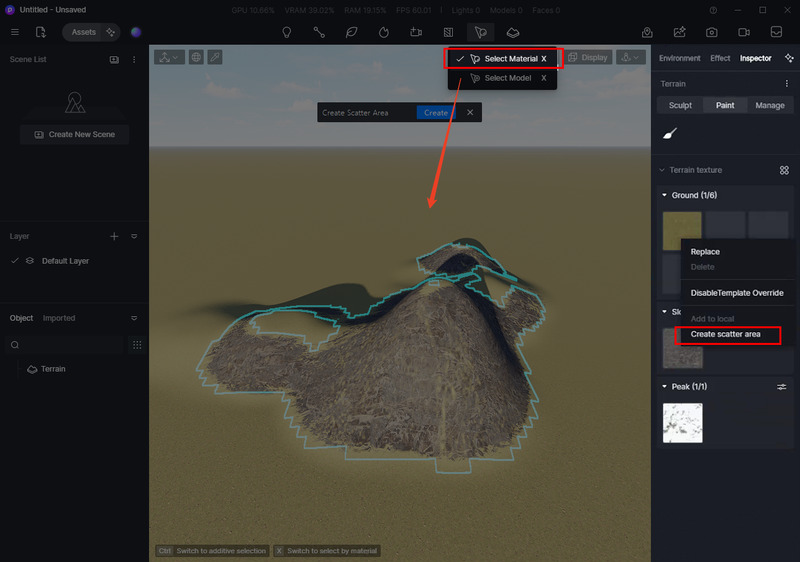
- Végétation dynamique: Sélectionnez des modèles qui réagissent au vent et aux paramètres environnementaux, ajoutant une touche de réalisme à votre scène.
Par exemple, vous pouvez créer une forêt d'automne en dispersant des arbres aux feuilles vibrantes aux couleurs orange, jaune et vertes.
Étape 4 : Configuration de la caméra et de l'éclairage
Une fois votre paysage construit, il est temps de le mettre en valeur avec la composition parfaite :
- Positionnez votre appareil photoExpérimentez avec les angles, les longueurs focales et la profondeur de champ pour mettre en évidence les caractéristiques clés.
- Améliorer l'éclairageUtilisez un éclairage dynamique ou statique pour créer l'ambiance. Ajoutez du brouillard pour la profondeur atmosphérique ou ajustez le bloom et l'exposition pour un effet stylisé.
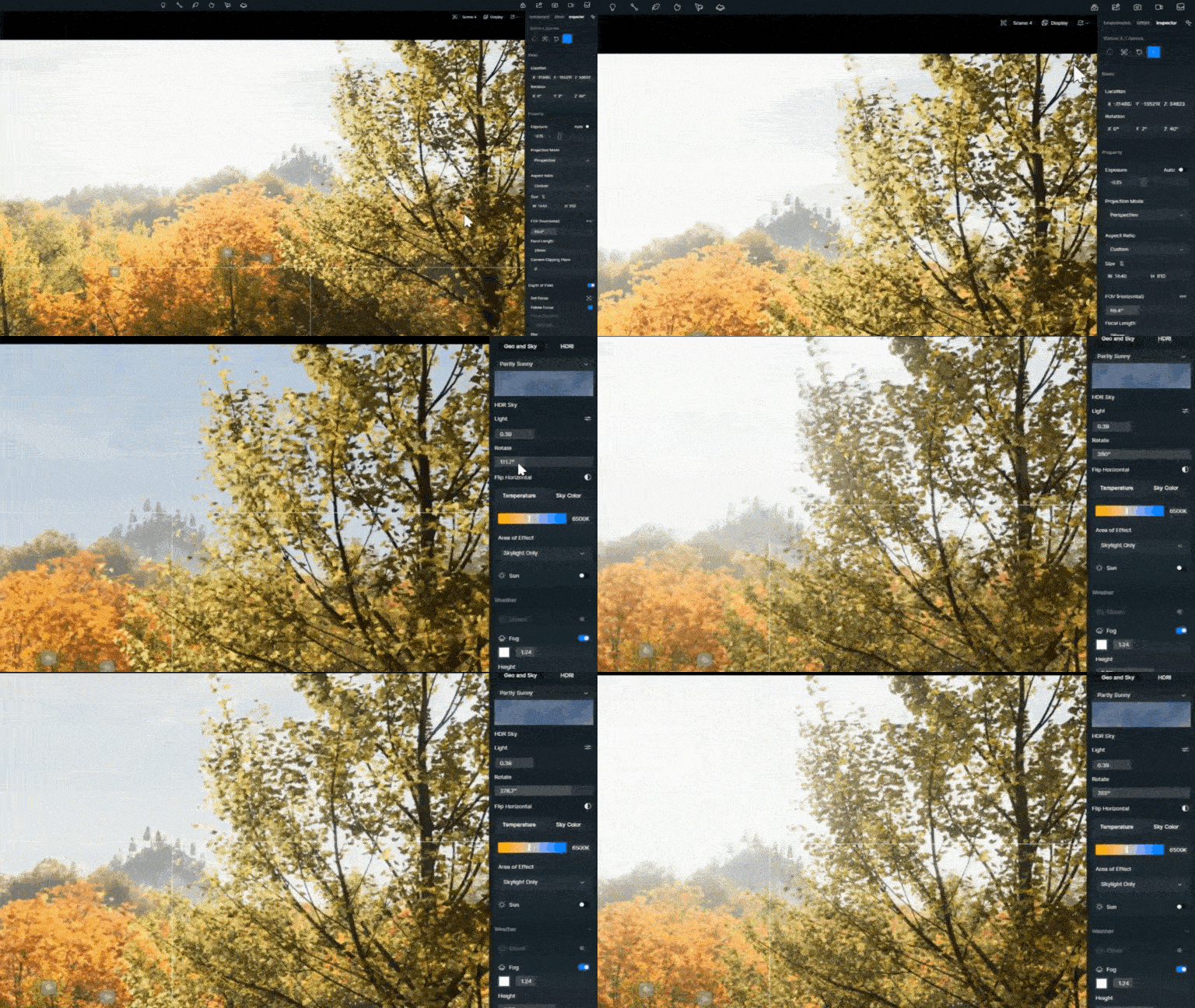
- Amplificateur de FPSCette nouvelle fonctionnalité améliore les performances, assurant une navigation fluide même dans des scènes avec des millions de visages.
Des choix de caméra et d'éclairage réfléchis feront ressortir le meilleur de votre design.
Étape 5 : Rendu et animation
La dernière étape consiste à rendre votre scène ou à créer des animations :
- Options de renduExportez des images dans la résolution souhaitée. Essayez différents angles ou explorez des variations comme des paysages enneigés pour des sorties diverses.
- Animations de chemin de caméraDéfinir des chemins entre les images clés pour des transitions fluides. C'est idéal pour les présentations ou les visites guidées.
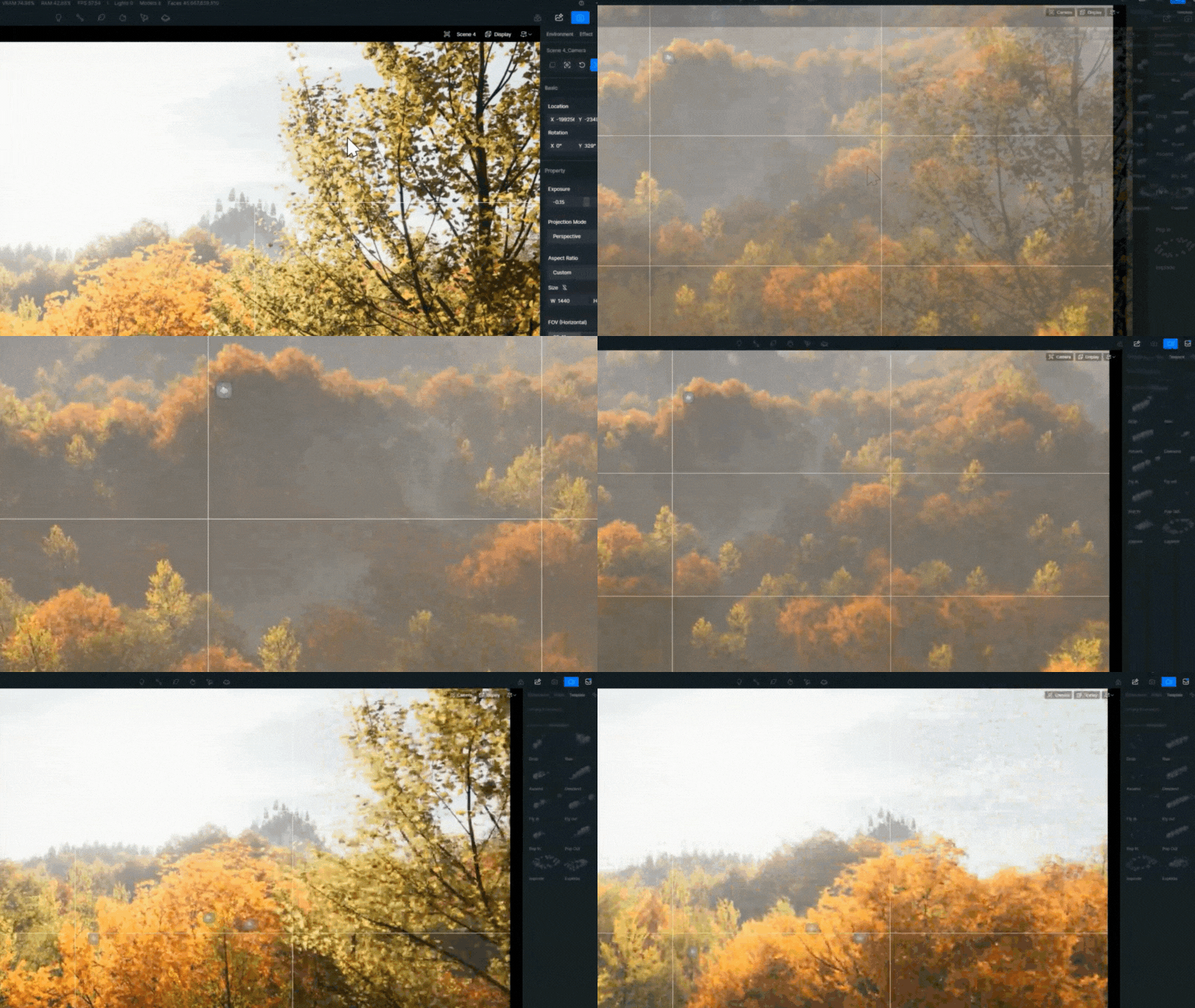
Ajoutez des volumétries, ajustez les paramètres de dispersion, ou peaufinez les textures pour obtenir un résultat soigné.
Conclusion : Donnez vie à votre projet avec D5 Render
Avec la mise à jour 2.9, D5 Render facilite plus que jamais la création de paysages et de terrains. Des outils de sculpture intuitifs à la végétation dynamique, il vous offre tout ce dont vous avez besoin pour transformer vos idées en superbes visuels 3D. Que vous travailliez dans le domaine de l'architecture, de l'animation ou sur des projets personnels, D5 Render vous aide à obtenir facilement des résultats de qualité professionnelle.
Prêt à donner une nouvelle dimension à vos créations ? Découvrez D5 Render dès aujourd'hui et donnez vie à vos aménagements paysagers !


 English
 Español
 Français
 한국어
한국어 日本語
日本語