
Avec le brouillard, vous pouvez apporter atmosphère et un sens de l'espace/de la profondeur à votre visualisation 3D. Depuis des décennies, nous voyons des gens ajouter un effet de brouillard volumétrique réaliste à leurs œuvres via Photoshop ou After Effect, mais pour l'archviz, vous n'avez pas nécessairement besoin d'aller dans un autre programme après le rendu. D5 vous permet de générer du brouillard en un clic et de le voir flotter dans le ciel à votre guise. Dans ce blog, découvrez comment utiliser le brouillard dans D5 pour amener vos rendus à un autre niveau.
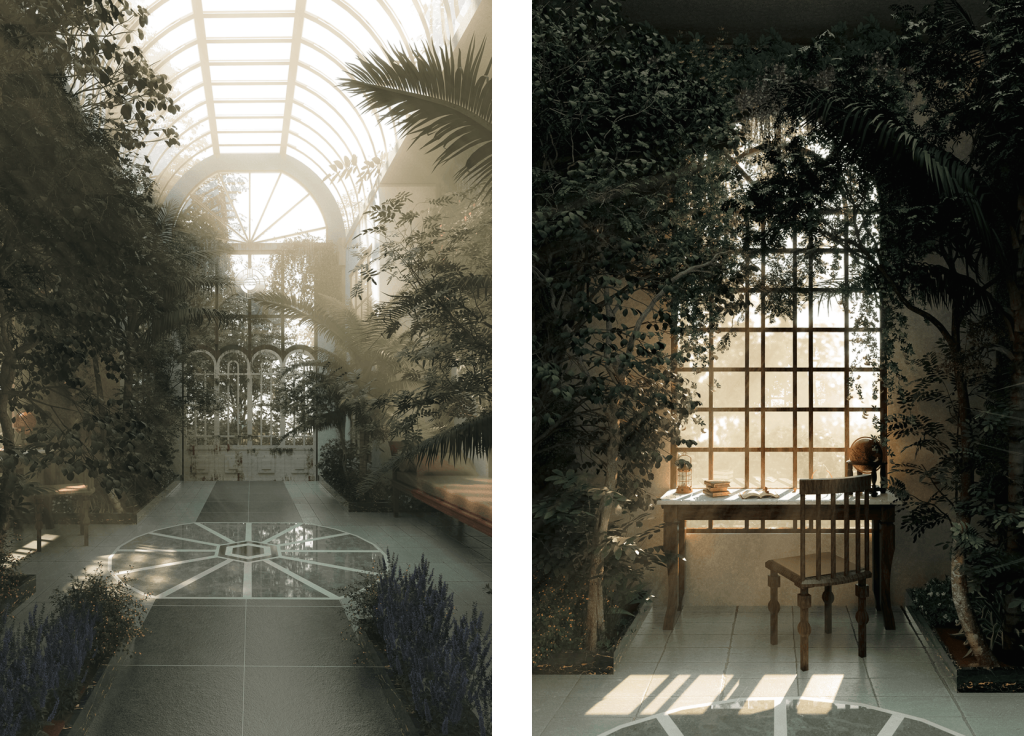
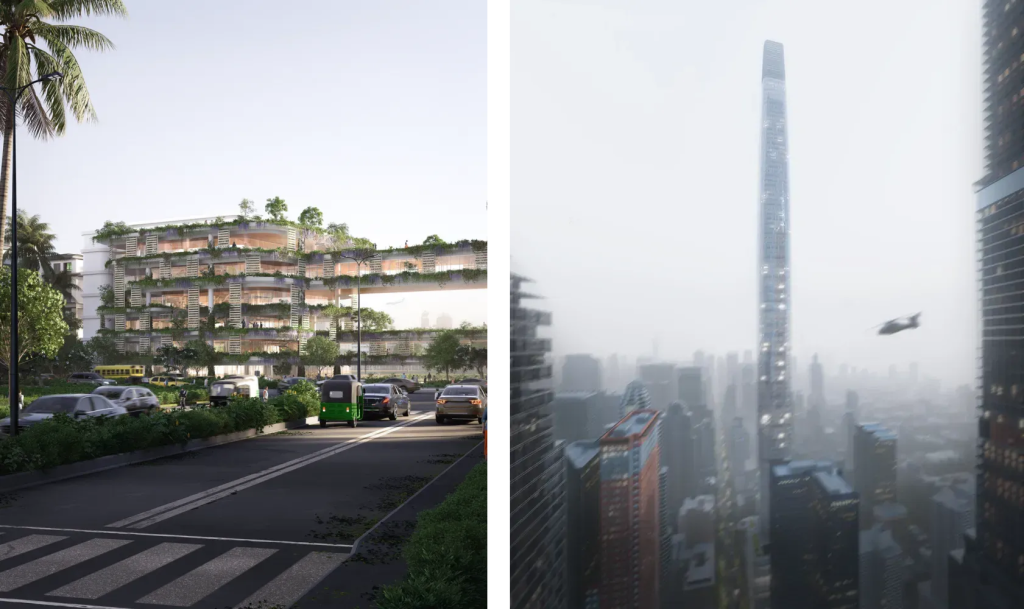
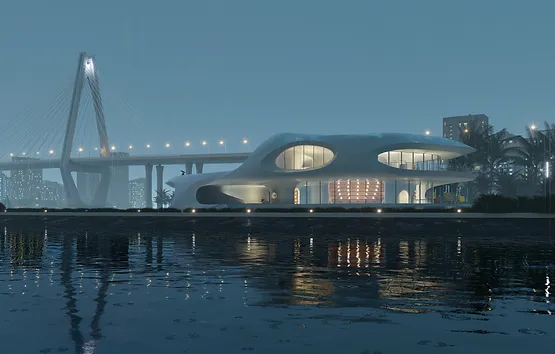
Le brouillard épais et dense peut parfois ajouter un solennel et mystérieux s'imprégner de toute la scène. C'est particulièrement utile lorsque vous voulez qu'un bâtiment spécifique ou immeuble de grande hauteur se démarquer dans l'image rendue.
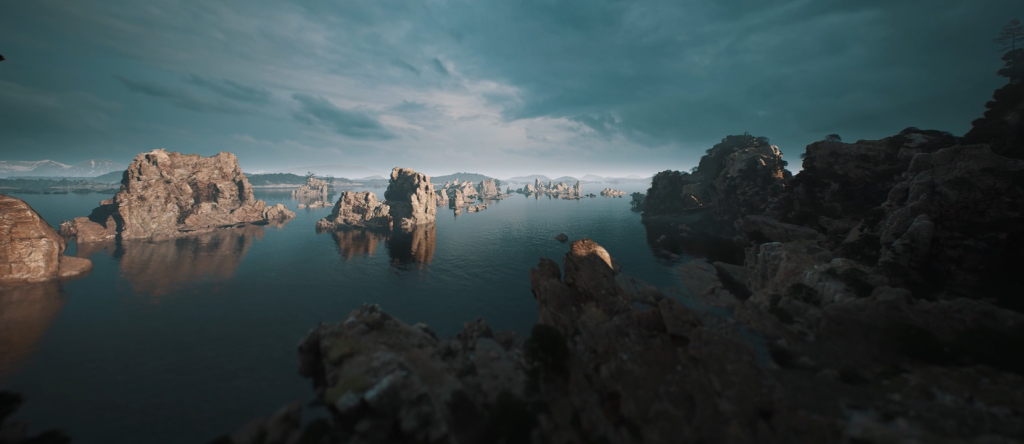
Le brouillard joue également un rôle énorme dans le rendu archviz situé dans un environnement naturel. Dans ce cas, un fin, ou même subtil des couches de brouillard peuvent ajouter la bonne quantité de profondeur et de contraste à votre scène. Il peut être difficile de le reconnaître à première vue dans certaines images étonnantes, mais nous savons tous que le brouillard a joué son rôle dans la création d'une atmosphère fascinante.
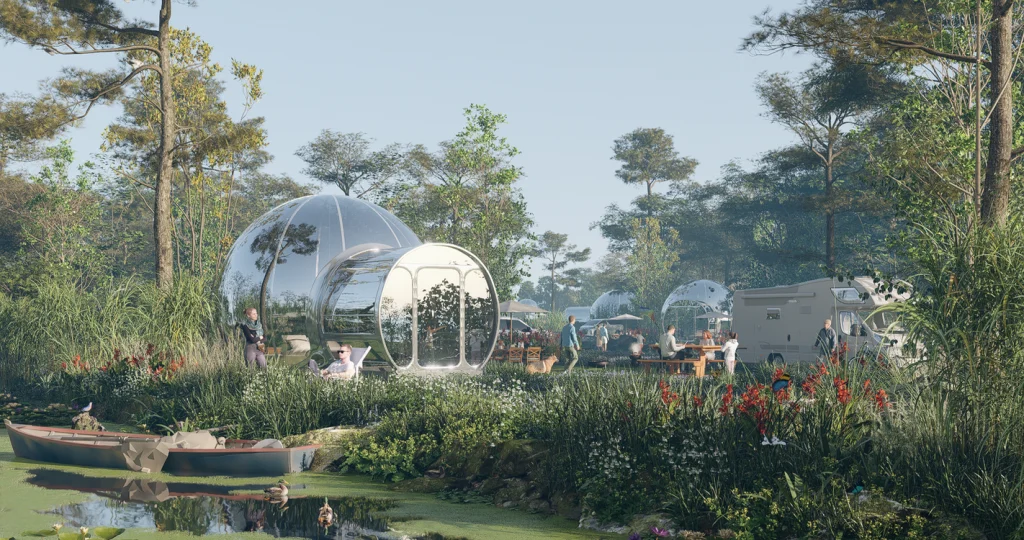
Certains pourraient supposer que le brouillard convient aux scènes nuageuses et pluvieuses, mais ce n'est pas le cas. Utilisé judicieusement, il contribue également à une scène lumineuse et ensoleillée.
Il existe tant de grandes œuvres d'art où l'effet de brouillard se marie à merveille avec d'autres effets météorologiques : fumée, nuages, pluie et plus encore. Découvrez-en davantage par vous-même grâce au système météorologique avancé (nuage, brouillard, vent, pluie et neige) dans D5 Render.
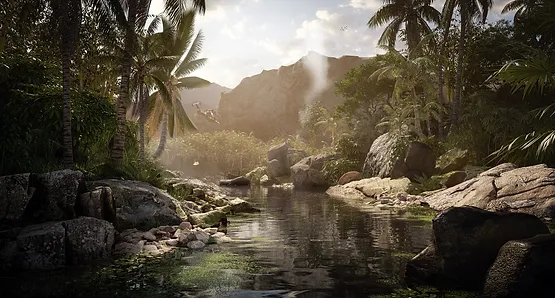
Comment créer un brouillard réaliste dans D5
Ajuster la couleur et l'intensité du brouillard
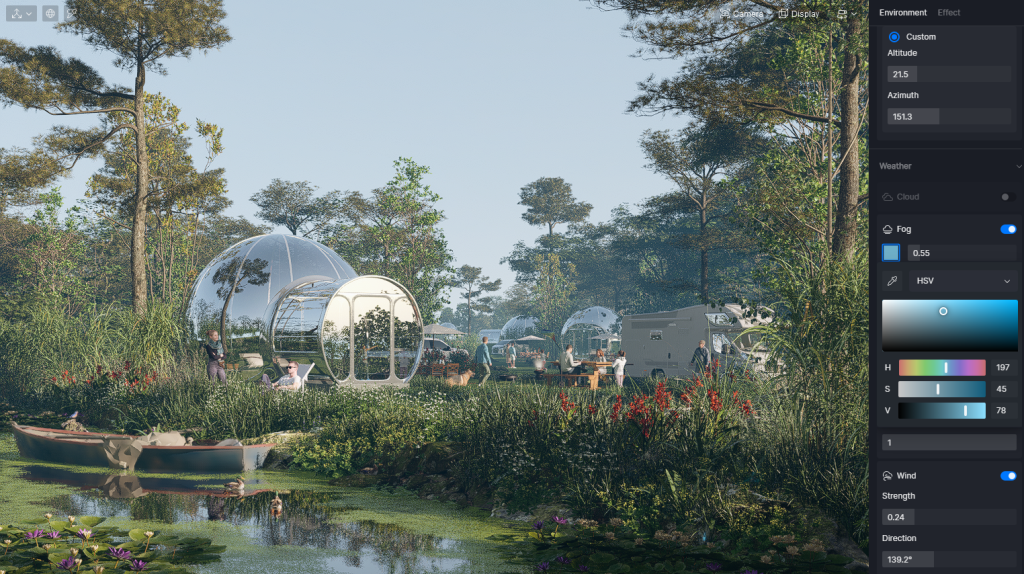
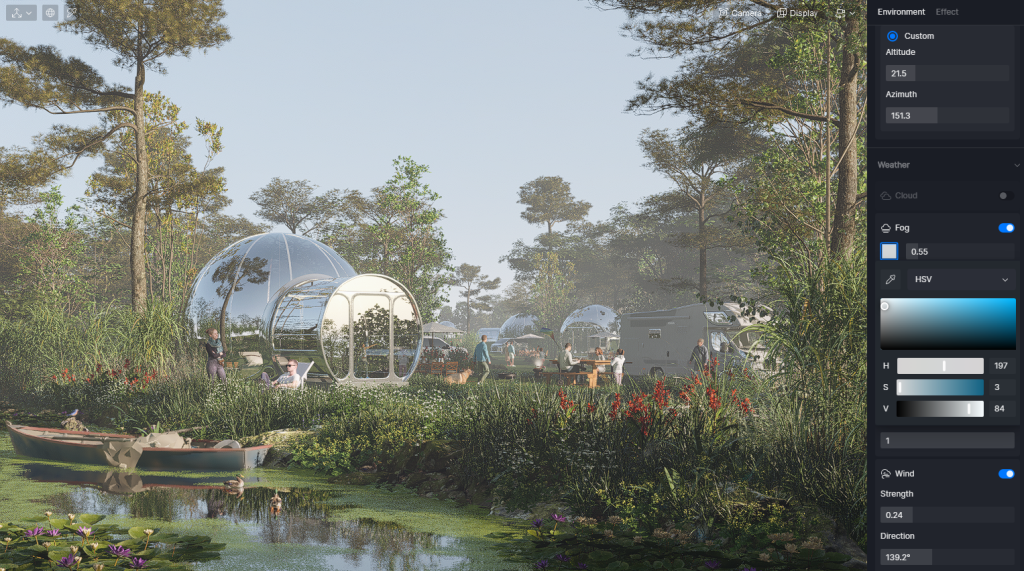
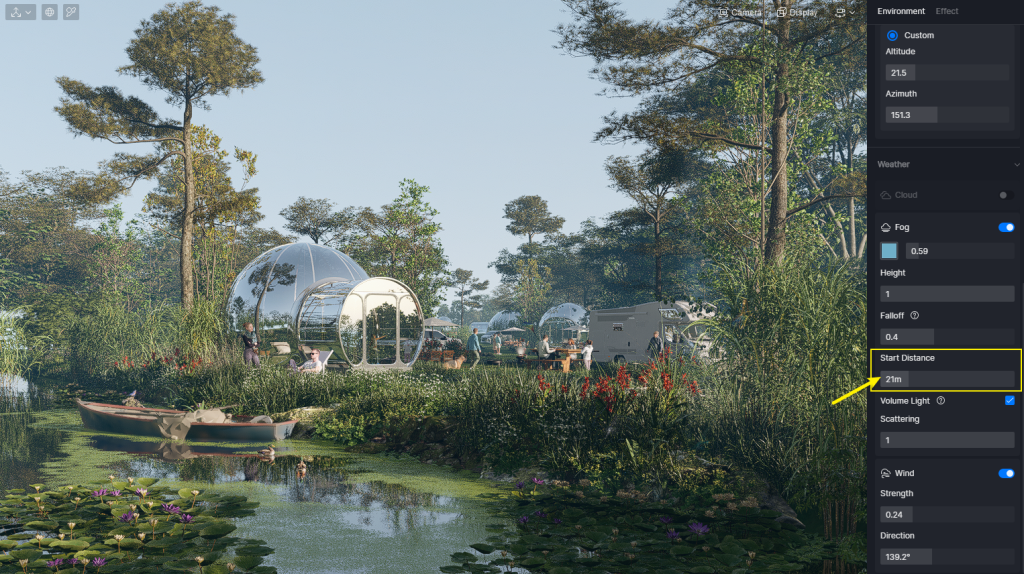
Il ne faut pas oublier que le brouillard n'est pas purement blanc ou gris. Sa couleur est influencée par les éléments environnants tels que le ciel et les arbres. N'oubliez donc pas de définir une couleur appropriée pour le brouillard afin qu'il s'intègre à l'environnement. Par exemple, dans cette scène, vous pouvez voir que le brouillard a une teinte bleu clair. S'il était blanc, l'image paraîtrait un peu pâle et rigide. Après avoir défini la couleur, vous pouvez ajuster son intensité. Normalement, 0,6 serait suffisant. Si vous souhaitez simuler un temps brumeux notable, vous pouvez faire glisser le curseur vers la droite.
Ajouter des éléments au premier plan
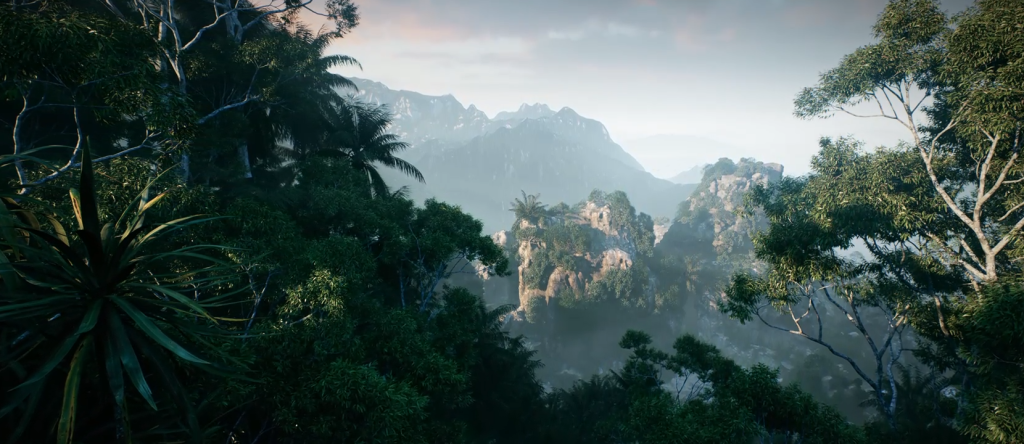
Dans ce rendu, bien que les plantes proches occupent près de la moitié de l'image, vous serez tout de même attiré par les montagnes lointaines en premier. Pour ce qui est de la composition, vous pouvez essayer d'ajouter quelque chose comme des plantes près de la caméra, et ne vous inquiétez pas, le brouillard ressortira toujours et attirera votre attention lorsqu'il se fondra en arrière-plan.
Ajuster la distance de début du brouillard
Pensez au monde réel par temps de brouillard. Plus vous êtes proche des objets, plus la vue sera claire. Cette situation est plus évidente lorsque le brouillard est très fin. Dans ce cas, il est préférable de faire en sorte que le brouillard commence loin de la caméra dans le rendu, surtout lorsque vous souhaitez simplement renforcer le sentiment de profondeur.
Utiliser la combinaison de brouillard et de lumière volumétrique
Qu'est-ce que le Volumétrie ?
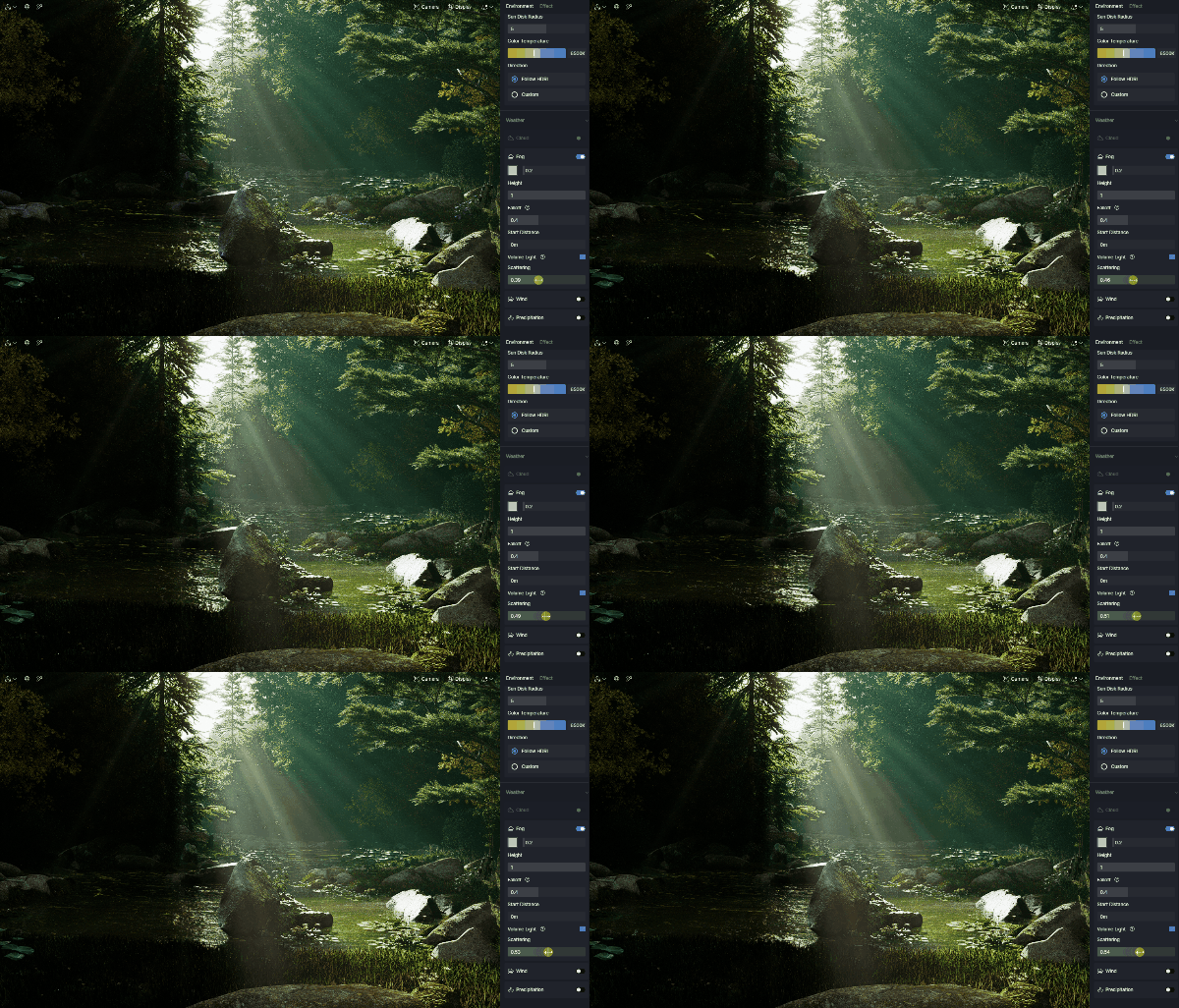
Cet effet est aussi connu sous le nom de “rayons divins”, ce qui signifie que le trajet de la lumière devient visible lorsque la lumière est diffusée par des particules dans l'air. Cela se produit souvent lorsque la lumière traverse une fente, comme une fenêtre ou des interstices entre les feuilles. Vous devez être familier avec le terme “Effet Tyndall”largement utilisé en photographie. Maintenant, vous pouvez facilement en fabriquer un vous-même dans D5 Render.
Après avoir activé le bouton “Lumière de volume”, le brouillard apparaîtra là où se trouve la lumière. Vous pouvez augmenter la valeur de “Diffusion” pour le rendre plus visible.
Ajoutez une touche finale avec des nuages
Le brouillard est un outil pratique pour créer des visualisations réalistes et atmosphériques. Les nuages le sont aussi. Pourquoi ne pas les utiliser ensemble pour rendre la scène plus vibrante ?
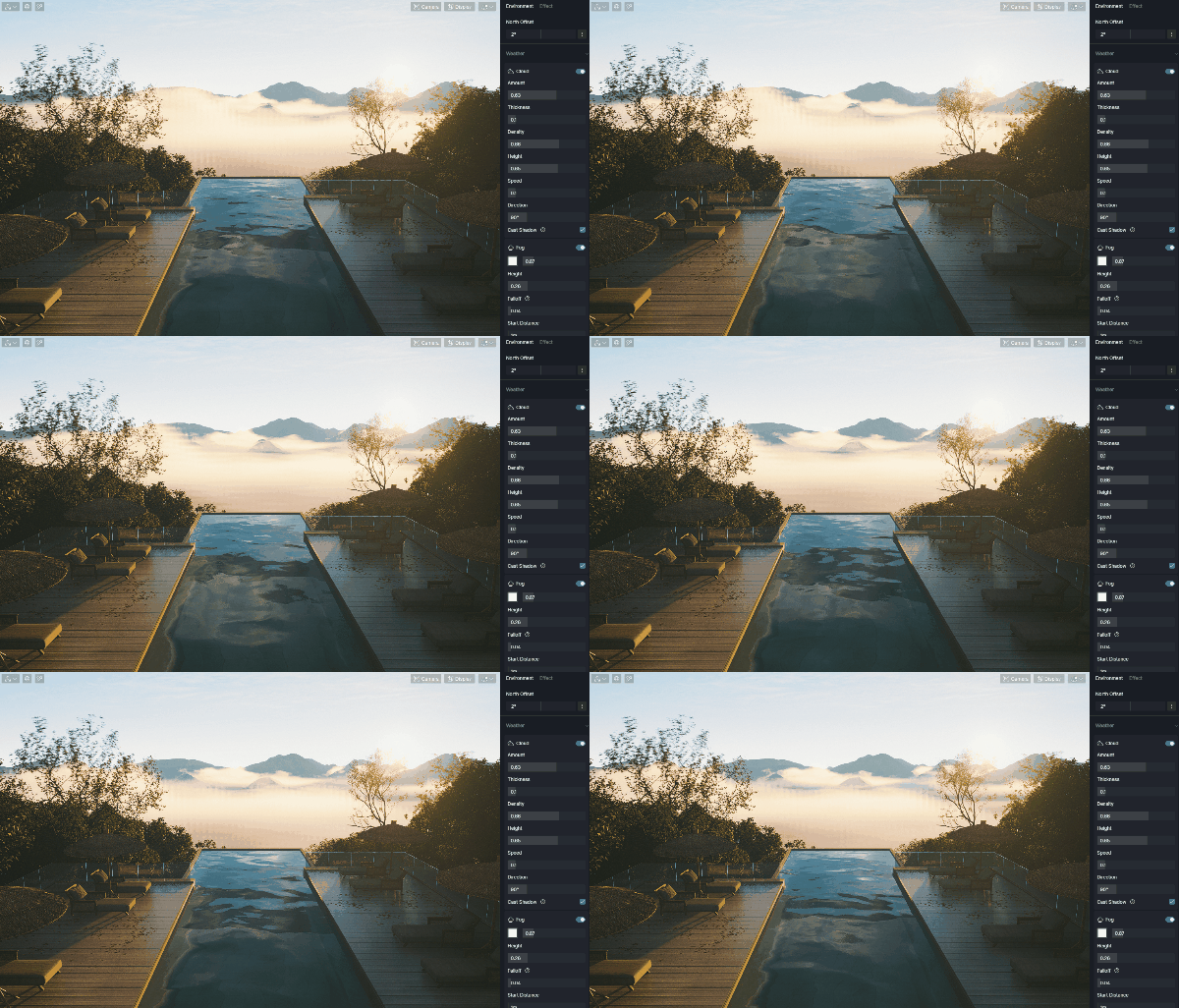
Les nuages et les effets de brouillard sont tous deux réglables avec plusieurs paramètres, vous pouvez donc les personnaliser comme vous le souhaitez dans différentes scènes et plans.
Brouillard : Couleur, Intensité, Hauteur, Décroissance, Distance de début, Option Lumière volumétrique Nuage : Quantité, Épaisseur, Densité, Hauteur, Vitesse, Direction, Option projeter ombre
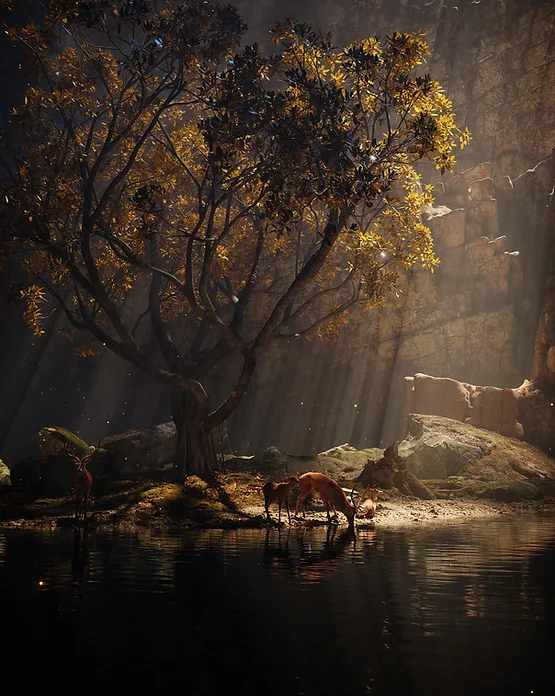
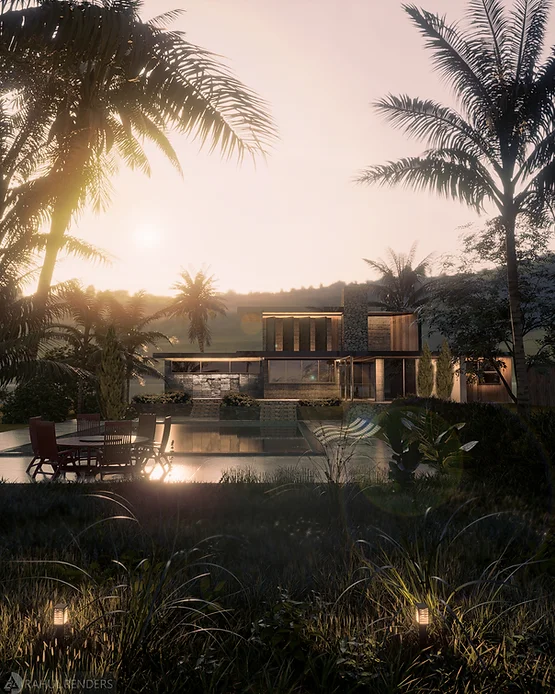
Vous pouvez télécharger les fichiers de la scène de démonstration : Forêt par CHOpartical, Nuages par Showing Inspirationet Maison Ampoule par LIYOUFU sur le forum D5 de Scene Express pour découvrir par vous-même les superbes fonctionnalités liées au brouillard et aux nuages.
N'hésitez pas à nous faire découvrir vos rendus réalisés avec l'effet « Fog » ou « Cloud » dans D5 Render !


 English
 Español
 Français
 한국어
한국어 日本語
日本語