
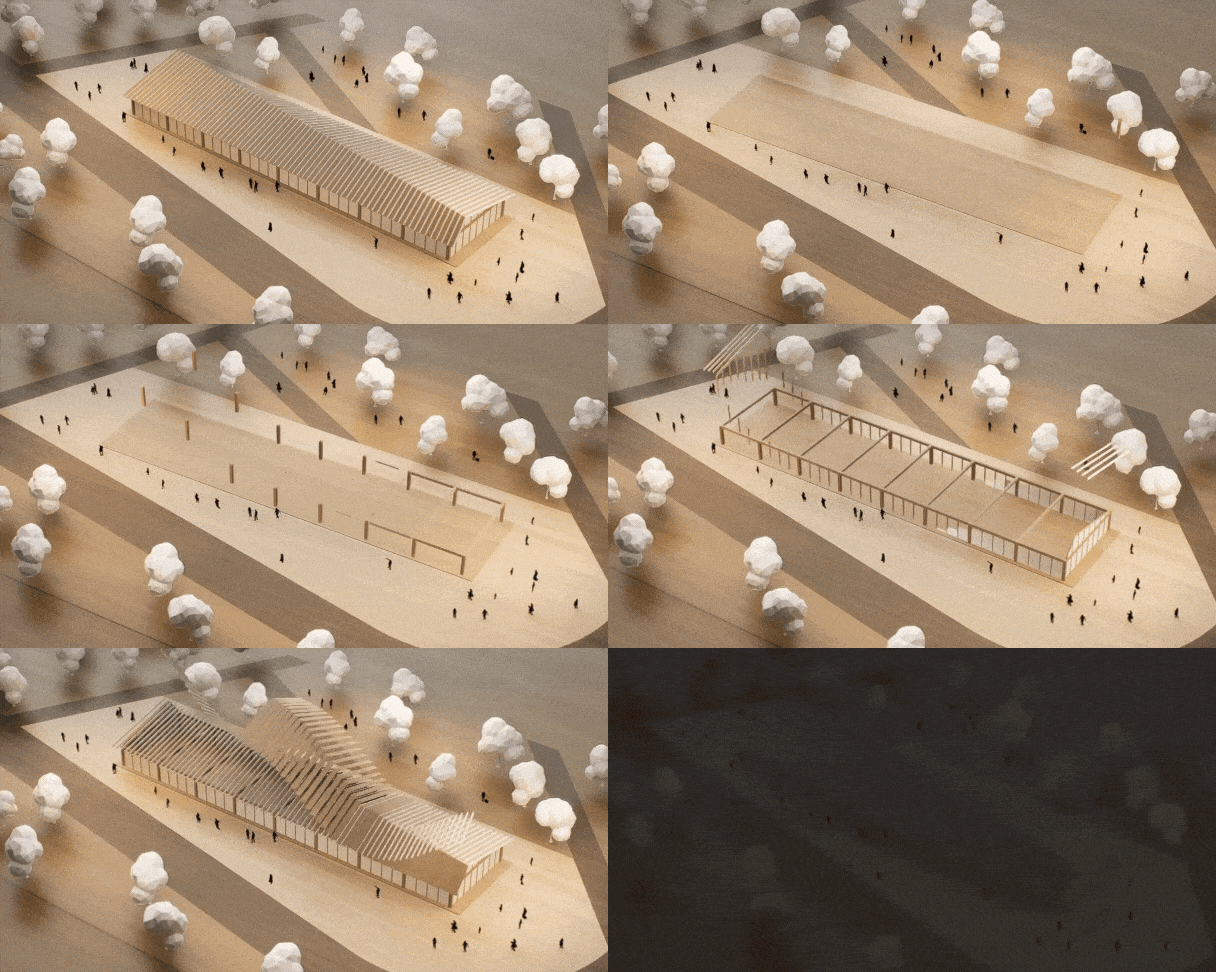
Créer des visualisations de qualité professionnelle n'a jamais été aussi simple. Avec D5 Render 2.9, le Animation de déphasage La fonctionnalité occupe le devant de la scène, simplifiant les flux de travail complexes et permettant des présentations dynamiques et visuellement attrayantes. Que vous démontriez le processus de conception d'un produit, analysiez une structure architecturale ou visualisiez la croissance d'un paysage, cet outil est là pour révolutionner la façon dont vous racontez votre histoire. Explorons tout ce que vous devez savoir pour maîtriser cette fonctionnalité et donner vie à vos idées.
N'oubliez pas de lire ce tutoriel, d'essayer cette fonctionnalité et de participer à notre concours d'animation de phasing D5, où vous pourrez remporter le 100% PRO. Cliquez ici pour en savoir plus sur le défi.
Bonjour
Qu'est-ce que l'animation par déphasage ?
Bonjour
Bonjour
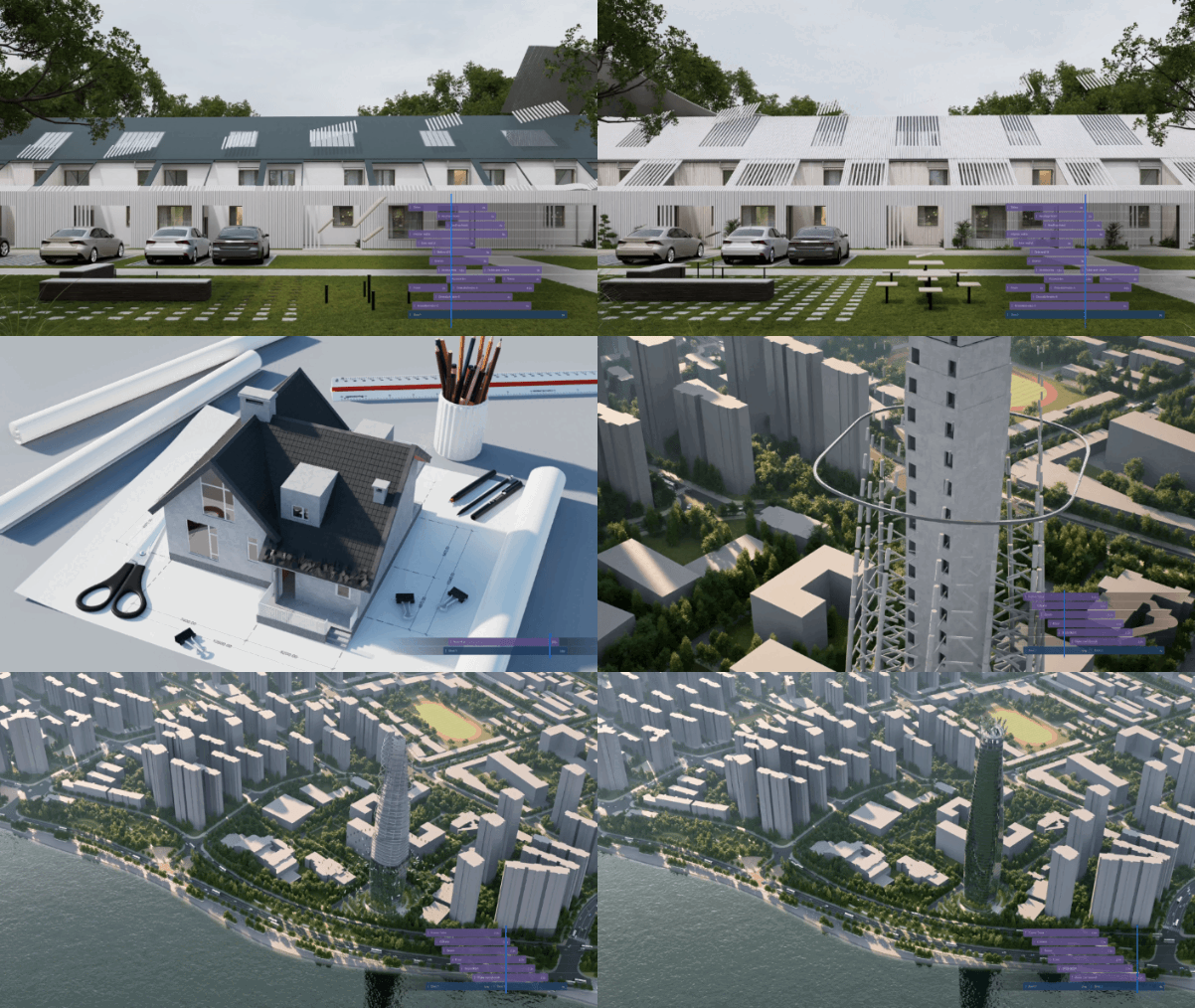
L'animation par phase est une fonctionnalité puissante conçue pour rationaliser la création d'animations. En éliminant le besoin d'ajustements de paramètres complexes, elle vous permet d'obtenir des résultats époustouflants avec un minimum d'effort. Les applications sont vastes, allant de :
- Démonstrations de produits: Mettez en surbrillance les processus ou les fonctionnalités étape par étape.
- Développement structurel: Présenter les étapes de construction ou la superposition des matériaux.
- Analyse architecturalePrésenter les conceptions de manière détaillée et progressive.
- Installation du composantAnimez les étapes d'assemblage ou d'installation.
- Croissance de la végétationFaites revivre les éléments naturels en simulant les phases de croissance.
Maintenant, approfondissons les étapes impliquées dans la création de ces animations.
Bonjour
Premiers pas : Préparation de l'animation d'étapes
La création d'une animation fluide commence par une bonne préparation. Pour cela, vous aurez besoin de deux outils essentiels :
- SketchUp (ou une autre plateforme de modélisation prise en charge).
- D5 Render SketchUp Module, qui relie votre logiciel de modélisation à D5 Render.
Pour commencer, téléchargez le plugin SketchUp depuis le site officiel de D5 Render. Avant de continuer, assurez-vous que vos modèles sont bien classés dans groupes ou composants. Cette structure est cruciale pour un fonctionnement fluide lors des processus d'exportation et d'importation.
Bonjour
Étape 1 : Exportation des modèles à partir du logiciel DCC
La première étape de la création d'animations par étapes consiste à exporter vos modèles à partir du logiciel de création de contenu numérique (DCC) en utilisant Plugin D5 Live Sync. Voici comment procéder, adapté à chaque plateforme prise en charge.
Bonjour
Pour SketchUp
Bonjour
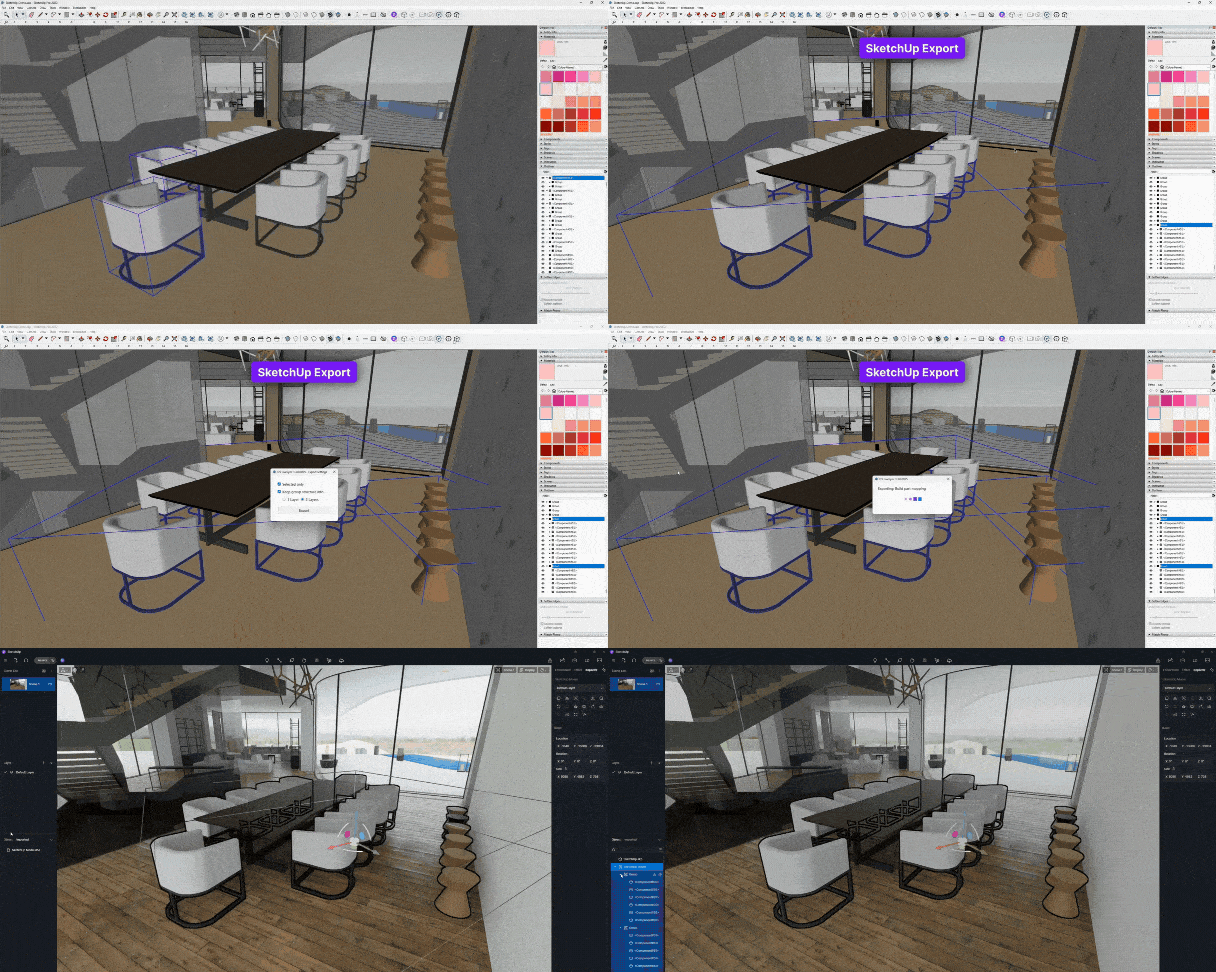
- Organisez vos modèles en séparés groupes (par exemple, chaises, tabourets).
- Sélectionnez ces groupes et cliquez sur le Groupe export bouton, en s'assurant que la profondeur de la structure est réglée sur deux niveaux.
- Une fois exporté, votre modèle conservera sa structure organisée lors de son importation dans D5.
Bonjour
Pour Rhino
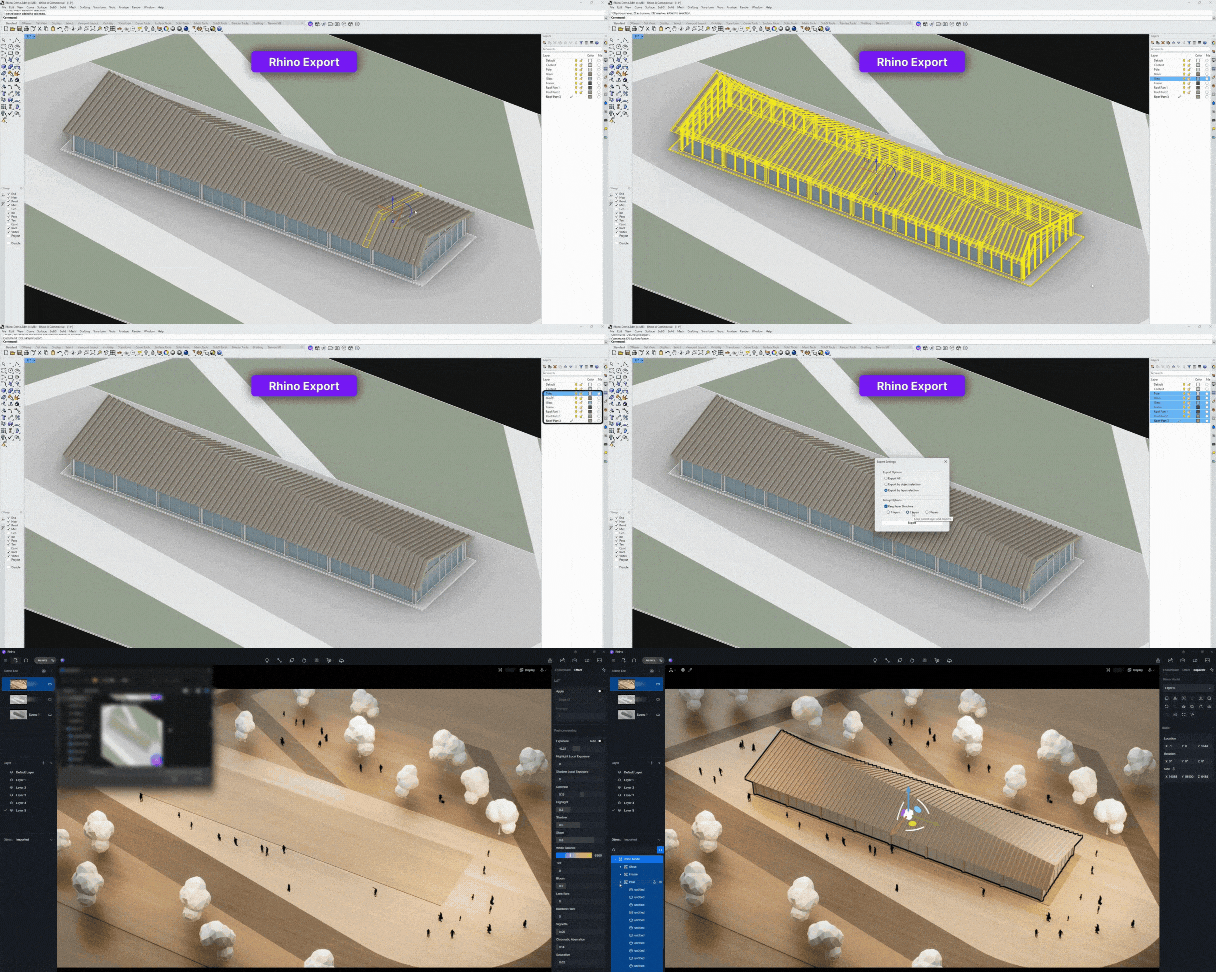
- Catégoriser les composantes du modèle en distinctes couches.
- Choisissez une méthode d'exportation :
- Par sélection d'objet pour des éléments spécifiques.
- Par sélection de calque pour des catégories entières.
- Définissez la profondeur de la structure conservée, puis exportez. Le modèle apparaîtra alors dans D5 Render, organisé par couches Rhino.
Bonjour
Pour 3ds Max
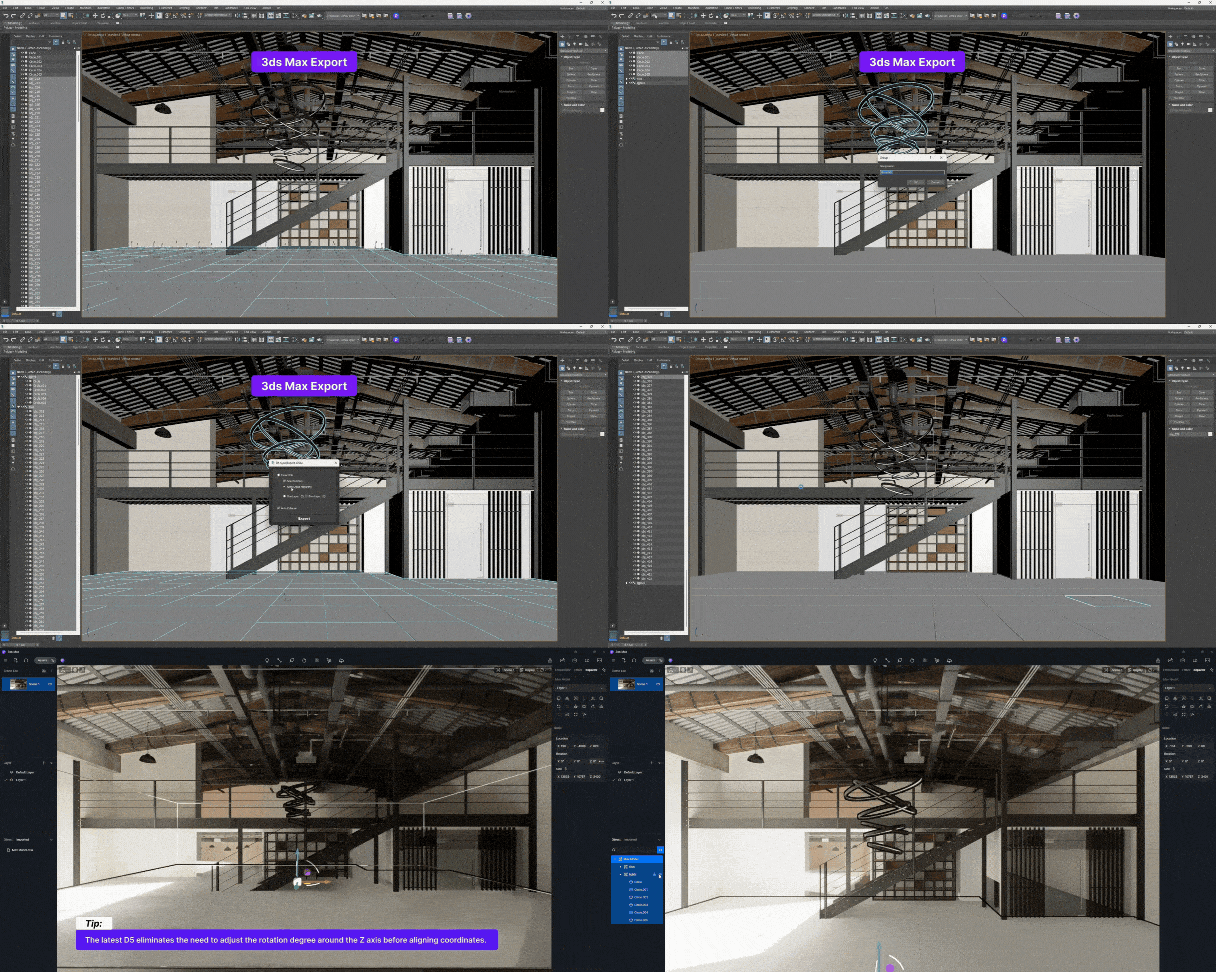
- À l'instar de SketchUp, des éléments de même style (par exemple, des carreaux, des suspensions).
- Utiliser le Exporter bouton, en sélectionnant “ Sélectionné uniquement ”, et réglez la profondeur de la hiérarchie sur deux niveaux.
- Votre modèle structuré sera transféré sans difficulté vers D5.
Bonjour
Pour Revit
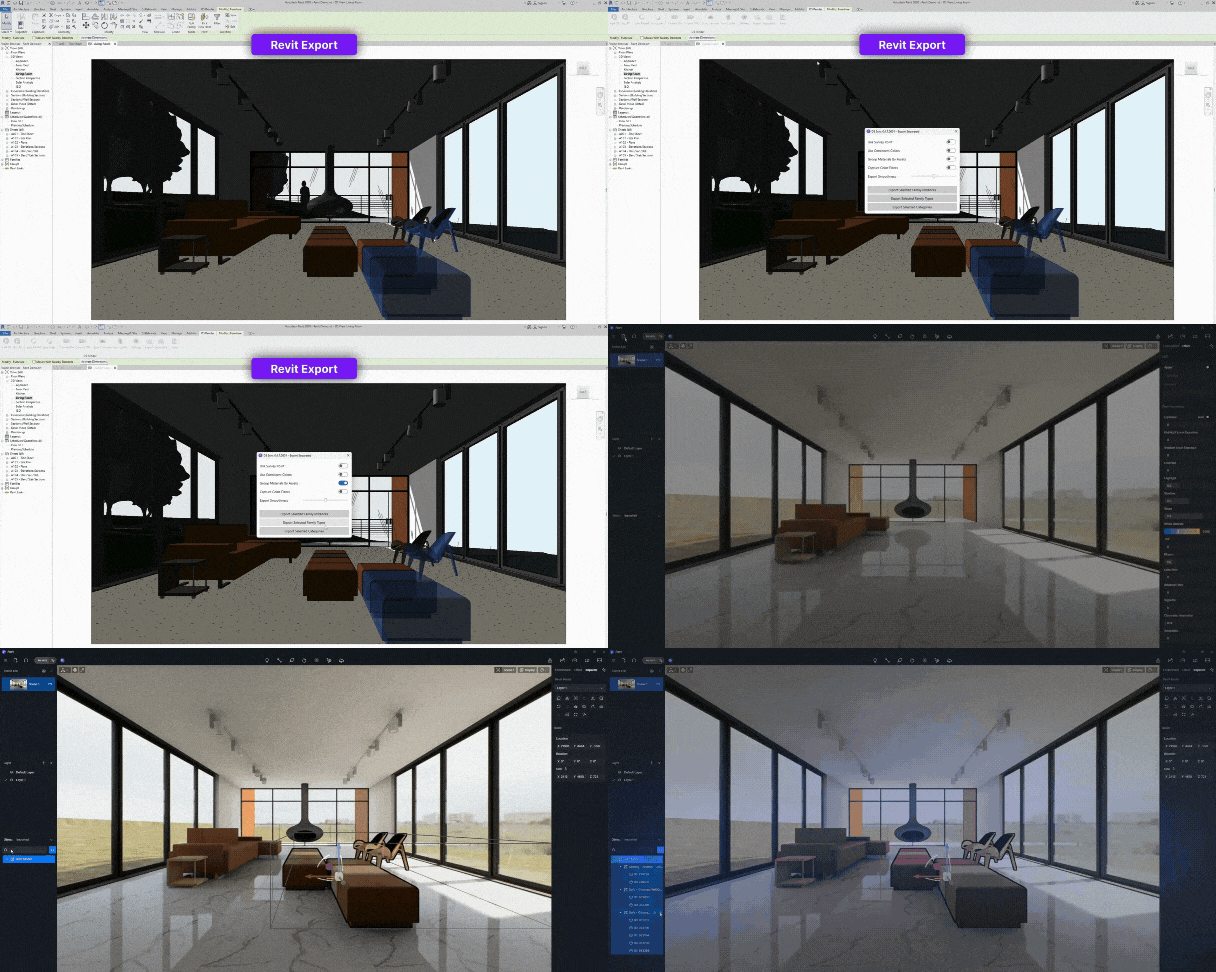
- Sélectionnez des objets individuellement ou utilisez des options comme Exporter les types de famille sélectionnés ou Exporter les catégories sélectionnées.
- Importez le modèle soigneusement classé dans D5 Render.
Une fois l'exportation terminée, l'étape suivante consiste à importer vos modèles dans D5 Render et à leur donner vie grâce à des animations.
Bonjour
Étape 2 : Importation et configuration dans D5 Render
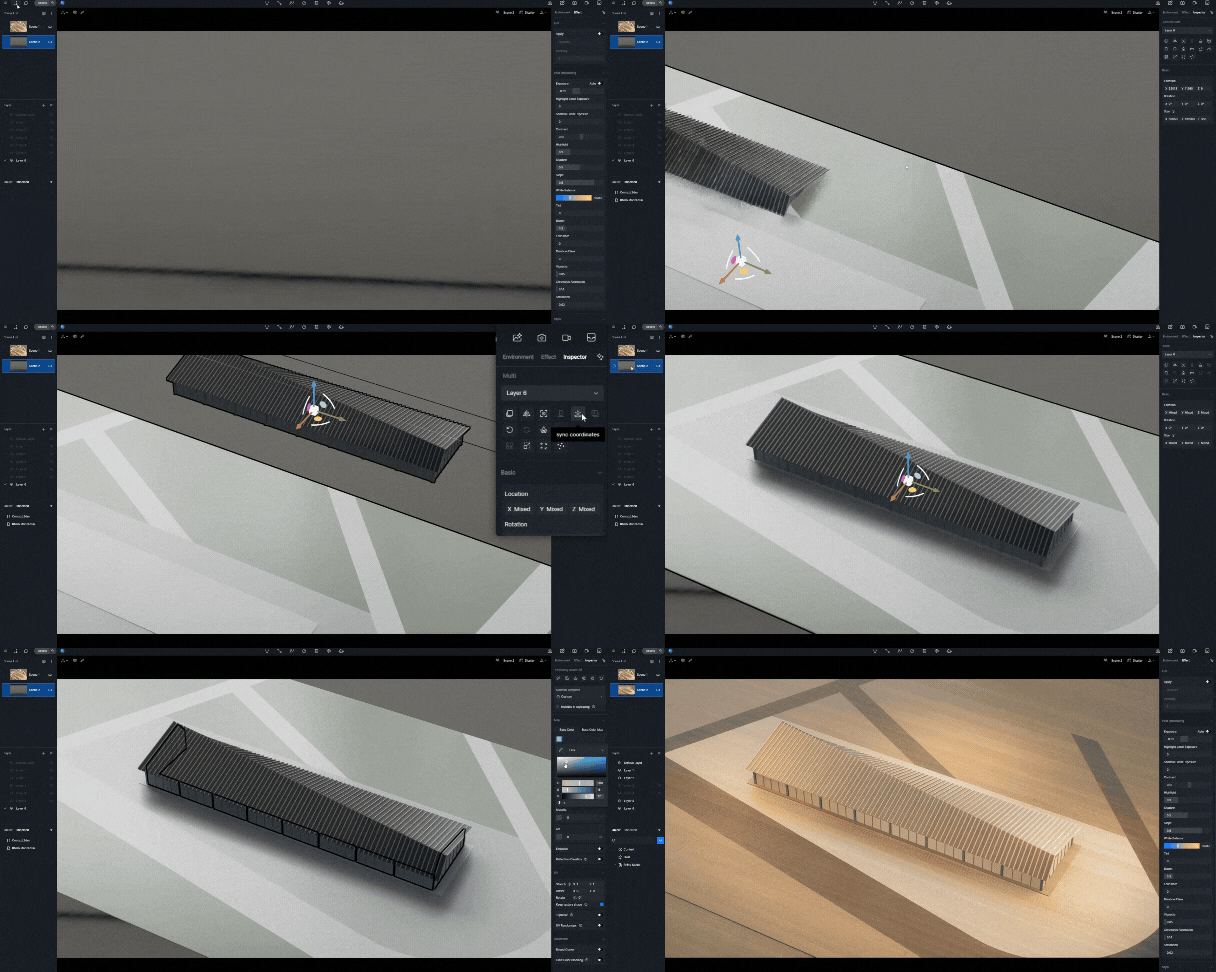
Une fois vos modèles prêts, importez-les dans D5 Render pour préparer le terrain pour votre animation.
- Importer des modèles: Ouvrez une feuille de calcul D5 vierge et importez vos modèles exportés.
- Aligner les coordonnées: Utilisez la fonction de synchronisation pour aligner tous les composants du site et du bâtiment.
- Améliorer les visuels: Appliquez rapidement des textures et des matériaux à vos modèles. Ajoutez des éléments de paysage pour les espaces extérieurs afin de créer une scène plus riche et plus attrayante.
Les bases étant posées, vous êtes prêt à explorer le panneau de modèles d'animation.
Bonjour
Étape 3 : Création de l'animation
La création d'animations par étapes dans D5 est aussi intuitive que performante. Suivez ces étapes pour créer votre animation :
- Accéder au panneau de modèlesCliquez sur le bouton vidéo en haut à droite pour accéder aux modèles d’animation. Prévisualisez chaque effet grâce à des miniatures dynamiques.
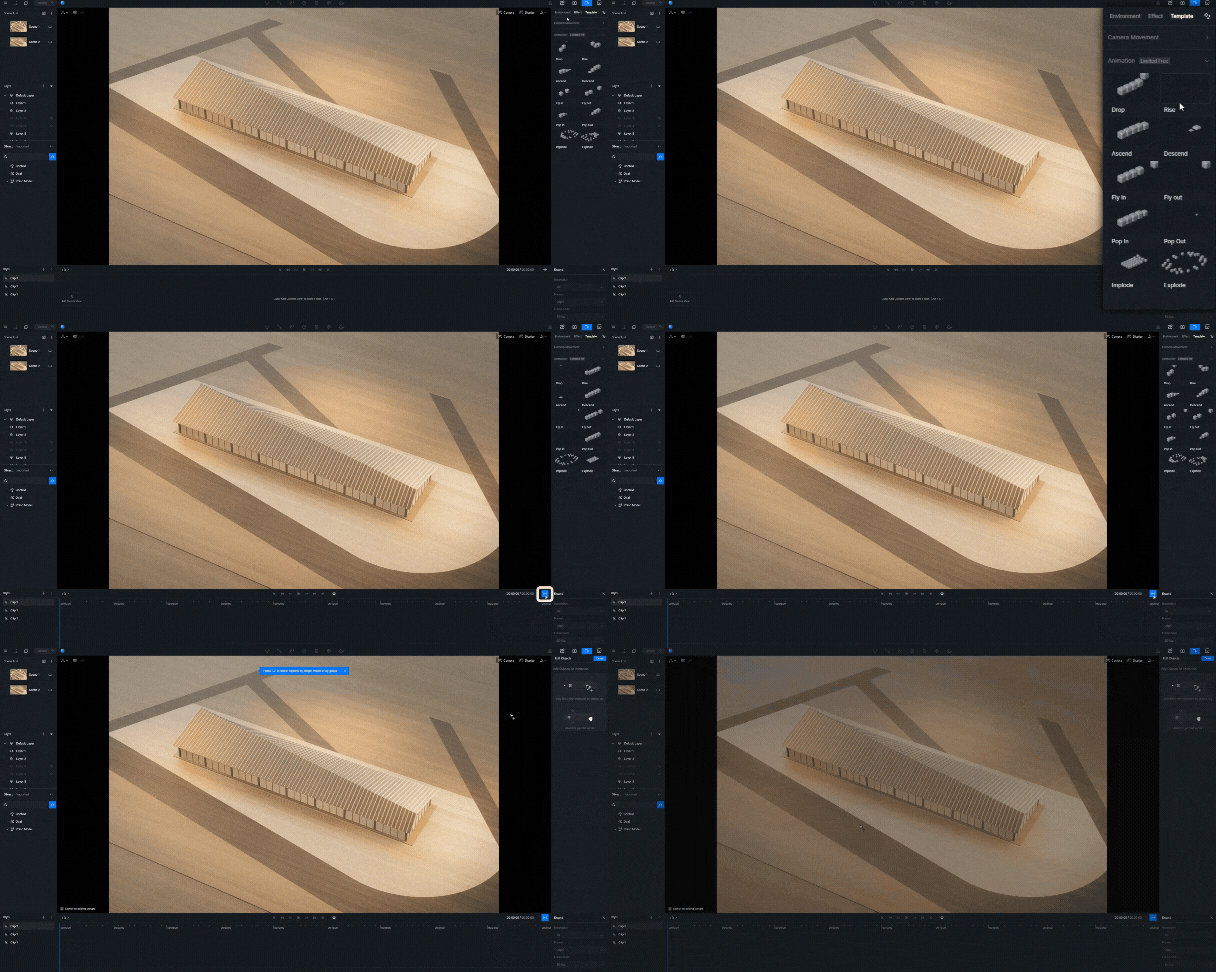
- Sélectionner des objets: Choisissez les modèles manuellement ou utilisez la sélection par lots pour plus d'efficacité. Le regroupement d'objets simplifie ce processus et maintient tout organisé.
- Ajuster les échéanciers: Étendez ou raccourcissez la durée de l'animation selon vos besoins, ou saisissez une valeur précise. Renommez, dupliquez ou déplacez les segments d'animation pour affiner votre chronologie.
Bonjour
Étape 4 : Ajout de la Séquence et des Effets
Ajoutez une touche de finition supplémentaire à votre animation en gérant soigneusement les séquences et les effets.
Gestion de séquence
- Réorganisez facilement les objets en les faisant glisser et déposer dans le panneau d’objets.
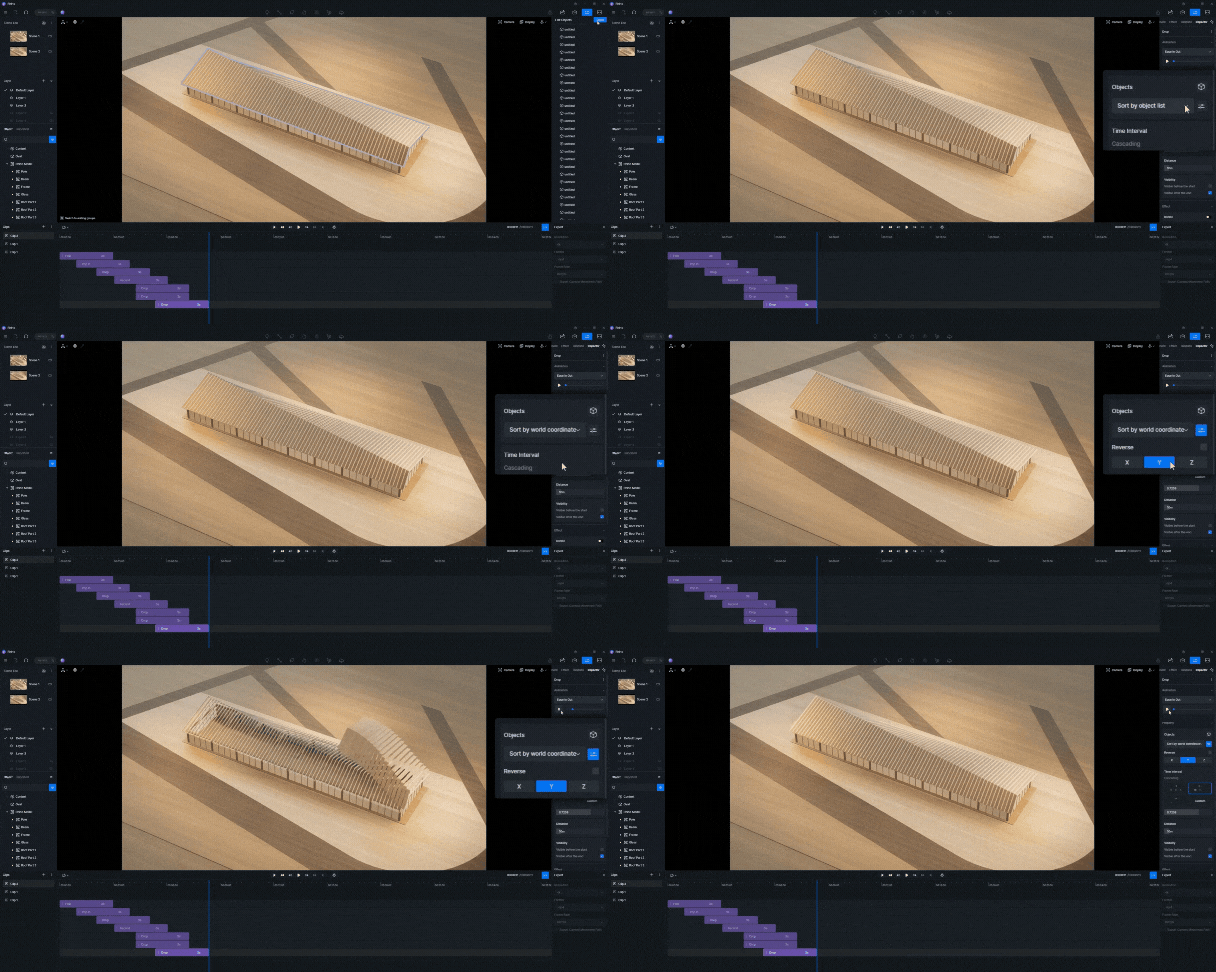
- Pour les projets plus importants, utilisez le Tri automatique fonctionnalité pour organiser les éléments en fonction des coordonnées mondiales ou des axes.
Effets des intervalles de temps
Choisissez parmi trois effets uniques :
- Simultané: Tous les objets apparaissent en même temps.
- En cascadeLes objets s'enchaînent en douceur.
- SéquentielLes objets apparaissent les uns après les autres pour un effet étape par étape.
Les aperçus en temps réel vous permettent d'ajuster les intervalles de temps et de perfectionner votre animation.
Bonjour
Étape 5 : Amélioration de l'animation
Les animations peuvent être améliorées avec des effets supplémentaires tels que la rotation et la mise à l'échelle.
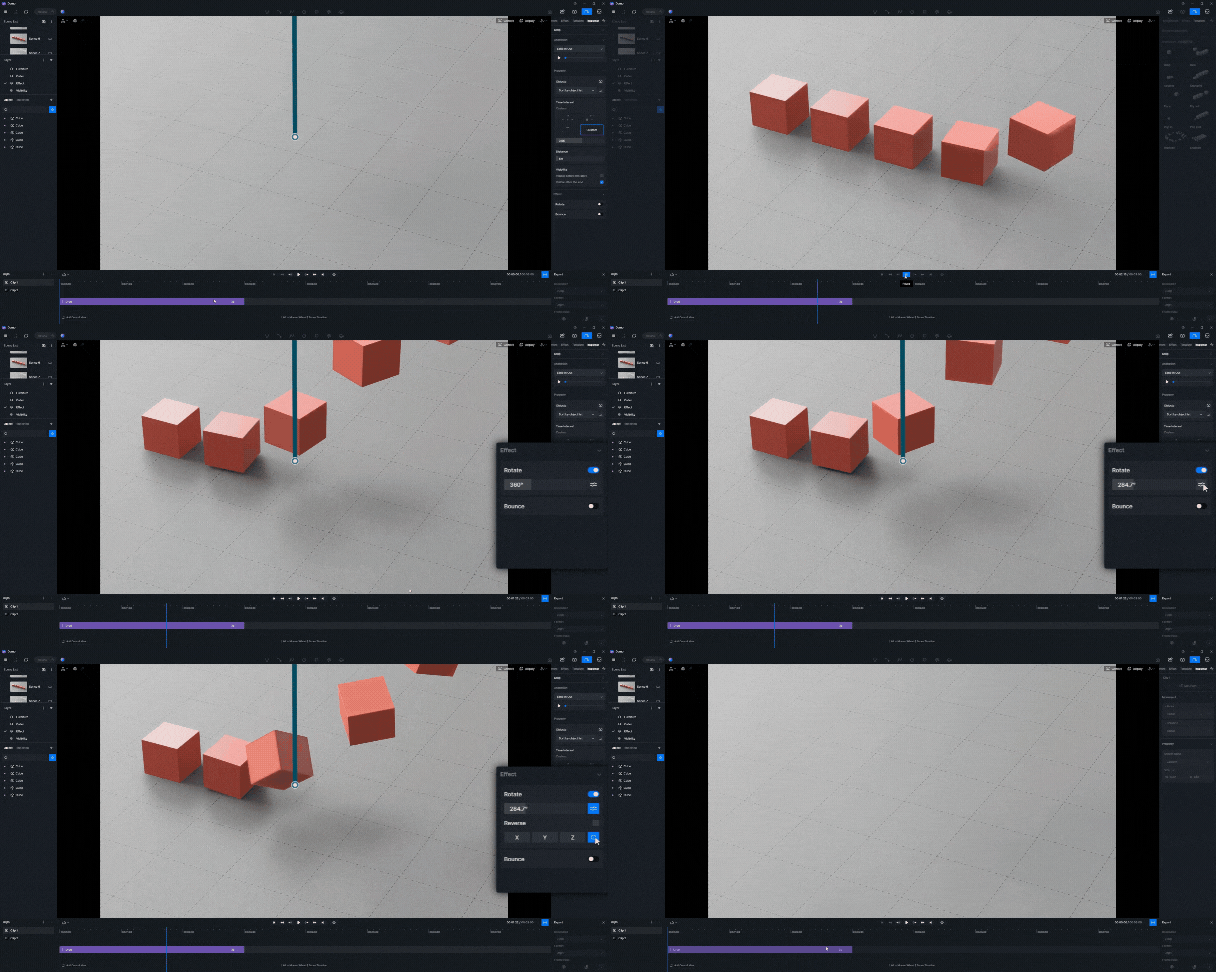
- Rotation: Ajouter du mouvement de rotation aux objets, en ajustant les degrés et les axes ou en appliquant des effets aléatoires.
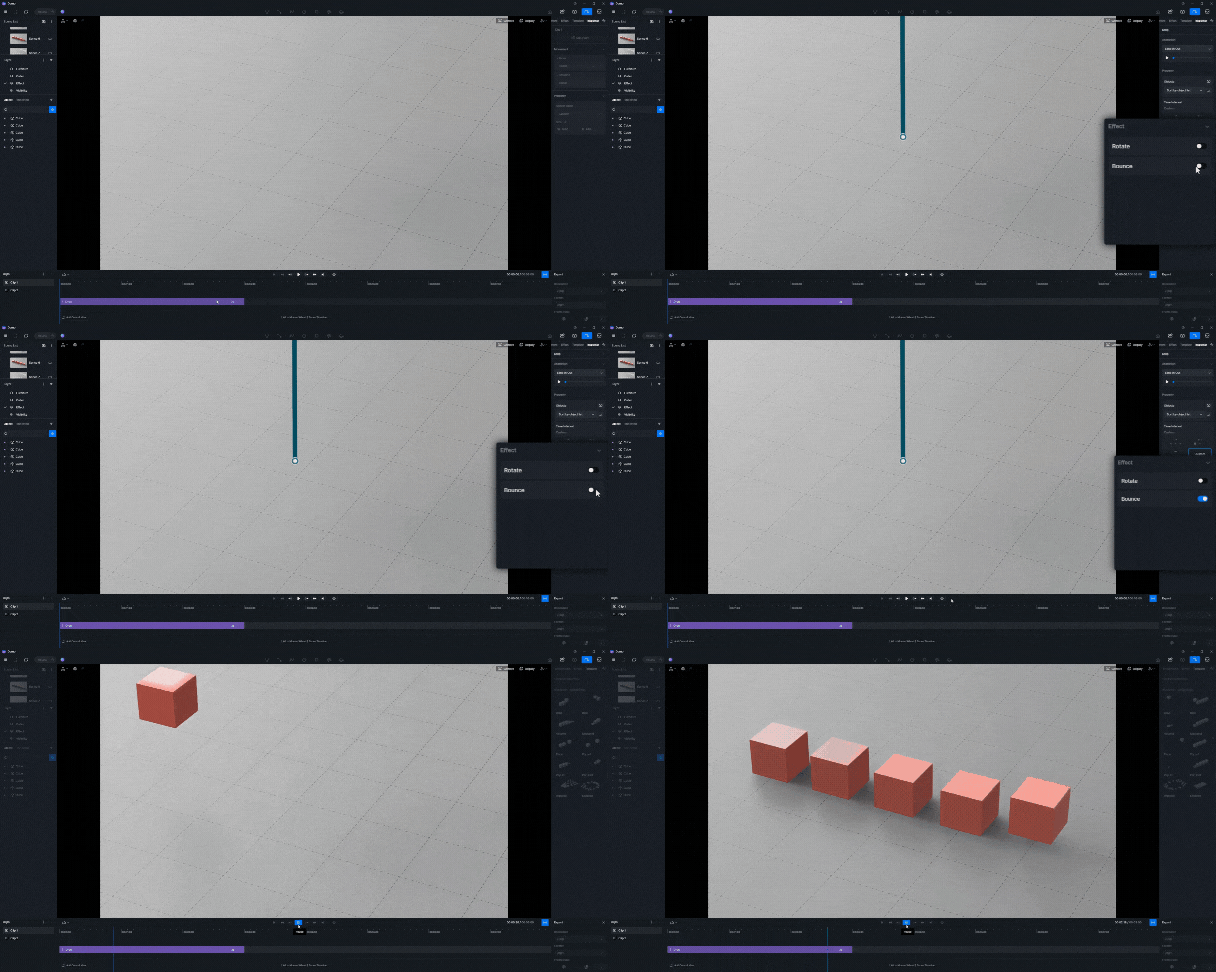
- Saut d'échelle: Permet une mise à l'échelle rapide des objets, ajoutant une énergie dynamique à votre animation.
Ces effets rendent les animations visuellement captivantes et attrayantes.
Bonjour
Conseils pour une animation plus engageante
- Ajouter relief ou des éléments environnementaux pour créer de la profondeur et du réalisme.
- Ajustez les réglages de l'appareil photo pour cadrer vos scènes parfaitement.
- Tirez parti de l'interface conviviale de D5 Render pour itérer rapidement et peaufiner votre travail.
Bonjour
Conclusion
La fonctionnalité d'animation par phases de D5 Render 2.9 permet aux utilisateurs de créer facilement des visualisations époustouflantes. En suivant ces étapes, vous pouvez créer des animations qui racontent des histoires captivantes, que ce soit pour des démonstrations de produits, des analyses architecturales ou des projets de conception créative. Explorez les possibilités infinies qu'offre cet outil et donnez vie à vos idées avec précision et créativité.


 English
 Español
 Français
 한국어
한국어 日本語
日本語