
Dans le domaine de la conception paysagère, nous utilisons généralement des éléments aquatiques pour créer un lac ou un océan. Leurs vagues douces ou déchaînées ajouteront beaucoup de dynamisme à la scène. Pourtant, il existe un autre élément lié à l'eau qui peut également rendre votre conception vivante et réaliste. Il s'agit des particules d'eau, qui peuvent être utilisées pour former des fontaines et des cascades.
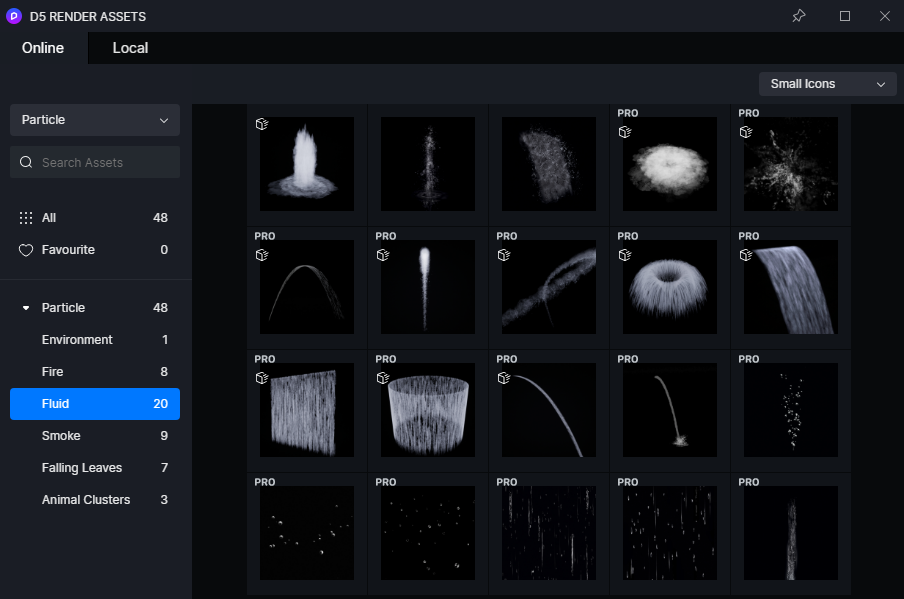
Pour l'instant, la bibliothèque d'éléments D5 intégrée propose 20 types de particules d'eau dotées de divers paramètres réglables pour vous aider à créer la forme qui vous convient. Afin d'offrir une meilleure expérience aux paysagistes et aux architectes, nous travaillons actuellement à la création d'éléments d'eau imitant des fluides au format .abc, qui seront plus dynamiques. Restez donc à l'écoute.
Paramètres réglables
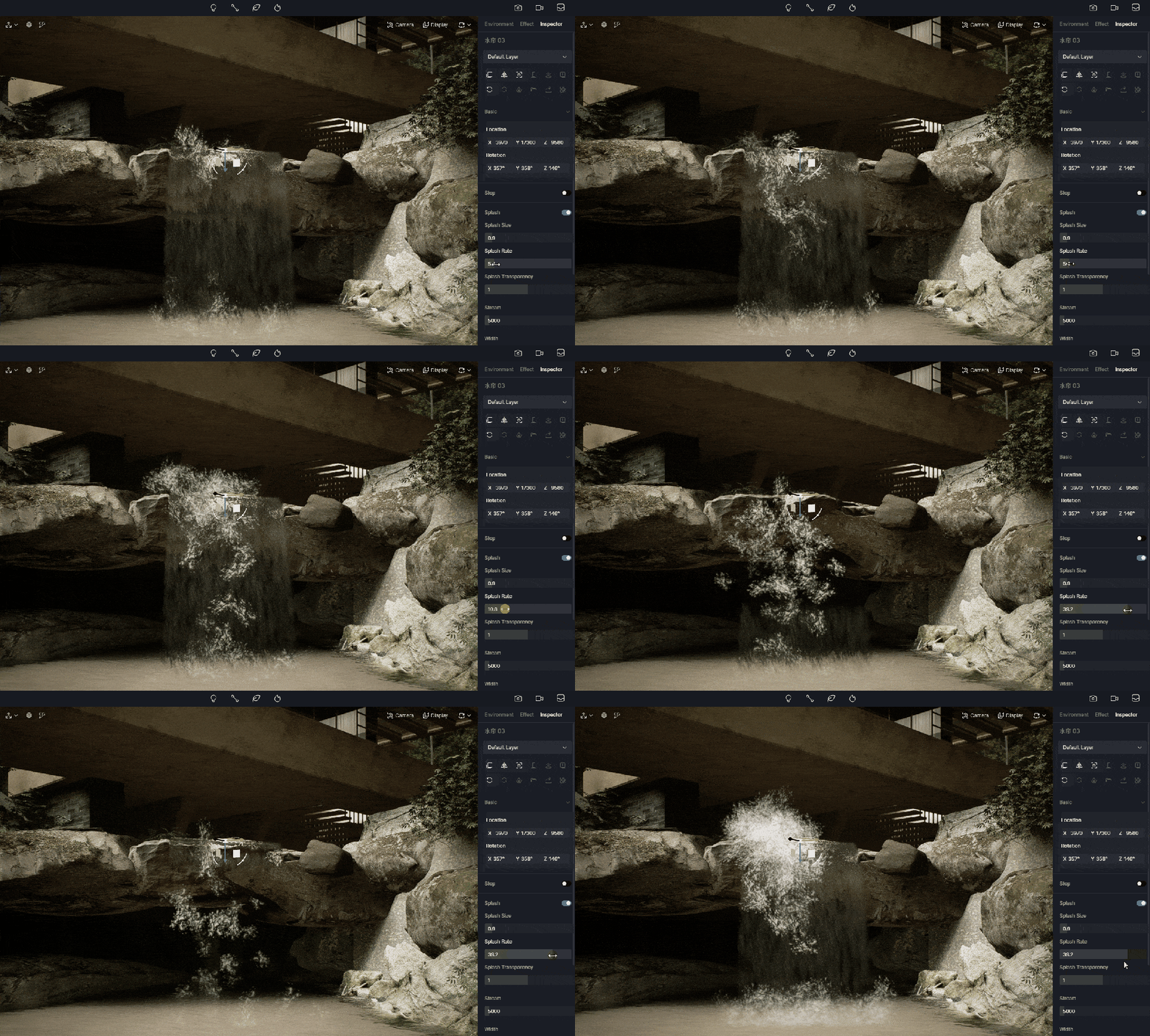
Éclaboussure
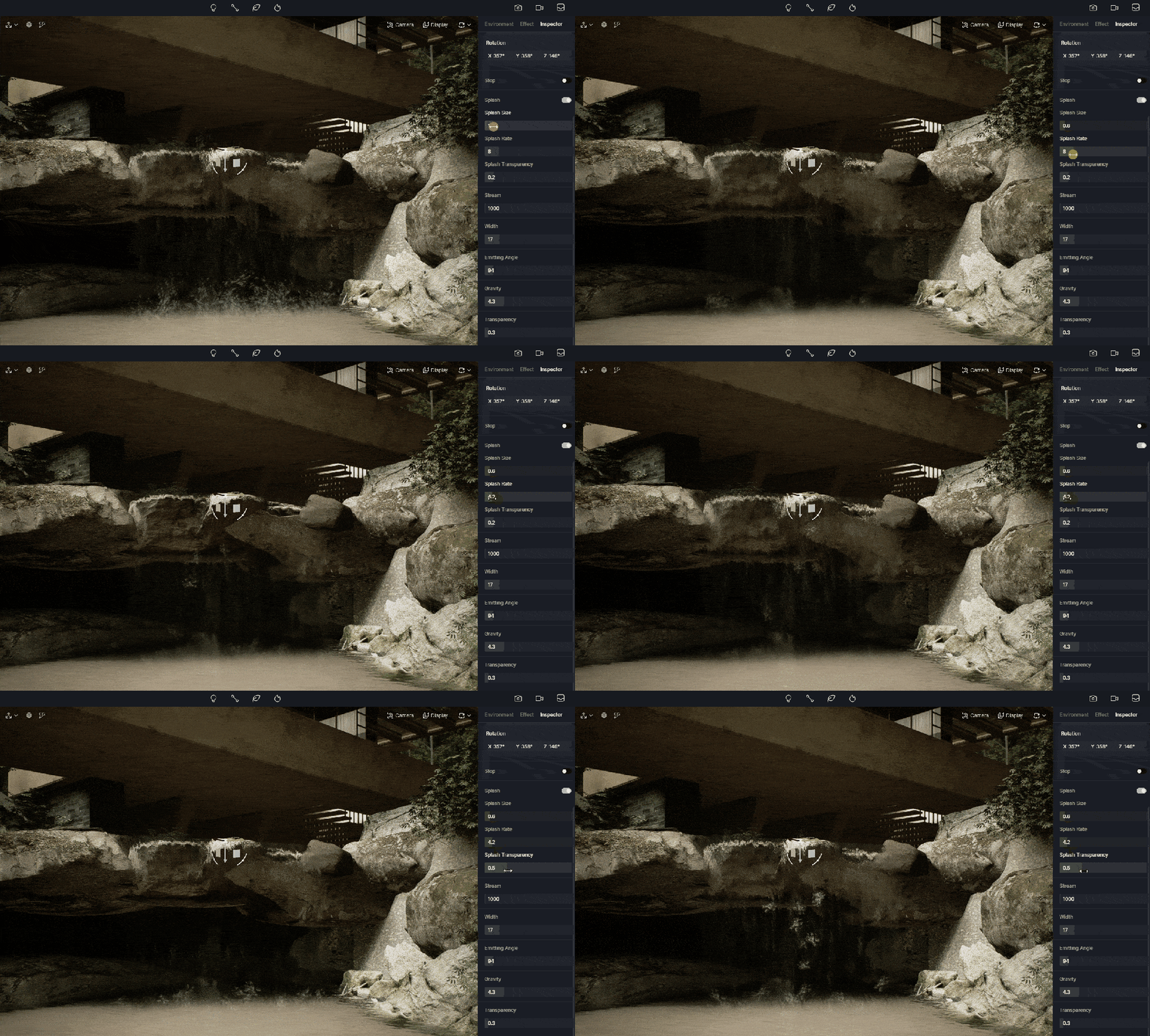
Les paramètres de la colonne Splash déterminent l'apparence de l'éclaboussure. Vous pouvez la rendre plus rapide et plus grande en augmentant la taille et la cadence.
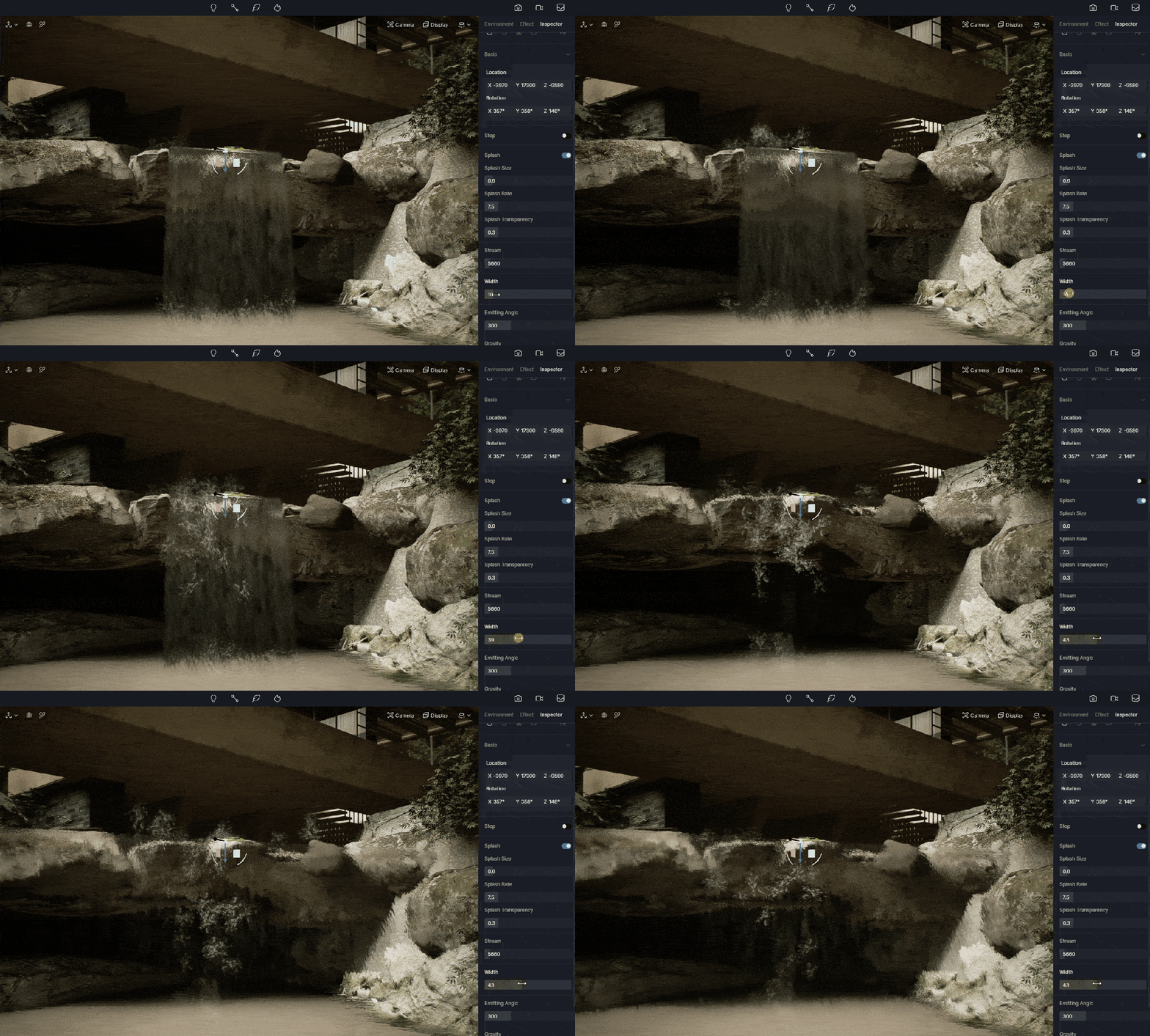
Flux
Le flux décide la quantité de débit d'égouttement que vous verrez.
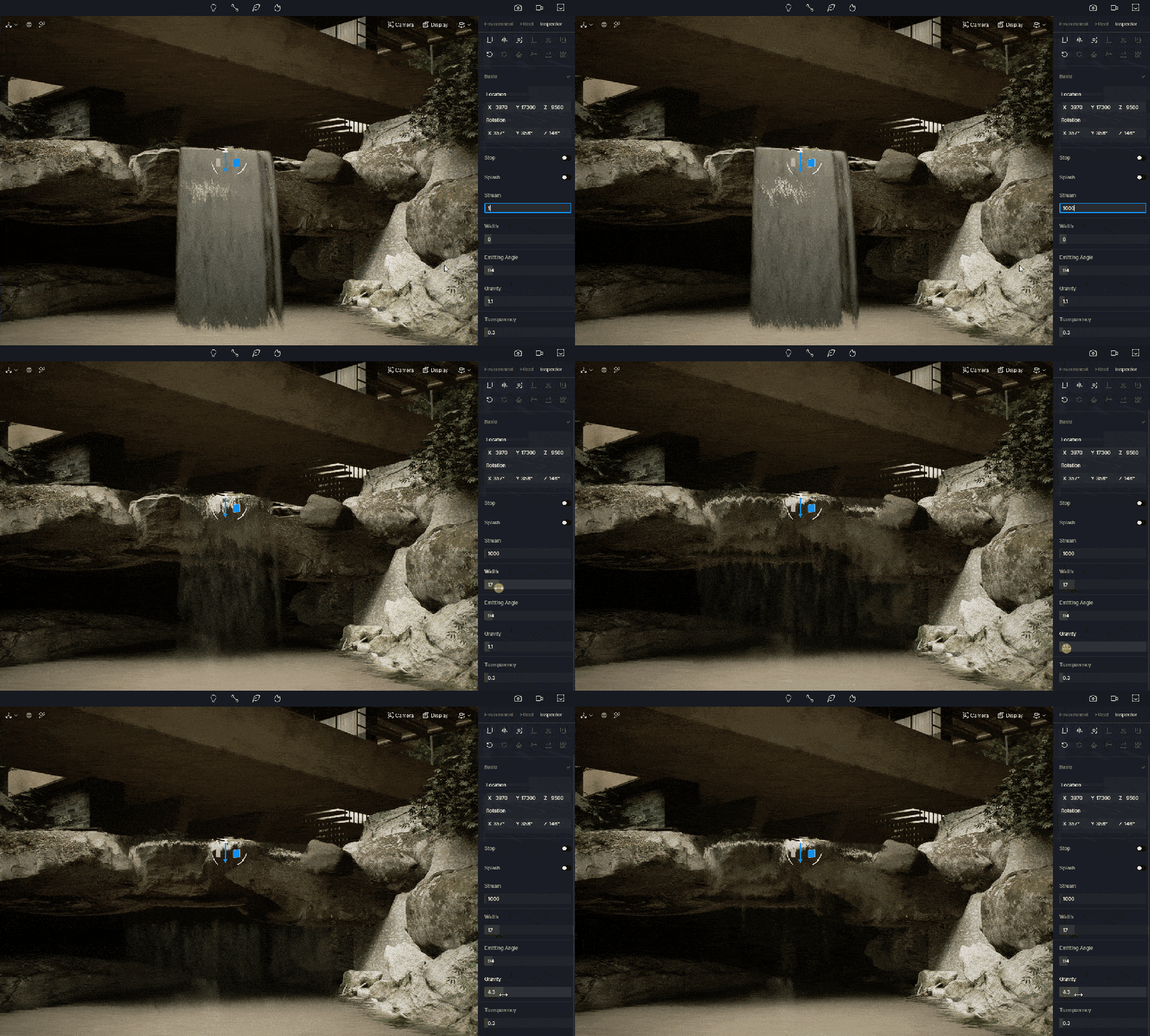
Paramètres qui décident de l'apparence d'une cascade
Il est recommandé d'arrêter le splash d'abord pour avoir un meilleur aperçu de la particule d'eau elle-même.
Premièrement, ajustez le Largeur correctement afin qu'il s'intègre à l'environnement. Vous pourrez ensuite essayer de le modifier Angle d'émission et gravité pour voir à quel point il doit être courbé. Quand Transparence plus il monte, plus l'eau qui coule sera visible.
Comment créer une cascade exquise en visualisation paysagère
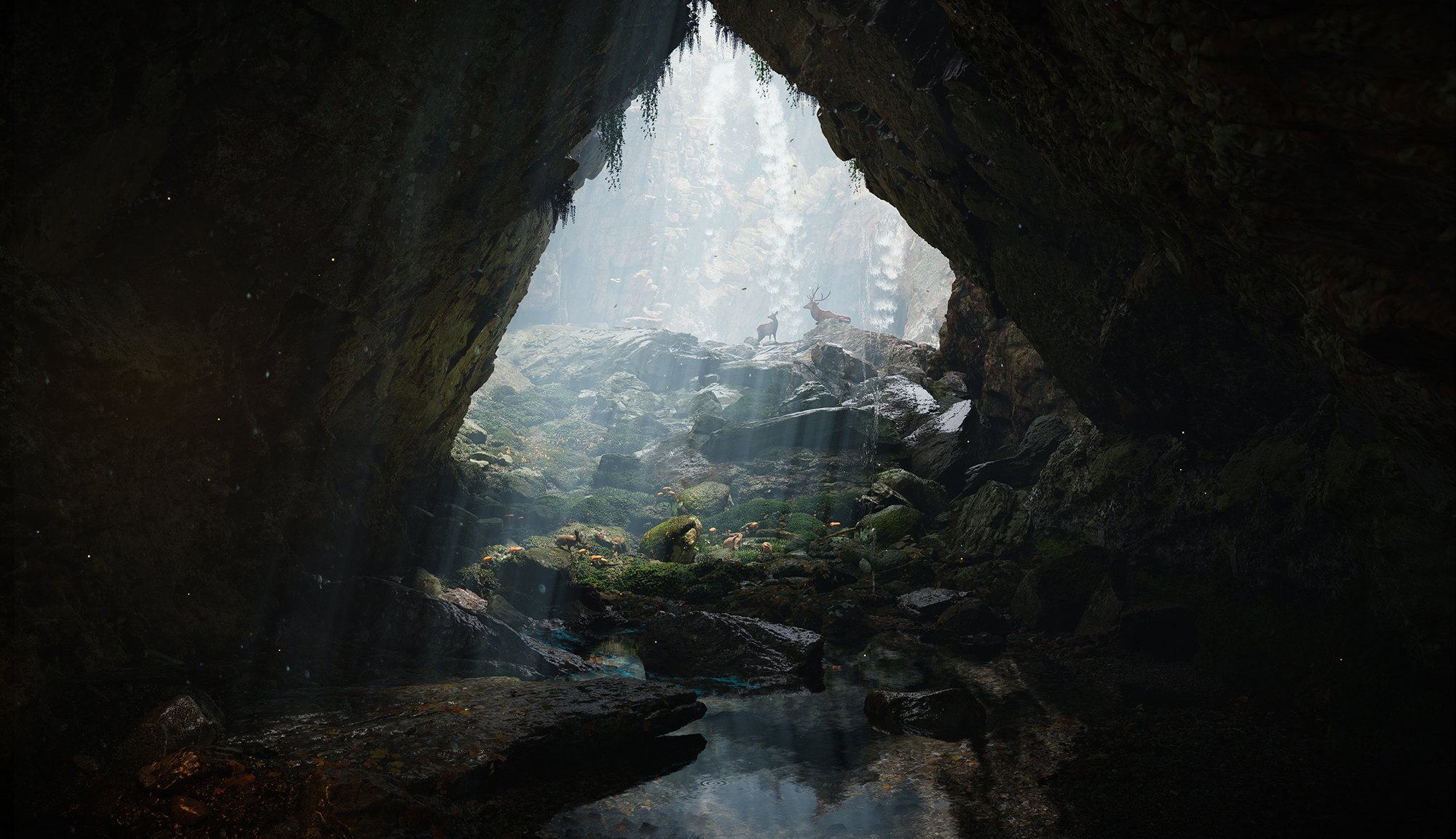
Qu'il s'agisse d'aménagement paysager ou de visualisation architecturale, l'atmosphère générale est toujours la priorité absolue. Observez d'abord l'ambiance et ayez une idée générale de l'apparence de la cascade. Pour cette villa tranquille située en forêt, par exemple, un ruisseau murmurant qui coule doucement s'intégrera le mieux.
Après avoir ajouté une particule d'eau issue de la bibliothèque de particules D5, vous pouvez commencer par ajuster son orientation, sa taille et sa largeur afin de l'intégrer harmonieusement à la rocaille.
Différent des cascades spectaculaires dans ces parcs nationaux, ici la cascade n’a pas besoin de grosses éclaboussures ou de sons tonitruants. Son flux devrait donc être minuscule et doux. Ajustez le Flux et la Transparence pour obtenir un tel effet. Ajustez ensuite la Gravité pour la courber un peu.
Comme il devrait y avoir des éclaboussures lorsque la cascade frappe la rocaille, vous pouvez activer Éclaboussure. Notez que les valeurs de Taille et de Taux ne doivent pas être très élevées, sinon de grosses éclaboussures briseraient l'ambiance tranquille.
Comme vous pouvez le voir, le bord de la rocaille présente plusieurs fissures d'où s'écoule un filet d'eau. Vous pouvez en ajouter à partir de la bibliothèque d'éléments D5 pour rendre le tout plus réaliste.
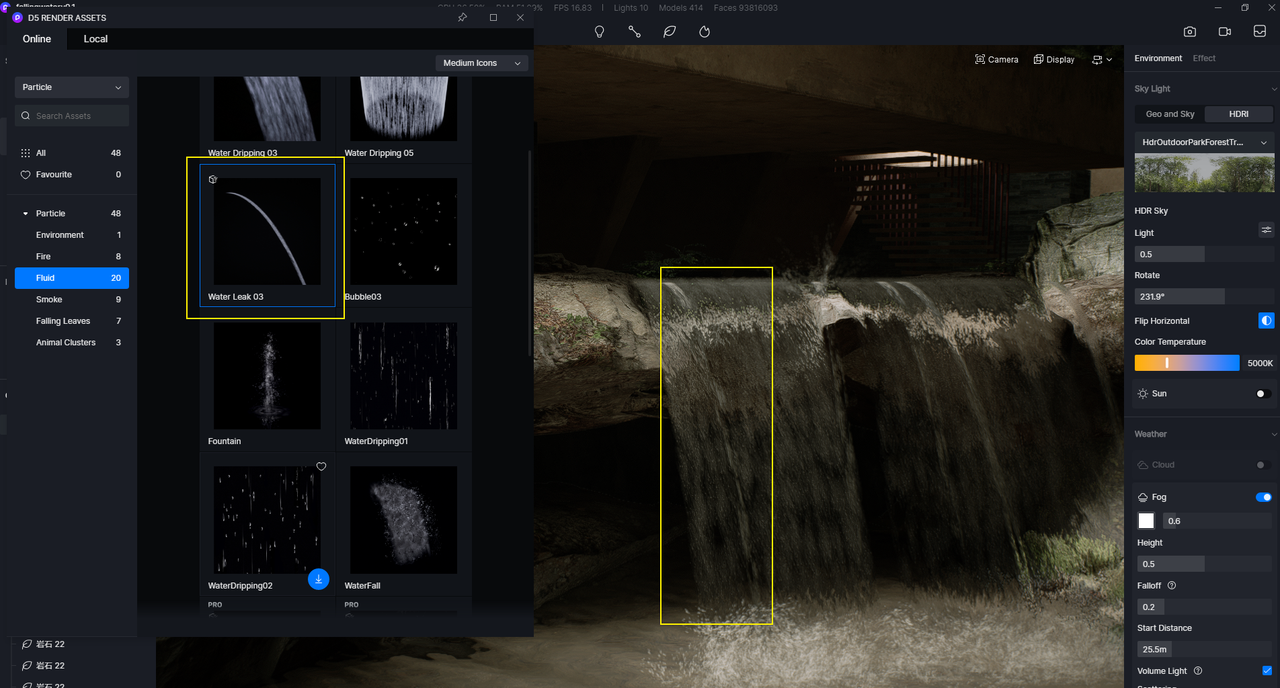
Regardons maintenant le rendu final.
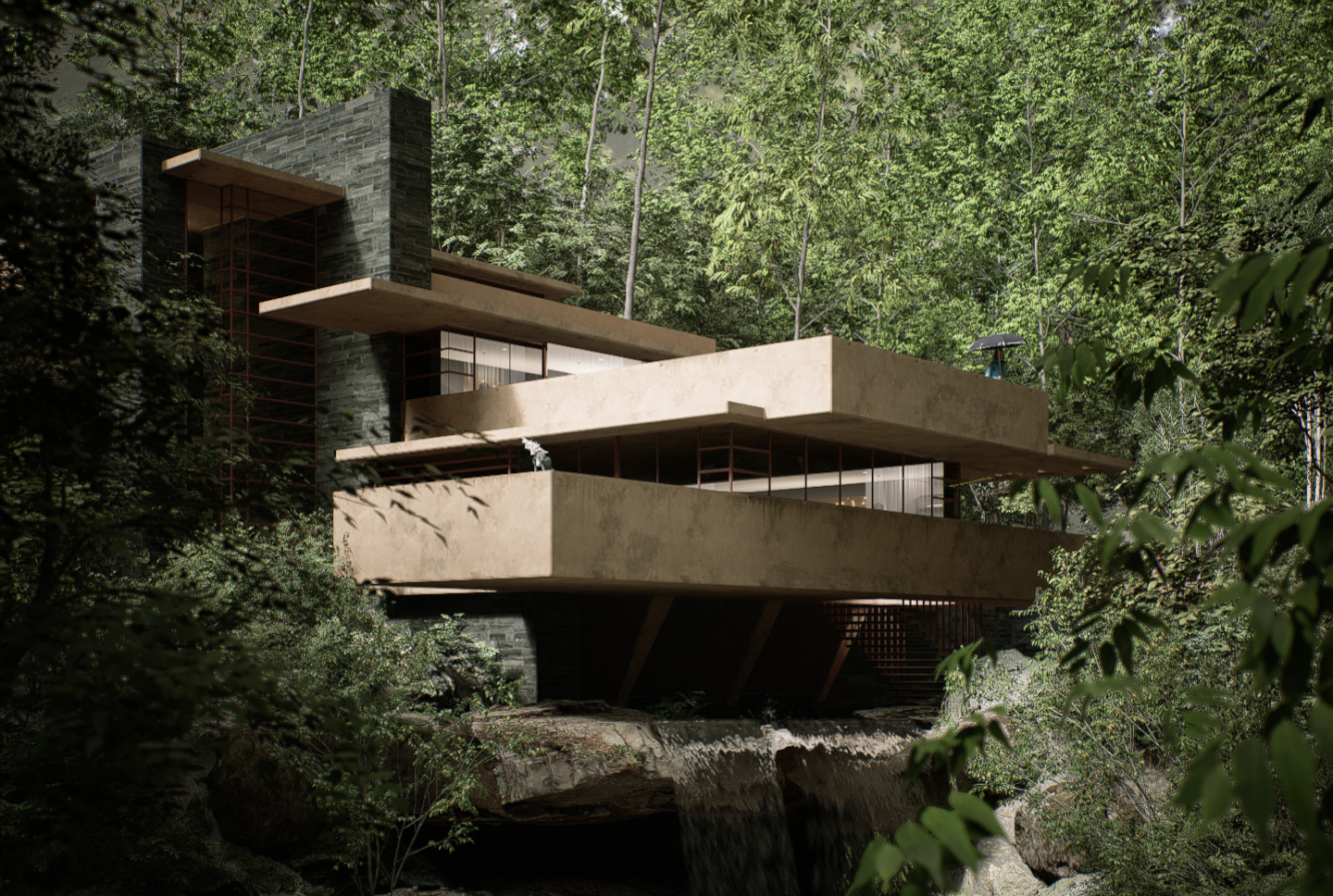
La Maison sur la cascade
Conçu par Frank Lloyd Wright
Rendu par Shawn
Téléchargez gratuitement la scène démo
Rendu de vitrine


 English
 Español
 Français
 한국어
한국어 日本語
日本語