

Savoir quelle carte graphique vous possédez est essentiel, surtout si vous travaillez sur des tâches gourmandes en ressources graphiques comme le rendu 3D. Le GPU est le cœur du rendu en temps réel, affectant directement la vitesse, la qualité et l'expérience utilisateur globale.
D5 Render, en temps réel moteur de rendu par lancer de rayons, nécessite un GPU puissant et compatible avec le ray tracing pour fonctionner de manière optimale. Dans ce guide, nous vous expliquerons comment vérifier facilement votre carte graphique sous Windows 11 et vous montrerons comment vous lancer avec D5 Render pour vivre une incroyable aventure créative.
Faites l'expérience du D5 Render gratuit immédiatement !
Points clés à retenir sur Maquettes architecturales
- Connaître votre carte graphique est la première étape pour libérer le potentiel créatif de votre ordinateur avec des outils tels que D5 Render.
- Il existe plusieurs façons simples de savoir quelle carte graphique (GPU) vous avez sur Windows 11.
- Avec une carte graphique compatible avec le ray tracing, vous pourrez profiter pleinement de la puissance de rendu en temps réel et des graphismes époustouflants proposés par D5 Render.

1. Comment identifier votre carte graphique sous Windows 11
Avant de vous lancer dans la création de superbes visuels avec D5 Render, il est important de vous assurer que votre carte graphique est à la hauteur. D5 Render est un moteur de rendu par ray tracing en temps réel qui s'appuie largement sur votre carte graphique pour offrir des résultats rapides et de haute qualité. Vérifier les caractéristiques de votre carte graphique vous permettra de savoir si votre système répond aux exigences requises et s'il est capable d'exploiter pleinement la puissance du rendu en temps réel époustouflant de D5.
Voici quelques moyens simples de savoir quel GPU votre PC utilise :
Méthode 1 : Utiliser le Gestionnaire des tâches
L'une des façons les plus simples de vérifier votre carte graphique est de passer par le Gestionnaire des tâches.
- Appuyez Ctrl + Shift + Échap pour ouvrir le Gestionnaire des tâches.
- Cliquez sur le Performance onglet.
- Sur le côté gauche, sélectionnez GPU 0, GPU 1, ou les GPU listés.
- Ici, vous pouvez voir le modèle du GPU et son utilisation actuelle.
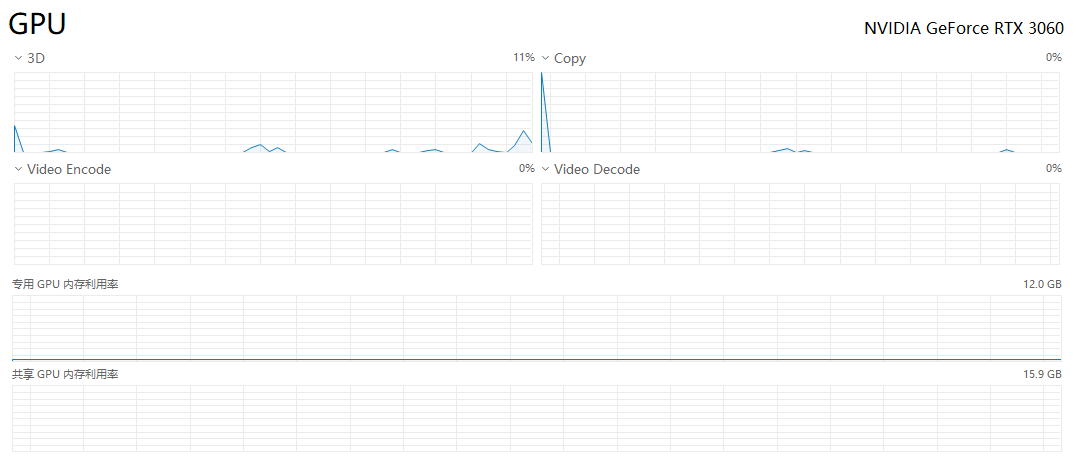
Cette méthode est rapide et pratique, surtout si vous souhaitez surveiller le niveau d'utilisation de votre carte graphique lorsque vous utilisez des logiciels gourmands en ressources comme D5 Render. Étant donné que D5 sollicite fortement les ressources de la carte graphique pour les aperçus en temps réel et le rendu ultra-rapide, garder un œil sur les performances de votre carte graphique peut vous aider à optimiser votre flux de travail créatif.
Méthode 2 : Utiliser les paramètres de Windows
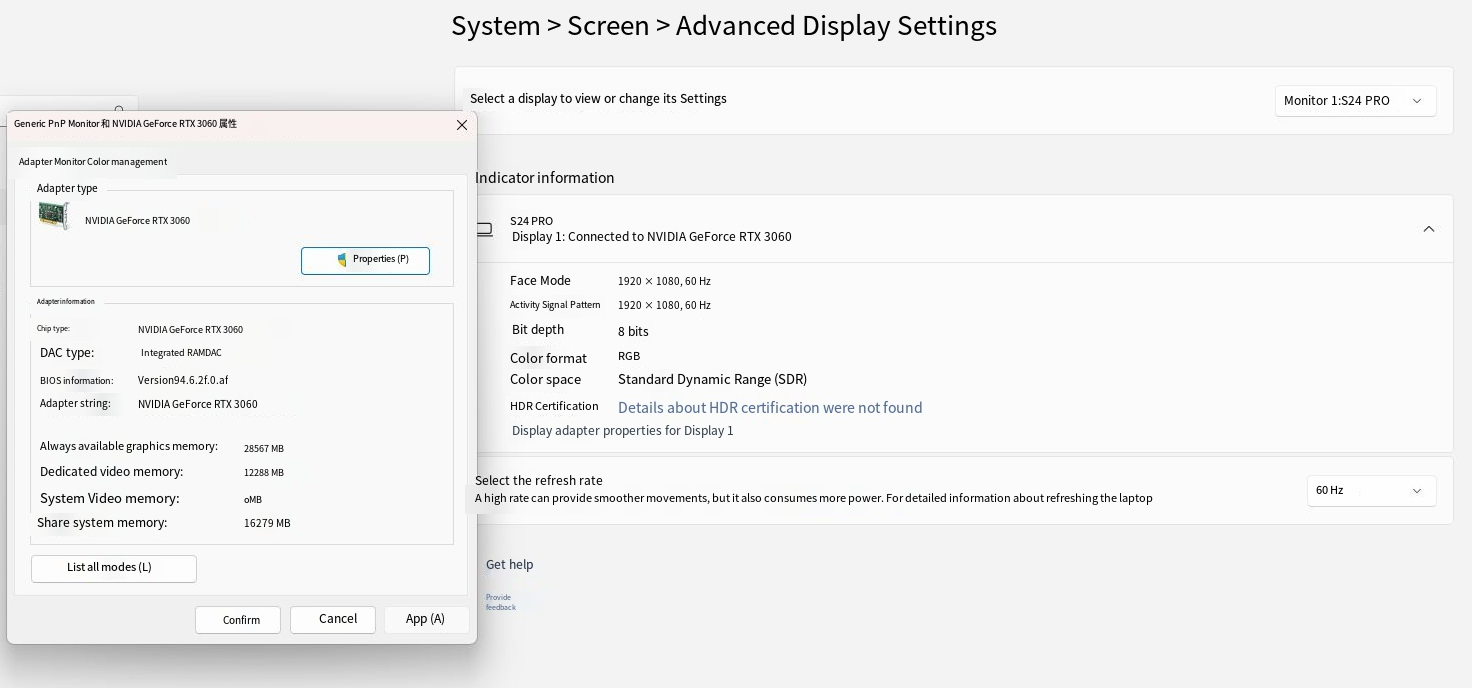
Une autre façon est de passer par le menu Paramètres de Windows :
- Cliquez sur Commencer et ouvrir Paramètres.
- Aller à Système > Affichage.
- Faites défiler vers le bas et sélectionnez Paramètres d'affichage avancés.
- Puis, cliquez Propriétés de la carte d'affichage.
Vous verrez s'afficher des informations détaillées sur votre carte graphique, notamment la mémoire dédiée, qui est essentielle pour gérer les scènes vastes et détaillées de D5 Render. Selon Configuration requise pour D5 Render, avoir plus de VRAM peut considérablement améliorer les performances, en particulier lors du travail avec des textures et un éclairage haute résolution.
Télécharger l'outil de référence →
Voir les résultats soumis par les utilisateurs →
2. Configuration requise pour la carte graphique de D5 Render
D5 Render est un rendu en temps réel par lancer de rayons, ce qui signifie qu'il repose fortement sur le GPU pour offrir des performances fluides et des visuels de haute qualité. Selon le Configuration système requise officielle pour D5 Render, La configuration minimale requise pour la carte graphique est une NVIDIA GTX 1060 6 Go, une AMD Radeon de la série RX 6000 ou une Intel Arc A380. Toutefois, pour profiter pleinement de tout le potentiel de D5 Render, il est recommandé d'utiliser une NVIDIA RTX 3060 Ti ou une carte plus performante.
Vous pouvez consulter le tableau ci-dessous pour obtenir les spécifications détaillées de la carte graphique :
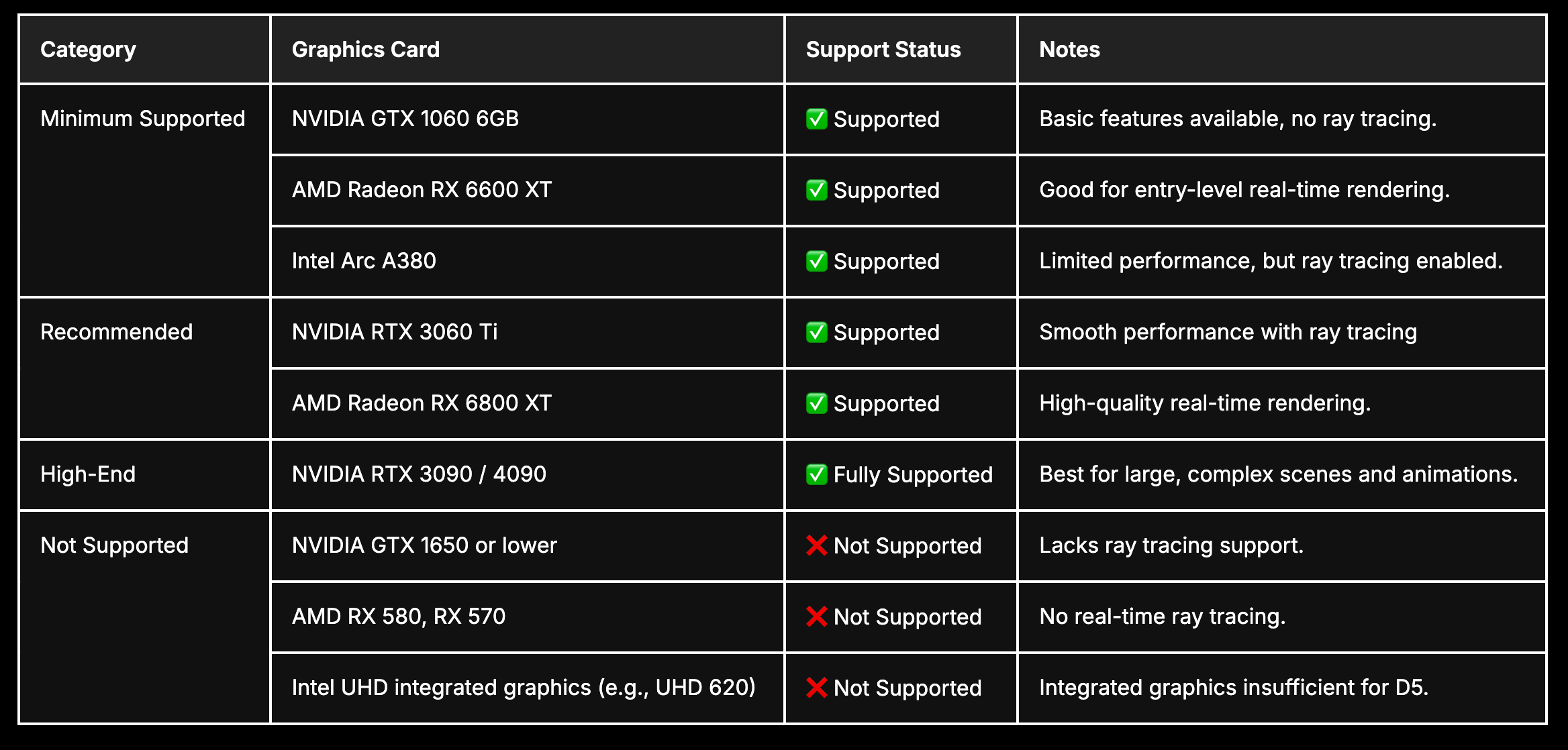
Depuis D5 Render utilise la technologie de ray tracing pour obtenir un éclairage, des reflets et des ombres réalistes en temps réel, disposer d'une carte graphique performante est crucial. Un GPU puissant garantit une expérience de montage fluide et des vitesses de rendu plus rapides, ce qui signifie moins d'attente et plus de création. Pour des performances optimales, surtout lors du travail sur des scènes volumineuses et complexes, une carte haut de gamme comme la NVIDIA RTX 3090 est idéale.
3. Premiers pas avec D5 Render
Une fois que vous savez quelle carte graphique vous possédez, vous êtes prêt à vous lancer dans l'univers du rendu en temps réel avec D5 Render. Que vous réalisiez des visualisations architecturales, des aménagements d'intérieur ou de superbes animations, D5 Render vous garantit un processus fluide et accessible aux débutants. Voici comment vous lancer.
Regardez le guide du débutant D5 Render ci-dessous — lancez-vous rapidement :
3.1 Télécharger et installer D5 Render
La première étape consiste à se rendre à site officiel de D5 Renderet téléchargez la dernière version du logiciel. D5 Render est réputé pour son interface conviviale et sa configuration simple. Assurez-vous simplement que votre ordinateur répond auxla configuration minimale requise, qui incluent un GPU capable de ray tracing comme la NVIDIA GTX 1060 6 Go ou mieux. .
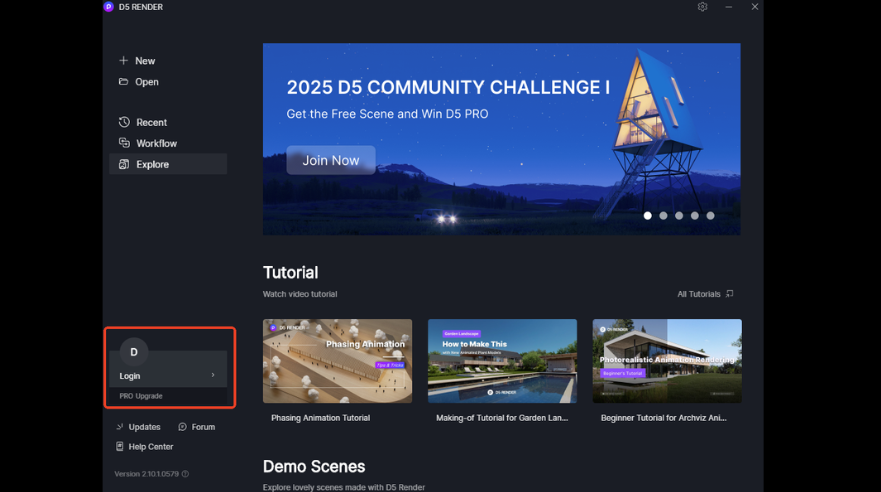
Une fois le téléchargement terminé, l'installation est très simple : il suffit de suivre les instructions, d'installer le programme et de créer un compte D5 gratuit pour commencer. D5 Render propose également une version gratuite dotée de nombreuses fonctionnalités, idéale pour les débutants qui souhaitent s'initier au rendu en temps réel sans avoir à investir beaucoup d'argent au départ.
3.2 Importez vos modèles et configurez la scène
Une fois l'installation terminée, il est temps de donner vie à vos idées. D5 Render prend en charge l'importation de modèles depuis les principaux logiciels de modélisation 3D tels que SketchUp, Revit, Rhino et 3ds Max. Vous pouvez importer directement des fichiers aux formats .skp, .fbx, .abc, et bien d'autres encore.
Une fois votre modèle importé, l'interface intuitive de D5 Render vous permet de configurer rapidement votre scène. Vous pouvez choisir parmi des centaines d'éléments prêts à l'emploi dans la bibliothèque intégrée, notamment des arbres, des meubles, des véhicules et des personnages réalistes, tous optimisés pour le rendu en temps réel. De plus, la bibliothèque de matériaux de D5 Render propose des matériaux PBR (rendu basé sur la physique) que vous pouvez simplement glisser-déposer sur vos modèles pour obtenir un réalisme époustouflant.
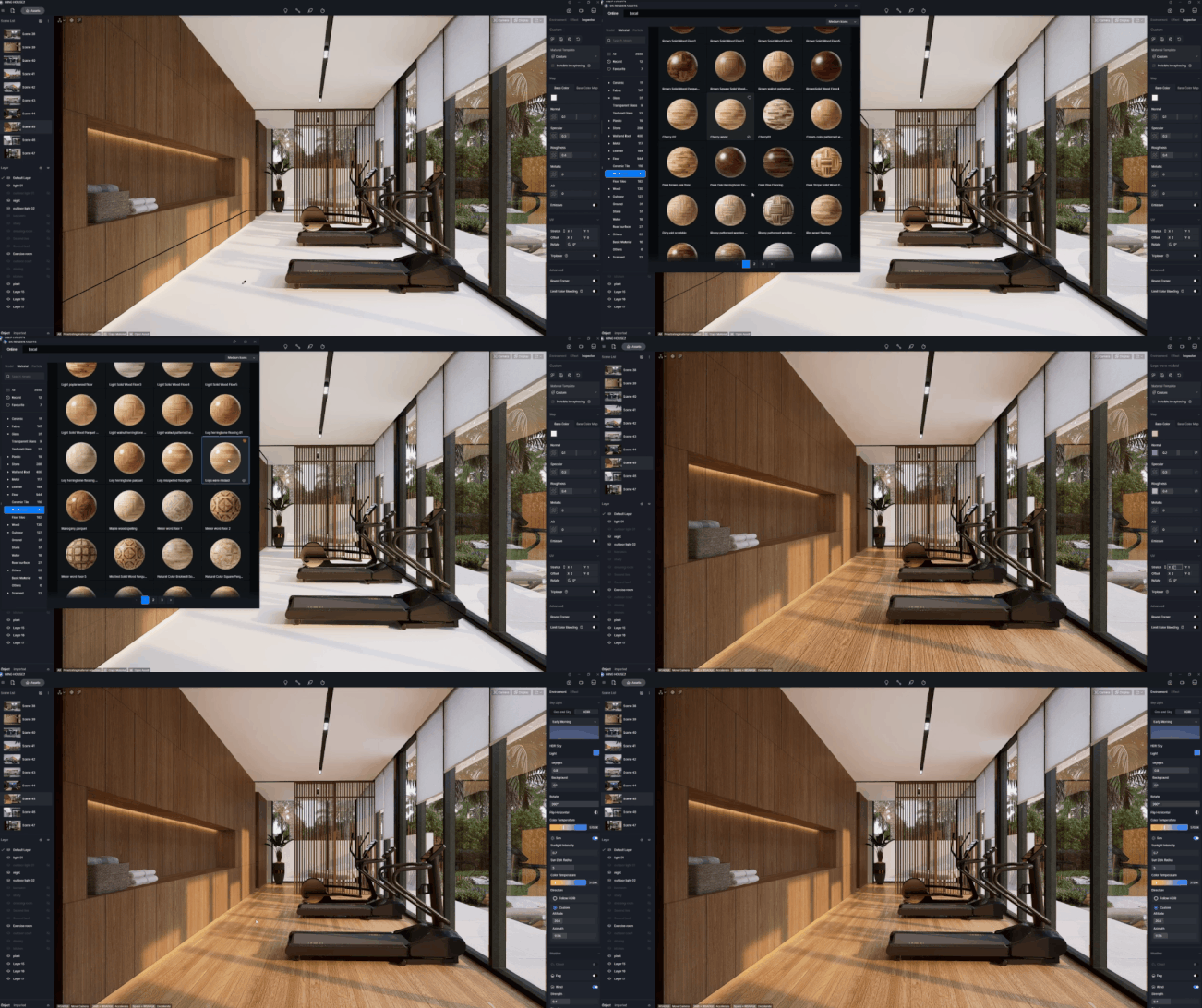
Cliquez ici pour découvrir toutes les fonctionnalités de D5 Render !
La mise en place de la éclairage C'est tout aussi simple. D5 Render vous permet de créer un éclairage réaliste en quelques clics seulement. Que vous utilisiez le système d'éclairage naturel pour des scènes en extérieur ou que vous configuriez des images HDR pour des prises de vue en intérieur, vous bénéficierez d'un rendu en temps réel, ce qui facilite grandement le réglage de la lumière et des ombres.
3.3 Affiner et rendre
L'une des fonctionnalités phares de D5 Render est son aperçu en temps réel. Grâce à son moteur de ray-tracing avancé, ce que vous voyez dans la fenêtre d'affichage est extrêmement proche du rendu final. Cela permet de gagner énormément de temps par rapport aux moteurs de rendu traditionnels où il faut attendre des heures juste pour vérifier si vos paramètres sont corrects.
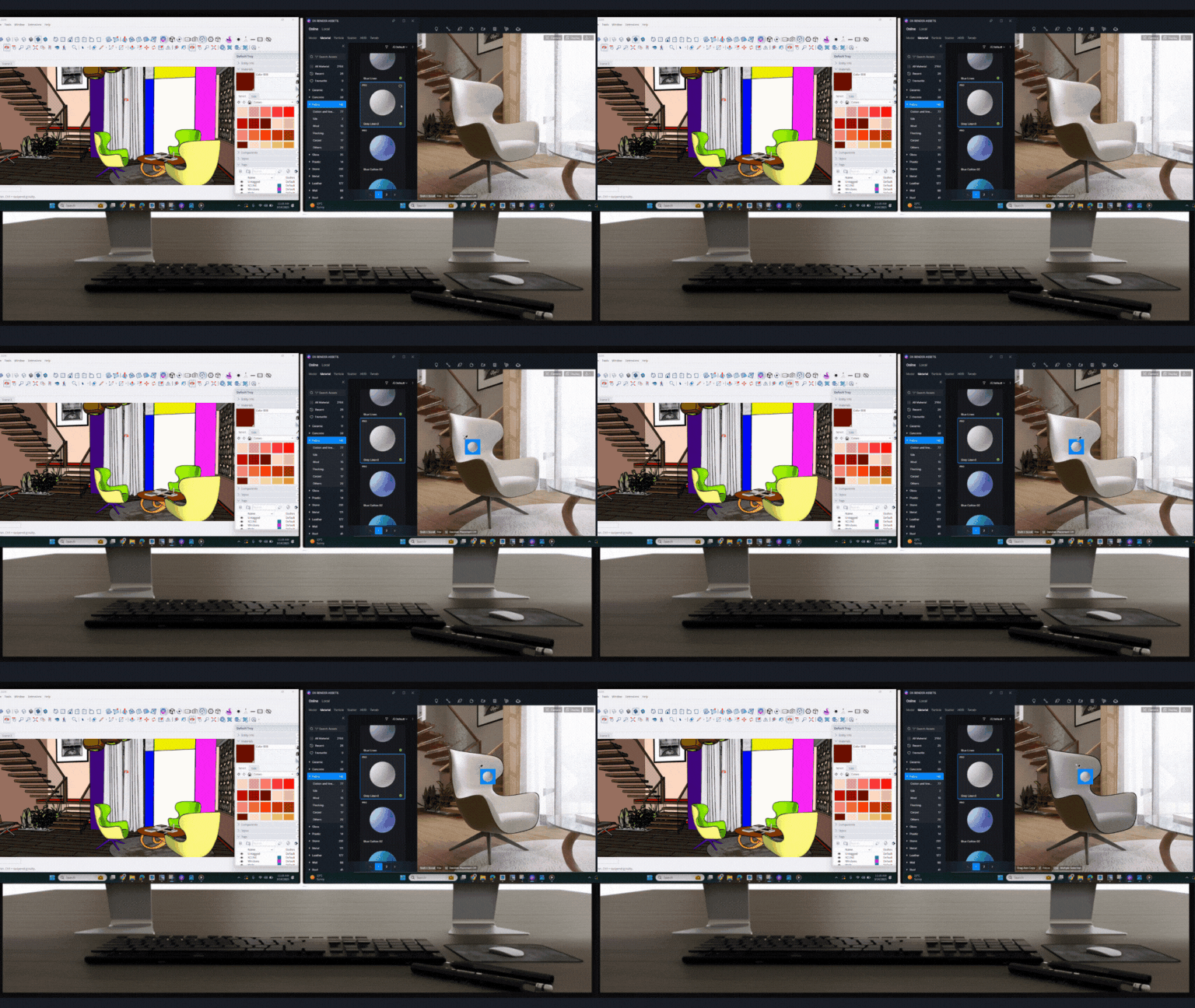
Créé par SketchUp+D5 Render
Avant de rendre, vous pouvez ajuster les réglages de votre appareil photo — comme distance focale, l'exposition et la profondeur de champ — pour obtenir ce rendu cinématographique parfait. D5 Render propose également effets de post-traitement intégrés comme le bloom, le lens flare et l'aberration chromatique, vous aidant à peaufiner vos visuels sans avoir à passer à un autre logiciel.
Lorsque vous êtes prêt, l'exportation de votre travail est un jeu d'enfant. Vous pouvez générer des images fixes en haute résolution, des animations ou même des panoramas à 360°. D5 Render prend en charge un rendu rapide sans sacrifier la qualité, grâce à son optimisation puissante qui tire pleinement parti des GPU modernes.
3.4 Conseils pour de meilleurs résultats
- BonjourMettre à jour votre pilote graphiqueAssurez-vous que votre pilote GPU est à jour pour optimiser les performances.Bonjour
- Utiliser le benchmark D5: Si vous avez des doutes quant aux performances de votre PC, D5 Render propose un outil d'évaluation comparative pour tester les performances de votre système.Bonjour
- Tirer parti de la communauté D5: Le Forum D5 Render et tutoriels en ligne regorgent de conseils, de présentations de projets et de réponses aux questions courantes. C'est un endroit idéal pour apprendre et s'inspirer.
BonjourConclusion
Comprendre quelle carte graphique vous possédez est la première étape essentielle pour libérer le potentiel créatif de votre ordinateur.
Que vous soyez un artiste 3D en herbe, un architecte ou un passionné de visualisation, connaître votre GPU vous permettra d'être prêt à plonger dans des outils puissants comme D5 Render. Grâce à ses capacités de ray tracing en temps réel et à son interface intuitive, D5 Render vous permet de donner vie à vos idées avec une clarté et une rapidité exceptionnelles — à condition que votre système réponde aux exigences requises.
En suivant les étapes simples décrites ci-dessus, vous pourrez facilement identifier votre carte graphique et déterminer si votre configuration est prête pour un rendu de qualité professionnelle. Lancez-vous dès aujourd'hui avec D5 Render et découvrez un nouveau niveau de liberté et d'efficacité en matière de conception en temps réel.
Poursuivre la lecture pour découvrir d'autres caractéristiques du D5 Render
Qu'est-ce que l'illumination globale et pourquoi en avons-nous besoin
Qu'est-ce que le lancer de rayons en temps réel dans D5 Render 2.10 et pourquoi est-ce important ?
D5 Render 2.10 Beta intègre NVIDIA DLSS 4 : Révolution IA dans le rendu en temps réel
Le moyen le plus simple de créer des animations de phasing époustouflantes
Maîtriser l'aménagement paysager architectural avec D5 Render Terrain Tool
Maîtriser l'éclairage piloté par l'IA dans D5 Render pour une visualisation réaliste dans ArchiCAD
Foire aux questions sur les cartes graphiques lors de l'utilisation de D5 Render
1. Comment savoir si ma carte graphique prend en charge la technologie D5 Render ?
Vous pouvez vérifier votre modèle de GPU dans le Gestionnaire de périphériques ou les paramètres de votre système. D5 Render nécessite une carte graphique compatible ray tracing, telle que la série NVIDIA RTX. Si votre système utilise une ancienne carte GTX ou un GPU intégré, il peut ne pas être compatible.
Après toi Installer D5 Render, le logiciel détectera automatiquement votre configuration matérielle – y compris le modèle du GPU, la version du pilote et la version du système – pour confirmer si elle répond aux exigences minimales.
2. Pourquoi D5 Render plante-t-il ou ne s'ouvre-t-il pas ?
Cela arrive souvent si votre carte graphique est obsolète ou ne répond pas à la configuration minimale requise pour D5. Assurez-vous que votre pilote est à jour et que votre carte graphique prend en charge le ray tracing en temps réel.
3. Puis-je utiliser D5 Render sur le processeur graphique d'un ordinateur portable ?
Oui, mais seulement si l'ordinateur portable dispose d'un GPU discret puissant comme une RTX 3060 ou supérieure. Les GPU intégrés comme Intel Iris Xe ne sont pas pris en charge et causeront des problèmes de performance ou empêcheront le lancement.
4. Pourquoi ma vitesse de rendu est-elle extrêmement lente même avec un bon GPU ?
Le rendu peut ralentir si la mémoire vidéo est insuffisante, si les pilotes sont obsolètes ou si les fichiers de scène sont trop volumineux. Il peut être utile d'optimiser la complexité des modèles et d'activer le DLSS dans les paramètres D5.
5. Est-il possible d'utiliser D5 avec une carte graphique AMD ?
D5 Render prend officiellement en charge certains GPU AMD, comme ceux de la série Radeon RX 6000 dotés de capacités de ray tracing, mais les cartes NVIDIA RTX offrent généralement une meilleure compatibilité et de meilleures performances.
6. Est-ce que le fait de mettre à niveau ma carte graphique garantit de meilleures performances avec D5 Render ?
D5 Render s'appuie fortement sur la puissance du GPU, notamment pour le rendu en temps réel et le ray tracing. Pour des performances optimales, nous recommandons les GPU NVIDIA RTX (par exemple, RTX 3060 ou supérieur), car D5 Render est optimisé pour la technologie RTX. Cependant, les performances globales dépendent également de l'équilibre du système : le processeur, la mémoire vive et la vitesse de stockage jouent également un rôle important.
Veuillez nous faire savoir si vous souhaitez recevoir une assistance à distance. Contact [email protected] Entre le lundi et le vendredi, de 10h00 à 18h00 (GMT+8), nous sommes disponibles pour le support à distance.
Vous avez encore besoin d'aide ? D5 Forum, Centre d'aide, D5 Facebook Group →


 English
 Español
 Français
 한국어
한국어 日本語
日本語