
Dans cet article, nous souhaitons vous montrer comment utiliser les décalcomanies pour peaufiner les détails de vos rendus. La bibliothèque de ressources D5 contient des centaines de décalcomanies qui s'appliquent facilement sur n'importe quelle surface de modèle. Vous pouvez également les modeler à votre guise. Utilisées à bon escient, elles peuvent vraiment rehausser la qualité de vos rendus.
Qu'est-ce qu'un décalcomanie et comment en faire un personnalisé
Un décalque est similaire à un autocollant qui peut être attaché à la surface d'un modèle en suivant la direction du vecteur normal. Vous pouvez ajuster sa position et sa taille au moyen des coordonnées. Pour ajuster séparément sa longueur, sa largeur ou sa hauteur, vous pouvez déverrouiller le mise à l'échelle égale et saisir la taille désirée.
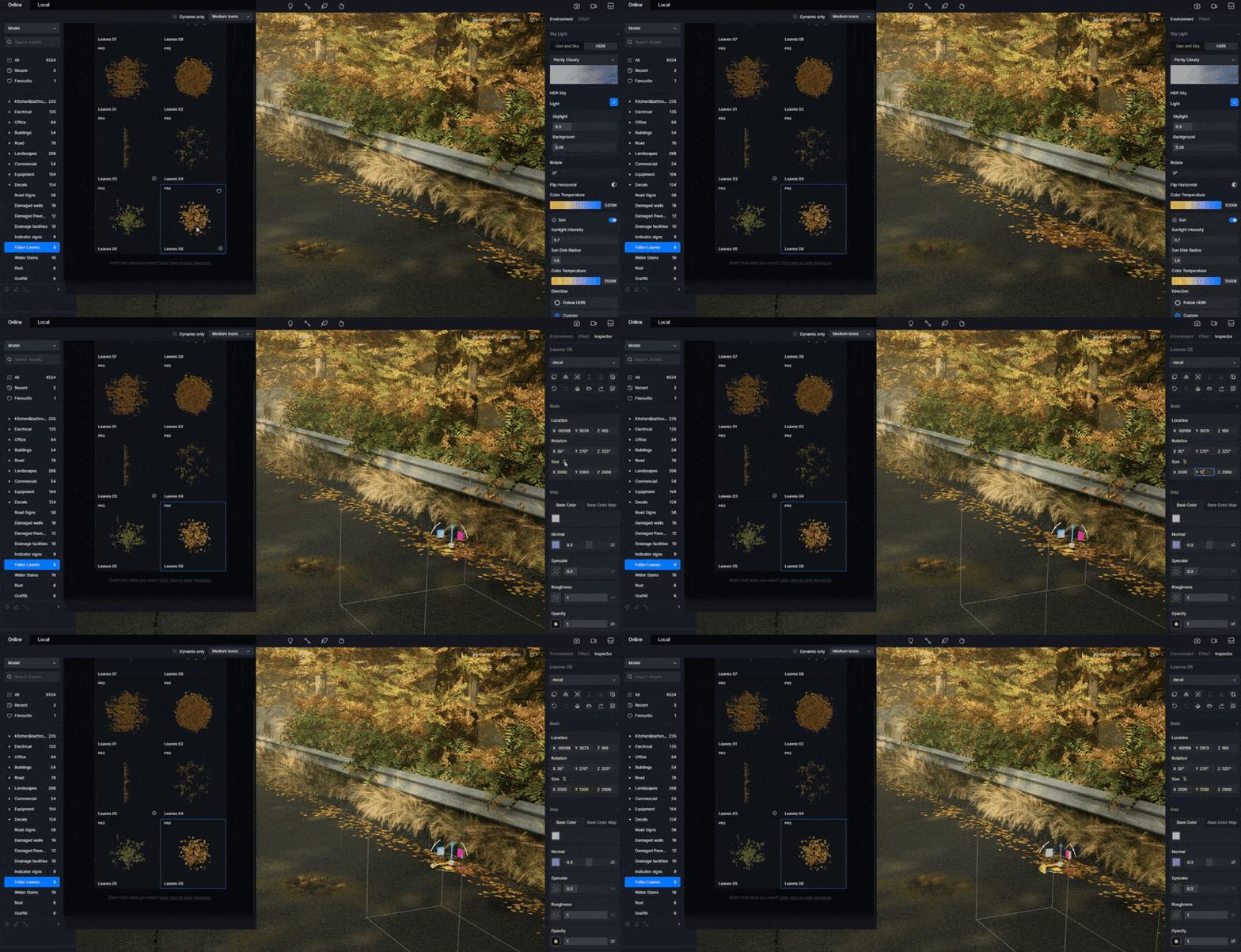
Téléchargez cette scène gratuitement
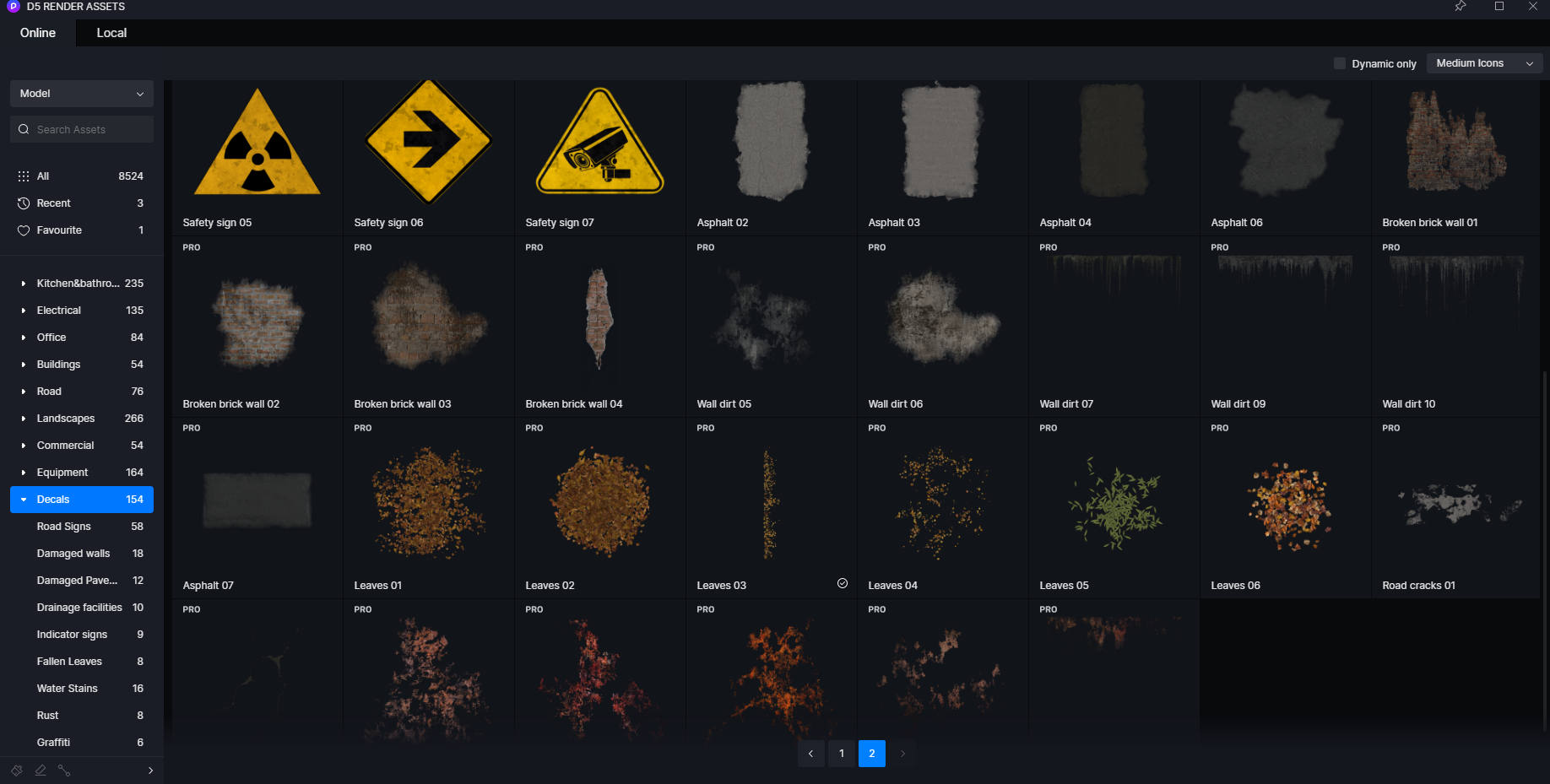
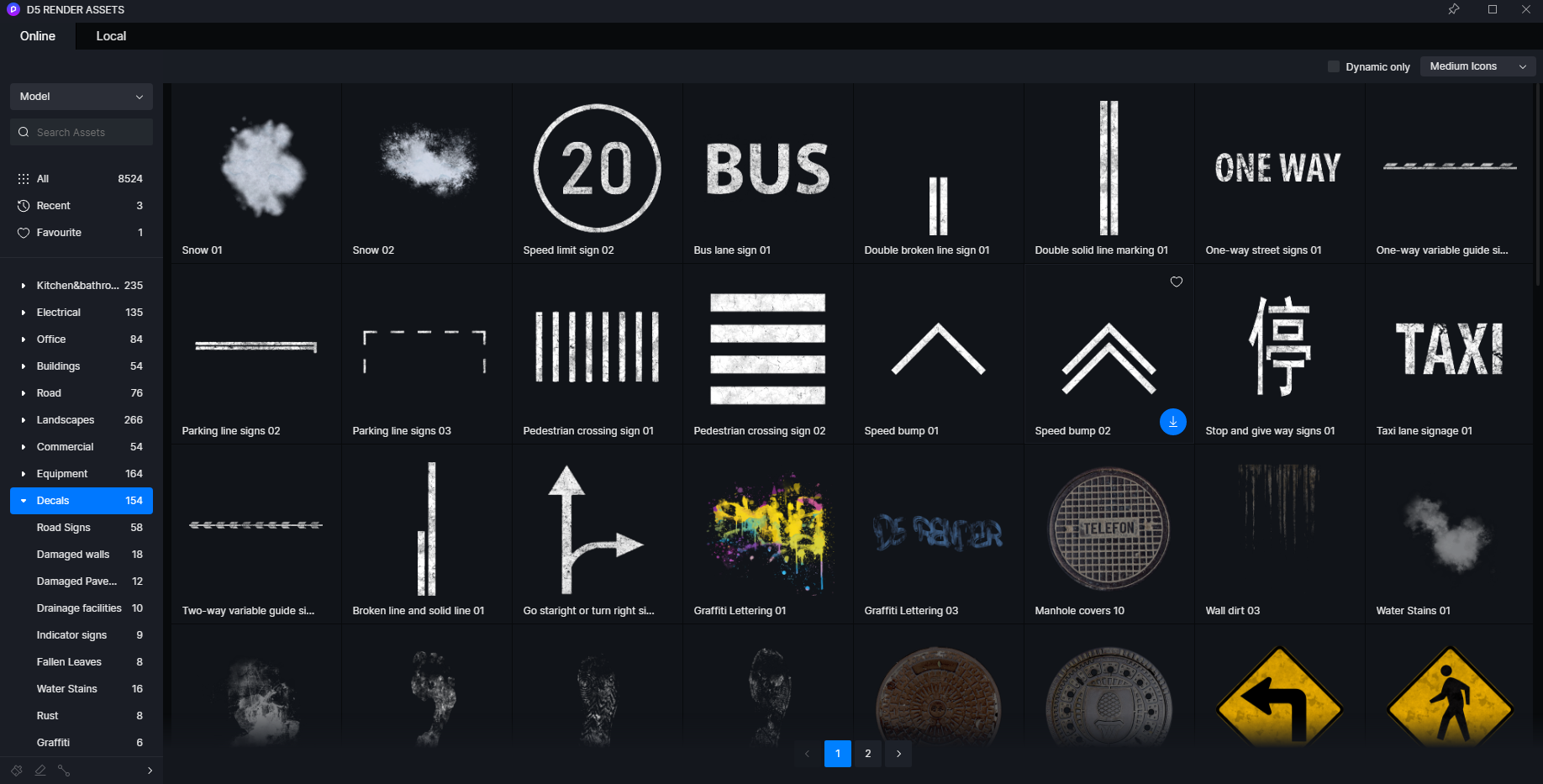
Les décalcomanies les plus courantes sont les taches d'eau, les empreintes de pas et les panneaux de signalisation. Mais la bibliothèque d'éléments D5 offre bien plus que cela. Vous pouvez parsemer le chemin de feuilles mortes pour créer une ambiance automnale, ou ajouter de l'asphalte sur la route pour lui donner un aspect plus réaliste. D'autres éléments, tels que les graffitis, les couvercles de regards, les murs effrités et bien d'autres encore, répondront à coup sûr à vos besoins en matière de conception architecturale, d'aménagement intérieur ou d'aménagement paysager.
Comment personnaliser un autocollant
Les décalcomanies de la bibliothèque de ressources D5 ne sont pas seulement des outils prêts à l'emploi, mais peuvent aussi être facilement personnalisées pour obtenir le style que vous souhaitez. Par exemple, si nous voulons apposer le logo D5 sur cette voiture, nous pouvons d'abord sélectionner un panneau “ BUS ”. Supprimez son opacité et vous verrez qu'il se transforme en un carré blanc. Insérez ensuite une image du logo D5 dans l'opacité. C'est terminé ! C'est tout ce qu'il vous faut pour créer un autocollant sur mesure.
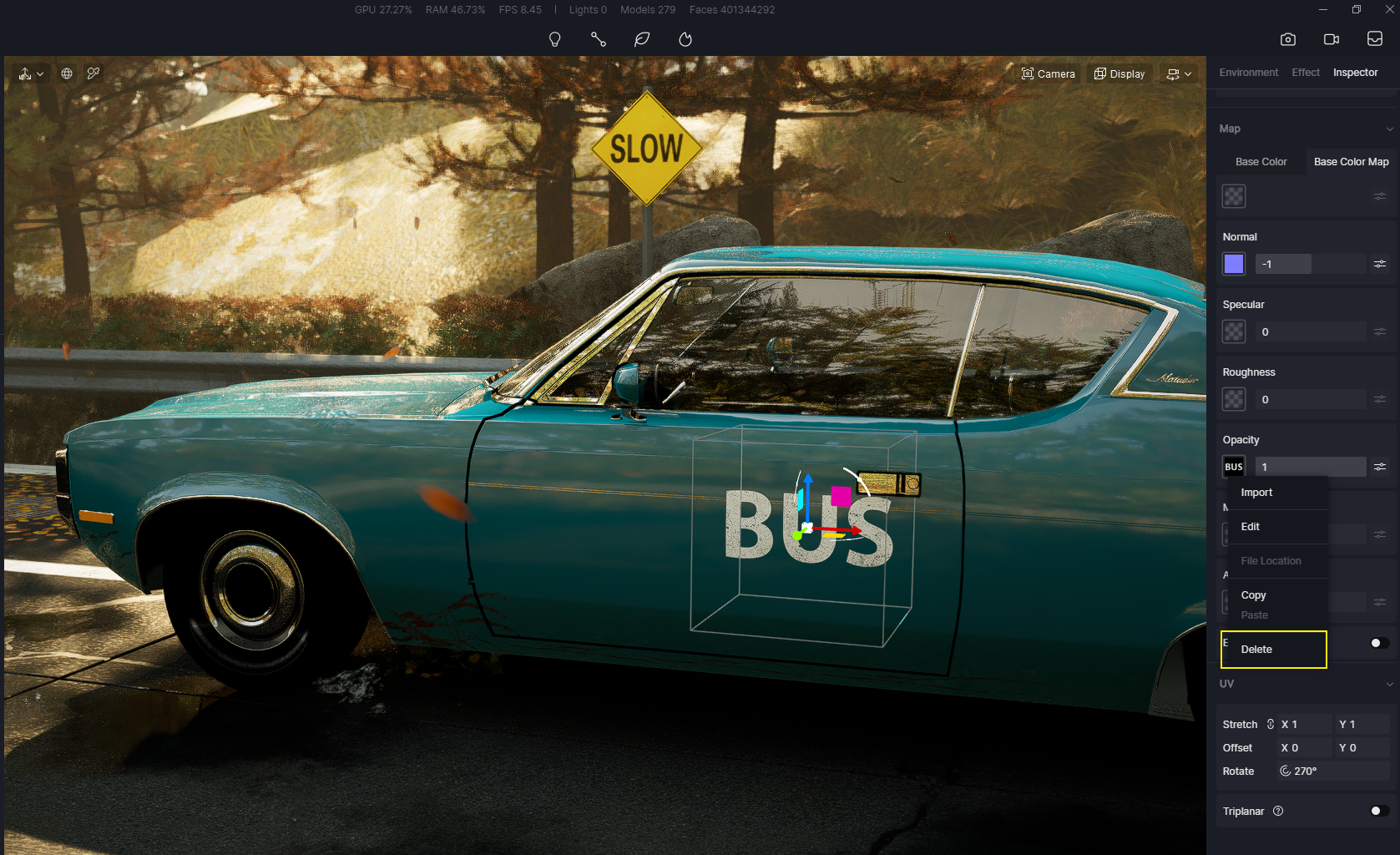
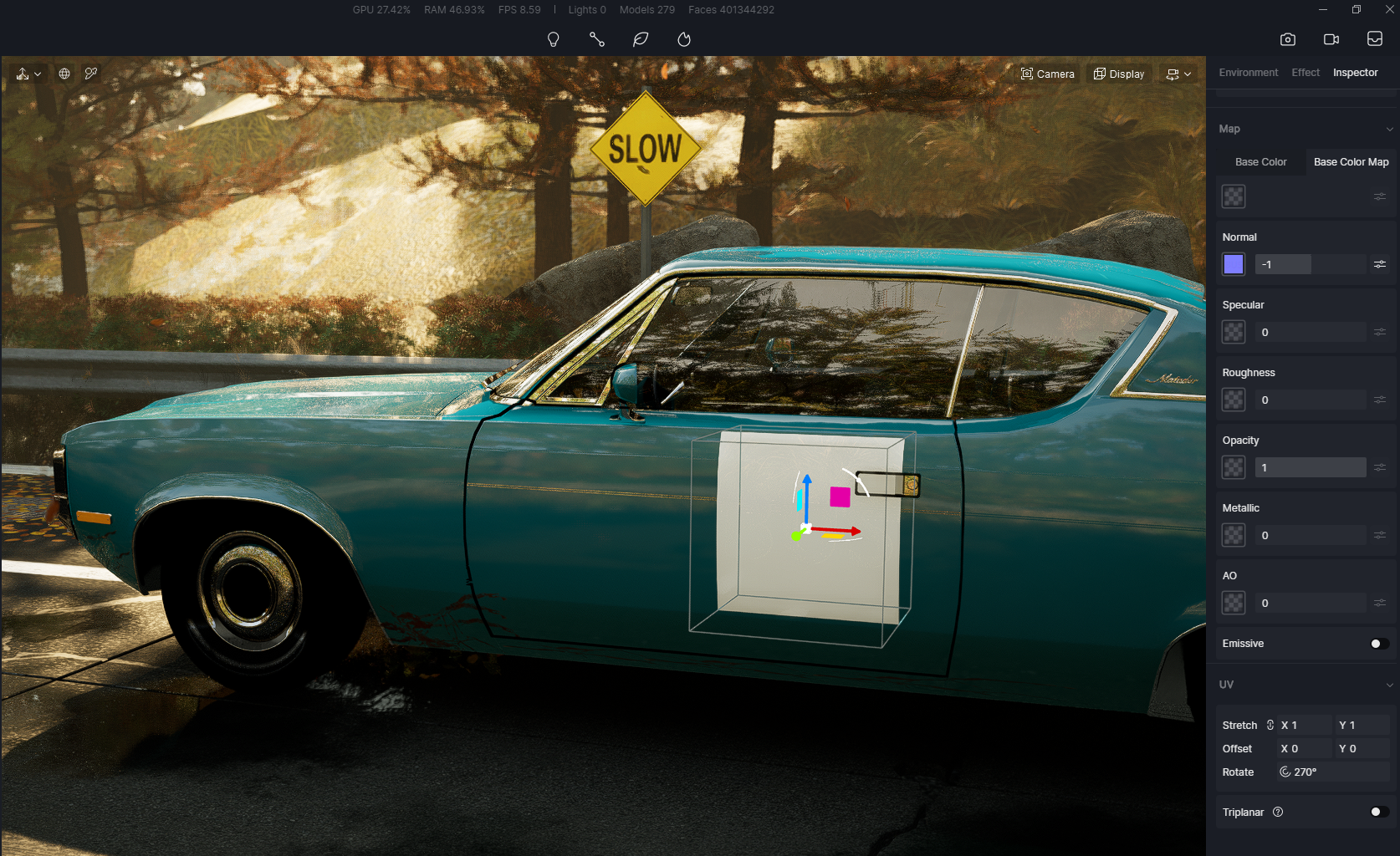
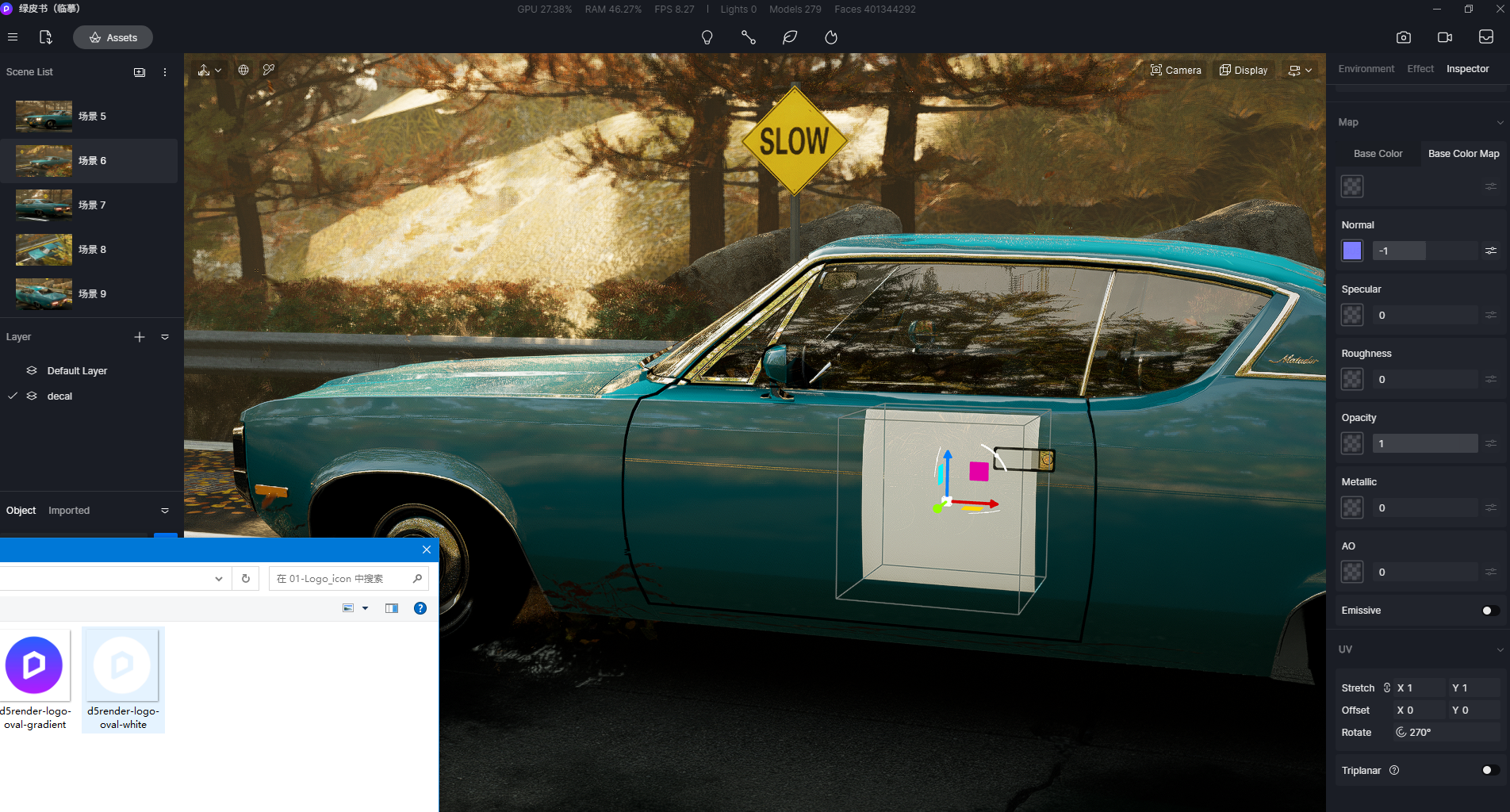
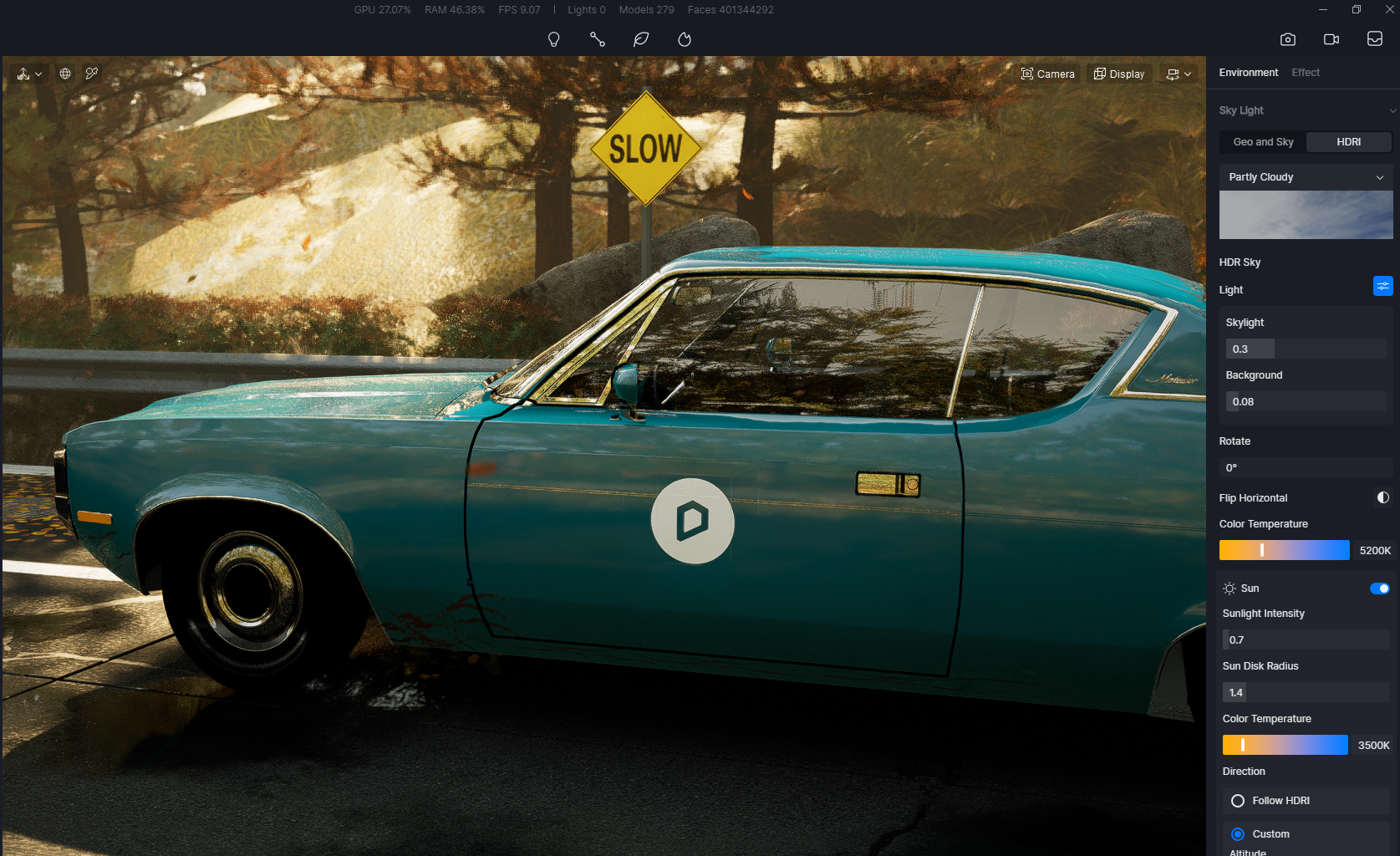
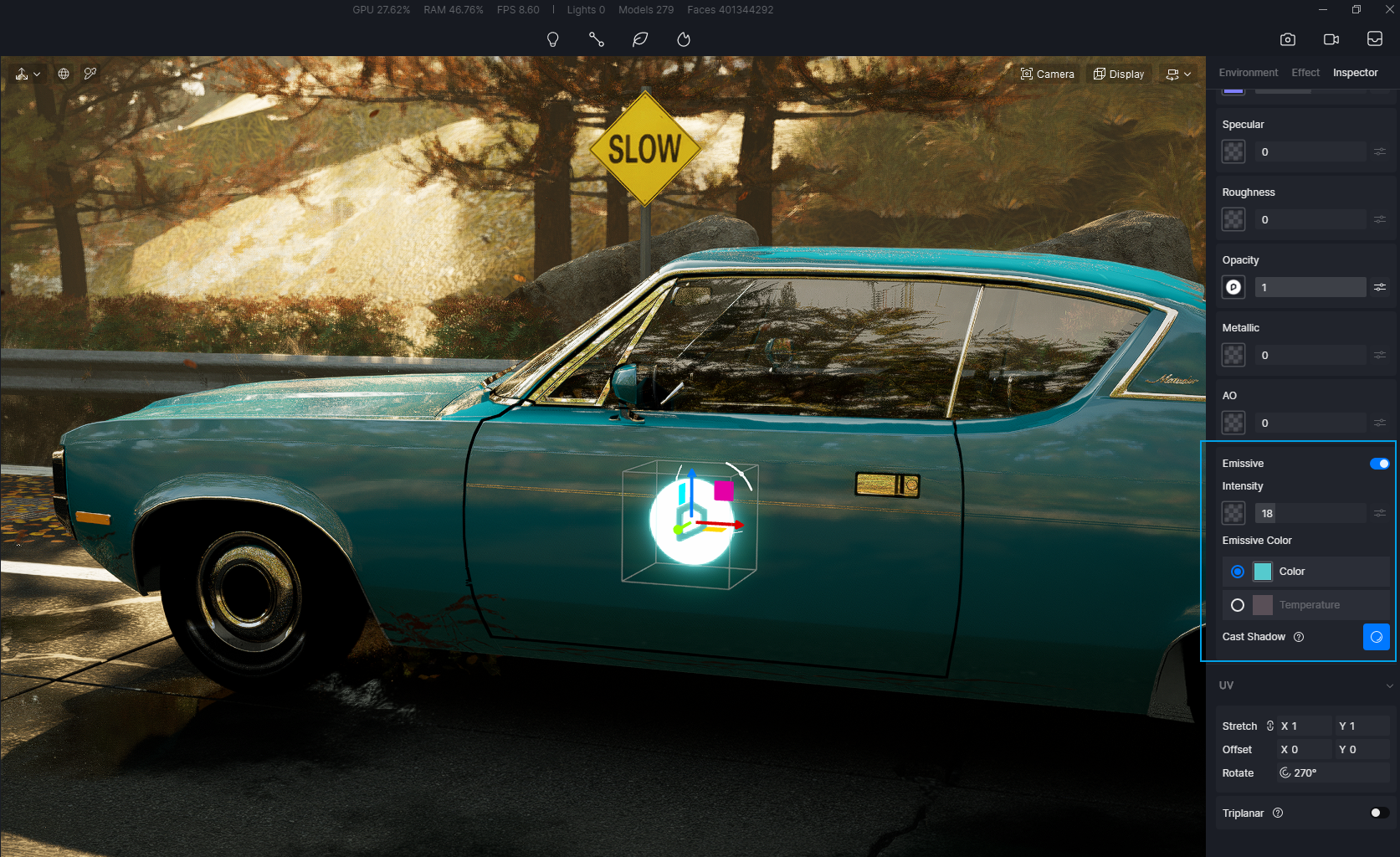
Puisque le décalque est aussi une sorte de matériau, vous pouvez ajuster sa couleur, sa teinte, sa saturation, ou même le rendre émissif comme ceci :
Lorsque vous devez superposer un autocollant sur un autre, sélectionnez “ Mettre au premier plan ” dans le menu contextuel. Le logo D5 violet se trouve désormais par-dessus le logo blanc.
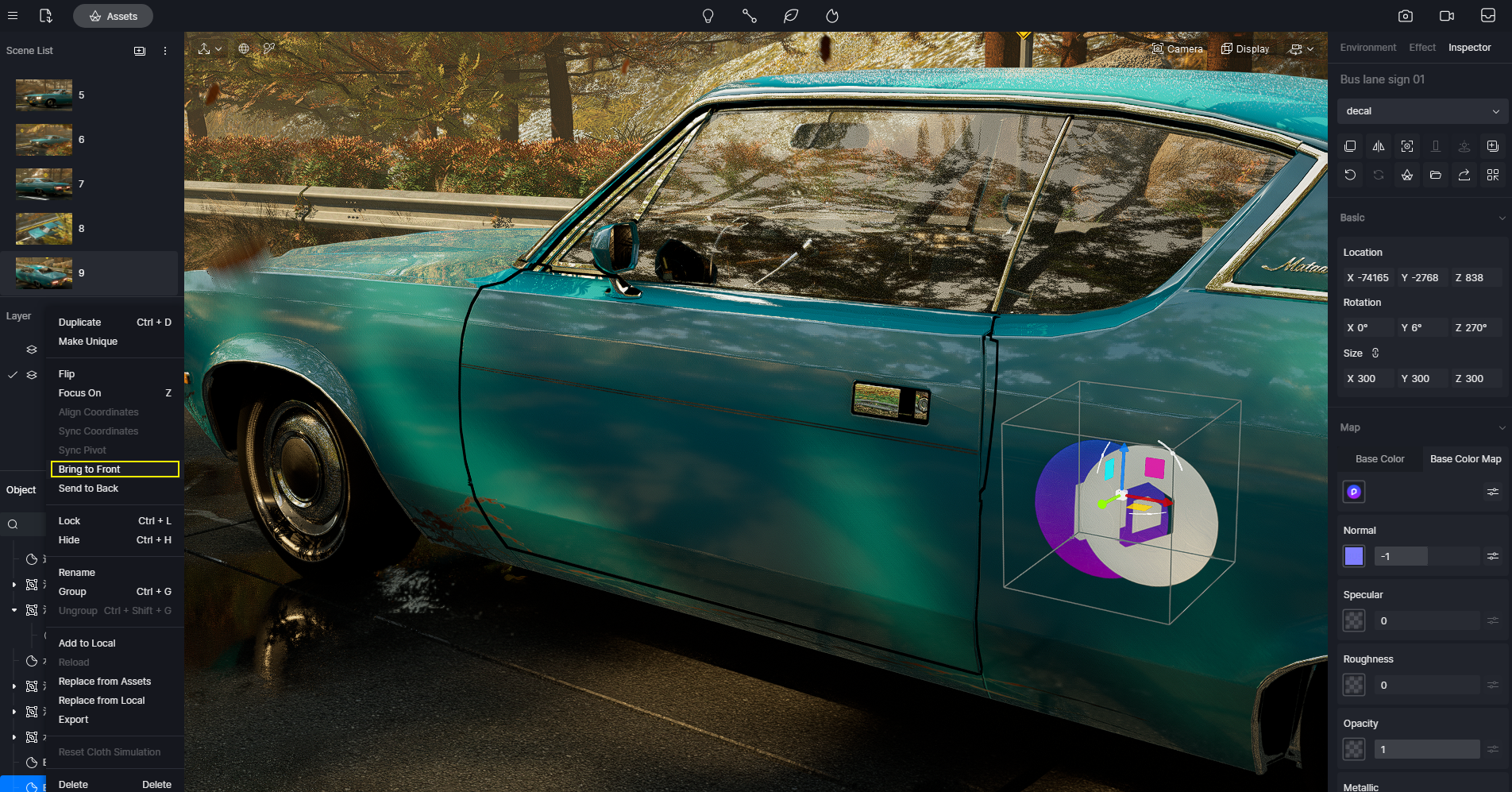
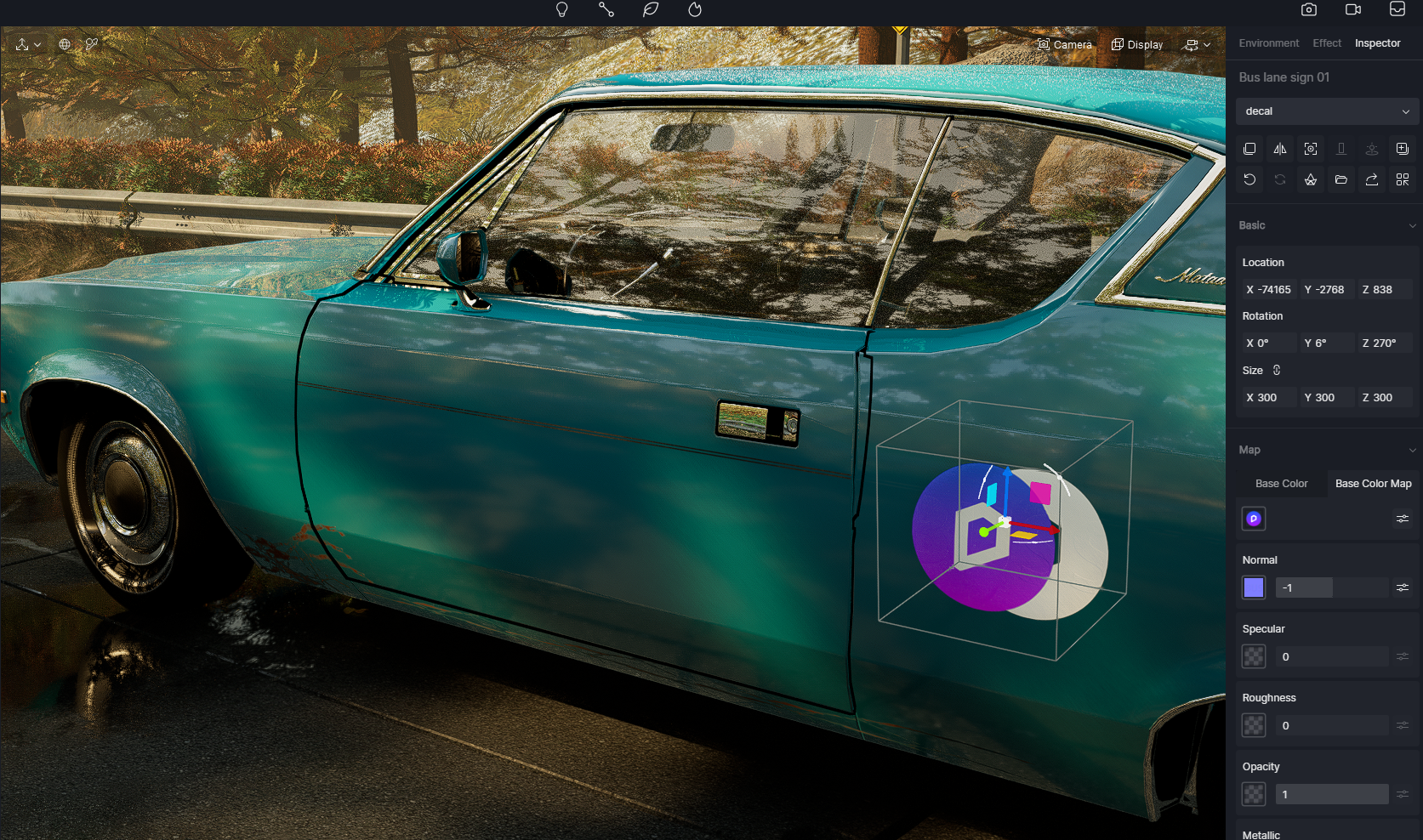
Comment utiliser des autocollants pour décorer votre scène
Un mur ou une route après la pluie
Faites glisser et déposez l'élément “ Wall Dirt ” de la bibliothèque de ressources D5 sur la façade. Redimensionnez-le correctement et réglez sa couleur sur gris. Cela ressemble désormais davantage à une rue après la pluie.
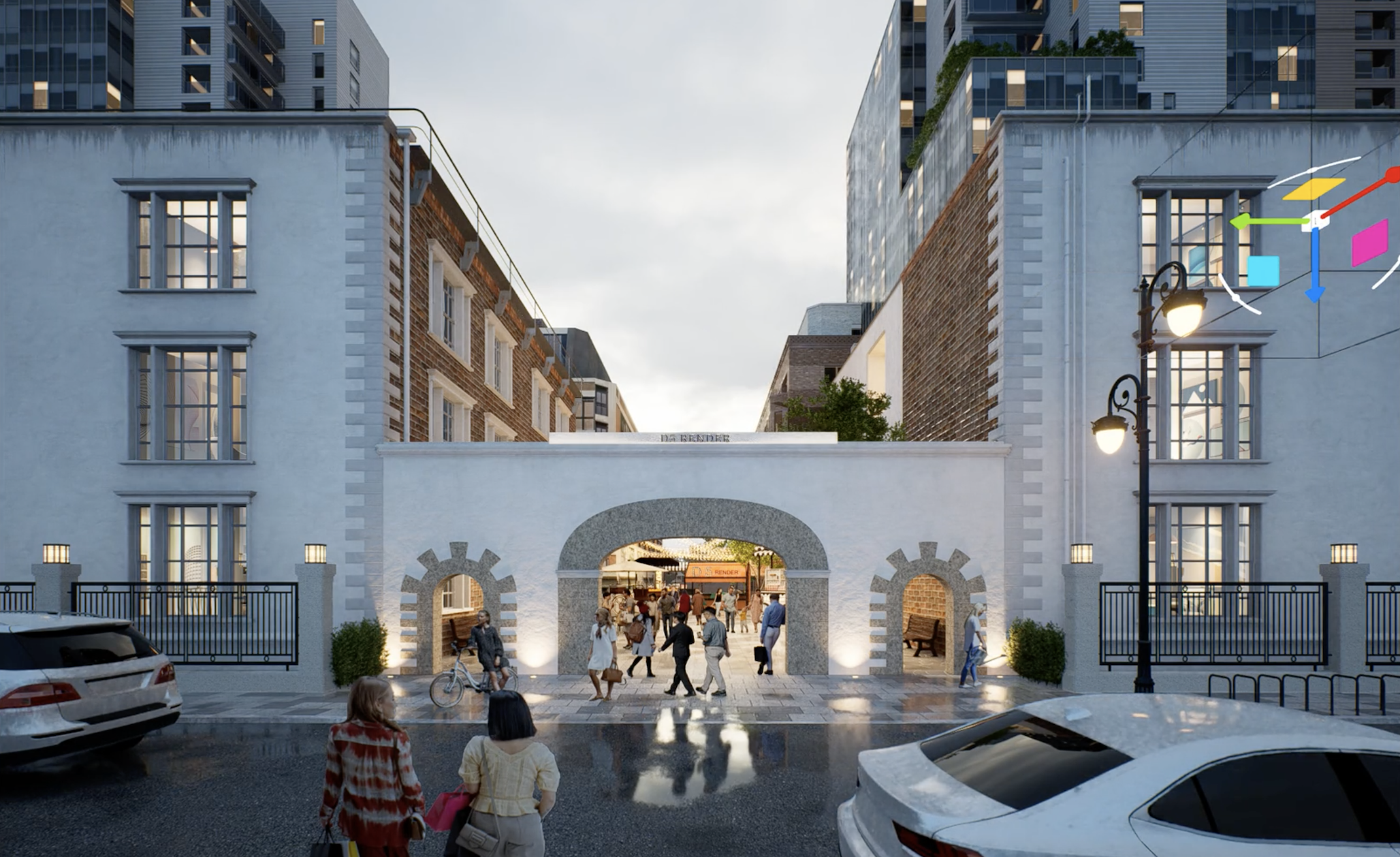
Vous pouvez également placer une “Tache d'eau” sur la route. Elle fonctionne assez bien avec la flaque d'eau qui se crée lorsque vous activez la “Pluie” sans intensité dans le système météorologique.
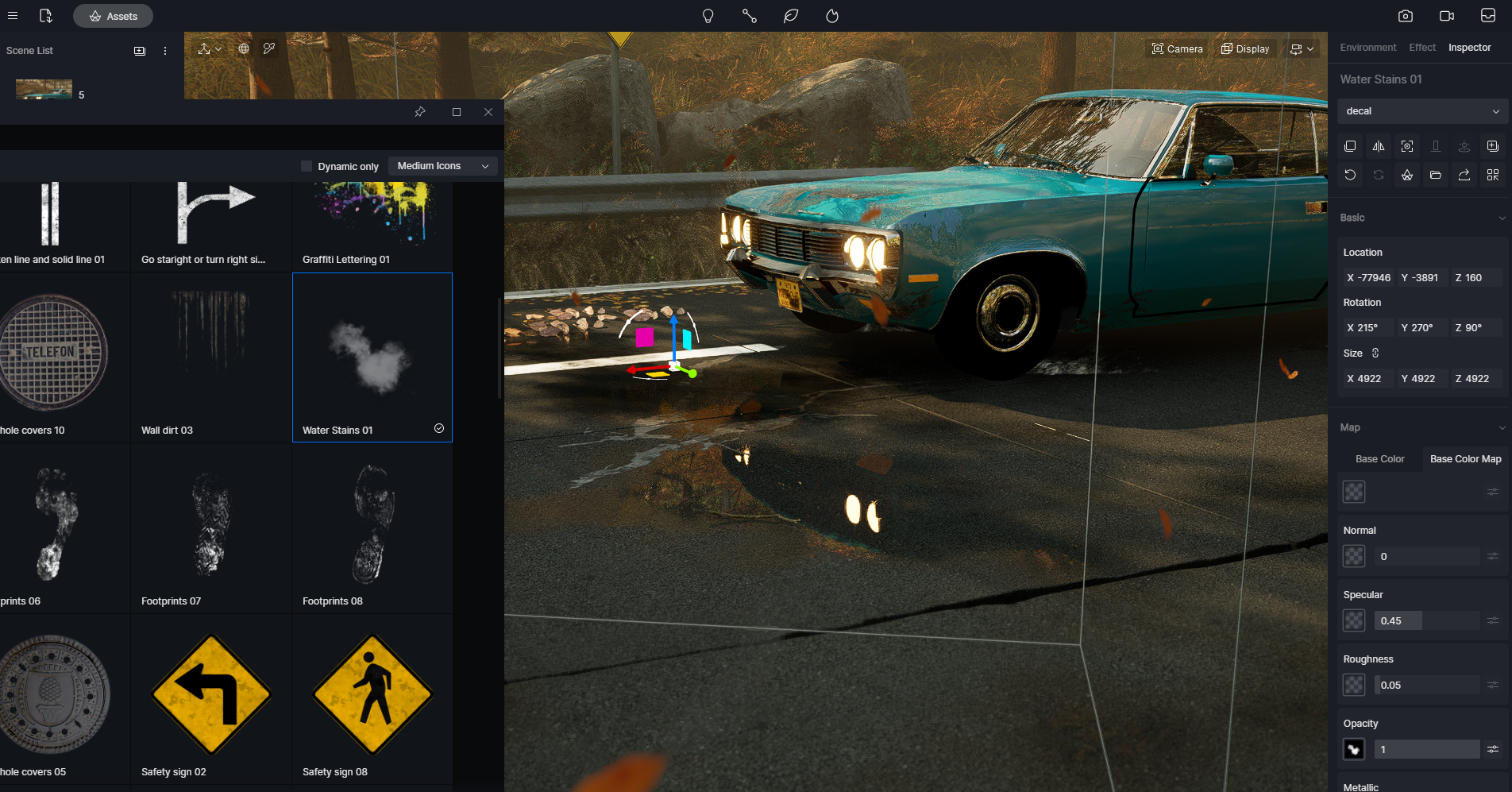
Créez un beau paysage de pluie ou de neige
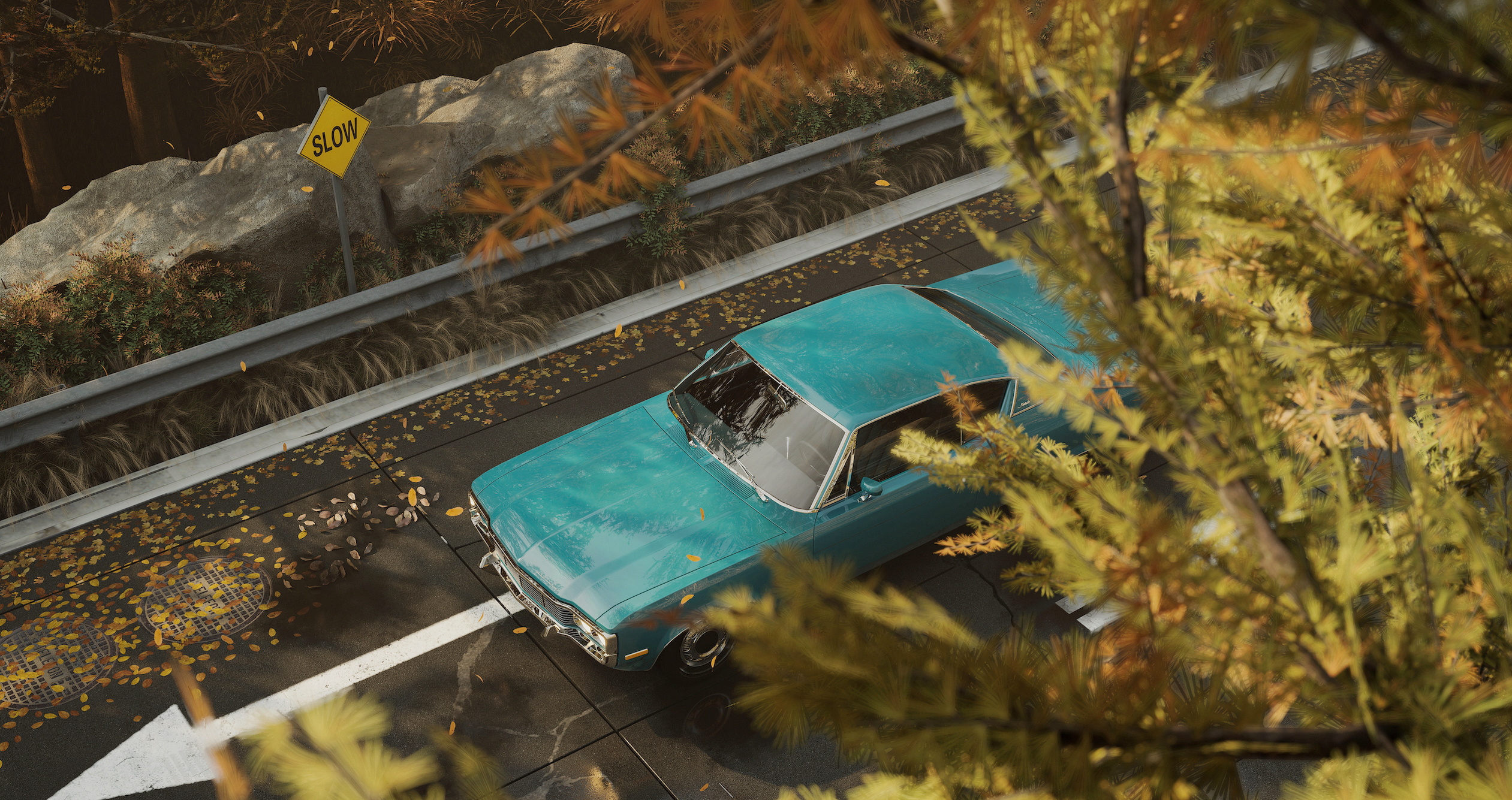
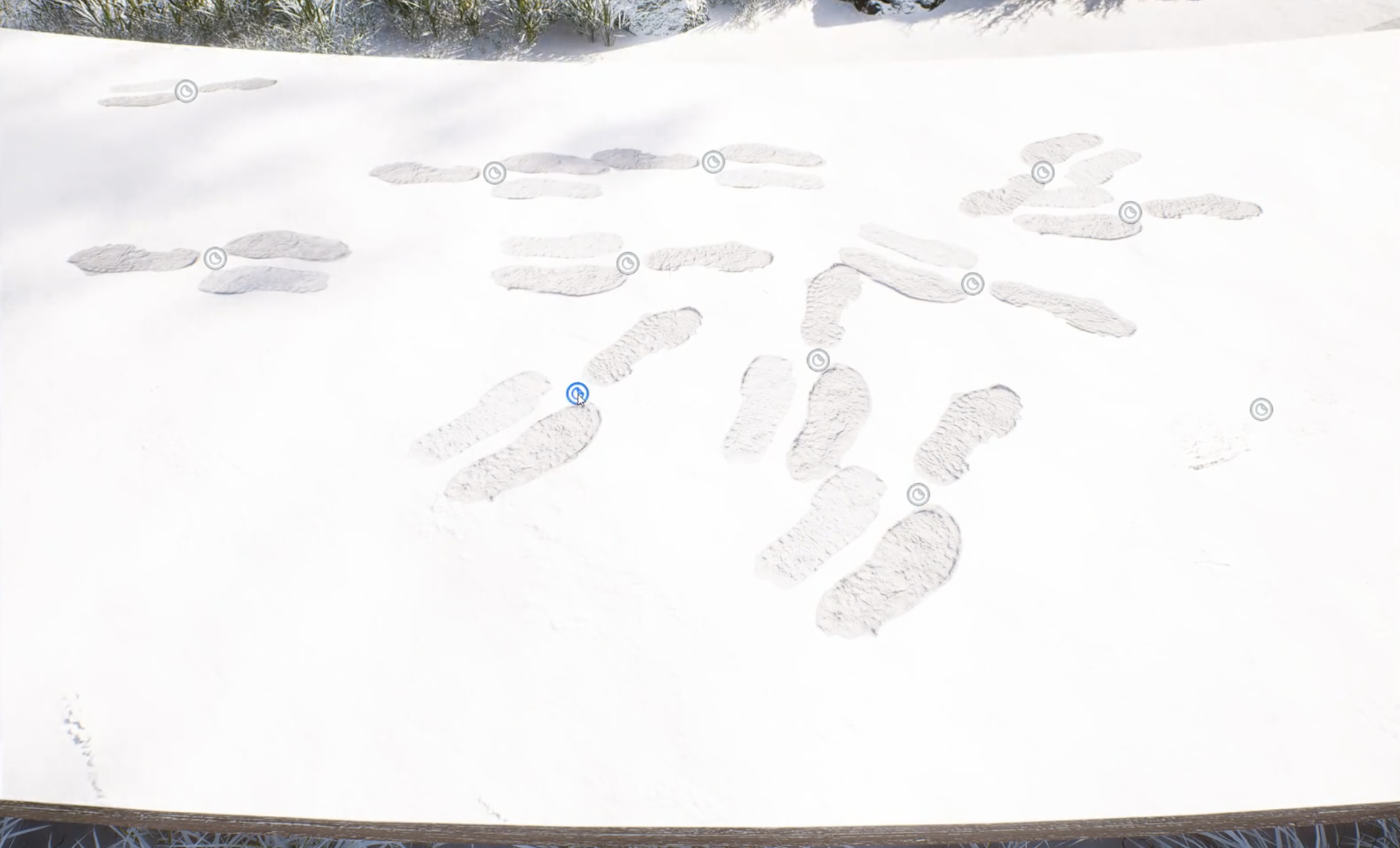
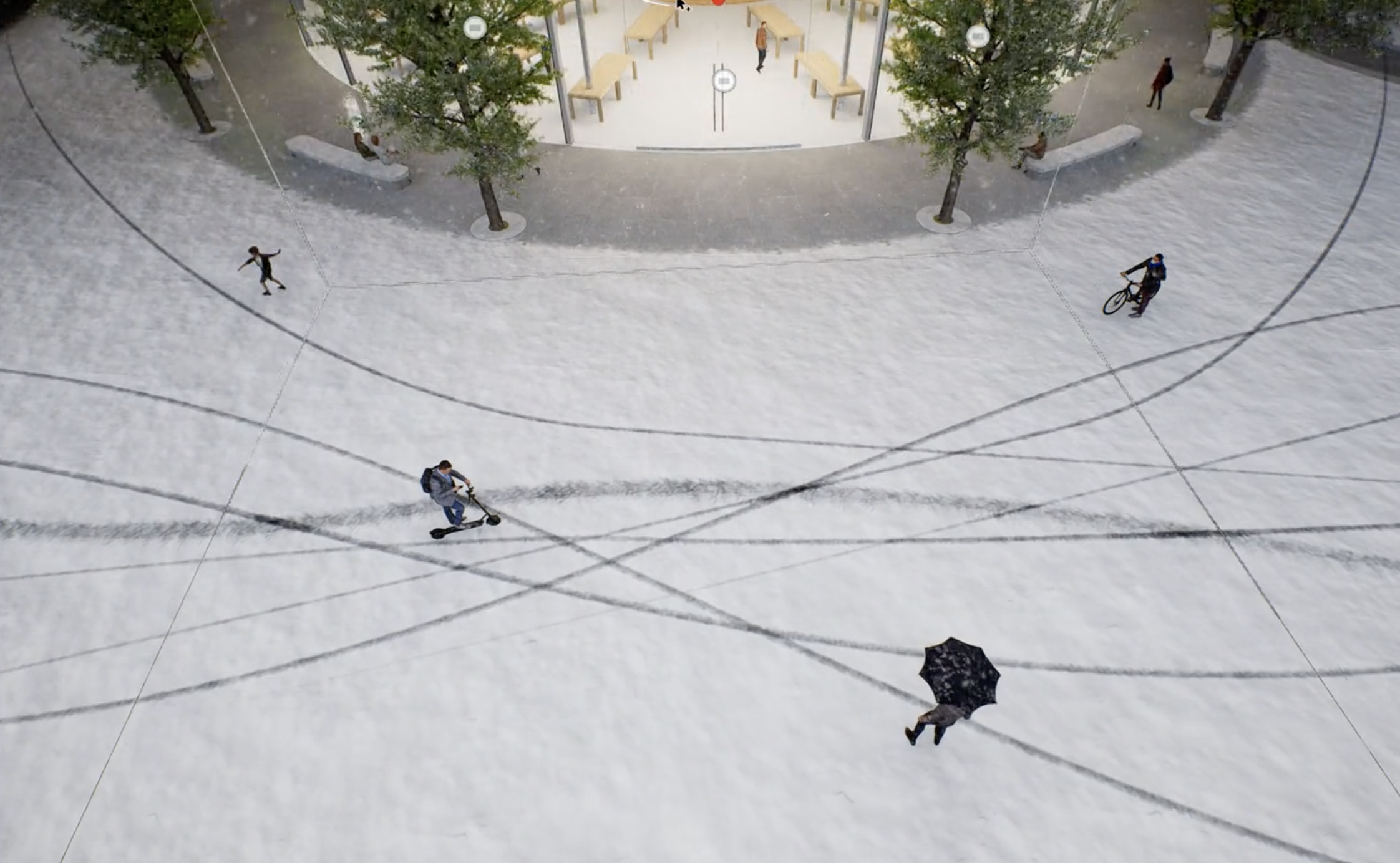
Lorsque la Pluie ou la Neige est activée, vous pouvez ajouter sur la route des empreintes de pas ou des traces de pneus qui collaboreront avec la météo pour améliorer le détail et la qualité de la scène.
Pour en savoir plus sur la façon de créer une magnifique montagne enneigée à l'aide des décalcomanies de la bibliothèque de ressources D5, vous pouvez consulter cet article : Comment rendre une scène enneigée dans D5 Render.

 English
 Español
 Français
 한국어
한국어 日本語
日本語