
De nos jours, de plus en plus d'architectes utilisent des animations pour illustrer leurs idées et présenter le résultat final de leur conception. Pourquoi l'animation est-elle devenue de plus en plus attrayante ? Pensez au monde réel : la pluie qui tombe du ciel ; les gens qui se promènent pendant leur temps libre ; la brise qui souffle à travers les arbres... Tout cela ajoute une touche de vitalité à vos œuvres. Le langage de la caméra de l'animation contribue également à rendre le rendu plus narratif. Ainsi, vous pouvez essayer les animations pour transmettre plus d'idées à vos clients ou à vos coéquipiers.
Heureusement, grâce à D5 Render, vous pouvez créer une animation impressionnante en toute simplicité et avec plaisir.
Qu'est-ce qu'une image clé et comment l'utiliser ?
Une séquence d'animation est composée d'images qui s'enchaînent de manière continue. Les images clés sont les 2 ou 3 images qui déterminent les états de début et de fin de l'action. Dans D5 Render, vous pouvez utiliser les images clés pour créer facilement une animation, notamment pour modèles dynamiques.
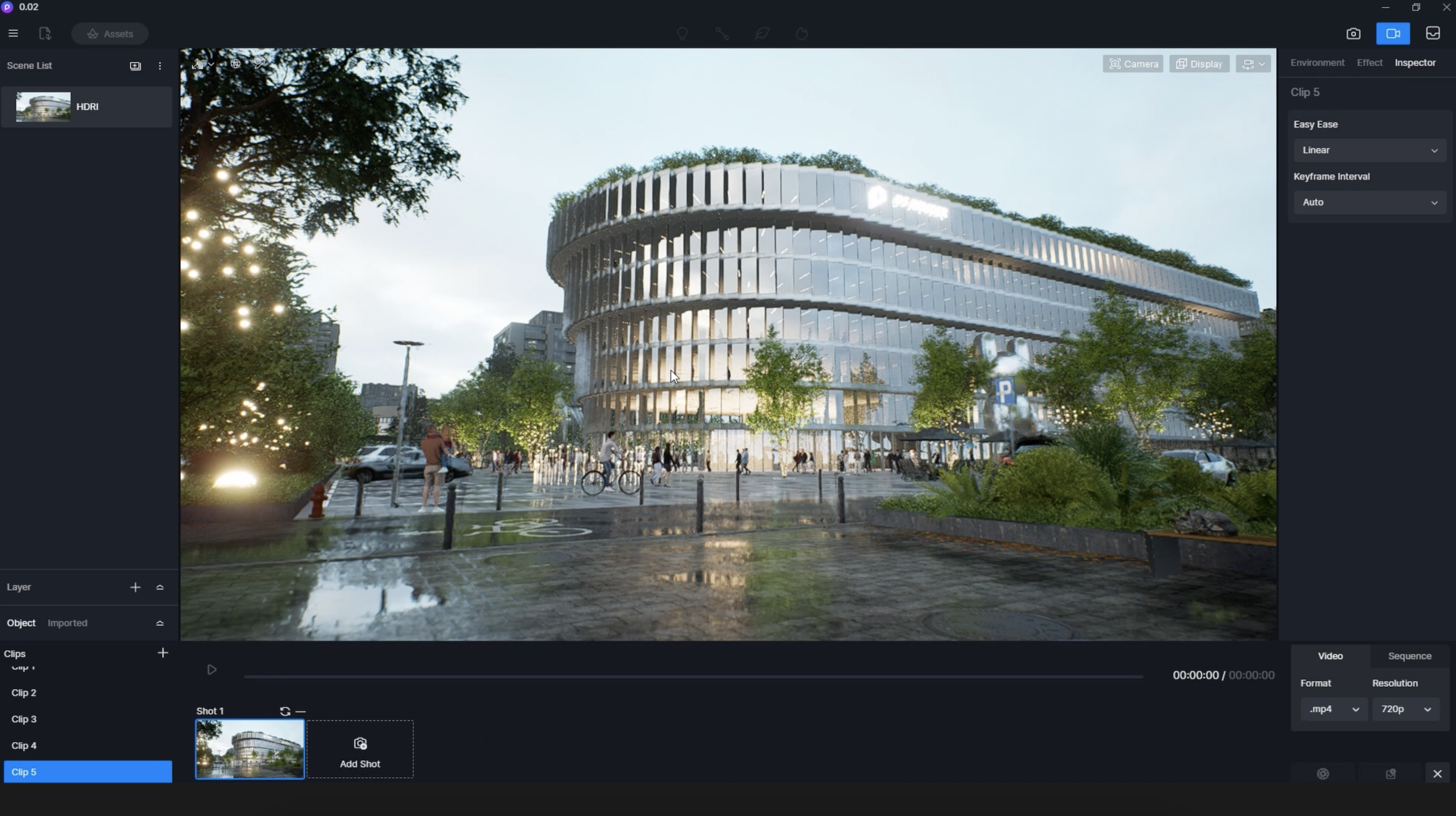
Après avoir ajouté le plan de début et le plan de fin à la chronologie, vous pouvez définir le Ease Ease et l'intervalle d'images clés selon vos envies.
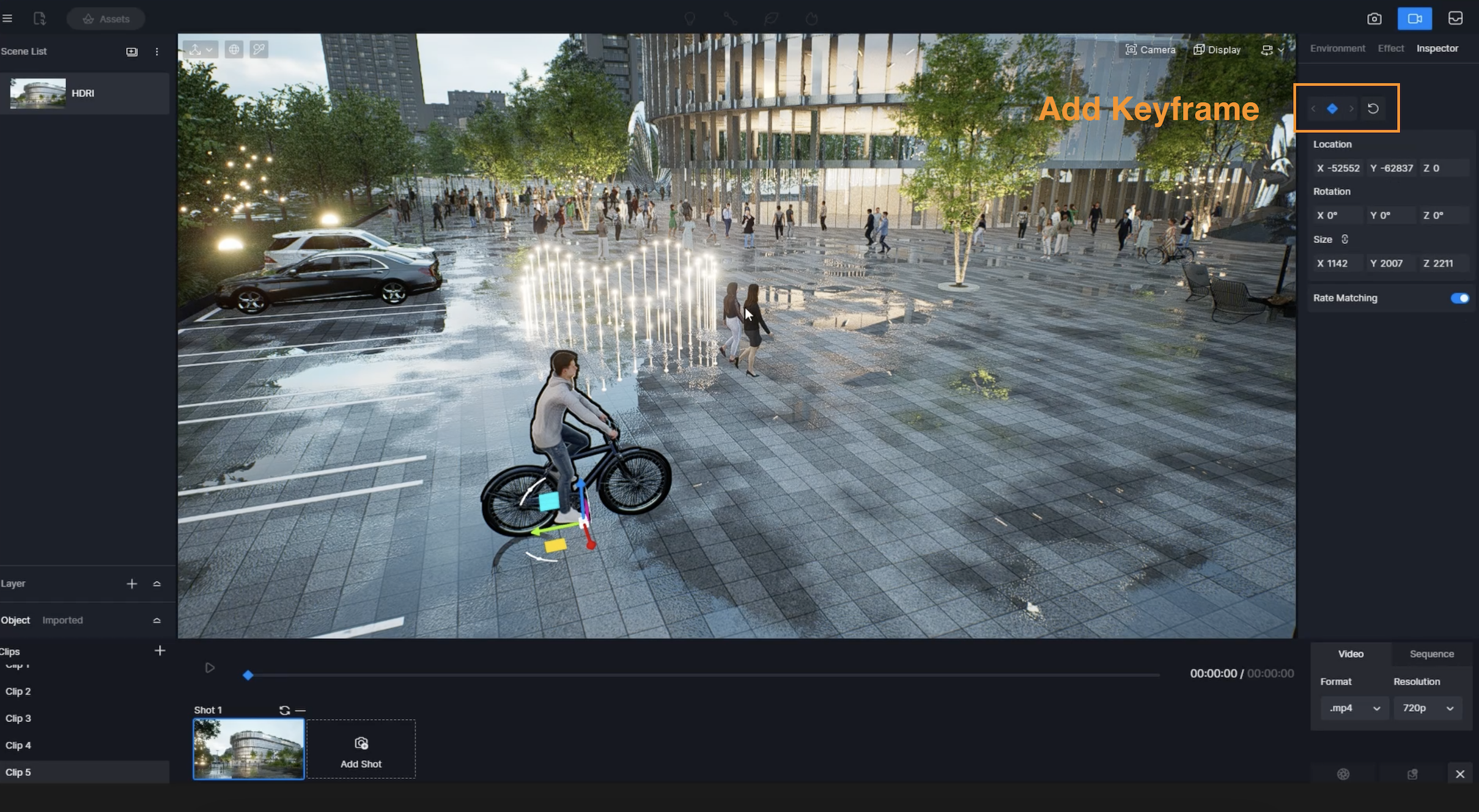
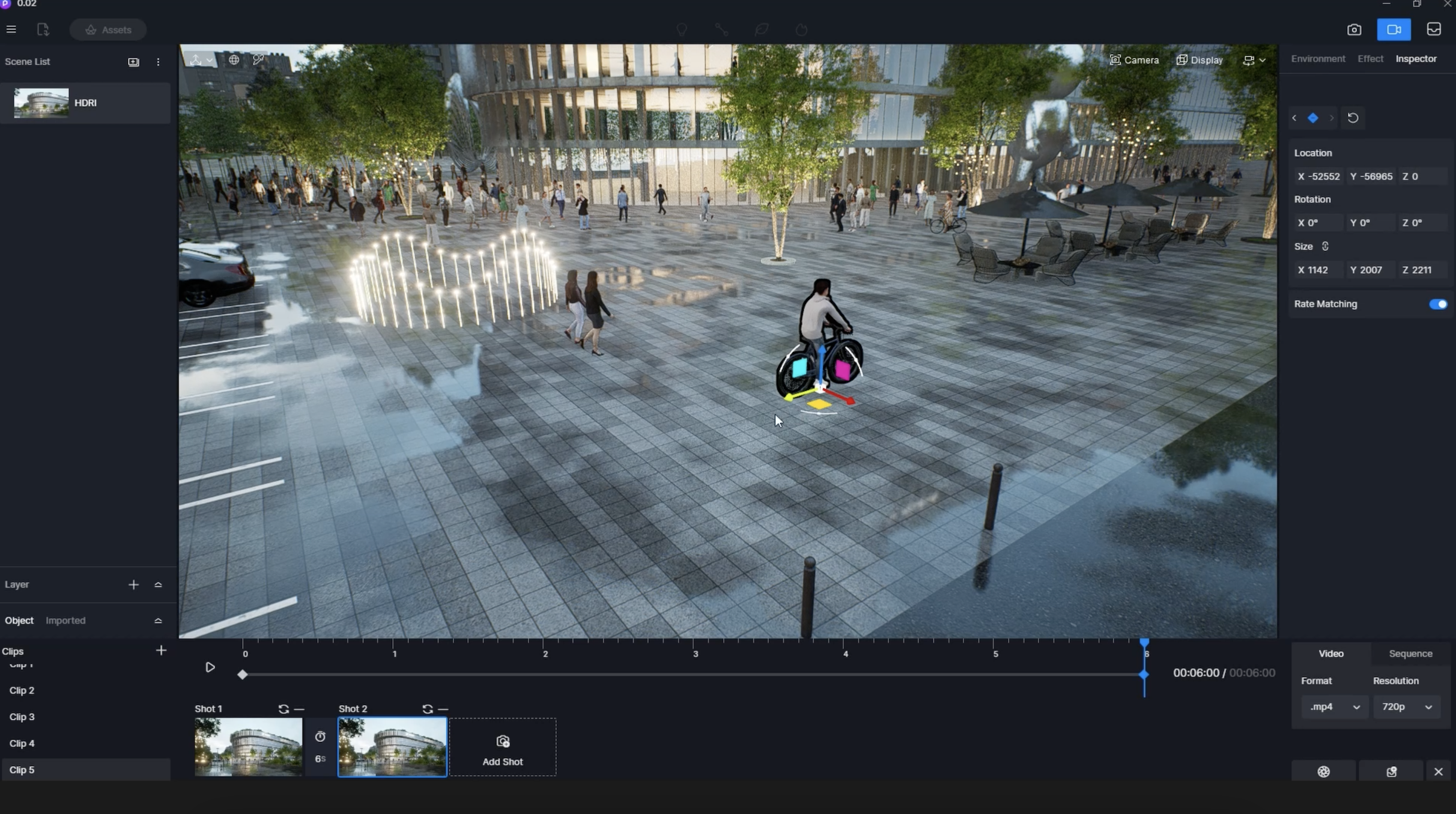
Observez le personnage animé que vous souhaitez créer et définissez une image clé. Déplacez-le vers l'avant et définissez une autre image clé. Cliquez maintenant sur le bouton Lecture et vous verrez le personnage commencer à faire du vélo. C'est tout ce que vous avez à faire.
N'oubliez pas d'activer la Correspondance des taux pour que la vitesse de déplacement du personnage suive la vitesse de déplacement des images clés.
Comment créer des animations d'ouverture/fermeture de porte
Dans la version D5 Render 2.3, une nouvelle fonctionnalité “Synchroniser Pivot” a été ajoutée. Grâce à cette fonctionnalité, les modèles dans D5 peuvent conserver leur point (0,0,0) issu du logiciel de modélisation. Dans ce cas, il est possible de remplacer ou de mettre à jour un modèle sans avoir à modifier sa position dans D5. Cela s'avère particulièrement utile pour créer des animations d'ouverture et de fermeture de portes.
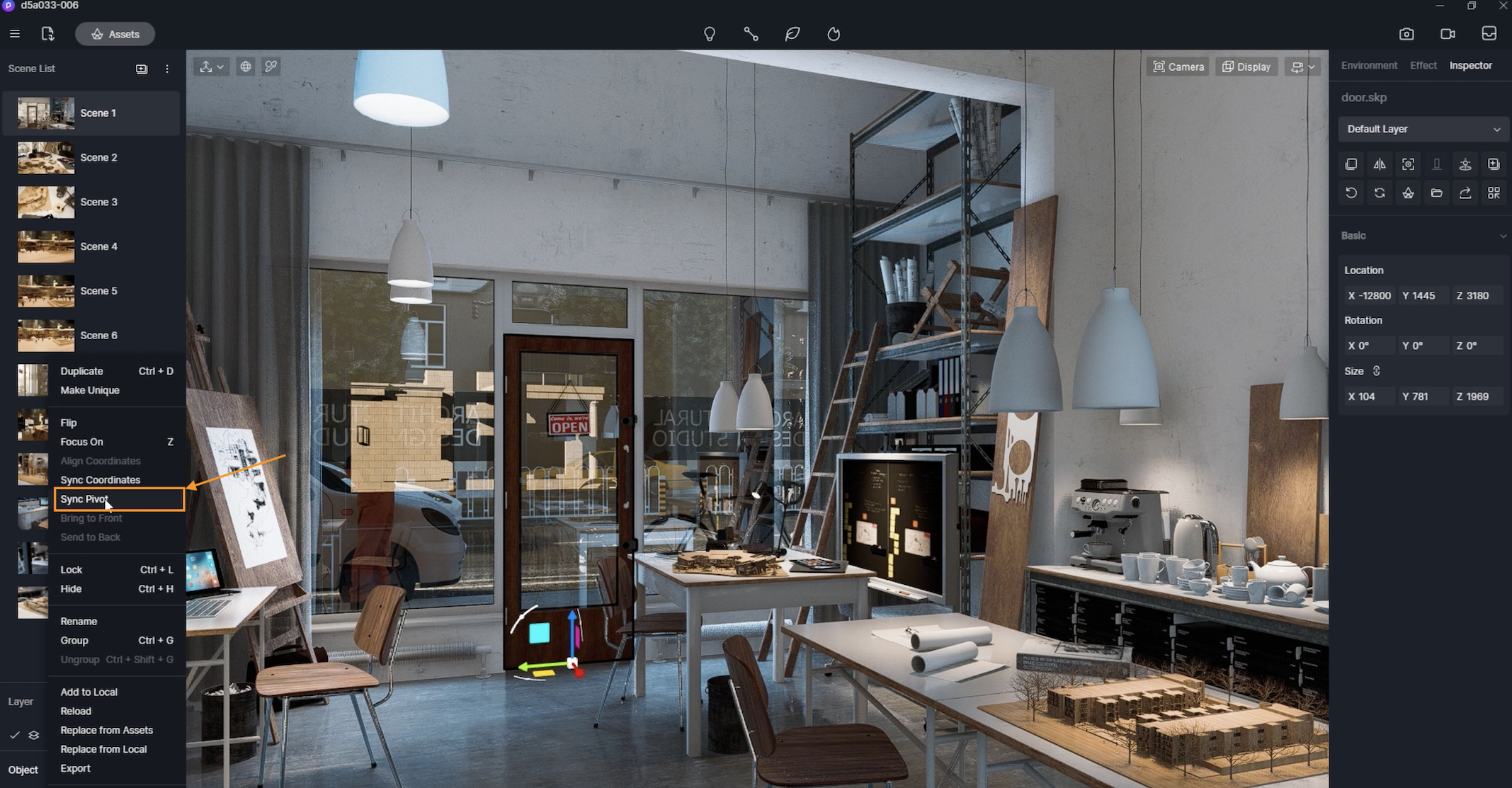
Sélectionnez le modèle de la porte et faites un clic droit pour choisir “Synchroniser le pivot”. Vous pourrez alors constater que le pivot de la porte est synchronisé.
Allez maintenant au rendu vidéo. Sélectionnez la porte et ajoutez une image clé. Faites pivoter la porte autour de l'axe Z dans le plan suivant, et enfin, ajustez le ralenti et l'intervalle entre les images clés.
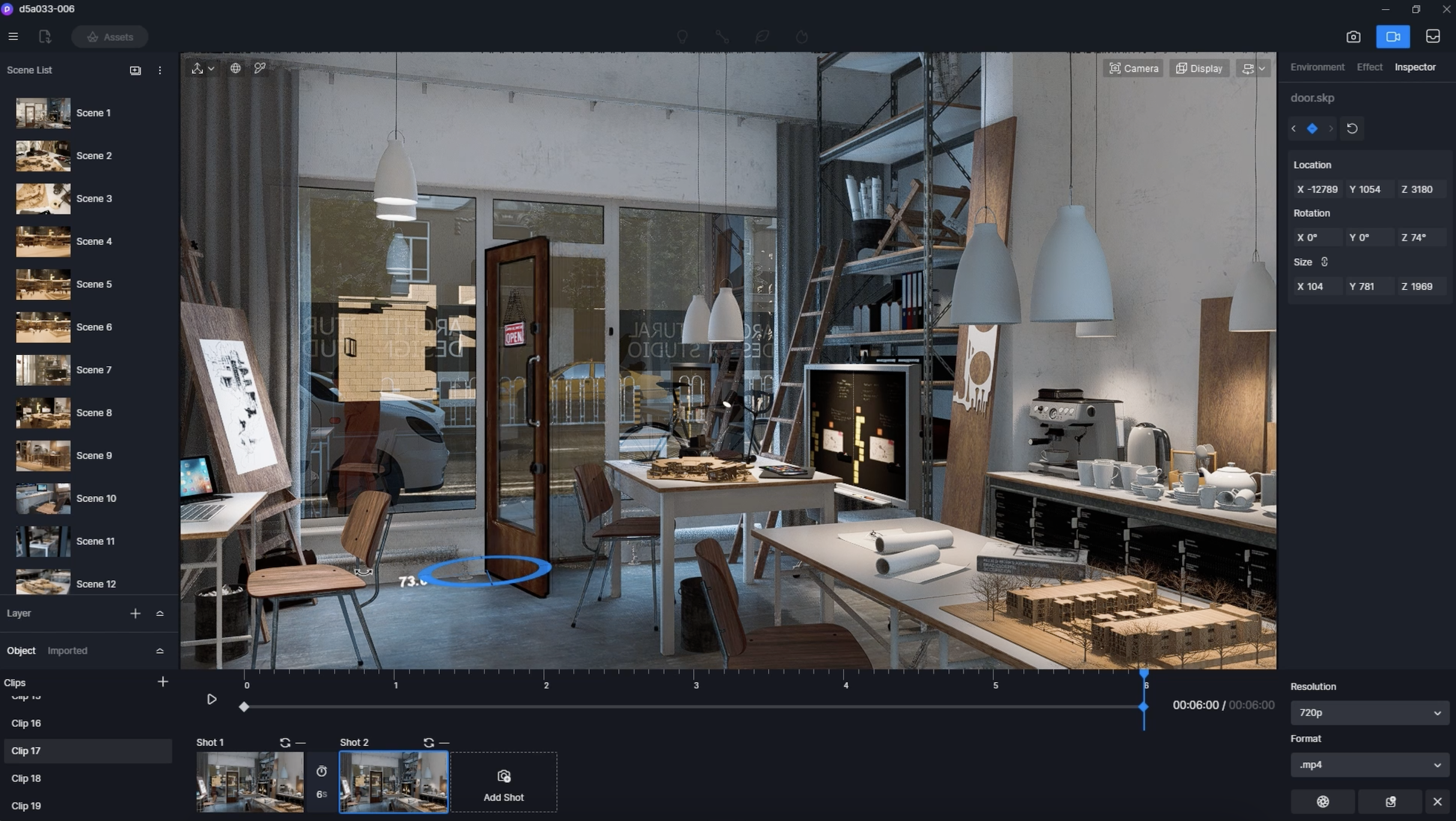
Et voilà ! Voilà comment créer une animation de porte à l'aide de la fonction “ Sync Pivot ” dans D5.
Comment fabriquer une grande roue/une aiguille d'horloge animée
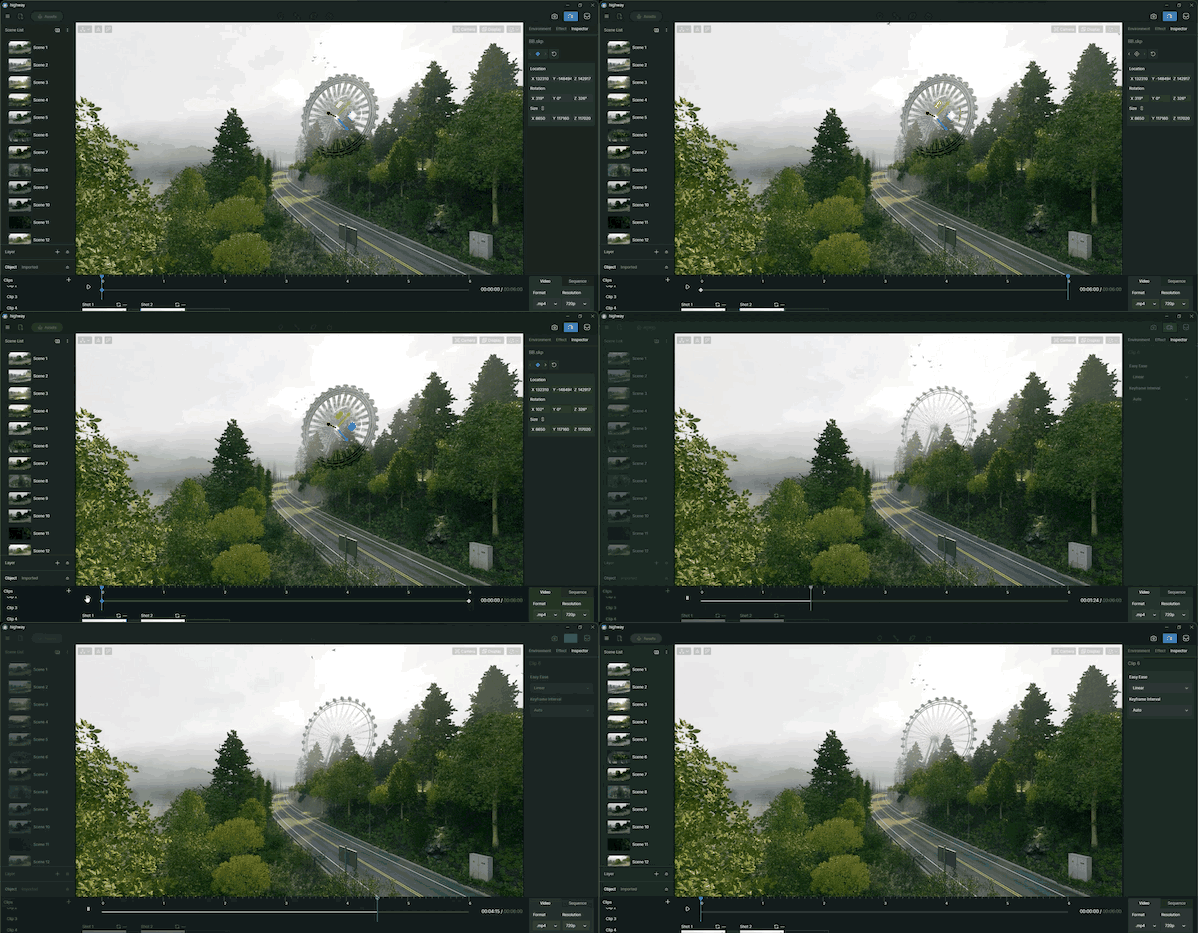
Avant de réaliser des animations de la Grande roue, basculez d'abord sur Système de coordonnées local (SCL) avec les raccourcis clavier Alt + `. La coordonnée locale est un système de coordonnées indépendant du modèle lui-même, ce qui facilite grandement la création de cercles en rotation car elle n'a pas les restrictions d'angle de rotation que possède la coordonnée mondiale.
Après avoir défini l'image clé de départ de la Grande Roue dans le premier plan, faites-la pivoter et enregistrez un autre plan. Cliquez sur le bouton Lecture et vous obtiendrez l'animation terminée.
 English
 Español
 Français
 한국어
한국어 日本語
日本語