
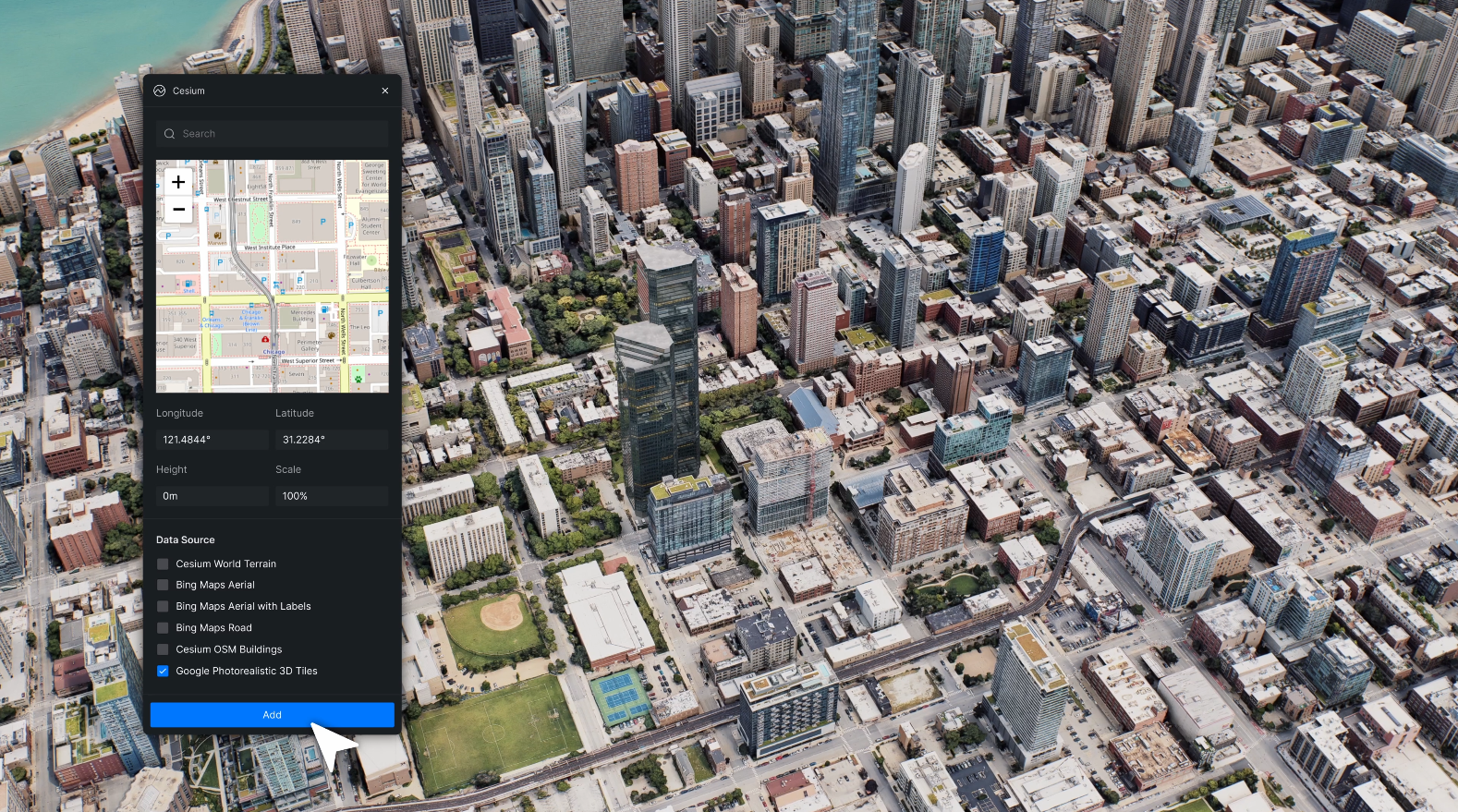
Fatigué des flux de travail compliqués pour ajouter des emplacements du monde réel à vos projets 3D ? Dernière version de D5 Render pour Teams introduit de manière transparente Intégration du césium. révolutionnant la façon dont les équipes travaillent avec les données de cartographie 3D.
Découvrez D5 Render 2.11 Équipes : Quoi de neuf
5 outils SIG incontournables pour les concepteurs 3D
Cette mise à jour révolutionnaire vous permet de:
- Activez Cesium en quelques clics.
- Accédez instantanément à des données précises de terrain 3D et de cartographie 3D mondiales.
- Collaborez en temps réel sur des projets géospatiaux.
Dans ce guide, nous vous présenterons le processus simple en 3 étapes pour:
- Préparez l'espace de travail de votre équipe
- Configurer l'accès à Cesium
- Commencez à utiliser les données de cartographie 3D en temps réel dans D5 Render
Que vous travailliez sur de la visualisation architecturale, de l'urbanisme ou tout autre projet nécessitant un contexte réel, l'intégration de Cesium dans D5 Render 2.11 for Team élimine les tâches fastidieuses de préparation des données tout en garantissant la cohérence à l'échelle de l'équipe.
Restez à l'écoute - l'intégration de Cesium sera bientôt disponible pour Pro les utilisateurs aussi ! Familiarisez-vous dès maintenant avec cette fonctionnalité pour être opérationnel rapidement.

1. Étape 1 : Vérifier les prérequis avant d'utiliser Cesium dans Teams D5
Avant de nous plonger dans la conception géospatiale avec l'intégration de Cesium dans D5 Render for Teams, passons en revue les bases. Commençons par le commencement : téléchargez la dernière versionD5 Render 2.11Mise à jour via le lanceur D5.
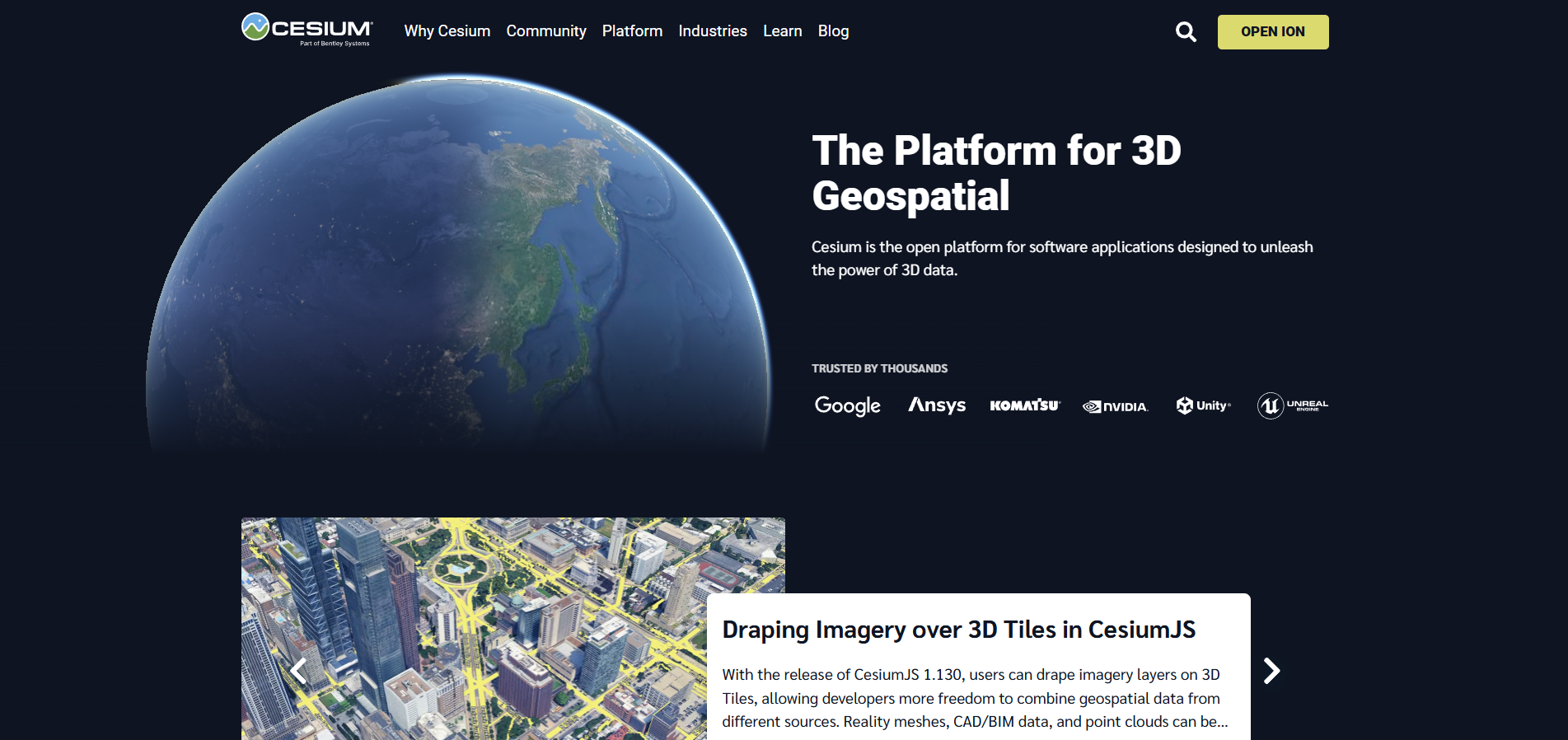
Prochaine étape, A Compte Cesium ion s'inscrire ici—votre portail vers des données de terrain 3D époustouflantes ! Le niveau gratuit de Cesium offre des outils puissants pour explorer et visualiser des paysages mondiaux. Et si vous passez ultérieurement à une utilisation commerciale, leurs plans professionnels offrent encore plus de flexibilité et de support.
Un petit conseilÉtant donné que Cesium diffuse des cartes 3D très détaillées en temps réel, une connexion Internet stable garantit un chargement fluide. Si votre Wi-Fi est instable, vous pouvez toujours préparer les ensembles de données à l'avance pour une créativité ininterrompue.
2. Étape 2 : Configurer le jeton Cesium dans le panneau d'administration de Teams D5
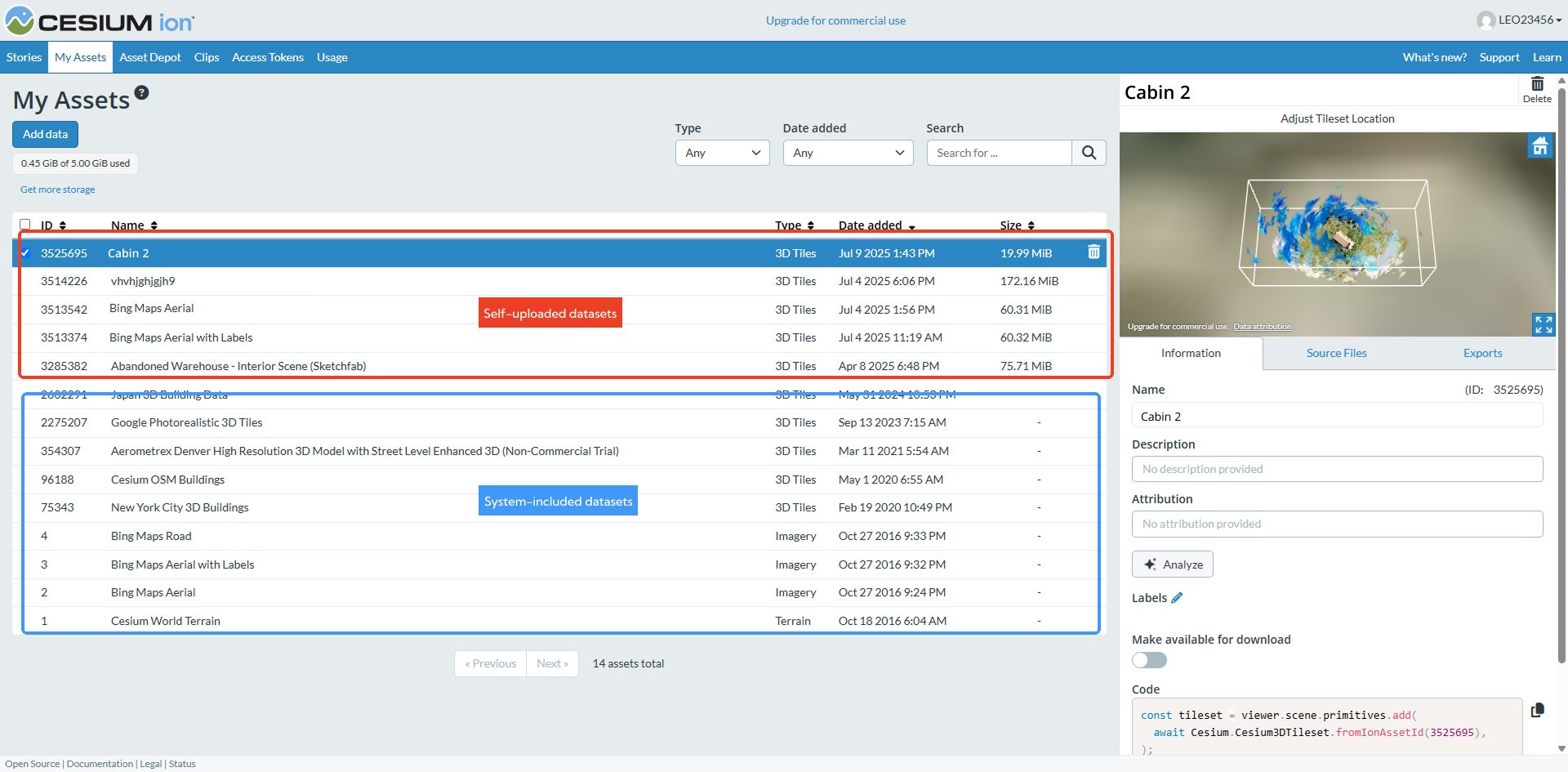
1️⃣ Après vous être connecté à Cesium, rendez-vous sur “Mes actifs” dans le tableau de bord (comme illustré ci-dessous) — où vous verrez toutes les [sources de données SIG] disponibles. En plus des ensembles de données par défaut, vous pouvez également importer des modèles personnalisés ou des données d'enquête. Une plateforme flexible pour tous vos besoins en cartographie 3D !
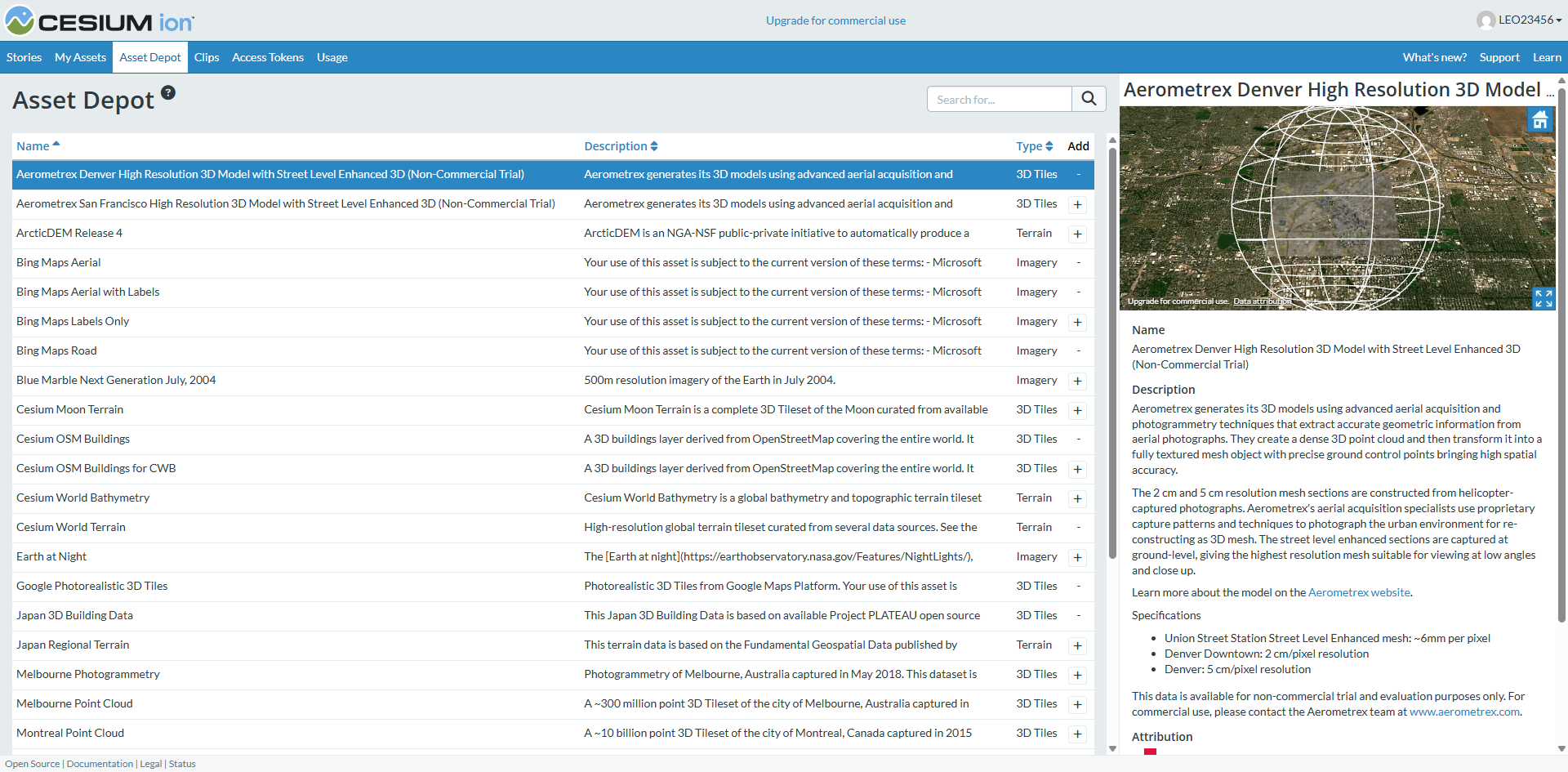
Voulez-vous plus de données ? Consultez Dépôt d'actifs pour accéder à des ressources SIG officielles supplémentaires (comme montré dans l'image ci-dessous), y compris des tuiles 3D, du terrain, des images, et plus encore, le tout prêt à être utilisé dans vos projets 3D Cesium ! Créez des cartes plus riches en quelques clics.
Rappel importantL'utilisation commerciale de la cartographie 3D Cesium nécessite un abonnement payant.
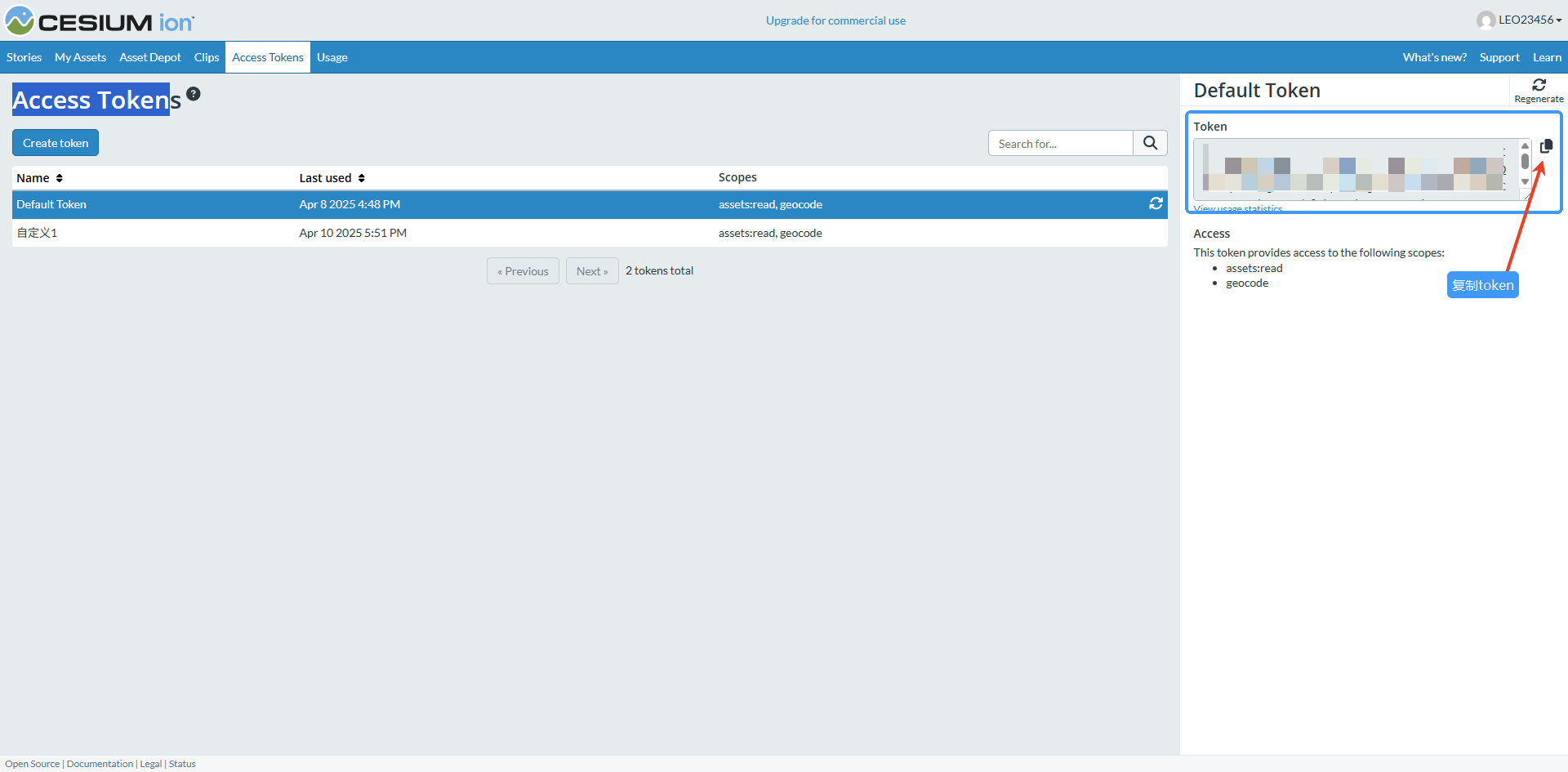
2️⃣ Naviguez ensuite vers Jetons d'accès dans votre backend pour créer votre clé API. Note:
- Jeton par défaut: Généré automatiquement avec un accès complet à toutes les données de votre compte.
- Jetons personnalisésCréez des jetons restreints qui n'accèdent qu'à des jeux de données spécifiques – parfait pour les membres de l'équipe qui n'ont pas besoin d'un accès complet à Cesium 3D.
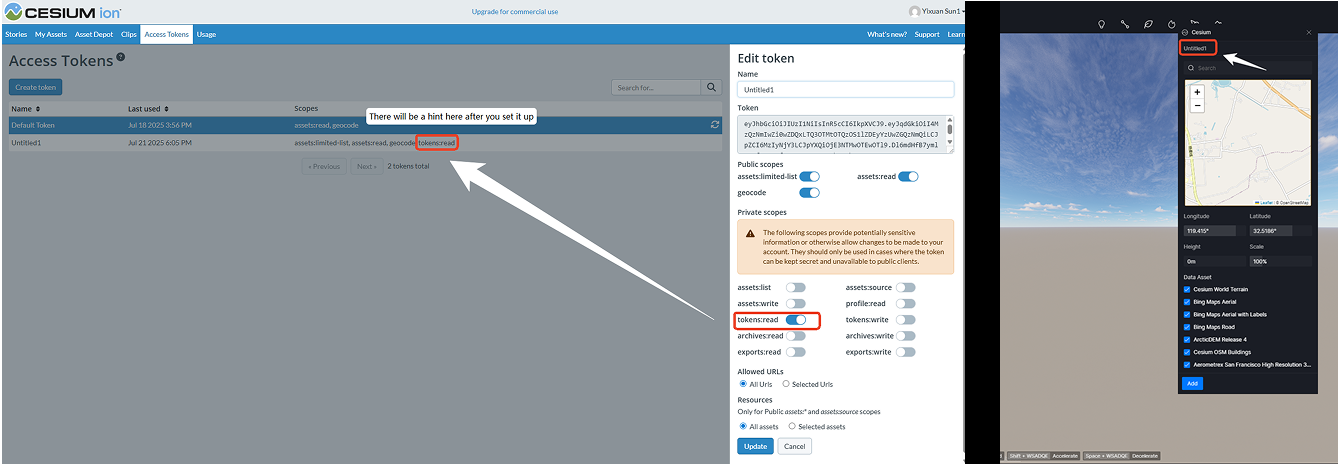
Conseil de configuration du jeton Cesium : Lorsque vous configurez des jetons dans Cesium en tant qu'administrateur, n'oubliez pas d'activer le “jetons : lire”permission (affichée dans le panneau de gauche ci-dessous). Cette étape cruciale accorde aux clients de vos membres d'équipe les droits d'accès appropriés. Sinon, vous constaterez que le champ du nom du jeton apparaît vide dans l'interface Cesium (comme dans l'exemple du panneau de droite).
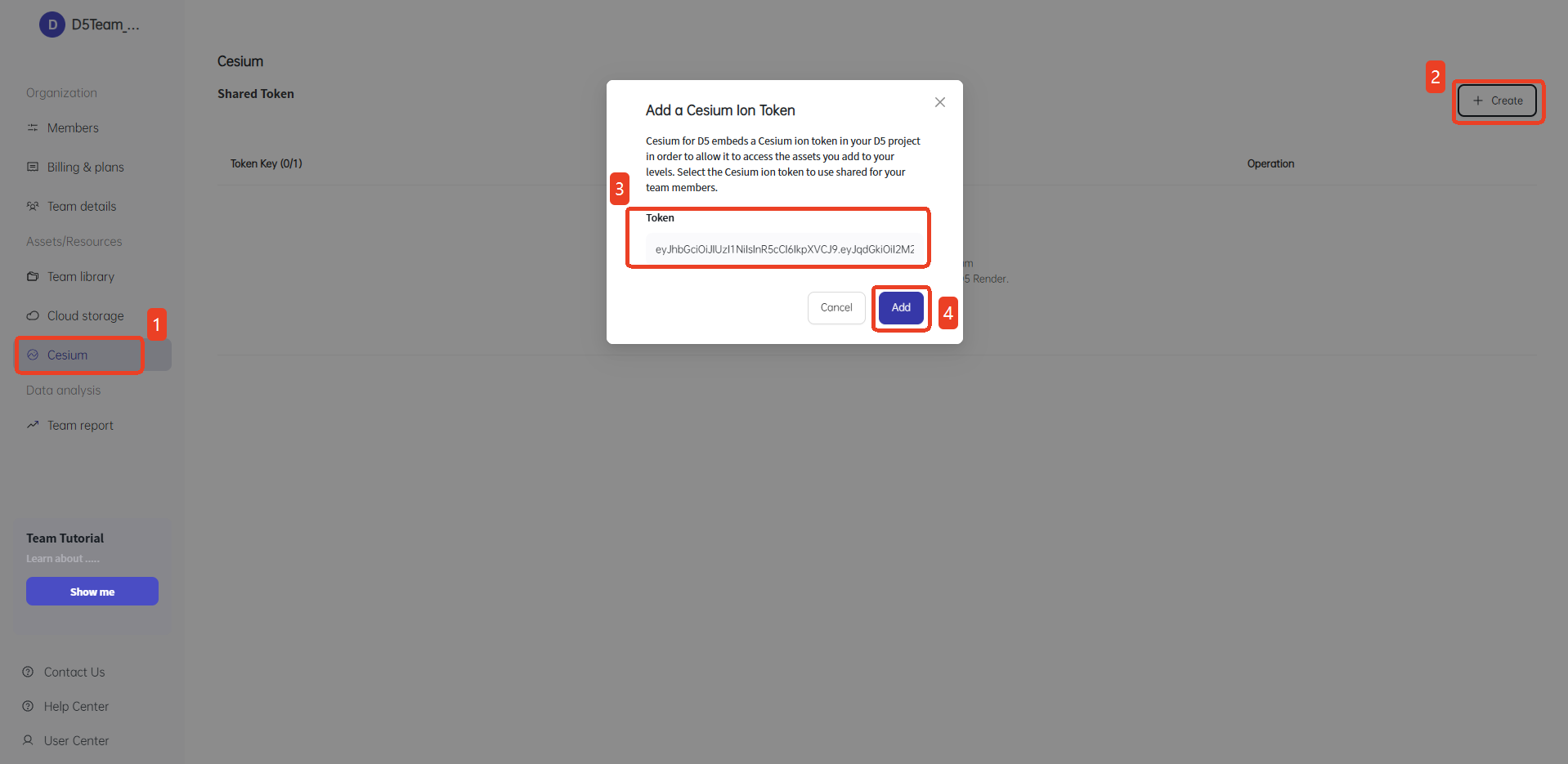
3️⃣ Pour partager un jeton d'accès Cesium, connectez-vous à Panneau d'administration de l'équipe D5 et naviguer vers Actifs/Ressources → Cesium. Copiez un jeton Cesium existant, puis rendez-vous dans le coin supérieur droit du panneau de gestion d'équipe D5 Render et cliquez sur ‘ Créer ’ pour le coller (comme indiqué sur l'image ci-dessous).
Une fois créé, n'importe quel membre de l'équipe peut utiliser ce jeton dans son projet D5 local via le plugin Cesium pour accéder aux sources de données cartographiques 3D autorisées. Une collaboration simplifiée, en toute simplicité !
Conseil de sécurité : D5 ne stocke pas les données Cesium 3D en local : celles-ci ne sont consultées que de manière temporaire. Même les utilisateurs clients peuvent uniquement visualiser et afficher les données, sans jamais pouvoir extraire les fichiers bruts. Une véritable tranquillité d'esprit pour les projets sensibles.
Principaux atouts de D5 : sécurité, proximité et efficacité
Qu'est-ce qui distingue le D5 ? Son flux de travail local révolutionne la manière dont les concepteurs intègrent les données cartographiques 3D. Contrairement aux processus traditionnels — où l'on exporte les modèles vers Cesium (ce qui expose les fichiers propriétaires et nécessite de les télécharger à nouveau en cas de modifications) —, D5 préserve la confidentialité de vos données.
Nous utilisons simplement les données topographiques et les images réelles de Cesium comme références dynamiques, tout en vous permettant de superposer, d'ajuster et de peaufiner librement vos modèles directement dans l'espace de travail de D5 Render. Aucune dépendance au cloud. Pas de cycles de téléchargement répétitifs. Juste une créativité sans limite et un contrôle total sur vos données.
Explorez notre comparaison détaillée des fonctionnalités dans le tableau ci-dessous pour voir les différences clés :
| Fonctionnalité | Flux de travail traditionnel (3ds Max, etc.) | Flux de travail D5 Render |
|---|---|---|
| Flux de données | Local → Cloud Cesium | Cesium Cloud → Local |
| Emplacement de stockage des fichiers | Exposé sur des plateformes tierces | Stocké en toute sécurité sur votre PC |
| Meilleur pour | Projets de vitrine publique | Projets confidentiels (commerciaux/gouvernementaux) |
| Flexibilité de modification | Nécessite un nouveau téléchargement | Ajustements en temps réel dans D5 Render |
3. Étape 3 : Charger des scènes Cesium dans D5 Render
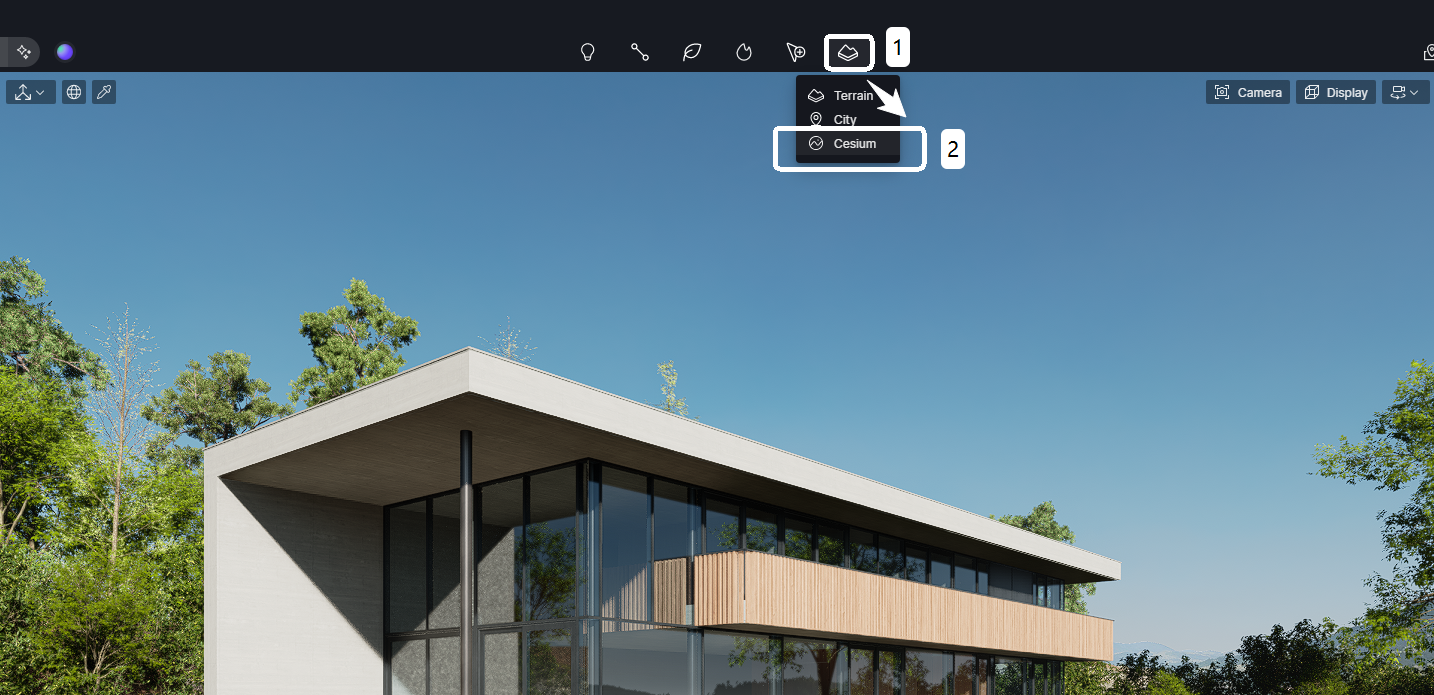
1️⃣ Une fois que l'administrateur de votre équipe a configuré le plugin Cesium partagé, les membres peuvent y accéder instantanément dans D5 Render : il suffit de cliquer sur l'option « Cesium » dans le menu supérieur. Aucune connexion ni configuration supplémentaire n'est nécessaire, ce qui permet à votre équipe de se concentrer sur la création plutôt que sur la configuration.
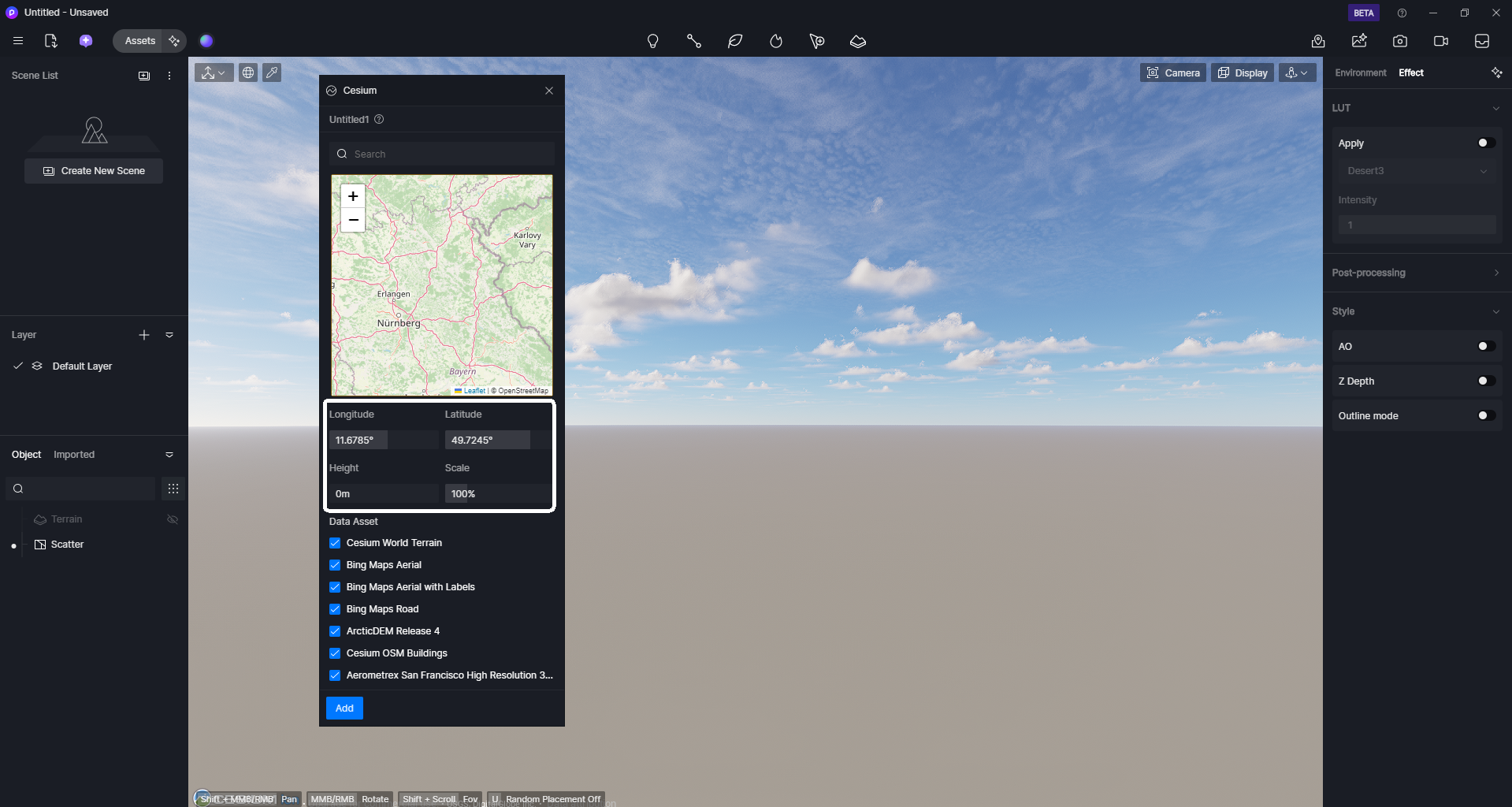
2️⃣ Commencer est facile : activez Cesium, puis utilisez le widget de carte ou entrez manuellement votre projet latitude/longitude (comme illustré dans l'image ci-dessous). Le plugin créera automatiquement un ancre géographique à ces coordonnées (les sources de données disponibles dépendent de ce que votre administrateur a activé dans le backend de Cesium).
Il vous suffit désormais de sélectionner les couches de données que vous souhaitez charger – relief 3D, images satellite ou tuiles 3D – et elles s'afficheront parfaitement alignées dans votre scène D5.
Astuce rapide : Considérez un Geo-Anchor comme l'épingle GPS de votre projet : il verrouille une latitude/longitude spécifique comme point central, avec les environs rendus uniquement dans un rayon défini. Une fois le terrain 3D, les routes ou le contexte chargés correctement autour de votre bâtiment, vous êtes prêt à vous concentrer sur la conception !
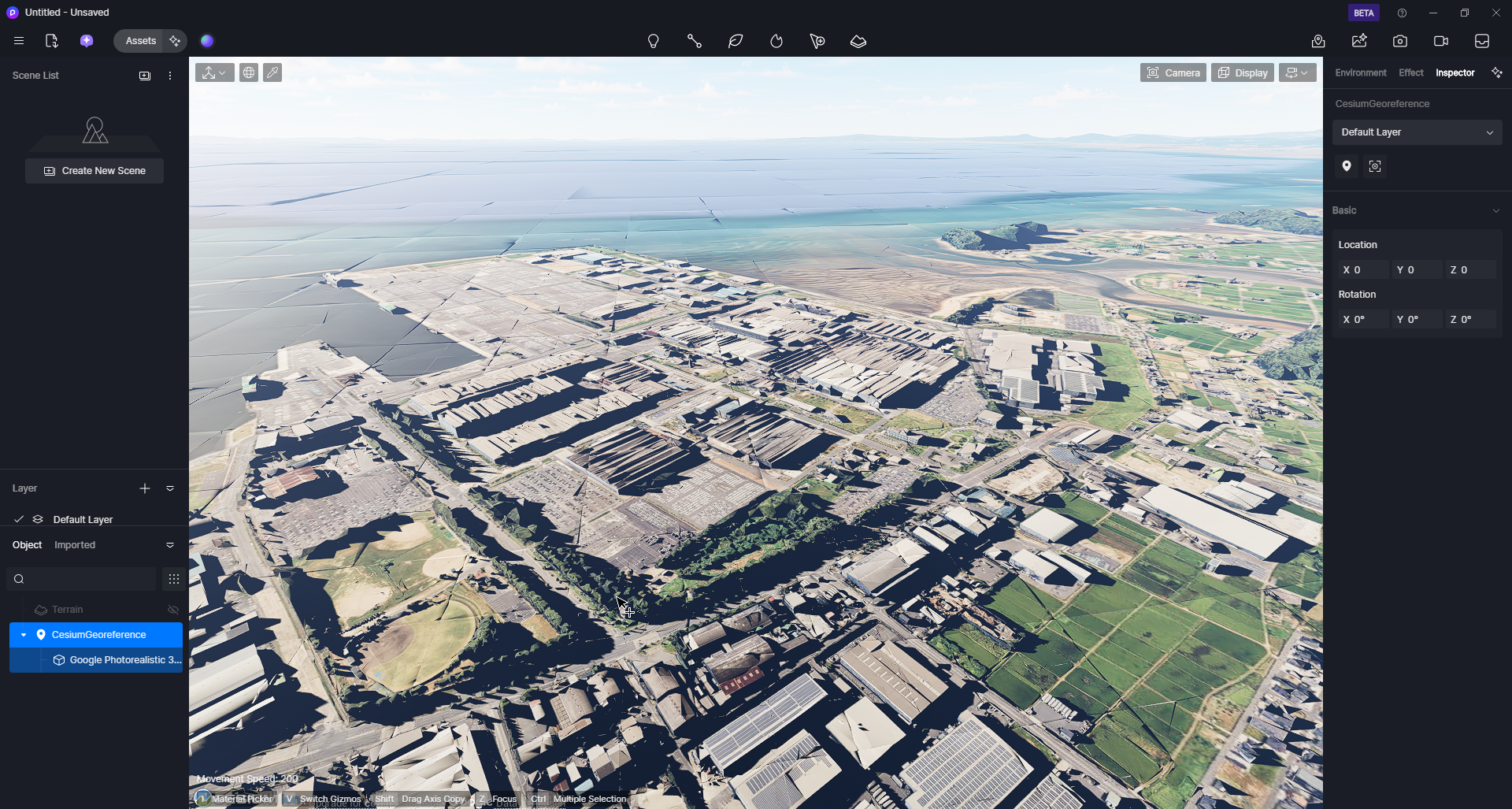
3️⃣ Cliquer “Ajouter”—un geo-ancre structuré en arbre apparaîtra instantanément dans la liste des ressources de votre scène (exemple visuel ci-dessous)
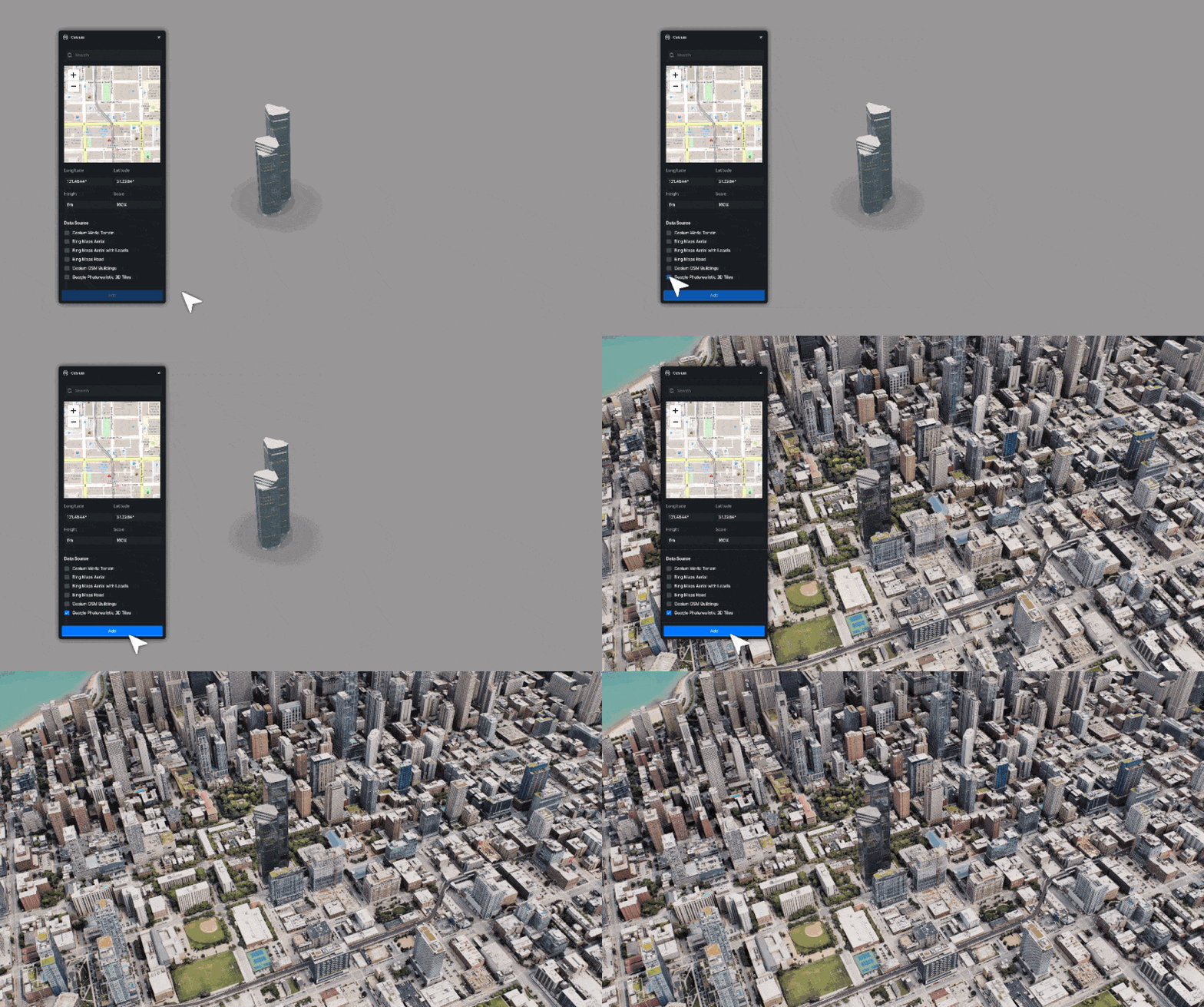
Conseil de pro: Étant donné que les ressources de cartographie 3D se chargent progressivement depuis le réseau, nous vous recommandons de commencer par masquer ou supprimer le terrain par défaut de D5, puis temporairement augmenter la hauteur de la caméra pendant que les données arrivent pour un flux de travail plus fluide.
4️⃣ Désormais, superposez vos données de conception sur le terrain 3D du monde réel de Cesium : importez des modèles, ajustez leur position et leurs matériaux, et observez comment votre proposition s'intègre naturellement à l'environnement géographique. Une fois que tout est parfait, passez au rendu d'images et de vidéos de qualité professionnelle pour présenter votre vision dans son contexte réel.
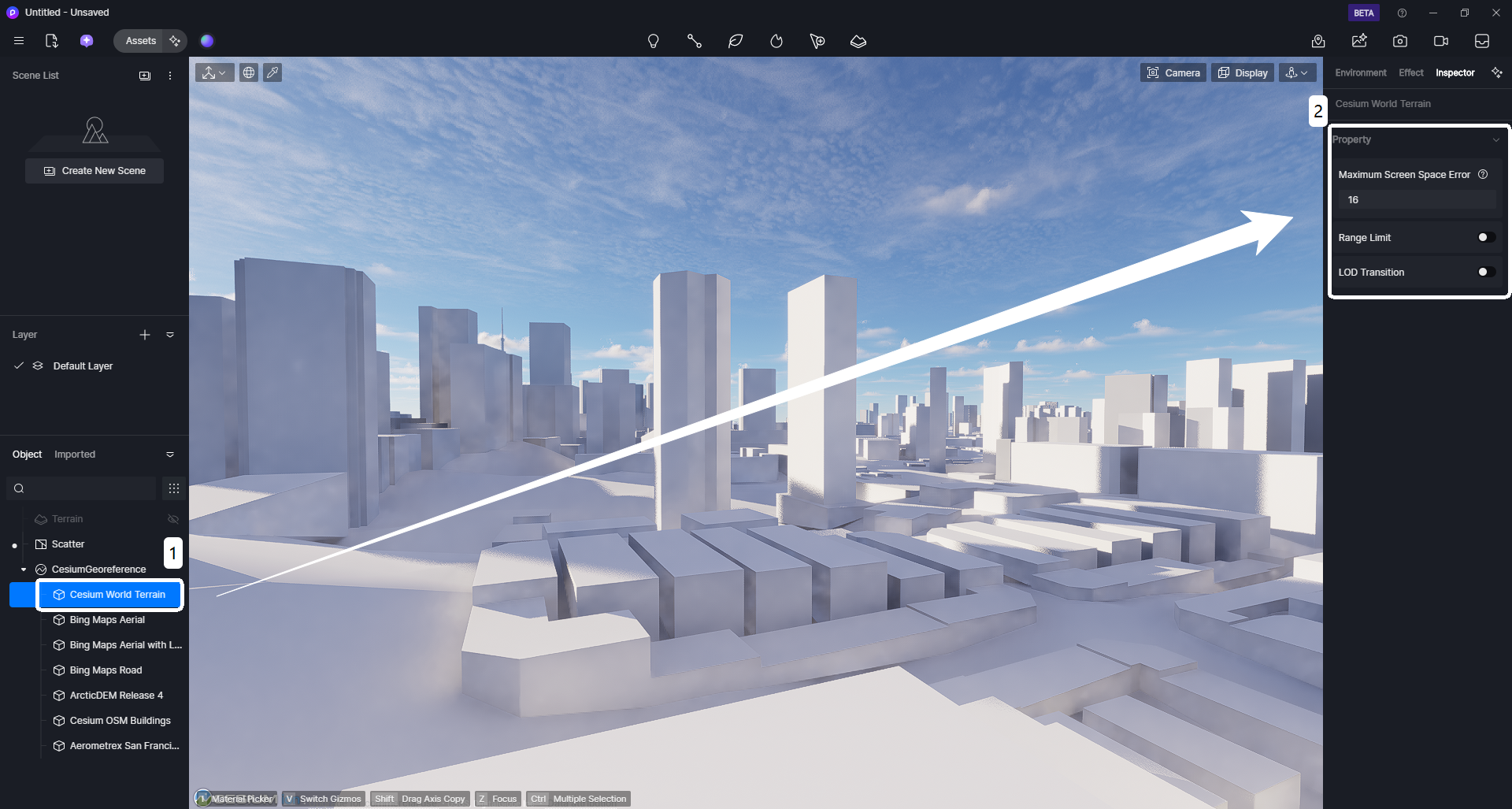
5️⃣ Ajustement des paramètres de la source de données. Cliquez simplement sur n'importe quelle source de données dans l'arborescence, puis ajustez les paramètres dans le panneau de droite :
① Erreur d'espace écran maximal (0–100)
- 0= La plus haute précision (peut impacter les performances)
- Valeurs plus élevées = Rendu optimisé
② Limite de portée (Activer/Désactiver) Définir un zone rectangulaire avec largeur/hauteur personnalisées.
③ Transition de niveau de détailLisse les changements de niveau de détail pour une visualisation plus nette.
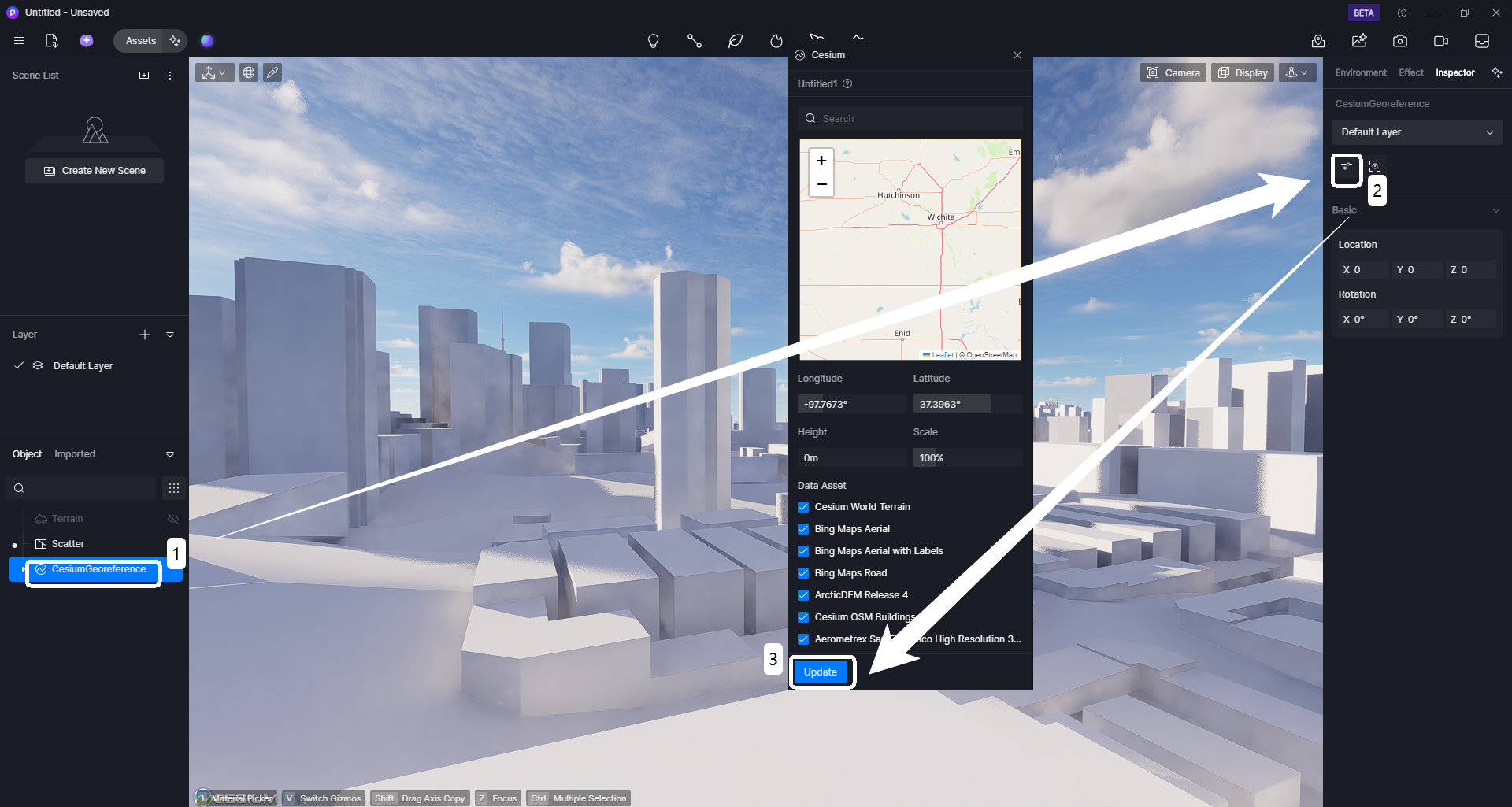
6️⃣ Vous devez modifier la position de votre ancre Cesium ? C'est facile ! Il suffit de :
- Cliquez sur le nœud de niveau supérieur dans l'arborescence Ancre géospatiale Cesium du panneau de gauche (exemple visuel ci-dessous).
- Dans le panneau des paramètres de droite, recherchez et cliquez sur le [Réélection] icône. Cela vous permet de modifier la source des données de cartographie 3D chargée pour l'ancre actuelle ou d'ajuster les coordonnées du point central
- Confirmez vos modifications, et voilà—la scène se mettra automatiquement à jour pour refléter vos changements !
Conseil de pro: Vérifiez toujours les coordonnées après les ajustements pour garantir la précision du terrain en 3D.
4. Avancé : associer Cesium à d'autres fonctionnalités d'Teams dans D5 Render
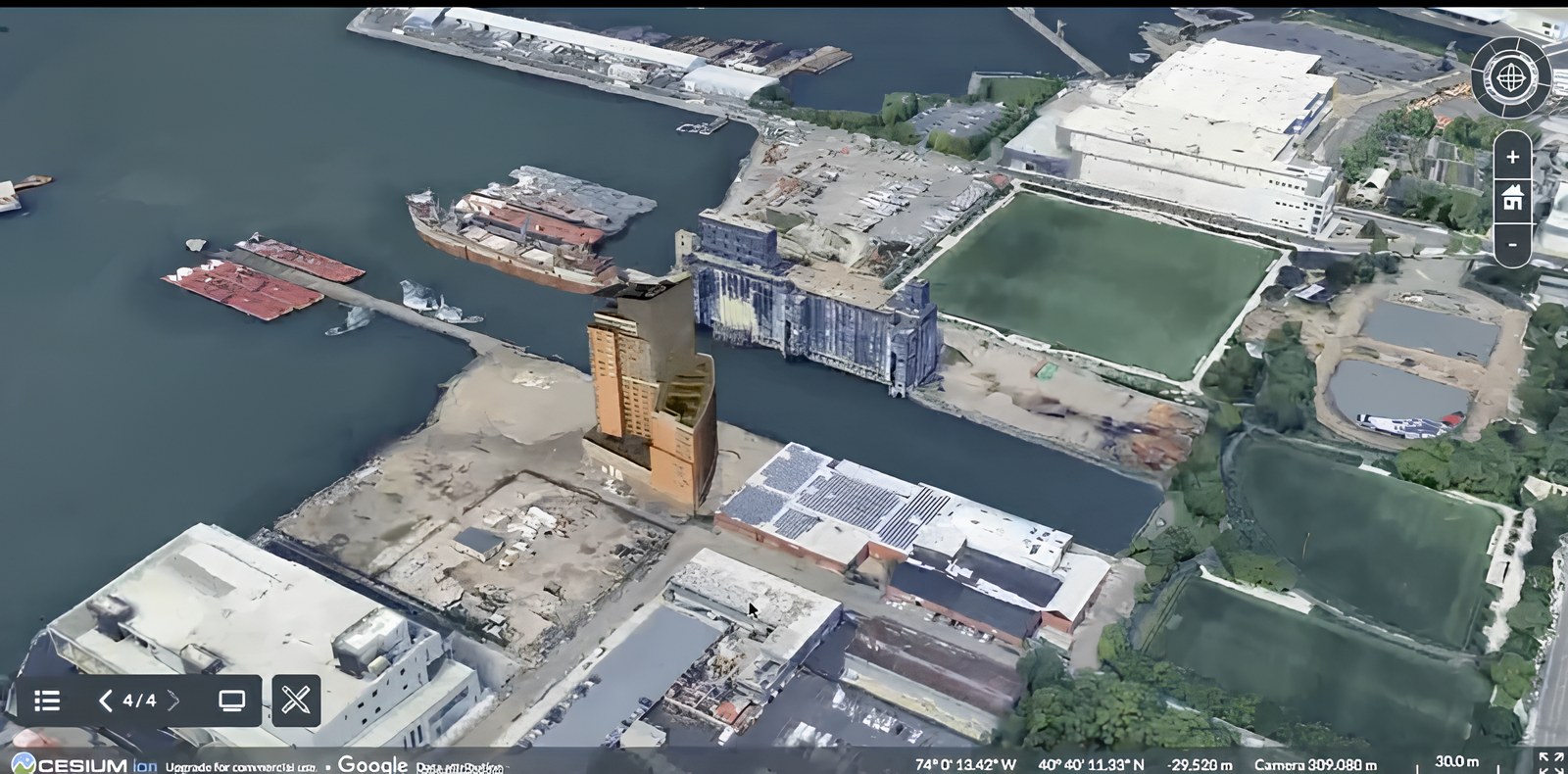
Vous souhaitez aller au-delà des simples rendus statiques pour vos conceptions 3D ? La fonctionnalité d'exportation PLY de D5 Render (disponible dans cette mise à jour !) vous permet de télécharger vos modèles directement sur Cesium, pour les transformer en superbes présentations 3D interactives. Imaginez présenter votre projet à travers une expérience cinématographique mêlant “ Google Earth ” et « visualisation architecturale », avec notamment :
- Études solaires dynamiques (analyse d'ombre en temps réel)
- Vues aériennes en plongée (panoramique, zoom et rotation libres)
- Raconter des histoires contextuelles (incorporer des étiquettes, des itinéraires ou des superpositions de données)
Davantage de fonctionnalités puissantes vous attendent pour votre exploration…
Découvrez notre démo ci-dessous : ce n'est pas juste une présentation, mais une boîte à outils professionnelle de présentation géospatiale propulsée par le moteur 3D mondial de Cesium.
Pourquoi les designers adorent ce combo :
① Pour la Collaboration XR : Utiliser D5 pour les équipes‘Mode de fonction XR, entrez instantanément dans votre scène géolocalisée Cesium pour permettre des revues de conception immersives où les équipes peuvent :
- Passer entre la perspective macro (carte 3D Cesium) et micro (visite virtuelle XR)
- Annoter les problèmes spécifiques au site en RV/RA en se référant au terrain 3D réel
② Pour les soumissions de concours: Déposez votre concept dans le du site terrain réel, démontrant ainsi son harmonie avec l'environnement.
③ Pour les présentations clients: Partager un lien unique (hébergé sur Cesium) qui permet aux clients d'explorer le design sous tous les angles, même sur mobile.
Conseil de pro : Exportez votre modèle D5 vers Cesium au format PLY, puis utilisez les outils XR de D5 Teams pour convertir la carte de base 3D de Cesium en un espace de réalité virtuelle navigable, créant ainsi des transitions fluides entre la planification à l'échelle de la ville et l'expérience à l'échelle humaine.
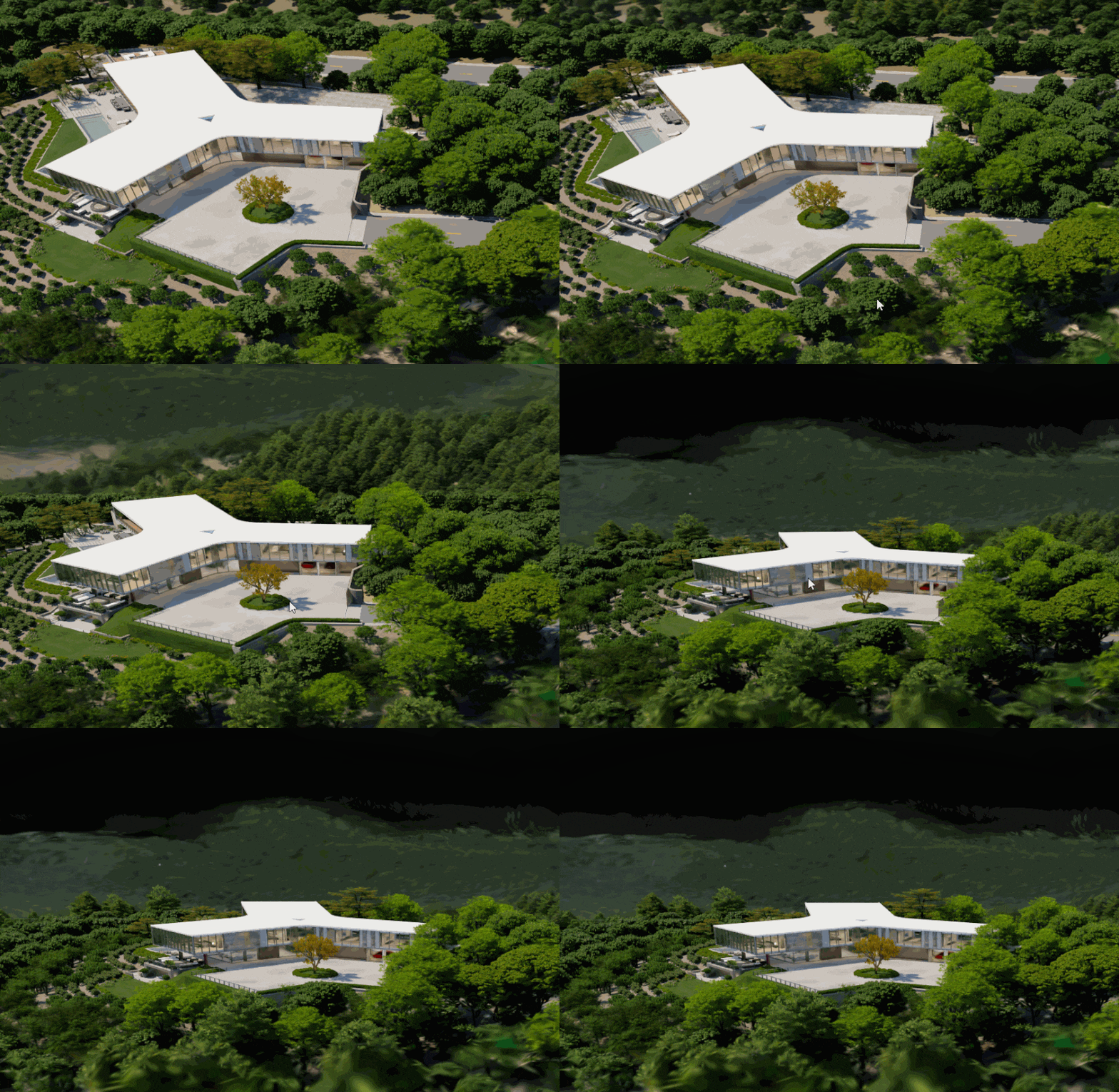
Découvrez une visite XR photoréaliste dans D5 Render >
5. Conclusion sur l'utilisation de Cesium dans D5 Render 2.11 pour la cartographie 3D
CésiumD5 Render 2.11 pour les équipes rend la cartographie 3D sans effort — plus de préparation de données fastidieuse ou de tracas de flux de travail. En seulement trois étapes (configuration, configuration des tokens et chargement des données), votre équipe peut intégrer le terrain du monde réel, collaborer en temps réel et créer des visuels géospatiaux époustouflants. Que ce soit pour l'architecture, l'urbanisme ou les présentations XR immersives, cette combinaison puissante met la précision et l'efficacité à portée de main. Prêt à élever vos projets 3D ? Commencez à explorer avec Cesium dès aujourd'hui !
Continuer à lire davantage sur D5 Render pour les équipes
Comment créer une visite virtuelle immersive avec D5 Render?
How D5 Showreel’s Panorama Comment Boost 3D Design Collaboration?
Comment utiliser le rendu gaussien pour convertir des vidéos MP4 en modèles 3D
D5 Widgets | Fusionner les projets de rendu pour faciliter le travail d'équipe dans Arch Studio
Comment Settanta7 a pérennisé son flux de travail grâce au rendu en temps réel
Le flux de travail Archicad-D5 facilite la conception d'architectures à grande échelle
Foire aux questions sur l'utilisation de Cesium dans D5 Render 2.11 pour la cartographie 3D
1. Pourquoi l'intégration de Cesium affiche-t-elle une scène vide après l'importation ?
Étape 1 : Vérifiez votre connexion Internet
Cesium repose sur le streaming de données en temps réel : une connexion Internet lente ou instable peut entraîner des retards ou le manque de contenu.
Étape 2 : Cacher le terrain par défaut et ajuster la caméra
Si la scène reste vierge :
Masquer/Supprimer le terrain par défaut de D5 pour éviter les conflits.
Augmentez temporairement la hauteur de la caméra – cela donne à Cesium l'espace nécessaire pour charger les données en douceur.
Conseil de pro : Étant donné que Cesium charge le contenu progressivement, une scène initialement vide est normale. Attendez quelques secondes que les ressources soient entièrement chargées en streaming !
2. Les membres extérieurs à l'équipe peuvent-ils accéder et utiliser le terrain Cesium lors de l'ouverture d'un projet qui en contient ?
Non. Lorsqu'un membre n'appartenant pas à l'équipe ouvre un projet contenant Cesium, le contenu Cesium ne se chargera pas (affichant un indicateur d'erreur rouge). Si on clique, le bouton ‘ Mettre à jour ’ dans le panneau ‘ Paramètres ’ à droite sera désactivé (grisé).
3. Pourquoi la couche Cesium affiche-t-elle des erreurs (surbrillance rouge) et ne parvient-elle pas à charger les données pour les membres de l'équipe ?
Si votre administrateur d'équipe a supprimé le jeton Cesium, les membres rencontreront des erreurs en essayant d'utiliser les ressources de Cesium. Vérifiez d'abord auprès de votre administrateur d'équipe pour résoudre le problème. Si le problème persiste, veuillez contacter notre équipe de support à [email protected] pour obtenir de l'aide.


 English
 Español
 Français
 한국어
한국어 日本語
日本語