
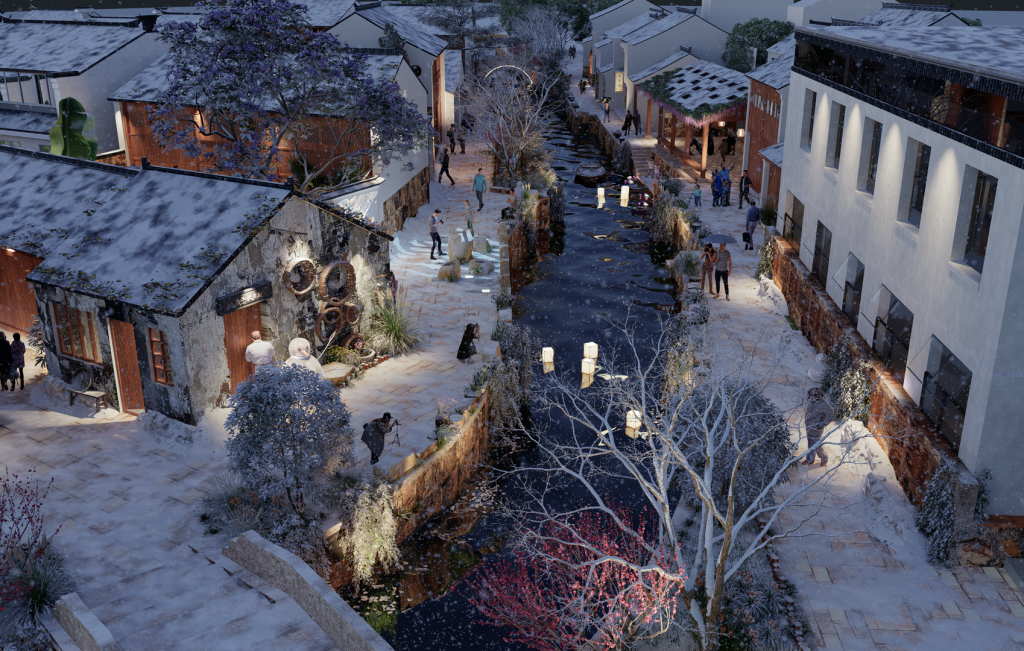
Si vous utilisez SketchUp, vous savez déjà à quel point ce logiciel est formidable pour la modélisation. Mais en matière de rendu, D5 Render est là pour faire passer vos visuels au niveau supérieur. Grâce à son rendu en temps réel et à ses outils basés sur l'IA, vous pouvez créer en toute simplicité des scènes ultra-réalistes. Voici une série de conseils et d'astuces spécifiques destinés aux utilisateurs de SketchUp qui vous aideront à tirer le meilleur parti de D5 Render !
1.Synchronisation en temps réel avec SketchUp via Live Sync
Si vous en avez assez d'exporter des fichiers et de les réimporter à chaque fois que vous apportez des modifications dans SketchUp, Live Sync de D5 Cette fonctionnalité change la donne. Grâce à Live Sync, toutes les modifications que vous effectuez dans SketchUp sont instantanément répercutées dans D5 Render. Vous pouvez modéliser sur un écran et voir les mises à jour en temps réel dans D5 Render sur un autre.
Conseil de pro : Veillez à toujours garder D5 Render ouvert en même temps que SketchUp lorsque vous travaillez. Cela vous fait gagner un temps considérable en vous évitant d'avoir à exporter à plusieurs reprises. Que vous ajustiez l'éclairage, les matériaux ou les angles de caméra, vous verrez les modifications s'afficher instantanément.
2.Adaptez vos styles à l'atmosphère de l'IA
Il arrive parfois que l'on ait en tête un éclairage ou un style précis, mais régler manuellement les paramètres pour y parvenir peut s'avérer fastidieux. D5 Render’s Correspondance atmosphérique IA facilite la tâche aux utilisateurs de SketchUp. Il suffit de télécharger n'importe quelle image de référence (même un style SketchUp qui vous plaît), et l'IA de D5 adaptera l'éclairage, les couleurs et les paramètres d'environnement de la scène en quelques clics seulement.
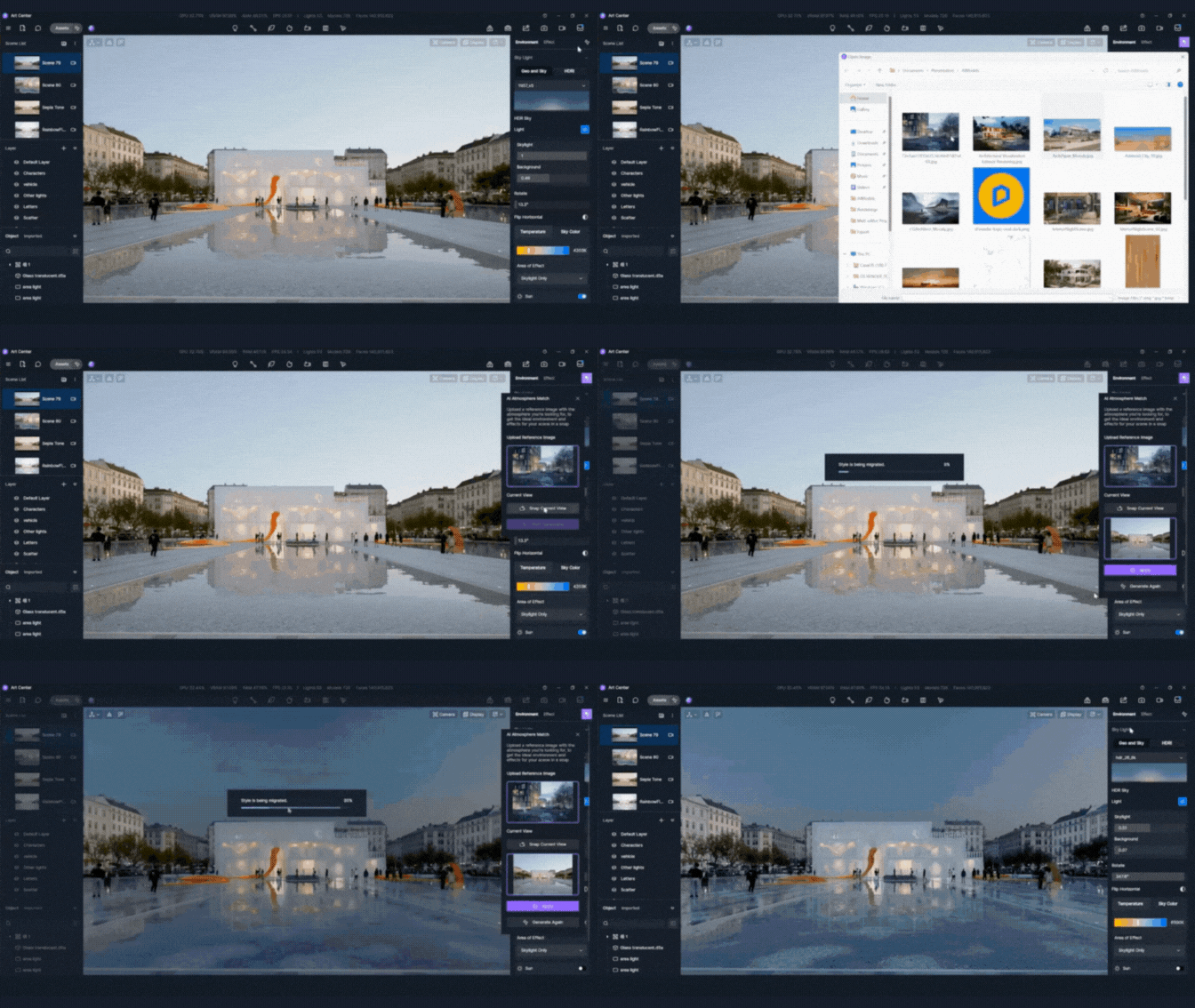
Conseil de pro : Combiner les SketchUp Styles de scène grâce à la fonction AI Atmosphere Match, qui garantit la cohérence entre vos environnements de modélisation et de rendu. C'est la solution idéale pour les clients qui recherchent un rendu spécifique que votre modèle SketchUp ne parvient pas tout à fait à reproduire à lui seul.
3.Améliorez le réalisme avec Enhance AI
Vous souhaitez donner à vos modèles SketchUp un rendu photoréaliste ? Le Amélioration de l'IA La fonctionnalité de D5 Render apporte automatiquement plus de détails et de finition à vos matériaux et objets, leur donnant ainsi plus de relief sans nécessiter de post-production fastidieuse.
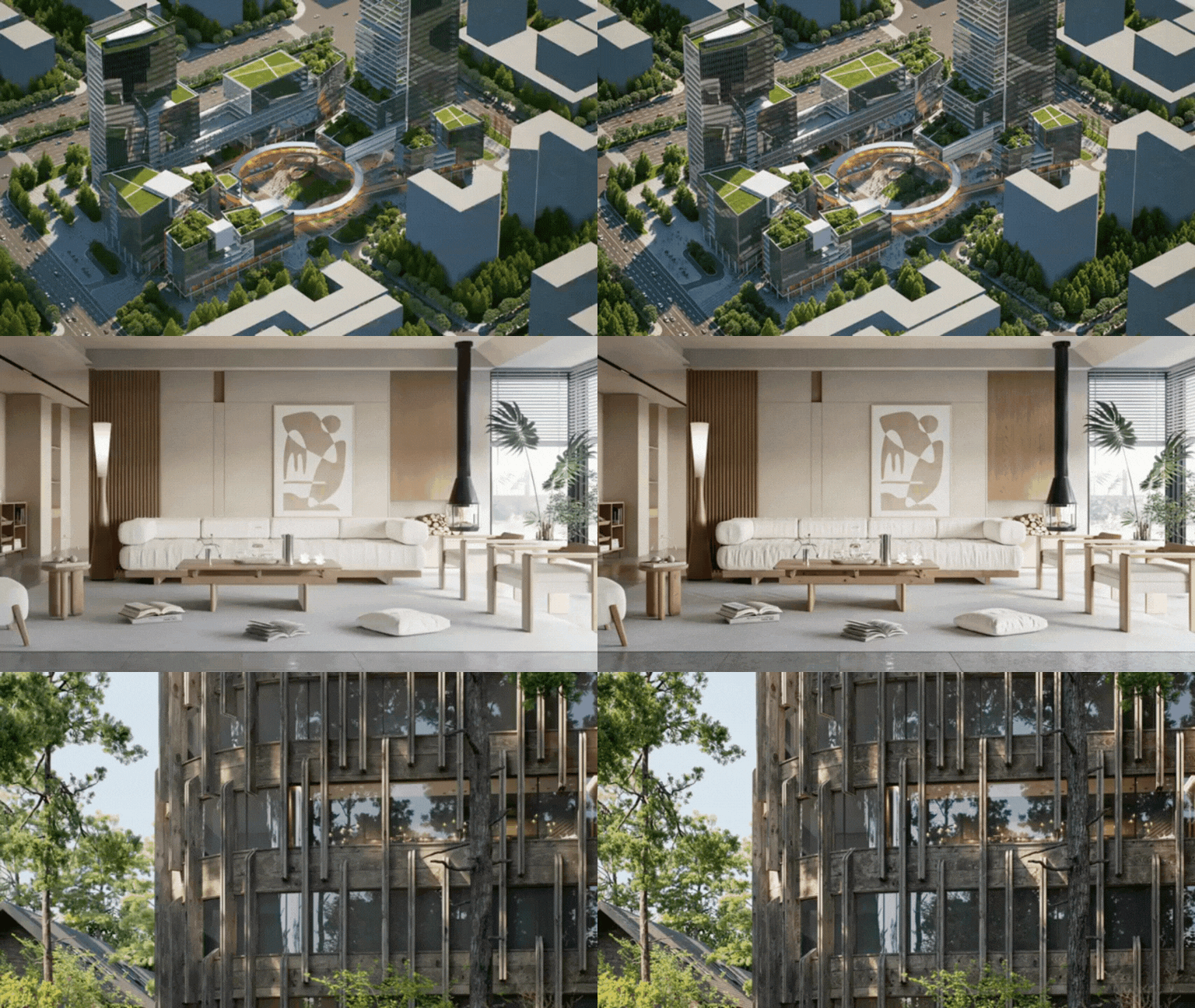
Conseil de pro : Après avoir exporté votre rendu depuis D5, essayez d'appliquer le Amélioration de l'IA à différents niveaux. Si vous recherchez des améliorations subtiles, le réglage “ Faible ” est idéal. Pour des rendus détaillés et percutants, optez pour “ Fort ” afin de mettre en valeur vos modèles SketchUp.
4.Corrigez instantanément les textures SketchUp grâce à la technologie AI Seamless Texture
Vous avez déjà eu du mal à reproduire des textures dans SketchUp ? Dans D5 Render, Texture sans couture IA peut vous aider à lisser rapidement les coutures visibles dans vos matériaux. Qu'il s'agisse de bois, de pierre ou de tissu, cette fonctionnalité garantit un aspect propre et homogène, parfait pour les gros plans.
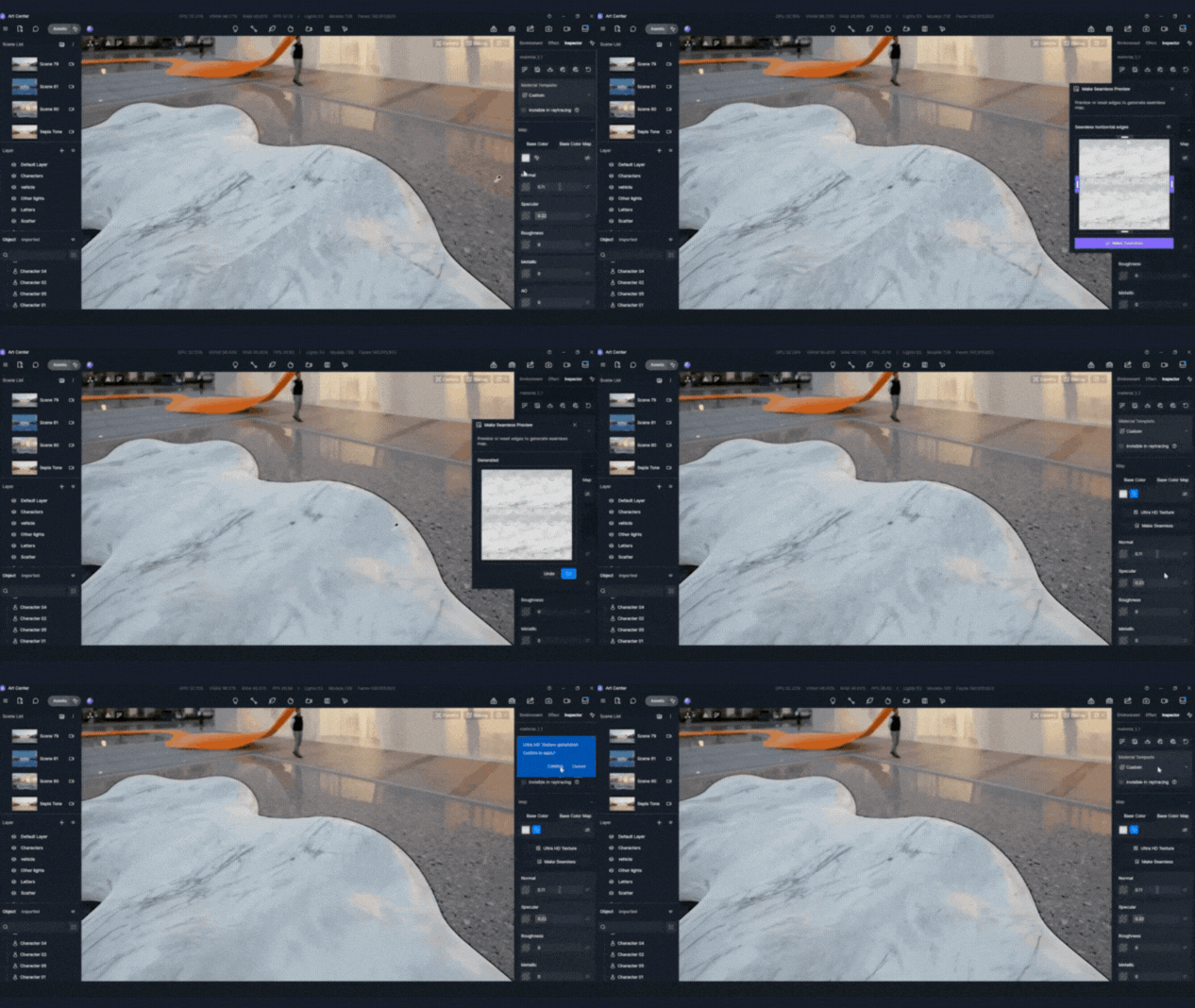
Conseil de pro : Utilisez cette fonctionnalité sur de grandes surfaces répétitives comme les sols ou les murs. Combinez-la avec Texture Ultra HD pour des surfaces haute résolution qui paraissent impeccables même lorsqu'on zoome dessus.

5.Optimisez votre flux de travail SketchUp grâce aux équipes D5 Render
Si vous travaillez sur des projets d'envergure avec une équipe, D5 Render’s Équipes Cette fonctionnalité peut vous aider à collaborer plus efficacement. Vous pouvez diviser vos modèles SketchUp en différents ensembles de travail (architecture, intérieurs, aménagement paysager) et permettre à plusieurs membres de l'équipe de travailler simultanément sans écraser le travail des autres.
Conseil de pro : Lors de la configuration de votre modèle SketchUp, regroupez les composants de manière logique par couches (par exemple, architecture ou aménagement paysager), puis attribuez-les à différents ensembles de travail dans la fonctionnalité Teams de D5 Render. Ainsi, chaque membre de votre équipe pourra travailler sur sa partie du projet sans gêner les autres.
Bonjour
6.Enregistrez et réutilisez vos préréglages SketchUp
La cohérence est essentielle lorsque l'on travaille sur plusieurs scènes. Heureusement, D5 Render permet aux utilisateurs de SketchUp d'enregistrer leurs paramètres personnalisés — qu'il s'agisse de l'éclairage, des matériaux ou des angles de caméra — sous forme de paramètres prédéfinis qui peut être facilement appliqué aux projets futurs. Ceci est particulièrement utile lorsque l'on travaille sur une série de conceptions ou de vues architecturales.
Conseil de pro : Utilisez les SketchUp Scènes pour enregistrer vos vues de caméra, puis les associer aux préréglages de D5 Render pour l'éclairage et les matériaux. Vous obtiendrez ainsi des rendus homogènes et professionnels à tous les niveaux.
7.Accélérez votre conception paysagère avec l'outil Dispersion
Si vous créez des paysages dans SketchUp, le placement manuel des arbres, des plantes et d'autres éléments peut s'avérer fastidieux. Dans D5 Render, Outil de dispersion vous permet de peupler de vastes zones avec des actifs en quelques clics. Vous pouvez même personnaliser la densité, la variété et les motifs de placement pour un aspect naturel.
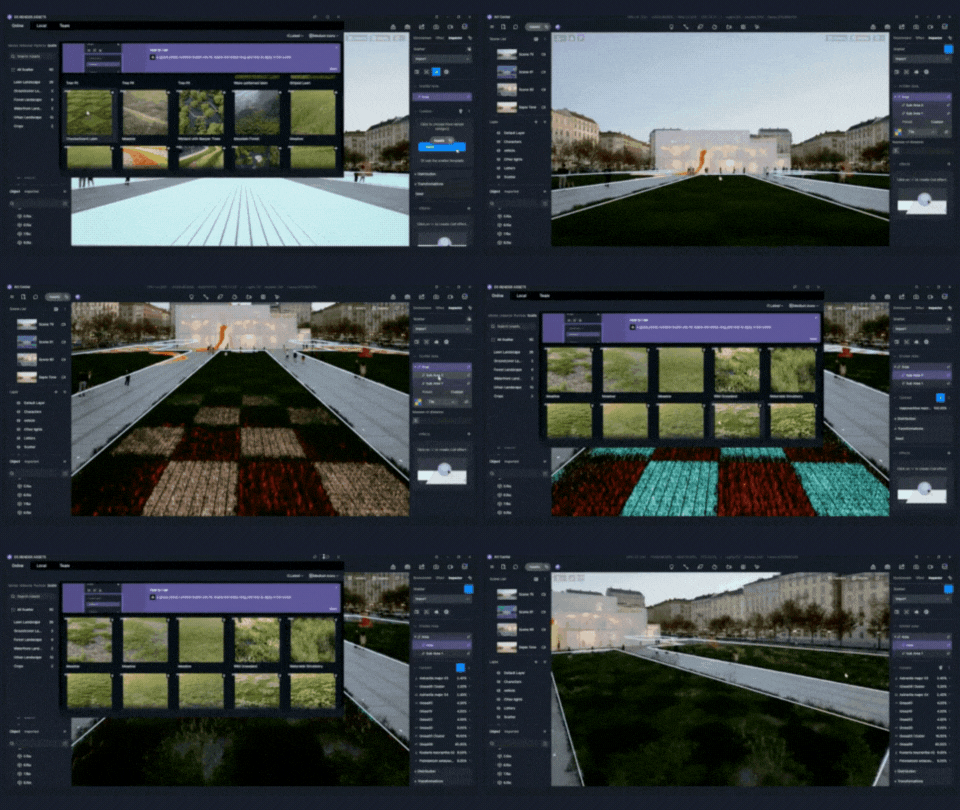
Conseil de pro : Commencer par utiliser les bases groupes dans SketchUp pour les grandes surfaces, puis utilisez l'outil de dispersion de D5 Render pour remplir rapidement ces espaces avec des arbres, de l'herbe et d'autres éléments. Vous pouvez ainsi peaufiner le rendu sans avoir à placer manuellement chaque élément.
8.Donnez vie à vos scènes SketchUp en toute simplicité
Vous souhaitez donner vie à vos scènes SketchUp ? D5 Render propose de puissants modèles d'animation qui vous permet de créer des animations cinématographiques époustouflantes avec un minimum d'effort. Vous pouvez animer la caméra, la position du soleil, ou même créer des effets de time-lapse pour vos projets.
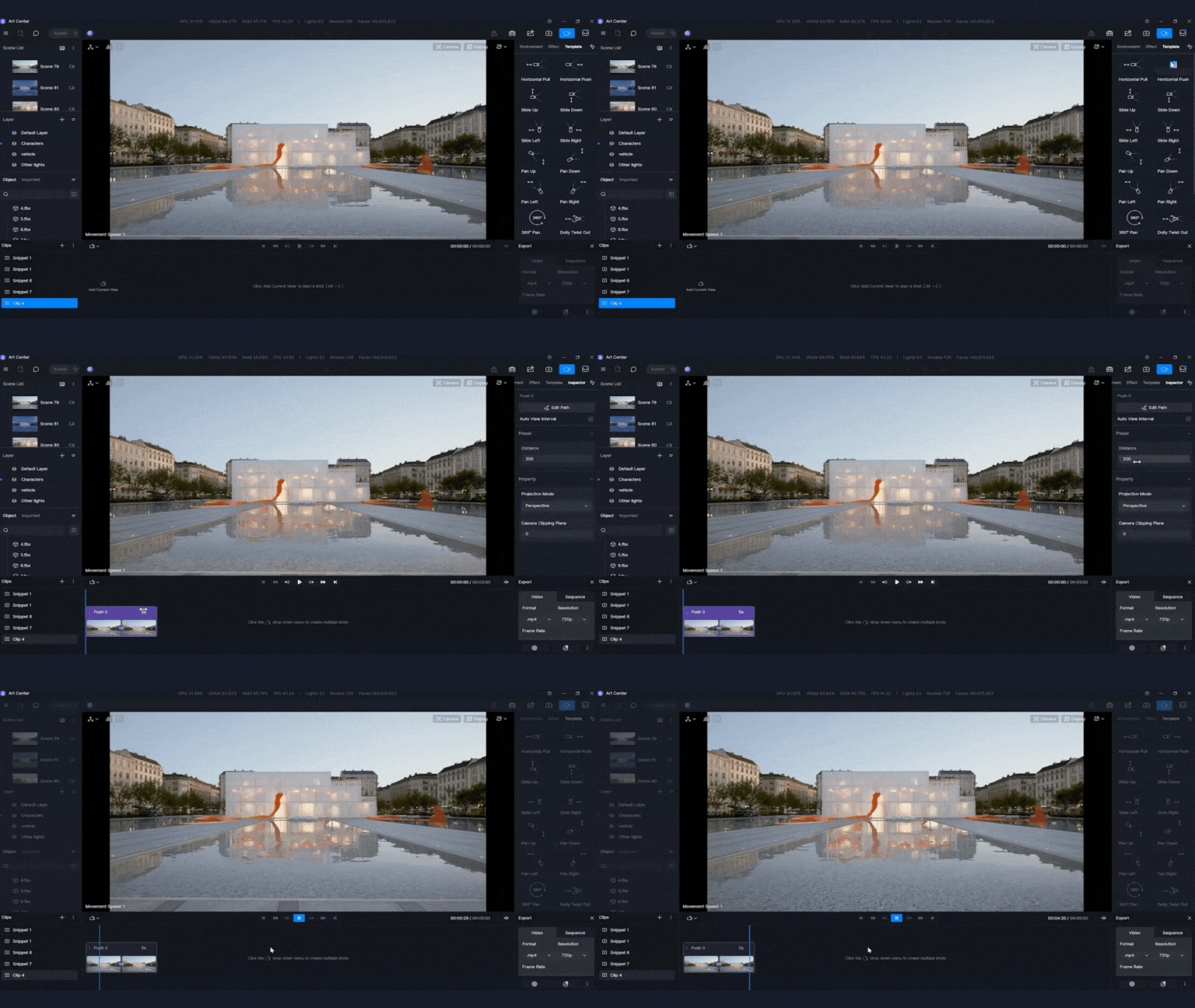
Conseil de pro : Utilisez les SketchUp Scènes pour créer différents angles de caméra, puis les synchroniser avec les modèles d'animation de D5 Render. Cela vous permet de créer des transitions fluides et dynamiques entre les différentes vues, idéales pour les présentations aux clients ou la mise en valeur de projets.
En tirant parti des fonctionnalités basées sur l'IA de D5 Render, vous pouvez améliorer considérablement votre flux de travail de conception, produire facilement des visuels de haute qualité et gagner un temps précieux sur chaque projet. Que vous travailliez seul ou en équipe, ces conseils vous proposent des solutions pratiques pour vous aider à obtenir des résultats plus rapides et plus efficaces. Commencez dès aujourd'hui à mettre en œuvre ces stratégies et découvrez comment D5 Render peut faire passer vos projets SketchUp au niveau supérieur !

 English
 Español
 Français
 한국어
한국어 日本語
日本語