
Crédit de la photo de couverture : Filip Lekawski
La profondeur Z est importante pour le rendu des images car elle fournit un moyen de calculer la profondeur et la distance dans une scène, ce qui est crucial pour créer des effets d'éclairage et d'ombre réalistes. Sans profondeur Z, les graphismes 3D apparaîtraient plats et irréalistes. De plus, la profondeur Z est utilisée pour créer des effets de profondeur de champ, qui peuvent rendre les images plus naturelles et cinématiques. Dans l'ensemble, la profondeur Z est un composant essentiel du processus de rendu et joue un rôle clé dans la création de graphismes époustouflants.
Heureusement, D5 Render intègre la fonctionnalité de canal de profondeur Z, qui permet aux concepteurs d'obtenir de meilleurs effets visuels.
La profondeur Z
La profondeur Z fonctionne sur une plage de valeurs de niveaux de gris, et les couleurs des points vont du noir au blanc en fonction de leur distance par rapport à la caméra, le noir étant le plus proche de la caméra, le blanc en arrière-plan et le gris entre les deux.
Dans D5 Render, la profondeur Z est prise en charge à la fois comme effet de rendu pour les images ou les vidéos et comme canal d'exportation. Elle est souvent utilisée pour ajouter un effet de profondeur de champ ou pour simuler du brouillard.
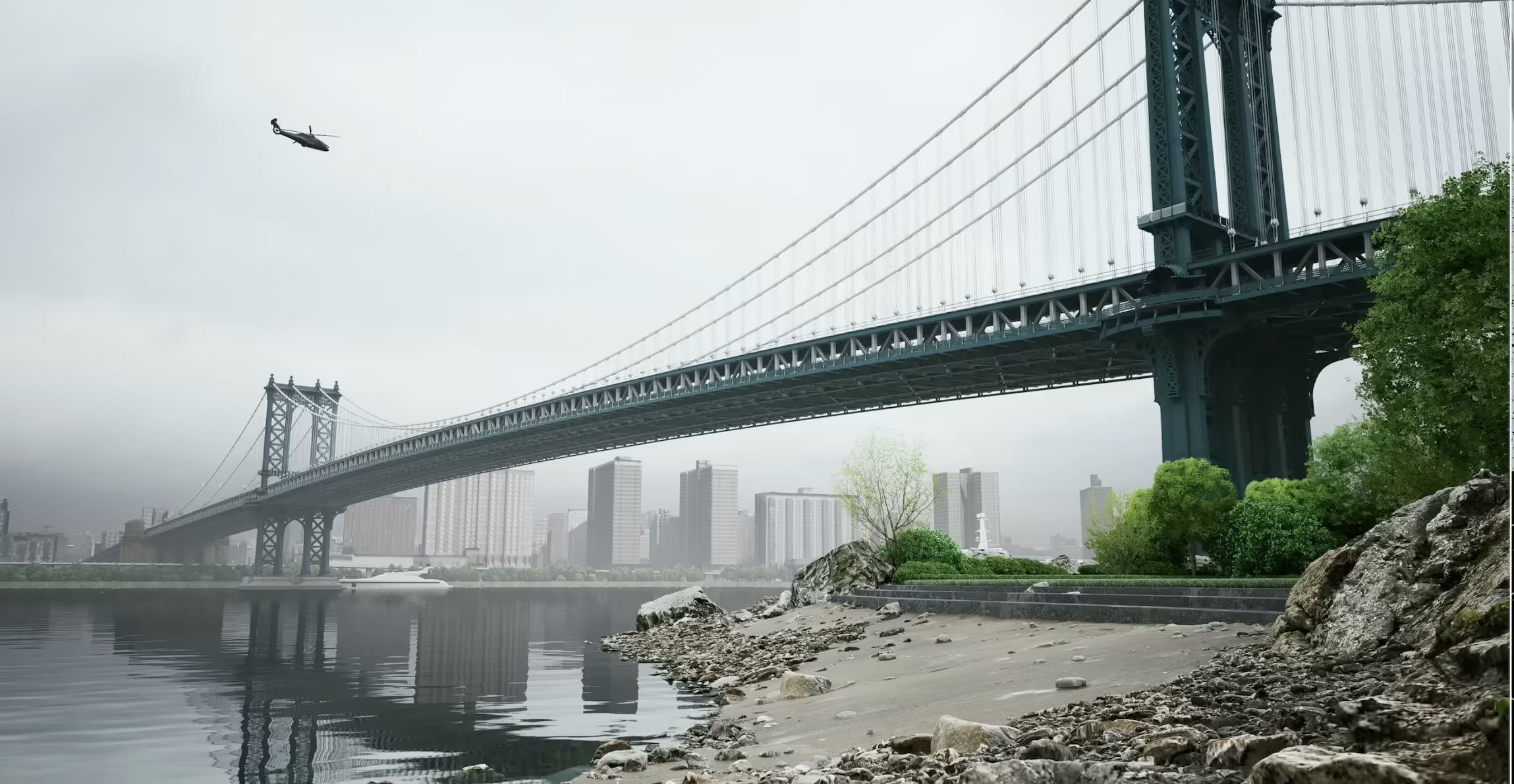
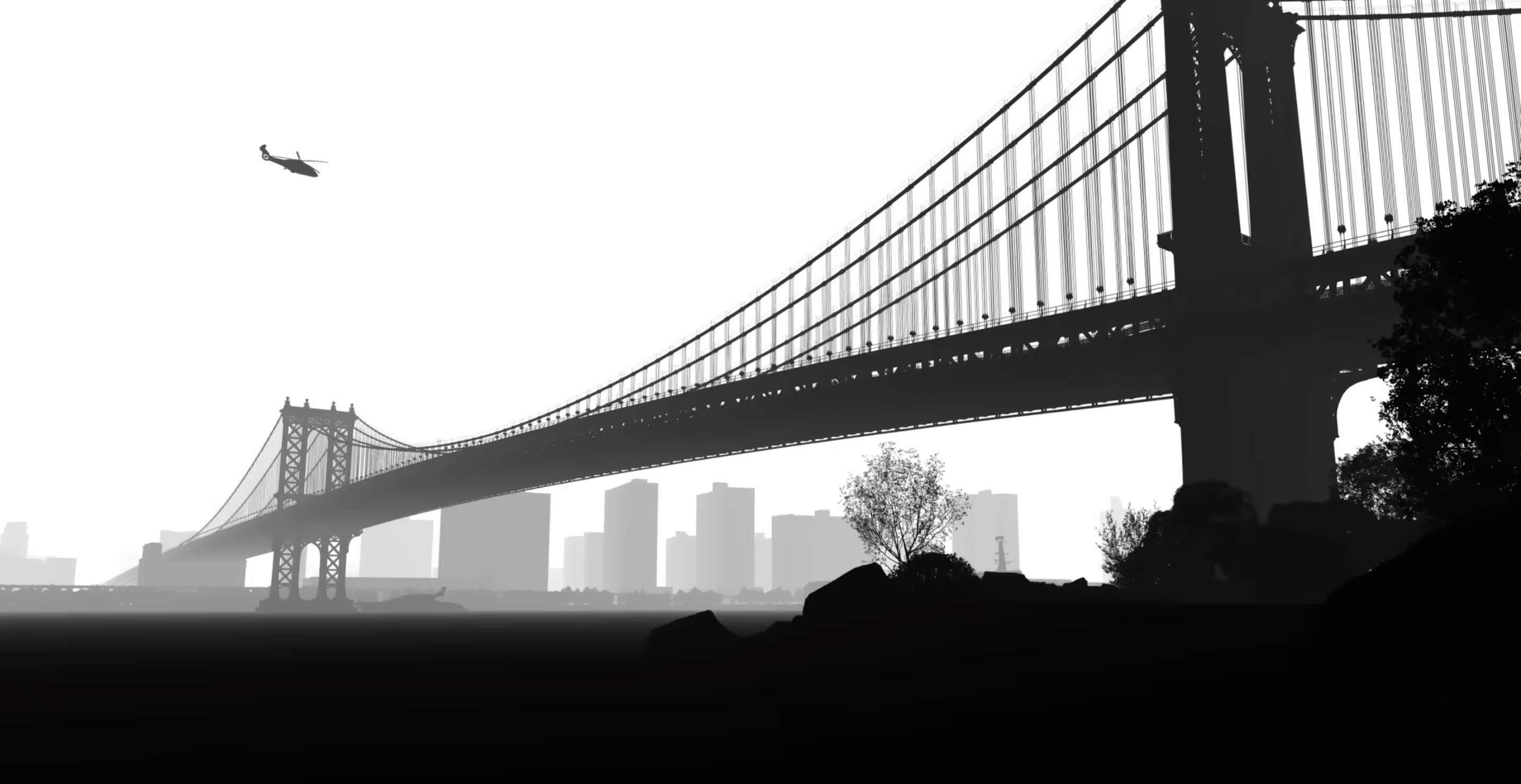
Comment utiliser la profondeur Z dans D5 Render
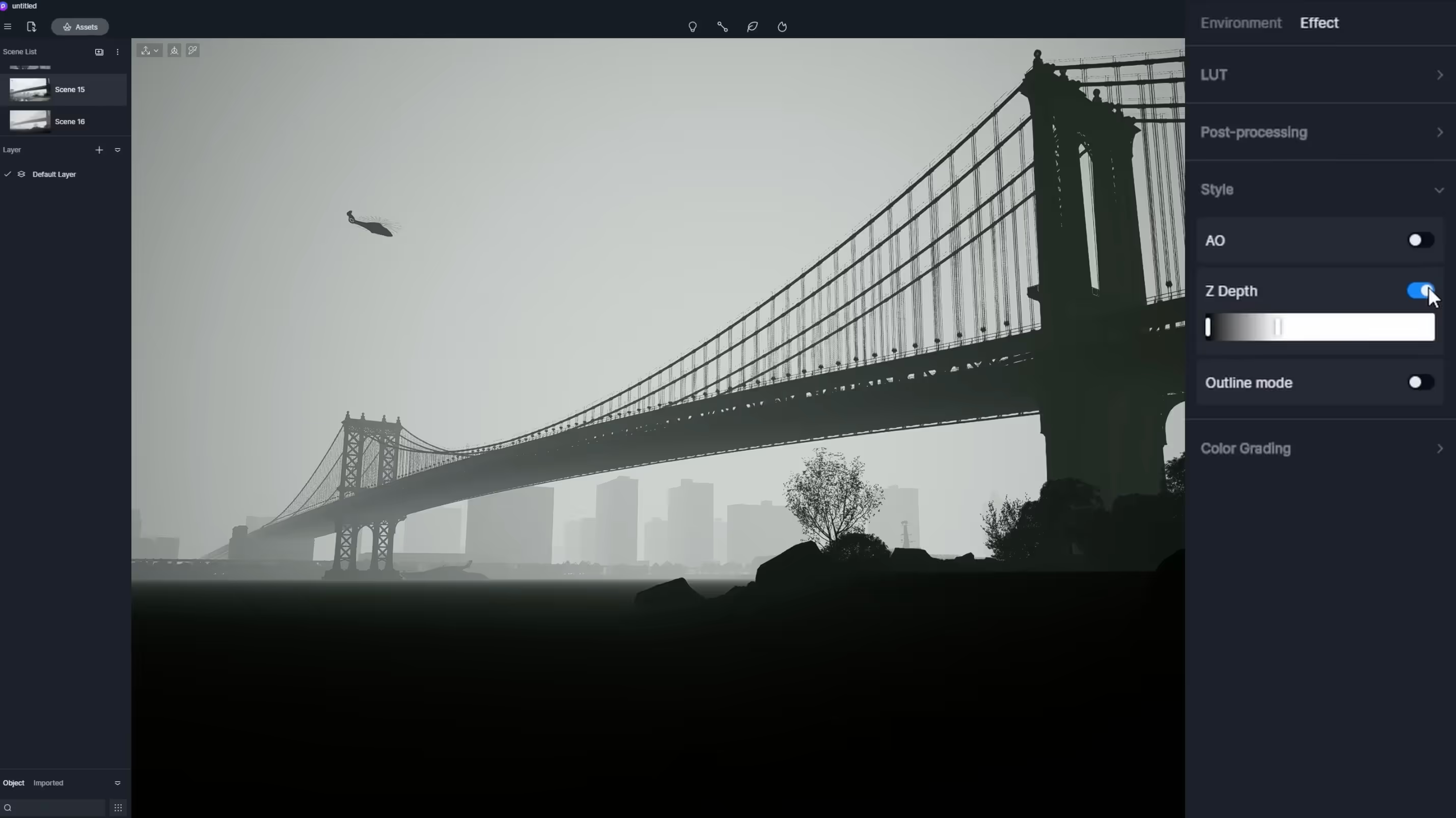
En tant qu'effet de rendu, le mode Z Depth est disponible dans Effet > Style.
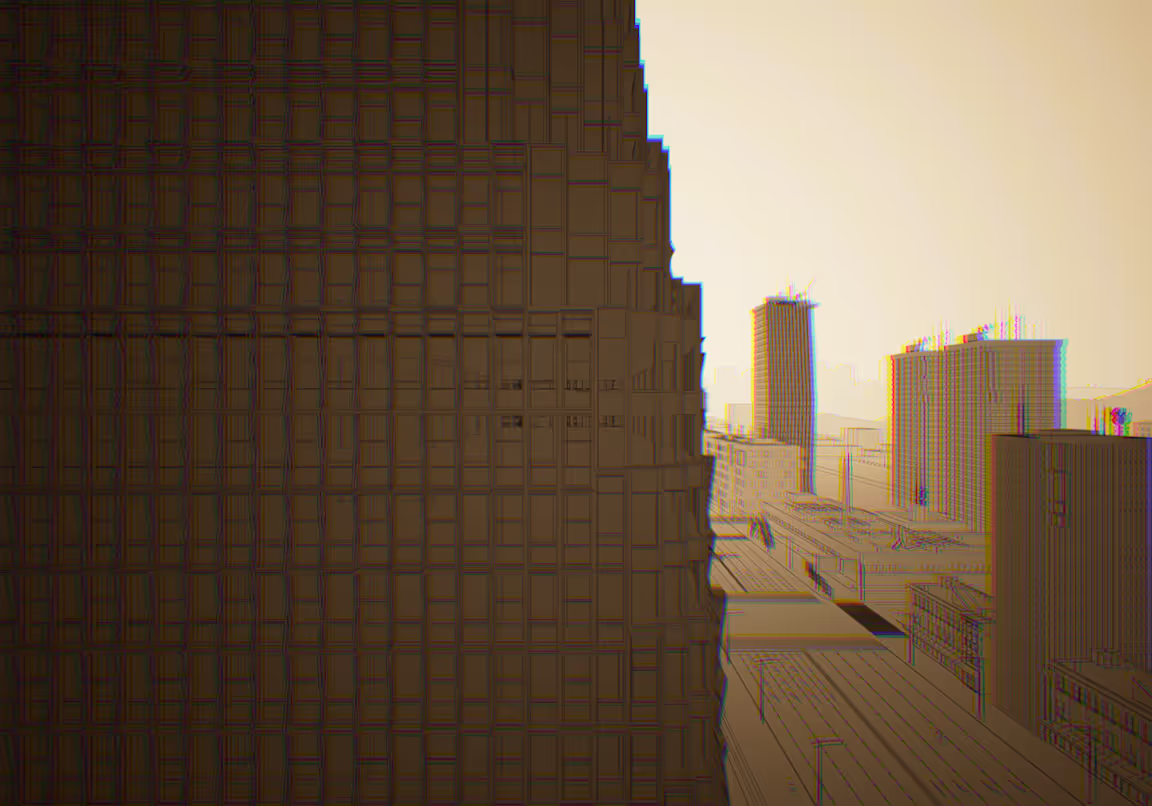
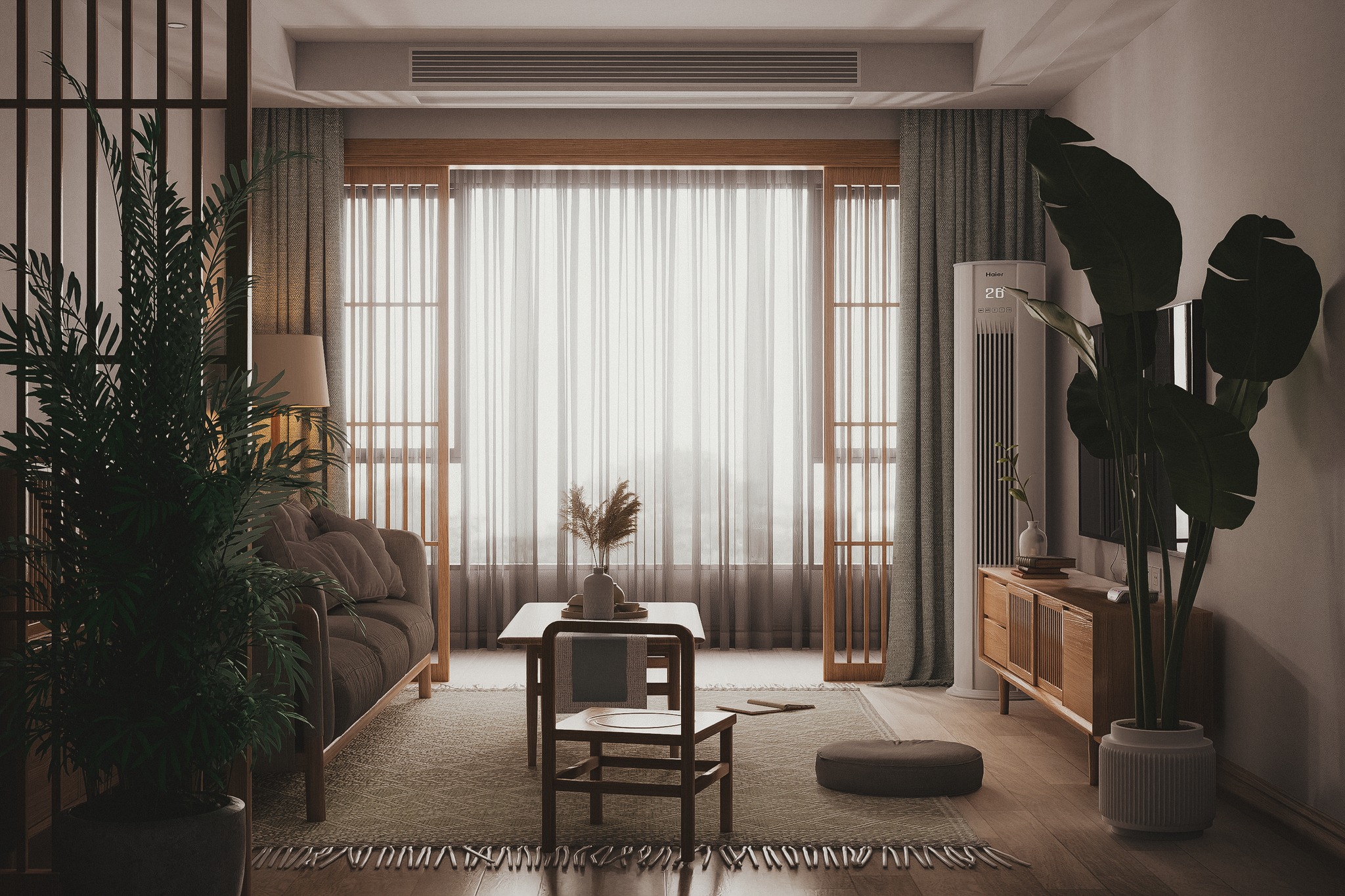
Vous pouvez l'utiliser avec l'effet de contour pour créer un visuel époustouflant. Par exemple, cette image combine vignette, aberration chromatique, contour et profondeur z.
2. Pour le post-traitement, vous pouvez exporter la carte de canal z-depth lors du rendu de l'image. Il est à noter que l'effet de rendu z-depth peut être ajusté comme aperçu du canal z-depth. Après avoir obtenu la distance satisfaisante des points noirs et blancs par rapport à la caméra, vous pouvez désactiver le mode de rendu z-depth. La carte de canal z-depth héritera de cet effet.
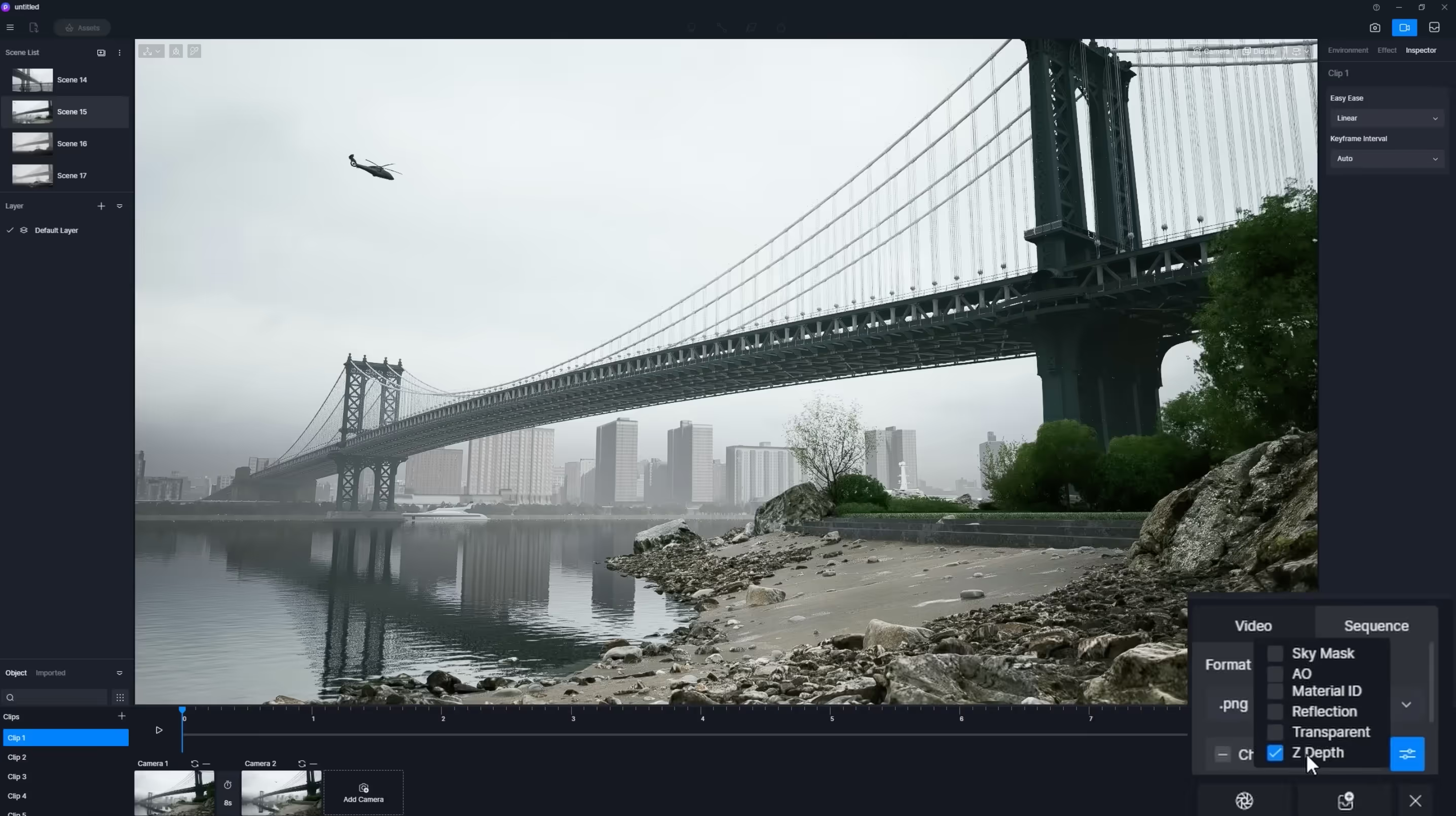
Comment simuler la profondeur de champ avec la carte de profondeur (z-depth) dans Photoshop
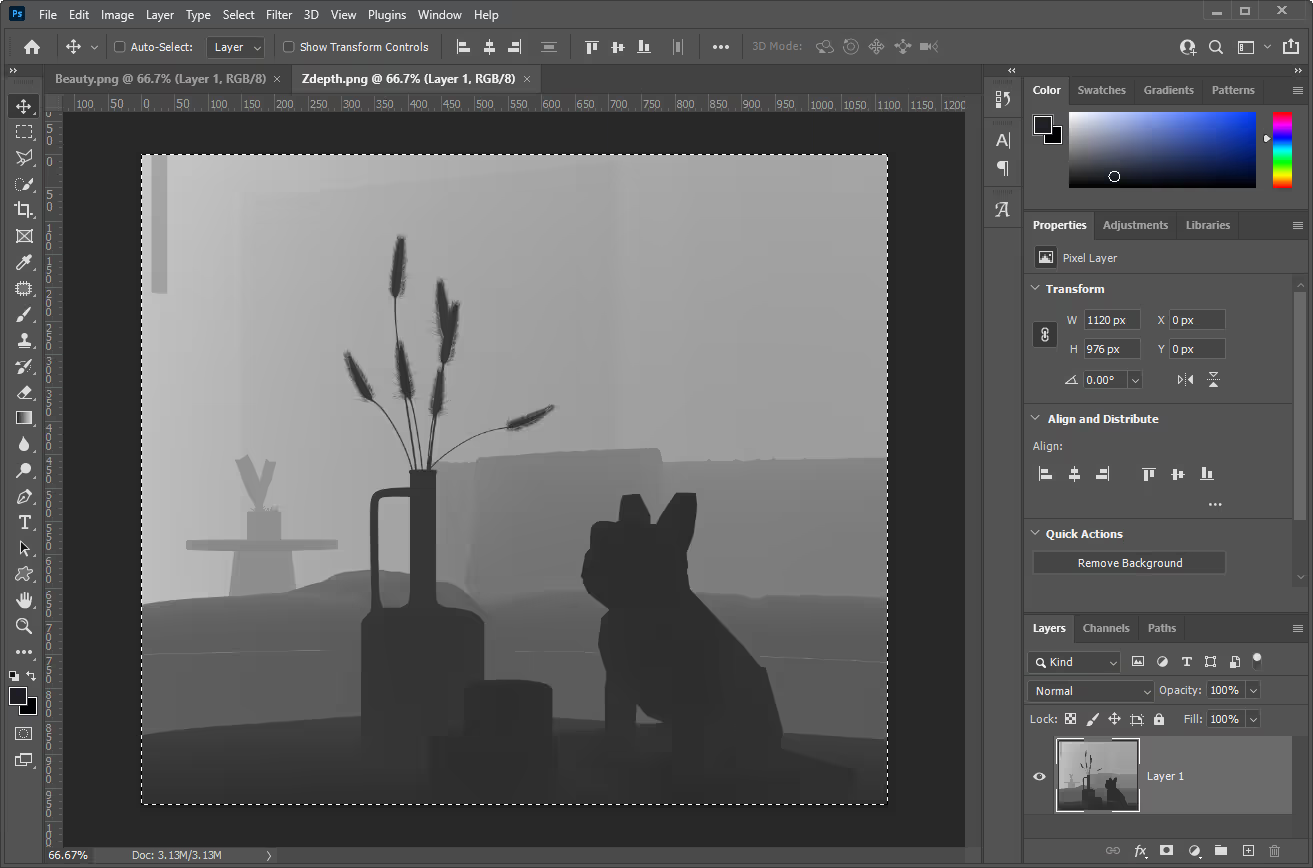
Prends ça rendu d'image et son canal de profondeur z en guise d'exemple.
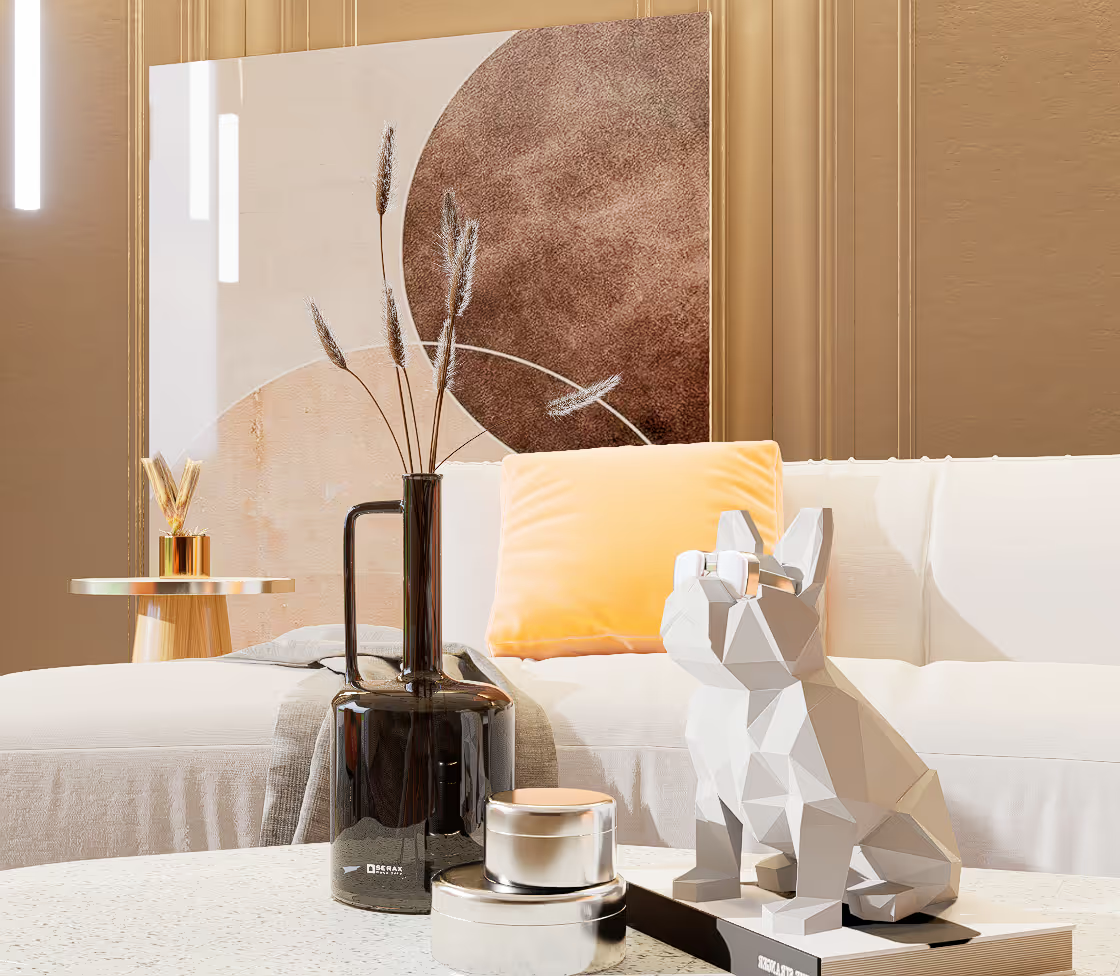
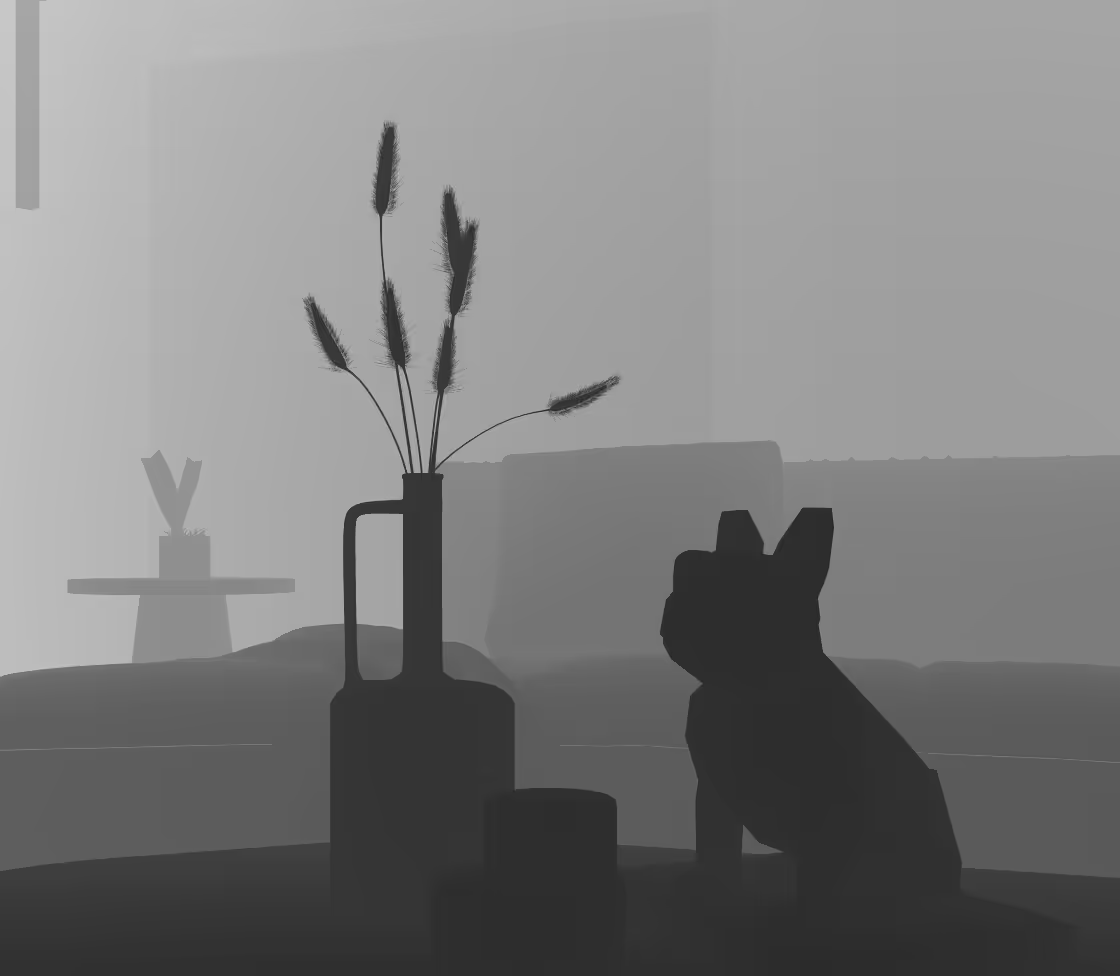
- Ouvrez-les dans Photoshop.
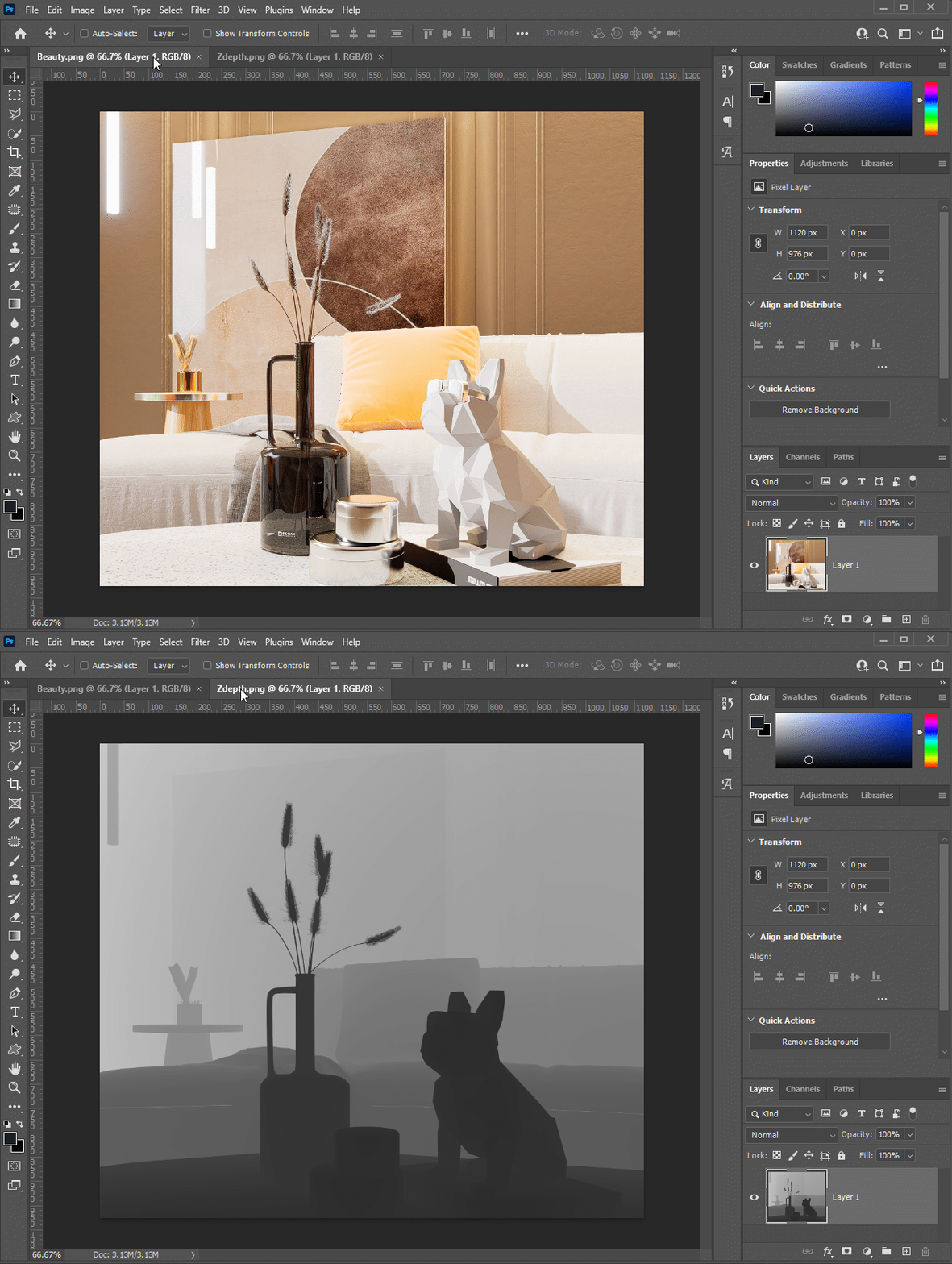
- Sélectionnez le canal de profondeur z avec les raccourcis Ctrl+A et copiez-le.
- Créez un nouveau canal nommé “ Alpha-1 ” pour le rendu et collez-y les informations de profondeur z.
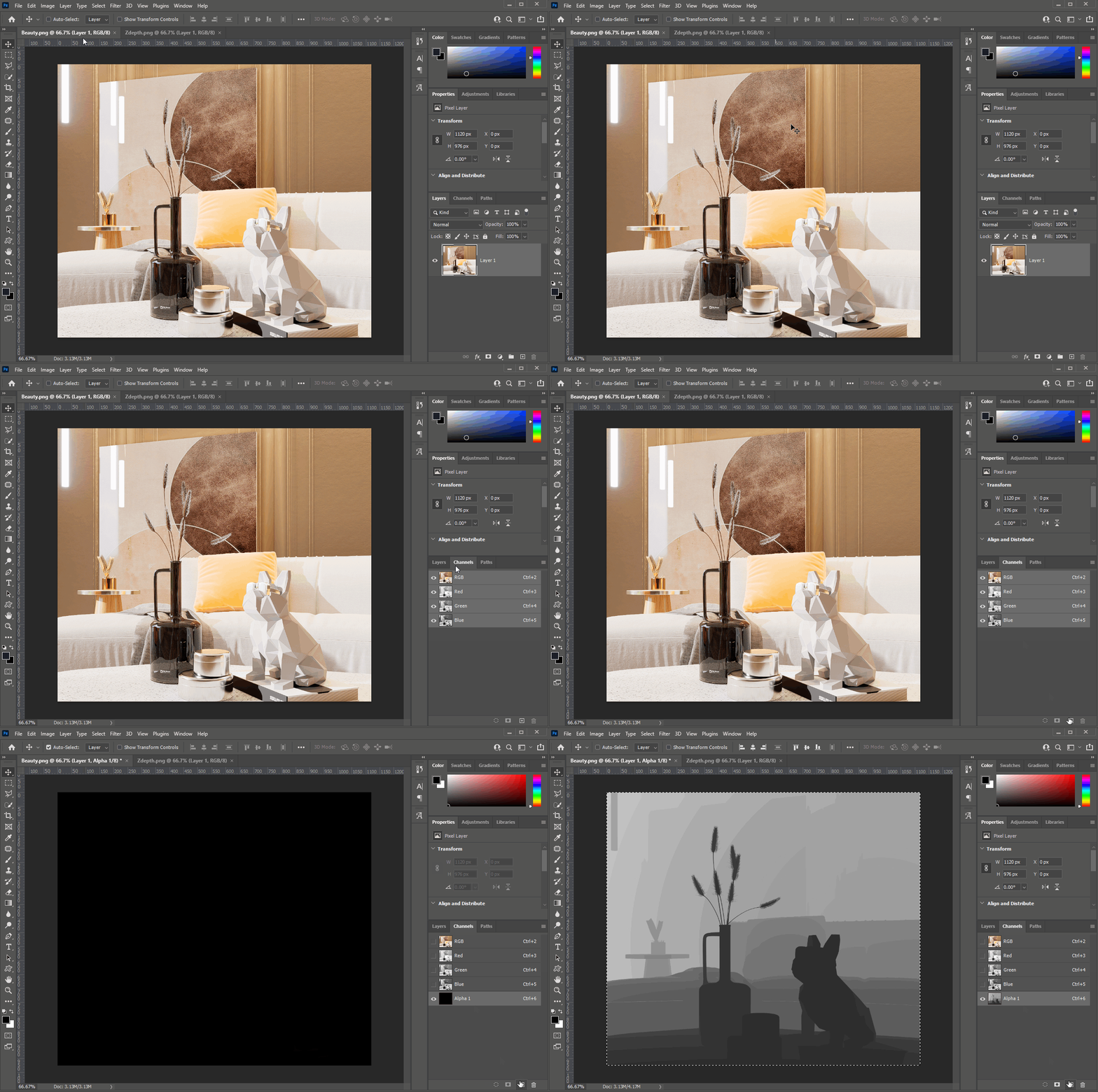
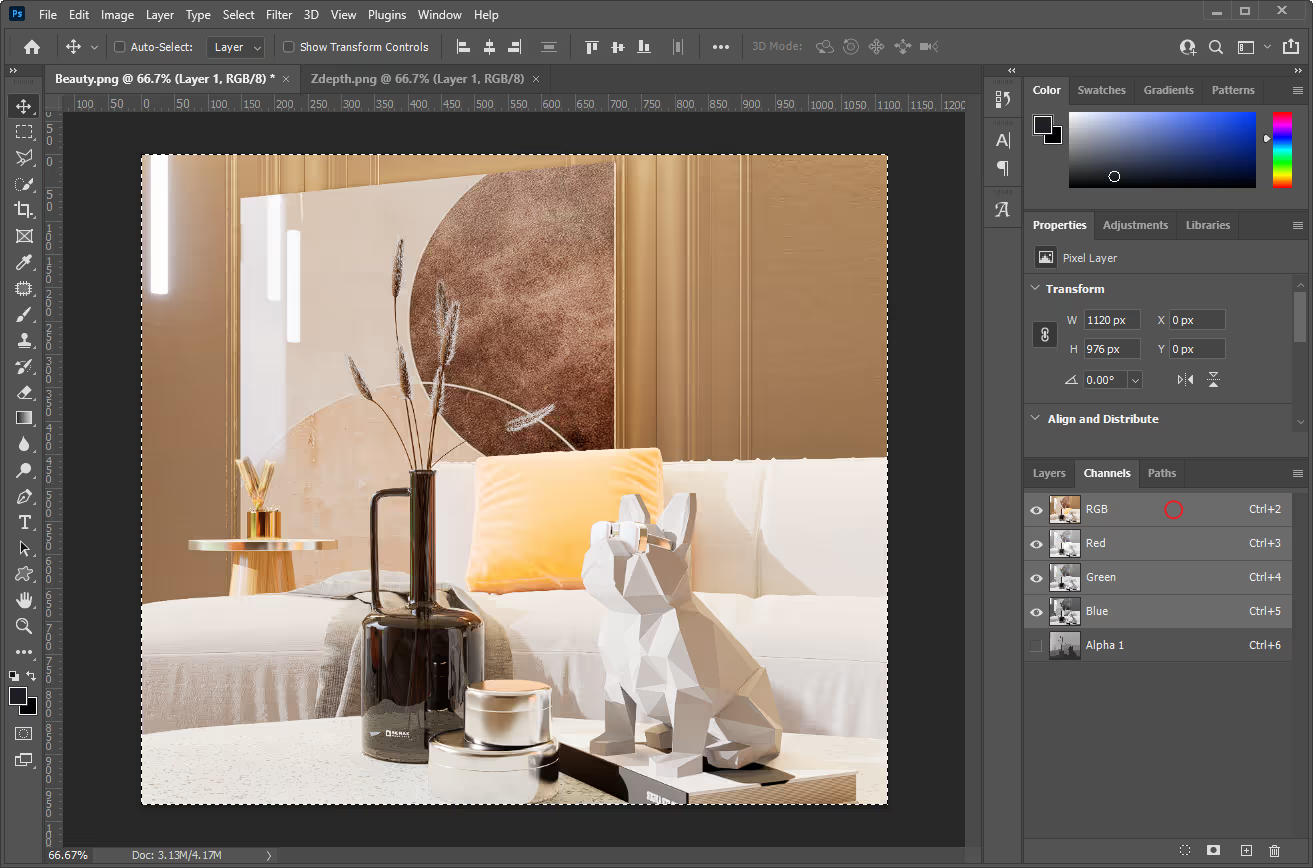
- Cliquez sur l'espace vide pour sélectionner le canal RVB.
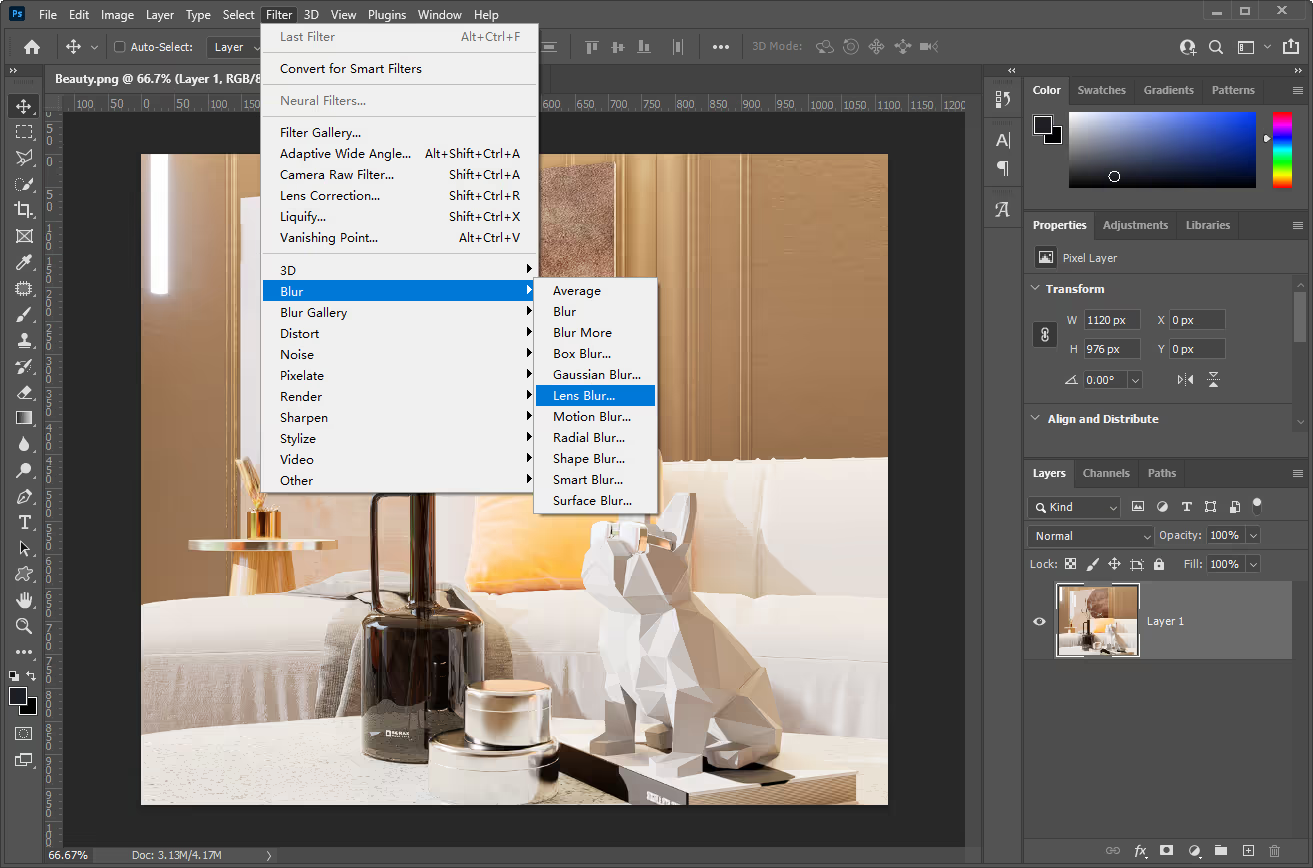
- Sélectionnez le rendu. Allez dans Filtre > Flou > Flou de lentille.
- Définissez la source des informations de la carte de profondeur sur le canal “ Alpha 1 ” que nous avons créé à l'avance.
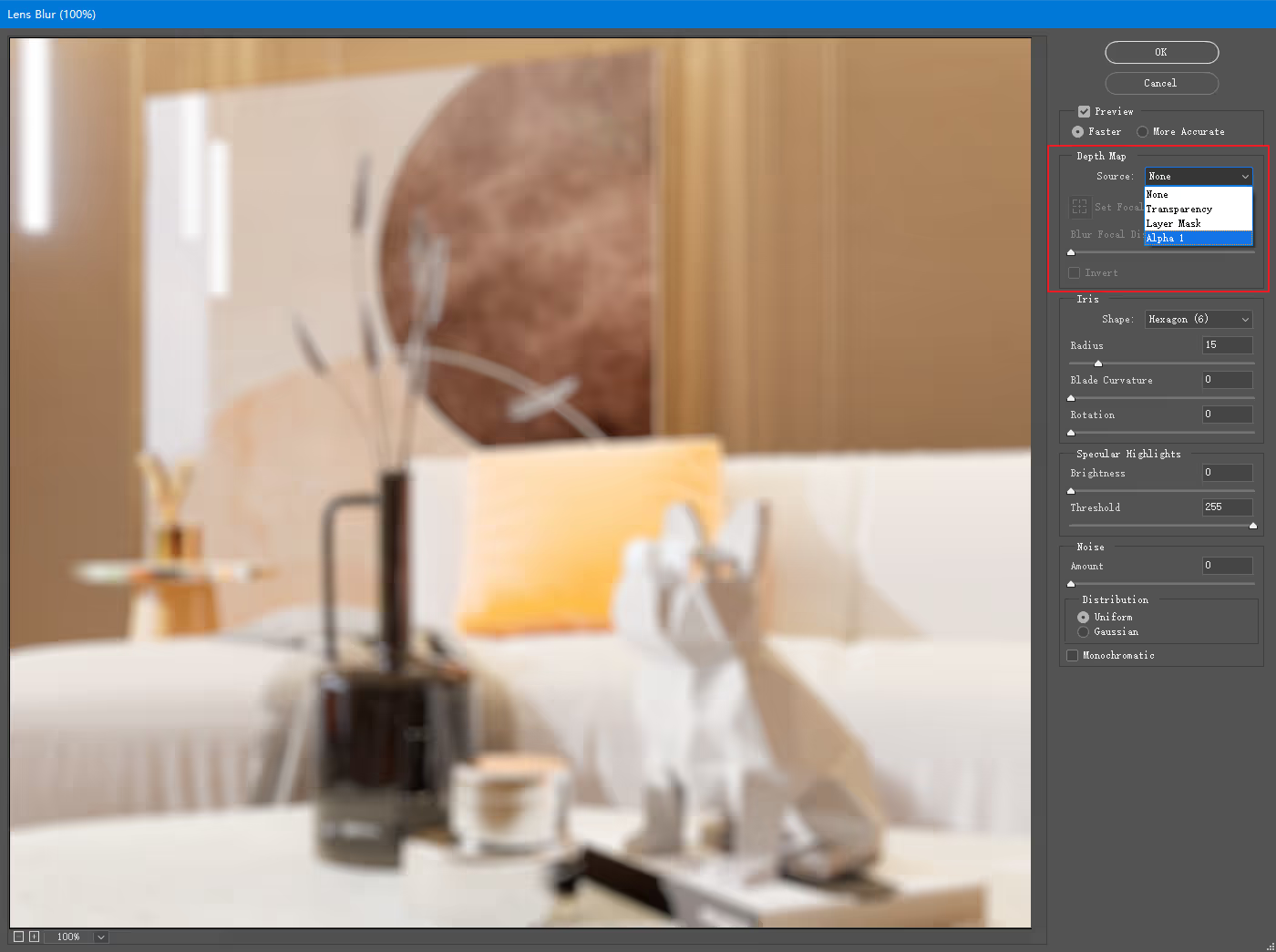
- La plage de valeurs de la Distance de mise au point flou est de 0 à 255, ce qui correspond aux valeurs de couleur 0 à 255 de la carte Z-depth. Les objets dont la valeur Z-depth est égale à la Distance de mise au point flou seront nets et n'apparaîtront pas flous.
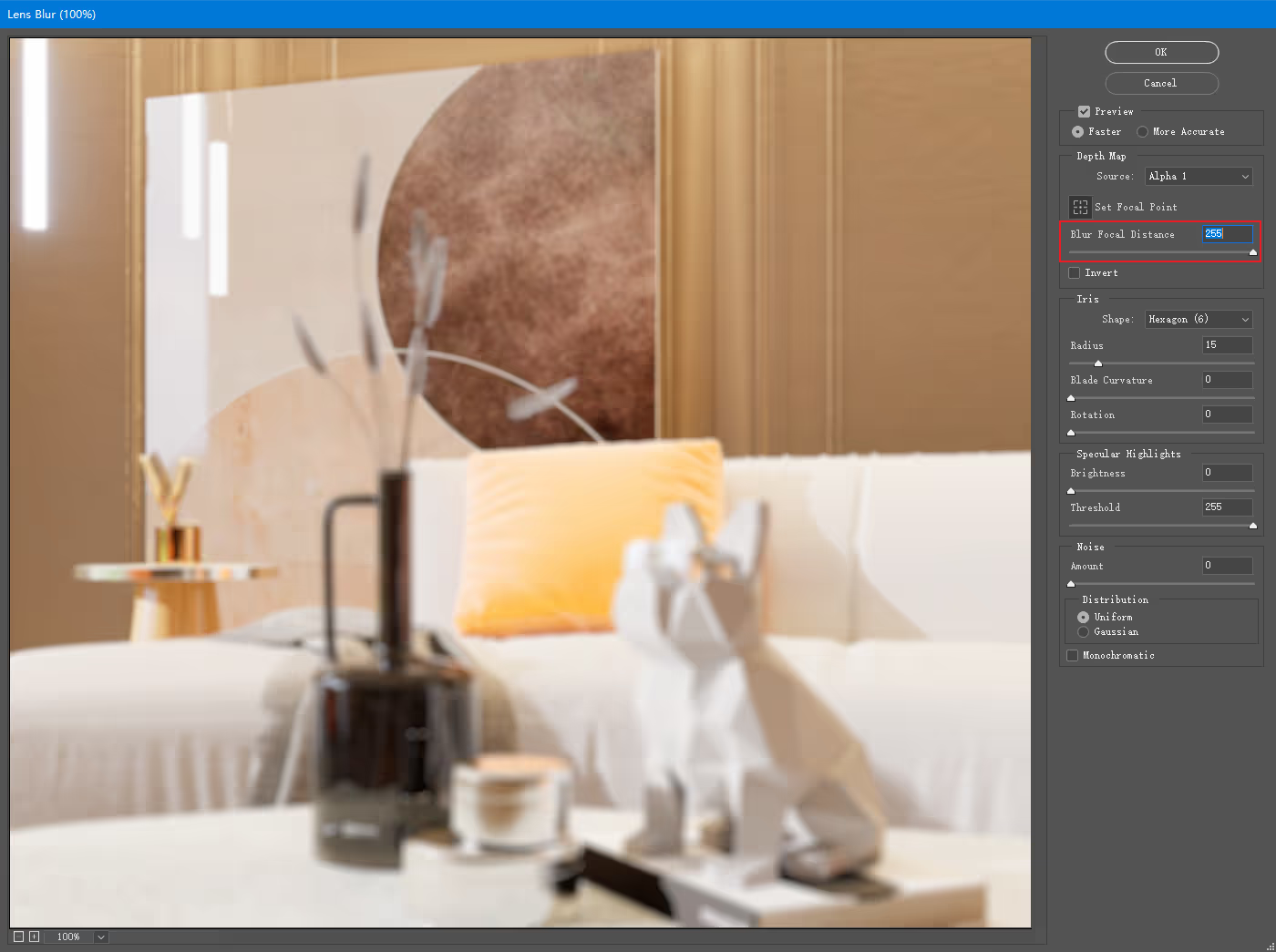
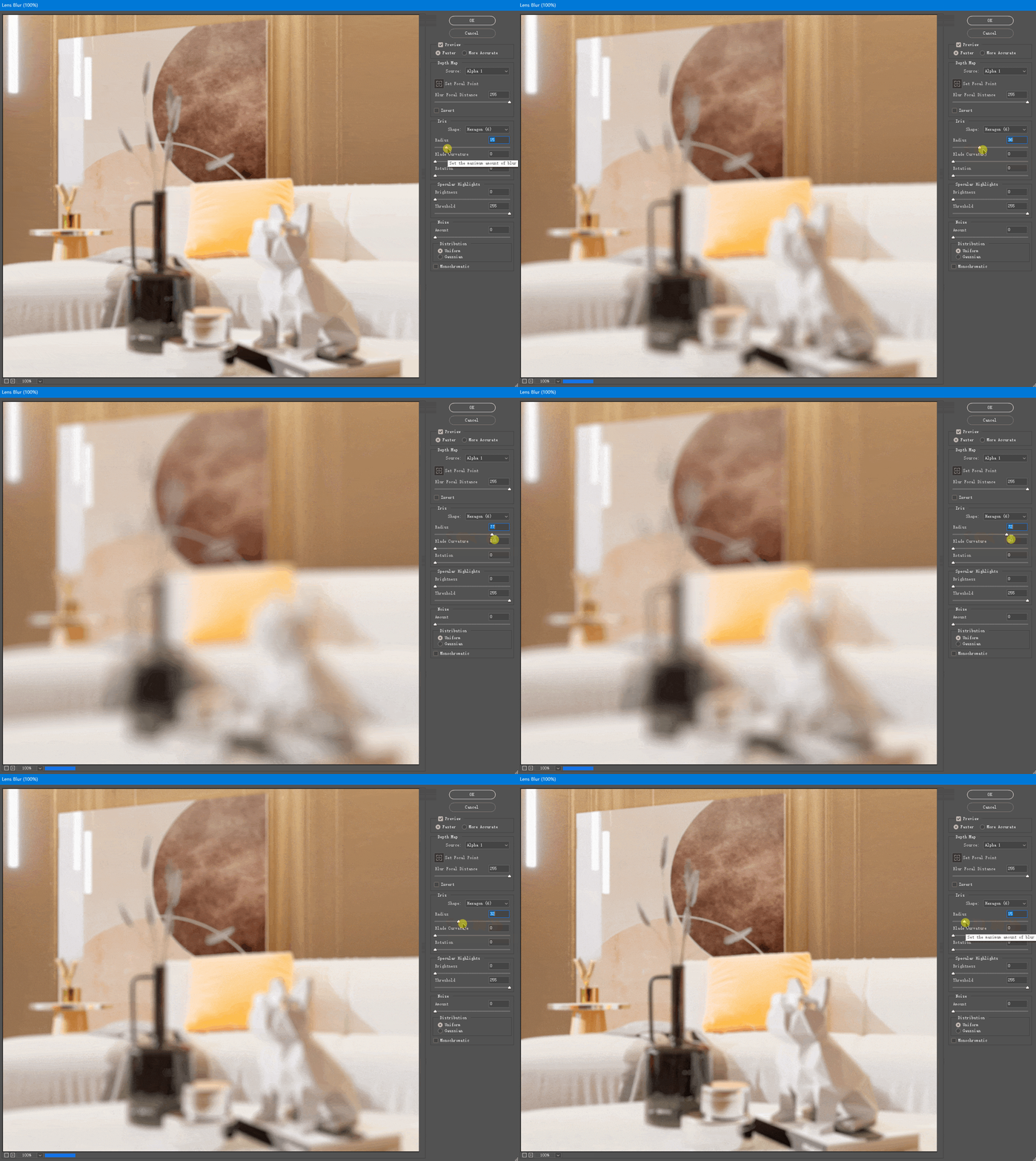
- Nous pouvons augmenter le rayon de l'iris pour obtenir un effet de flou de profondeur de champ plus prononcé (cohérent avec l'expérience vécue).
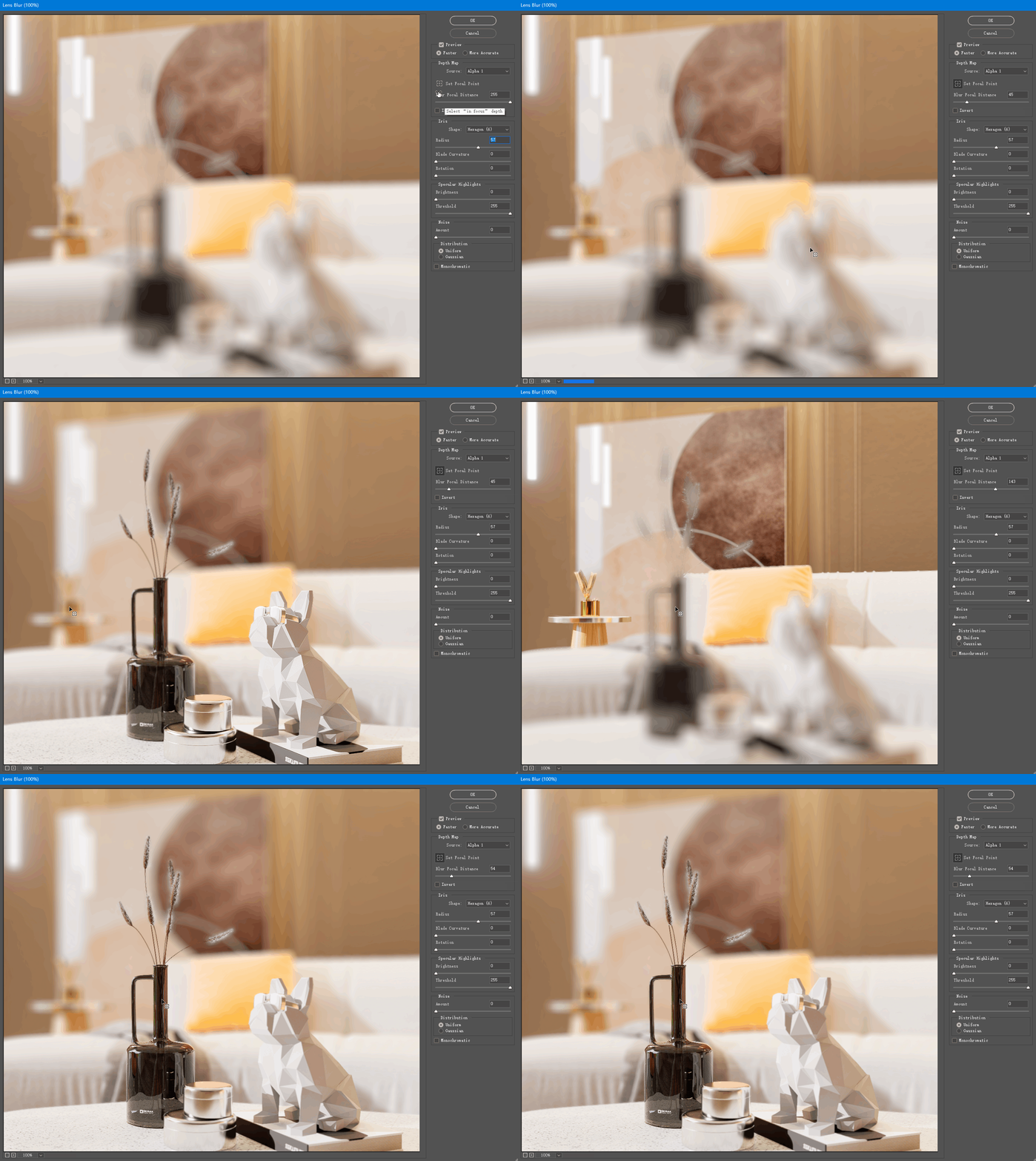
- Cliquez sur le bouton Définir le point de focalisation et cliquez simplement sur l'objet à l'écran pour définir la mise au point, ce qui est très intuitif et pratique.
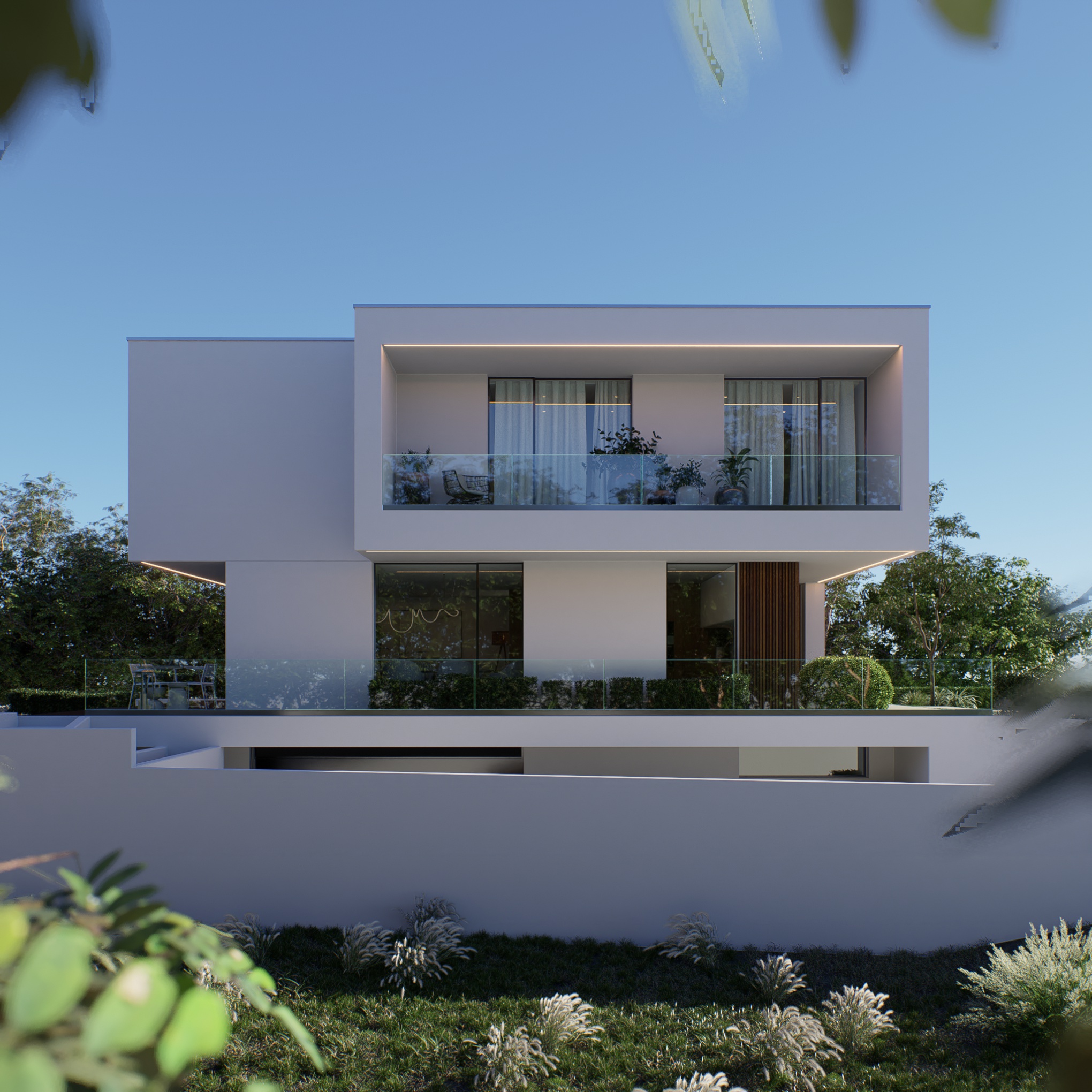
Vitrine de rendu
Bonjour


 English
 Español
 Français
 한국어
한국어 日本語
日本語