
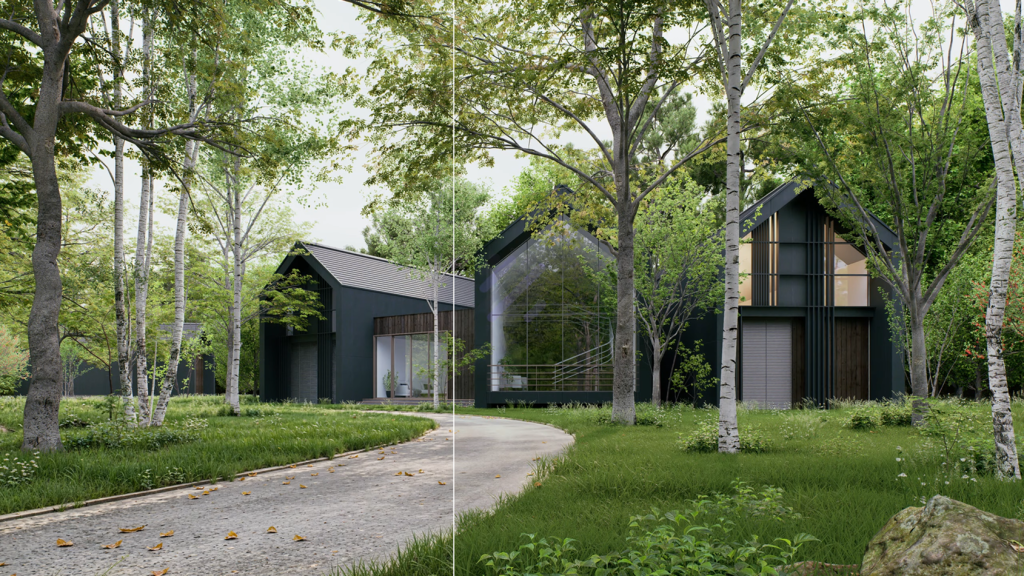
高品質な建築ビジュアルのレンダリングでは、ディテールを強化し、ライティングを最適化し、不備を修正するために、ポストプロダクションでの調整がしばしば必要となります。. D5 Render AI Enhancerは、AI駆動のアルゴリズムを活用して、シーン内の照明、マテリアル、テクスチャ、オブジェクトを自動的に洗練することで、このプロセスを合理化します。.
導入された D5 Render, 、AIエンハンサーは、サードパーティのポストプロセッシングツールを必要とせずに、リアルタイムでインテリジェントな画像強化を提供するように設計されています。最新のアップデートでは、その機能をさらに拡張し、デザイナーがより柔軟性と制御性を備えて、忠実度の高い結果を達成できるようにしました。.
この記事では、D5 RenderのAIエンハンサーの仕組み、主な機能、そしてレンダリングワークフローにおいてその性能を最大限に引き出す方法について解説します
D5 RenderにおけるAIエンハンサーの主なポイント
✅ AIエンハンサーが建築ビジュアルを最適化 照明、テクスチャ、ディテールを向上させて、より高いリアリズムを実現することで。.
✅ 6K解像度まで対応, 建築レンダリングの超高画質を保証.
✅ ワークフローを効率化 画像処理を自動化し、建築家にとって時間の節約と創造性の向上を実現します。.

1. D5 Render AIエンハンサーとは何ですか?
について AIエンハンサー は、D5 Renderに搭載された高度なポストプロセッシングツールであり、外部の編集ソフトを使用することなく、レンダリング画像のリアリティとディテールを向上させるように設計されています。.
それを強化します。
- 照明バランス 明るさ、コントラスト、ハイライトを調整して、自然な照明にします。.
- 素材の切れ味 表面の詳細を強化し、テクスチャの鮮明度を向上させます。.
- キャラクターと乗り物 - リアルな奥行きと洗練さを確保します。.
- 植物 – 柔らかさ、透明度、色の正確さを向上させます。.
- 高解像度サポート AIエンハンサーが6K解像度までの画像を処理できるようになりました。.
- テクスチャの洗練性向上 AIは素材のパターンや色をより良く検出し、リアリズムを維持します。.
- より良い霧とキャラクターのレンダリング – 雰囲気効果とキャラクターの詳細を強化し、よりリアルな結果をもたらします。.
AIエンハンサーは D5 Render 2.10 AI主導のポストプロセッシングにおける主要な課題、つまりレンダリングされた画像を強化する際にテキスト、ロゴ、ブランディング資料を保持するという課題に対処するために、さらに洗練されました。この最適化により、AIによる強化が重要なテキスト要素を歪めたりぼかしたりしないことが保証され、商業的ビジュアライゼーション、製品プレゼンテーション、ブランド化された建築レンダリングにとってより信頼性の高いツールとなります。.
2. レンダリングにおけるAIエンハンサーの重要性
建築ビジュアライゼーションでは、リアルなライティングから鮮明なテクスチャ、そして本物のようなマテリアルまで、あらゆるディテールが重要です。しかし、従来のポストプロセスでは、時間のかかる手作業での調整が必要となることが多く、ワークフローが遅延しがちです。そこで、AIエンハンサーがゲームチェンジャーとなります。インテリジェントなアルゴリズムによって画像を自動的に洗練させることで、デザイナーはより迅速かつ効率的に高品質な結果を得ることができます。.
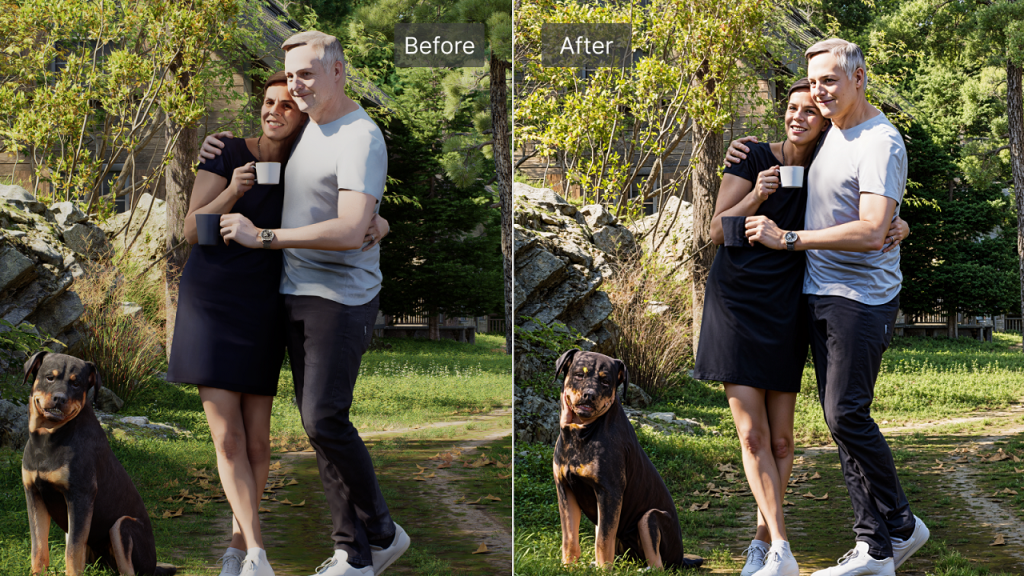
照明の改善で雰囲気を高めるにせよ、建築の細部をシャープにするにせよ、AIエンハンサーは生のレンダリングとプレゼンテーションに適したビジュアルとの間のギャップを埋めるのに役立ちます。厳しい納期の中で働く建築家やデザイナーにとって、生産性を犠牲にすることなく視覚的なインパクトを高める強力なツールを提供します。.
3. D5 RenderにおけるAIエンハンサーの仕組み
ステップ1:AI強化チャネルマップを有効にする
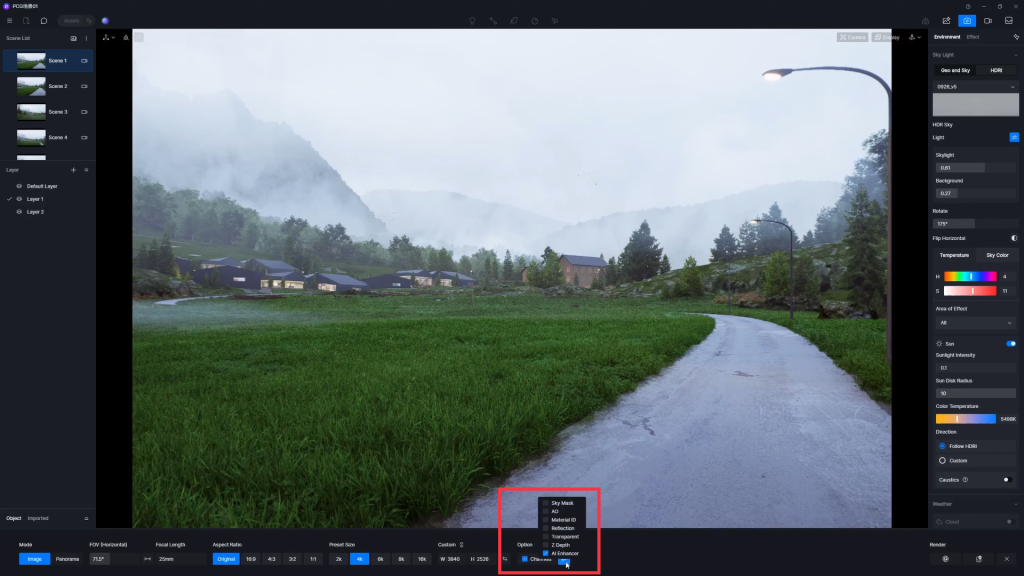
レンダリング前に、アクティブ化します AI強化チャンネルマップ.
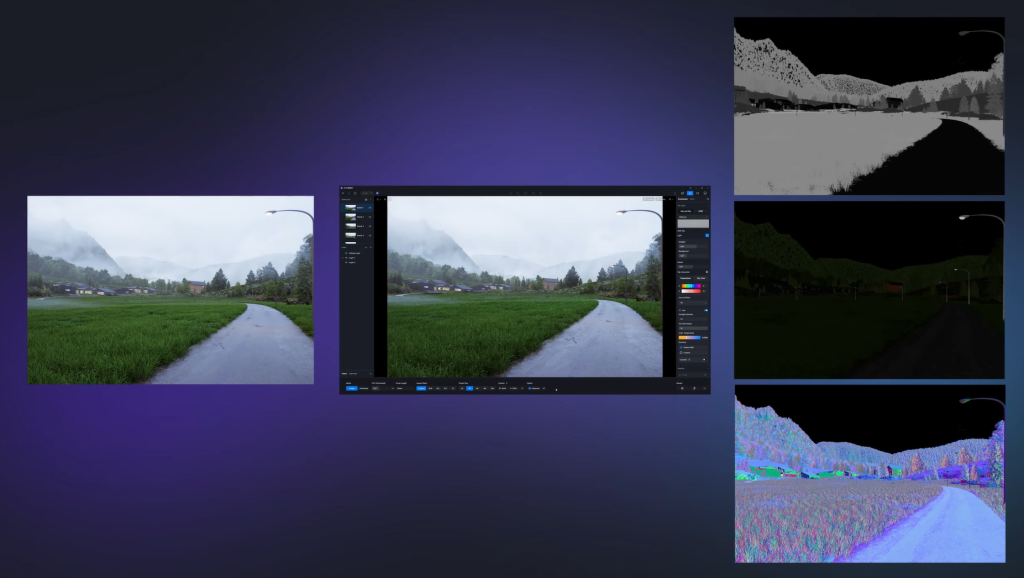
この機能は、AIがさまざまなシーン要素(素材、照明ゾーン、オブジェクト)を認識し、ターゲットを絞った調整を適用するのに役立ちます。.
ステップ2:AIエンハンサーツールへのアクセス
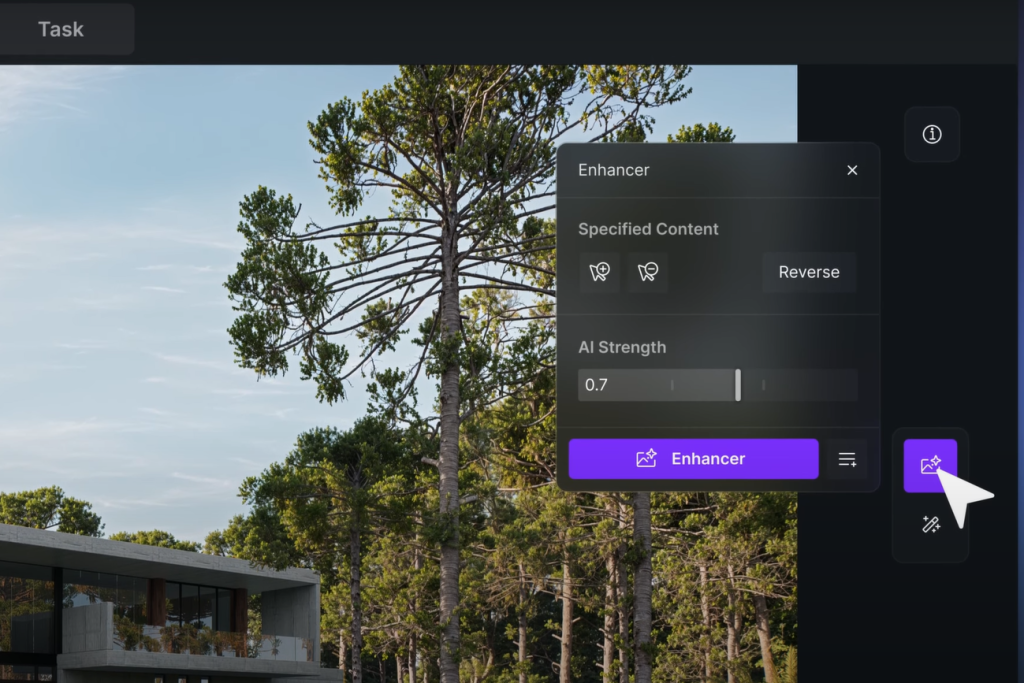
- 保証してください レンダリングされた画像は6K解像度を超えません, AI Enhancerは現在画像をサポートしているため 6Kまで.
- 画像レンダリングが完了したら、AIエンハンサーをクリックしてください。.
- 「D5 AI Enhance」のチュートリアル動画を視聴するには、ここをクリックしてください!
ステップ3:エンハンスメントする画像を選択
- レンダー履歴パネルから画像を選択してください。.
- 特定の領域が選択されていない場合、AIエンハンサーはデフォルトで画像全体を強化します。.
3. D5 RenderにおけるAIエンハンサーの活用術
3.1 特定領域の強調とカスタムウェイト
一般的なAIフィルターとは異なり、, D5 AI Enhancer は、画像内の個々のセクションを精密に制御し、さまざまな素材やオブジェクトにわたってカスタマイズされた調整を確実に実行します。.
キー操作
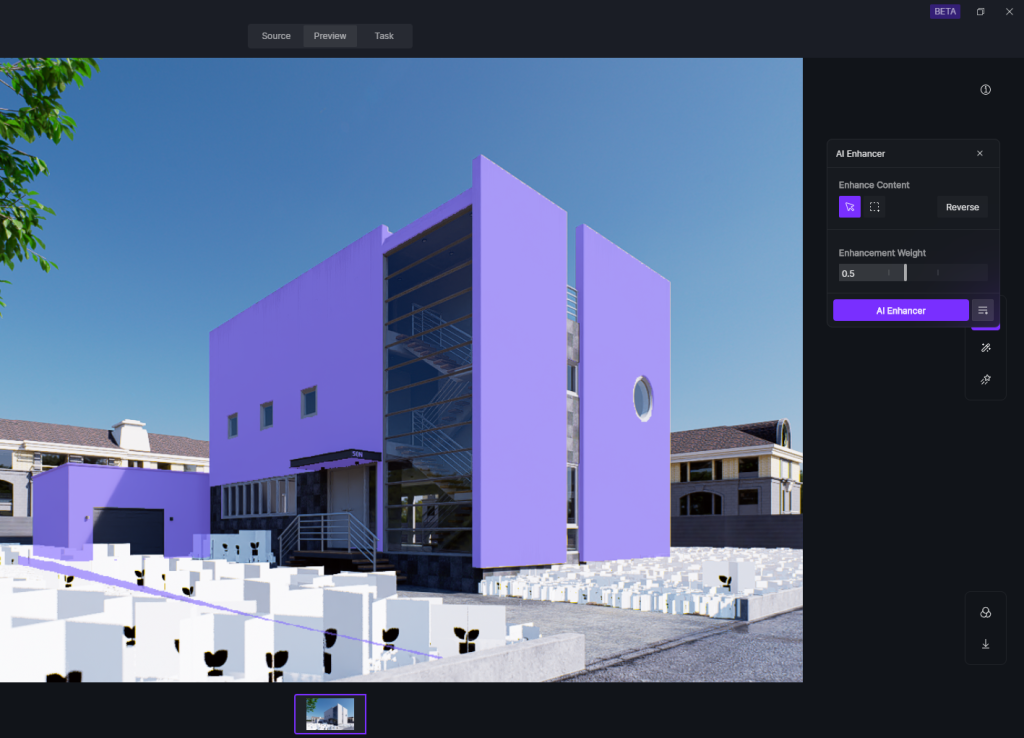
コンテンツの強化 - 選択的領域処理
- ユーザーは、手動で特定領域を指定して強調することができます。.
- 紫色の領域はアクティブな選択範囲を示しています。.
- パーティションパネルの追加または削除ボタンを使用して選択を調整します。.
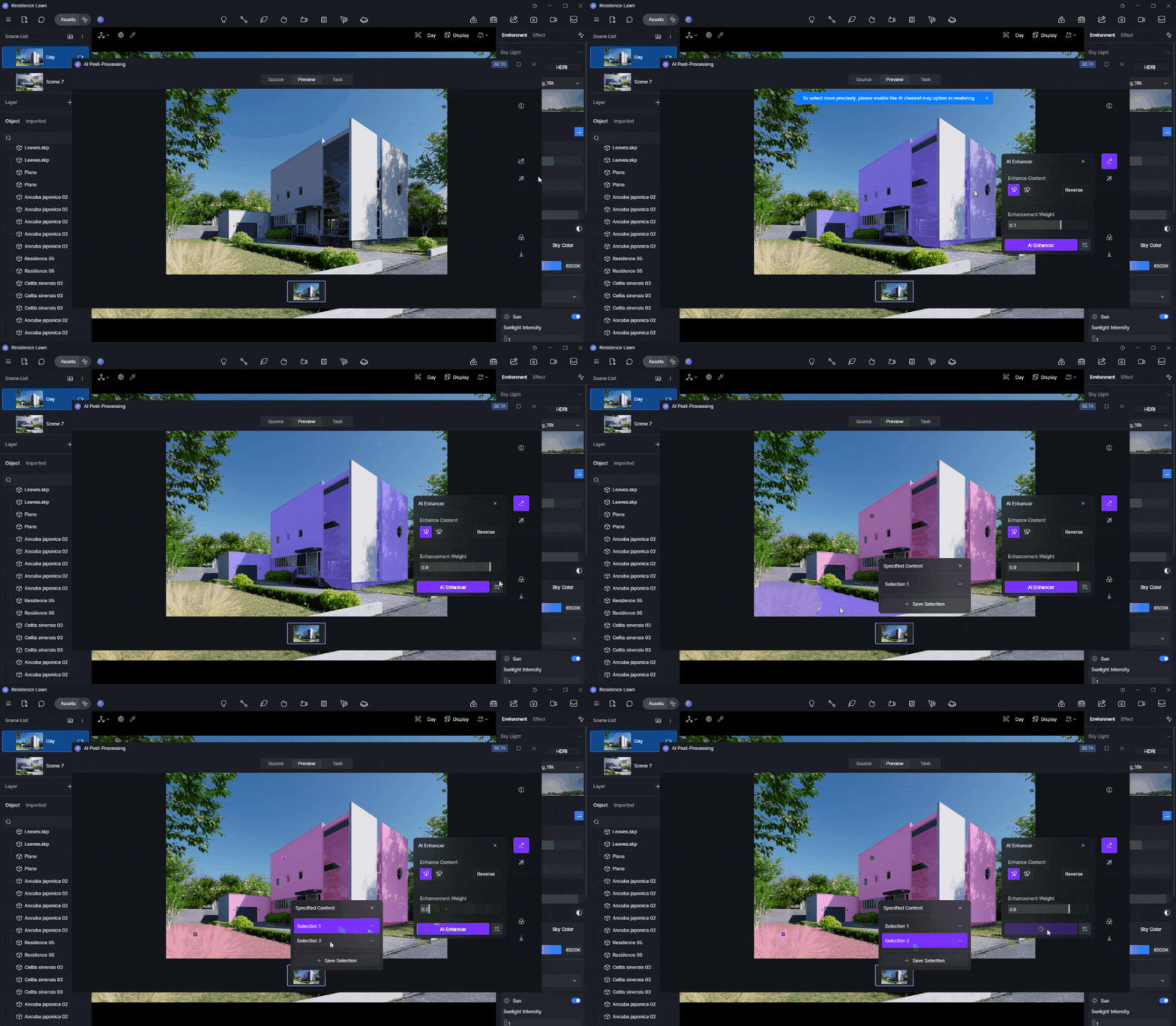
2️⃣ エンハンスメントウェイト - カスタム強度制御
AIエンハンサーには3段階の強度レベルがあり、ユーザーはウェイトスライダーをドラッグして画像内のさまざまな領域の強度を調整できます。.
- 弱 – 細かい修正のための微妙な調整.
- ノーマル – 一般的なレンダリング改善のためのバランスの取れた強化。.
- 強力 – 高コントラストの素材やテクスチャに最大限の処理を行います。.
3️⃣ コンテンツを調整 - ファインチューニングパラメータ調整
- ユーザーは異なるエンハンスメントウェイトでパーティションを保存できます。.
- これにより、同じ画像内の複数の素材(例:金属表面の高コントラスト、布地の柔らかめの補正)にわたって正確な調整が可能になります。.
3.2 シード値によるAI拡張バリエーションの探索
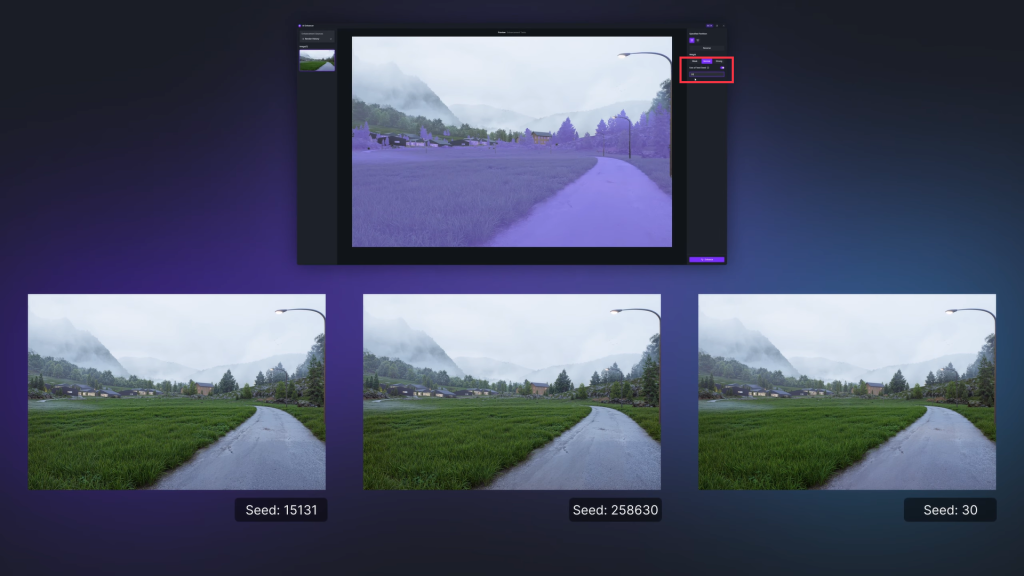
さらにエンハンスメント結果をカスタマイズするために、ユーザーは調整できます。 シード値, AIが詳細を生成する方法を変更する.
- デフォルトではAIが自動で値を割り当てますが、ユーザーがカスタム値を入力することで、ユニークな強化効果を作成できます。.
- 保存されたシード値は、複数のレンダリングで一貫した画像調整を保証し、ワークフローの効率を向上させます。.
3.3 改善前と改善後の比較
機能強化が適用されると、ユーザーは次のことが可能になります。
- マウスホイールを回転させて拡大・縮小し、詳細を確認してください。.
- 比較線をドラッグして、リアルタイムでの変更前後の結果を表示します。.
- 調整が満足のいくものでない場合、ユーザーは異なる強度レベルとシード値でプロセスを繰り返すことができます。.
機能強化の最終調整
- 強化された画像が期待どおりであれば、最終レンダリングをダウンロードしてください。.
- さらに調整が必要な場合は、異なる設定でAIエンハンサーを再度適用してください。.
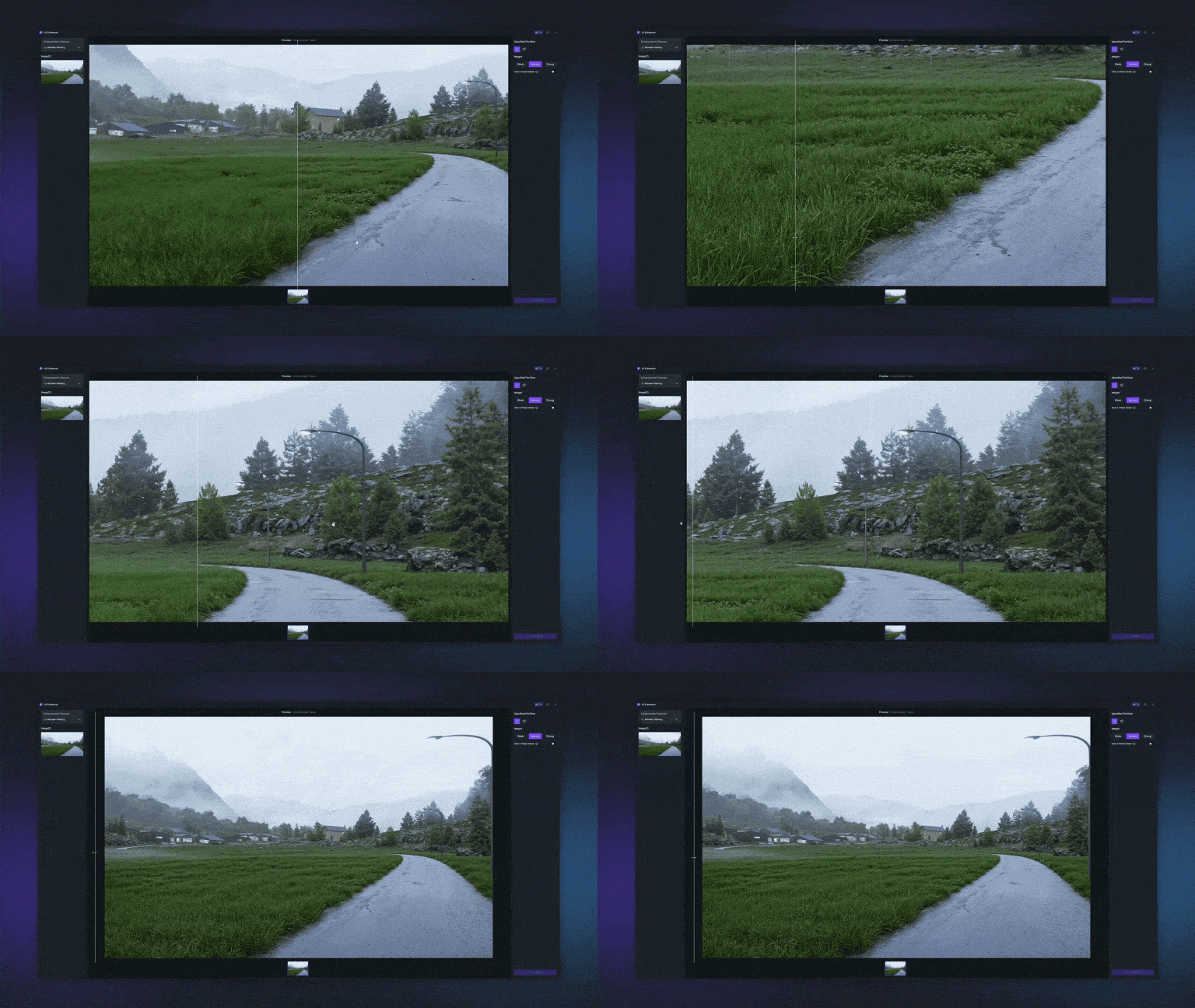
3.4 D5 Renderにおける機能強化の履歴追跡
すべてのAI強化タスクはユーザーのD5アカウント内に保存されるため、デザイナーは以下のことが可能になります:
- アクセス強化履歴 過去のレンダリングのために.
- 適用された設定を確認してください。シード値も含まれます。.
- 一貫性を確保する 過去のエンハンスメントパラメータを再利用することによって。.
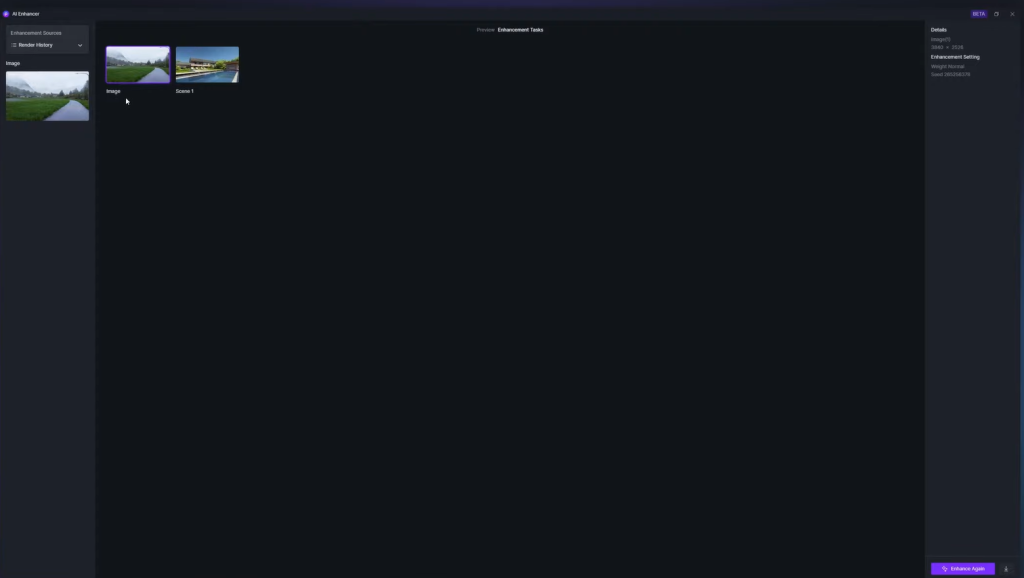
この機能は構造化されたワークフローを提供し、異なるプロジェクト間で高品質な結果を再現しやすくします。.
4. なぜ「D5 Render AI Enhancer」はデザイナーにとって必須のツールなのか
高度なAIポストプロセッシング機能により, D5 Render AI Enhancerは、以下のようなものを求める建築家、デザイナー、ビジュアライゼーションの専門家にとって不可欠なツールです。
- シームレスな統合 – D5 Render内で直接動作するため、外部ツールは不要です。.
- リアルタイムエンハンスメント 調整は即座に確認でき、ワークフローをスピードアップします。.
- 精密制御 選択的領域の強調により、さまざまな素材のカスタム調整が可能になります。.
- スケーラビリティと高解像度 – 6K画像処理に対応し、高品質なビジュアルプレゼンテーションに最適。.
従来の Мануальная постобработкаとは異なり、AI Enhancer は複雑な微調整を自動化し、デザイナーが退屈な修正ではなく創造性に集中できるようにします。.
5. D5 Renderを用いたAIエンハンサーに関する結論
D5 Renderの「AI Enhancer」は、建築家やデザイナーがワンクリックで、より鮮明なディテール、バランスの取れた照明、そして息をのむようなリアリズムを加え、ビジュアルを簡単にワンランク上のクオリティへと引き上げられるようにします。後処理を効率化し、最大6K解像度に対応することで、時間を節約しながらプロ品質の成果物を提供します。最終プレゼンテーションの仕上げから素早いラフ案のブラッシュアップまで、AI Enhancerはあなたのクリエイティブなビジョンを最高の形で表現することを保証します。. 今日試して、レンダリングが瞬時に変わるのを確認してください.
D5レンダーでより多くのAI機能についてさらに読む
トップSketchUpワークフローハック:D5 RenderでAIを使いこなす
AIに命を吹き込む:Lenovo Workstation 360イベントの総括
D5 RenderでAIライティングをマスターし、リアルなArchiCADビジュアライゼーションを実現する
D5 RenderのAIエンハンサーに関するよくある質問
AIエンハンサーが出力されない、またはプレビューが空白になる
この問題は、ネットワークの不安定さやファイアウォールによる制限と関連していることがよくあります。インターネット接続が安定していることを確認してください。社内ネットワークをご利用の場合は、IT部門に相談して、必要なポートが開いていることを確認してください。 D5 Render‘AIサービス。さらに、ルーターを再起動したり、別のネットワークに切り替えたりすることでも問題が解決する場合があります。
2.拡張された画像が保存できない、または破損して表示される
画像が完全に読み込まれる前に保存しようとすると、この問題が発生する可能性があります。保存を試みる前に、プレビューで強化された画像が完全に表示されるまで待ってください。問題が解決しない場合は、ネットワーク速度を確認し、アプリケーションの再起動を検討してください。.
3. AIエンハンサーが意図せずテキストや細部を変更する
AIエンハンサーの選択的エンハンス機能を使用して、テキストや複雑なディテールがある領域を避け、希望する領域にのみエフェクトを適用します。これにより、エンハンスプロセスをより細かく制御でき、重要な要素を保持することができます。.
4. 処理速度またはダウンロード速度が遅い
通信速度が遅い場合は、ネットワークの問題が原因であることがよくあります。インターネット接続を確認し、ルーターの再起動をご検討ください。共有ネットワークや会社のネットワークを利用している場合は、ネットワークの混雑が原因である可能性があります。また、最適なパフォーマンスを得るために、お使いのシステムがD5 Renderのハードウェア要件を満たしているかご確認ください。.
5.AIエンハンサーが特定の画像解像度で機能しない
レンダリングされた画像が6K(いずれかの辺で6200ピクセル)の最大サポート解像量を超えないようにしてください。プリセット解像量を使用している場合は、別のものを選択するか、サポートされている範囲内で手動で解像量設定を試してください。.


 English
 Español
 Français
 한국어
한국어 日本語
日本語