
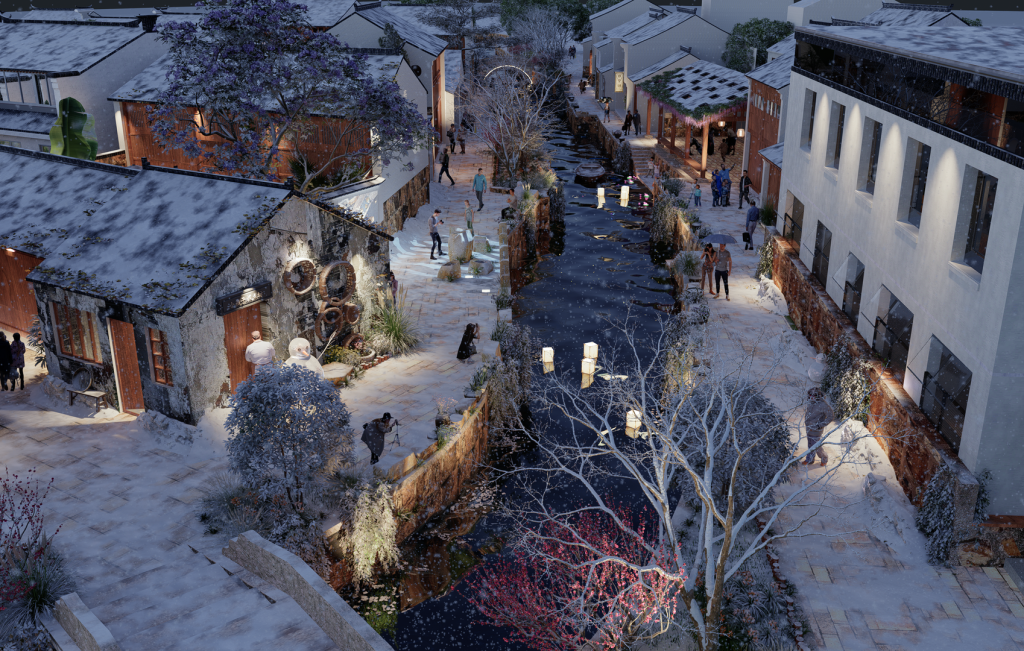
SketchUpをご利用の方なら、モデリングにどれほど優れているかご存じでしょう。しかし、レンダリングとなると、, D5 Render SketchUpは、あなたのビジュアル表現を新たな次元へと引き上げます。リアルタイムレンダリングとAI搭載のツールを活用すれば、驚くほどリアルなシーンを簡単に作成できます。ここでは、SketchUpを最大限に活用するための具体的なヒントやテクニックをご紹介します!
1.Live Sync による SketchUp とのリアルタイム同期
SketchUpで変更を加えるたびにファイルをエクスポートして再インポートするのにうんざりしているなら、, D5のライブ同期 この機能は画期的なものです。「Live Sync」を使えば、SketchUpで行った変更は即座にD5 Renderに反映されます。一方の画面でモデリングを行いながら、もう一方の画面にあるD5 Renderでリアルタイムの更新状況を確認することができます。.
プロのアドバイス 作業中は、常にD5 RenderとSketchUpの両方を開いておきましょう。そうすれば、何度もエクスポートする手間が省け、大幅な時間の節約になります。照明やマテリアル、カメラアングルを調整する際も、変更内容が即座に反映されます。.
2.AIアトモスフィアマッチであなたのスタイルに合わせる
特定の照明やスタイルを思い描いていることはあるでしょうが、それに合わせるために手動で設定を調整するのは面倒なものです。D5 Renderの AI雰囲気マッチ SketchUpユーザーにとって非常に便利です。任意の参考画像(お気に入りのSketchUpスタイルでも構いません)をアップロードするだけで、D5のAIが数クリックでシーンの照明、色、環境設定を再現します。.
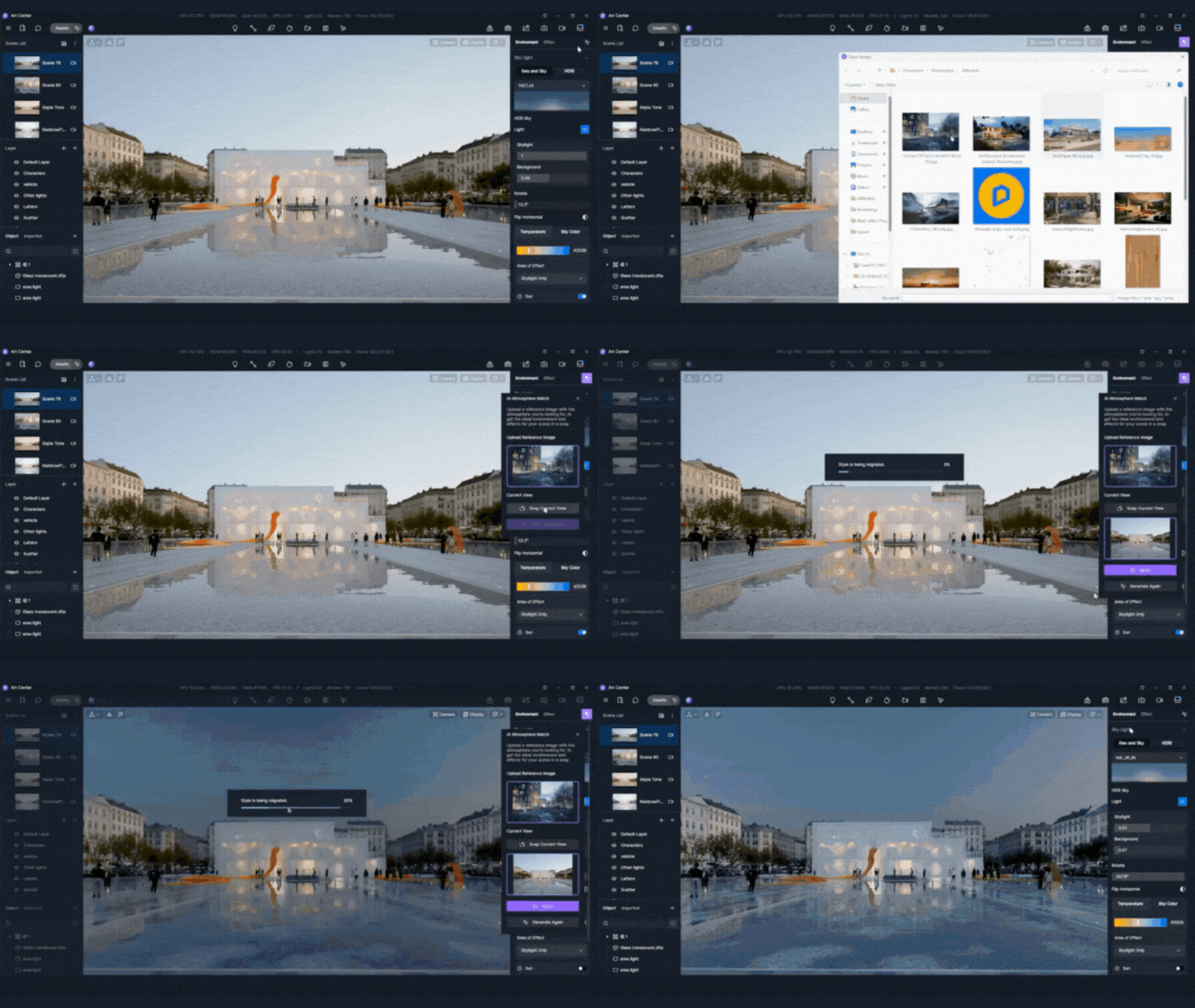
プロのアドバイス SketchUpを組み合わせる シーンスタイル AI Atmosphere Matchを活用すれば、モデリング環境とレンダリング環境全体で一貫性を保つことができます。これは、SketchUpモデルだけでは表現しきれない特定のルックを求めるクライアントに最適です。.
3.AIエンハンサーでリアルさを向上
SketchUpのモデルにフォトリアルな質感を加えたいですか?その AIエンハンサー D5 Renderのこの機能は、マテリアルやオブジェクトに自動的に細部までこだわった仕上げを施し、手間のかかるポストプロダクション作業を必要とせずに、それらを際立たせます。.
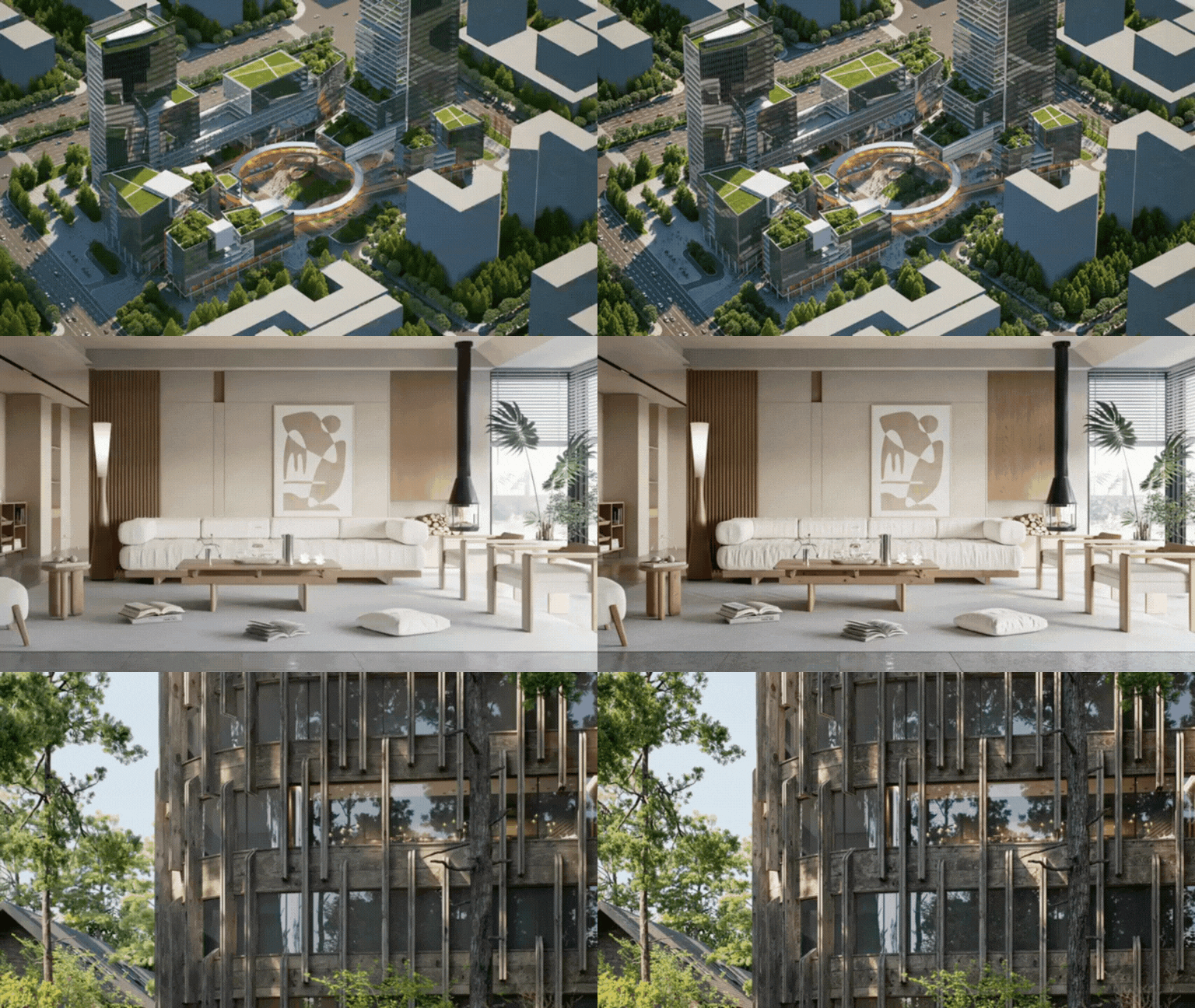
プロのアドバイス D5からレンダリングデータをエクスポートした後、 AIエンハンサー さまざまなレベルで調整可能です。わずかな改善をお求めなら、「Weak」設定が最適です。インパクトのある精細なレンダリングには、「Strong」を選択して、SketchUpモデルを際立たせましょう。.
4.AIシームレステクスチャでSketchUpのテクスチャを即座に修正
『SketchUp』でテクスチャの繰り返しに悩んだことはありませんか?『D5 Render』の AIシームレステクスチャ これは、素材の目に見える継ぎ目を素早く滑らかにするのに役立ちます。木材、石材、布地のいずれであっても、この機能はクローズアップに最適な、クリーンでシームレスな外観を保証します。.
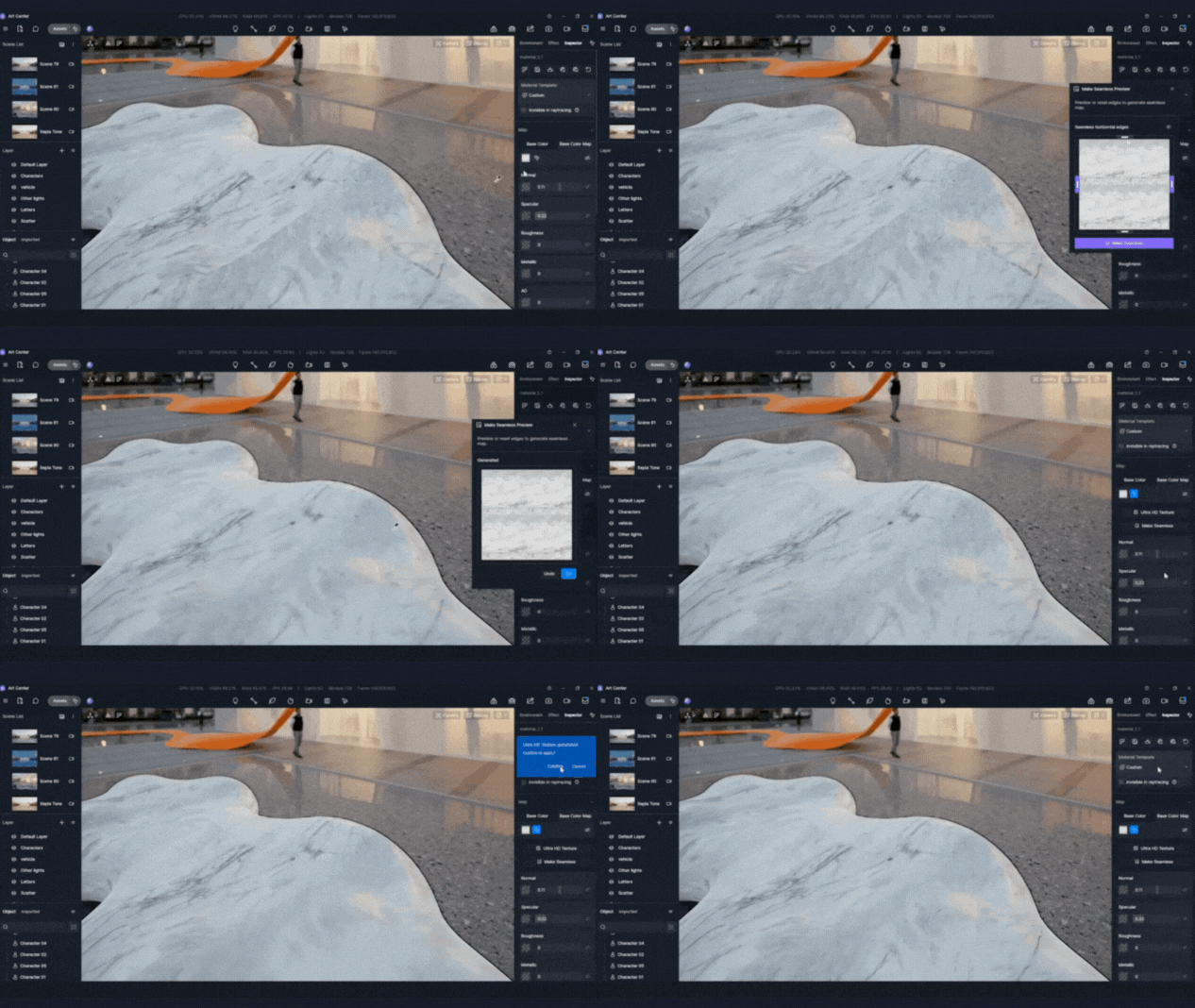
プロのアドバイス 床や壁のような大きくて繰り返しの多い表面にこの機能を使用してください。これを組み合わせて Ultra HDテクスチャ(Ultra HD Texture) 拡大しても完璧に見える、高解像度の表面.

5.D5 RenderチームでSketchUpワークフローを最適化
チームで大規模なプロジェクトに取り組んでいるなら、D5 Renderの Teams版 この機能を使えば、より効率的に共同作業を行うことができます。SketchUpモデルを異なるワークセット(建築、インテリア、ランドスケープなど)に分割することで、複数のチームメンバーが互いの作業を上書きすることなく、同時に作業を進めることが可能です。.
プロのアドバイス SketchUpモデルを設定する際は、コンポーネントをアーキテクチャやランドスケープなどのレイヤーごとに論理的にグループ分けし、D5 Renderの「Teams」機能でそれらを異なるワークセットに割り当ててください。こうすることで、チームメンバー全員が互いの作業を妨げることなく、各自の担当部分に取り組むことができます。.
6.SketchUpのプリセットを保存して再利用しましょう
複数のシーンを制作する際は、一貫性が重要です。幸いなことに、D5 Renderでは、SketchUpユーザーが照明、マテリアル、カメラアングルなどのカスタム設定を プリセット これは将来のプロジェクトに容易に適用できるものです。これは、一連のデザインや建築ビューに取り組む場合に特に役立ちます。.
プロのアドバイス SketchUpを使用してください シーン カメラビューを保存し、D5 Renderの照明やマテリアルのプリセットと照らし合わせてください。これにより、出力されるすべてのレンダリングが、全体を通して統一感があり、プロフェッショナルな仕上がりになります。.
7.散布ツールで景観デザインをスピードアップ
SketchUpで風景を作成する場合、木や植物、その他の要素を手作業で配置するのは時間がかかります。D5 Renderの 散布ツール 数回のクリックで広範囲にアセットを配置できます。密度、多様性、配置パターンをカスタマイズして、自然な見た目にすることも可能です。.
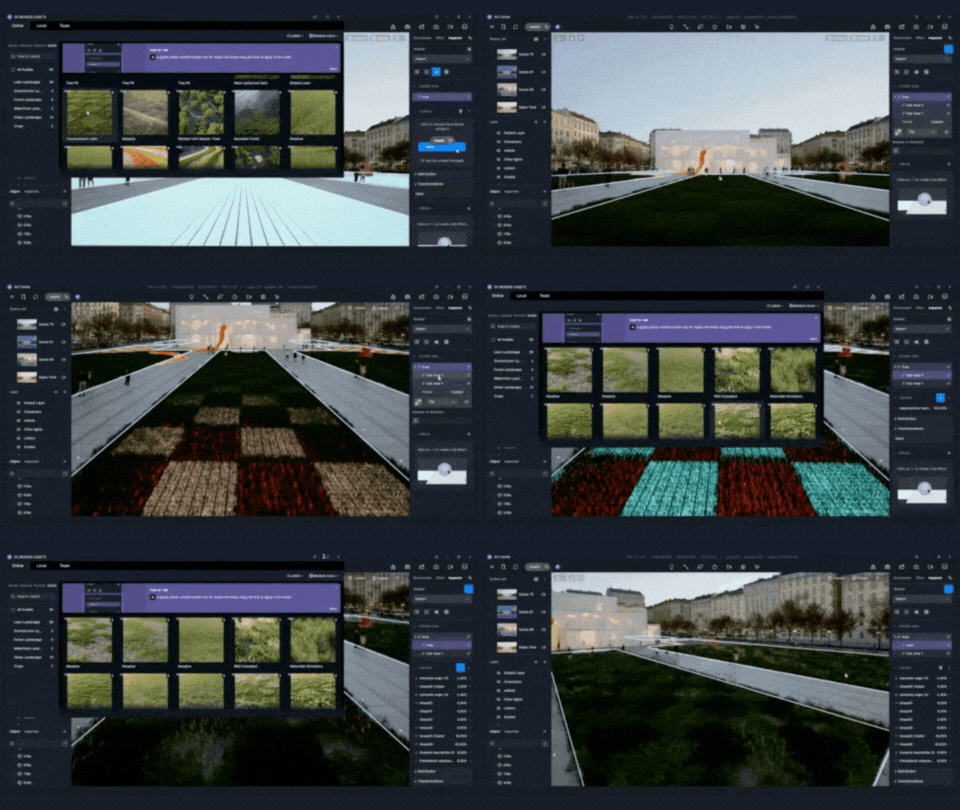
プロのアドバイス まず、基本的なものから使用してください グループ 広大な土地にはSketchUpを使用し、D5 Renderの「Scatter Tool」を使って、そのスペースを木や草、その他のアセットですばやく埋め尽くします。すべての要素を手作業で配置しなくても、見た目を微調整することができます。.
8.SketchUpのシーンを手軽にアニメーション化
SketchUpのシーンを生き生きと表現したいですか?D5 Renderなら、強力な アニメーションテンプレート これにより、最小限の労力で素晴らしい映画のようなアニメーションを作成できます。カメラ、太陽の位置をアニメーション化したり、プロジェクト用のタイムラプス効果を作成したりすることもできます。.
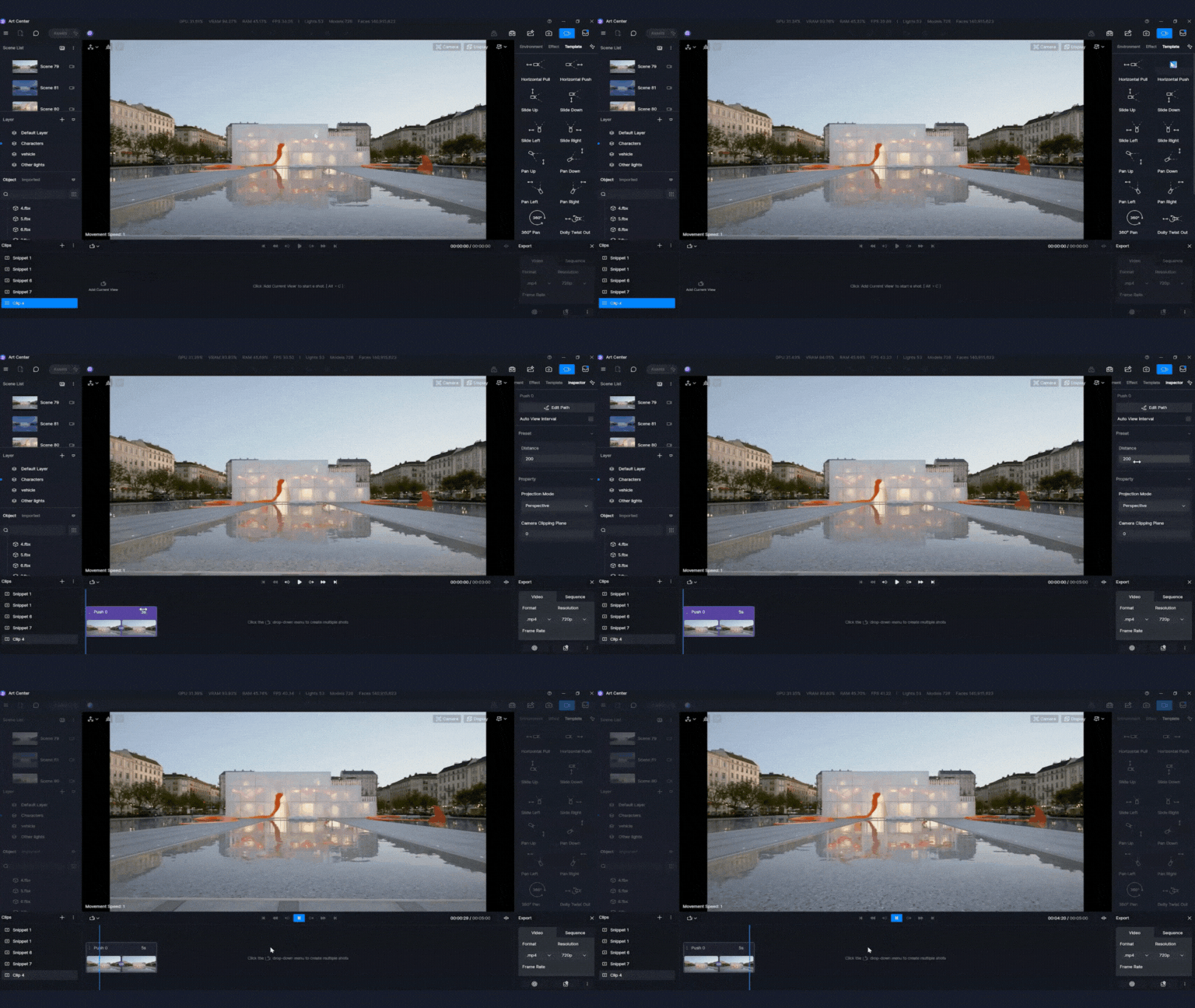
プロのアドバイス SketchUpを使用してください シーン さまざまなカメラアングルを作成し、D5 Renderのアニメーションテンプレートと同期させます。これにより、異なる視点間のスムーズでダイナミックな切り替えが可能になり、クライアントへのプレゼンテーションやプロジェクトの展示に最適です。.
D5 RenderのAI機能を活かすことで、デザインワークフローを大幅に改善し、高品質なビジュアルを簡単に作成でき、あらゆるプロジェクトで貴重な時間を節約できます。個人で作業する場合でも、チームで協力する場合でも、これらのヒントは、より迅速かつ効率的な成果を上げるための実用的な解決策となります。今すぐこれらの戦略を取り入れ、D5 RenderがどのようにしてあなたのSketchUpプロジェクトを次のレベルへと引き上げるか、ぜひ体験してください!


 English
 Español
 Français
 한국어
한국어 日本語
日本語