
目次
- 被写界深度調整の実践
- シネマティックアニメーションでのDOF(被写界深度)の使い方
- レンダリングショーケース
レンダリングについて話すとき、ほとんどの人はモデル、マテリアル、ライティングを思い浮かべるでしょう。もちろん、これらは不可欠ですが、見過ごせないもう一つの要素があります。それは写真です。優れた画像構成は、レンダリングを一段階引き上げます。カメラの動きも同様です。この記事では、シネマティックなアニメーションを作成する方法を紹介します。 D5 Render 写真で最も重要な概念の一つである被写界深度について.

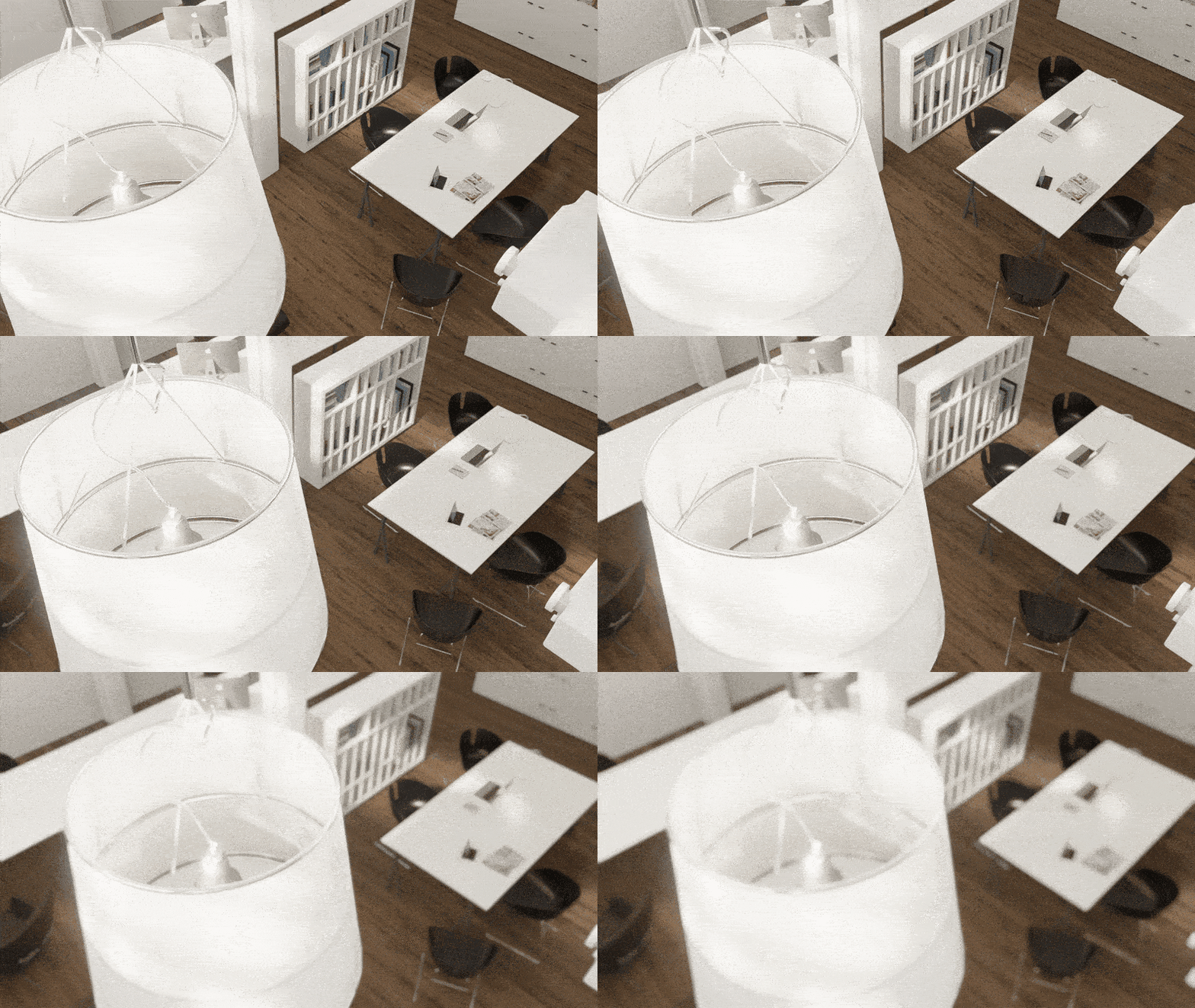
現実世界では、カメラがある特定の距離にある物体にピントを合わせると、その周りがぼやけますが、 観客の注意を対象に導く. これが写真における被写界深度の仕組みです。.
で D5 Render, 被写界深度を使えば、背景や前景をぼかして、より奥行きのある画像にすることができます。アニメーションと組み合わせることで、素晴らしい視覚効果を生み出すことができます。.
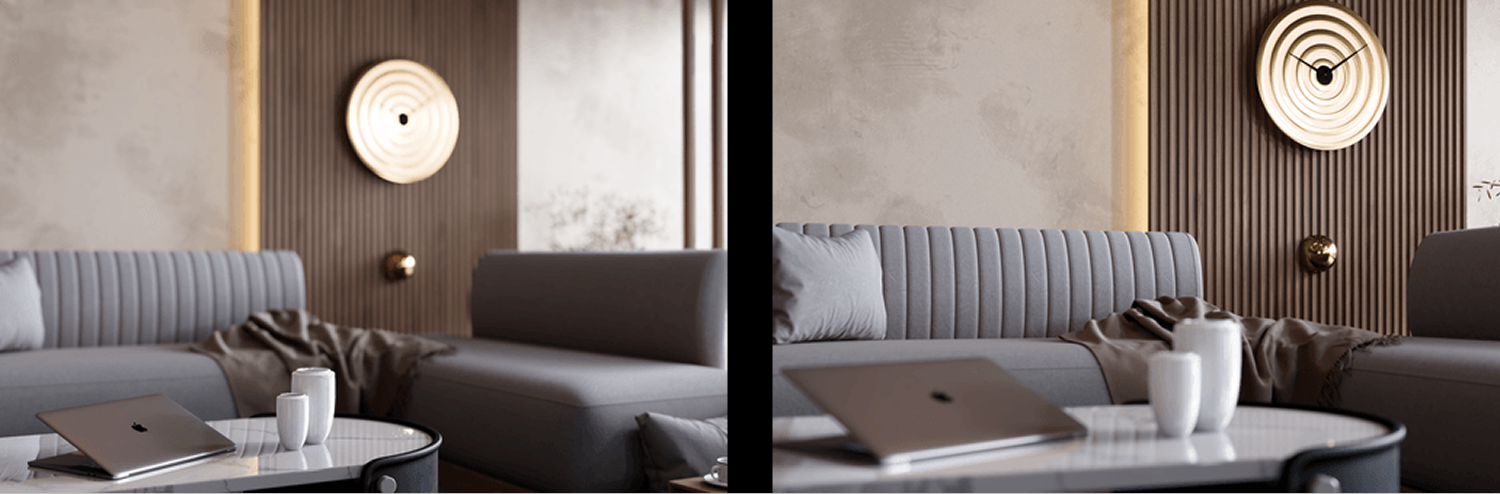
被写界深度調整の基本的な実践方法
フォーカスを設定し、ぼかしの強度を調整します
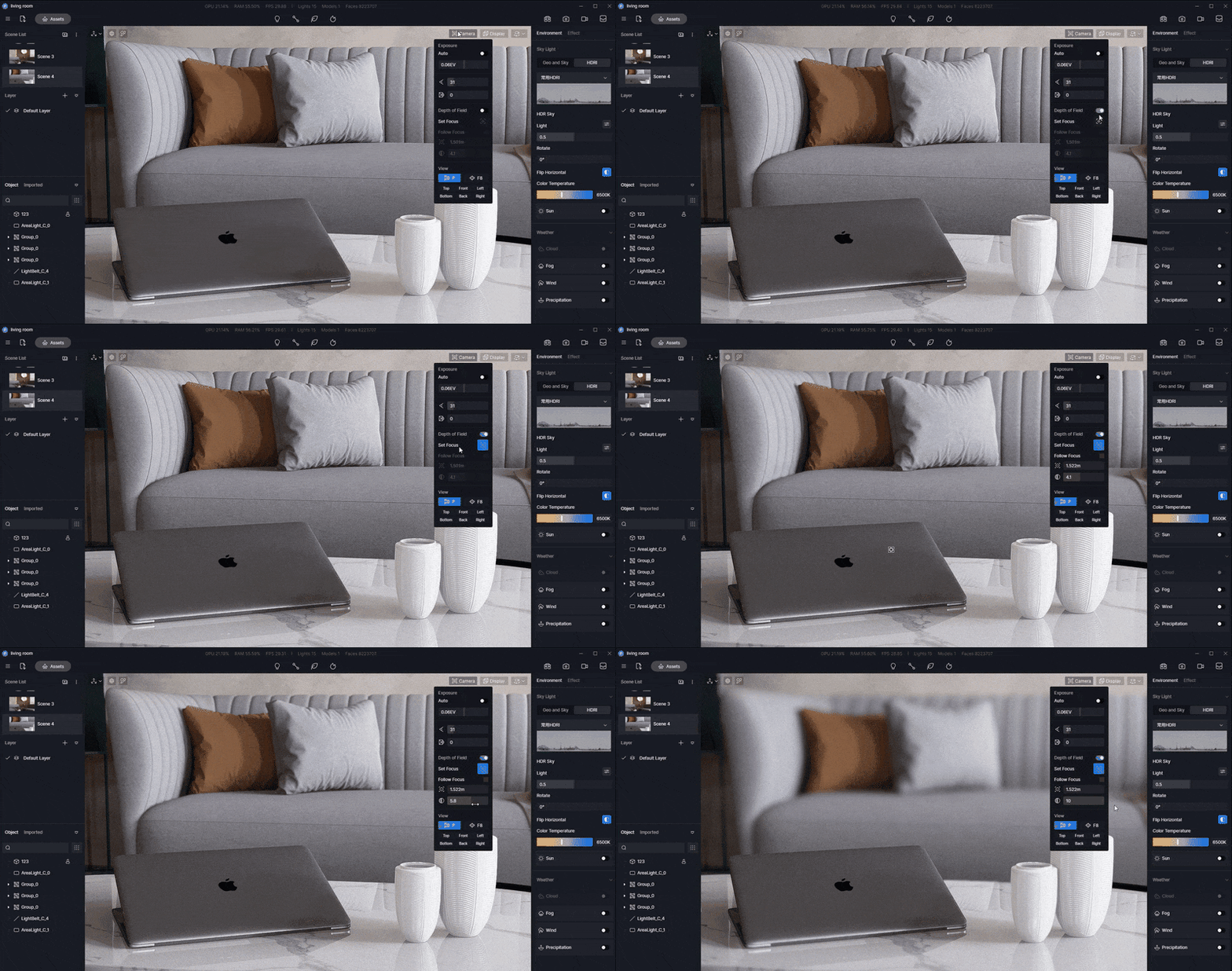
ビューポートの右上にあるカメラオプションで被写界深度をオンにすることができます。選択 フォーカスを設定 焦点を合わせたいオブジェクトをクリックしてください。.
背景をよりぼかすには、ぼかしの強度を上げてください。.
シーンごとにフォーカスは1つしか設定できないことにご注意ください。.
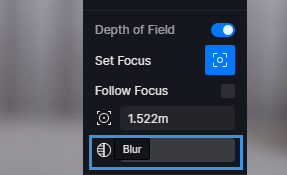
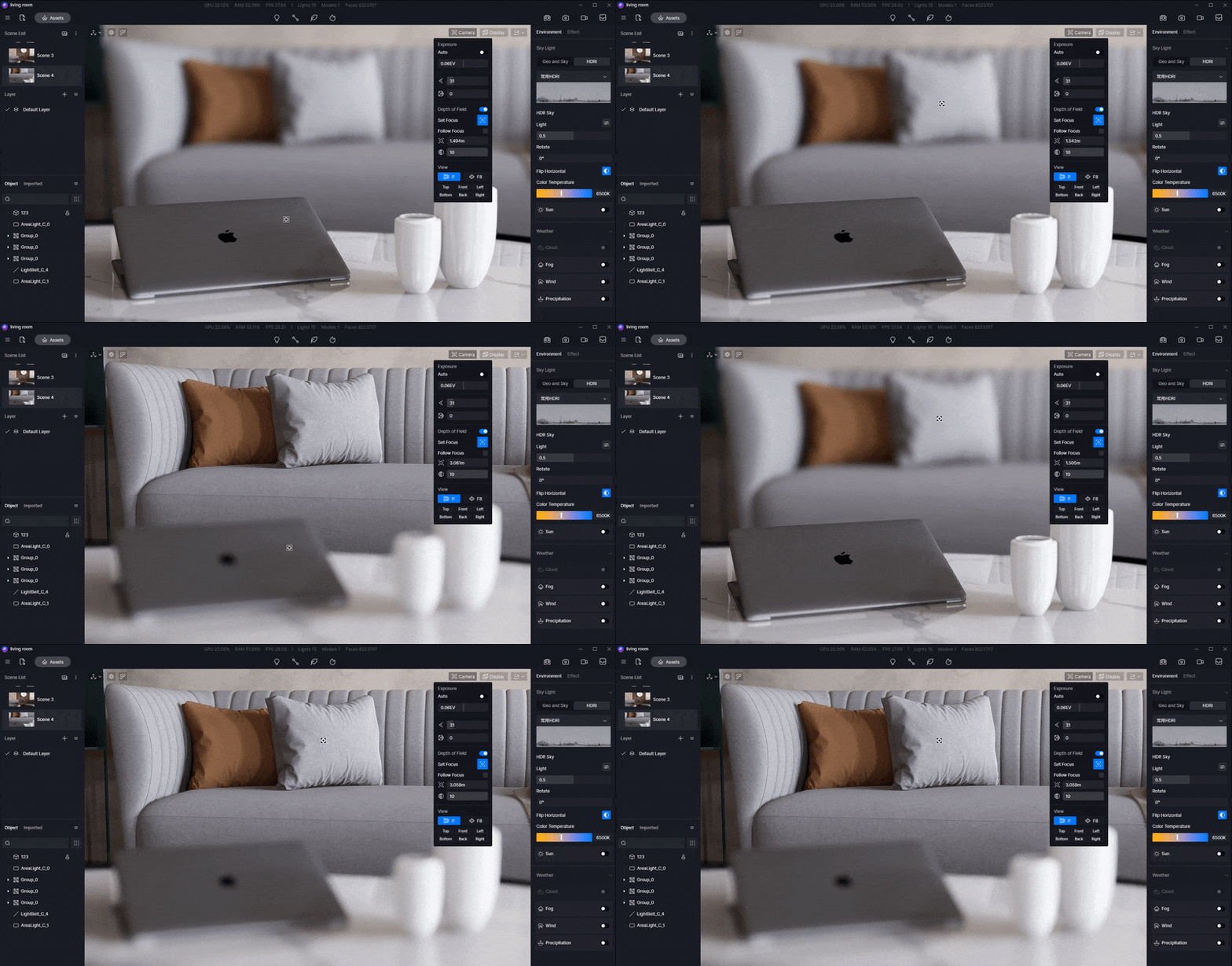
フォーカス追従 または 手動で距離設定
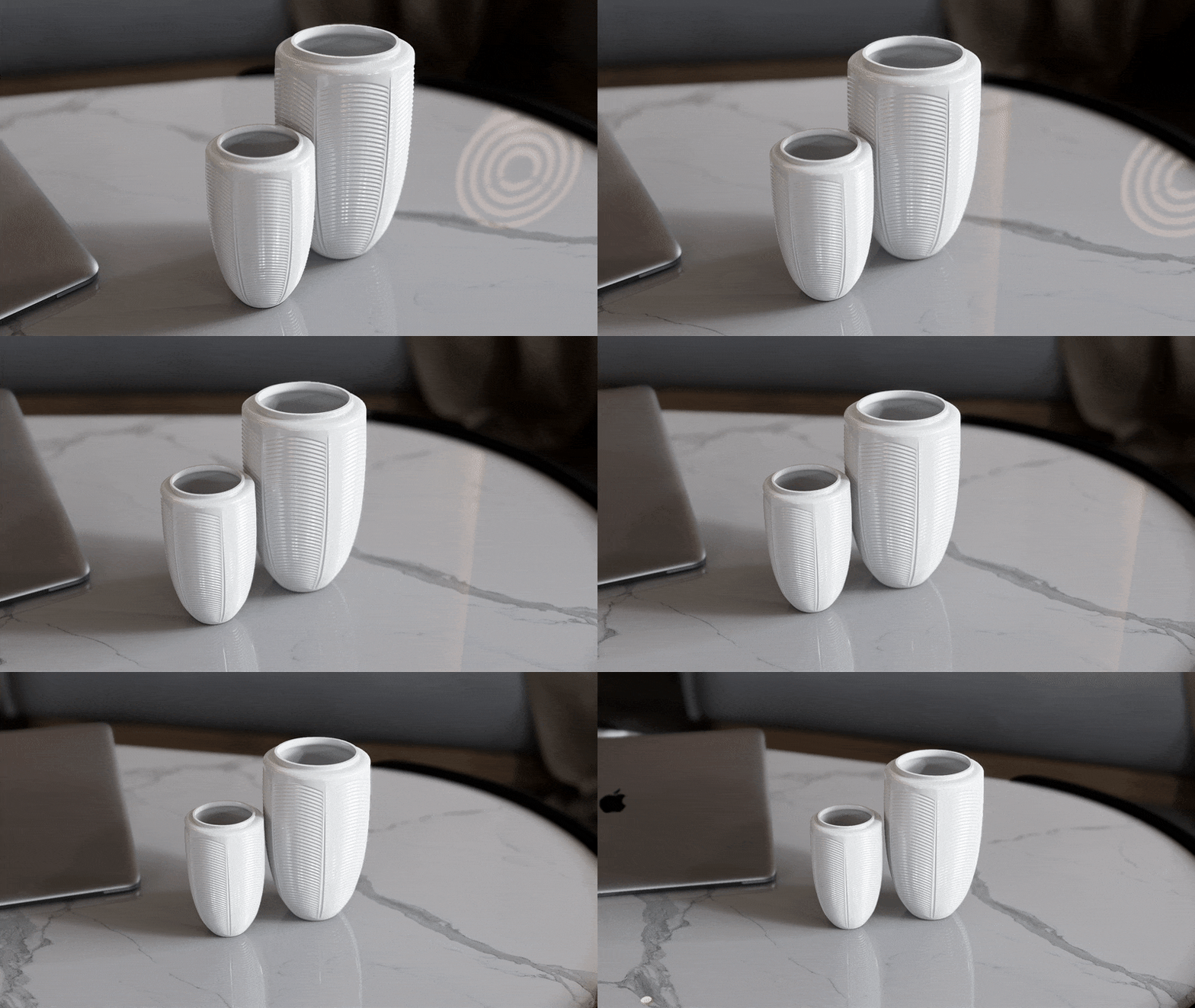
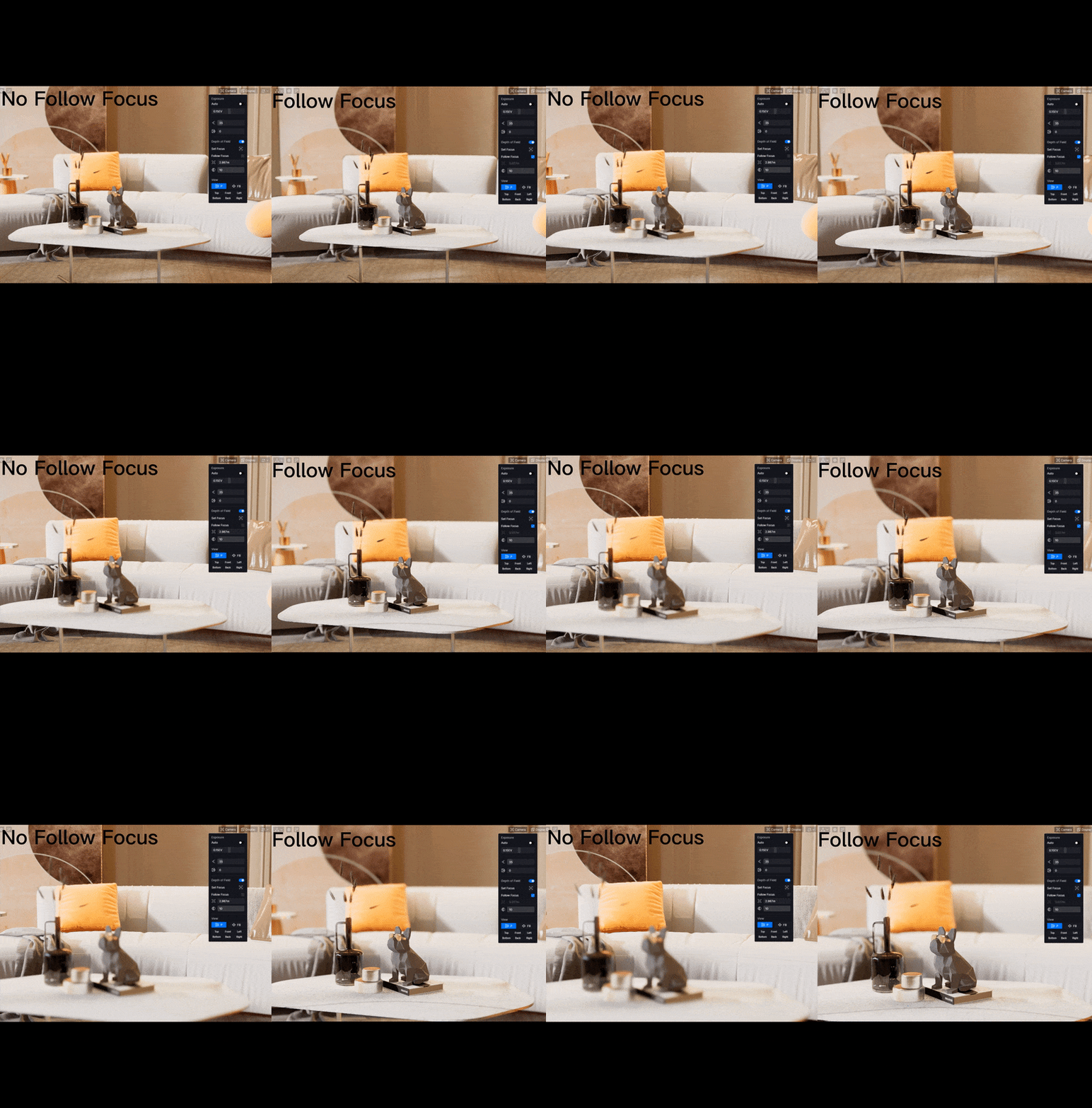
フォローフォーカスをオンにすると、カメラは常に選択した被写体にピントを合わせ続けます。この機能は、アニメーションのためにカメラのピントを失いたくない場合に非常に役立ちます。.
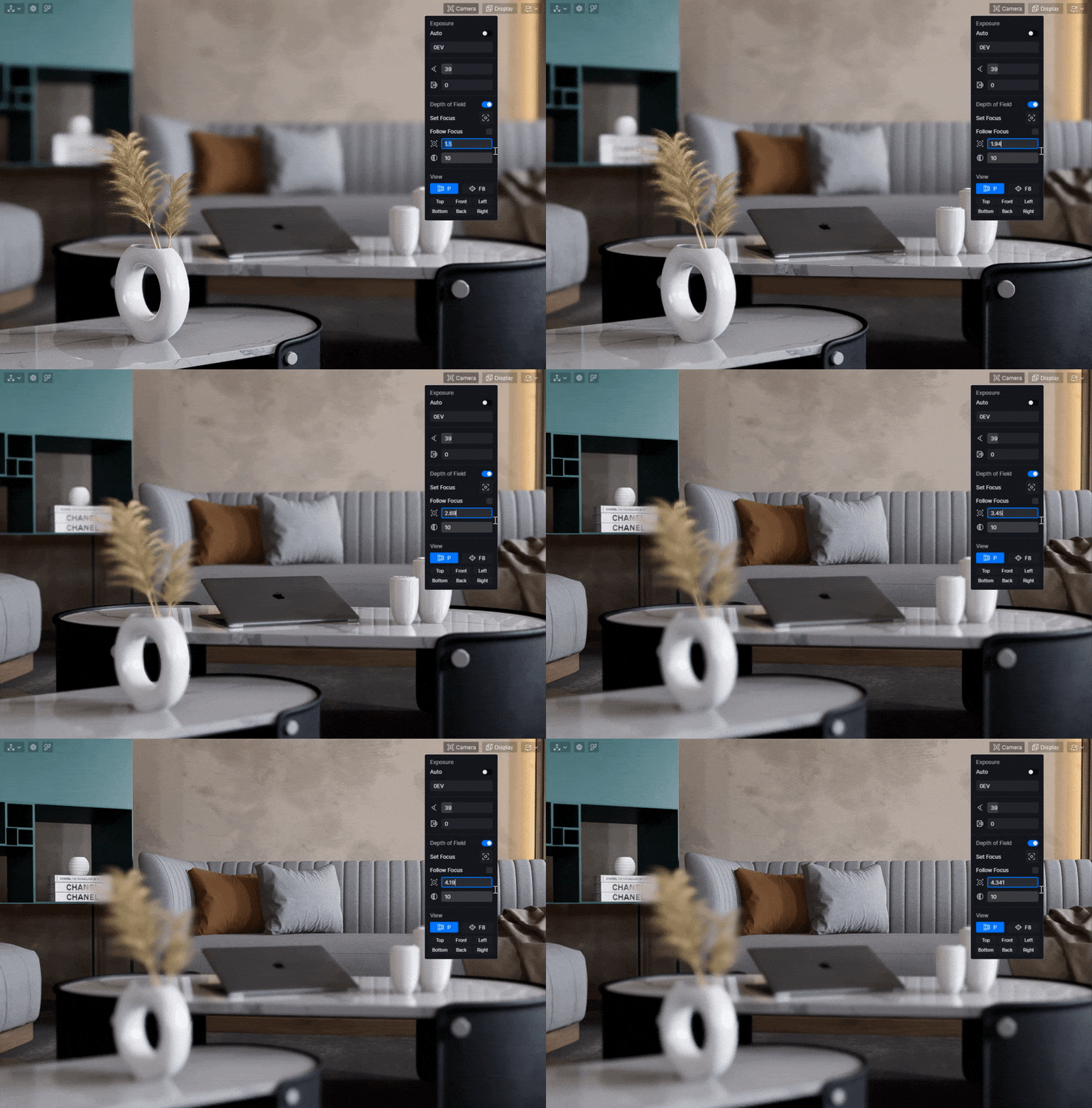
フォローフォーカスをオフにした場合は、フォーカス距離を手動で調整する必要があります。このパラメータは写真における焦点距離ではなく、カメラと垂直フォーカス面との距離を決定するための値であることに注意してください。通常、オブジェクト上のフォーカス位置を正確に調整する必要がある場合に使用されます。.
フォーカスシフトと被写界深度(DoF)の変化を伴うシネマティックアニメーションの作成方法
D5 Render 映画でよく使われるフォーカスシフトや被写界深度の変化といった写真効果を、非常に簡単に作成できます。.
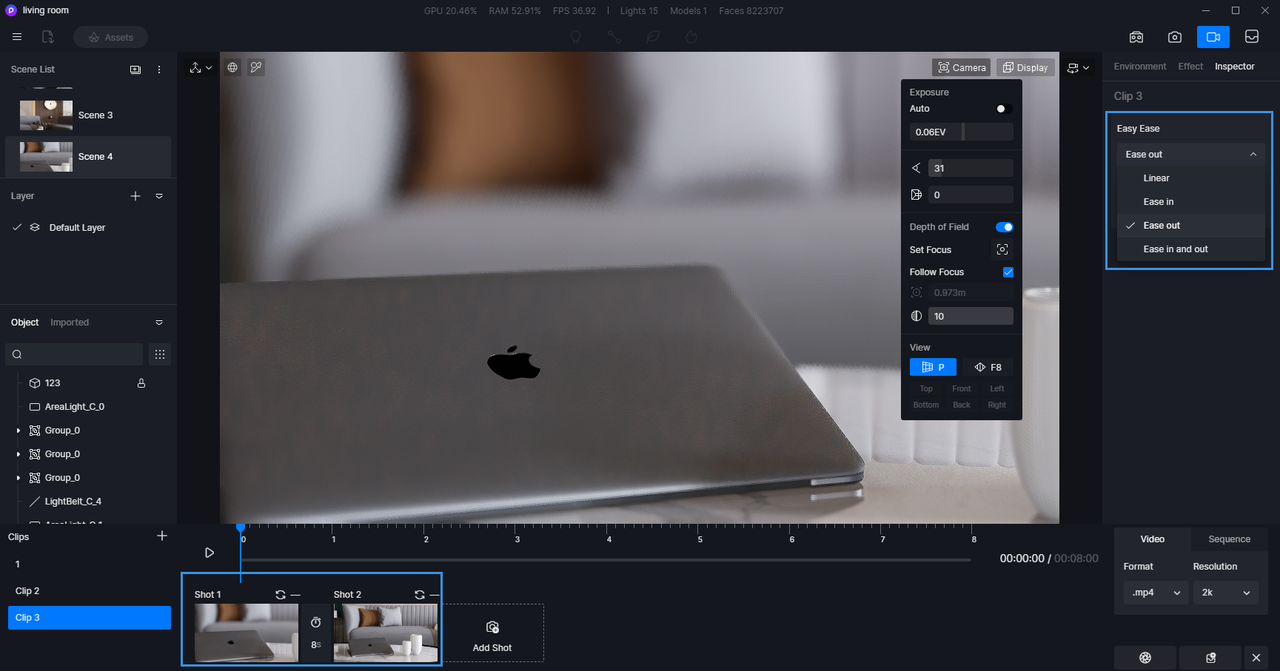
まず、タイムラインに2つ以上のショットを追加し、フォーカス位置とぼかしの強さを含む、異なるDoF(被写界深度)設定で複数のキーフレームを設定します(キーフレームでDoFを直接オン/オフすることは推奨されません)。その後、Easy Easeを追加してDoFを調整し、変化をより滑らかにすることができます。.
完了です!これで、このゴージャスなアニメーションを作成するために必要なすべてが揃いました。

ショーケース
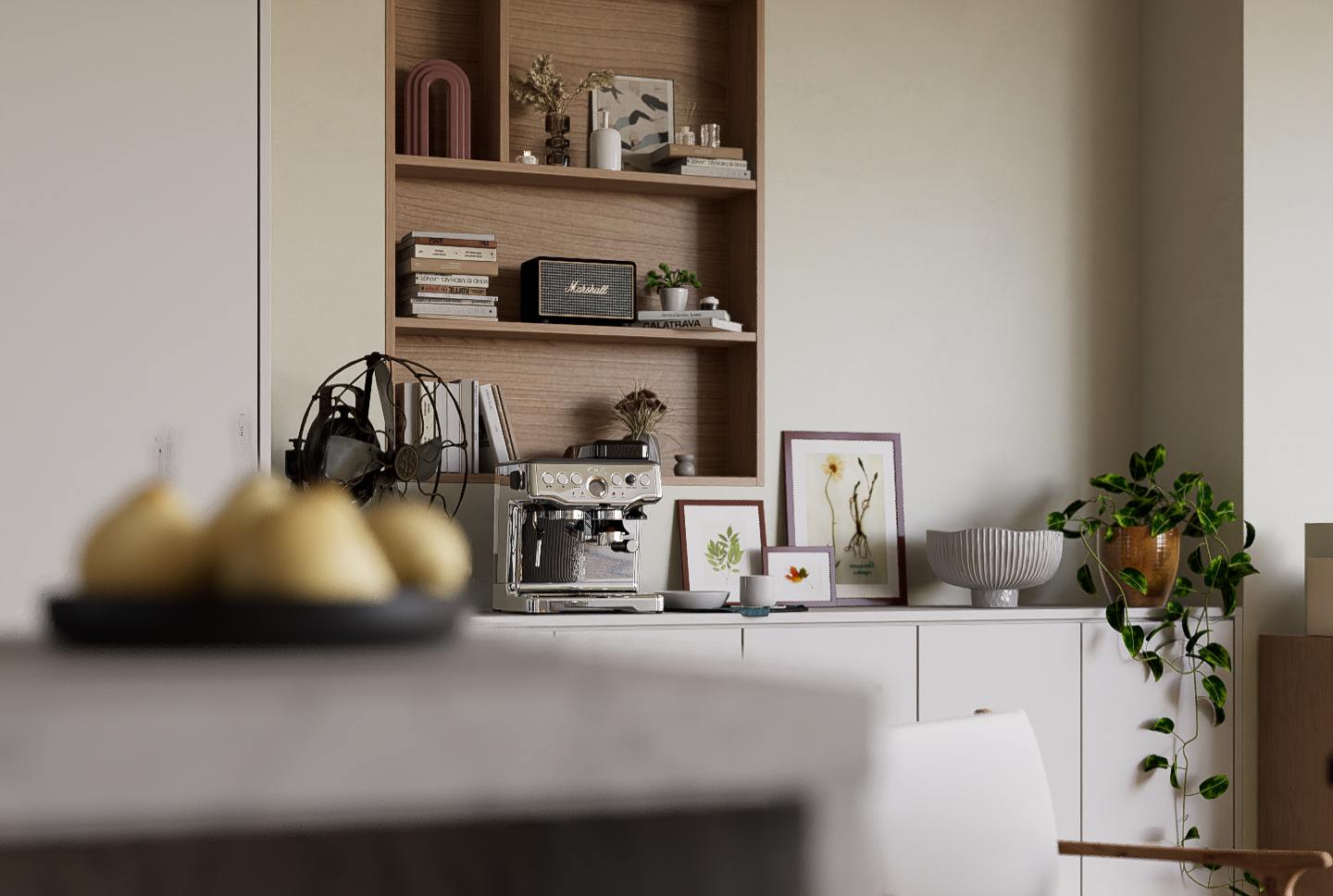
このシーンファイルは、D5フォーラムから無料でダウンロードできます


 English
 Español
 Français
 한국어
한국어 日本語
日本語