
ほとんどのグラフィックスソフトウェアのユーザーは、TDR遅延値が低すぎるという警告通知を一度は見たことがあるでしょう。この通知は、高解像度の画像や動画をレンダリングする際にも表示される可能性が高いです。 D5 Render.
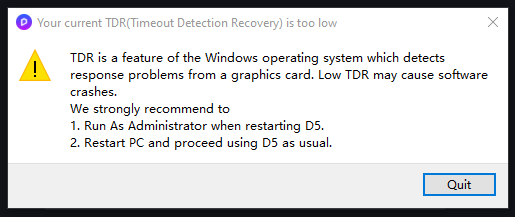
この問題を解決し、良好な D5 Render TDRリカバリ値を増やすには、以下の手順に従ってください。
閉じる D5 デスクトップまたはWindowsスタートメニューでレンダリングを探し、そのショートカットを見つけてください。.
2. 右クリックして、以下を選択 管理者として実行.
この操作は、Windowsアカウントで管理者権限が必要です。管理者でない場合は、管理者アカウントに切り替えるか、会社のIT部門にご連絡ください。.
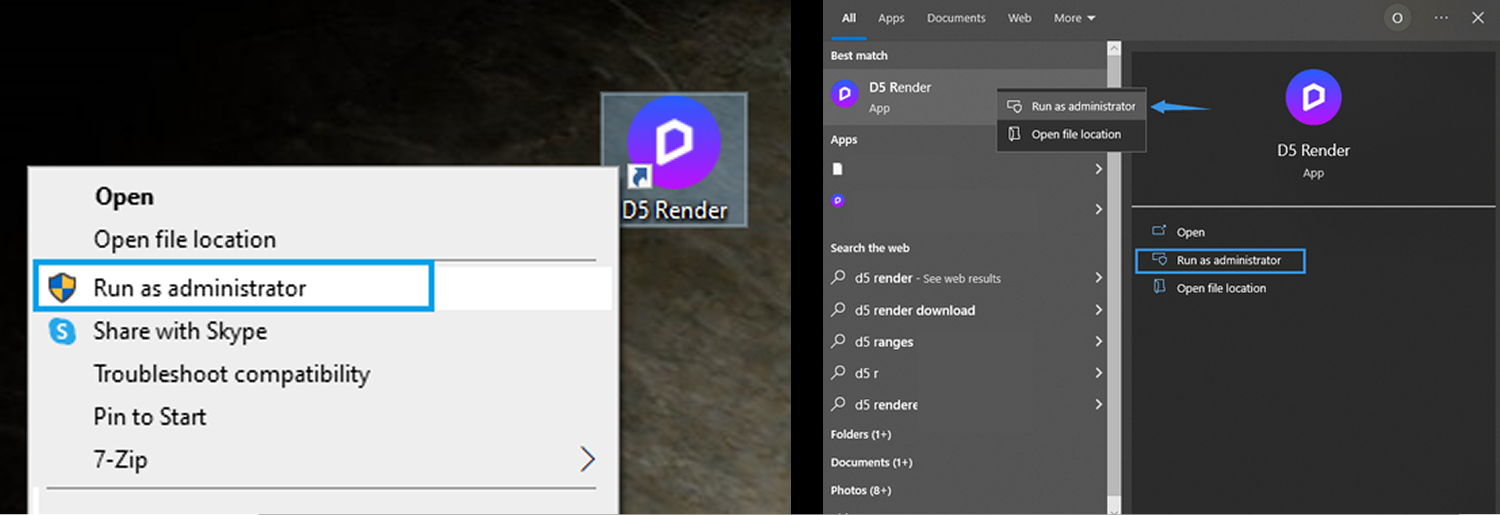
3. D5 Renderのウェルカムページが表示されたら、約5秒待ってからD5 Renderを閉じ、 コンピュータを再起動してください . もうTDRクラッシュの心配はいりません。.
この操作は、コンピューターを再起動するまで有効になりません。.
TDR(Time-Domain Reflectometer)とは、ケーブルや導体の断線、短絡、インピーダンスの不整合などを検出するために使用される測定器です。
TDRは、Windowsのシステム保護メカニズムであり、Timeout Detection Recoveryの略です。GPUの計算が応答に時間がかかりすぎると、GPUドライバーをシャットダウンします。.
一般的に、グラフィックカードがプロジェクトをレンダリングするには数分、あるいは数時間かかることがあります。しかし、グラフィックカードが数秒以内に応答しないと、Windowsは動作していないと判断します。.
この場合、, D5 Render GPUドライバーで閉じます。.
TDRメカニズムが発明される前は、GPUが故障するとコンピュータを再起動するしかありませんでした。そのため、この機能は一般ユーザーにとって非常に有用です。しかし、GPU並列計算の開発やデバッグ、特にD5 Render(リアルタイムレイトレーシングレンダリング)など、ビデオカードに高い負荷をかける3D可視化ソフトウェアの場合、デフォルトの値では低すぎる可能性があります。 そのため、上記の手順に従って、コンピュータがGPUの応答を待つ時間を長く設定することをお勧めします。.

TDR値を手動で制御する方法
手動で設定を制御したい場合は、TDR値を手動で確認および編集するヒントと手順を以下に示します。.
レジストリの編集は、重大かつ予期せぬ結果を招き、システムの起動不能につながる可能性があります。また、編集方法に不慣れな場合は、オペレーティングシステム全体の再インストールが必要になる場合がありますので、ご注意ください。ただし、このページで言及されているレジストリキーについては、そのような問題を引き起こすことはないはずです。D5 Renderは、レジストリの変更によってシステムに生じた損害について、一切の責任を負いません。.
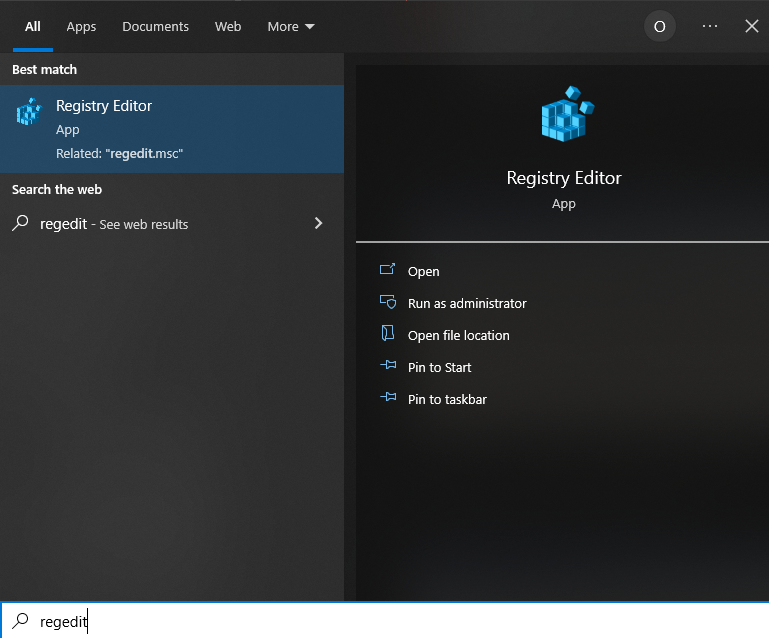
Windows システムのレジストリエディターを開きます(管理者権限が必要です)
2. このキーに移動します:
コンピューター\HKEY_LOCAL_MACHINE\SYSTEM\CurrentControlSet\Control\GraphicsDrivers
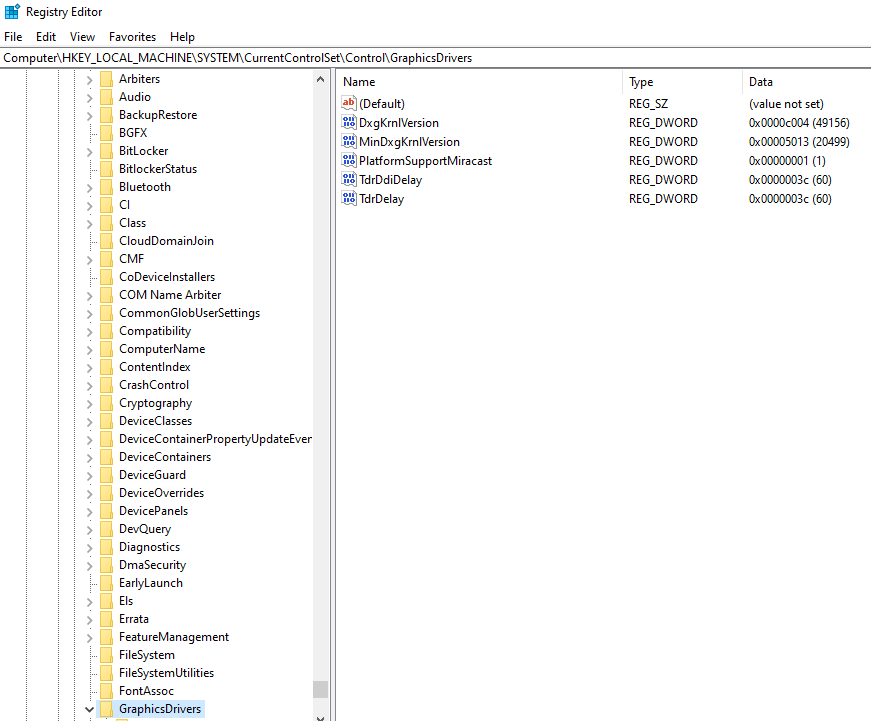
3. TdrDelay値の追加または編集
TDRDelayキーを右クリックし、「修正」を選択、次に 10進数に変換 そして 値を60と入力してください。.
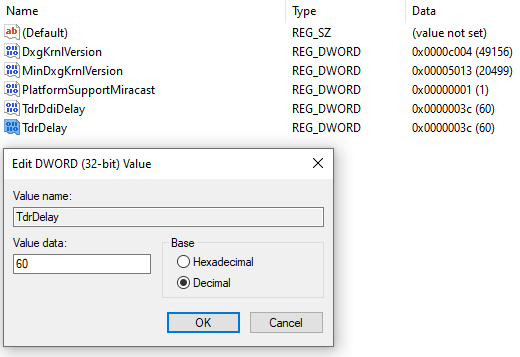
もし TDR遅延 キーが存在しません。新規作成するには 編集 > 新規作成 > DWORD (32 ビット) 値 . 「と名付けます。“ TDR遅延 .。”
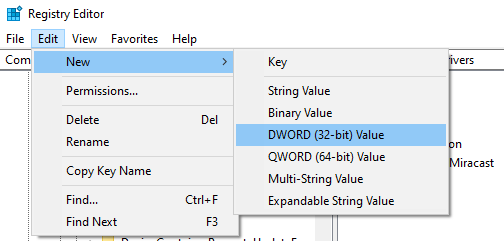
4. tdrddiDelay の値を追加または編集する
ステップ3と同じことを、~についても行ってください。 TDRDDI遅延 価値.
5. レジストリ エディターを閉じてから、コンピューターを再起動します
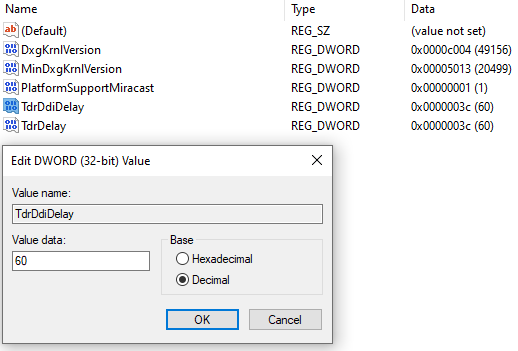
前の手順が完了すると、このようになります。変更を有効にするには、コンピューターを再起動してください。.
ヒント
1. TDR をデフォルト値に戻すには、レジストリエディターに移動し、TDRDelay を 2 秒に、TdrddiDelay を 5 秒に設定するか、両方のキーを直接削除します。.
2. このエラーメッセージが引き続き表示される場合、またはお使いのコンピューター上の他のソフトウェアでより高いTDR値が必要な場合は、120秒に増やすことができます。.
3. これらの設定は、システムアップデートやフォーマット後、およびビデオドライバーのアップデート後でも復元できます。したがって、これらの変更後は設定を再度変更する必要がある場合があります。.


 English
 Español
 Français
 한국어
한국어 日本語
日本語