
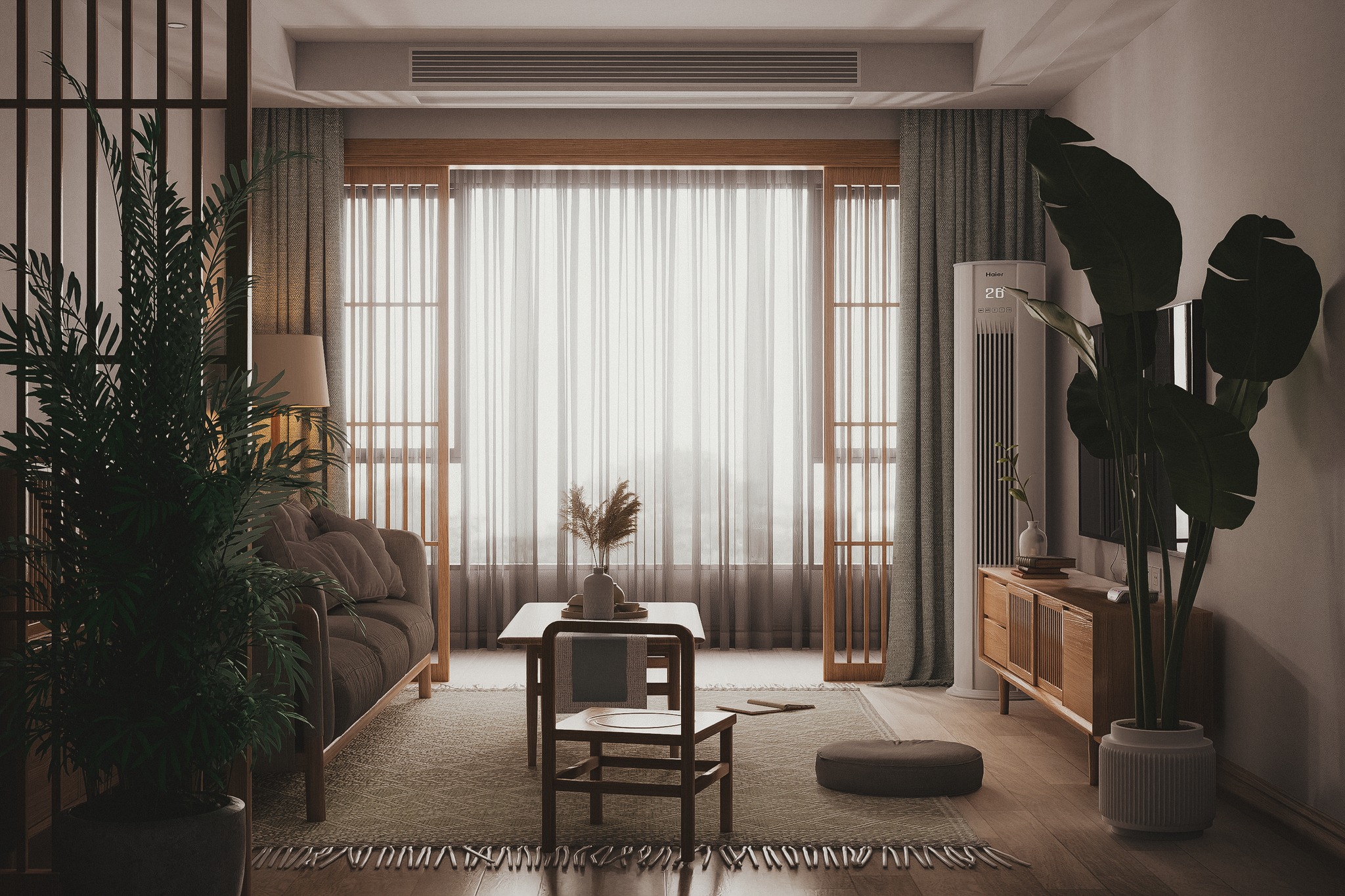
カバ−画像クレジット: フィリップ・レカフスキ
Zバッファは、シーン内の深度と距離を計算する方法を提供するため、画像のレンダリングにおいて重要です。これは、リアルなライティングやシャドウ効果を作成するために不可欠です。Zバッファがないと、3Dグラフィックスは平坦で非現実的に見えます。さらに、Zバッファは被写界深度効果の作成に使用され、画像をより自然で映画のように見せることができます。全体として、Zバッファはレンダリングプロセスに不可欠なコンポーネントであり、見事なグラフィックスの作成において重要な役割を果たします。.
幸いなことに、D5 RenderにはZ深度チャンネル機能が搭載されており、デザイナーがより優れた視覚効果を実現できるようサポートします。.
Z深度
Zディプスはグレースケール値の範囲で機能し、点の色はカメラからの距離に応じて黒から白まで変化し、黒がカメラに最も近く、白が背景、中間が灰色になります。.
D5 Renderでは、Z Depthが画像や動画のレンダリングエフェクトとして、またチャンネルエクスポート機能としてサポートされています。これは、被写界深度効果を追加したり、霧をシミュレートしたりするためによく使用されます。.
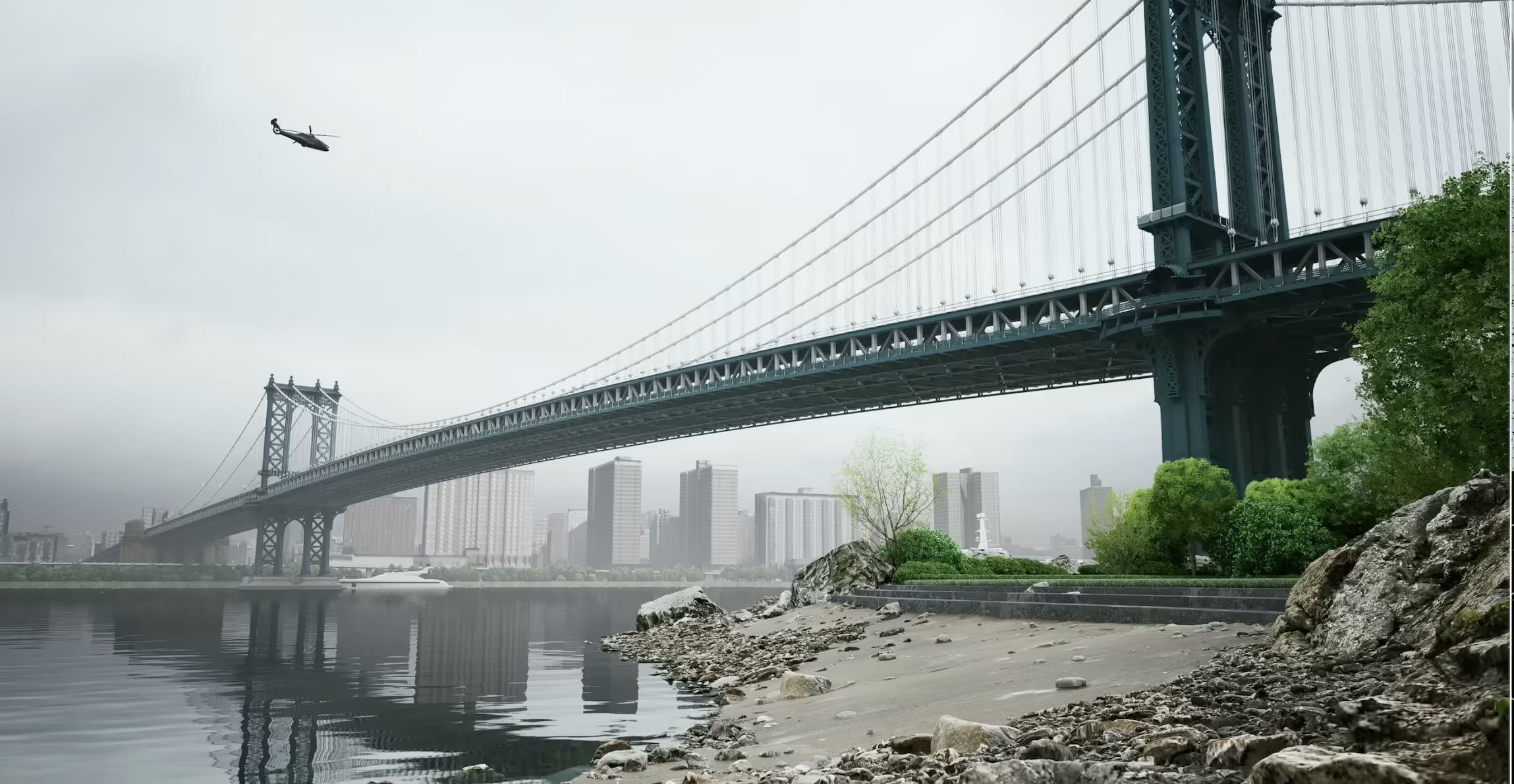
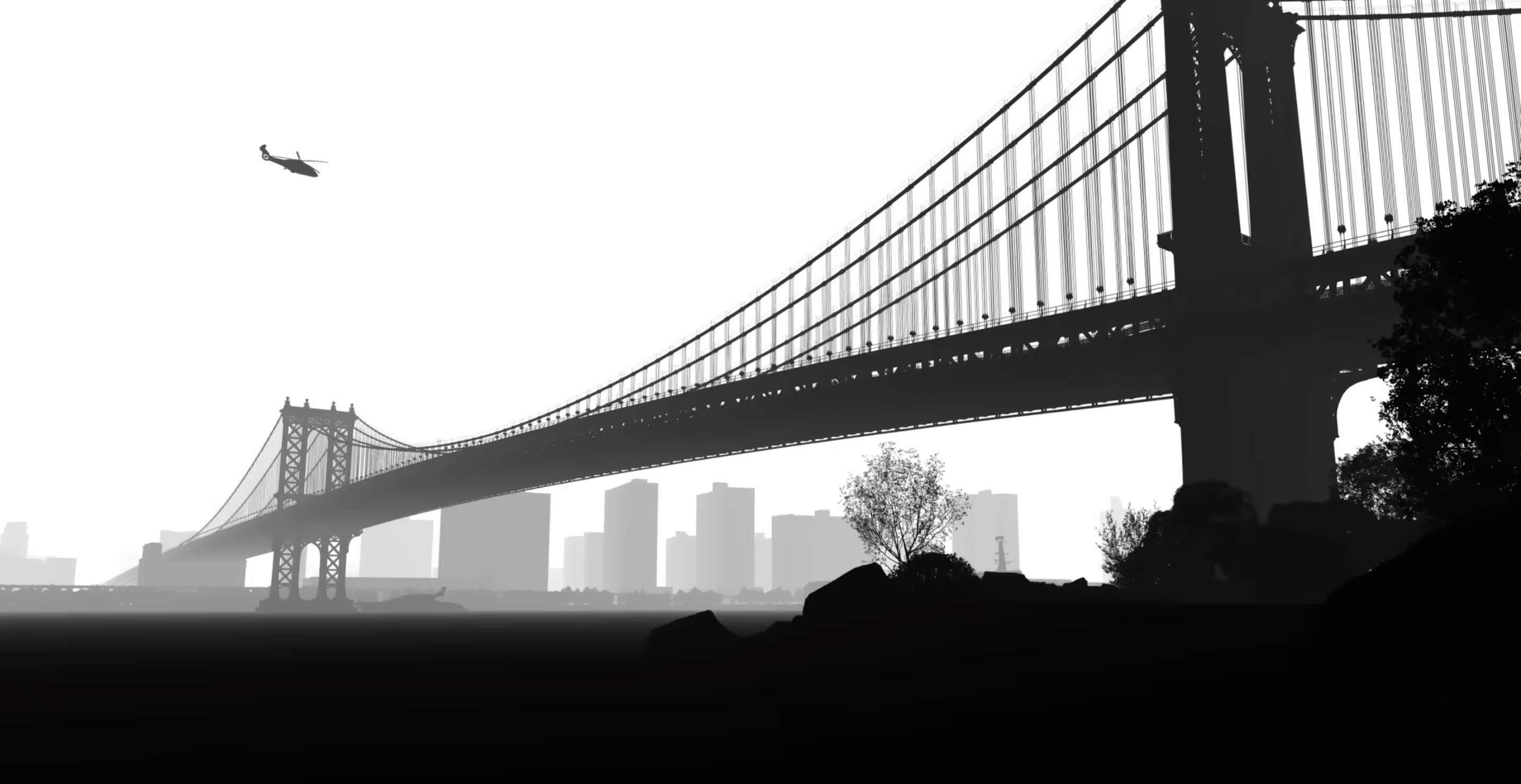
D5 Renderでのz-depthの使用方法
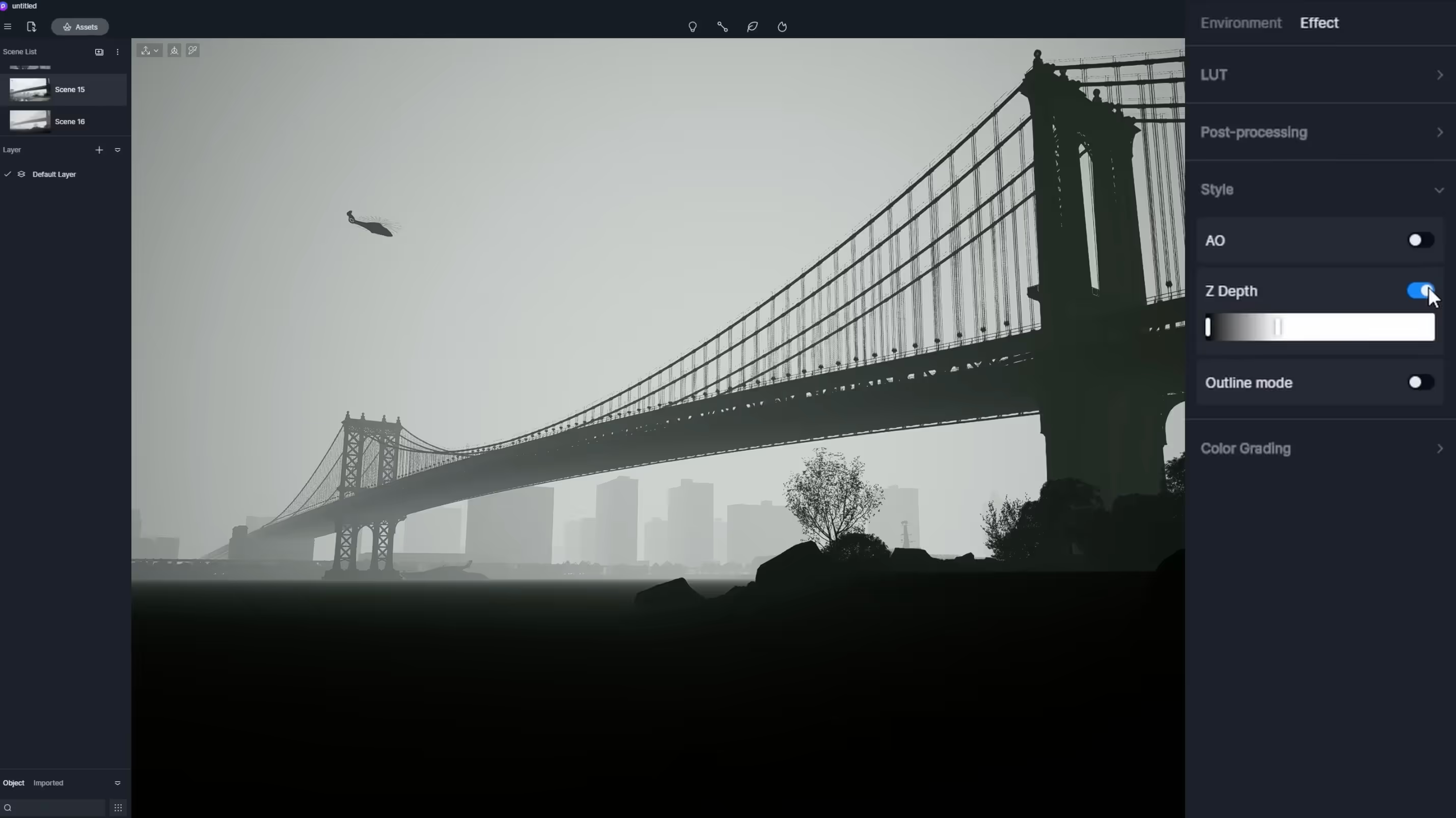
1. レンダリング効果として、Z深度モードが「エフェクト > スタイル」で利用可能です。.
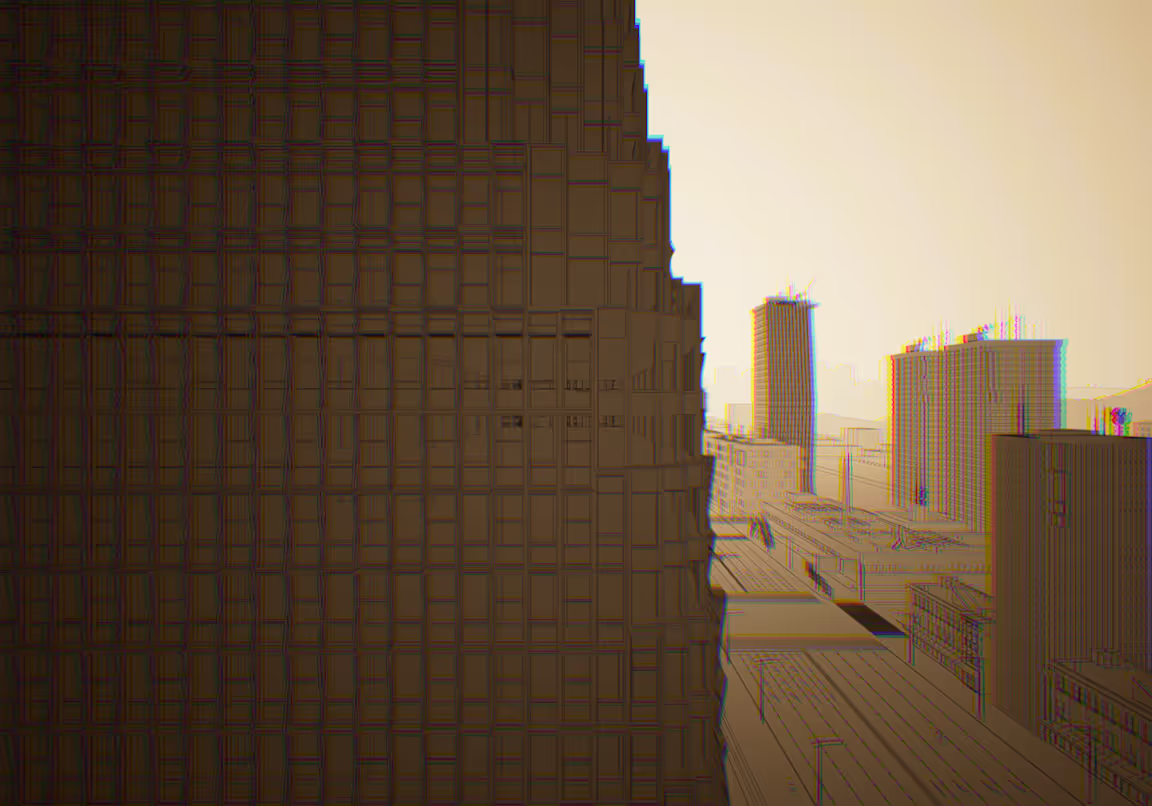
アウトラインエフェクトと組み合わせて、印象的なビジュアルを作成できます。例えば、この画像では、ビネット、色収差、アウトライン、Z深度を組み合わせています。.
2. 後処理では、画像をレンダリングする際にz深度チャンネルマップをエクスポートできます。z深度レンダリング効果は、z深度チャンネルのプレビューとして調整できることに注意してください。カメラからの黒と白の点の満足のいく距離が得られたら、z深度レンダリングモードをオフにすることができます。z深度チャンネルマップはこの効果を継承します。.
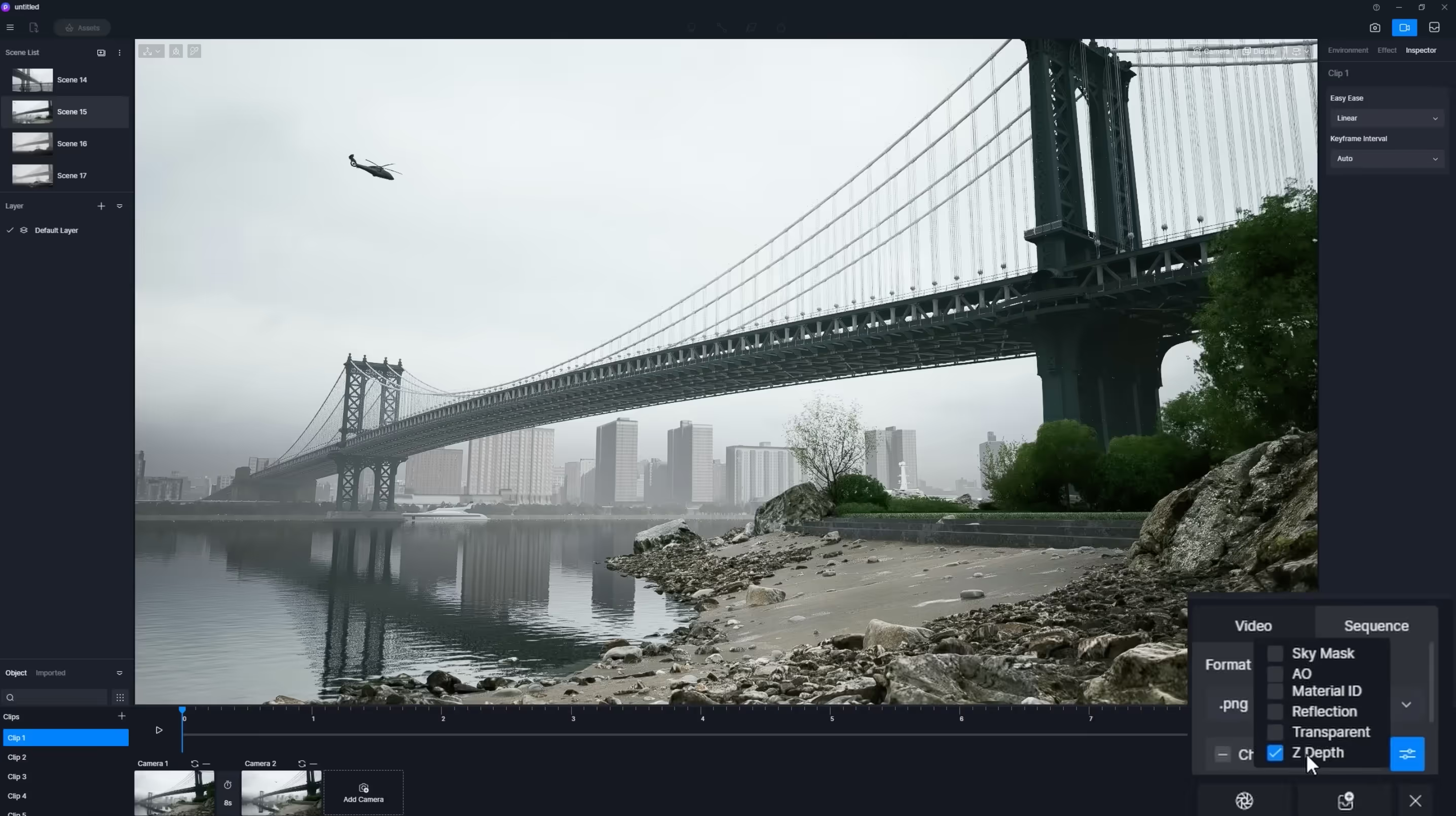
PhotoshopでZ深度を使って被写界深度を偽装する方法
これを受けて 画像のレンダリング そして、そのZ深度チャンネルを例として。.
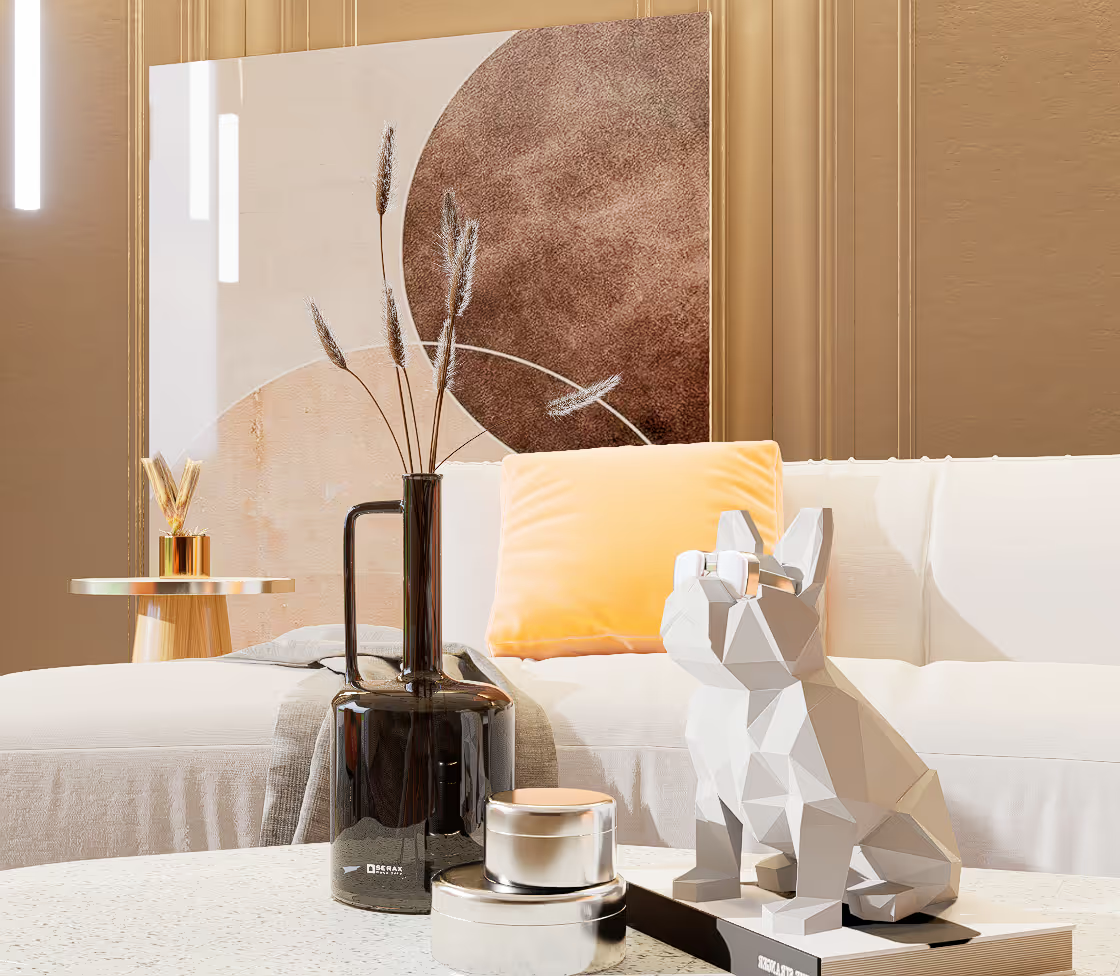
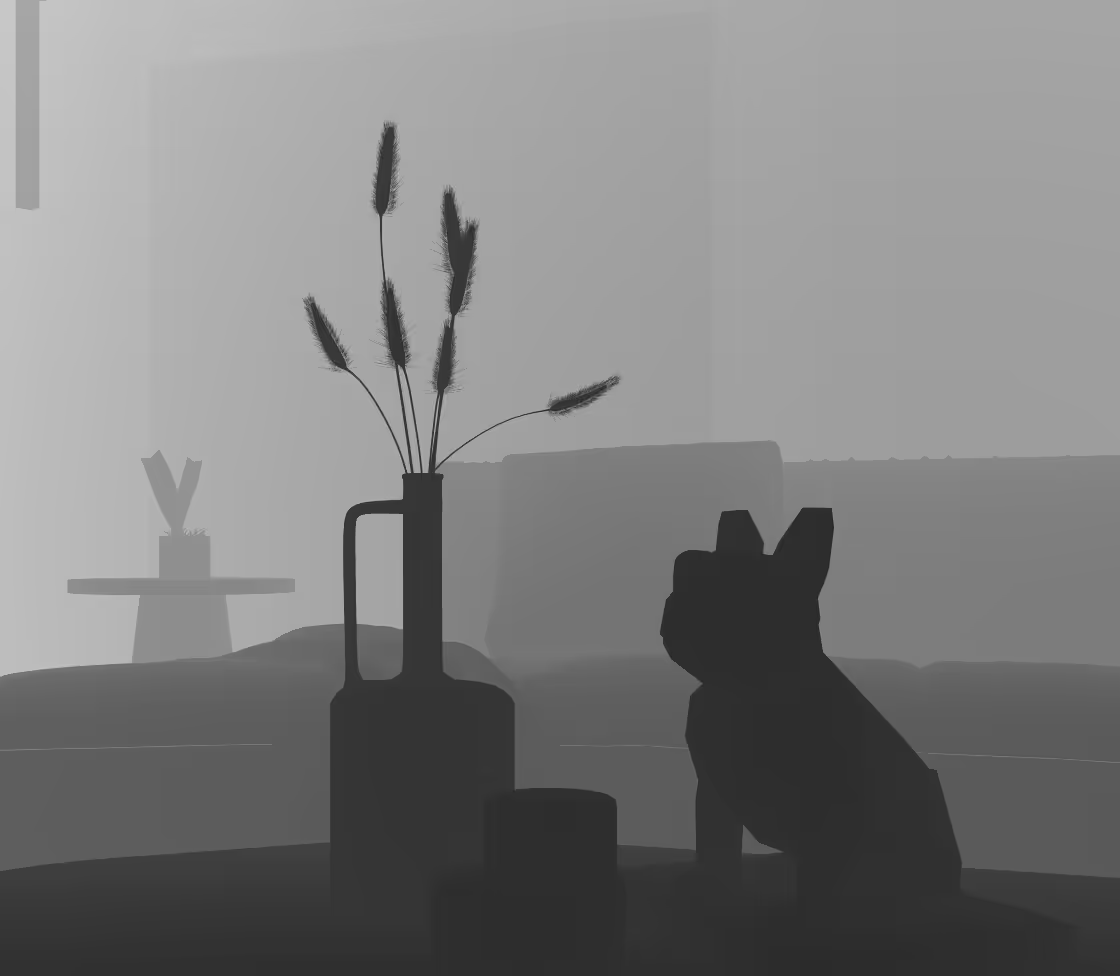
- フォトショップで開いてください。.
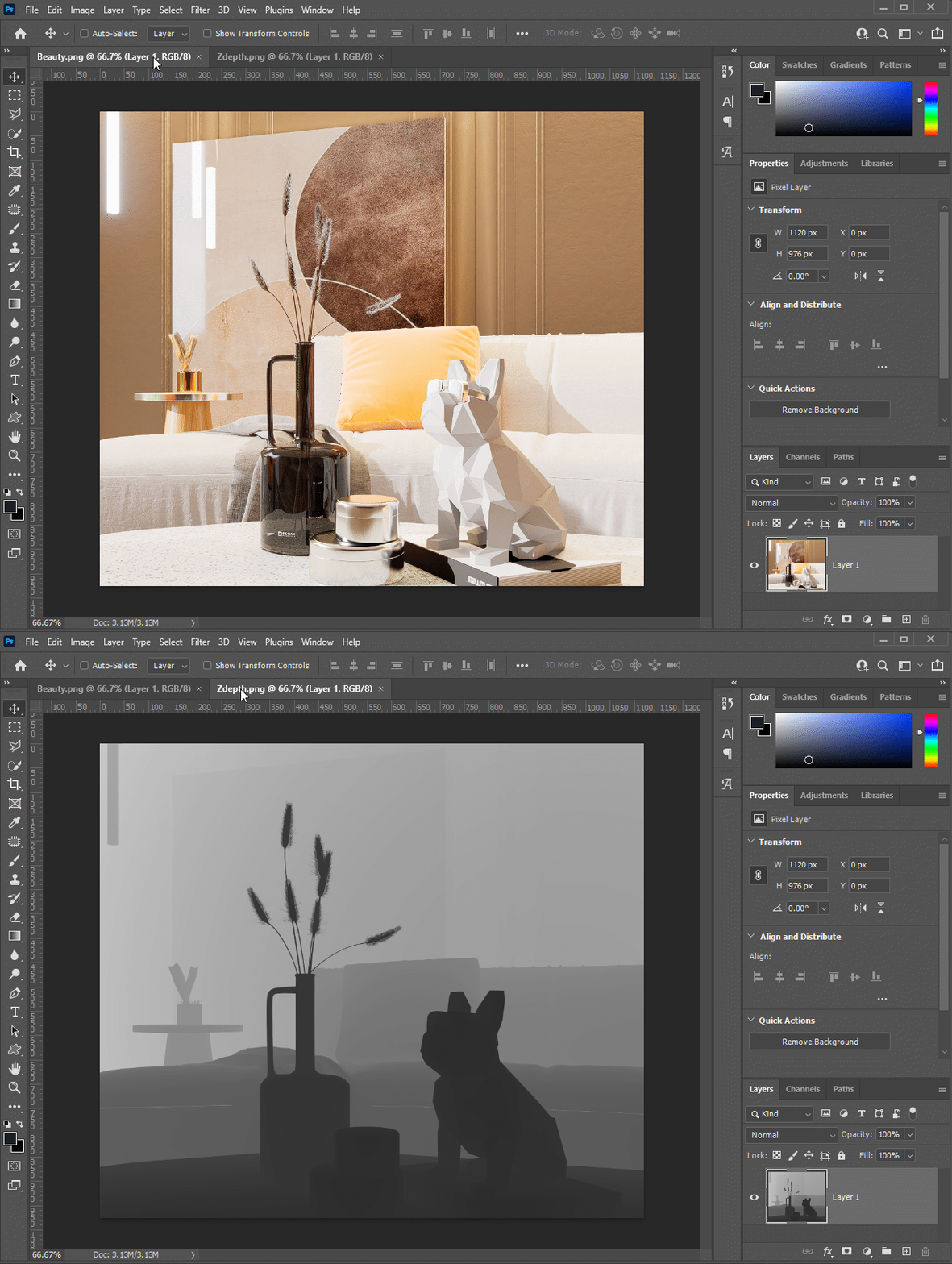
- Z深度チャンネルをCtrl+Aで選択し、コピーします。.
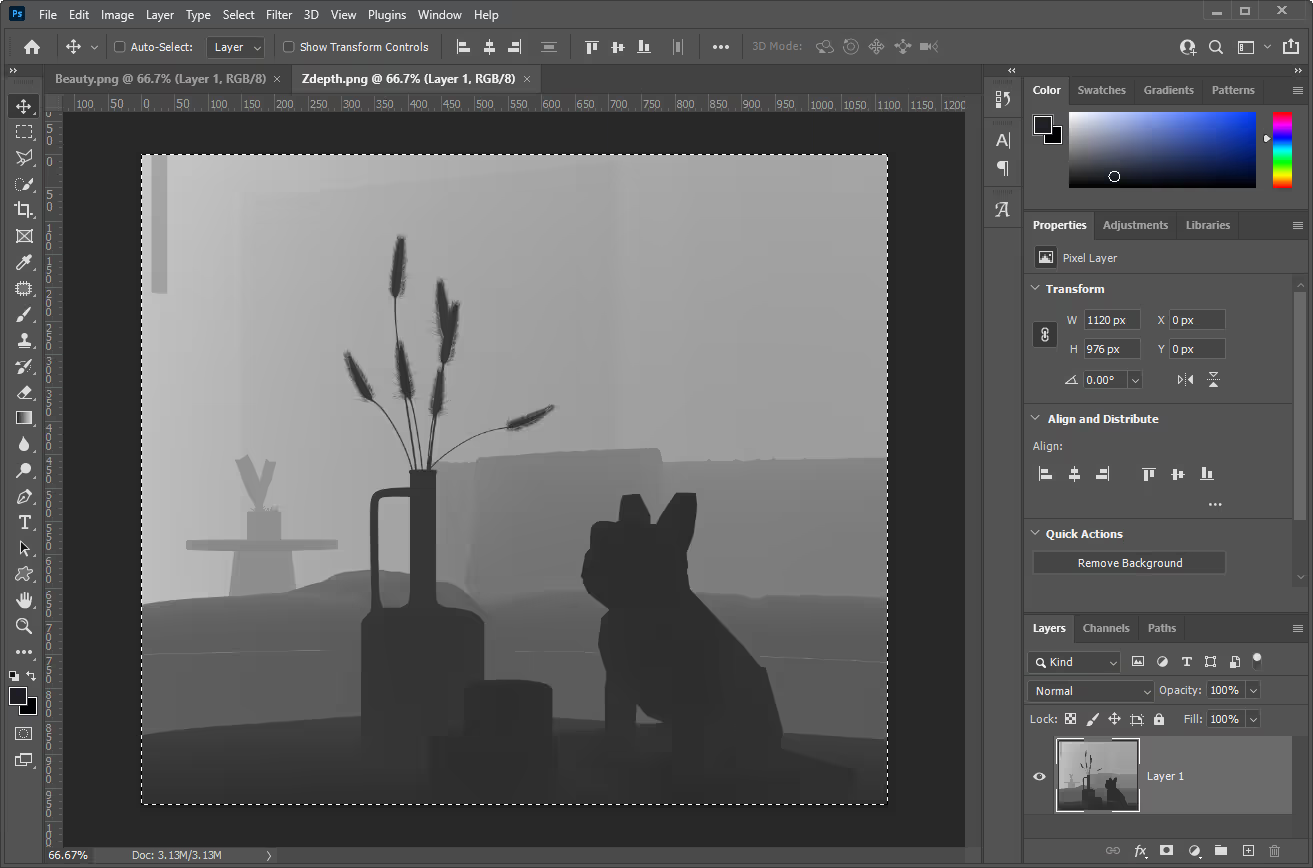
- レンダリング用の「Alpha-1」という名前の新しいチャンネルを作成し、そこにZ深度情報を貼り付けてください。.
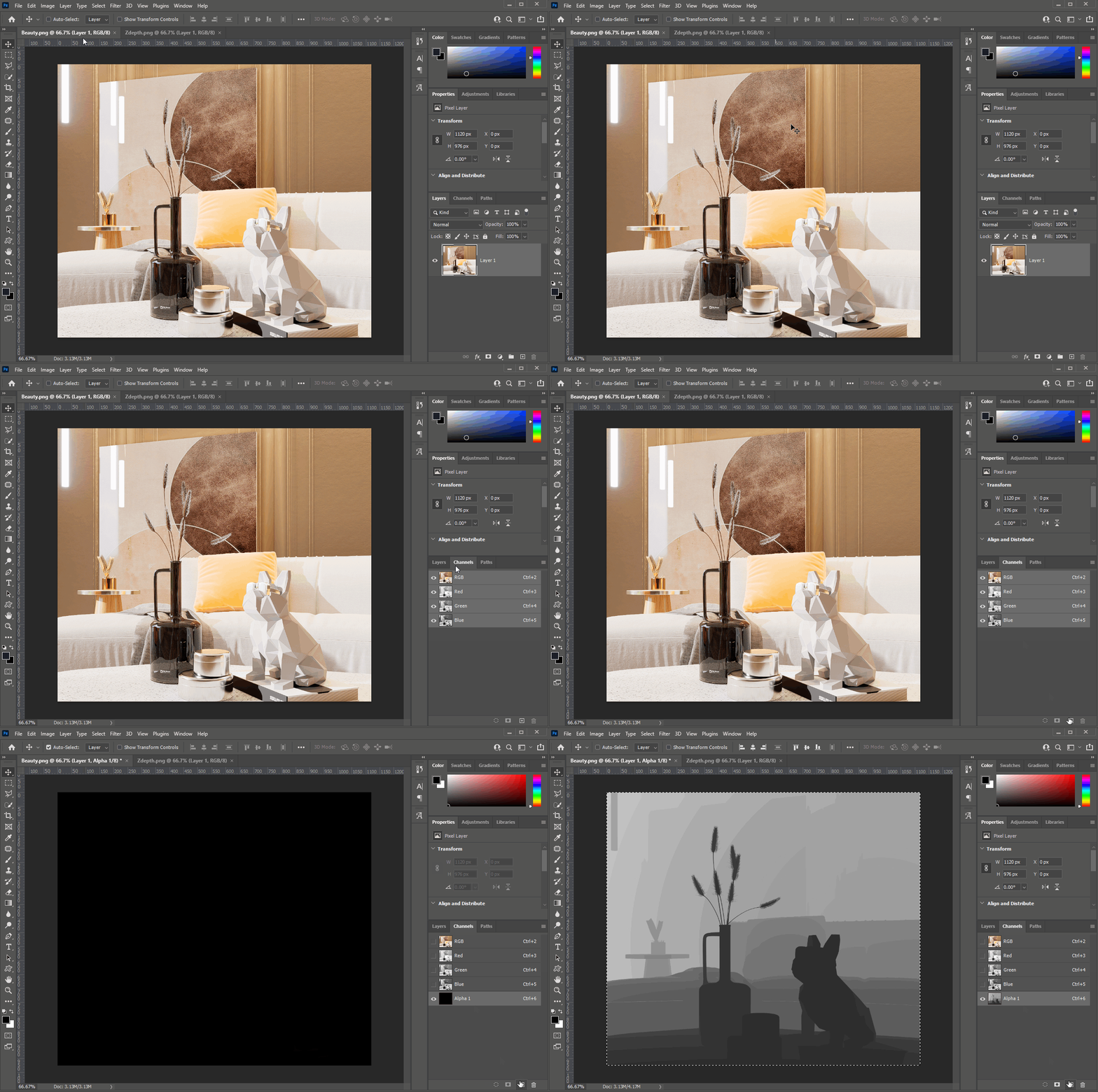
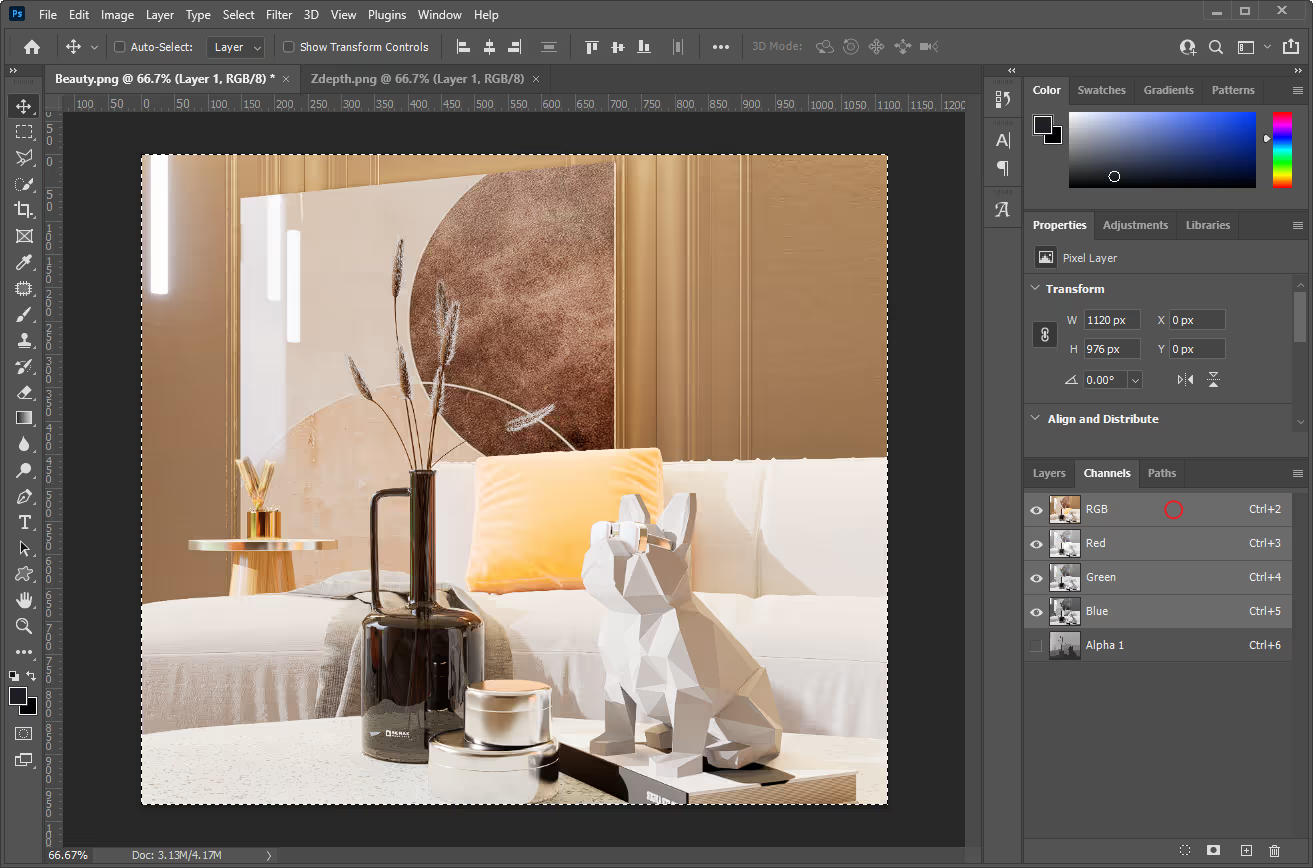
- RGBチャンネルを選択するには、空白のスペースをクリックしてください。.
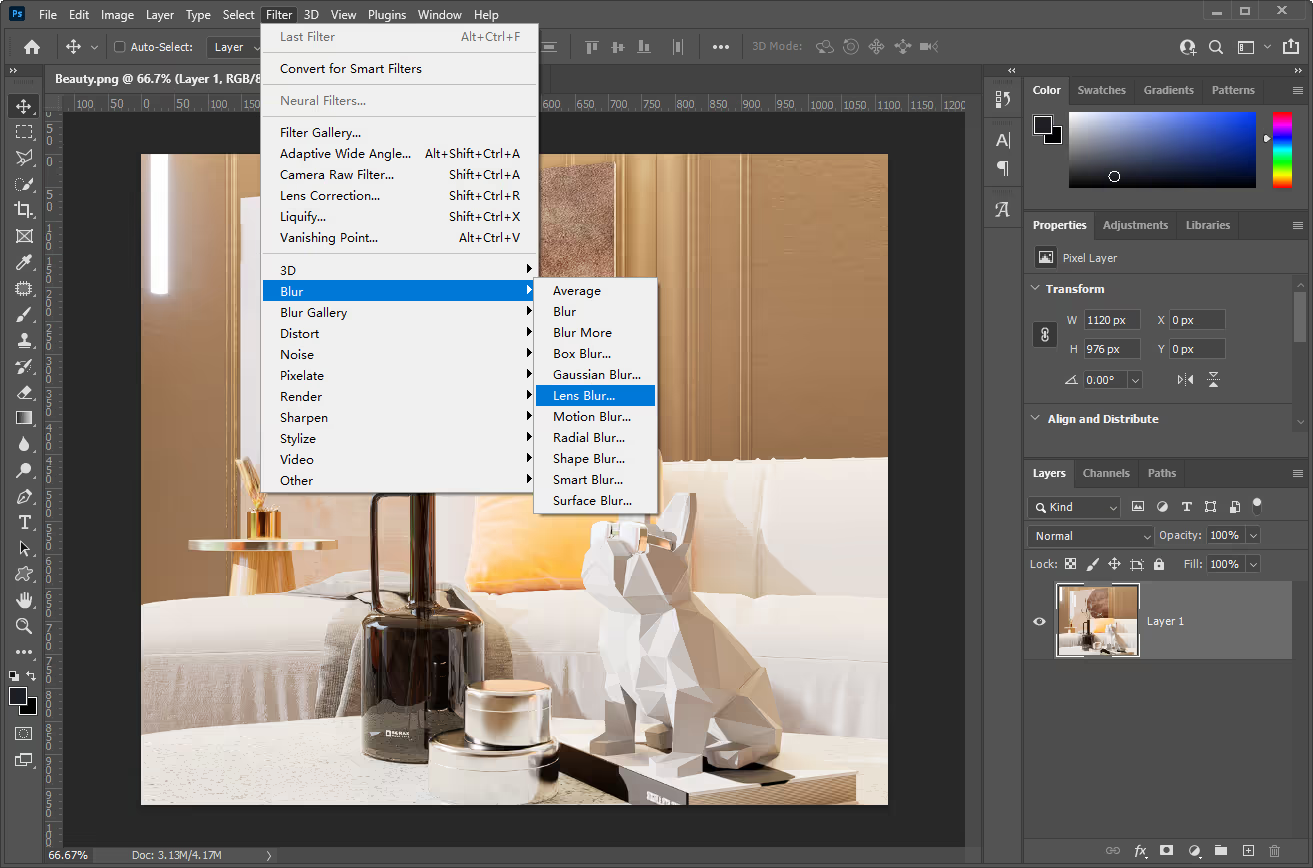
- レンダリングを選択します。フィルタ > ぼかし > レンズぼかし に進みます。.
- 深度マップ情報のソースを、事前に作成した「アルファ 1」チャンネルに設定してください。.
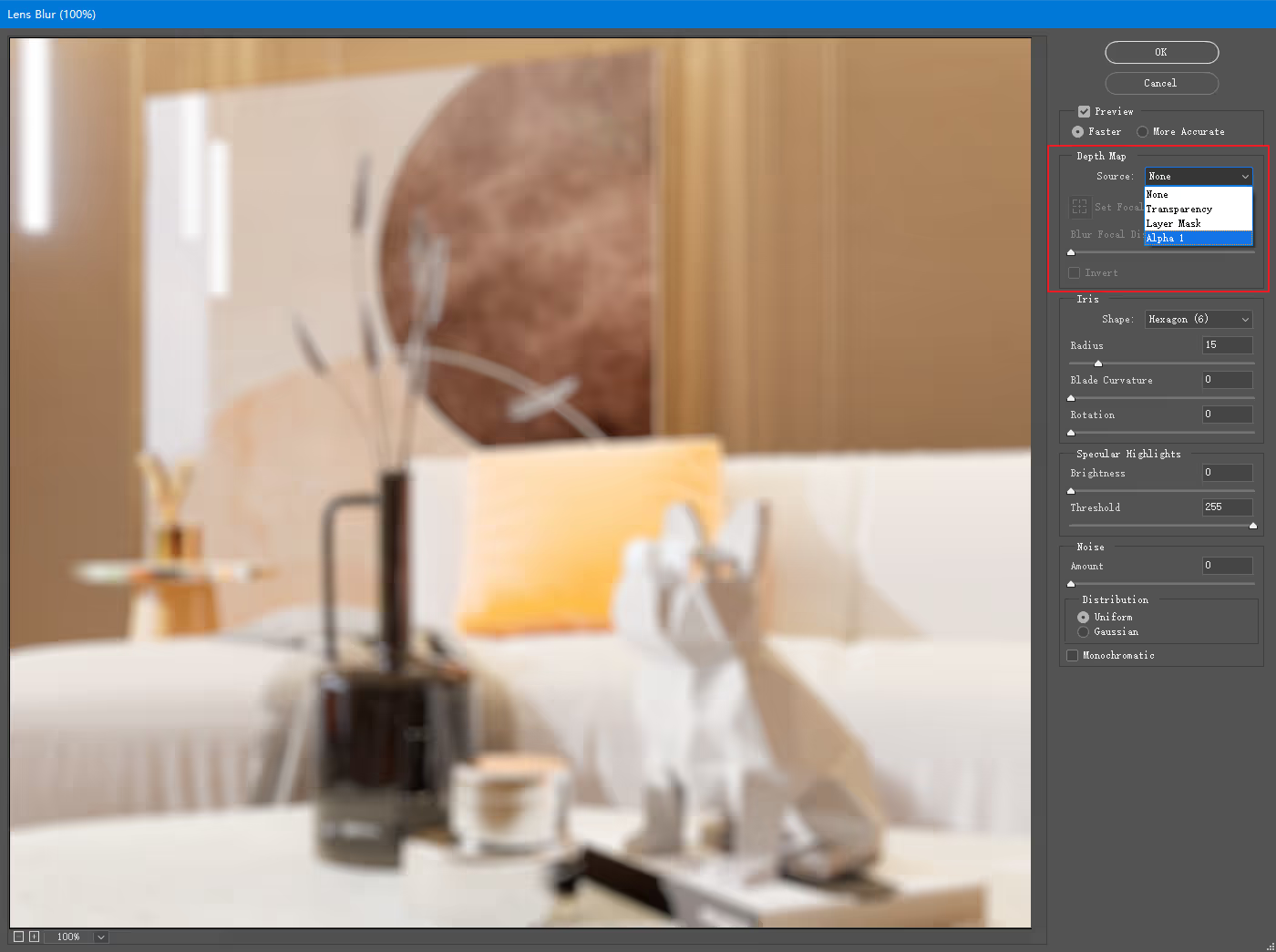
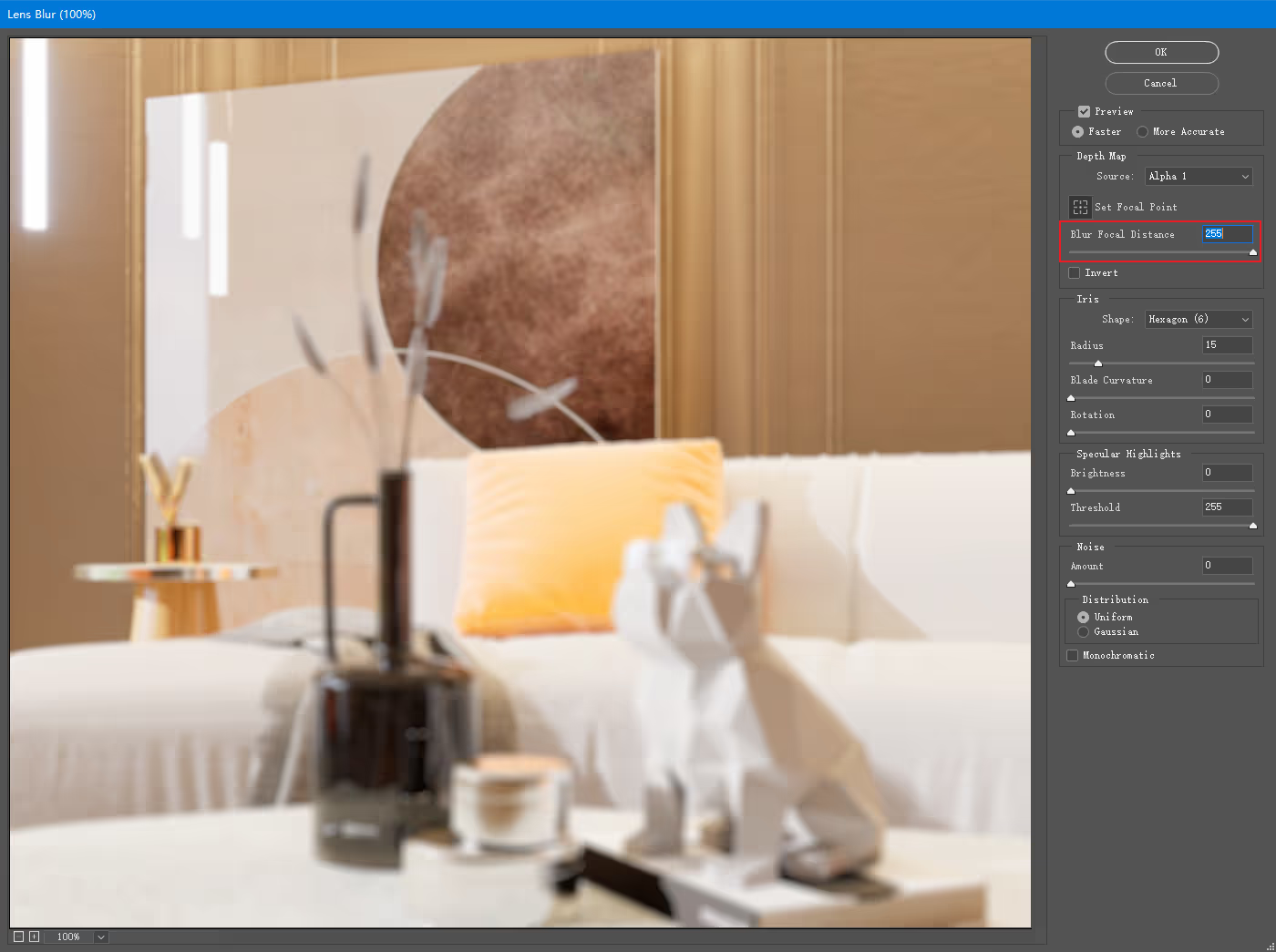
- ぼかし焦点距離の値の範囲は0〜255であり、Z深度マップの0〜255のカラー値に対応します。ぼかし焦点距離の値を持つオブジェクトは焦点が合っており、ぼやけて表示されません。.
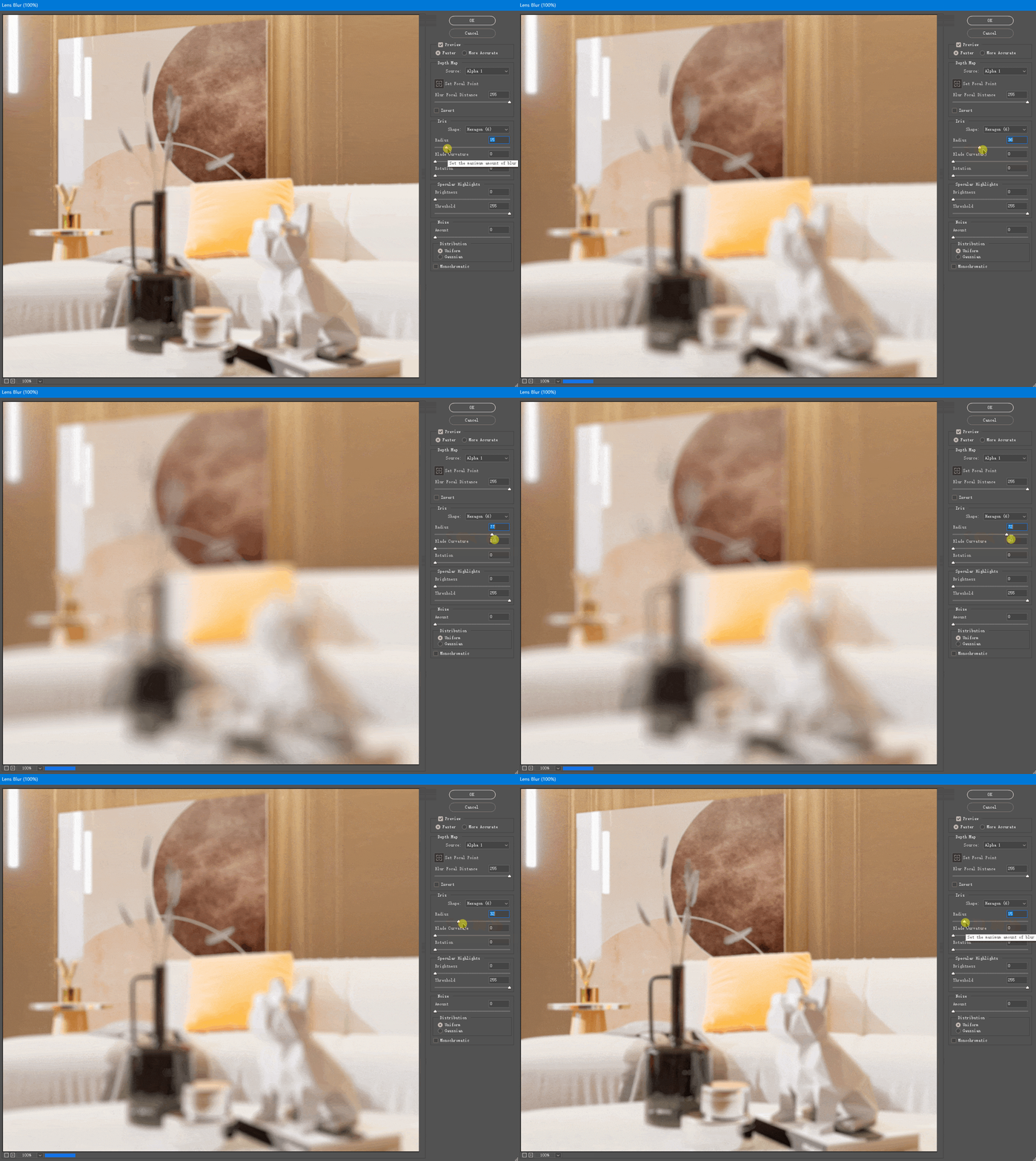
- アイリス半径を大きくすることで、より強い被写界深度ぼかし効果を得ることができます(現実世界の経験と一致します)。.
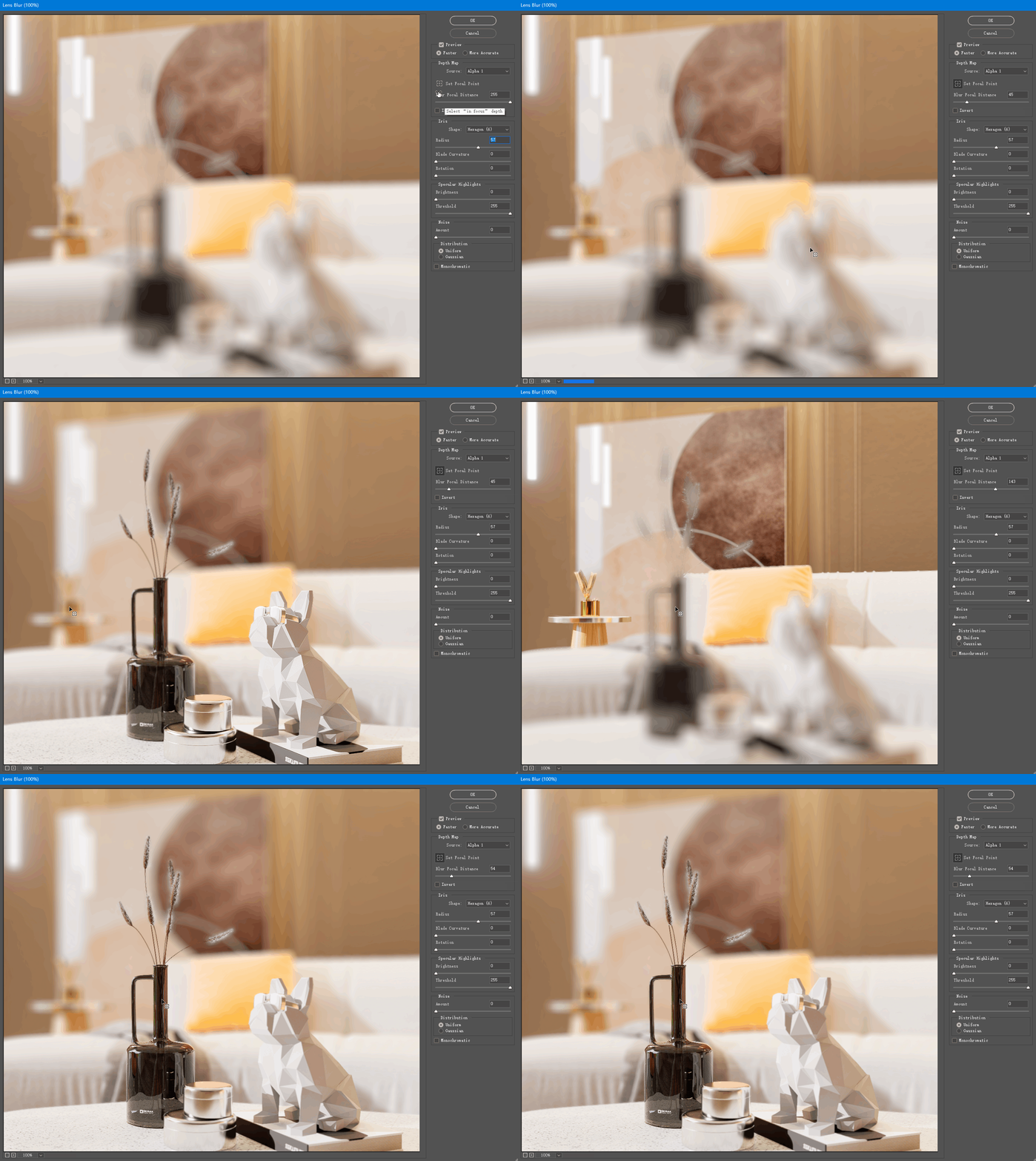
- フォーカルポイント設定ボタンをクリックし、画面上のオブジェクトをクリックするだけでフォーカスを定義できます。これは非常に直感的で便利です。.
レンダリングショーケース


 English
 Español
 Français
 한국어
한국어 日本語
日本語