
今日のメディアの形態という点で、すぐに思いつくものは何ですか?
ショート動画。それが私の答えです。.
世界を見渡すと、テクノロジー大手はショート動画プラットフォームへの投資とマーケティングを強化しています。これは、今日の人々がより短い時間でより興味深い情報を提供できるショート動画を好むという事実に裏打ちされています。.
つまり、より多くの聴衆を引きつけるためには、, 建築・インテリア・ランドスケープデザイナーは、トレンドを追う時期になりました。. 幸いなことに、D5 Render によってアニメーション作成は簡単で楽しいものになりました。この記事では、D5 Render を使って、準備、雰囲気づくり、最終的なレンダリングまで、詳細にシネマティックアニメーションを作成する方法を学びます。.
このチュートリアルを作成してくれたAung Kyawさんに感謝します。.
映画アニメーションについて知っておくべきことは何ですか
- 建築アニメーションとシネマティックアニメーションの対比
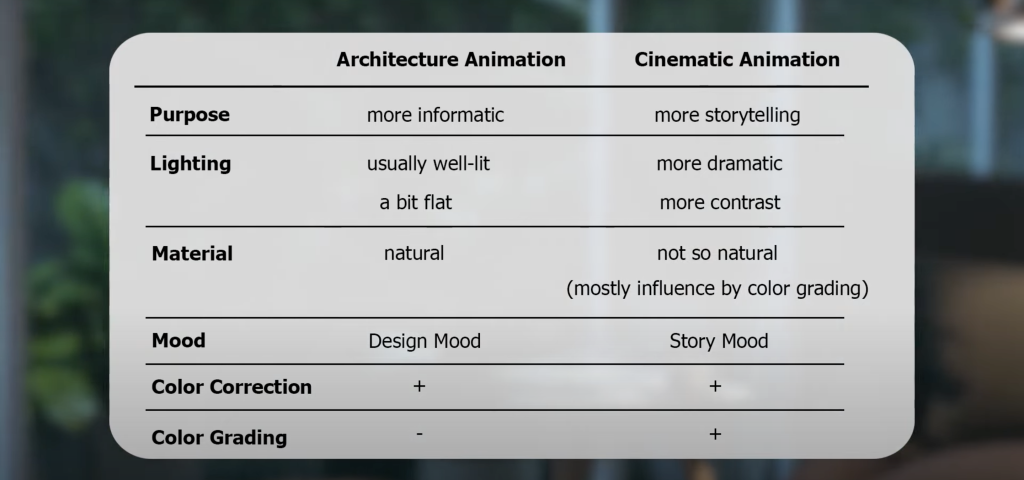
言葉で表現すると、まるで自分がその場にいるかのように想像してください。部屋の様子ではなく、自分の感情に焦点を当ててください。そして、その感情の周りに雰囲気を作り出してください。.
- 必要な準備
このチュートリアルでは、アウンさんはある人物の物語を語ろうとしていました 雨の日に本を読むのが好きなのは誰. テーマを設定した後、彼はシーンの全体像を掴むための資料やインスピレーションを探し始めました。色、植物、装飾…すべてがムードボードにまとめられました。今、シーンは彼の心の中で鮮明になってきました。.
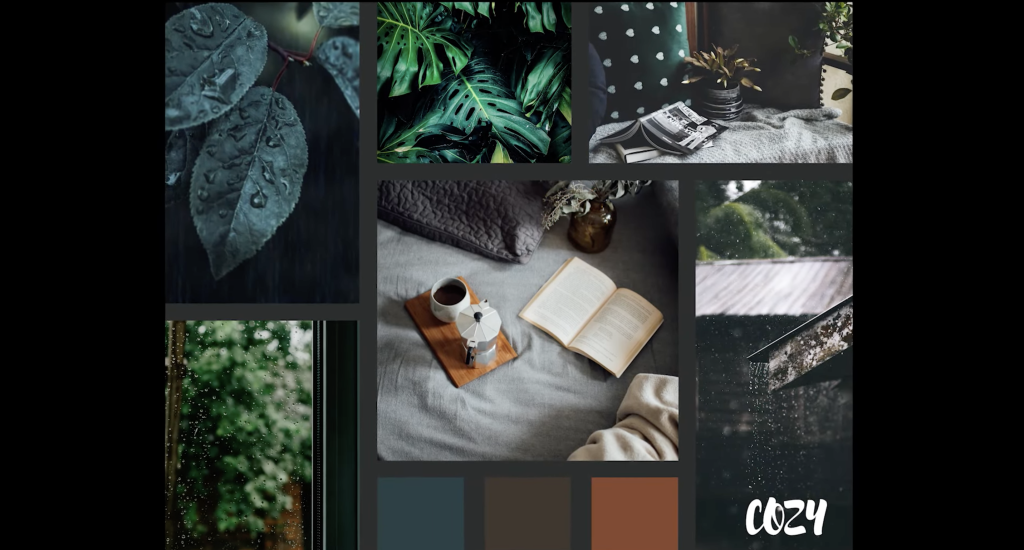
以前にもお伝えしたように、シネマティックアニメーションではまず雰囲気(バイブス)が重要です。部屋のレイアウトをモデリングする際には、この点を心に留めておいてください。.
D5 Renderをどのように作ればいいですか
1. 環境設定
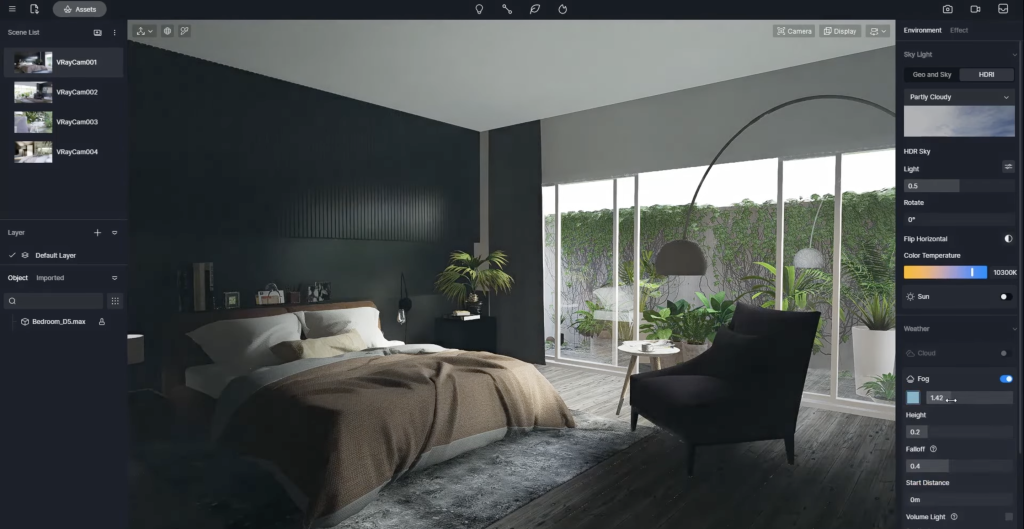
アウン氏はHDRIの「Partly Cloudy」を寒色系で、さらに青みがかったフォグを使用し、雨の日のように部屋を霞んで暗く見せています。.
2. ハイライトとコントラストを調整する
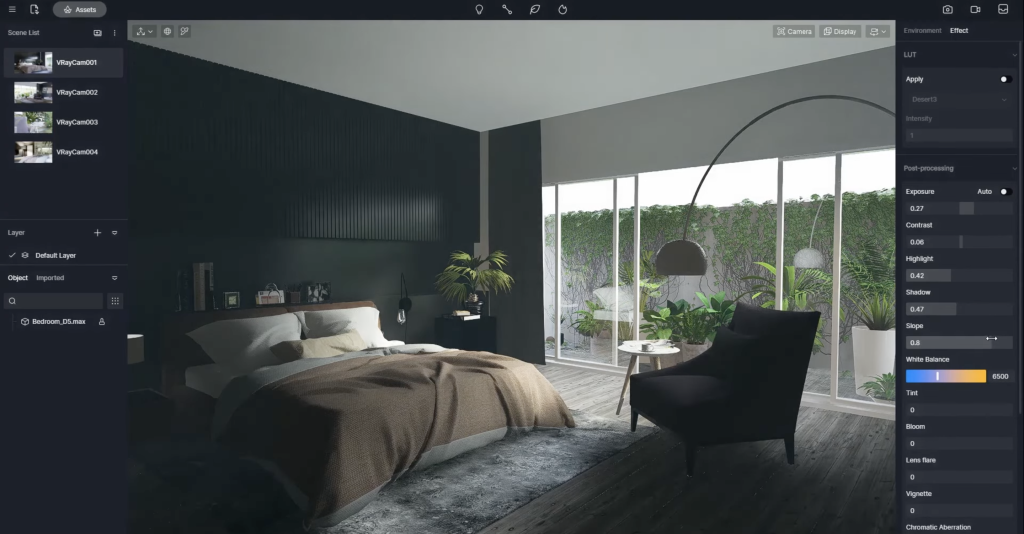
これはポストプロダクションパネルで、カラーコレクションとグレーディングを同時に行うことを意味します。アウンは、外側をもう少し輝かせるためにブルームもオンにしました。内蔵のLUT「Desert」も大いに役立ちました。.
3. アクセント照明を追加する
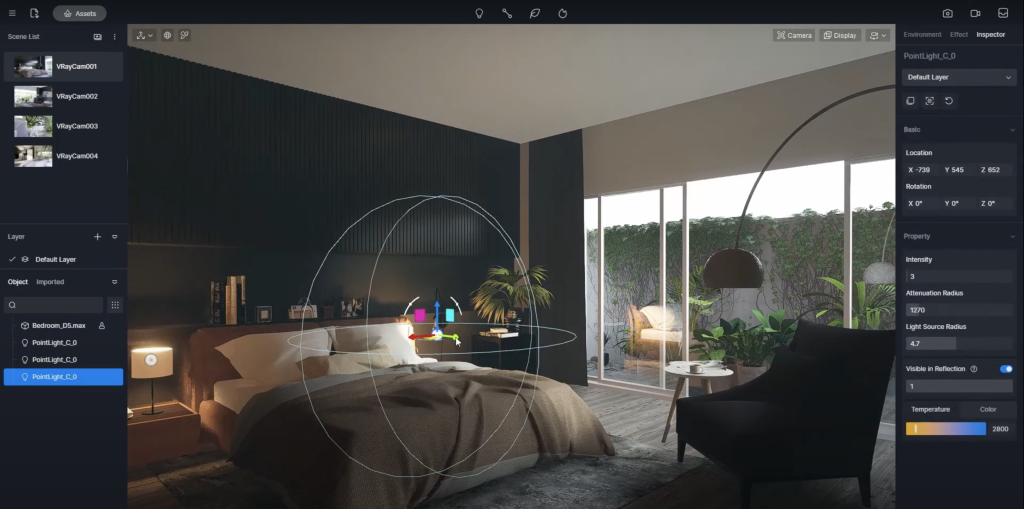
読書をする人にとって、部屋が居心地の良い空間になることをアーウンは願った。そこで彼は、ベッドサイドランプに温かみのある黄色いポイントライトを置いた。照明の強さを少し弱め、半径を縮小した。これでベッドの横のエリアを照らすことができる。.
ライトを複製して、椅子の横にあるものなど、他のランプに入れてください。.
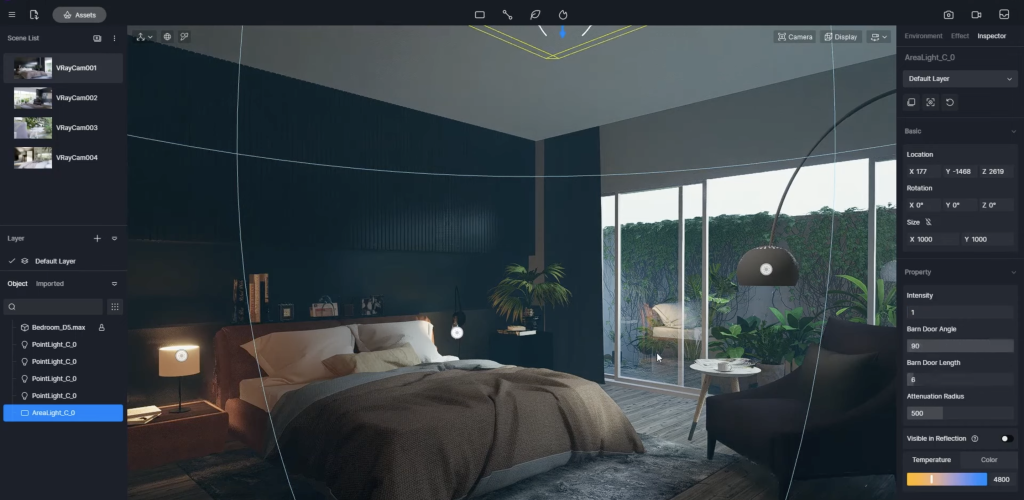
読書にちょうど良い明るさか確認してください。もしそうでなければ、天井にエリアライト(長方形のライト)を設置し、空間全体を照らしてください。雰囲気に合った低い光量にすることを忘れないでください。.
4. 屋外の雰囲気を作る
内装が終わったら、次は外装です。.
D5 Renderで雨の効果を作成するのは、アウンにとって非常に便利でした。気象システム > 降水 のワンクリックで雨が降り始めました。.
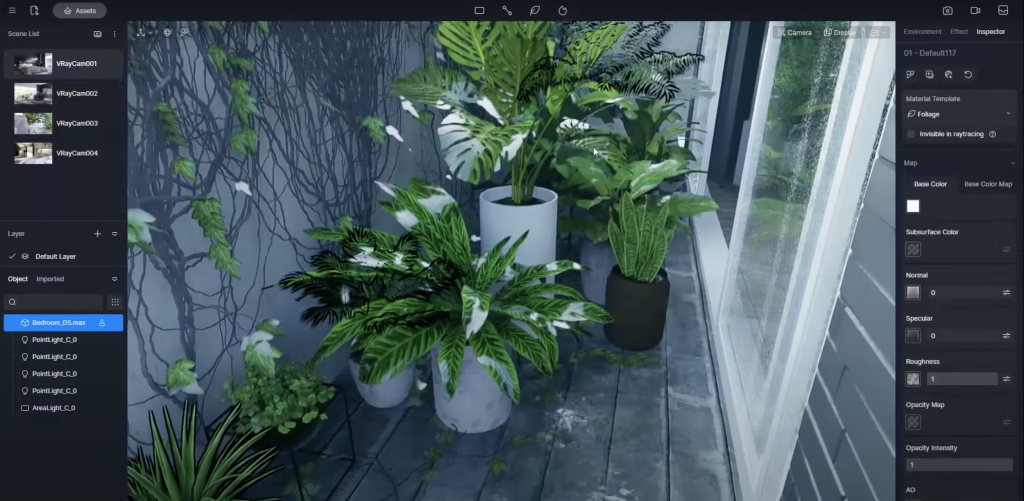
バルコニーの植物をよりリアルにするために、彼はそれらのマテリアルテンプレートを「Foliage」(葉)に変更し、雨の中では明るく光沢のある外観を与えた。.
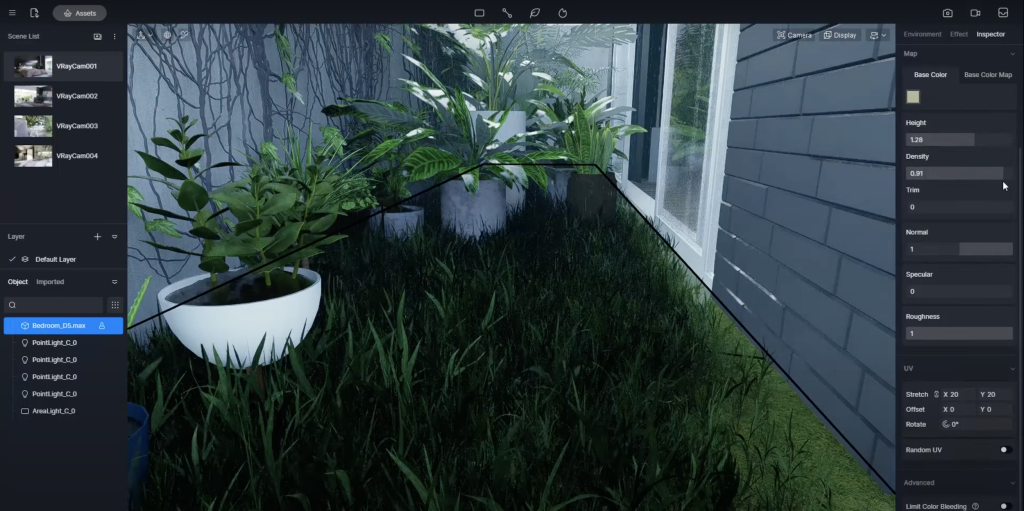
その後、地面のマテリアルテンプレートを「Grass」に変更しました。グラスのマテリアルのUV、高さ、密度を調整して、より自然に見えるようにします。.
完成しました!賑やかなバルコニーが誕生しました。.
D5 Renderでのアニメーション制作
アウンはアニメーションを通して感動的な物語を創り出す準備を万端に整えていました。.
まず、アウンはカメラの移動の開始点と終了点を定義し、それらをタイムラインに追加するために2つのショットを追加しました。.
そして、彼はカメラショットごとに異なる被写界深度を設定し、スムーズなフォーカスシフトを実現しました。シネマティックアニメーションにおける被写界深度の使い方について、さらに詳しく知りたい場合は、以下をお読みください。 この記事.
ライトが点灯する効果を作成するために、彼はライトを点灯させたいタイムラインのポイントを選択し、ライトをオンに切り替えるキーフレームを追加しました。.
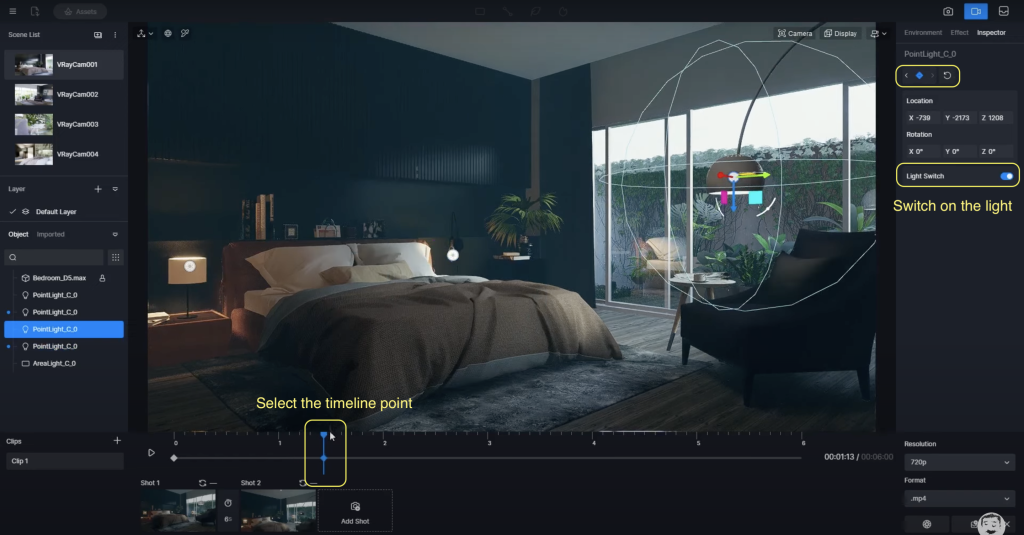
その後、彼はさらにクリップを作成しました。それらをレンダリングキューに追加してバッチレンダリングし、ビデオ編集ツールで編集します。.
これが彼が完成させた最后的作品です。
アニメーション制作におけるキーフレームの使い方のヒントをもっと知るには、この記事をお読みください。 D5 Renderでアニメーションを作成するためにキーフレームを使用する方法.


 English
 Español
 Français
 한국어
한국어 日本語
日本語