
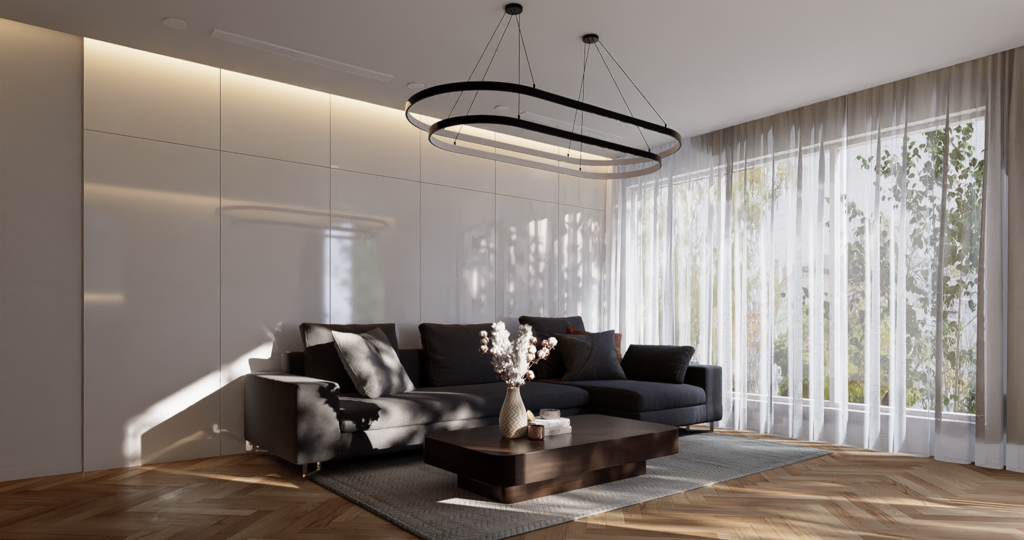
SketchUpによるリアルタイム3Dレンダリングに関しては、, D5コンバータ 最高かもしれない ライブシンクプラグイン あなたのために。モデル・マテリアル・ライト・カメラの便利さを享受できるだけでなく 同期, だけでなく、高性能なレンダリングソフト「D5 Render」の恩恵も受けられます。.
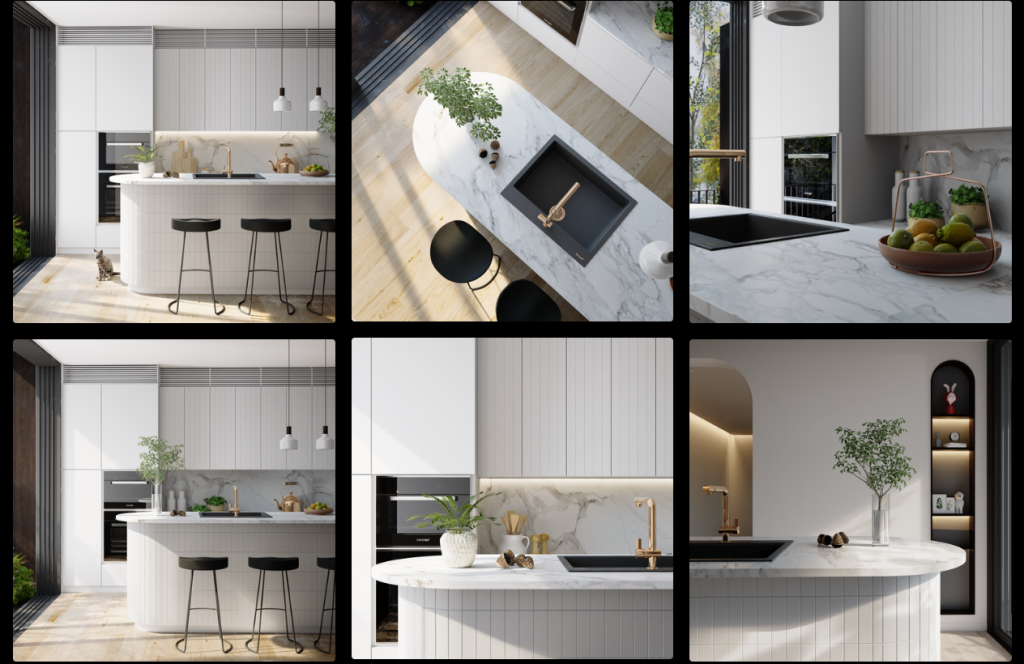
この記事では、SUからD5へのワークフローを効率化する方法について解説します。より良いシーンを簡単に作成するためのヒントやコツも紹介しています。この記事は Quoc Phanによるキッチンインテリアのレンダリング デモシーンとして使用されます。.
ヒント
1. 地平線(水平線)を隠す方法と美しい反射を追加する方法
窓からの素敵な開放的な眺めは良い場面になりますが、時にはそれ以上に 気体 外の木の輪郭が見えて、それが素晴らしい 反射 家具に屋内用として設置。アパートや住宅では、実際の生活で窓の外に植物を育てるのは理にかなっています。レンダリングでも試してみませんか?
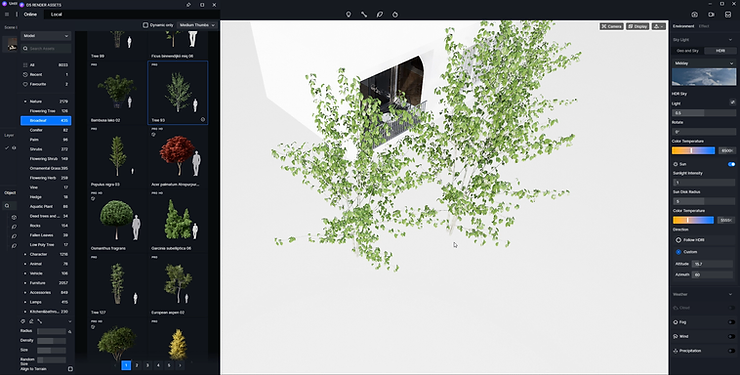
屋外に配置する木を1本以上選び、確実に手に入れてください 直角 窓の内側から植物が見えるシーンです。窓全体を覆うようにするか、あるいは片側から少しだけ顔を出すようにしても良いでしょう。.
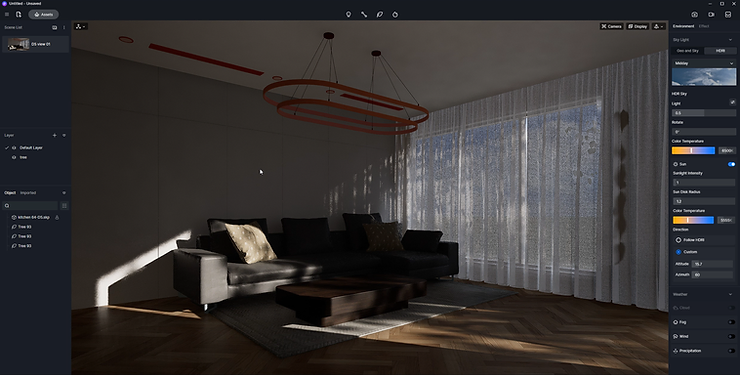
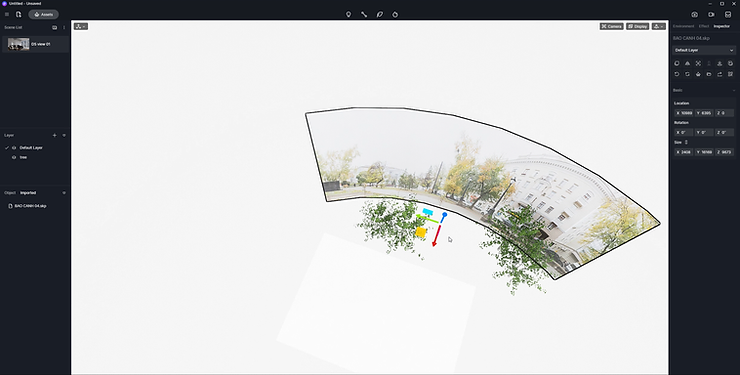
別の方法としては、マップをインポートして、窓を通して表示する偽の背景を用意する方法があります。 基本モデル 「D5 Asset Library」で、そのマテリアルテンプレートを「動画」に変更し、背景として動画を挿入します。.
適切な位置と角度を見つけ、自動露出をオフにします。そうすれば、手動で露出を調整して、シーンがどれだけ露光されるかをより正確に制御できます。.
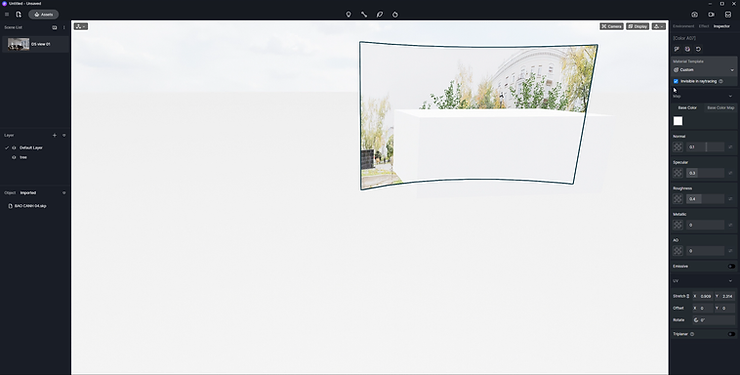
「I」キーを押し、「レイ トレーシングで不可視」にチェックを入れると、マテリアルはライティング(拡散光)の計算に参加しなくなるため、影を落としたり光を反射したりしなくなります。.
2. リアルな傷のある素材の作り方
欠点 の素材は、特にインテリアシーンでフォトリアルなレンダリングを作成するために不可欠です。家具やその他の多くのモデルは、~があればより良く見えるでしょう 傷または汚れ 表面上は、現実世界と同じように。それを行うには、白黒の地図を挿入するだけです。.

Photoshop で自分で作ることもできます。~として使うには 鏡面 マップ、基本的なルールを理解しておきましょう。このマップの白い部分が光を反射する部分で、黒い部分がそうでない部分です。.
詳細については、〜でさらに詳しく知ることができます。 ここでPBRマテリアルはどのように機能しますか.
3. 青い炎を作る方法
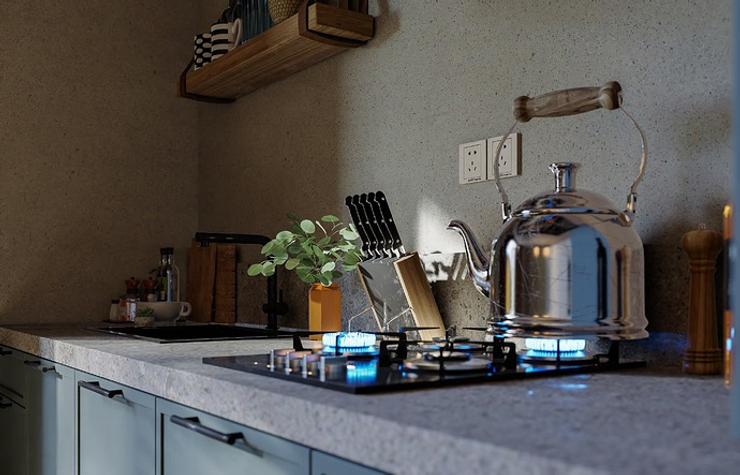
多くの人が〜に興味を持っている 昔々、あるところに、小さな村がありました。その村には、とても親切で心優しいおばあさんが住んでいました。おばあさんはいつも、困っている人を助けていました。 ある日、おばあさんが森で木の実を拾っていると、かわいい小鳥が地面に落ちていました。小鳥は羽を怪我していて、飛べずにいました。おばあさんは、かわいそうに思い、小鳥を家に連れて帰りました。 おばあさんは、小鳥に餌をあげて、優しく看病しました。何日か経つと、小鳥は元気になり、元気に飛び回れるようになりました。 小鳥は、おばあさんに感謝するように、美しい声で歌を歌いました。そして、おばあさんの肩に止まって、くちばしで額を優しく撫でました。 すると、おばあさんの体から、温かい光があふれ出しました。その光は、おばあさんの若かった頃の姿に戻しました。おばあさんは、また若くなり、元気になったのです。 小鳥は、もっとたくさんの幸せを運んできてくれました。おばあさんが森で歌を歌うと、花がたくさん咲き、木にはたくさんの木の実がなり、村の人々はみんな幸せになりました。 このお話は、親切と優しさは、必ず自分にも返ってくるということを教えてくれます。 ビジュアルを通じて。さて、モデルをシーンで話させるのが鍵となるかもしれません。このキッチンシーンでは、たくさんの調理器具が見えるでしょう。コンロから立ち上る青い炎は、まるで誰かがコンロに火をつけたばかりで、料理をする準備ができているかのような、鮮やかな調理シーンを示しています。.
D5では炎のパーティクルが生成されますが、次の簡単な裏技を試してみてください: 火の形状不透明度マップ このようにして、青いものをベースカラーマップスロットに挿入します。.
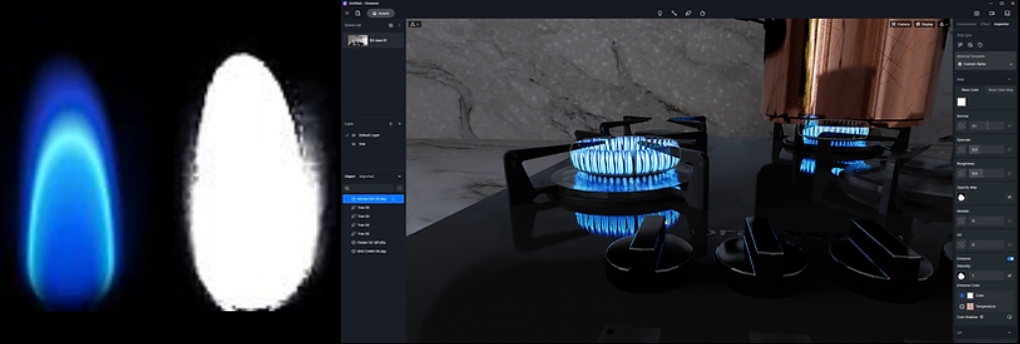
マップの仕組みを確認したり、実際に試してみたい場合は、Scene Expressからこの無料の「SketchUp – D5」シーンファイルをダウンロードして、QPがどのような作業を行ったのか詳しく見てみてください。.
4. カーテンの素材を調整する方法
カーテンは窓に付けられています インテリア空間と外の環境が出会う 〜を通して メガネ, そのため、照明や周囲のものと調和していなければなりません。覚えておいてください、シーンでリアルなカーテンを作成したい場合、カーテンの素材を調整するだけでは不十分です。.
モデルをインポート
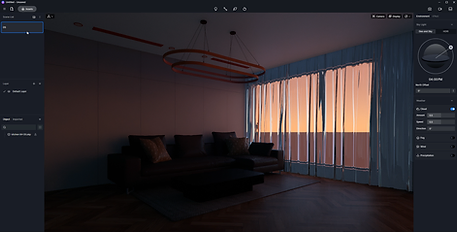
-ガラスマテリアルの基本色を白に設定します-ラフネス、透明度などのパラメータはお好みに合わせて調整してください。.
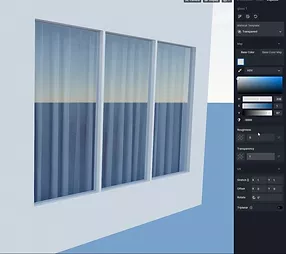
カーテンモデルに白いガーゼカーテン素材を適用
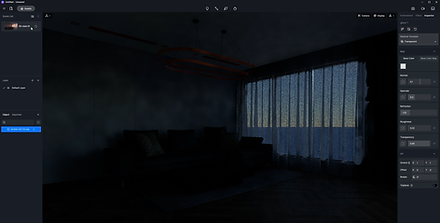
カーテンモデルに白いガーゼカーテン素材を適用
5. リソースをどのように管理しますか?
D5アセットライブラリとご自身のリソースを最大限に活用しましょう ローカルリソースライブラリ.“ローカルに保存” モデルやテクスチャを収集・管理するのに便利な機能です。皆、いくつか持っています。 定番アイテム, 、ローカルライブラリで使用するためにドラッグアンドドロップできます。.
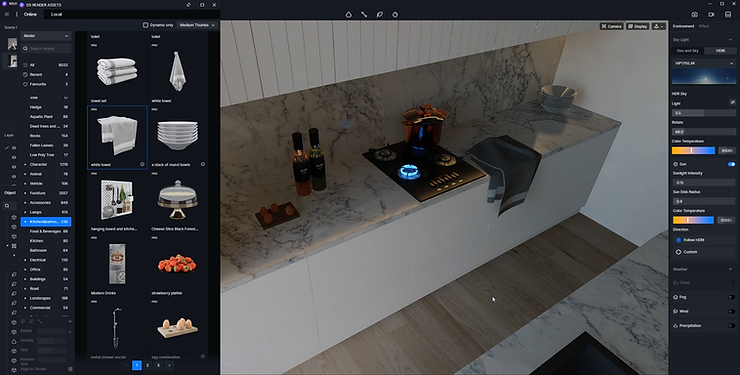
レイヤーコマンド D5では、資産をより論理的な方法で分類できるため、非常に役立ちます。.
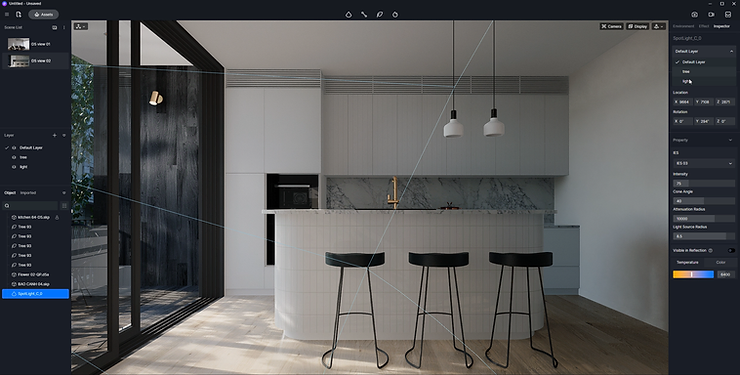
6. シーンのライティング設定方法
皆さんはご存じないかもしれませんが、シーンを明るくするためにHDRIだけが選択肢というわけではありません。.
で 環境 パネルでは、デフォルトのHDRスカイを使用することも、カスタムのものをインポートすることもできます。次に、 効果, 、露出、ハイライト、コントラストなどの追加のポストプロセッシングパラメータを調整できます。最後に、仕上げとして、手動で追加することもできます 光源 特定の領域を照らしたり、追加する 長方形のライト 窓の外、部屋全体を照らすように適切にスケールされている.
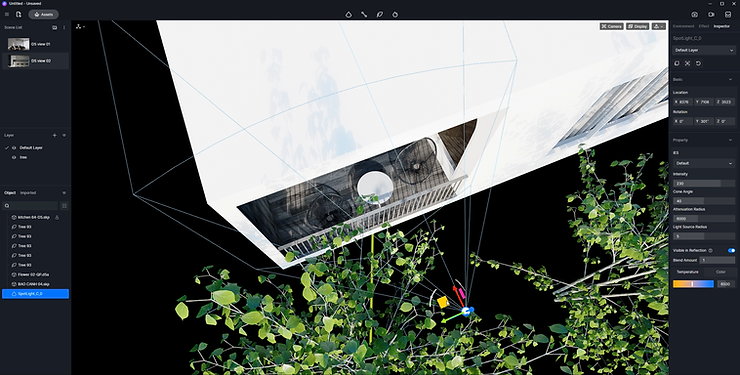
SUをD5 Renderと同期する
「D5 Converter-SketchUp」を使用して、SketchUpとD5を簡単に同期させる方法について、インストールからライトやマテリアルの調整までご紹介します:
ライトシンク
ボタンをクリックして、新しいウィンドウでD5光源(ポイントライト、スポットライト、ストリップライト、矩形ライト)を選択し、シーンに追加してください。.

追加されたライトの位置および関連パラメータは、D5 Renderに同期されます リアルタイムで.
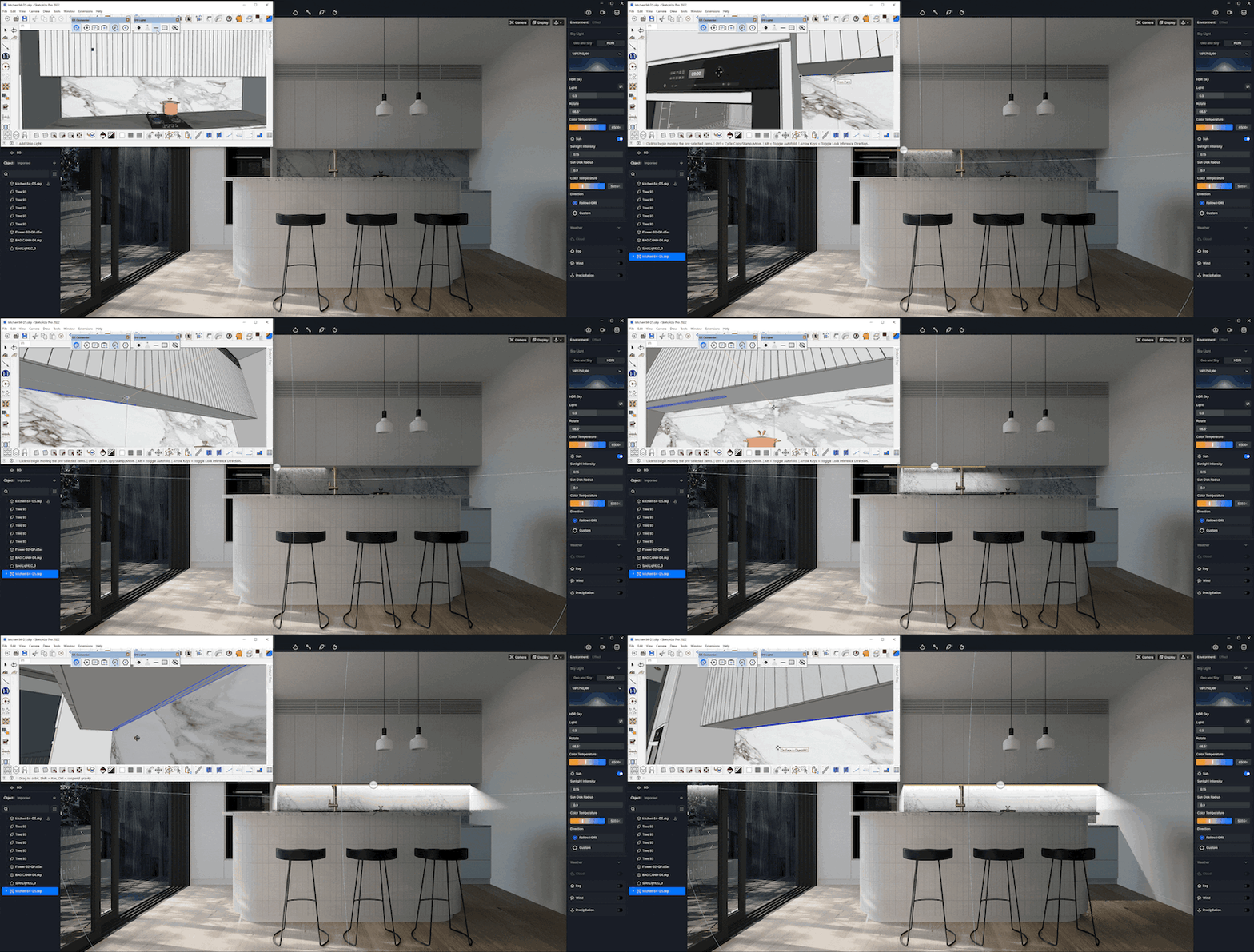
カメラ同期
モデル/マテリアル/シーン同期
SketchUpで現在のモデルを編集した後、D5 Renderで調整済みのマテリアルやシーンパラメータを維持したまま、[Sync] ボタンをクリックして、新しいモデルとマテリアルをD5 Renderに素早く同期させてください。
同期することもできます シーンリスト この無料プラグインを使って、SketchUpからD5に変換できます。.

特集 | SketchUp + D5 Render


 English
 Español
 Français
 한국어
한국어 日本語
日本語