
建築ビジュアライゼーションをレベルアップする準備はできていますか? D5 Render 初めての方でも、日々のワークフローを洗練させたい経験豊富なデザイナーの方でも、私たちは対応します。効率的なレンダリングを学ぶことは、最初のライトを配置するずっと前から始まります。それは、堅牢なセットアップから始まるのです。.
順調なスタートを切れるよう、知っておくべき7つの重要な手順、時短テクニック、設定をまとめました。これらのヒントを参考にすれば、D5 Renderでのレンダリング技術を習得する過程で、安定性とスピードを兼ね備えた基盤を築くことができます。.
? 要点:D5 Renderでのレンダリング方法
- ストレージの最適化 あげる D5 Render キャッシュのために少なくとも40GBを割り当てることで、余裕を持たせ、高性能の安定性を確保します。.
- コントロールをカスタマイズ ショートカットとアクティブウィジェットをマッピングして、メニュー操作で遅くなるのではなく、マッスルメモリでレンダリングする方法をマスターしましょう。.
- 準備幾何 面法線を修正し、座標をゼロにすることで、視覚的なアーティファクトや「Zファイティング」を解消する 以前 インポート.
- ロック設定 手動露出に切り替えて、スマート自動保存を設定し、中断のない安全で一貫したワークフローを維持してください。.

1. ワークスペースの配置を最適化する
クリエイティブなワークフローに完全に没頭する前に D5 Render, 、しっかりとした技術基盤を確立することが不可欠です。これは、ソフトウェアが最高のパフォーマンスを発揮するために必要な「呼吸する余地」を与えるようなものだと考えてください。.
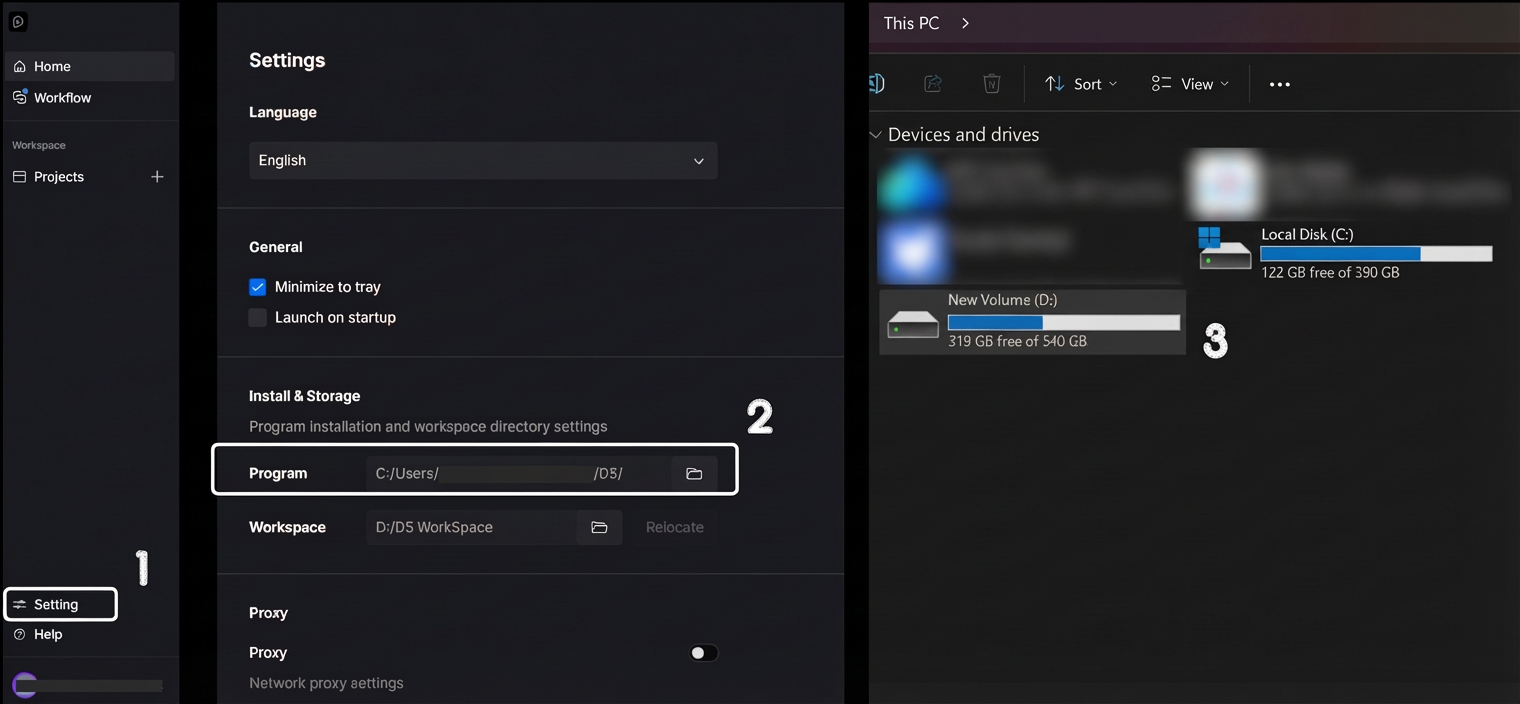
D5 Renderのワークスペースは、十分な容量のあるドライブに設定することを強くお勧めします。具体的には、最初から少なくとも40GBを確保してください。なぜこれだけの余裕が必要なのでしょうか?アセットライブラリから高精細なモデルやマテリアルを読み込むにつれ、ローカルキャッシュは自然と拡大していきます。この専用スペースを確保しておくことで、プロジェクトの途中でストレージの容量不足による作業の停滞に悩まされることなく、自由にデザインを進めることができます。.
2. ショートカットをマスターし、自分好みにカスタマイズする
リアルタイムレンダリングでは、効率がすべてです。3D環境をスムーズにナビゲートするには、熟練した記憶力に大きく依存することを私たちは知っています。だからこそ D5 Render 直感的なデフォルトのショートカットが用意されているだけでなく、個人の習慣に合わせて完全にカスタマイズできるなど、究極の柔軟性を備えた設計になっています。.
「」からキーバインドを簡単に表示・カスタマイズできます。“メニュー”「“好み”「“ショートカット“.
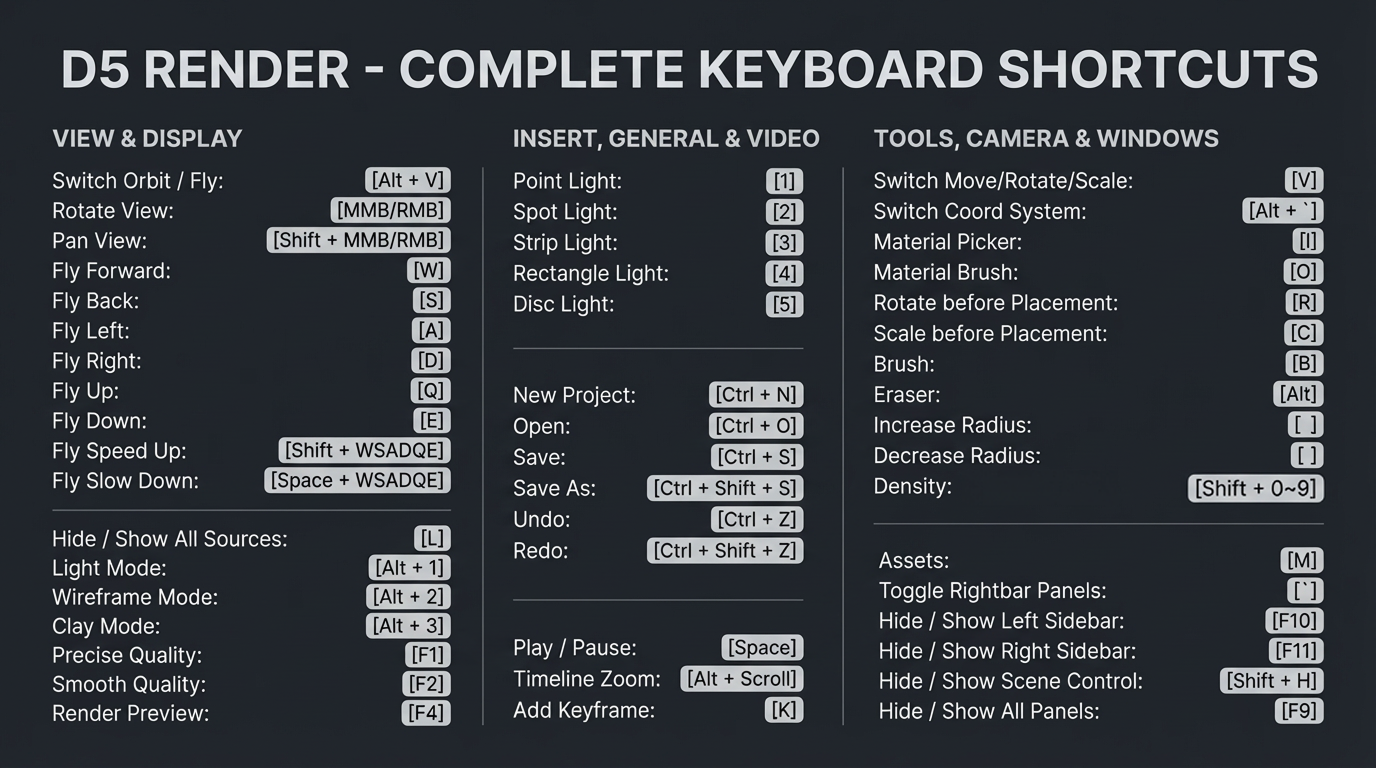
例えば、デフォルトの垂直カメラ操作(上へ「Q」、下へ「E」)を他のツールからの移行ユーザーによくある調整として変更するなどです。この柔軟性により、最初の日から自然な操作感を得られます。最初はショートカットパネルを開いたままにしておくことをお勧めします。これらの入力をカスタマイズすることで、3D空間での移動を無意識に行えるようになり、どのキーを押すか考えるのではなく、完璧な構図をレンダリングする方法に集中できるようになります。.
3. クイックアクセス用の必須ウィジェットを有効にする
ミニマルなインターフェースは見た目が良いものですが、処理速度を本当に加速させるのは機能的なワークスペースです。レンダリング方法を学ぶ時間を節約するために D5 Render, 、左側のパネルをすぐにカスタマイズすることをお勧めします。.
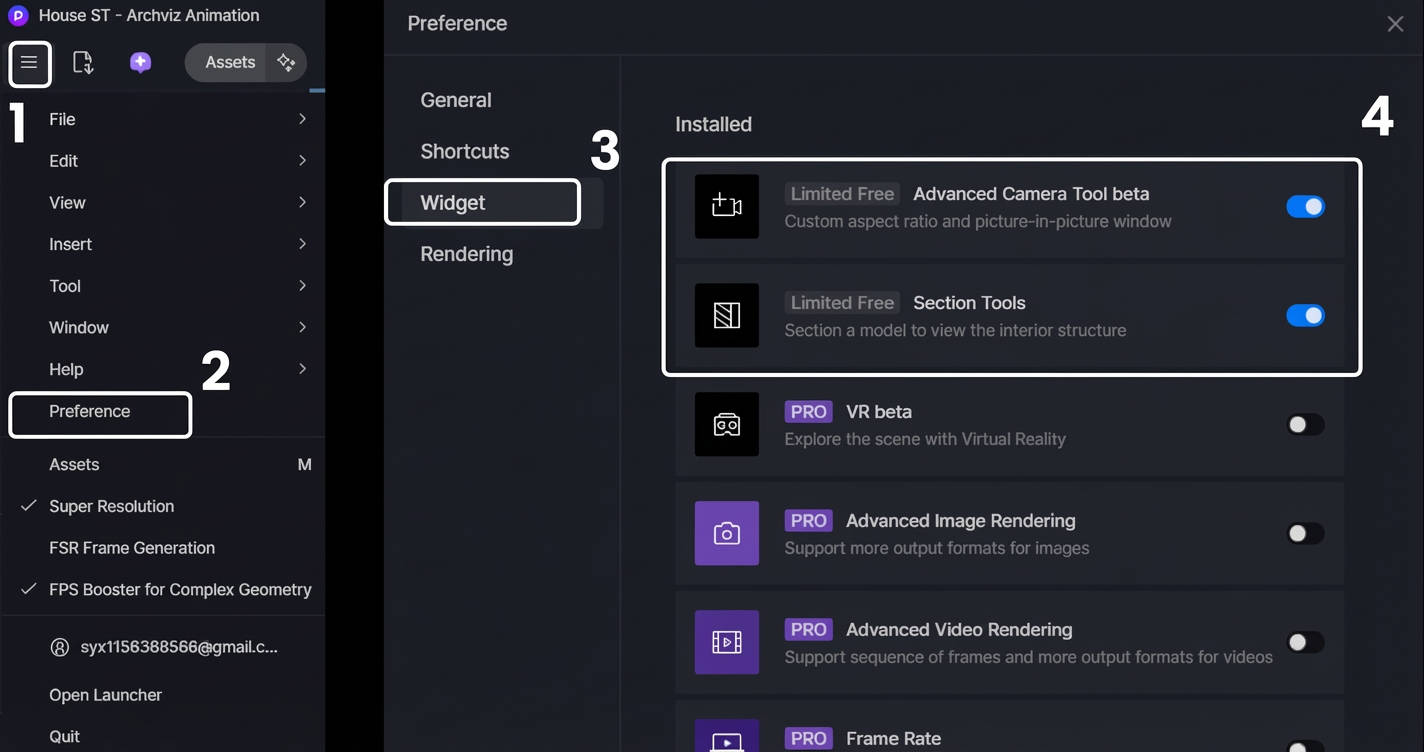
たとえば、有効にする セクションツール そして 高機能カメラツール via「“メニュー”「“好み”「“ウィジェット“これらの機能をすぐに利用できることで、正確なフレーミングと空間分析に瞬時にアクセスでき、プロフェッショナルなビジュアライゼーションをレンダリングする方法を把握する上で不可欠なステップとなります。建物の断面をスライスしたり、カメラアングルを微調整したりするためにサブメニューを掘り下げる必要がなくなるため、デザインそのものに集中できます。.
4. スマート自動保存設定
予期せぬ中断で作業内容が失われるほどイライラすることはありません。しかし、バックアップ頻度を高く設定しすぎると、利用可能なディスク容量を急速に消費するというトレードオフが生じます。.
理想的なバランスをとるには、「“メニュー”「“好み”「“一般”「“自動保存”そして、間隔を30分に設定します。なぜこの特定の時間枠なのでしょうか?これは、プロジェクトフォルダを散らかす過剰な数のバックアップファイルを作成することなく、安全なセーフティネットを提供するからです。.
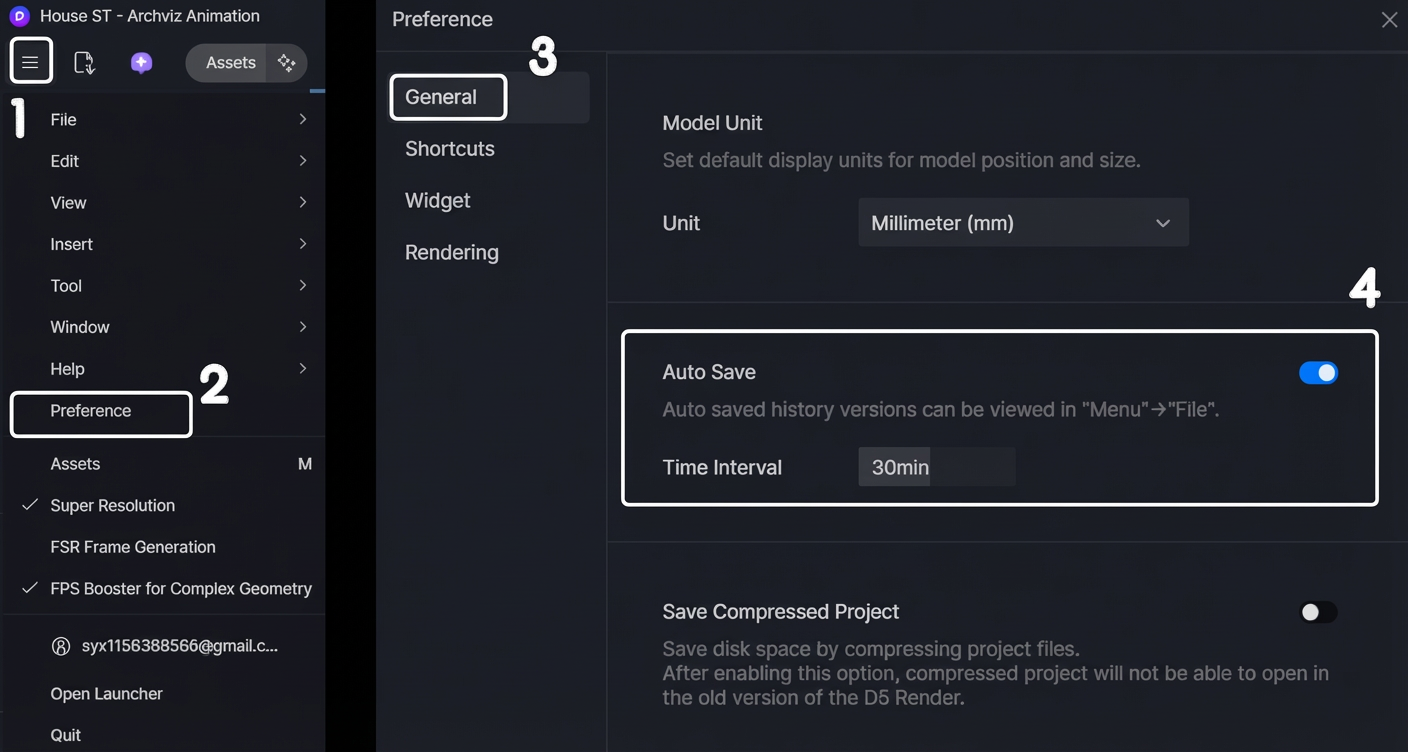
安心のために, D5 Render には、組み込みの復旧機能が含まれています。万が一、予期せぬ事態が発生した場合は、「」から進捗を復元できます。“メニュー”「“ファイル” > 履歴を表示.
5. モデル準備を完璧にする
見事なビジュアルを実現するには D5 Render しばしば、それはあなたが何をするかにかかってきます 以前 最初の光さえも配置します。フォトリアルな画像をレンダリングする方法をマスターしたいのであれば、クリーンなジオメトリを必須の基盤として扱ってください。インポート前にいくつかの戦略的なチェックを行うことで、後で大幅な時間を節約できます。
- ワールドオリジンへの近さ モデルを座標原点(0,0,0)の近くに配置してください。遠すぎる場所にあるジオメトリは計算エラーを起こしやすく、サーフェスのちらつきや「zファイティング」が発生する可能性があります。“
- 面の向き(法線) すべてのサーフェスの法線が外側を向いていることを確認してください。法線の向きが反転していると、マテリアルが透明に見えたり、シェーディングが正しく表示されなかったりする最も一般的な原因となり、D5 Renderのワークフローを不必要に妨げる恐れがあります。.
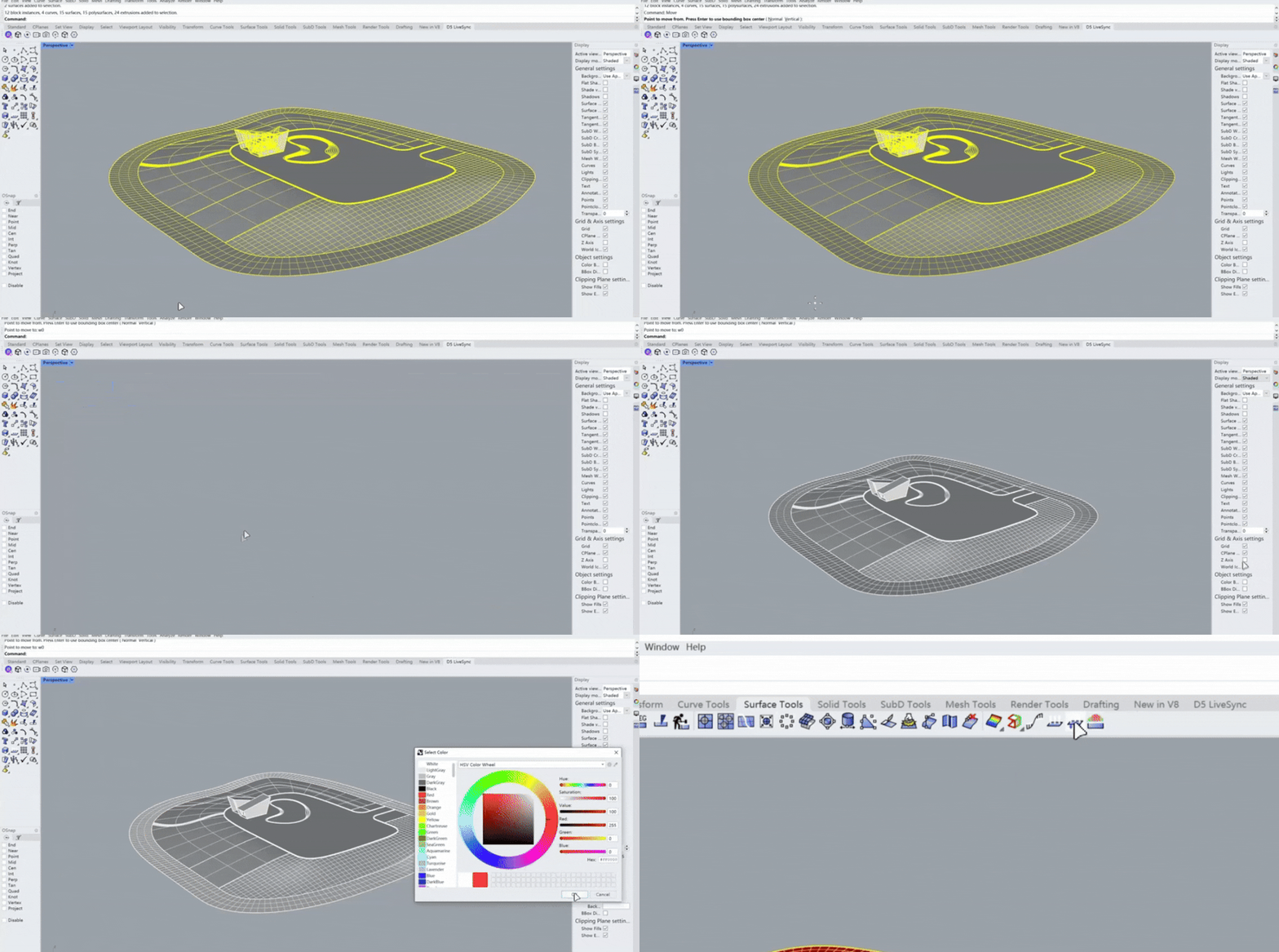
6. アニメーションのための「グループエクスポート」の秘訣
オペラブルドアや建設フェーズなどのダイナミックな要素でシーンを生き生きとさせますか?インポート方法の選択は、ワークフローの柔軟性に直接影響します。.
これらのシナリオでは、グループ化されたエクスポート機能を使用したライブ同期プラグインの使用を強くお勧めします。いずれを使用するか SketchUp, 3ds Max, Rhino, あるいは Revit, このワークフローはモデルの階層構造を保持し、直接個々のパーツを操作できるようにします D5 Render. これが、ジオメトリの再エクスポートという面倒なサイクルなしに、複雑でダイナミックなアニメーションをレンダリングする方法をマスターするための鍵です。.
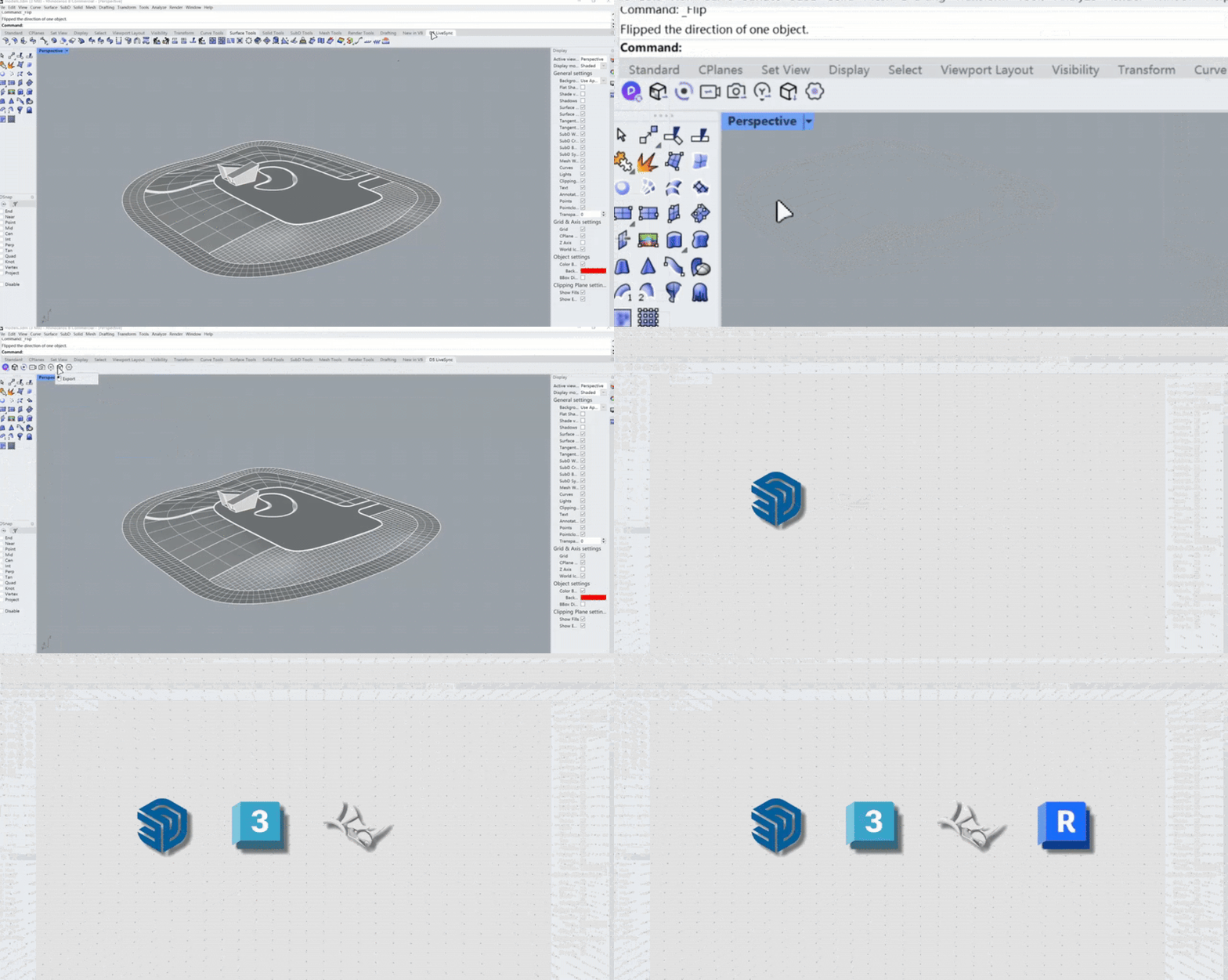
7.インポート後の初期設定
モデルが内部に入ったら D5 Render, 、設定を確定するための最終ステップは3つあります。
- 露出 安定した照明のベースラインを確立します。「自動露出」はモデルを最初に配置するのに役立ちますが、明るさの変化に常に適応するため、本当の照明と素材の値を判断するのが困難になります。すぐにマニュアル露出に切り替えることをお勧めします。これにより、視覚的な基準が固定され、,
- 座標 モデリングソフトウェアで座標のリセットを忘れた場合は、ここでゼロにしてください。このアライメントは、配置のためだけでなく、将来のモデル更新がずれずに正しく同期されるようにするためにも不可欠です。.
- 手動セーブ インポートが完了した瞬間に手動で保存する習慣をつけましょう。この簡単な操作でバックグラウンドでの自動保存メカニズムが初期化され、プロジェクトデータが最初から保護されます。.
まとめ:D5 Renderでのレンダリング手法を習得する
以上が、よりスムーズなビジュアライゼーションを実現するための基礎となります。D5 Renderでのレンダリング技術を習得するとは、単に照明やマテリアルを扱うことだけではありません。それは、デザインが最大限に活かされる、ストレスのない環境を作り出すことなのです。これらの重要な設定を固定し、ショートカットをカスタマイズすることで、インターフェースとの格闘から解放され、自分のビジョンに集中できるようになります。.
その違いを見る準備はできているだろうか? D5 Renderを開く, 、これらのワークスペースの調整を適用して、次のプロジェクトでより迅速でスムーズなワークフローを体験してください。.
最新のD5アップデートの新機能をご覧ください
D5 Render 2.11:新しいAIツール+超高速ワークフローのアップグレード!
D5 Renderアップデートでワークフローを強化:新機能が利用可能になりました
AIレンダリング革命:D5 2.11のデザイナー向けスマートツール
AIエージェントとは?D5 2.11はどのように景観デザインを自動化するのか?
D5 Render 2.11でセシウムを3Dマッピングに使う方法(3ステップ)
よくある質問:建築レンダリングのマスター方法
質問1。. “初心者でも習得しやすい、リアルタイムレンダリングソフトウェアは何ですか?”
初心者で、緩やかな学習曲線をお探しの方には, D5 Render 初日から直感的に使えるように構築されています。「見たものがそのまま得られる」ワークフローを優先し、使い慣れたモデリングソフトウェア(例: SketchUp または Rんいの\. 当社の効率化された アセットライブラリ ドラッグ&ドロップシステムにより、複雑なパラメータ調整に手間取ることなく、構図とライティングに純粋に集中できます。.
Q2. 「高品質なアセットを使用すると、3Dレンダリングソフトウェアがクラッシュするのはなぜですか?」“
高忠実度レンダリング中のクラッシュは、重いアセットの読み込みにおけるボトルネックやキャッシュ容量不足が原因であることがよくあります。ワークフローを安定させるために、少なくとも 40 GB の空き容量があるドライブにワークスペースを構成することを強くお勧めします。 D5 この「余裕」により、シーンにコンテンツを追加するにつれてローカルキャッシュが自然に拡張され、複雑なテクスチャやモデルを処理する際のパフォーマンス低下を防ぎます。.
質問3. “3Dモデルのインポート時に透明マテリアルやライティングのエラーを修正するにはどうすればよいですか?”
光漏れや予想外に透明に見えるマテリアルに気づいた場合、原因は通常、面法線の反転です。レンダリングする前に、モデリングソフトウェアで全ての面が外向きになっていることを確認してください。なぜなら D5 Render 物理的な光の反射を計算するために正確なサーフェスデータに依存し、これらのジオメトリエラーを修正する 以前 フォトリアルなシェーディングを保証するための最も効果的な方法は、インポートです。.
質問4。. “レンダリングプロジェクトを安全に保存し、遅延を防ぐために、どのくらいの頻度で自動保存すべきですか?”
データセキュリティとワークフローの継続性のバランスを取ることが鍵となります。自動保存の間隔を頻繁に設定しすぎると作業の流れが中断される可能性がありますが、長すぎるとデータの損失リスクが生じます。私たちは、15分から30分の間隔が「スイートスポット」であると考えており D5 Render. この頻度により、過剰なバックアップファイルが生成されることなく、安全策が講じられます。さらに、組み込みの「履歴バージョン」機能を利用することで、エラーが発生した場合でもいつでも特定の以前の状態に戻すことができ、手動でのファイル管理なしに安心感を得ることができます。.
質問5。. “「Zファイティング」や大きな3Dモデルでのテクスチャのちらつきを防ぐにはどうすればよいですか?‘
テクスチャのちらつき(Zファイティングとも呼ばれます)は、通常、モデルがワールドオリジンから遠く離れた場所にインポートされた場合に発生します。これらの視覚的なアーティファクトをなくすには、エクスポート前にモデリングソフトウェアでジオメトリが座標原点(0,0,0)の近くに配置されていることを確認してください。なぜなら D5 Render この座標に基づき光とテクスチャの精度を計算します。このシンプルな準備段階は、複雑な建築シーンで高忠実度かつ安定した結果を保証するための最も効果的な方法です。.
質問6. “建築ビジュアライゼーションのワークフローを高速化するにはどうすればよいですか?”
真のスピードは、滑らかなビューポートと直感的なコントロールから生まれます。. D5 Render 「マッスルメモリー」のみで3D空間を操作できるように、豊富なショートカットカスタマイズをサポートすることで、プロセスを加速します。さらに、クイックアクセスウィジェットのような機能により セクションツール または 高機能カメラツール メニューを漁る必要がなくなり、モデルのインポートから最終レンダリングの出力までの間の摩擦を大幅に軽減する効率的なUIレイアウトです。.


 English
 Español
 Français
 한국어
한국어 日本語
日本語