
대규모 프로젝트를 진행할 때 건축 설계 스튜디오는 종종 건축물의 다른 부분을 다른 팀원에게 할당합니다. 이렇게 하면 각자 가장 잘하는 것에 집중하고 더 빨리 일을 완료할 수 있습니다. 하지만 문제는 프로젝트 시각화에 사용하는 소프트웨어가 이러한 종류의 협업을 허용해야 한다는 것입니다.
다행히 D5 Render은 더 나은, 더 쉬운 팀워크를 위한 완벽한 해결책을 가지고 있습니다. 바로 Merge Project입니다.
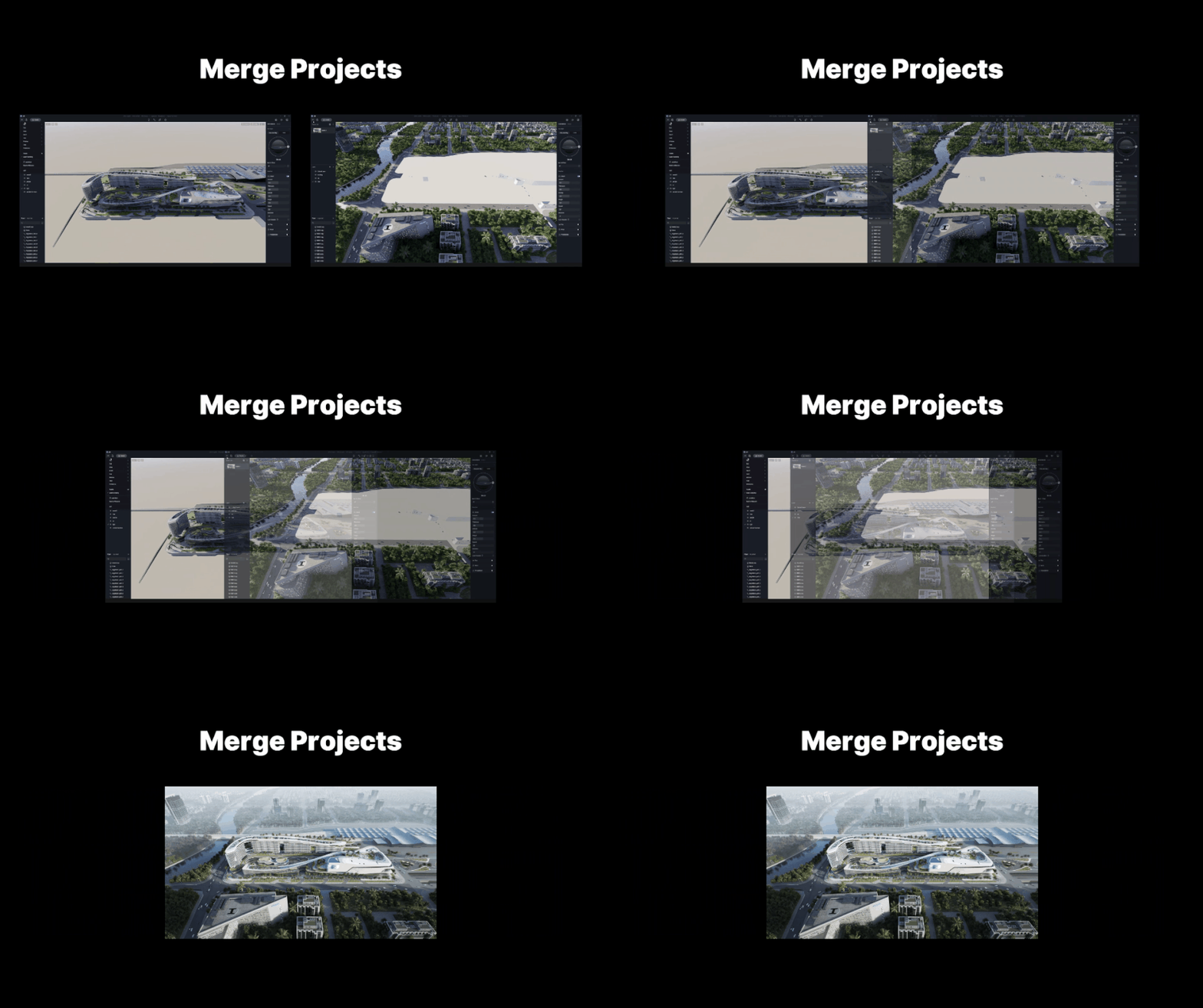
병합 프로젝트
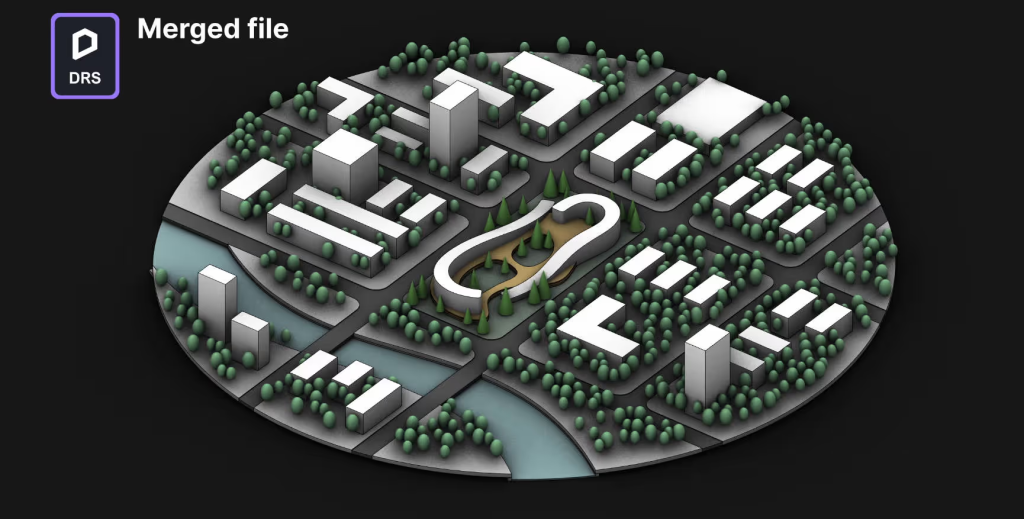
Merge Projects in D5 Render는 다양한 시각화 프로젝트를 하나로 원활하게 병합하는 솔루션입니다! 이 혁신적인 기능으로 이제 서로 다른 팀원이 만든 디자인의 다양한 부분을 손쉽게 병합하고 하나의 응집력 있는 걸작으로 완성할 수 있습니다.
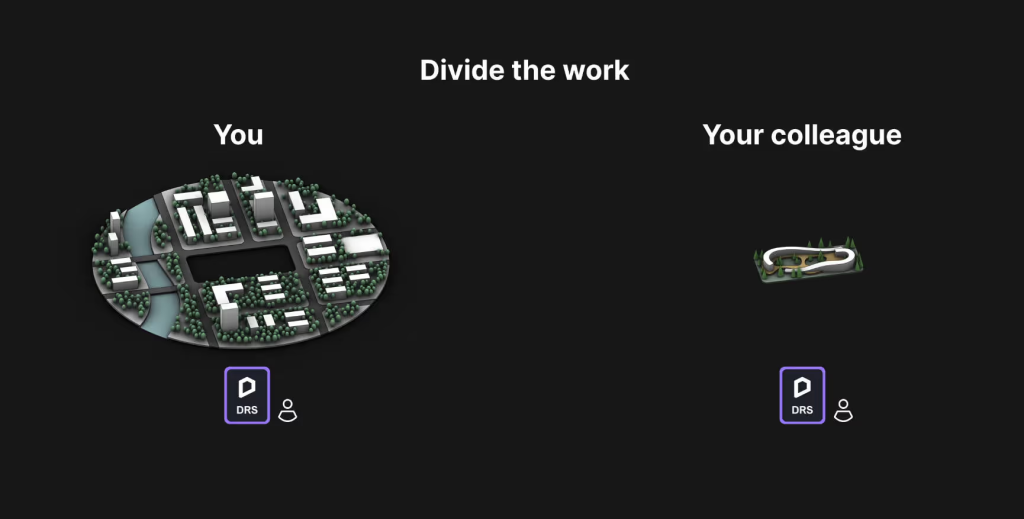
이 SketchUp 프로젝트를 예로 들어보겠습니다.

프로젝트는 메인 부지와 주변 맥락을 포함하여 두 부분으로 나눌 수 있습니다.
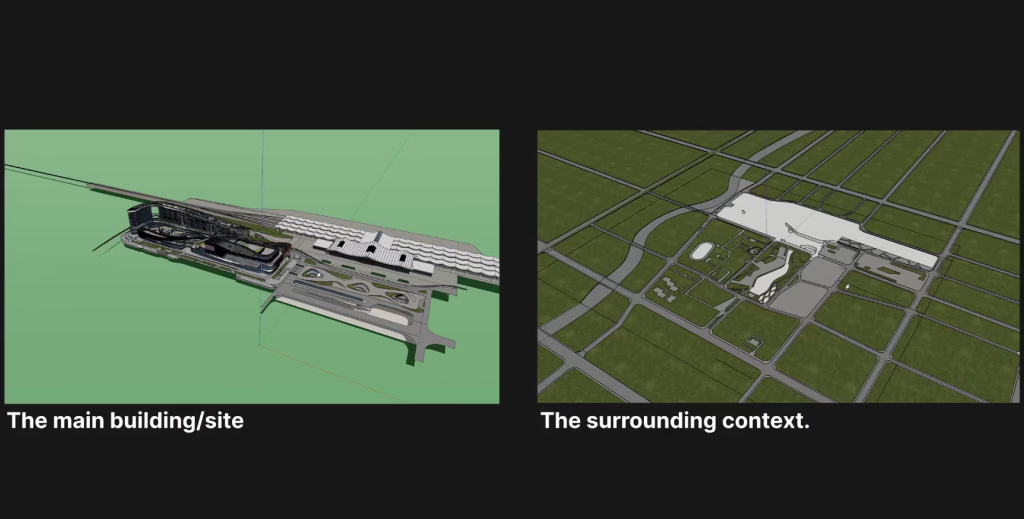
D5 Render로 가져온 후, 두 개의 장면 파일로 분리하십시오. 그러면 당신과 당신의 동료는 두 부분을 동시에 시각화하는 데 집중할 수 있습니다.
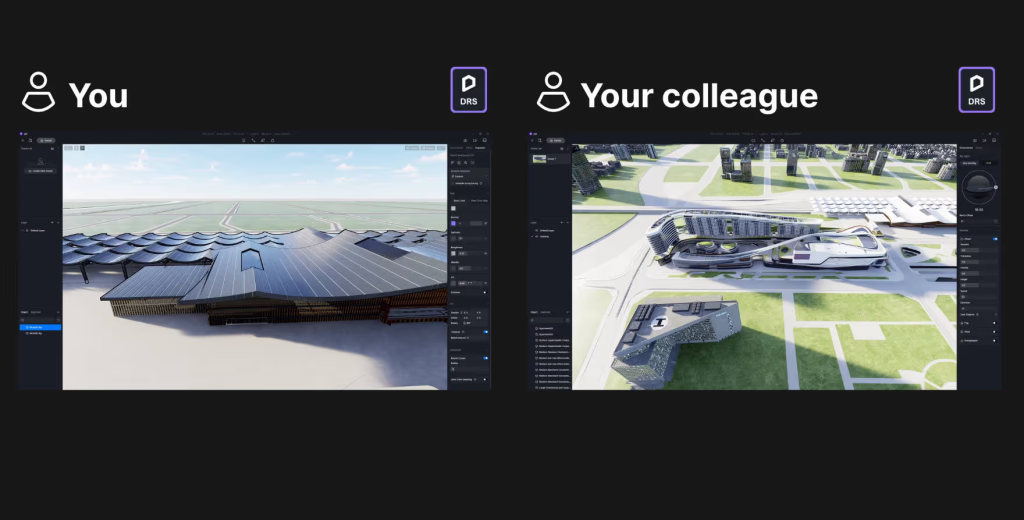
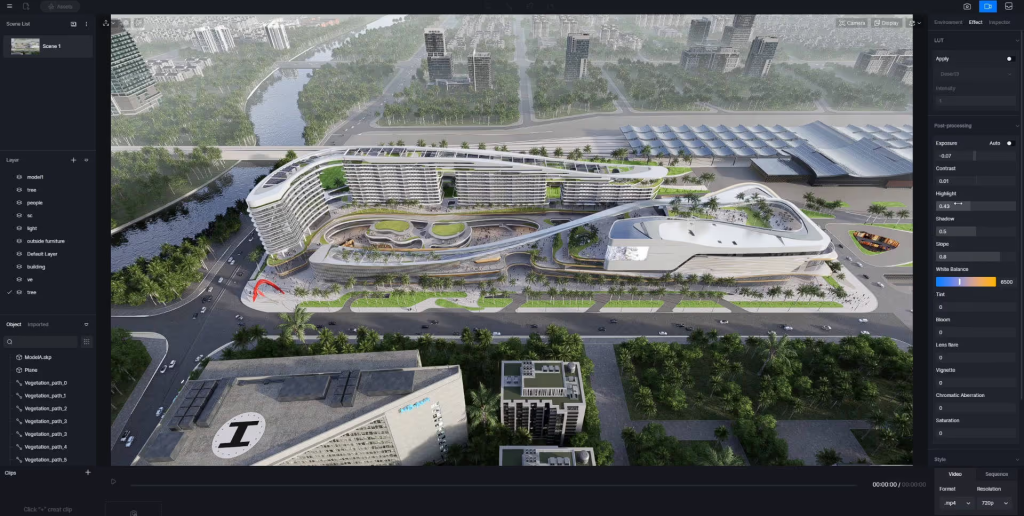
두 부분을 완성할 때 하나로 합칠 수 있습니다.
프로젝트 병합 사용 방법
먼저 메뉴 > 기본 설정 > 위젯으로 이동하여 “프로젝트 병합”을 켜십시오.
D5 Render에 분할된 모델을 가져온 후, 씬 파일을 저장하고 팀에서 필요한 만큼 복사본을 만드세요. 그런 다음, 본인과 동료들은 서로 다른 씬 파일에서 동시에 작업할 수 있습니다. 각 씬 파일에서 관련 없는 부분을 삭제하고 저장하는 것을 잊지 마세요.
이제 프로젝트를 병합할 준비가 모두 되었습니다.
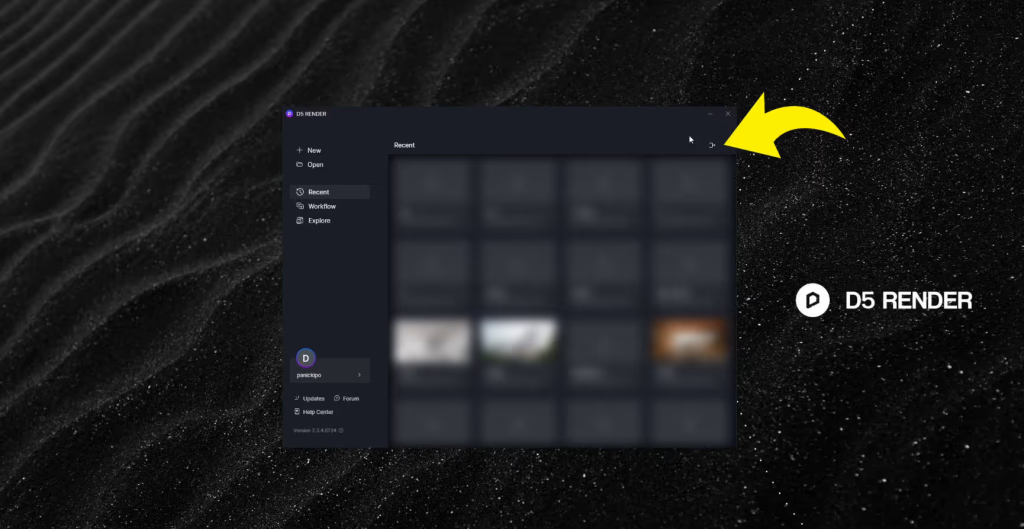
D5 환영 페이지 보기 > 최근 항목으로 이동한 후 오른쪽 상단 모서리에 있는 아이콘을 클릭하세요.
병합할 프로젝트를 추가하십시오.
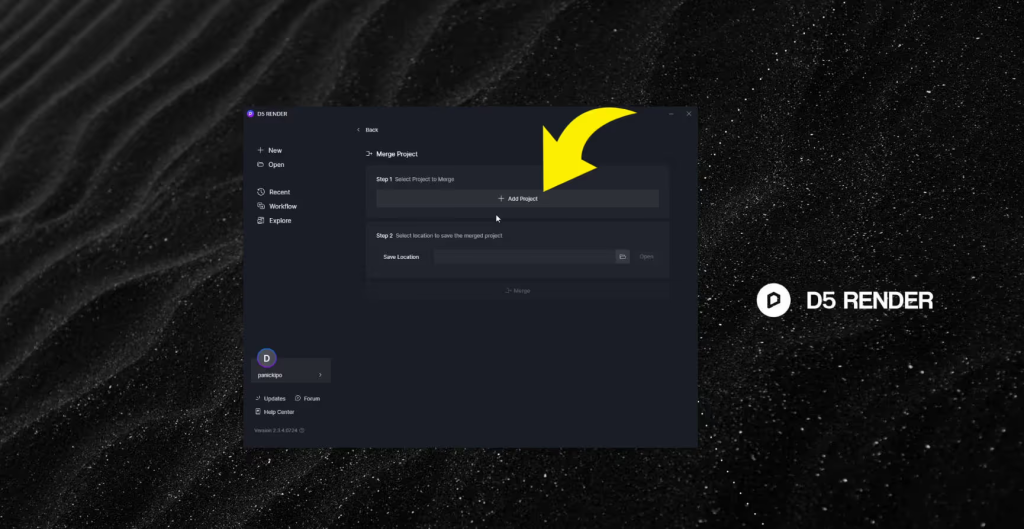
여기서 D5 Render은 가져온 모델, 자연 모델, 광원 및 기타 D5 애셋, 씬 목록, 비디오 클립, 렌더링 대기열을 병합할 수 있다는 것을 알 수 있습니다.
모두 또는 일부를 병합할 수 있습니다.
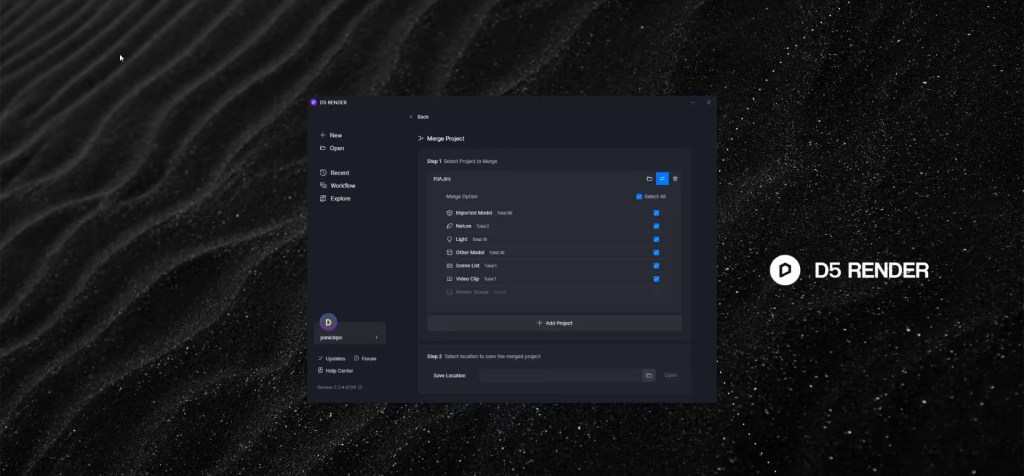
마지막으로 프로젝트를 저장할 파일 경로를 선택하고 병합을 시작하세요.
D5에서 이 프로젝트들을 결합하는 것은 매우 빠릅니다. 따라서 기다리는 데 시간을 낭비할까 봐 걱정할 필요가 없습니다.
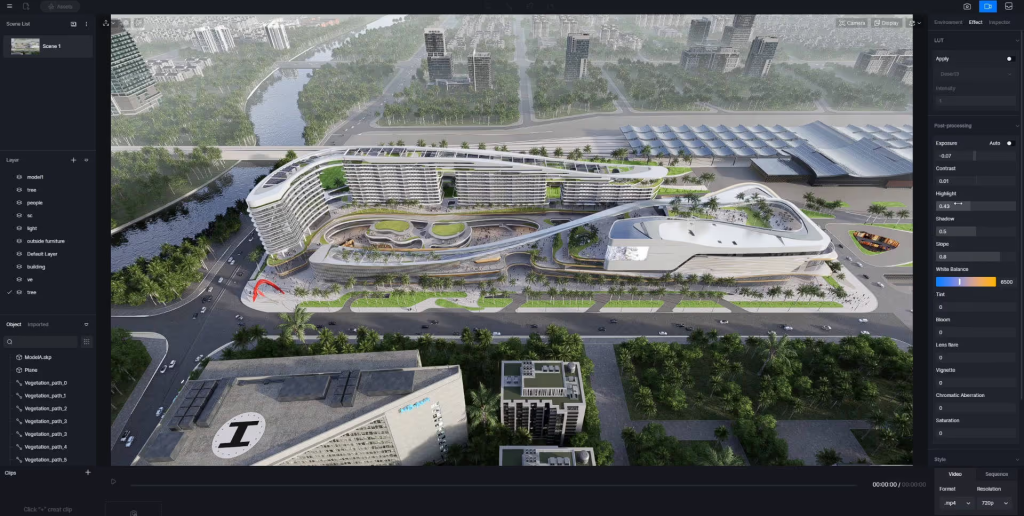
이제 필요에 따라 후처리 효과를 설정하거나 고품질 애니메이션을 출력할 수 있습니다.
D5의 실시간 렌더링 솔루션으로 구동되어 모든 것이 즉석에서 시각화됩니다.

 English
 Español
 Français
 한국어
한국어 日本語
日本語