
이 글에서는 D5 Render 을 사용하여 사실적인 조명을 만드는 방법을 보여주고, SketchUp에 모델링된 분위기 있는 방을 연출하는 방법을 설명하고자 합니다.
.skp 모델과 조명을 D5 Render으로(로) 가져오기
먼저, 모델이 완성되면 확인하세요. D5 Render에서 .skp 파일을 직접 열 수 있습니다. 또는 라이브 동기화 플러그인 D5 Converter-SketchUp를 사용하여 가져올 수 있습니다. 모델, 조명 및 재질 SketchUp 에서 D5 Render으로. 플러그인을 활성화하면 .skp 모델에서 이루어진 모든 변경 사항을 D5에서 즉시 업데이트할 수 있어 모델을 완벽하게 제어할 수 있습니다.
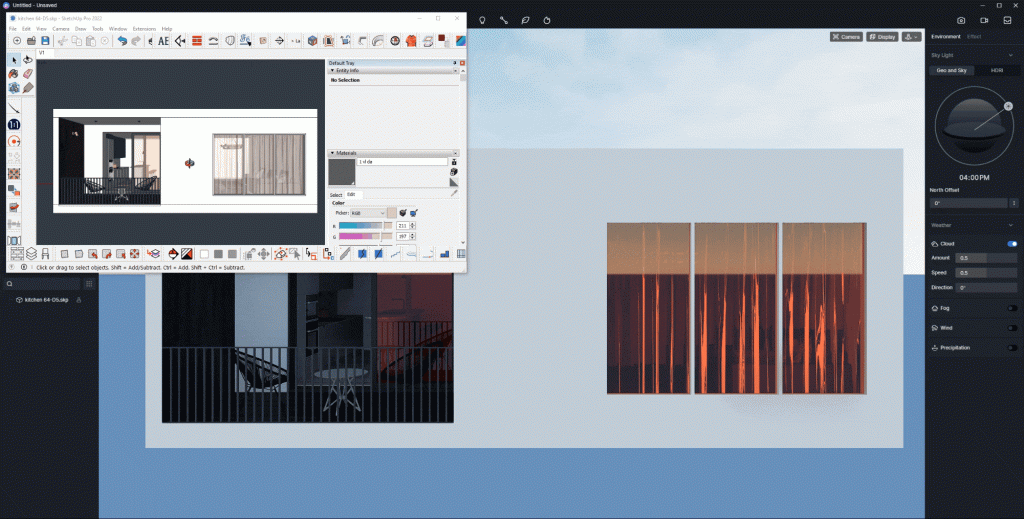
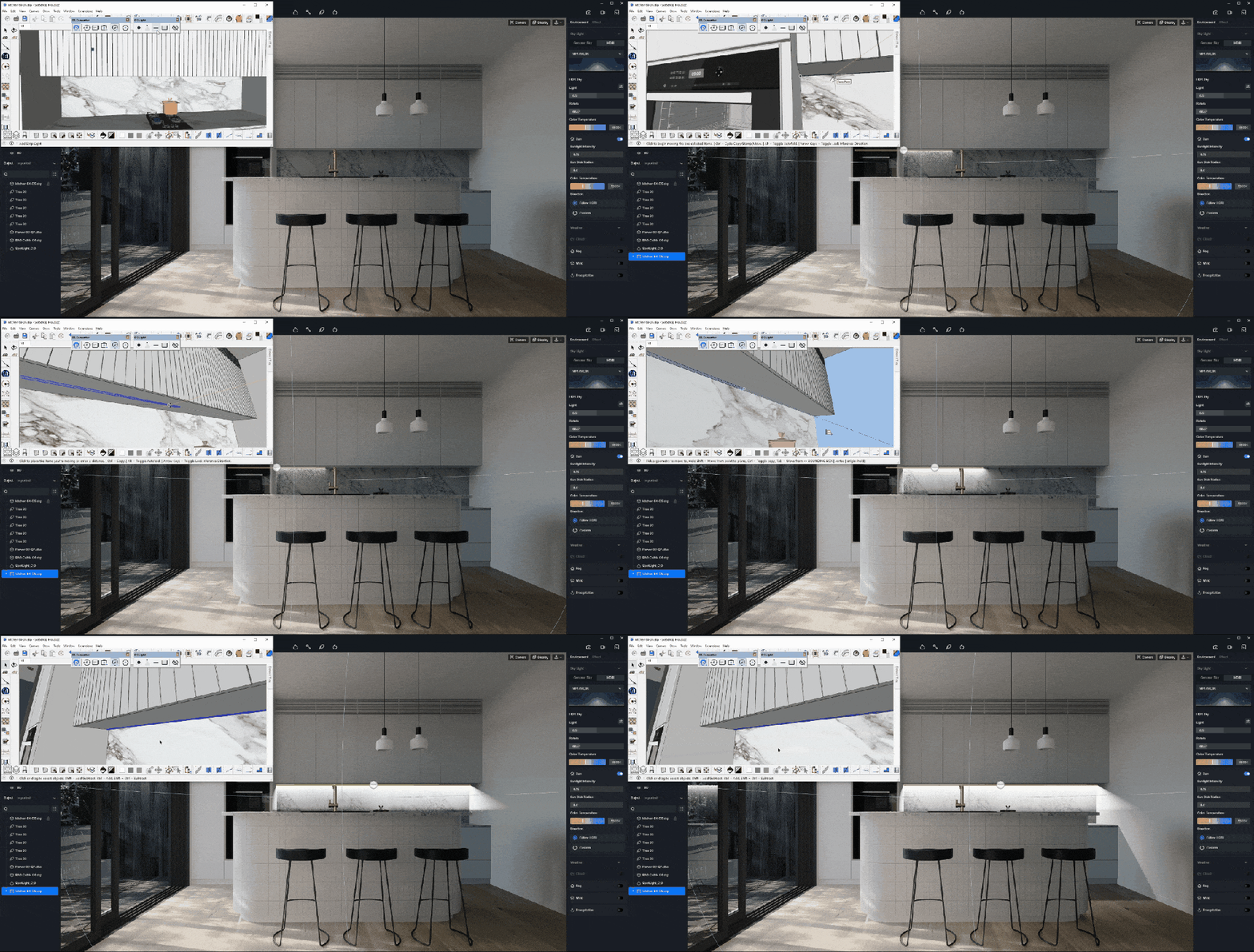
모델이 안정되면 D5 Render에서 강력한 환경 및 조명 시스템을 사용하여 장면의 사실적인 조명을 만들기 시작할 수 있습니다.
조명 조절
천창
D5 Render는 적절한 천장 조명 환경을 만들기 위해 Geo&Sky와 HDRI를 모두 사용합니다.
Geo&Sky는 현실 세계의 햇빛을 시뮬레이션할 수 있어 밝고 화창한 장면에 적합하며, HDRI는 더 다양한 날씨 표현을 가능하게 합니다.
클릭 여기 Geo와 Sky에 대해 더 알아보세요.
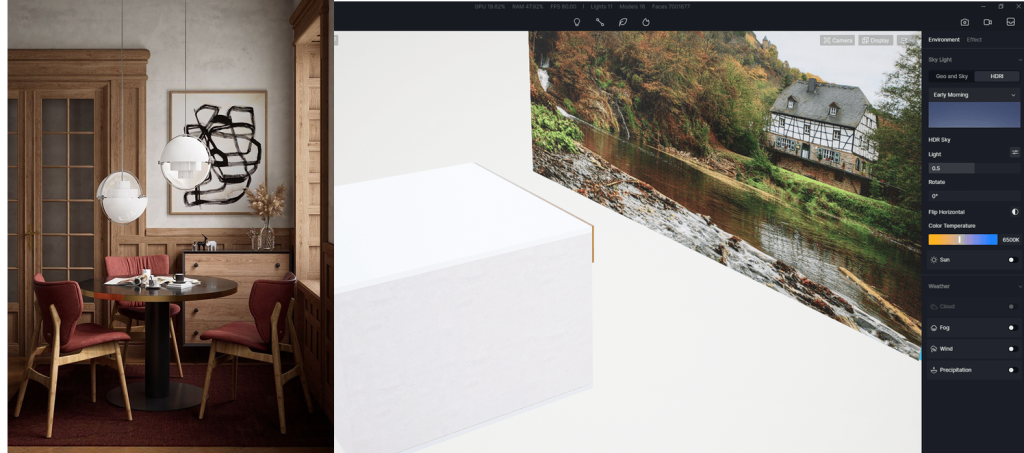
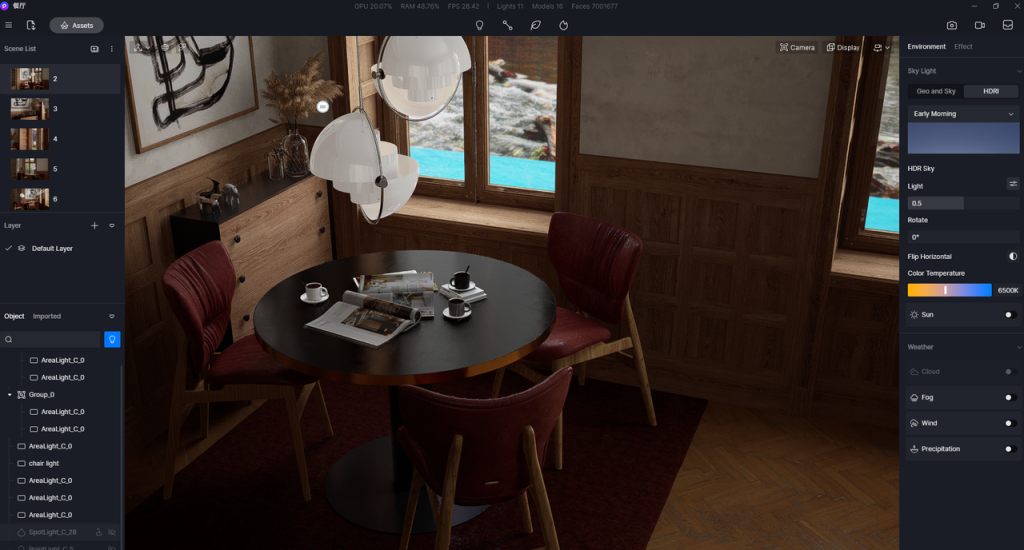
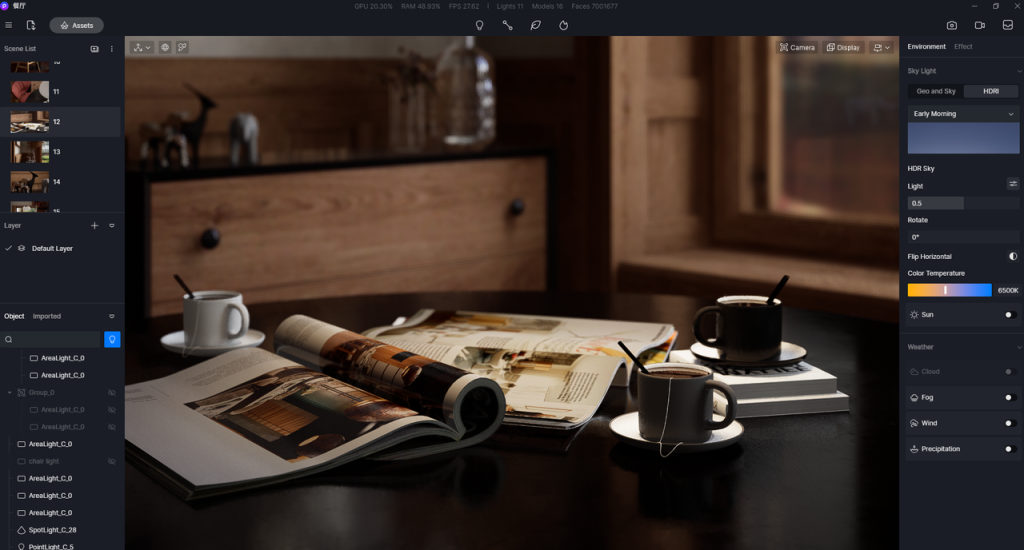
예를 들어, 흐린 날 아늑한 방을 연출하고 싶다면 기본 제공되는 D5 HDRI “Early Morning”을 사용하고 조명 강도와 색온도를 조절하여 따뜻하고 몽환적인 톤을 만들 수 있습니다. 흐린 날씨에 태양을 켤 필요가 없으므로 인공 조명이 이 장면이 현실적인지 아닌지를 결정하는 데 매우 중요해집니다.
인공 조명
D5 Render은 네 가지 종류의 인공 조명을 가지고 있습니다:
- 전구와 유사하게 빛을 방출하는 점광원;
- 사각형 조명, 어떤 사각형 발광 물체든 시뮬레이션하는 데 사용할 수 있으며 특히 넓은 공간을 비추는 데 유용합니다.;
- 길쭉한 전등관 같은 스트립 라이트;
- 점 광원에서 빛을 발산하여 특정 물체를 강조할 수 있는 스포트라이트.
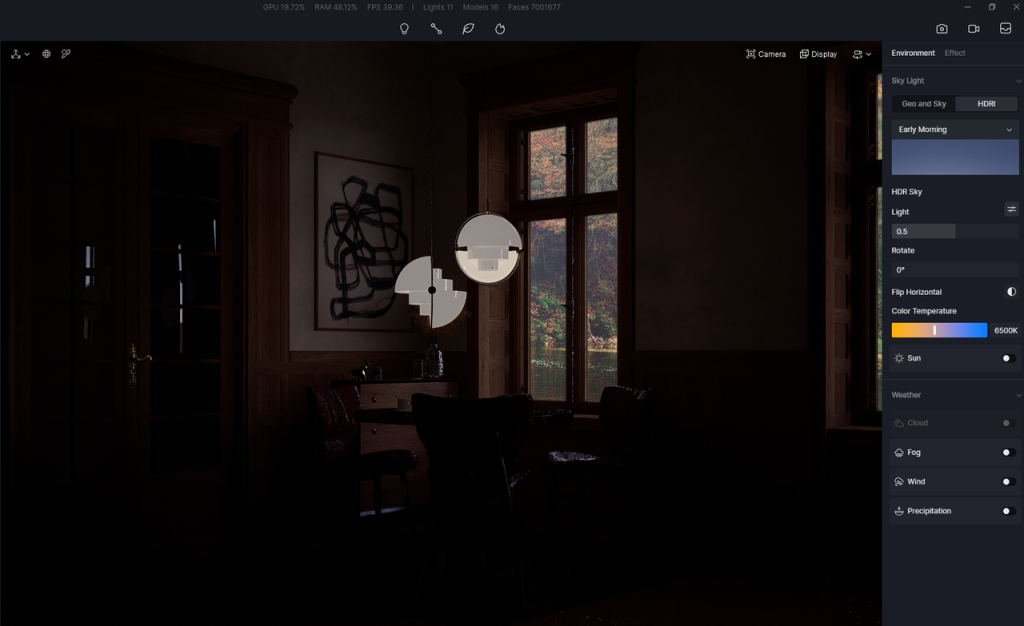
먼저, 방 전체를 밝히기 위해 창문 밖에 직사각형 조명을 각도를 주어 놓고, 필터 범위(Attenuation Radius)를 조절하여 집 전체를 덮도록 할 수 있습니다. 나중에 조명을 더 추가할 수 있으므로 조명 강도는 아주 높을 필요는 없습니다. 이제 방은 기본적으로 보일 것입니다.
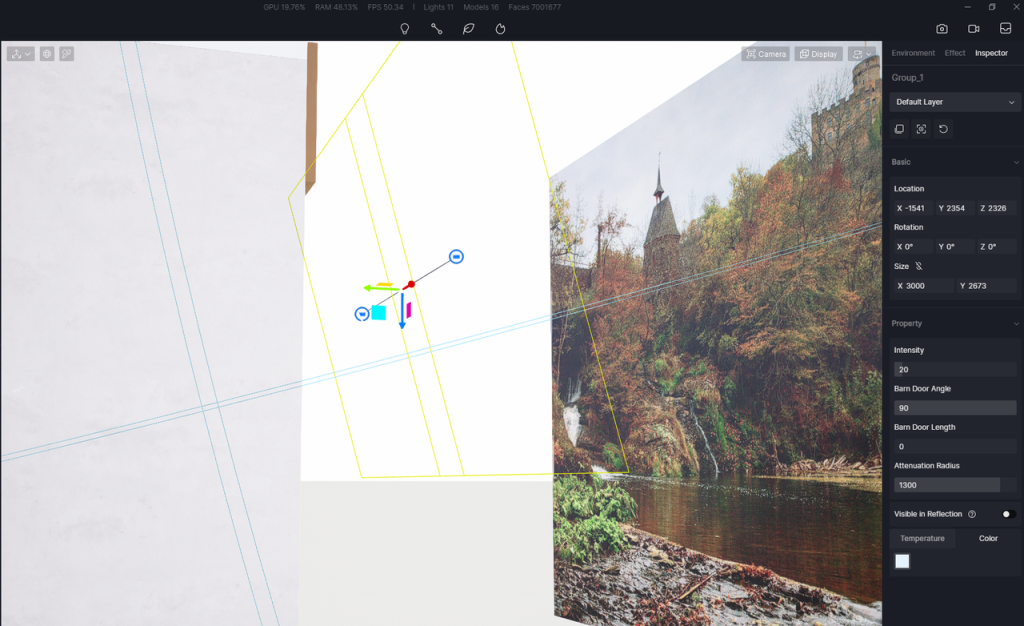
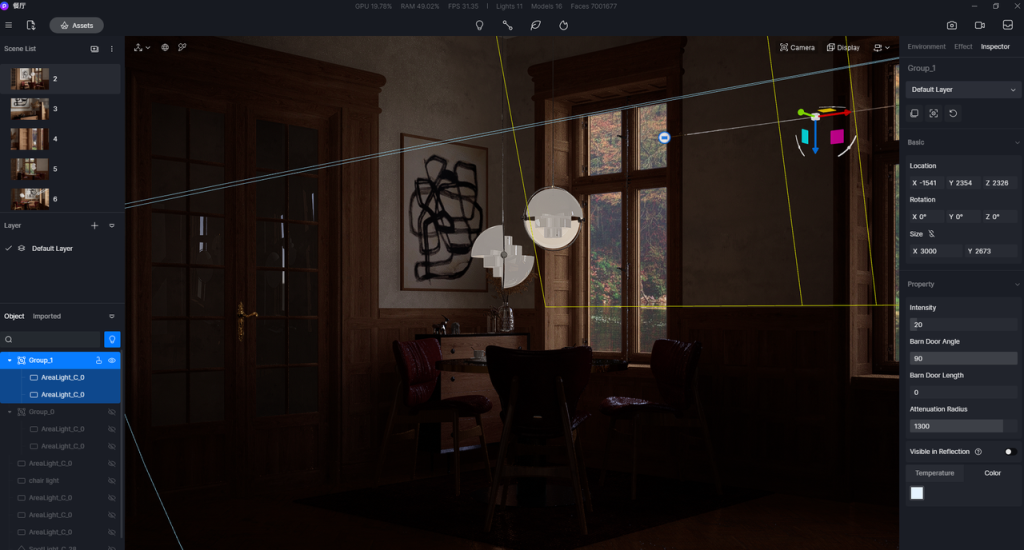
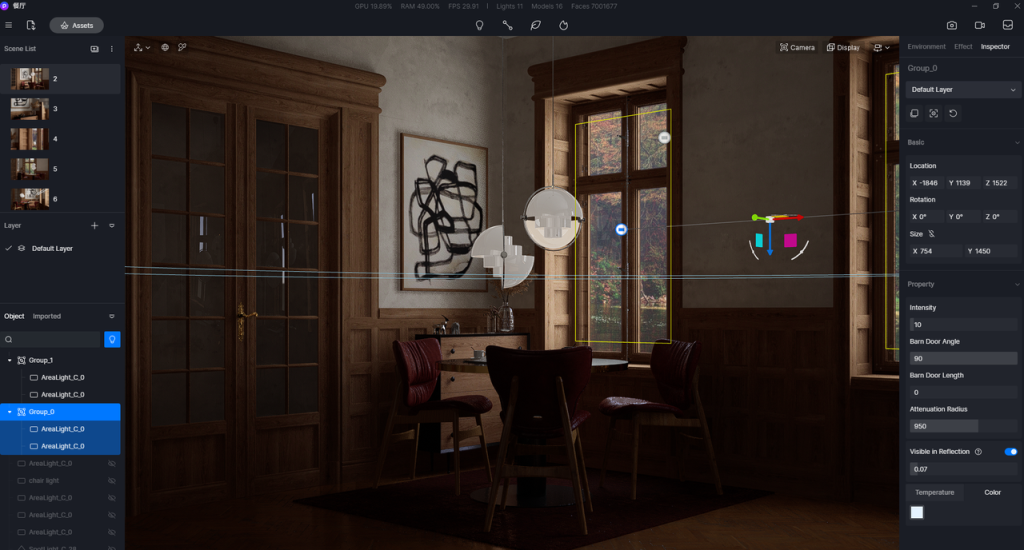
그러면 창문에 직사각형 조명을 두 개 더 달 수 있습니다. 빛이 통과하는 곳이기 때문에 벽과 바닥에 그림자가 드리워질 것입니다.
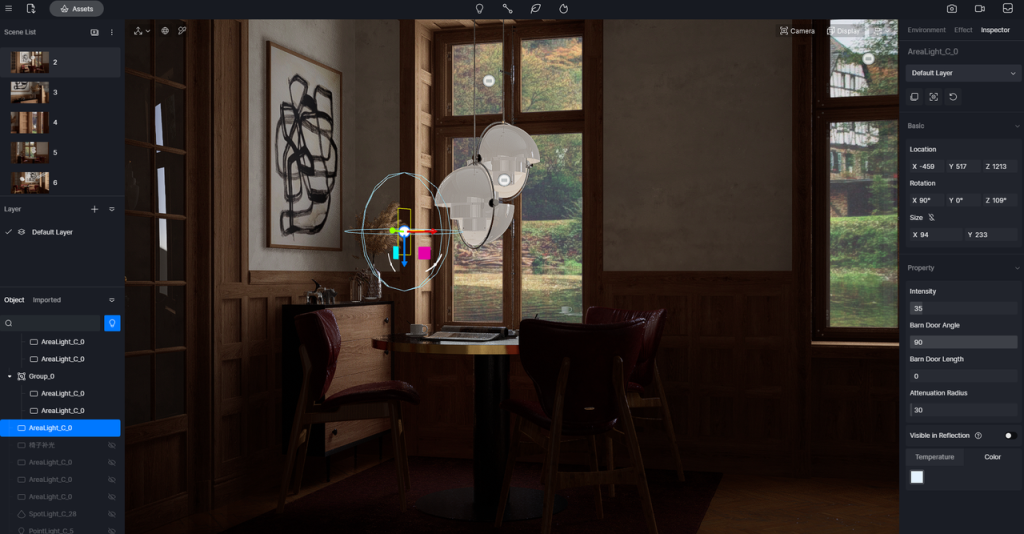
이 이미지의 주요 부분은 책상과 의자입니다. 따라서 이 부분이 나머지 방보다 더 밝아야 합니다. 이 효과를 얻으려면 꽃병 옆에 작은 직사각형 조명을 배치하여 빛과 어둠 사이의 대비를 더 높일 수 있습니다. 그런 다음 이 영역을 더 밝게 비추기 위해 반대쪽에 다른 직사각형 조명을 설정하십시오.
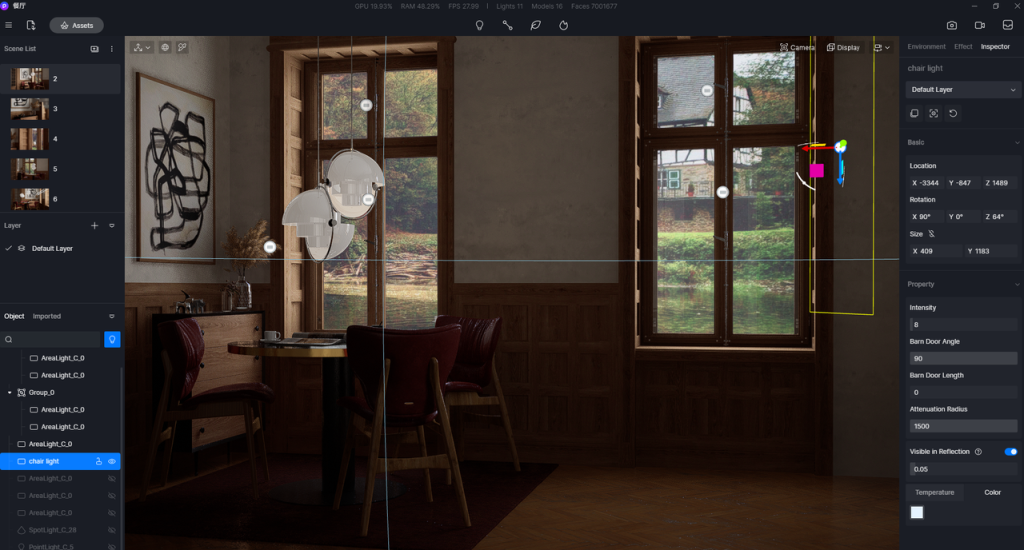
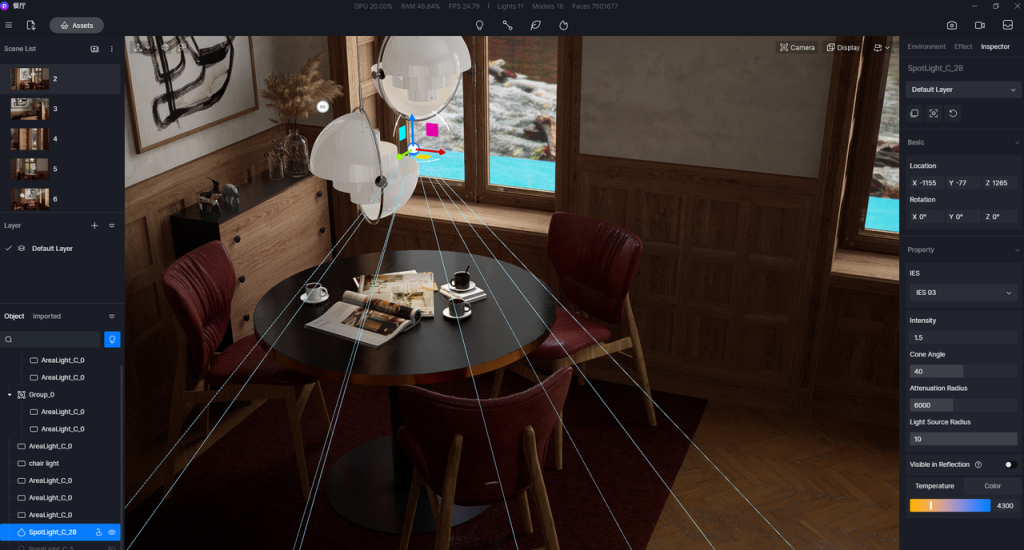
이제 전체적인 조명이 완료되었습니다. 디테일을 추가할 시간입니다. 먼저 테이블 위에 스포트라이트를 추가하세요. Cone Angle을 약간 낮추면 테이블 주변의 영역만 영향을 받도록 할 수 있습니다. 그런 다음 스포트라이트에 노란색 톤을 주어 책과 컵이 따뜻하게 보이도록 하세요.
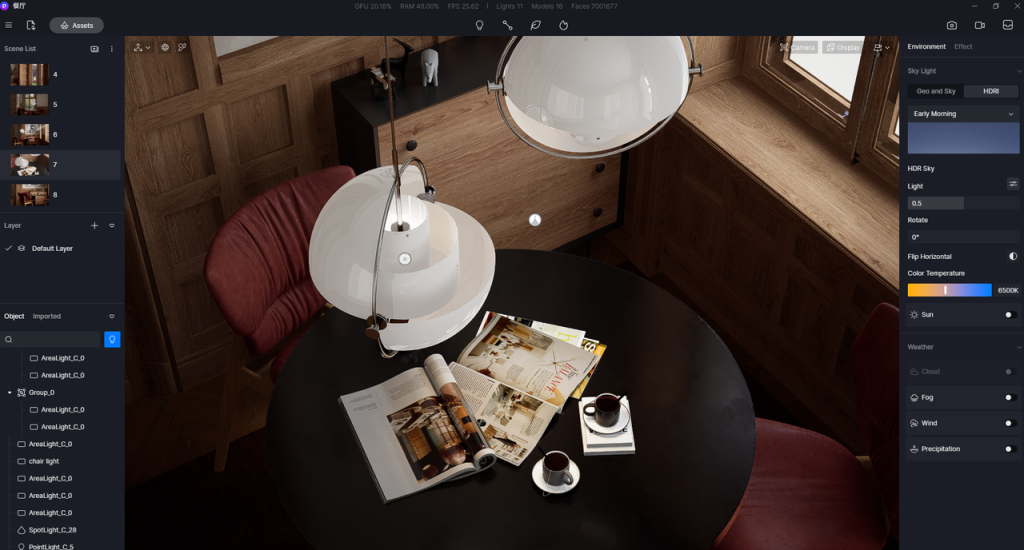
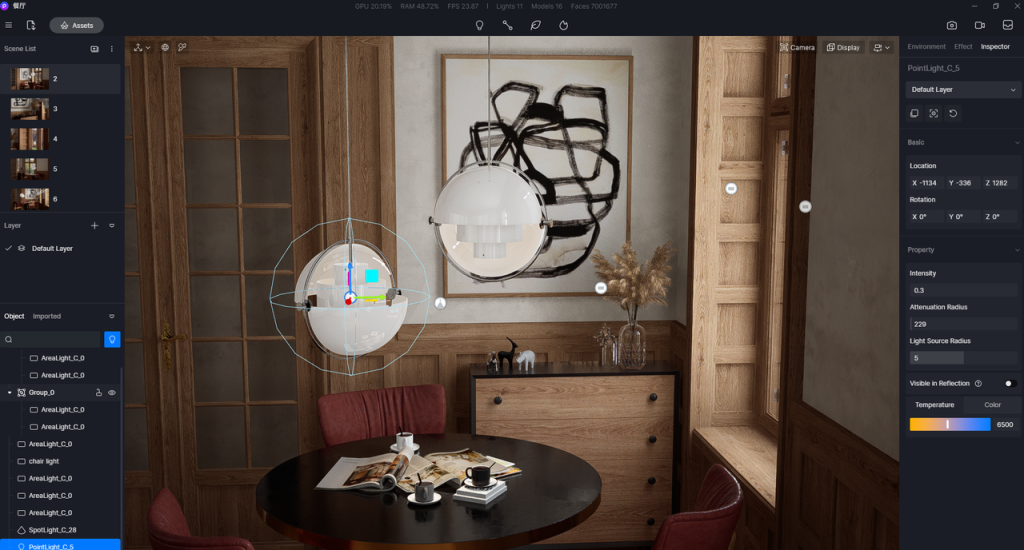
천장 등 안에 포인트 라이트를 추가하여 내부도 약간 밝게 보이도록 하세요.
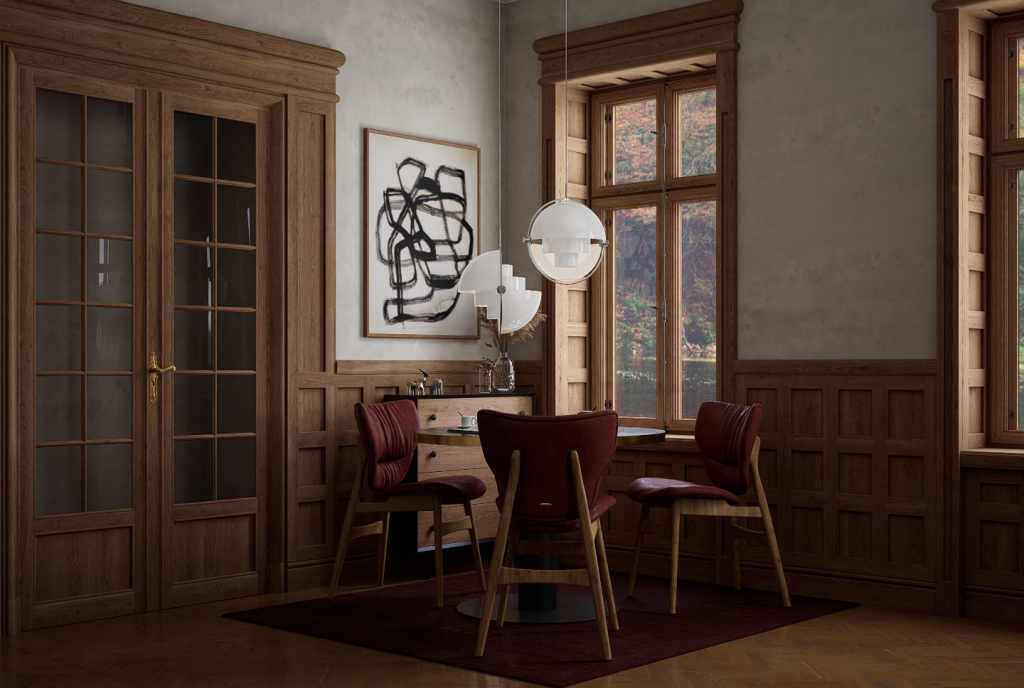
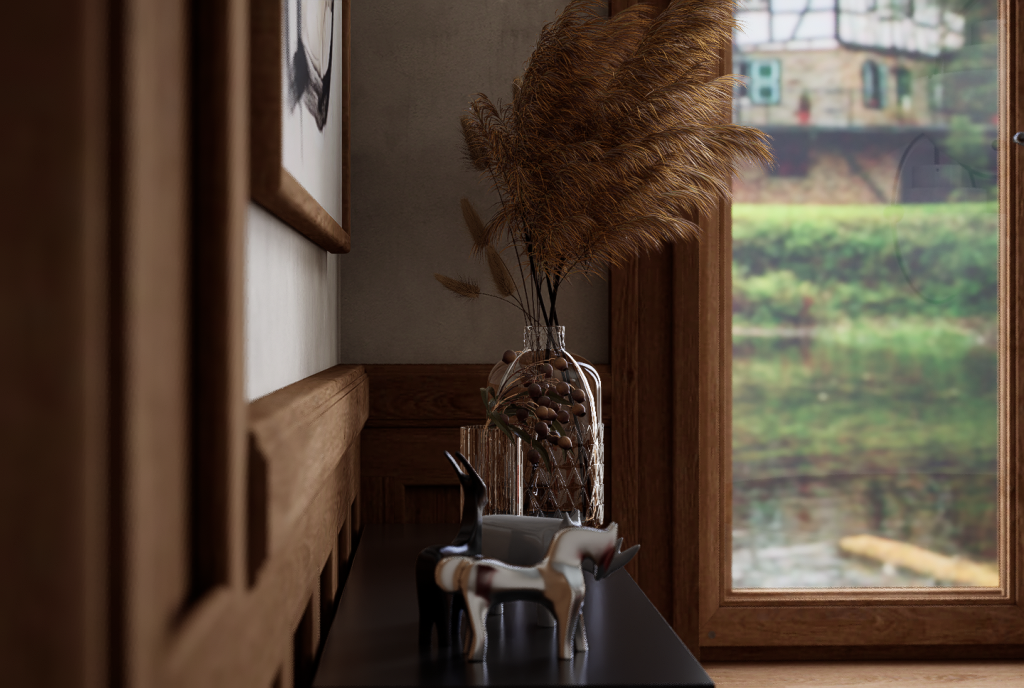
완료! 이 조명들을 추가한 후 방의 모습은 이렇습니다:
D5 Render에서 더 많은 조명 팁을 공유해 드리겠습니다. 계속 지켜봐 주세요.
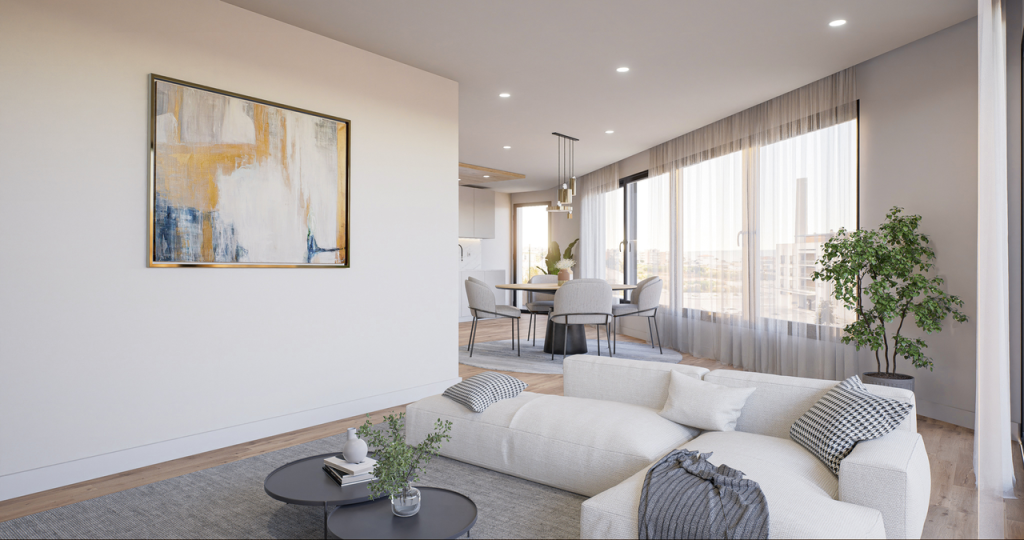
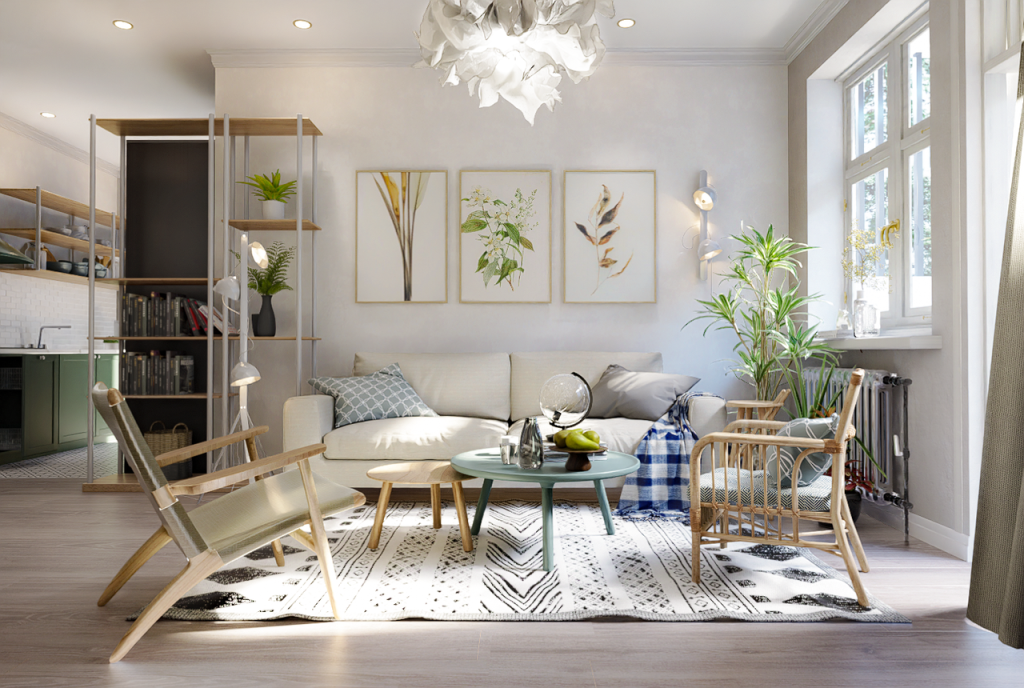
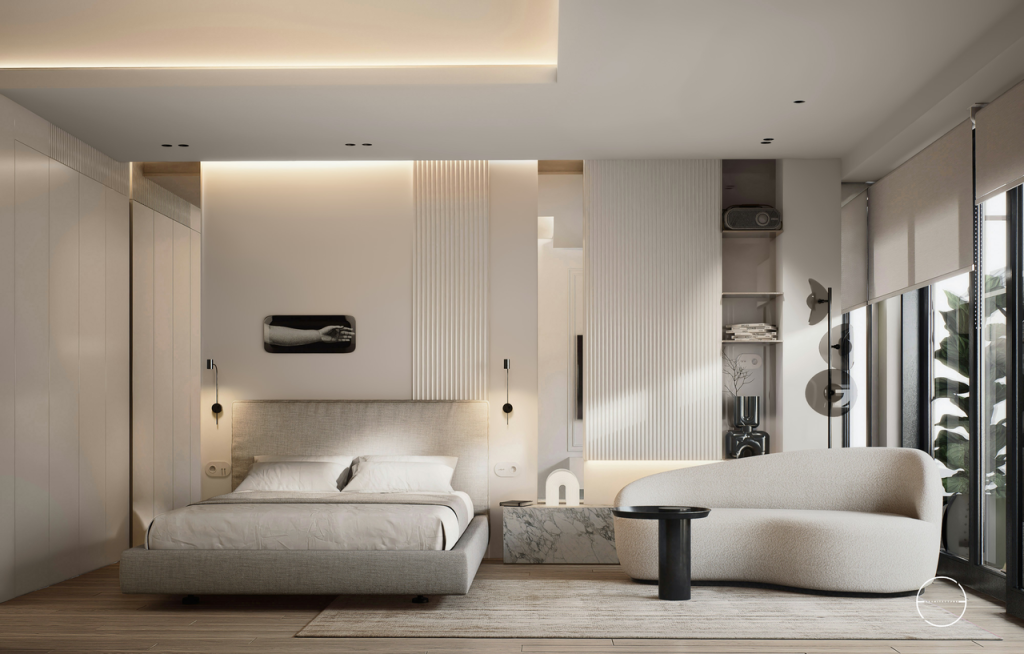
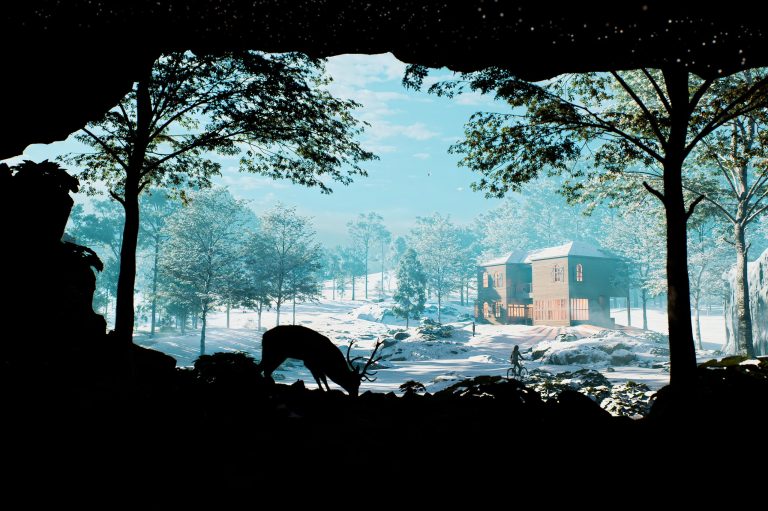
SketchUp 인테리어 렌더링 쇼케이스
 English
 Español
 Français
 한국어
한국어 日本語
日本語