
Blender는 오픈 소스 기반의 인기 있는 다목적 3D 그래픽스 도구입니다. 개념 연구, 모델링, 시각화를 쉽고 빠르게 수행할 수 있게 해주기 때문에 건축 시각화 분야에서도 강력한 도구로 활용됩니다. 하지만 다목적 3D 도구인 만큼, Blender가 건축 시각화에 항상 완벽한 선택은 아닙니다.
아키텍처 시각화에서 널리 사용되는 효과를 달성하기 위해 눈/비/구름, 대규모 식생 또는 애니메이션 차량 , 디자이너들은 Blender를 더 효율적으로 활용하기 위해 여러 가지 추가 기능을 필요로 합니다. 하지만 그들은 모두 담겨있을 D5 Render . 이 실시간 렌더링 도구는 Blender 건축 시각화 워크플로우에 이상적인 솔루션을 제공합니다.
라이브싱크 플러그인 ‘D5 Sync’를 활용한 Blender-D5 워크플로우 소개
D5 Sync는 Blender에서 모델과 조명을 직접 동기화할 수 있는 다이렉트 링크 플러그인입니다. D5 Render . 또한 이 기능을 활용하면 쉽고 즐겁게 텍스처를 베이킹할 수 있습니다. D5 Sync-Blender를 사용하면 Blender에서 모델링을 진행하는 동시에 D5에서 프로젝트가 즉시 시각화되는 모습을 확인할 수 있습니다.
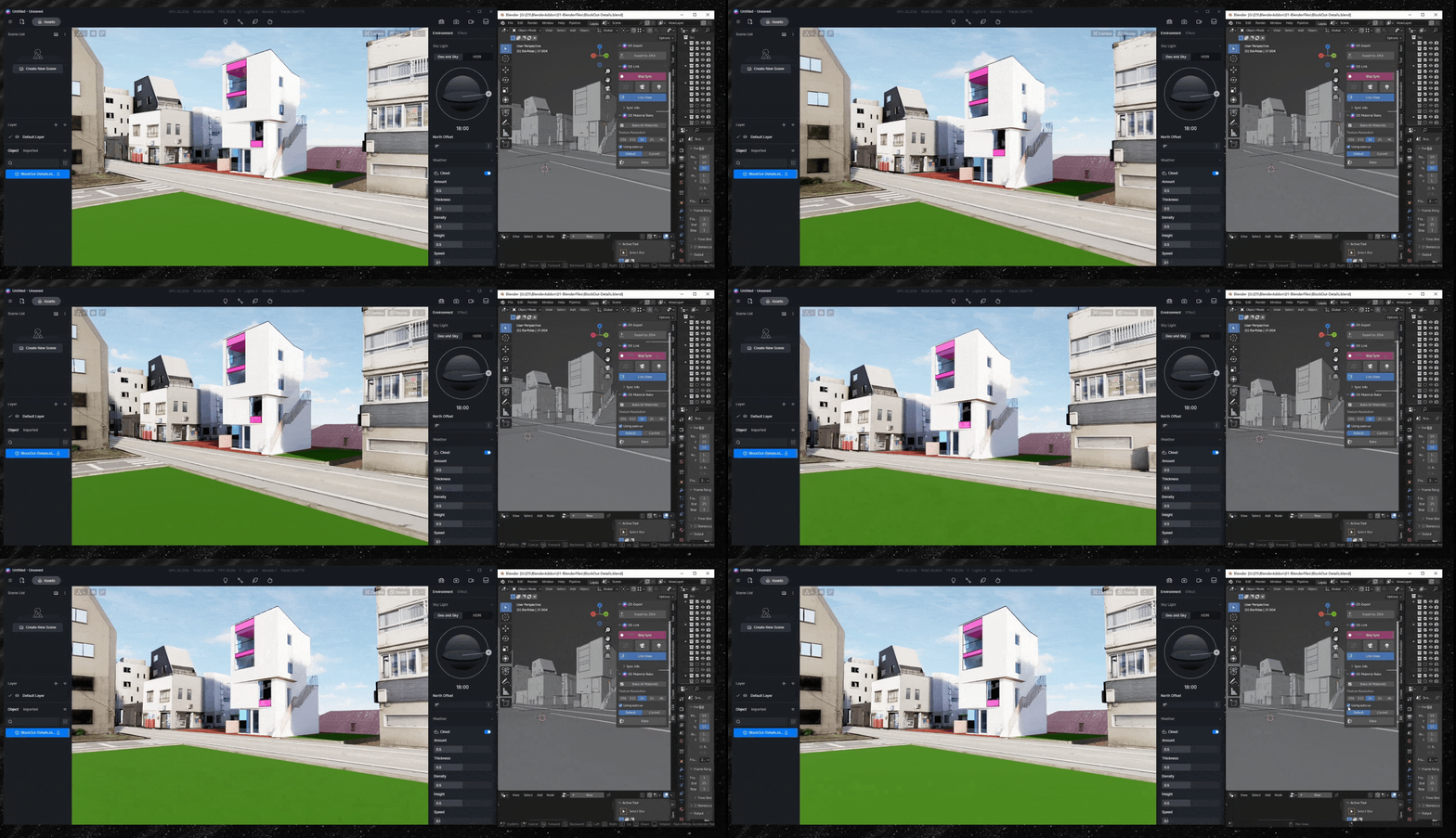
D5 Sync-Blender는 D5 Export, D5 Link, D5 Material Bake의 세 가지 구성 요소로 이루어져 있습니다.
- D5 내보내기
“Export to .D5A”를 선택하면 .blend 파일을 D5 Render에서 직접 읽을 수 있는 .d5a 파일로 내보냅니다. 모델, 머티리얼, 조명이 모두 완벽하게 가져와집니다. D5 .
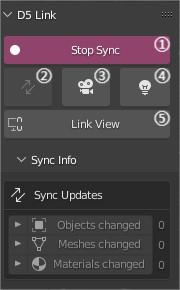
- D5 링크
D5 링크를 사용하면 모델, 조명 및 이후의 변경 사항을 Blender 프로젝트에서 D5 Render로 실시간으로 동기화할 수 있습니다.
모델 내보내기/동기화 : 모델과 모델에 대한 수정 사항을 D5로 보내주십시오.
업데이트 동기화 : Blender 모델, 재료 및 메시에 적용된 변경 사항은 D5 Render에서 신속하게 반영할 수 있습니다.
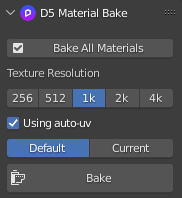
- D5 재료 베이킹
모든/선택된 재질을 다른 해상도로 베이킹할 수 있습니다. “자동 UV 사용”이 선택되어 있으면 UV가 자동으로 매핑됩니다.
자세한 정보는 여기를 클릭하세요. 여기 전체 가이드를 읽어보세요.

Blender-D5 실시간 렌더링 워크플로를 사용하여 사실적인 블록을 제작하세요
D5 Render가 업무 효율을 높이는 데 어떻게 도움이 되는지 더 잘 이해하실 수 있도록, Blender-D5 실시간 렌더링 워크플로를 활용해 사실적인 블록을 제작하는 방법에 대한 가이드를 준비했습니다.
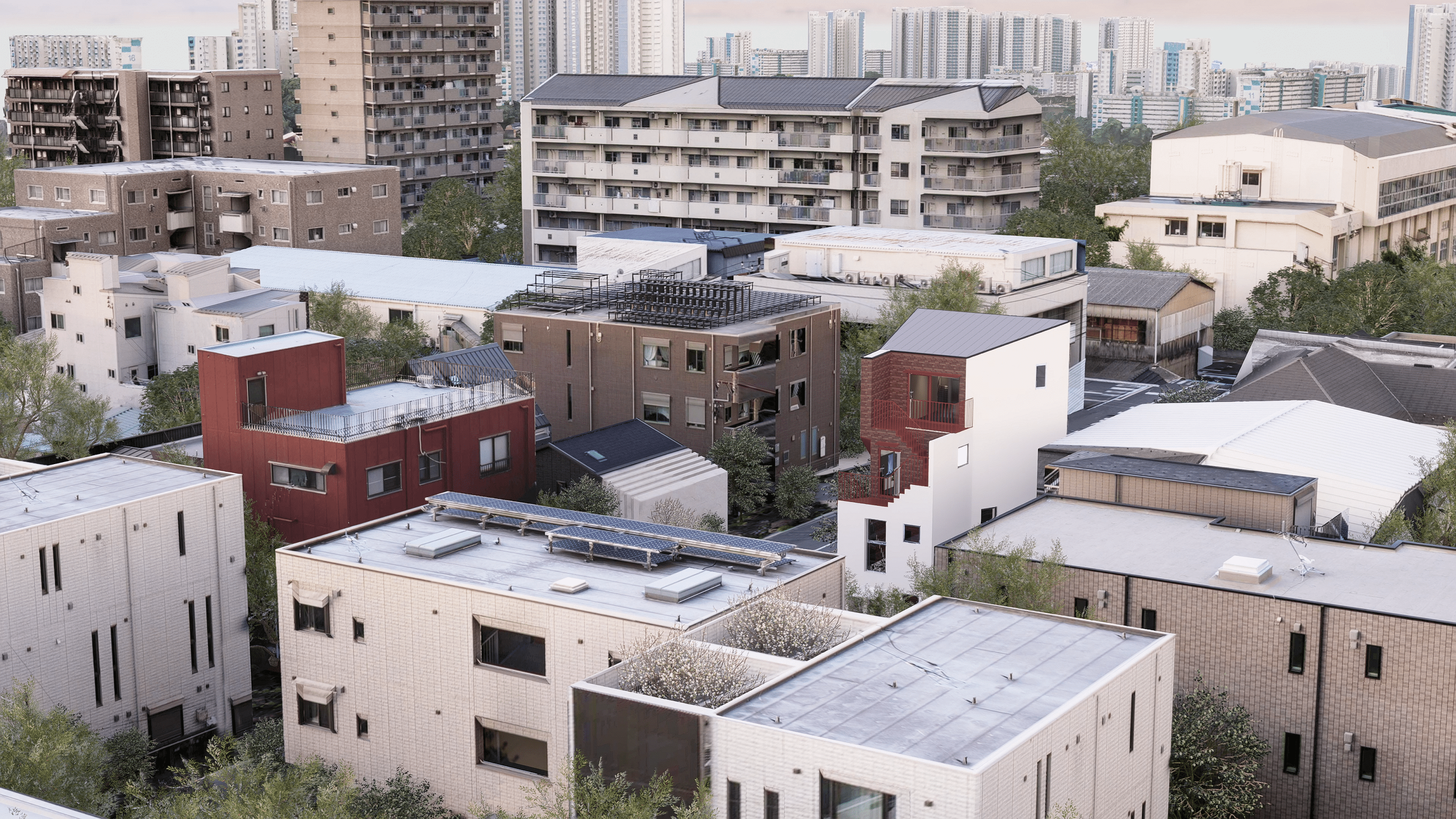
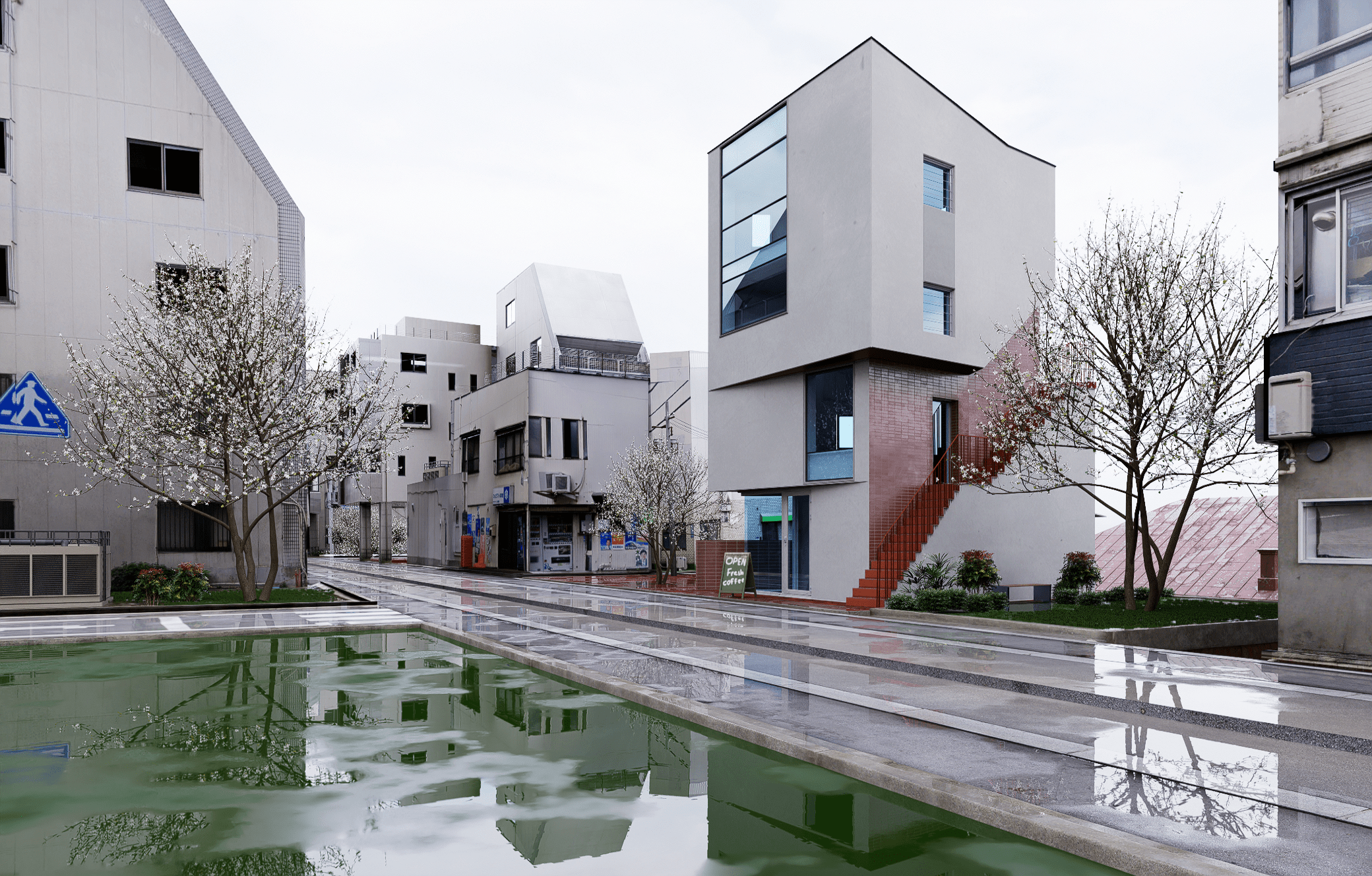
*모델을 만들기 위해 대한민국 서울에 위치한 레드홀을 참고했습니다.
1. Blender 프로젝트를 D5 Render로 보내주세요
우선, Blender 모델을 확인하고 모델, 조명, 베이킹된 재질을 D5 Render와 동기화하세요. 이후 Blender에서 이루어진 변경 사항도 D5 Render .
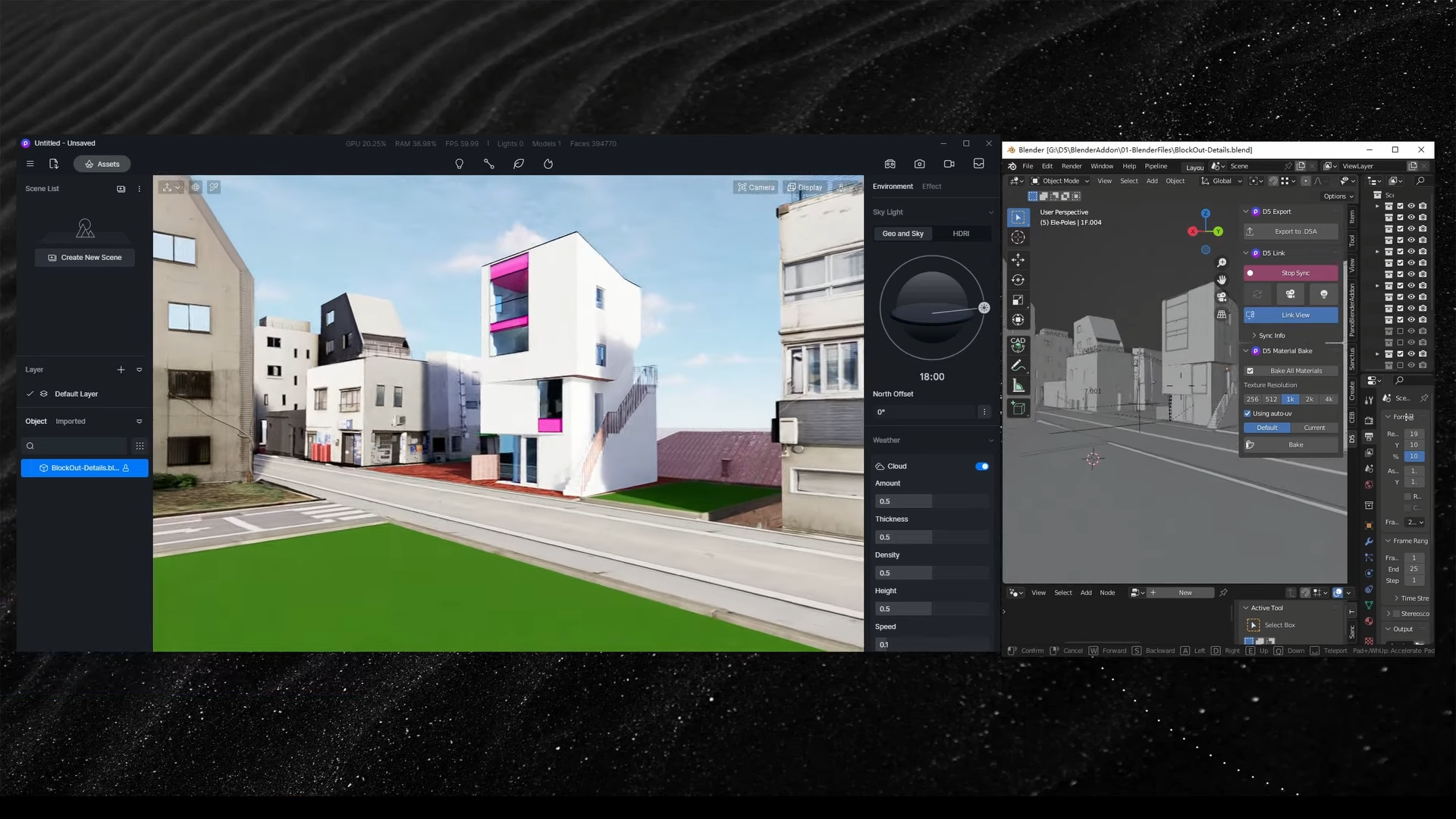
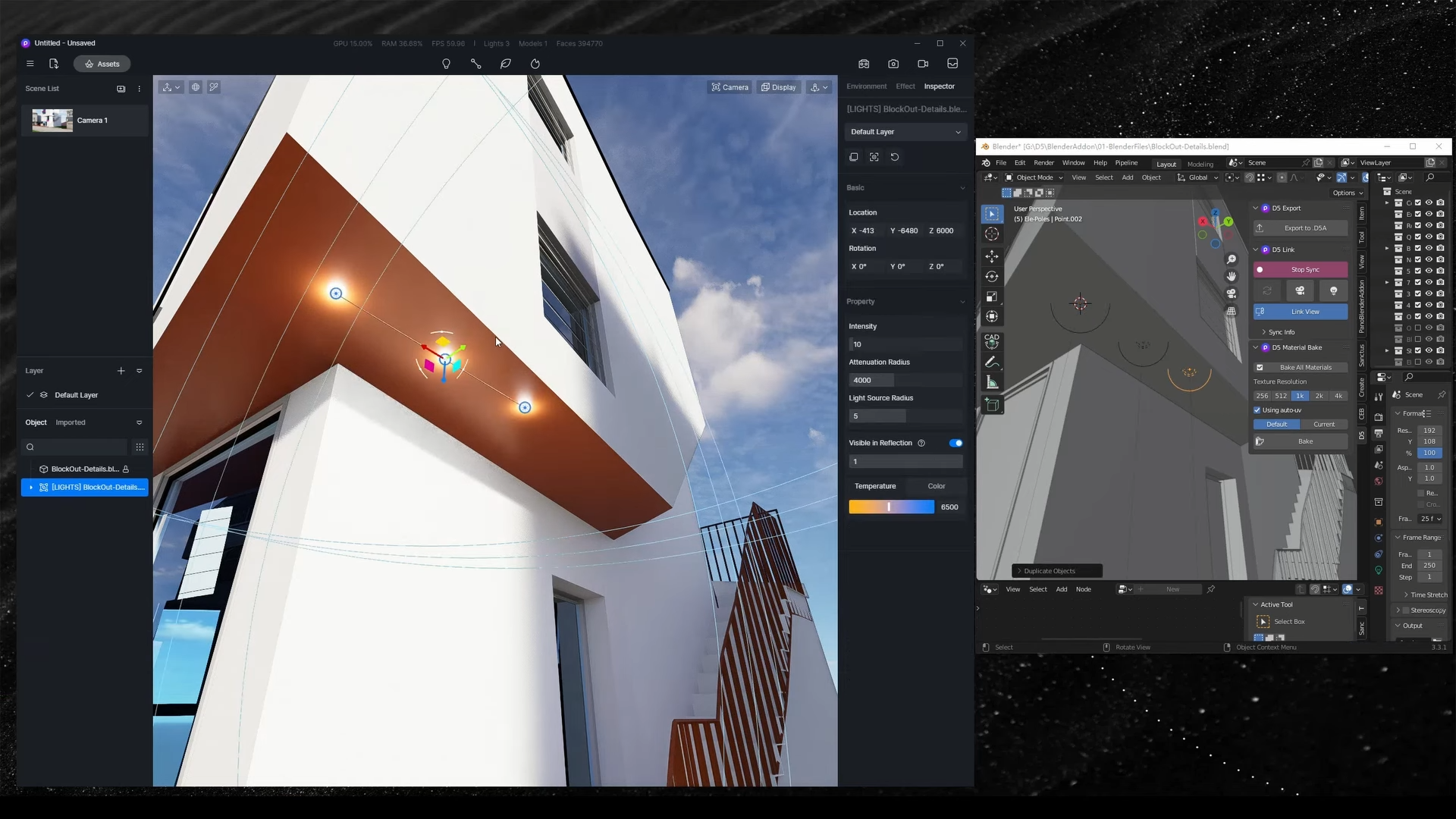
커브 노드로 만든 모델을 동기화하려면, 먼저 Blender에서 커브 노드 모델을 메쉬 노드 모델로 변환해야 합니다.
2. 분위기 있는 환경을 조성하세요
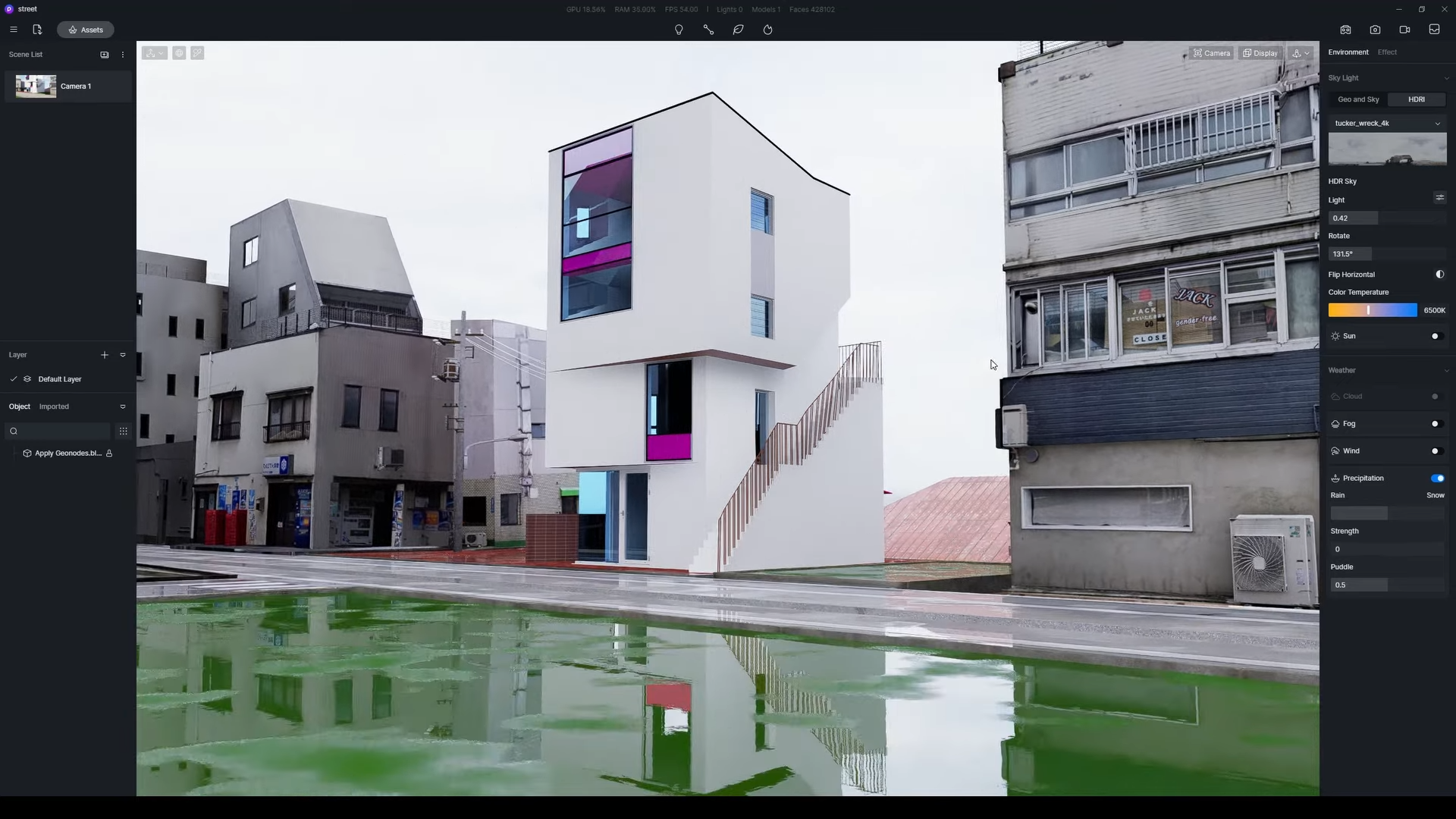
여기서는 비 온 뒤의 거리가 약간 회색빛으로 칙칙한 느낌이 나기를 바랍니다.
하늘이 약간 회색이어야 하므로, 사용하실 수 있습니다 내장된 흐린 HDRI 또는 분위기를 보여주기 위해 직접 가져온 것을 가져와 보세요. 밝기 강도를 약간 낮추는 것을 잊지 마세요.
아주 쉬워요. 도로에 웅덩이를 만들다 D5에서. ‘환경(Environment)’ > ‘날씨(Weather)’로 이동하세요. ‘강수(Precipitation)’를 켜고 ‘비 세기(Rain Strength)’를 0으로 조정하세요. 그러면 웅덩이가 나타납니다.
안개, 눈, 구름 등 다른 날씨 효과가 필요하다면 D5 날씨 시스템을 확인해 보세요. 분명 만족하실 겁니다.
3. 재료를 쉽게 편집
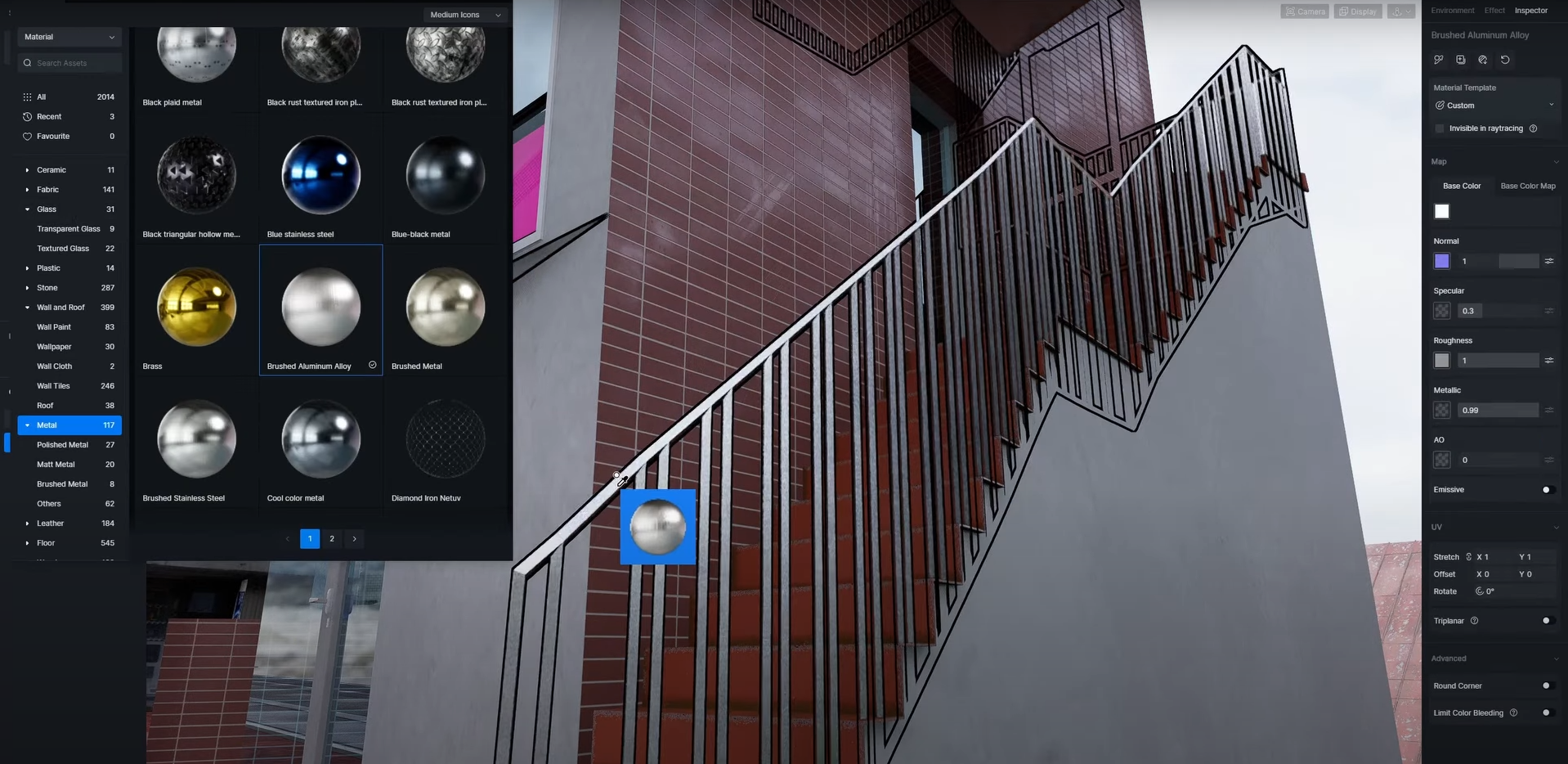
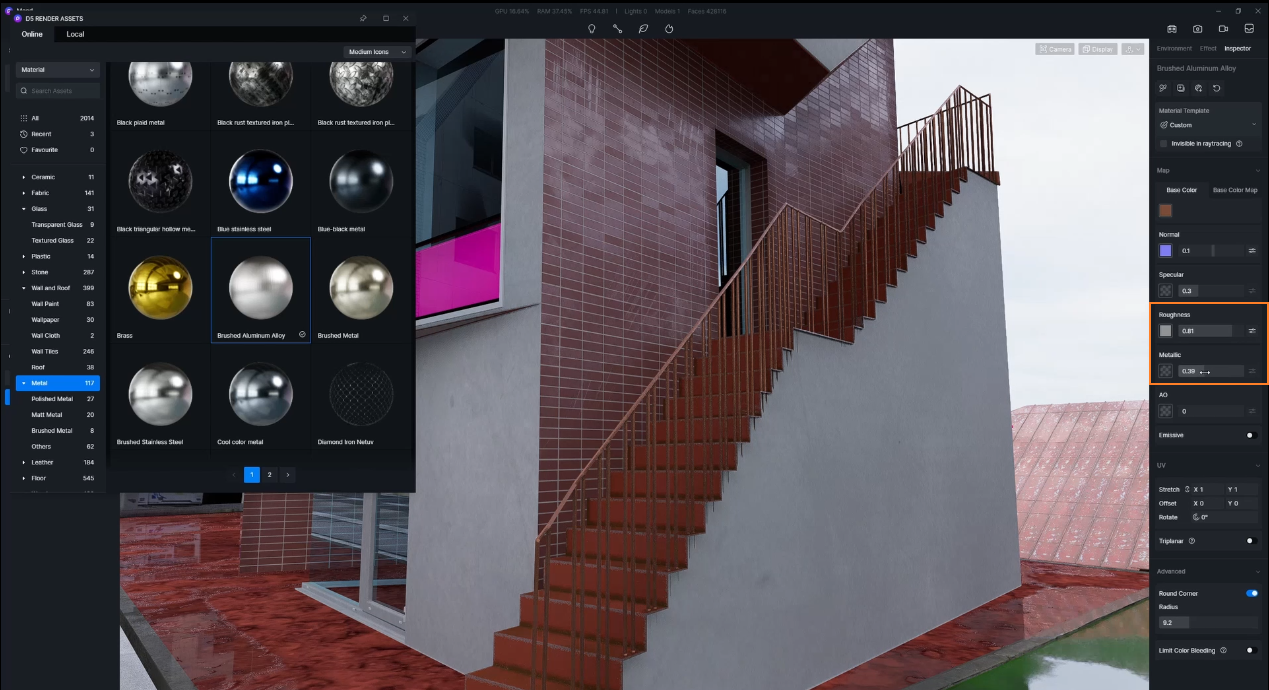
재질 편집은 상당히 간단합니다. D5 Render . 복잡한 텍스처 노드 없이 텍스처 슬라이더를 드래그하는 것만으로 실시간으로 재질 변경을 확인할 수 있습니다. 이 손잡이를 예로 들어 보겠습니다.
갈색을 띤 붉은색의 금속 느낌을 내기 위해, 먼저 내장된 D5 에셋 라이브러리에서 금속 재질을 선택하세요. 색상을 짙은 붉은색 톤으로 변경하고, “거칠기(Roughness)”와 “금속감(Metallic)”을 원하는 대로 조정하세요. 모서리를 둥글게(Round Corner) 설정하여 부드러운 가장자리를 만드세요. 이제 난간이 사실적이고 섬세한 느낌을 줍니다.
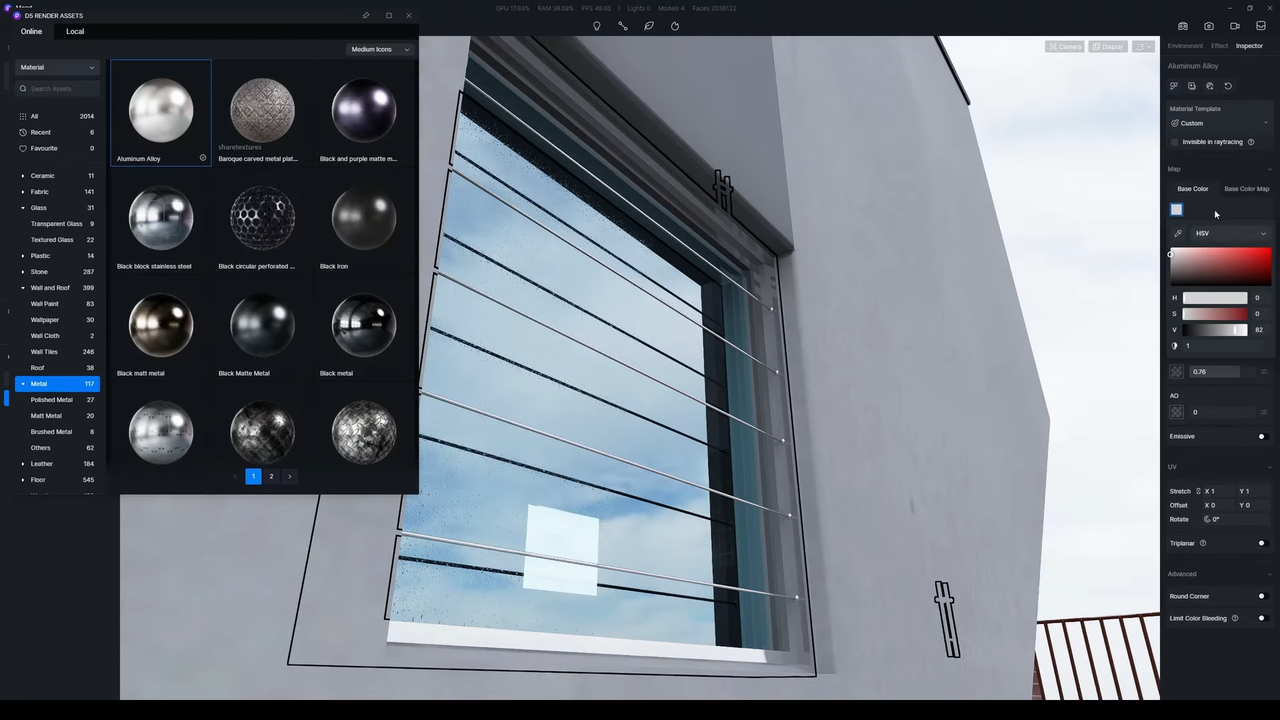
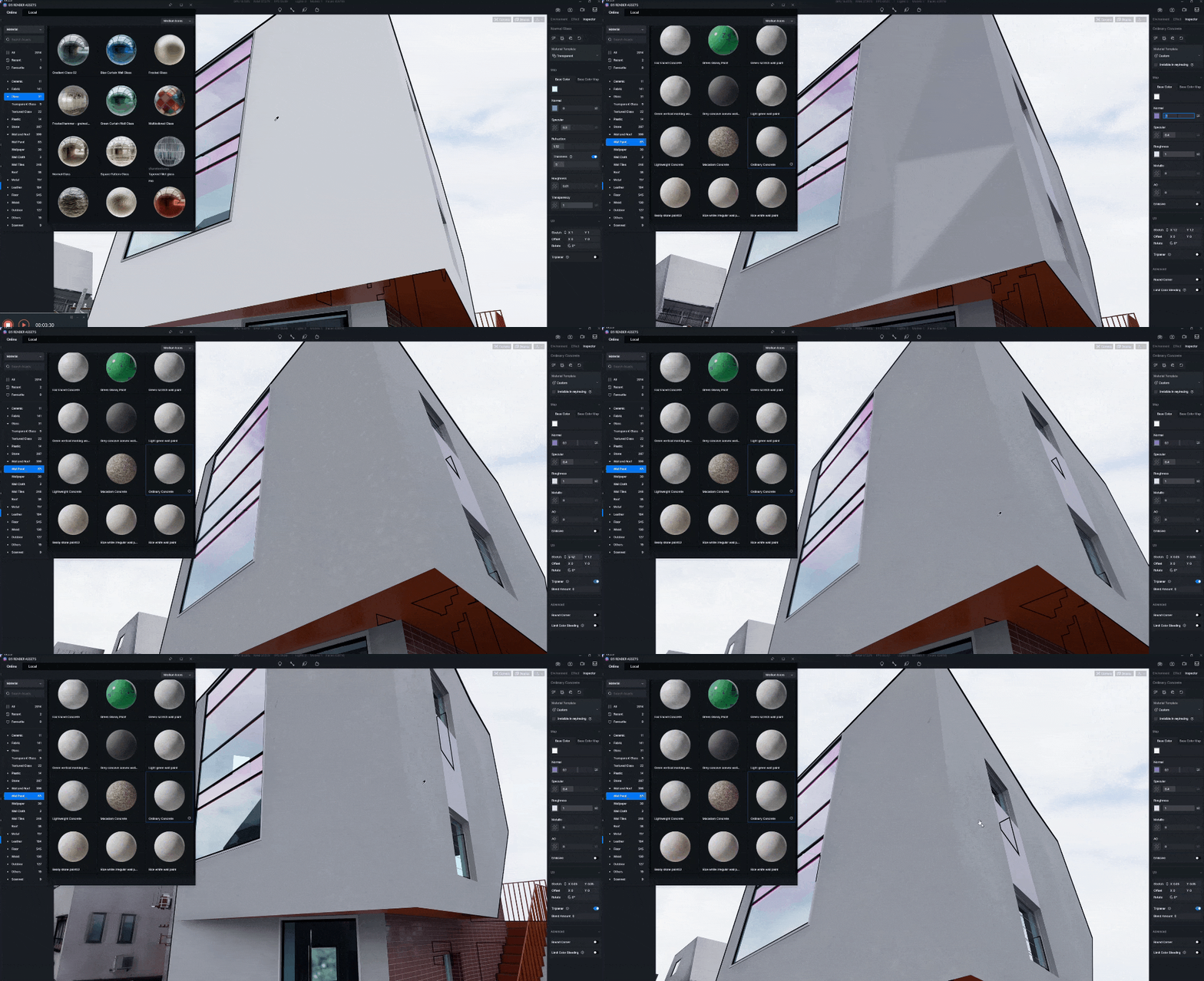
다른 자료들도 같은 방식으로 편집할 수 있습니다. D5 자산 라이브러리에는 넘어 2,000가지의 고품질 재질. 장면으로 드래그 앤 드롭하세요. UV, 노멀, 러프니스와 같은 매개변수를 몇 가지 조정하면 사실적인 효과를 얻을 수 있습니다.
4. 더 많은 에셋으로 장면을 풍부하게 만드세요
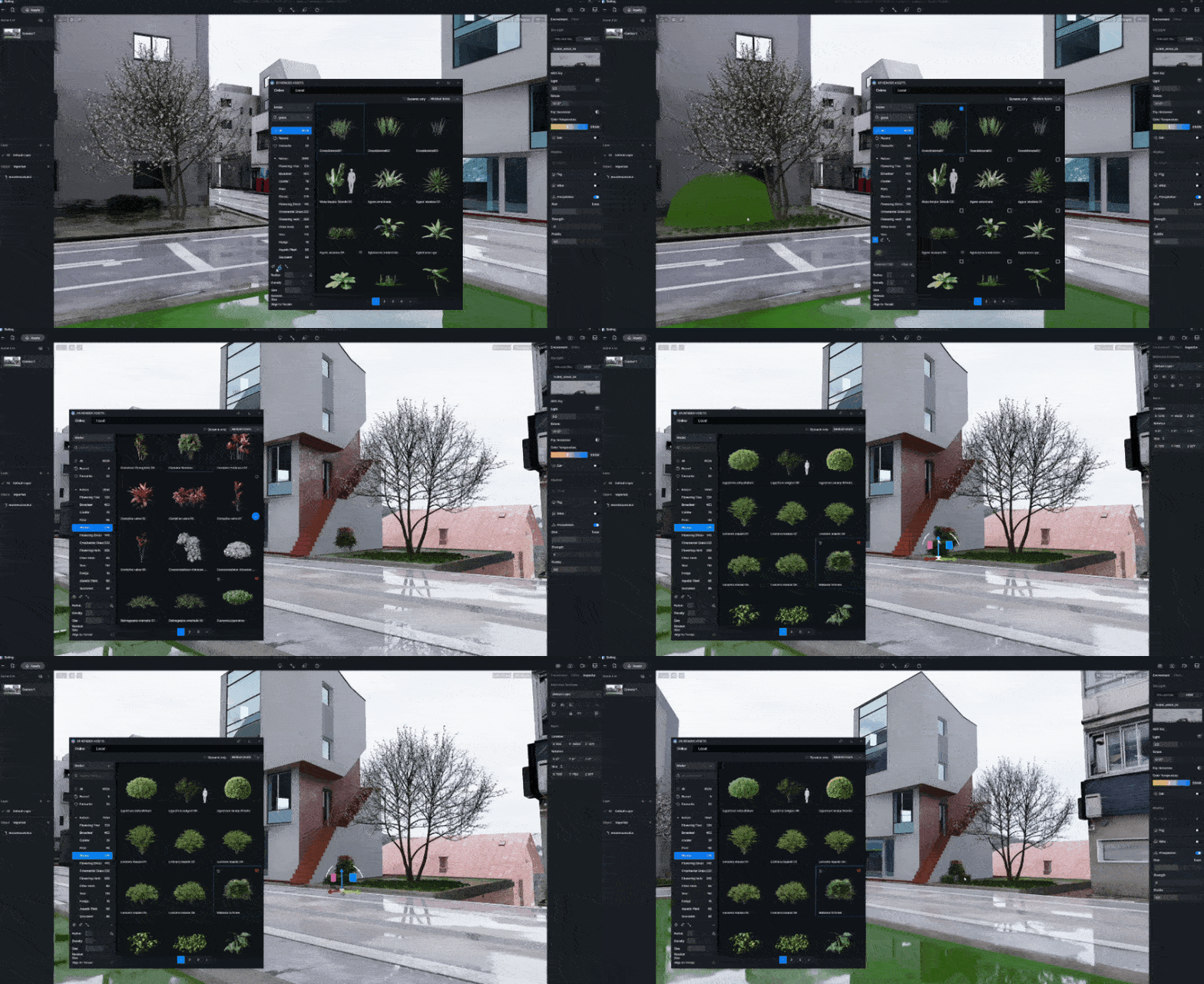
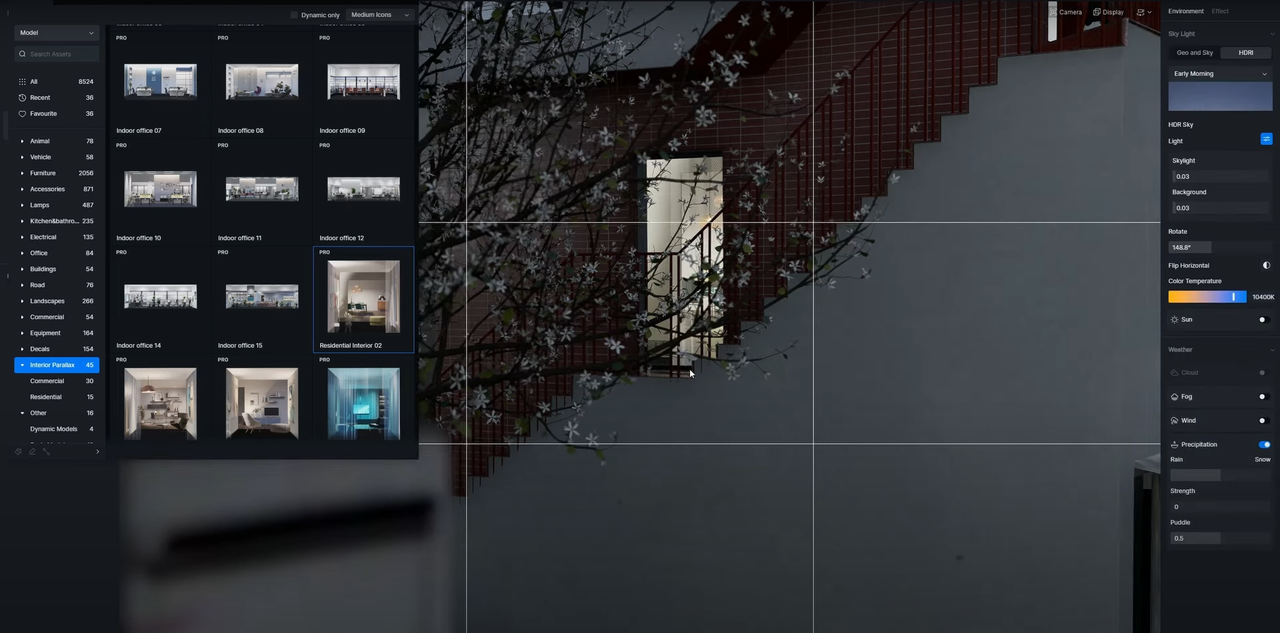
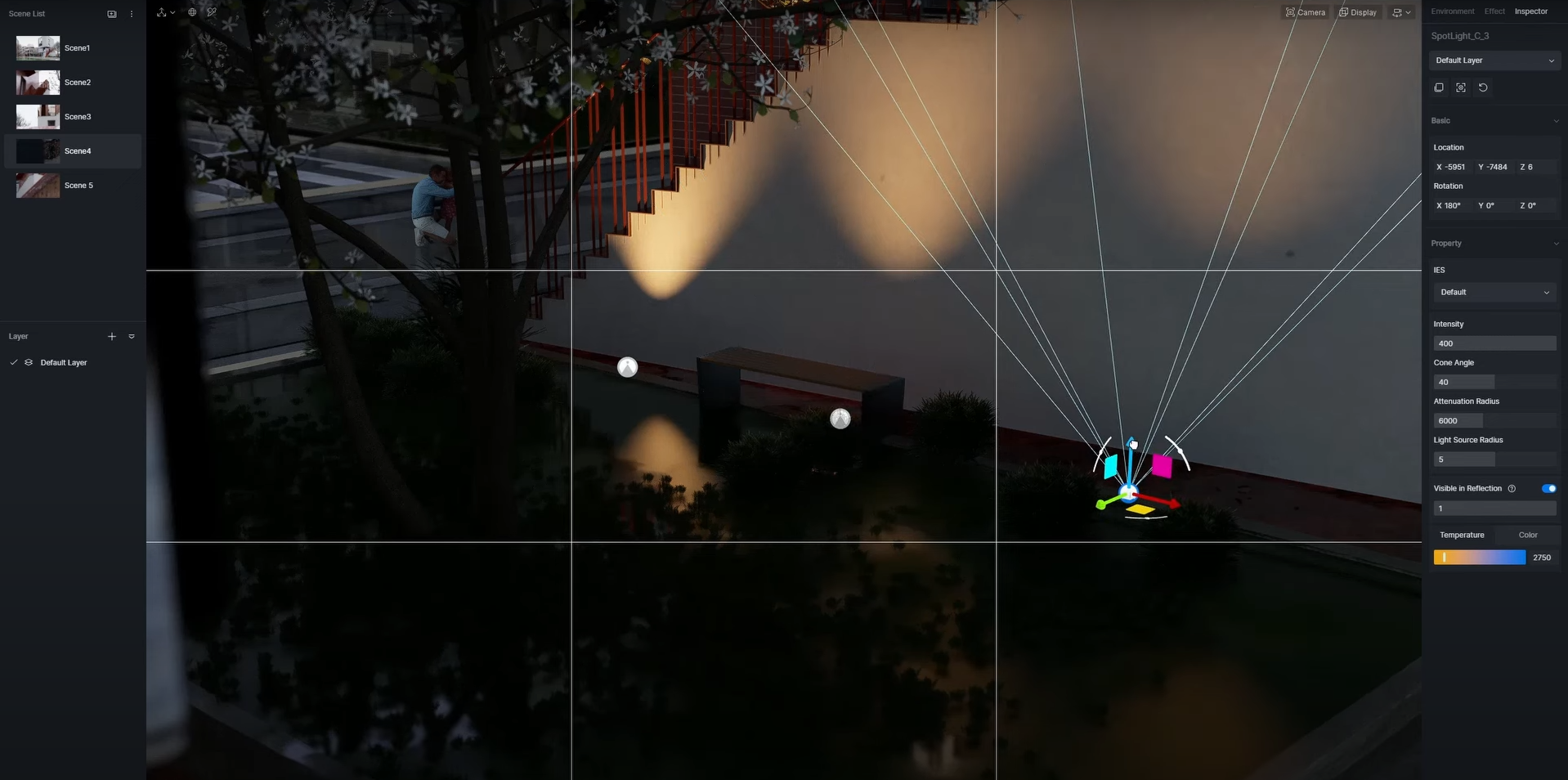
이제 장면을 더욱 풍성하고 생동감 있게 만들기 위해 세부 요소를 더 추가할 수 있습니다. D5 Render를 사용하면 더 이상 인터넷을 뒤져가며 장식 모델을 찾을 필요가 없습니다. 내장된 D5 에셋 라이브러리에는 8,000개 이상의 스틸/애니메이션 모델 및 파티클 인테리어 소품부터 식물, 캐릭터, 차량까지.
잔디밭에 덤불과 꽃 피는 나무를 더할 수 있습니다. 그런 다음 생생한 캐릭터와 내부 패럴랙스 같은 다른 장식품을 추가하여 장면을 더 현실적으로 만드십시오.
5. 근사한 애니메이션을 빠르게 렌더링합니다
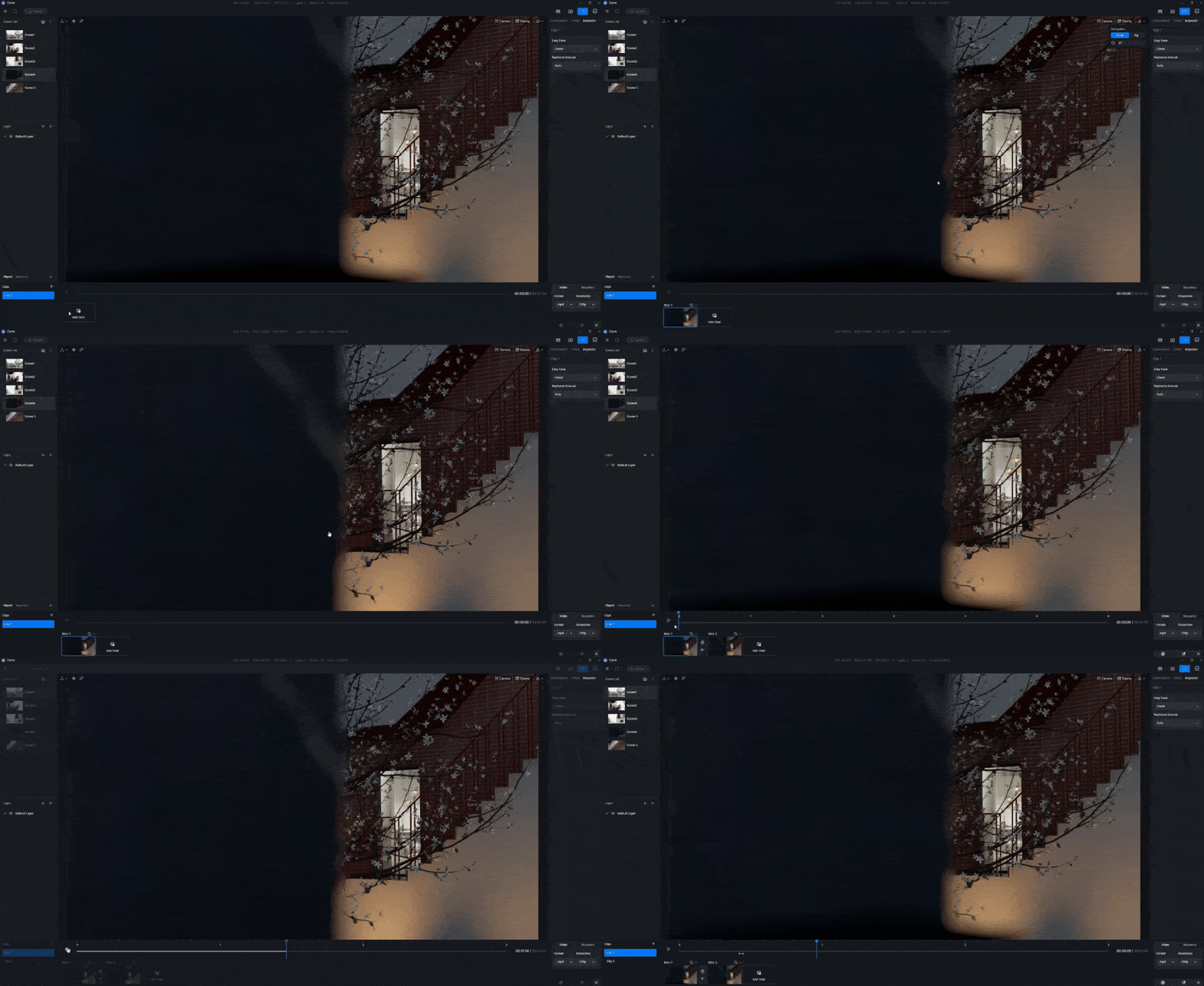
마지막 단계인 렌더링이 드디어 나왔습니다. 타임라인에 첫 번째와 마지막 카메라 샷을 설정하고 카메라 움직임을 위한 경로를 설계하세요. 이제 원하는 대로 애니메이션을 렌더링할 준비가 되었습니다.
물론 훌륭한 이미지도 다음과 같이 출력할 수 있습니다. D5 Render 매우 짧은 시간.
이제 Blender – D5 Render를 활용한 전체 과정을 모두 마쳤습니다! 직접 한번 시도해 보시고, 여러분의 창의력을 마음껏 발휘해 보세요!

 English
 Español
 Français
 한국어
한국어 日本語
日本語