
목차
- 심도 조절 기법
- 시네마틱 애니메이션에서 심도(DOF)를 사용하는 방법
- 렌더 쇼케이스
렌더링에 대해 이야기할 때, 대부분은 모델, 재질, 조명을 떠올릴 것입니다. 물론 이 요소들은 필수적이지만, 무시할 수 없는 또 다른 것이 있습니다. 바로 사진입니다. 훌륭한 이미지 구도는 렌더링을 한 단계 끌어올릴 것입니다. 카메라 움직임도 마찬가지입니다. 이 글에서는 시네마틱 애니메이션을 만드는 방법에 대해 소개하고자 합니다. D5 Render 심도의 가장 중요한 개념 중 하나인 피사계 심도와 함께.

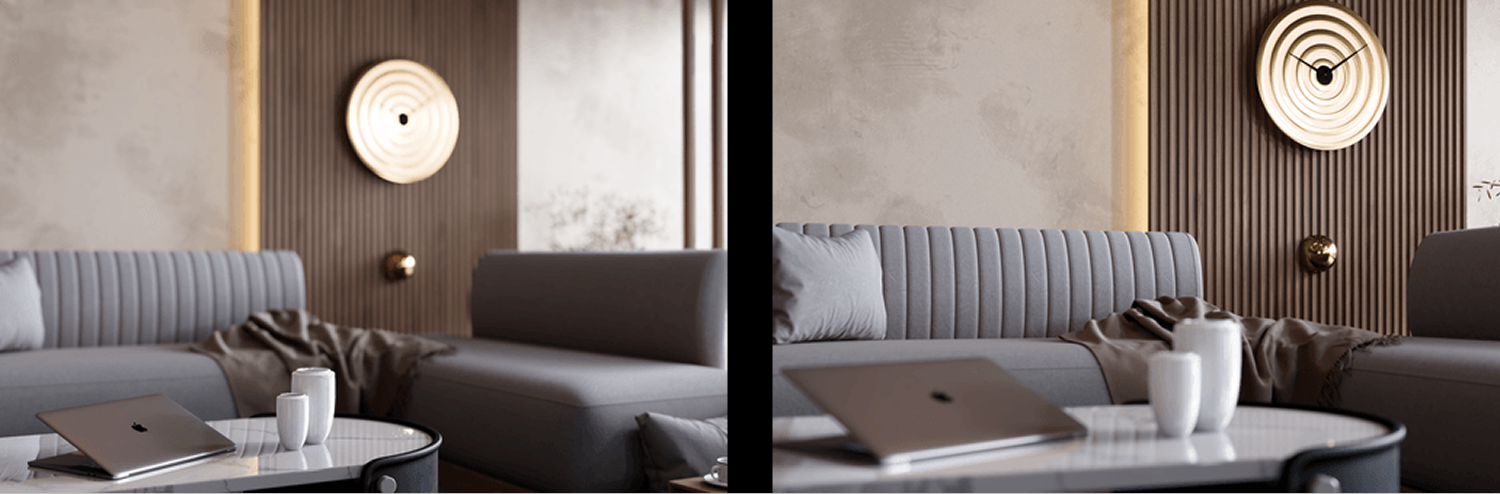
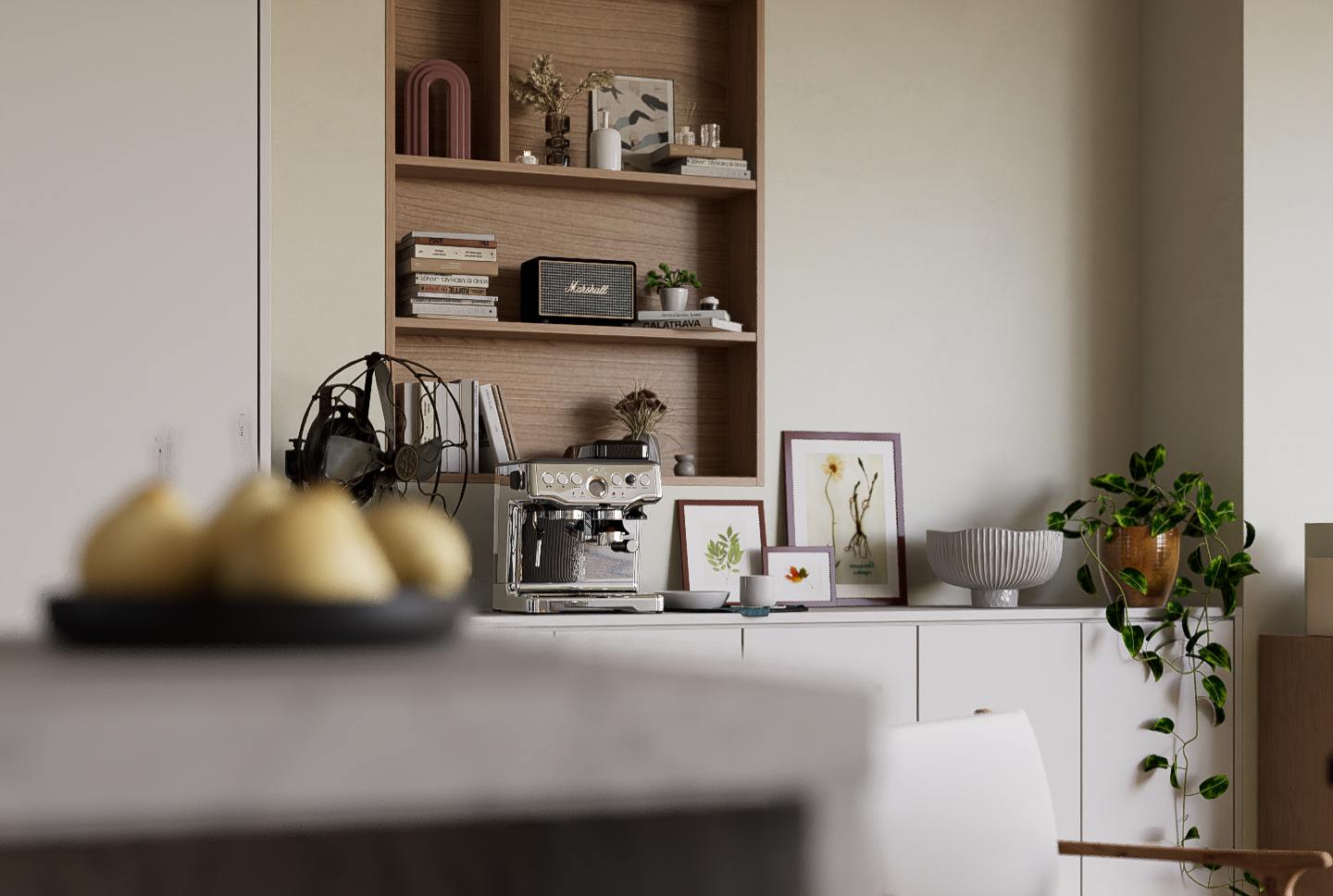
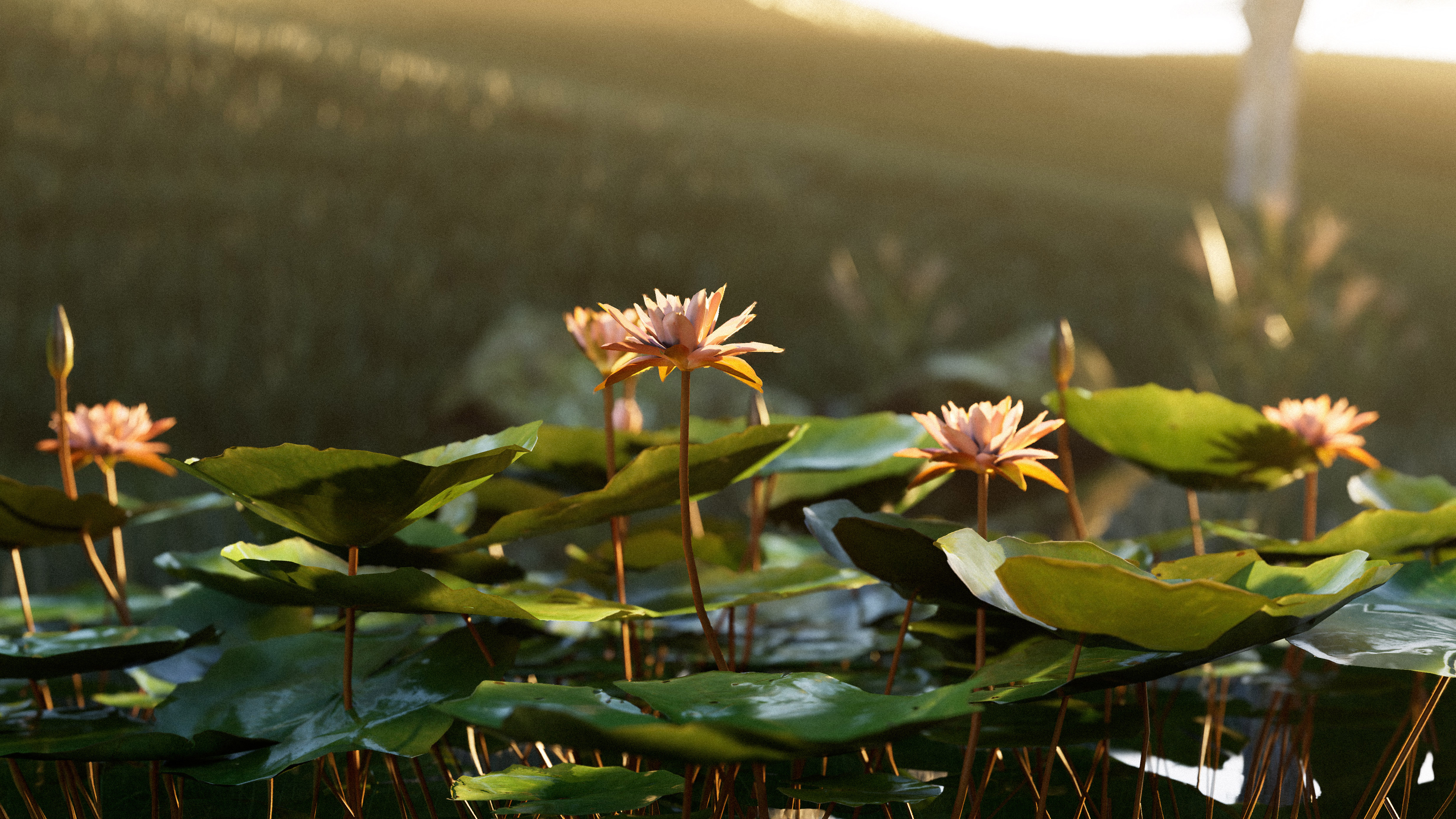
실제 세계에서 카메라가 특정 거리에 있는 물체에 초점을 맞추면 주변이 흐릿해지는데, 관객의 시선을 대상에게 집중시킨다. 이것이 사진에서 심도 표현이 작동하는 방식입니다.
In D5 Render, 심도 표현(Depth of Field)을 사용하면 배경이나 전경을 흐릿하게 만들어 이미지에 깊이감을 더할 수 있습니다. 애니메이션과 함께 사용하면 놀라운 시각 효과를 연출할 수 있습니다.
심도 조절의 기본기
초점을 맞추고 흐림 강도를 조절하세요
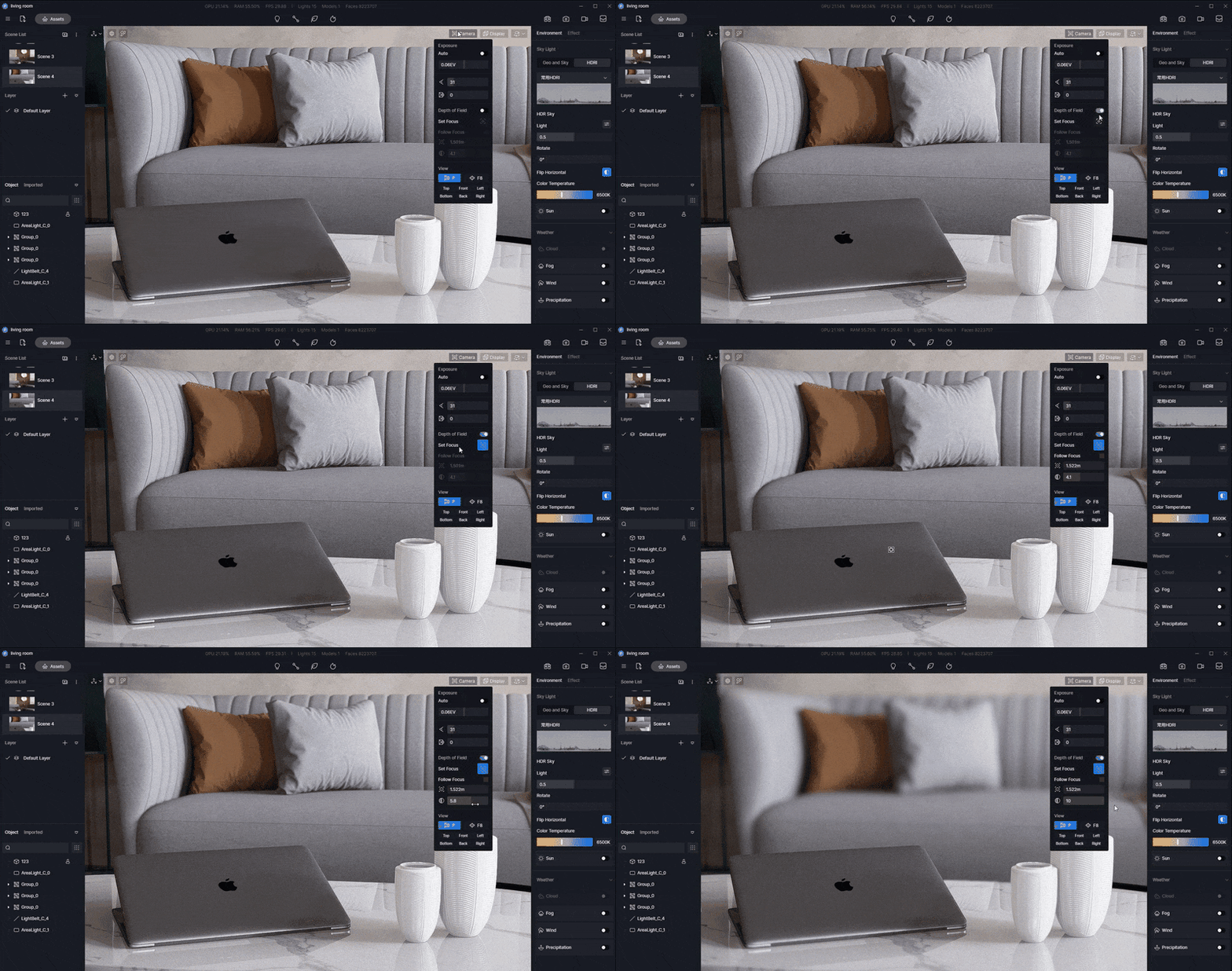
뷰포트 오른쪽 상단의 카메라 옵션에서 심도 효과를 켤 수 있습니다. 선택 포커스 설정 그리고 초점을 맞추고 싶은 객체를 클릭하십시오.
배경을 더 흐리게 만들려면 흐림 강도를 높일 수 있습니다.
장면에 초점은 하나만 설정할 수 있습니다.
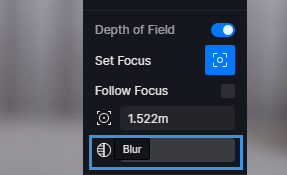
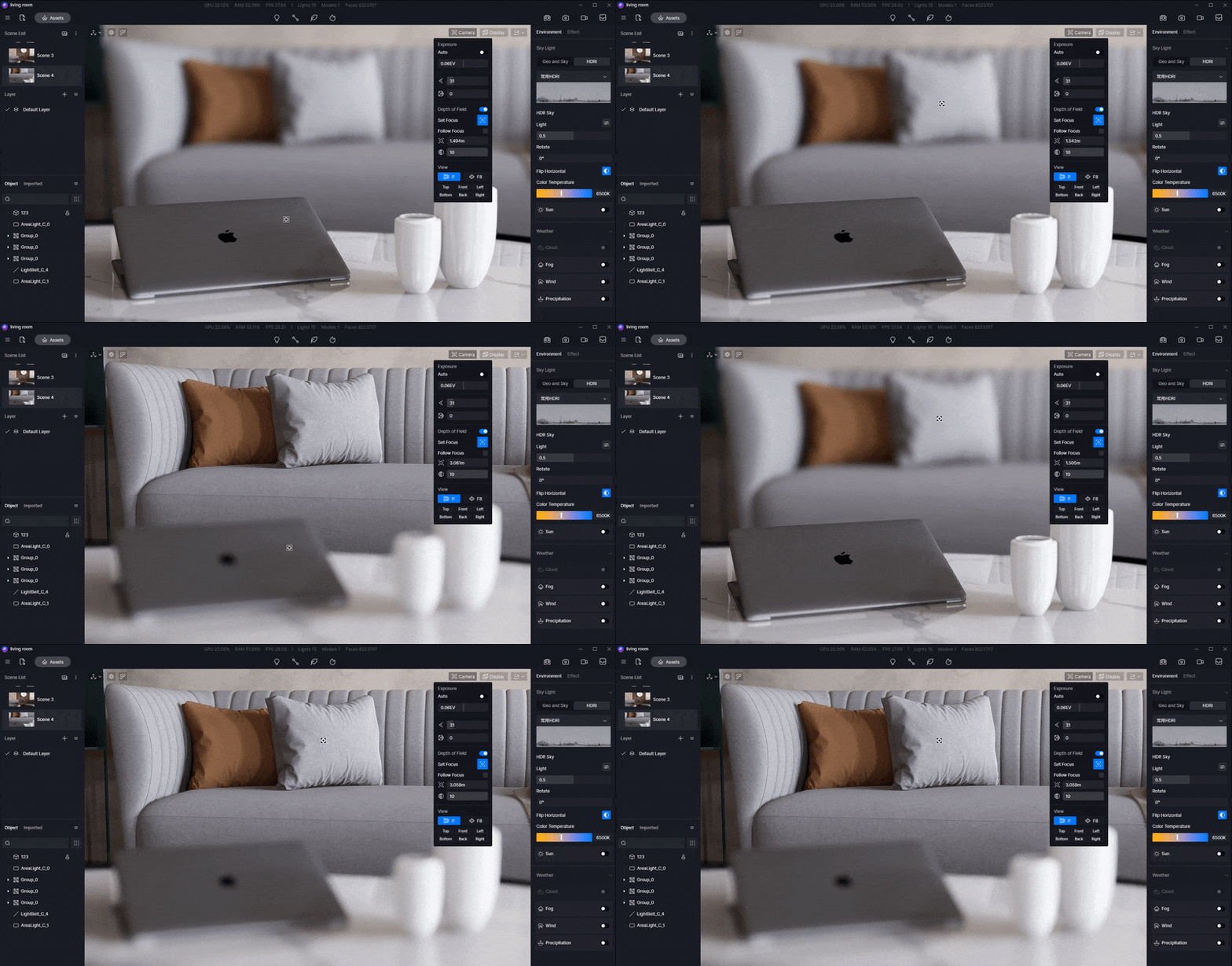
팔로우 포커스 또는 수동으로 거리 설정
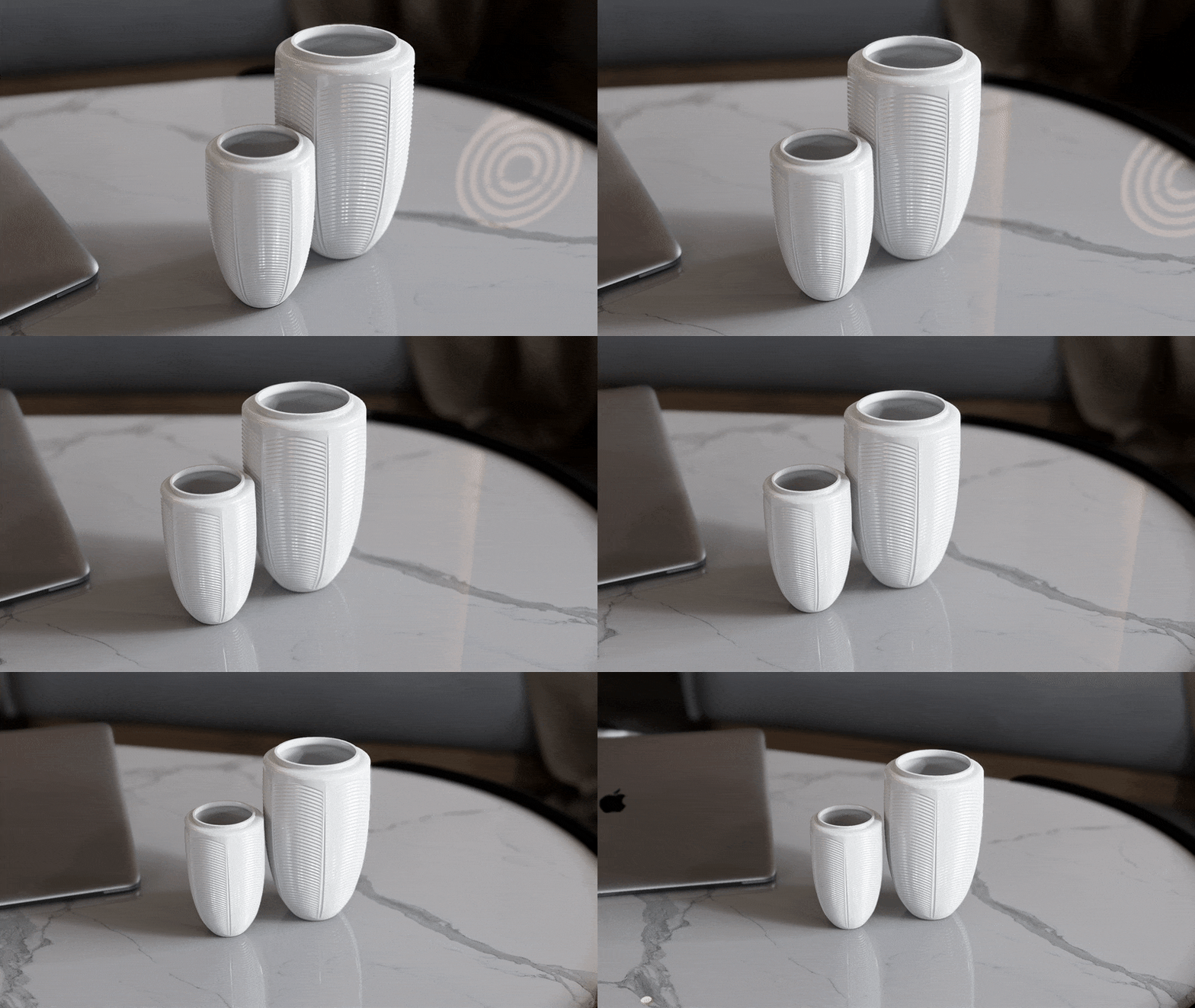
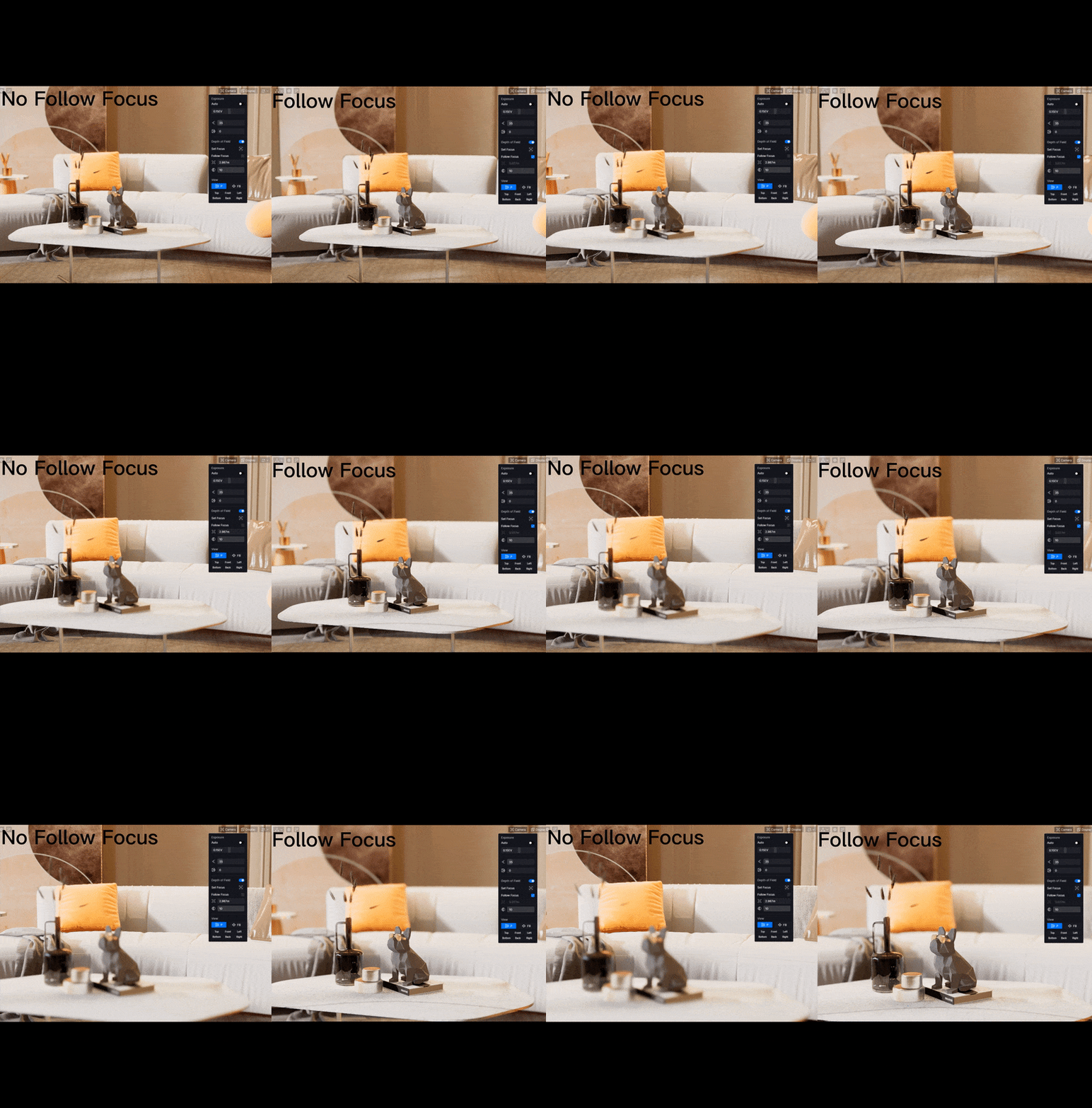
팔로우 포커스를 켜면 카메라가 선택한 물체에 계속 초점을 맞춥니다. 이 기능은 애니메이션을 위해 카메라 초점을 잃고 싶지 않을 때 큰 도움이 됩니다.
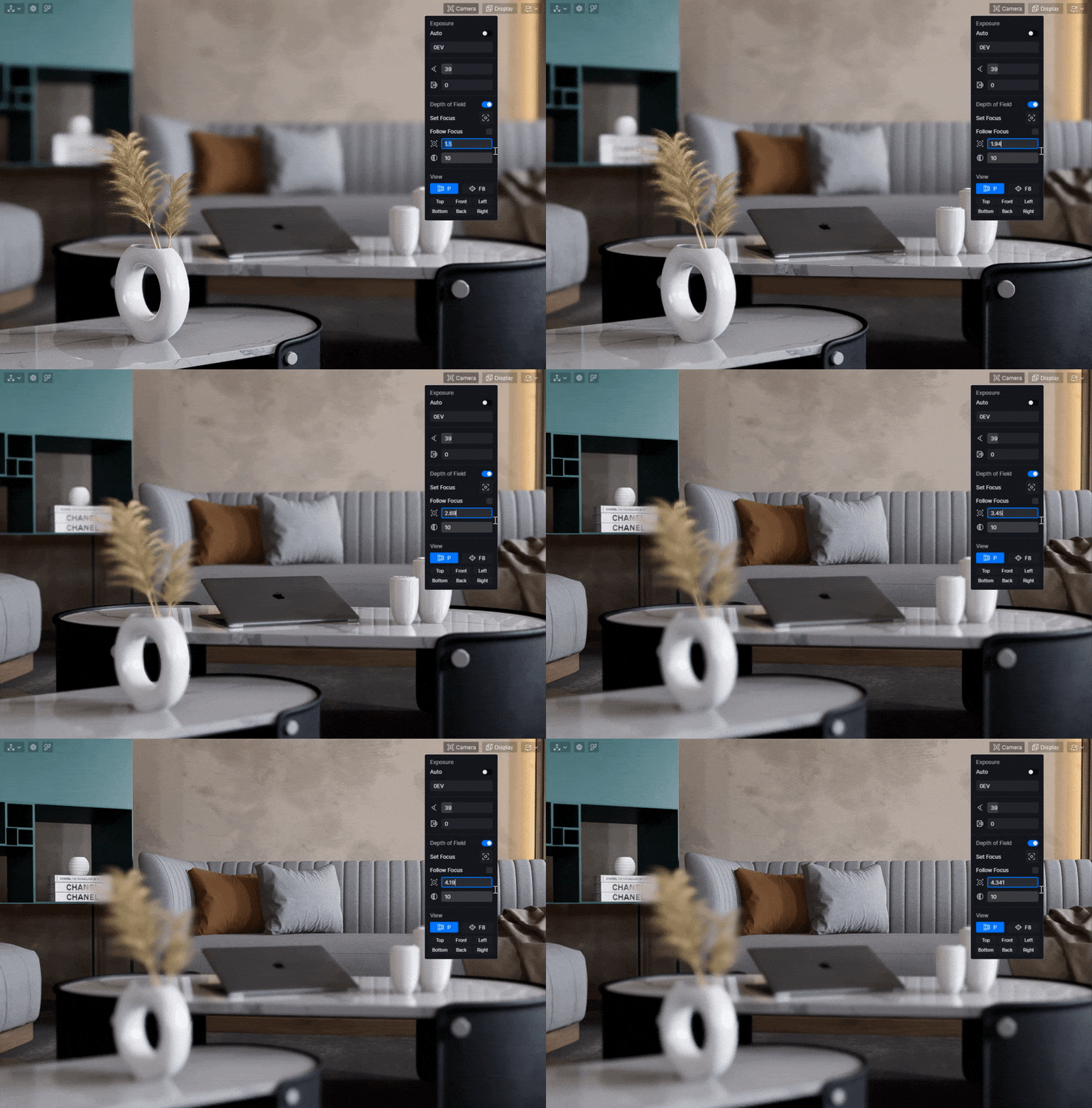
팔로우 포커스를 끄면 초점 거리를 수동으로 조정해야 합니다. 이 매개변수는 사진 촬영 시의 초점 거리가 아니라 카메라와 수직 초점면 사이의 거리를 결정하는 값입니다. 일반적으로 물체의 초점 위치를 정확하게 조정해야 할 때 사용됩니다.
초점 이동과 피사계 심도 변경을 사용하여 시네마틱 애니메이션 만들기
D5 Render 필름에서 흔히 사용되는 초점 이동 및 심도 변화의 사진 효과를 매우 쉽게 만들 수 있습니다.
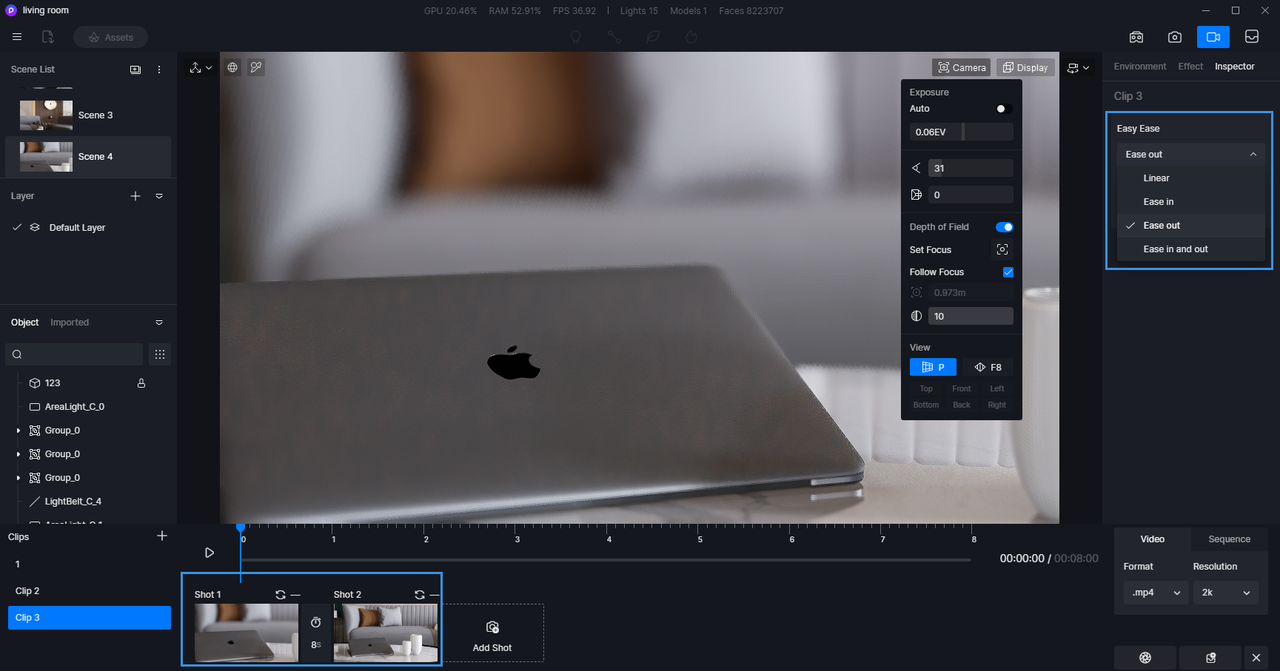
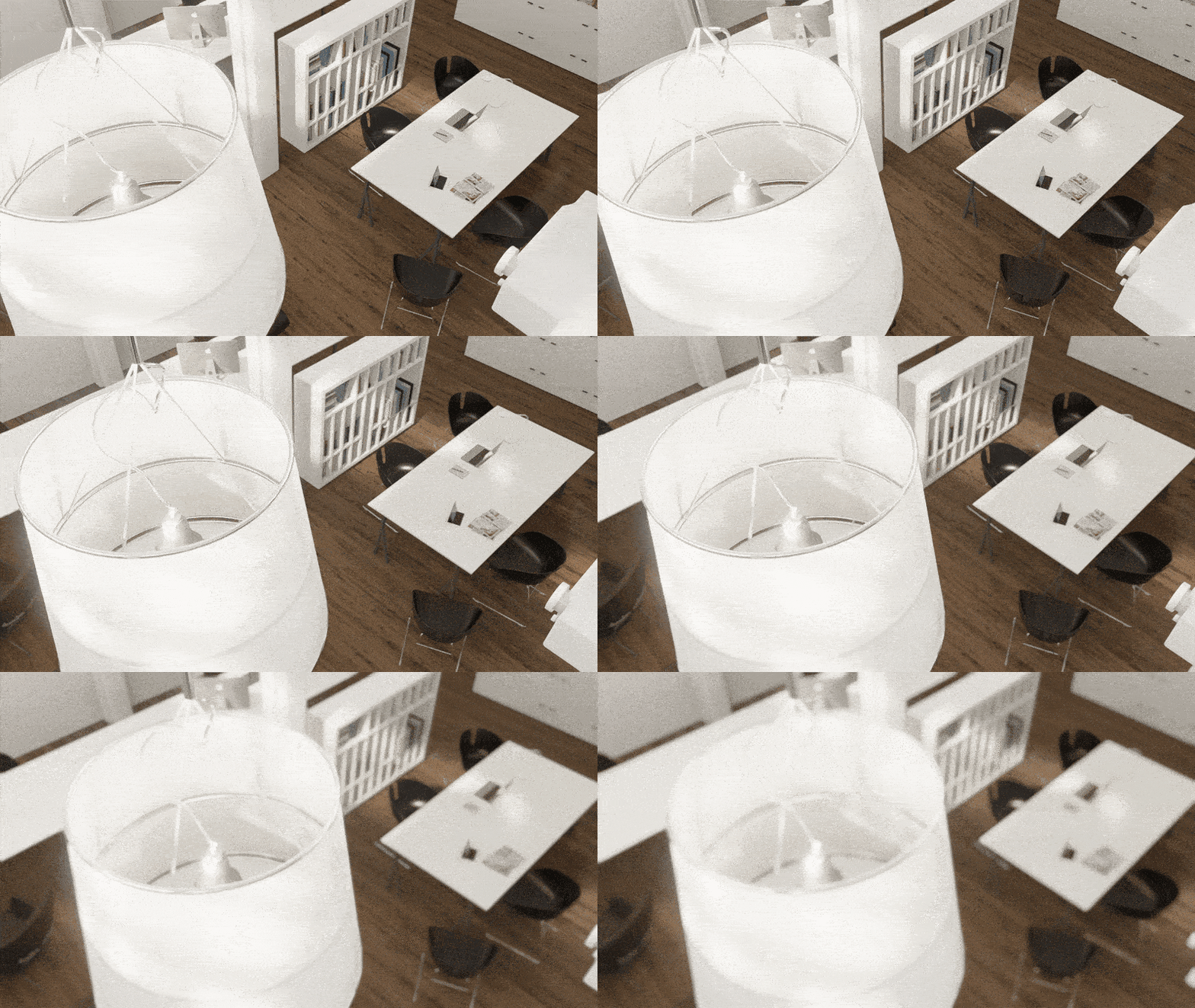
먼저 타임라인에 두 개 이상의 샷을 추가하고 초점 위치와 흐림 강도를 포함한 다양한 DoF 설정을 사용하여 여러 키프레임을 설정하십시오 (키프레임에서 DoF를 직접 켜거나 끄는 것은 권장되지 않습니다). 그런 다음 Easy Ease를 추가하여 DoF 작업을 더욱 부드럽게 만들 수 있습니다.
완료! 이것으로 다음과 같은 멋진 애니메이션을 만드는 데 필요한 모든 것을 갖추었습니다:

쇼케이스
 English
 Español
 Français
 한국어
한국어 日本語
日本語