
La corrección de color es un paso esencial para transformar sus visuales D5 Renderde ordinarios a extraordinarios. Da forma al estado de ánimo, añade realismo y ayuda a guiar la atención del espectador. En esta guía, le mostraremos cómo dominar el Panel de Efectos en D5 puede elevar sus renderizados arquitectónicos. Desde ajustes básicos de exposición hasta el mapeo avanzado de tonos HDR, cubriremos todo lo que necesita saber para desbloquear todo el potencial de la corrección de color en D5 Render. Sumergámonos y descubramos cómo estas herramientas pueden hacer que sus visuales realmente destaquen.

Por qué la gradación de color es importante en Archviz (y dónde se encuentra en D5)
La corrección de color cambia las reglas del juego en la visualización arquitectónica (archviz), ya que moldea cómo se sienten y se ven tus renders. Va más allá de hacer que las imágenes se vean bien: establece el tono, mejora el realismo y da vida al proyecto. La corrección de color adecuada puede resaltar las texturas y los materiales de un espacio, añadiendo profundidad y atmósfera. Ya sea que estés diseñando una oficina elegante o una casa acogedora, la corrección de color ayuda a guiar las emociones y la atención del espectador.
En D5 Render, la corrección de color se simplifica con el “Panel de efectos”. Esta herramienta todo en uno te permite ajustar desde la exposición hasta añadir efectos elegantes como el brillo y el viñeteado. Dominar estos controles ayuda a asegurar que tus visuales destaquen y hablen por sí solos, creando una narrativa visual sólida que resuene con tu audiencia.
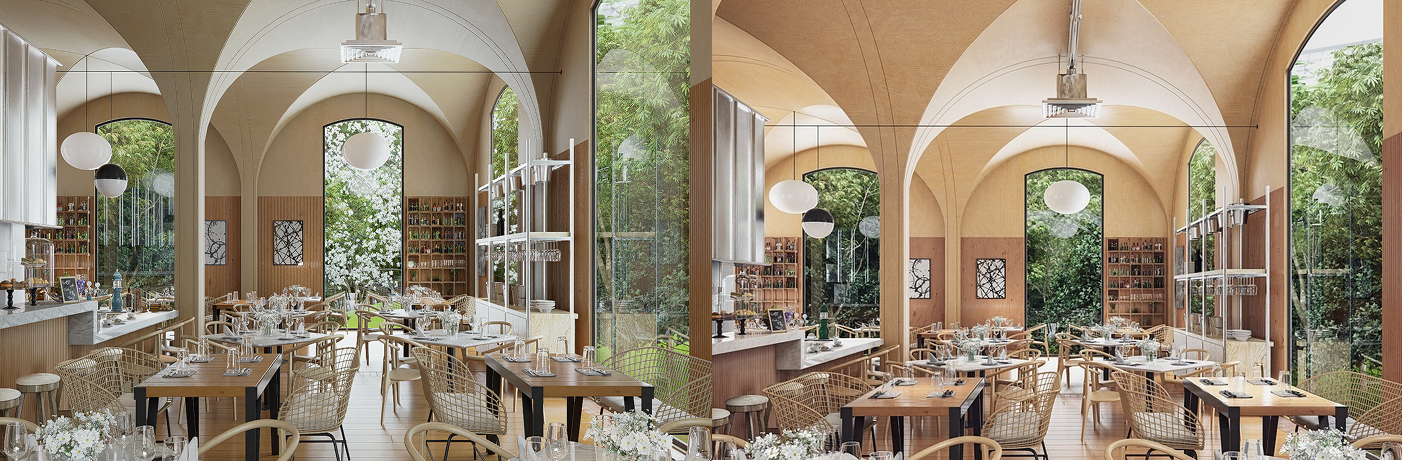
1. Comienza con la exposición base y el contraste
Antes de que persigas una apariencia, clava la base. La exposición establece el brillo general, al igual que una cámara. En D5 Render, enciende el interruptor “Automático”, el renderizador analizará automáticamente el brillo de la pantalla y lo ajustará a un valor apropiado, similar al efecto de adaptación automática del ojo humano de un ambiente brillante a un ambiente oscuro (o de un ambiente oscuro a un ambiente brillante), o similar a la exposición automática de una “cámara compacta”, que puede encontrar rápidamente un valor base de exposición adecuado para ti.
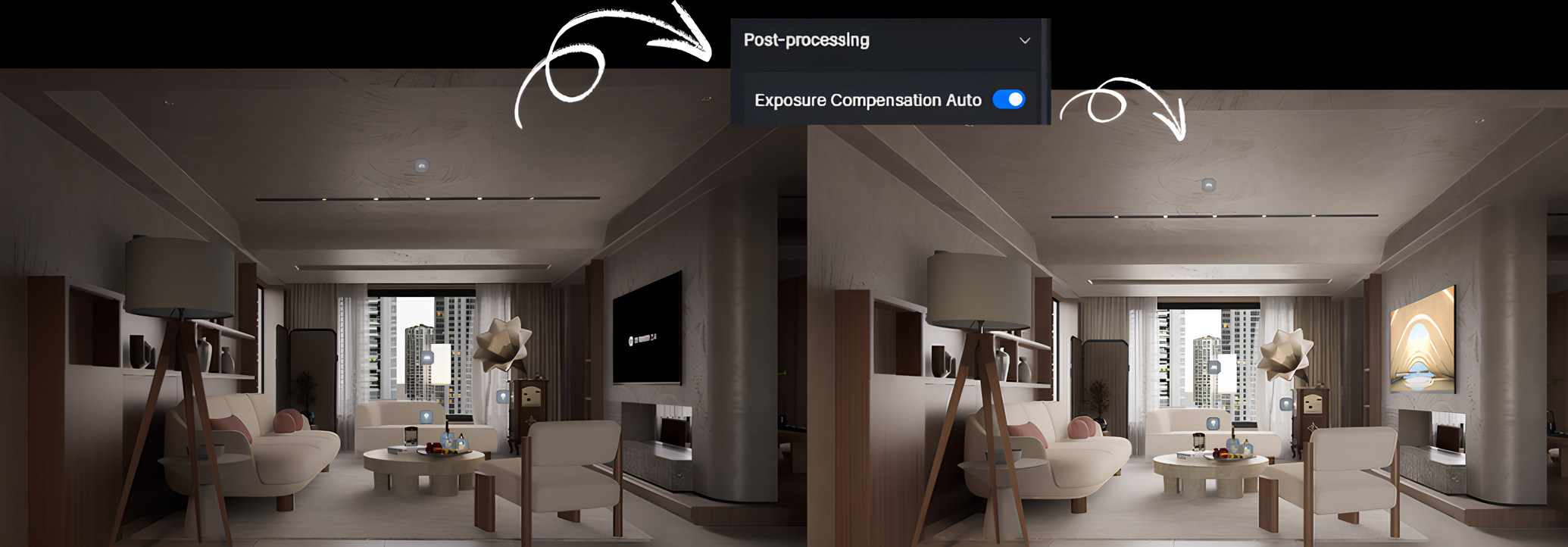
¿Prefieres el control manual? Desactiva Automático y establece el valor tú mismo. Busca el detalle tanto en las luces como en las sombras; evita los brillos saturados y los negros “muertos”. Si aparecen extremos, prueba Exposición Local de Luces para domar las áreas intensas y Exposición Local de Sombras para abrir las esquinas oscuras antes de continuar.
Consejo: Cuanto mayor sea el valor de exposición, más brillante será la imagen, y cuanto menor sea el valor de exposición, más oscura será la imagen.
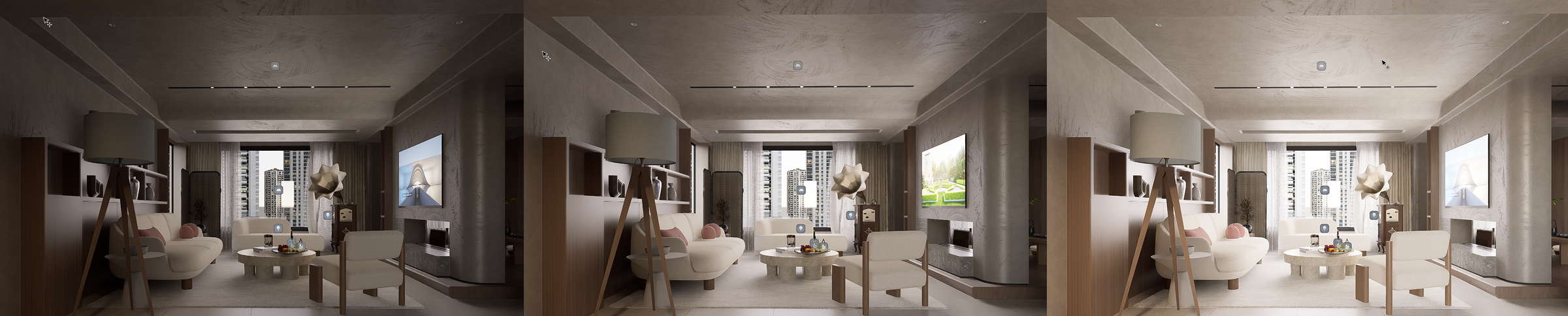
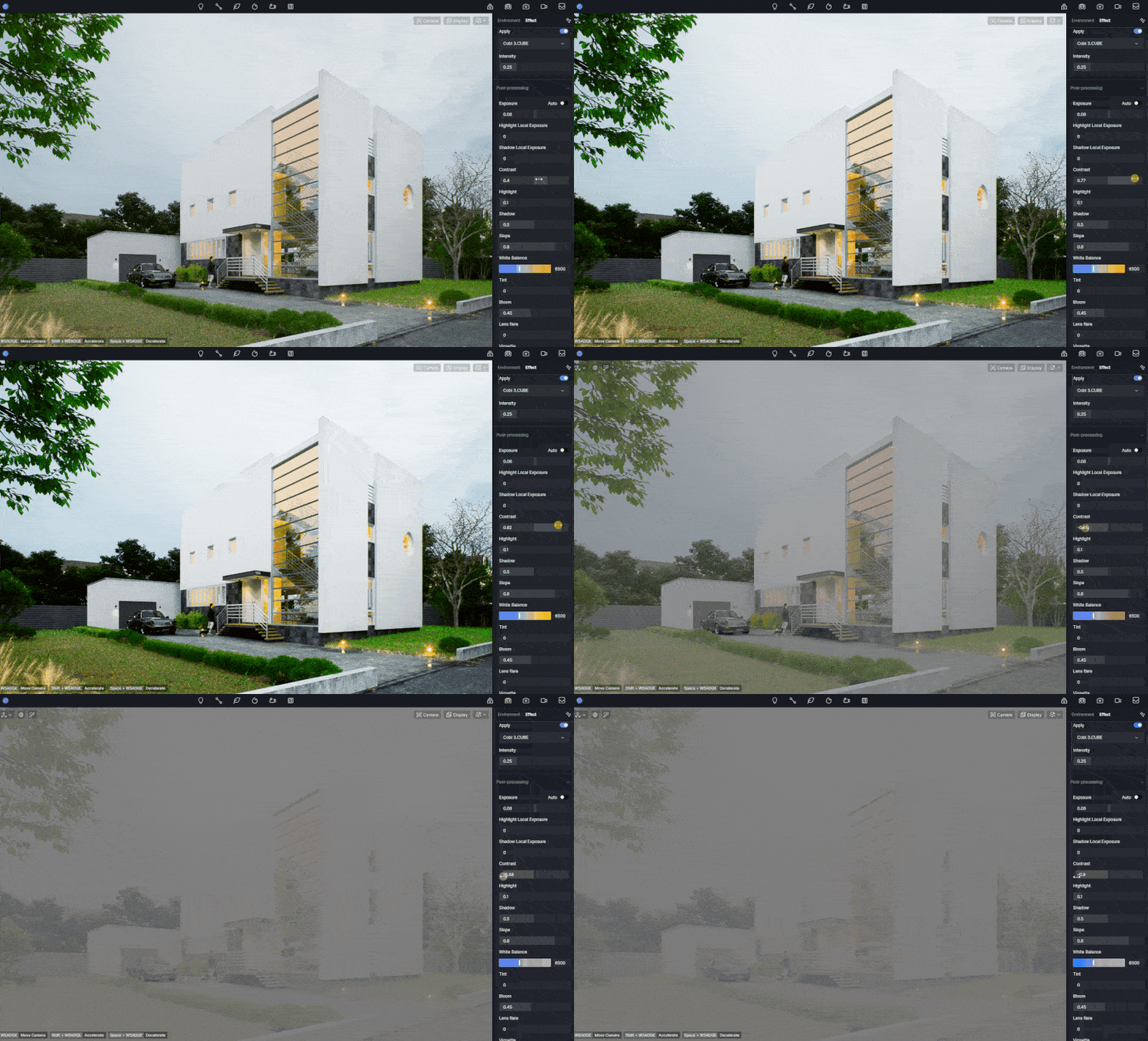
Contraste define qué tan separados están los tonos claros y oscuros. Reducirlo acerca todo a un gris medio para una imagen más suave y plana; aumentarlo aumenta la separación y la profundidad percibida. Sin embargo, si lo empujas demasiado, quemarás las luces y aplastarás las sombras. Ajusta la exposición y el contraste juntos, en pequeños pasos, hasta que los rostros, los materiales y las superficies clave se lean claramente. Esta base equilibrada hace que las elecciones posteriores de gradación de color (mapeo de tonos HDR, balance de blancos y LUTs) sean más consistentes y predecibles.
2. Comprender la curva de mapeo de tonos de D5(la palanca creativa)
El mapeo de tonos es la forma de D5 de convertir datos de renderizado HDR (alto rango dinámico) en una imagen que funcione en pantallas normales. Imagina una curva: el eje horizontal representa el brillo de la escena, mientras que el eje vertical muestra lo que realmente verás en tu pantalla (como se muestra en la imagen a continuación). La curva tiene dos zonas clave: el hombro a la derecha, donde los reflejos se desvanecen suavemente hacia el blanco, y el dedo del pie en la izquierda, donde las sombras se desvanecen suavemente hasta el negro. Esta curva ayuda a retener detalles tanto en las áreas brillantes como en las oscuras de la imagen, en lugar de dejarlas perderse o recortarse.
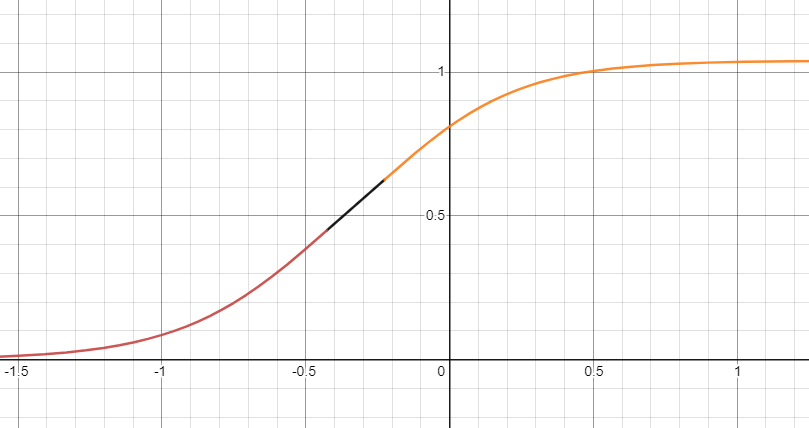
En D5, tres controles clave dan forma a la curva de mapeo de tonos: Resaltar , Sombra , y Contraste . Si tu pantalla está sobreexpuesta, baja la Resaltar el control a la izquierda puede recuperar esos detalles perdidos, haciendo que las blancos sobreexpuestas vuelvan a ser visibles.
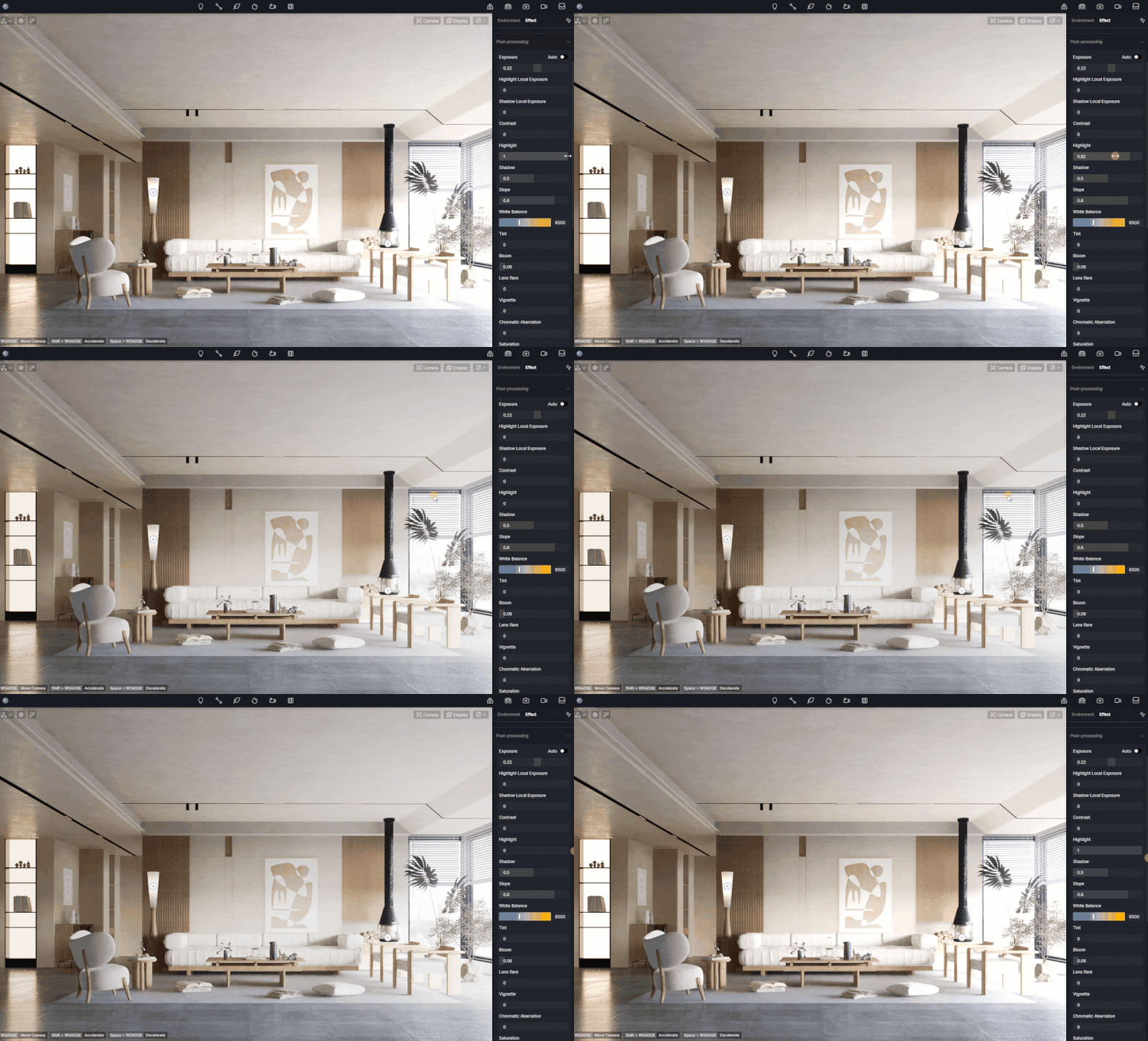
Bajar el valor de realce suavizará los detalles en las áreas brillantes, mientras que aumentarlo mejora el contraste, haciendo que los realces sean más vívidos. Se trata de encontrar el equilibrio adecuado, ya que llevar el control demasiado lejos puede borrar o exagerar esos detalles.
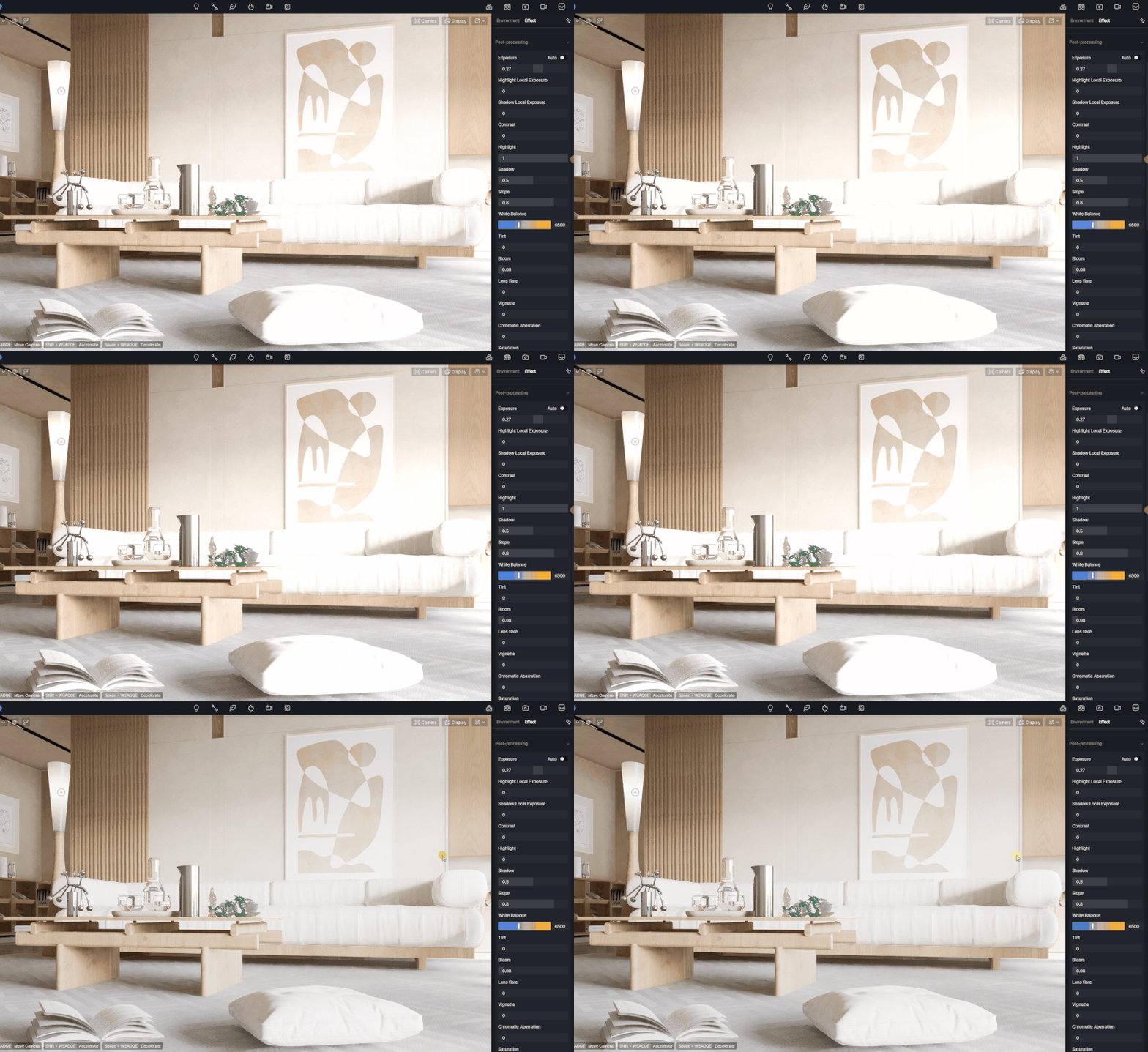
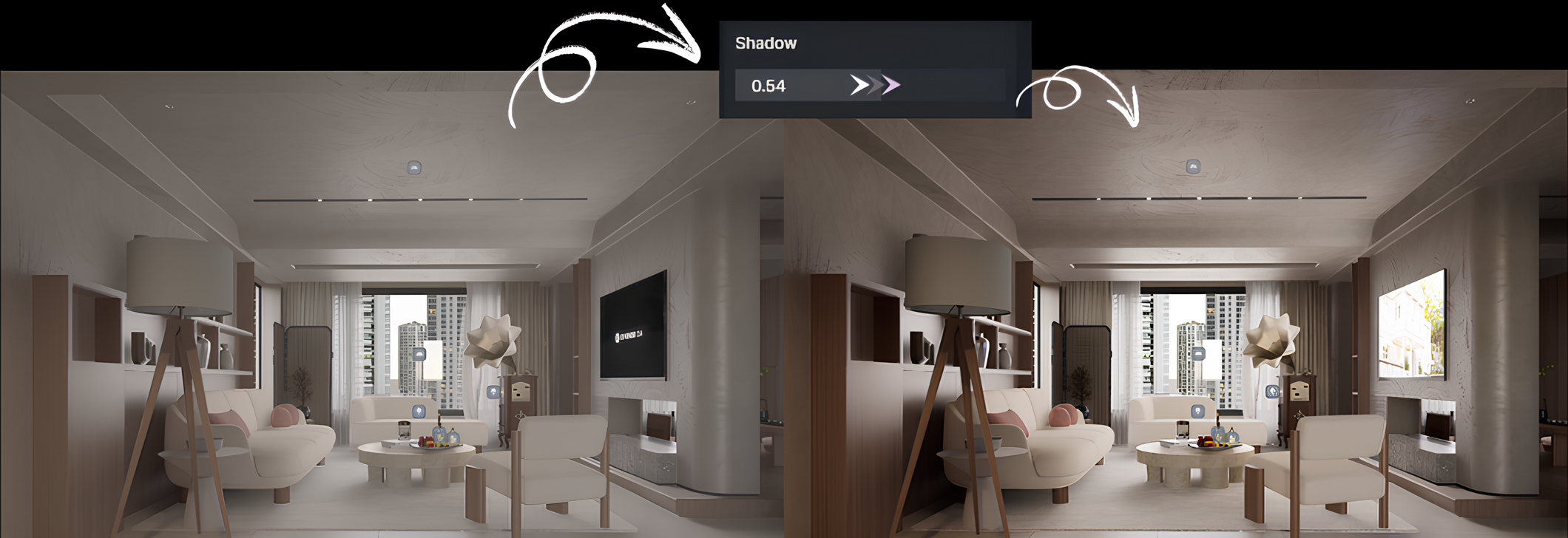
Al ajustar Sombra , reducir el valor revelará más detalle en las partes oscuras de la imagen, aunque el contraste en las sombras se reducirá, dándoles una sensación más apagada y grisácea. Por otro lado, aumentar el valor de la sombra profundiza los negros y aumenta el contraste en las áreas oscuras, añadiendo más dramatismo.
Por fin, Contraste ajusta la diferencia general entre las áreas claras y oscuras. Muy poco contraste puede hacer que la imagen se vea plana y descolorida, mientras que demasiado puede empujar las luces a blanco puro y las sombras a negro absoluto. La clave aquí es trabajar en pequeños pasos, refinando primero la exposición y siempre manteniendo un ojo en ambos extremos del espectro.
3. Neutraliza las dominantes de color con Balance de Blancos y Tono
Al corregir el color en D5 Render, el balance de blancos y el matiz son tus herramientas principales para obtener colores naturales y realistas. Corrige cualquier desequilibrio de color ajustando la imagen para garantizar que los blancos permanezcan blancos y los grises permanezcan neutros, sin importar la fuente de luz. Esto es especialmente importante cuando las temperaturas de iluminación cambian, ya sea luz cálida o fría, puede alterar los colores de tu escena. La configuración predeterminada del balance de blancos en D5 Render es de 6500 Kelvin (K), pero puedes ajustarla para añadir calidez o frialdad para un toque más artístico.
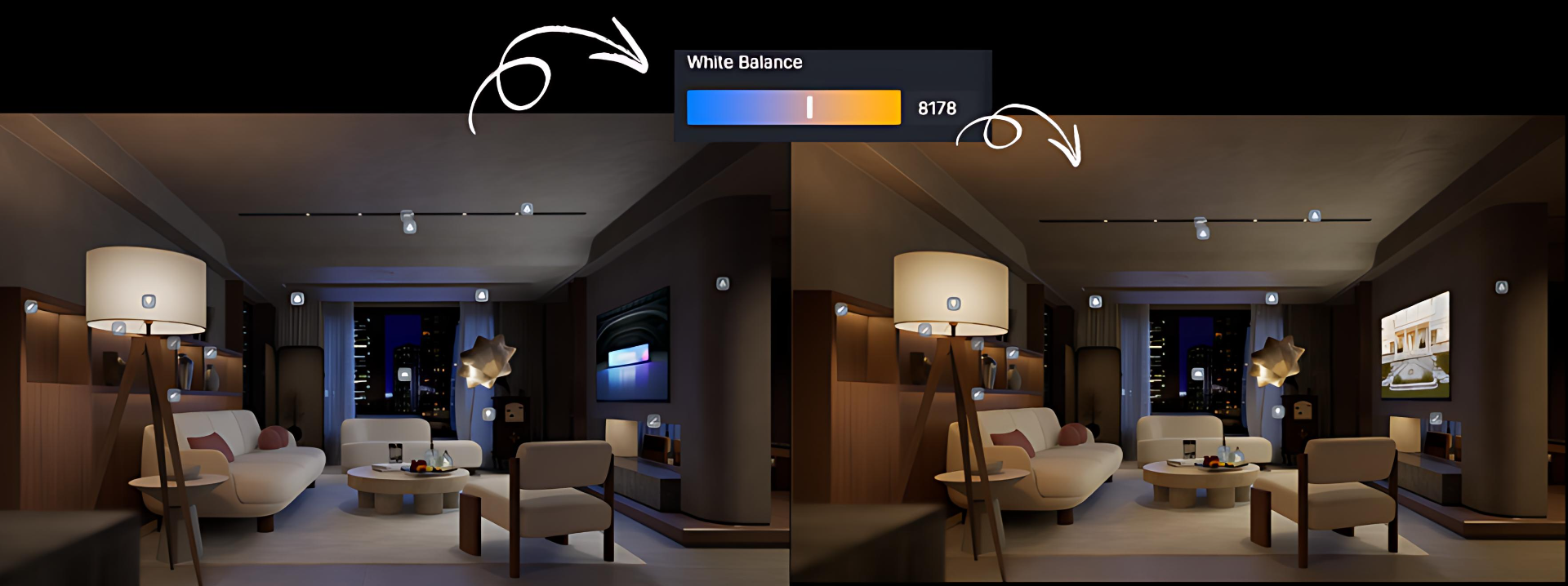
La herramienta de tinte ajusta el equilibrio entre cian y magenta, lo que ayuda a refinar aún más el balance de color. Al modificar estos ajustes, puedes eliminar cualquier tinte de color no deseado y conseguir que los colores de tu escena sean exactos, ya sea que busques un aspecto natural o un estilo visual específico.

4. Añadir “Óptica” con Gusto: Pulido Cinematográfico Sutil en D5 Render
Cuando se trata de añadir efectos de “óptica” en D5 Render, se trata de realzar tus visuales con toques sutiles que elevan el realismo sin exagerar. Sumerjámonos en algunos efectos clave que puedes usar para añadir carácter a tus renders.
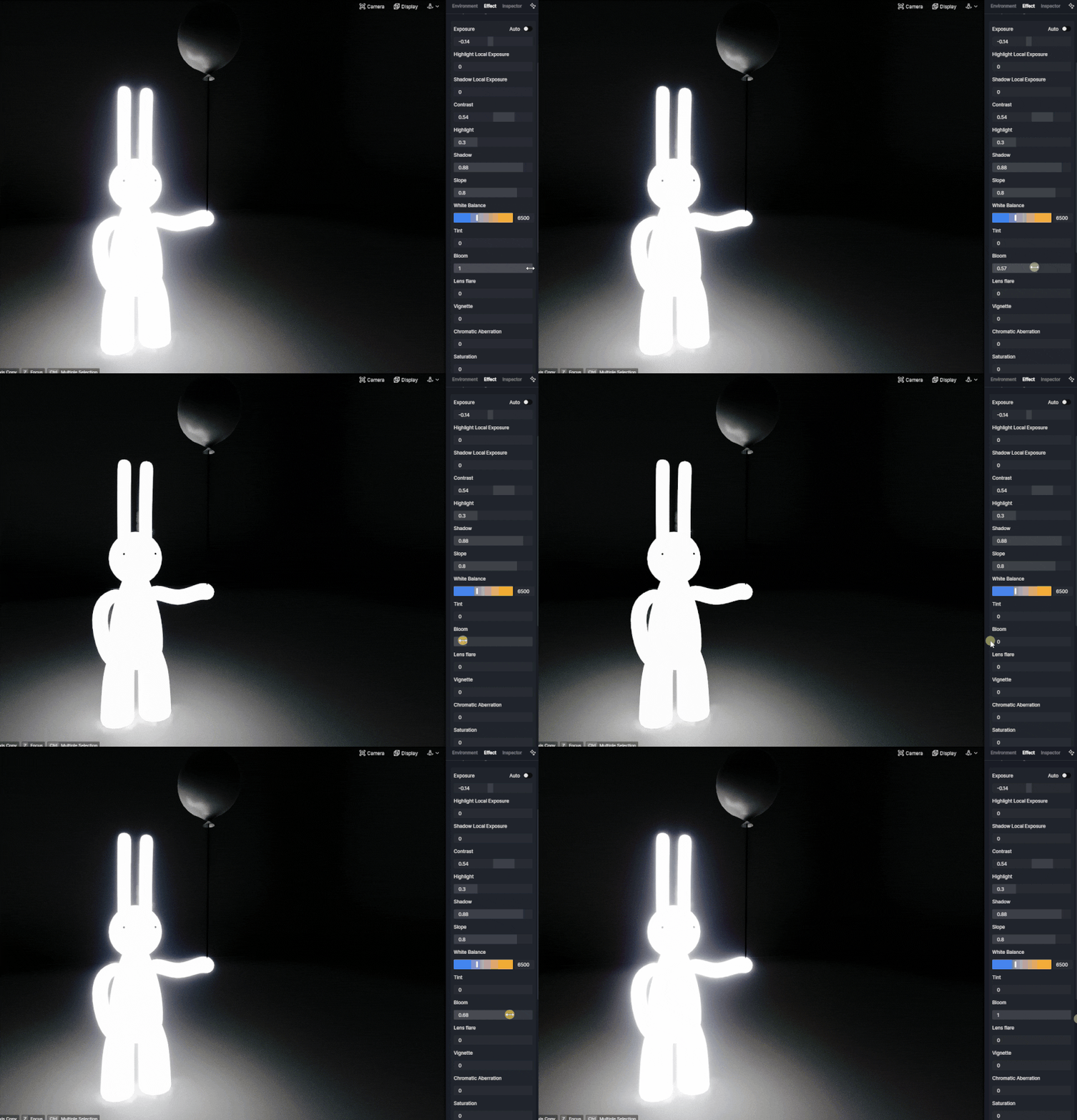
Florecer crea un efecto suave y brillante alrededor de los objetos luminosos, especialmente cuando se colocan contra fondos más oscuros. Cuanto mayor sea el valor de "bloom", más notable será el brillo, dándole a tu escena una atmósfera de ensueño. Úsalo con cuidado para evitar sobrecargar la toma.
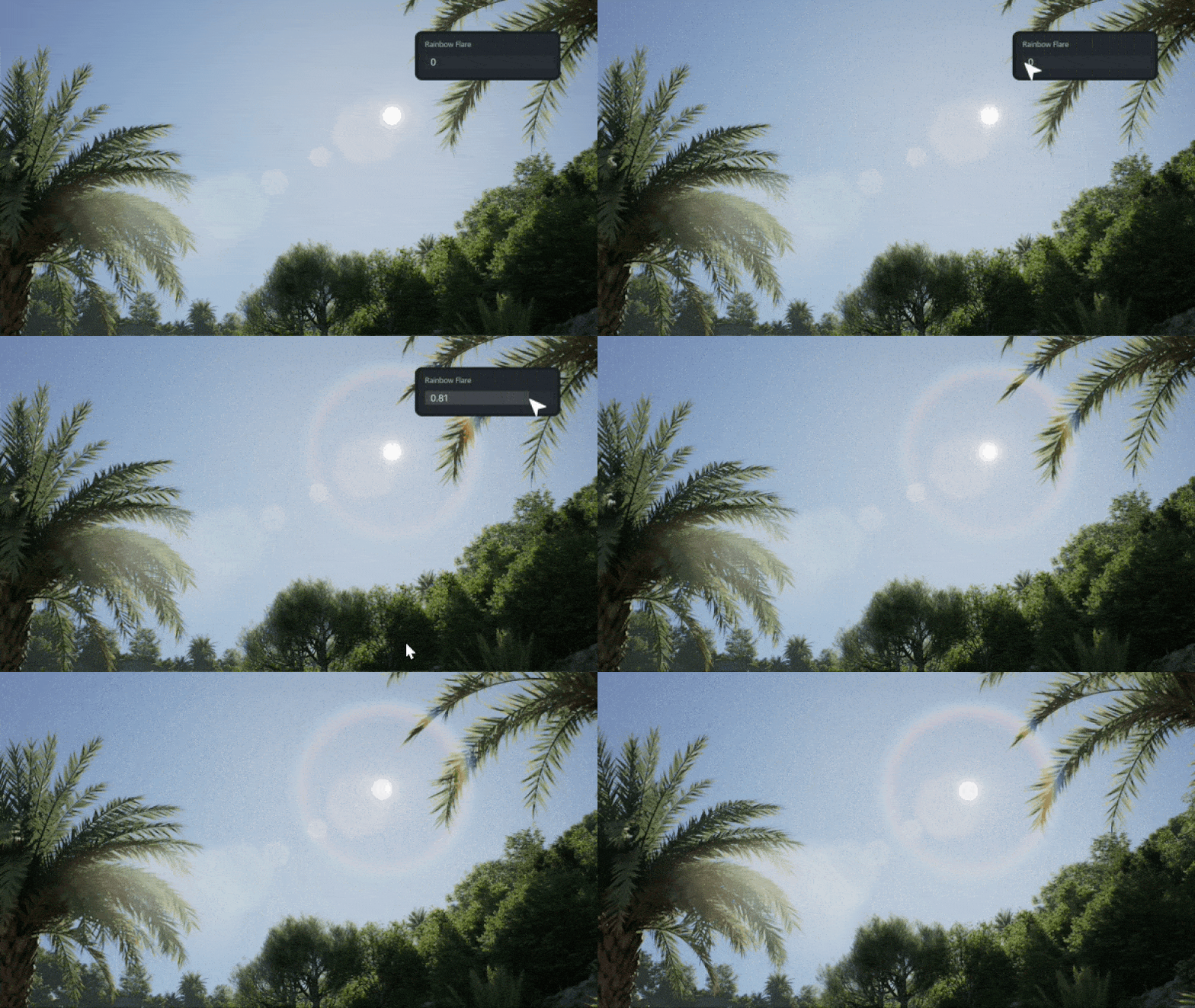
Destello arcoíris en D5 Render simula el brillo de color alrededor del sol visto a través de una cámara real. Funciona con Geo y Sky (y está deshabilitado en HDRI), y aumentar la intensidad hace que los arcos y el halo sean más pronunciados; usa un toque ligero para aumentar el realismo sin lavar tu escena.
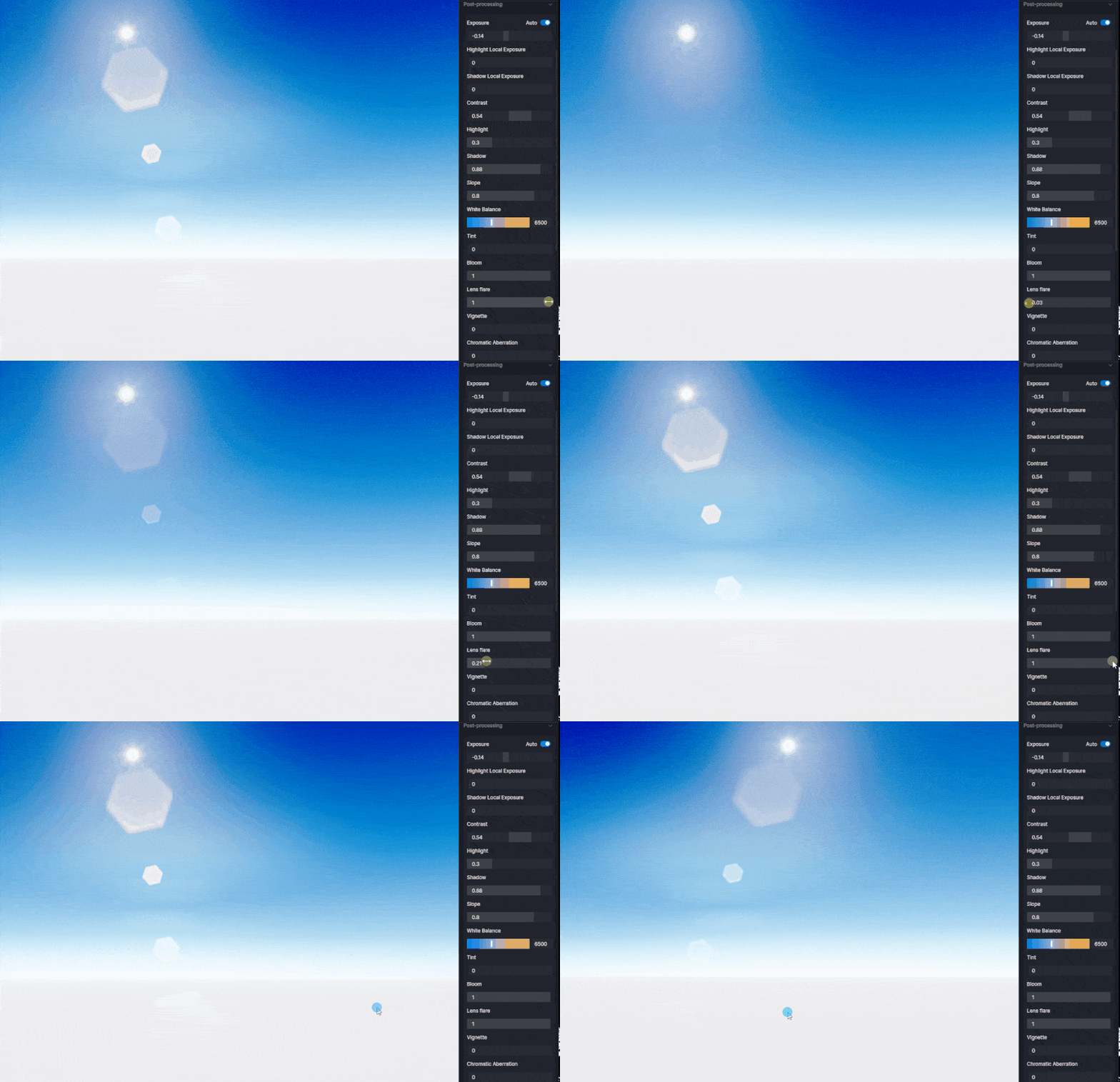
Destello de lente simula el efecto halo que crea el lente de una cámara real cuando una fuente de luz brillante está a contraluz. Este efecto produce una serie de halos suaves que irradian desde el centro del encuadre. Cuanto más alto establezca el valor, más intenso y notable será el efecto. Es perfecto para escenas a contraluz, pero puede dominar fácilmente su imagen si se sube demasiado, por lo que es mejor usarlo con moderación.
Viñeta puede simular la caída de gradiente del mundo real que reduce suavemente el brillo hacia las esquinas del encuadre. Puede oscurecer sutilmente los bordes, guiando naturalmente la mirada del espectador hacia el centro de la escena. Usado con moderación, tiene un gran impacto: ajustando la composición y el enfoque sin distraer de la imagen general. ¡Una forma simple y efectiva de dirigir la mirada sin exagerar!

Aberración cromática simula el sutil cambio de color que se ve en los lentes de cámara reales. Introduce tenues bordes rojos/verdes o azules/amarillos a lo largo de los bordes de alto contraste, imitando imperfecciones ópticas. Usado con moderación, agrega autenticidad y ayuda a anclar tu escena en una realidad más fotográfica.

Por fin, saturación controla la intensidad del color. Aumenta para que los tonos resalten; disminuye para una sensación sutil y natural. Con alta saturación, los componentes RGB divergen hacia colores puros. Con baja saturación, los valores RGB convergen, reduciendo la información de color. Si lo llevas a cero, la imagen se vuelve en escala de grises; solo queda la luminancia.
5. Aspectos rápidos y consistentes con LUTs (predeterminados y personalizados)
Cuando tienes prisa pero aún quieres un look cuidado, los LUT (Look-Up Tables) son un salvavidas. D5 Render viene con cinco LUT predeterminados que le dan instantáneamente a tu escena un estilo distintivo. Puedes alternar entre ellos usando el menú desplegable y ajustar el control deslizante de Intensidad para controlar cuánto impacto tiene el LUT en tu imagen. Con una intensidad de 1, el LUT se aplica por completo; arrástralo hacia la izquierda para reducirlo.
Para un mayor control, puedes importar tus propias LUTs en formato .cube haciendo clic en Personalizar LUT . Estas LUTs personalizadas se almacenan en la carpeta “customlut” para facilitar su acceso y gestión. Ya sea que busque una sensación cálida y acogedora o una atmósfera fría y cinematográfica, las LUTs son una forma eficiente de lograr resultados consistentes y profesionales en múltiples renders.
¿Qué es un LUT? Una guía para la gradación de color en renderizado 3D
Descubre LUTs específicos de la industria en D5 Render
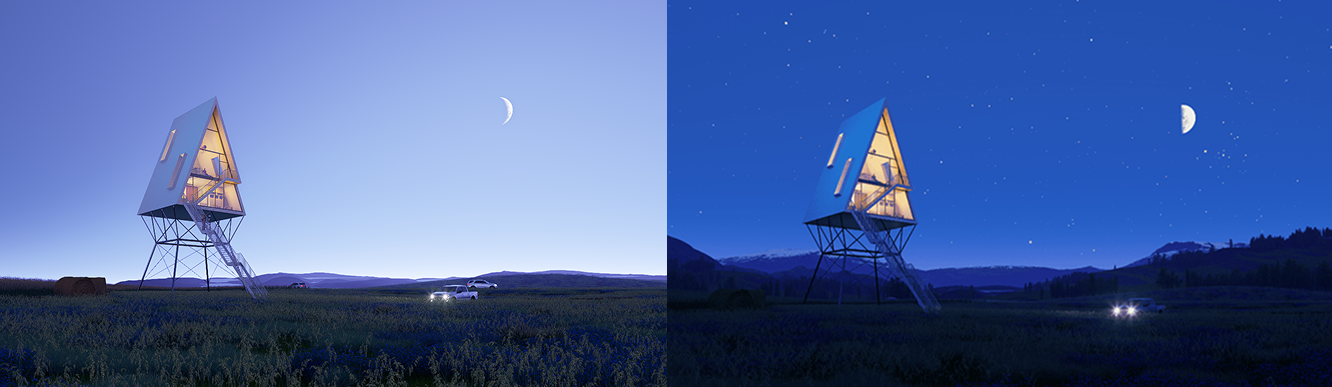
6. Calibración de precisión con el widget de calibración de color
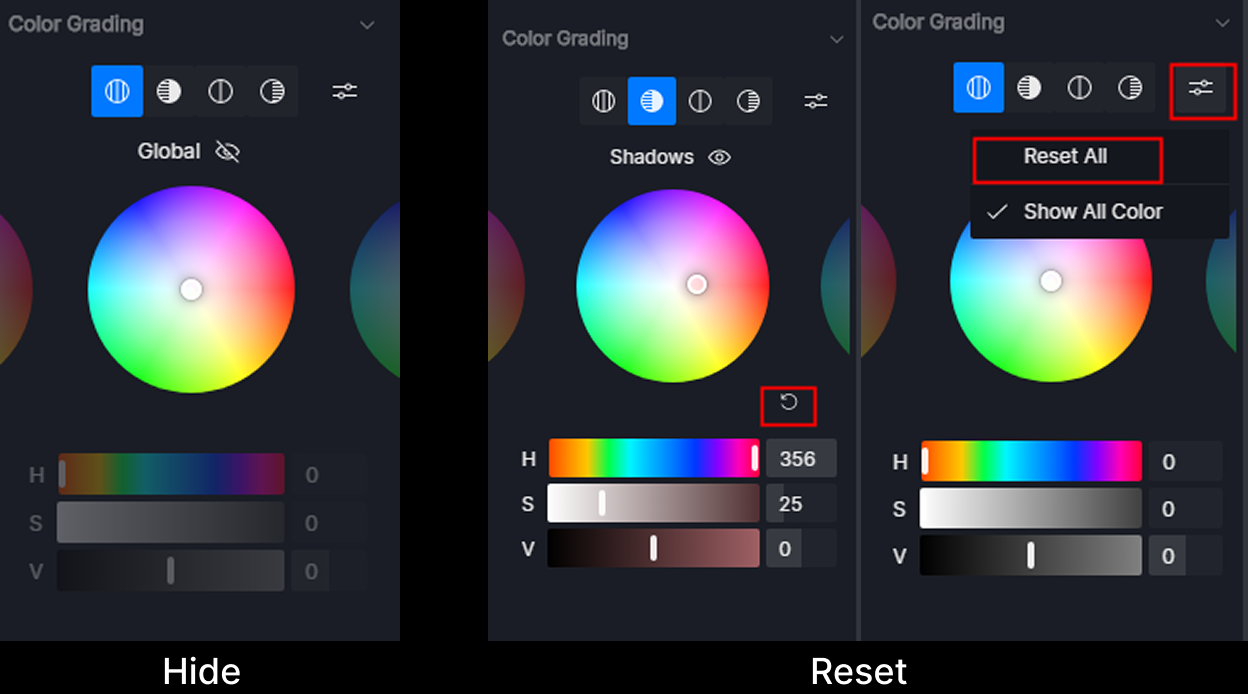
¿Quieres ajustar el estado de ánimo de tu escena 3D con precisión? El Widget de Corrección de Color de D5es tu arma secreta. Encuéntralo en Menú > Preferencia > Widget para activarlo (si aún no lo ha hecho).
Piénsalo como un editor de fotos profesional: obtienes cuatro ruedas de color (Global, Sombras, Medios tonos, Iluminaciones) para ajustar de forma independiente diferentes partes de tu render. Comienza estableciendo el ambiente general con la rueda Global, luego profundiza: arregla sombras apagadas, realza medios tonos ricos o ajusta las iluminaciones brillantes.
¿La mejor parte? Puedes ocultar efectos temporalmente para rápidas comprobaciones de antes y después, y restablecer cualquier cosa que no funcione. Arrastra los controles deslizantes o introduce valores HSV exactos, tú eliges. ¡Es como tener una navaja suiza de corrección de color justo dentro de D5!
Consejo profesional: Empieza siempre con Ajustes globales , luego trabaje en ajustes más específicos para obtener resultados más limpios y equilibrados.
Conclusión: El orden infalible de etalonaje de color en D5 Render
Sigue este flujo de trabajo de 5 pasos para obtener resultados pulidos y profesionales siempre:
- La pregunta está vacía. Por favor, introduce un texto para traducirlo. Normalizar – Empieza con la Exposición global, ajusta el Contraste a continuación, luego usa Mapeo de tonos (Altas luces/Sombras/Pendiente) para igualar las luces y las sombras. La pregunta está vacía. Por favor, introduce un texto para traducirlo.
- Neutralizar – Corrige los cambios de color mediante el balance de blancos y el tinte: asegúrate de que los grises y los blancos parezcan verdaderamente neutros antes de estilizar. La pregunta está vacía. Por favor, introduce un texto para traducirlo.
- Carácter – Enciende una LUT a intensidad baja-moderada para obtener looks rápidos y uniformes en todas las vistas. La pregunta está vacía. Por favor, introduce un texto para traducirlo.
- Polaco específico – Refina tonos con precisión con el widget de corrección de color, ajustando sombras, medios o brillos individualmente. La pregunta está vacía. Por favor, introduce un texto para traducirlo.
- Óptica – Concluye añadiendo sutiles efectos de Bloom, Lens Flare, Viñeta, Aberración Cromática o Saturación, solo para dar un toque final, no para encubrir una mala exposición.
¿Listo para llevar tus renderizados al siguiente nivel? Descarga D5 Render ahora y explora las potentes herramientas del Panel de Efectos para una corrección de color sin interrupciones. ¡Comienza a crear imágenes impactantes y profesionales hoy mismo!
CContinuar leyendo: Más sobre las herramientas de ajuste ambiental de D5 Render
4 Mejores Consejos de Iluminación Ambiental Realista para Arquitectura
Mejores prácticas de iluminación interior para SketchUp
Cómo usar material emisivo en D5 para una mejor iluminación de tus renders >
Cómo usar los ajustes preestablecidos de entorno curados de D5 Studio >
¿Qué es un agente de IA? ¿Cómo D5 2.11 automatiza el diseño paisajístico?
 English
 Español
 Français
 한국어
한국어 日本語
日本語