
En este artículo queremos mostrar cómo crear una iluminación realista con D5 Render para una habitación con ambiente modelada en SketchUp.
Importar modelos .skp y luces a D5 Render
Primero lo primero, revisa tus modelos después de completarlos. Puedes abrir directamente el archivo .skp en D5 Render. O puedes usar el plugin de sincronización en vivo D5 Converter-SketchUp para importar. modelos, luces y materiales de SketchUp a D5 Render. Cuando el complemento está activado, cualquier cambio que se realice en los modelos .skp se actualiza al instante en D5, lo que te permite tener un control total sobre tu modelo.
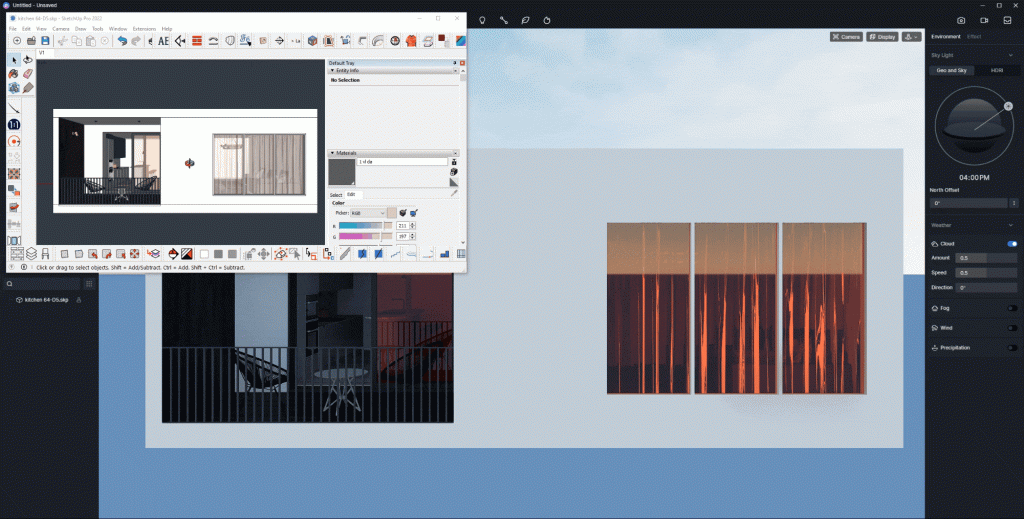
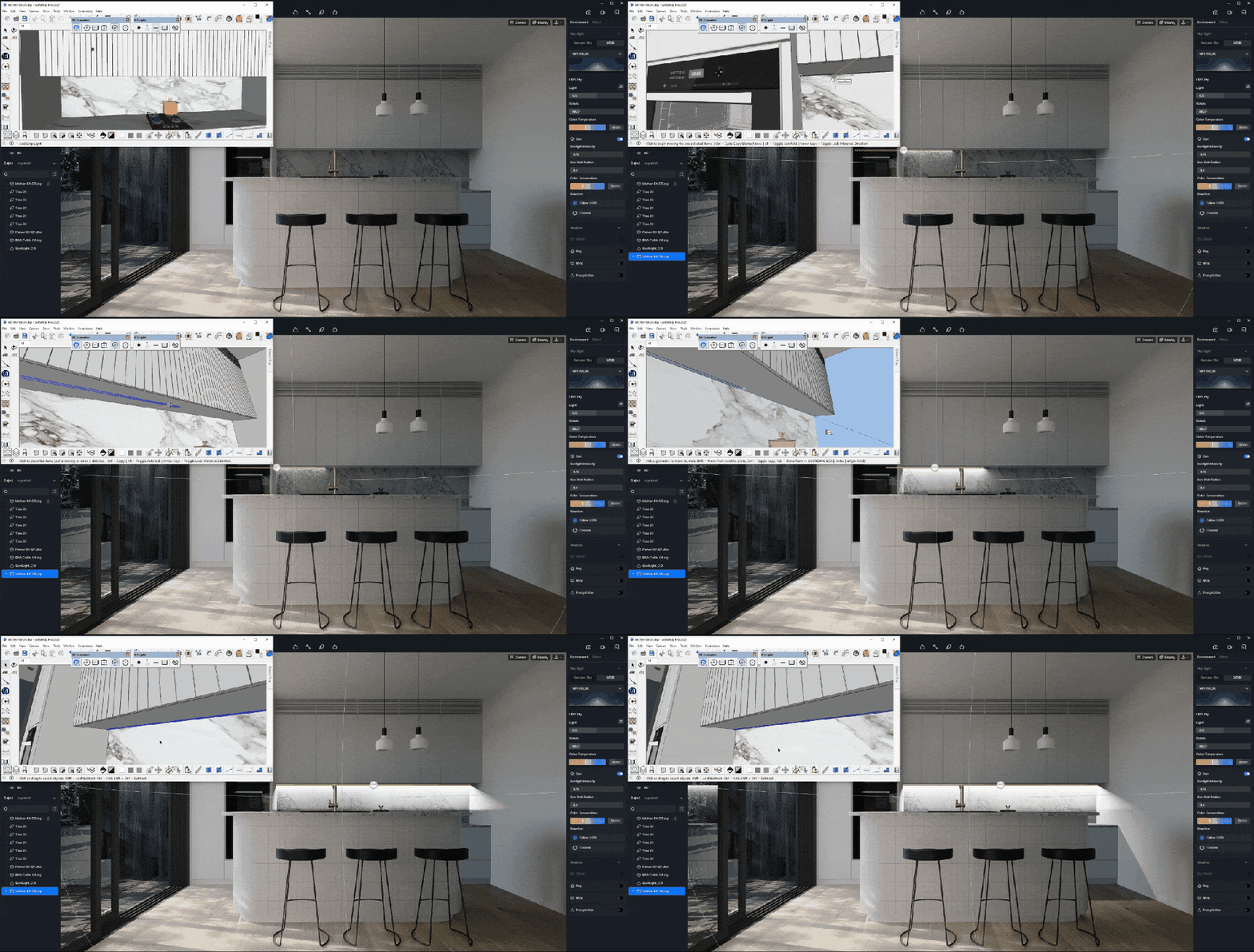
Una vez que el modelo esté listo, puedes empezar a crear una iluminación realista para la escena en D5 Render gracias a sus potentes sistemas de entorno e iluminación.
Ajuste de iluminación
Tragaluz
D5 Render cuenta tanto con Geo&Sky como con HDRI para crear un entorno de luz natural adecuado.
Geo&Sky puede simular la luz solar en el mundo real, por lo que es adecuado para escenas brillantes y soleadas, mientras que HDRI puede ayudarte a crear más posibilidades climáticas.
Haga clic en aquí para obtener más información sobre Geo y Sky.
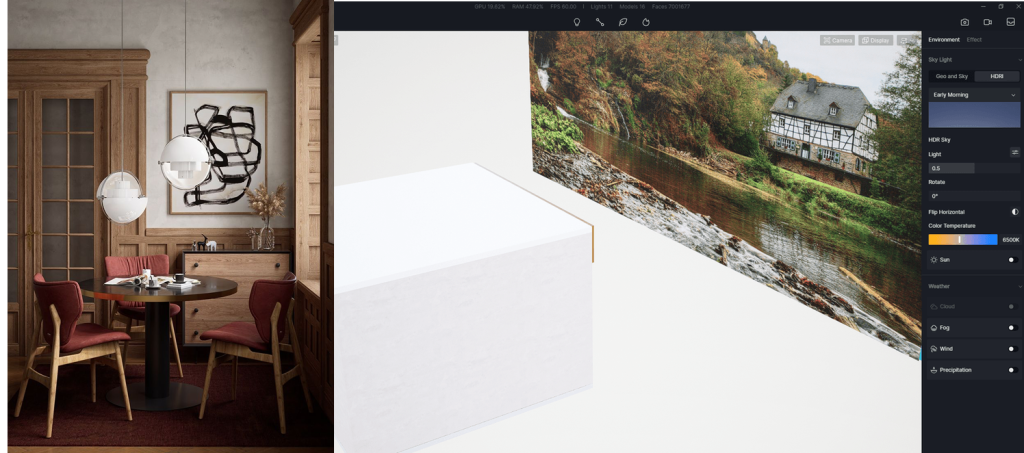
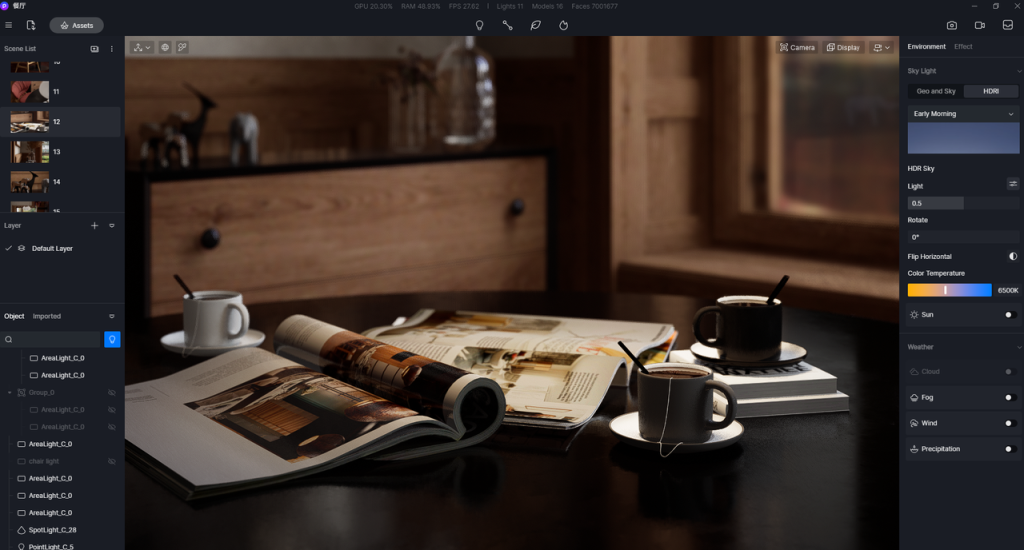
Por ejemplo, si quieres una habitación acogedora en un día nublado, puedes usar el D5 HDRI "Early Morning" incorporado y ajustar la intensidad de la luz y la temperatura de color para crear un tono cálido y vago. No es necesario activar el Sol para clima nublado, por lo que la luz artificial se vuelve crucial para determinar si esta escena es realista o no.
Luz artificial
D5 Render cuenta con cuatro tipos de luces artificiales:
- Luz puntual, que emite luz de manera similar a una bombilla;
- Luz rectangular, que se puede utilizar para simular cualquier objeto luminoso rectangular y es especialmente útil para iluminar espacios amplios;
- Tira de luz, que es como un tubo de luz largo.;
- Foco, que emite luz desde un punto y, por lo tanto, puede resaltar un determinado objeto.
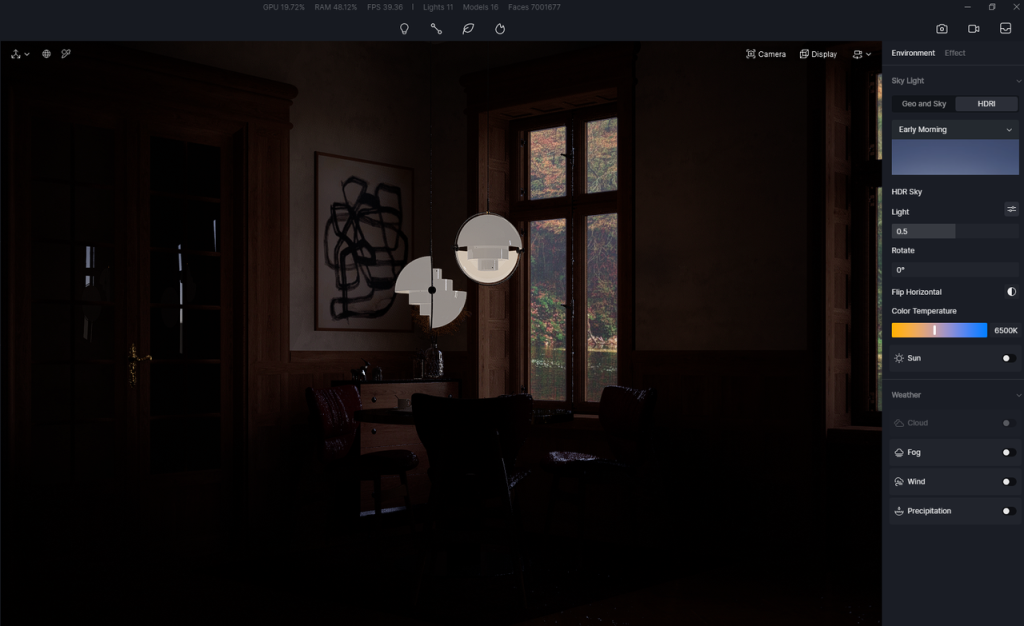
Primero, para iluminar toda la habitación, puedes colocar una luz rectangular en ángulo fuera de la ventana y ajustar su Radio de Atenuación para cubrir la casa. La intensidad de la iluminación no necesita ser muy alta, ya que puedes agregar más luces después. Ahora la habitación es básicamente visible.
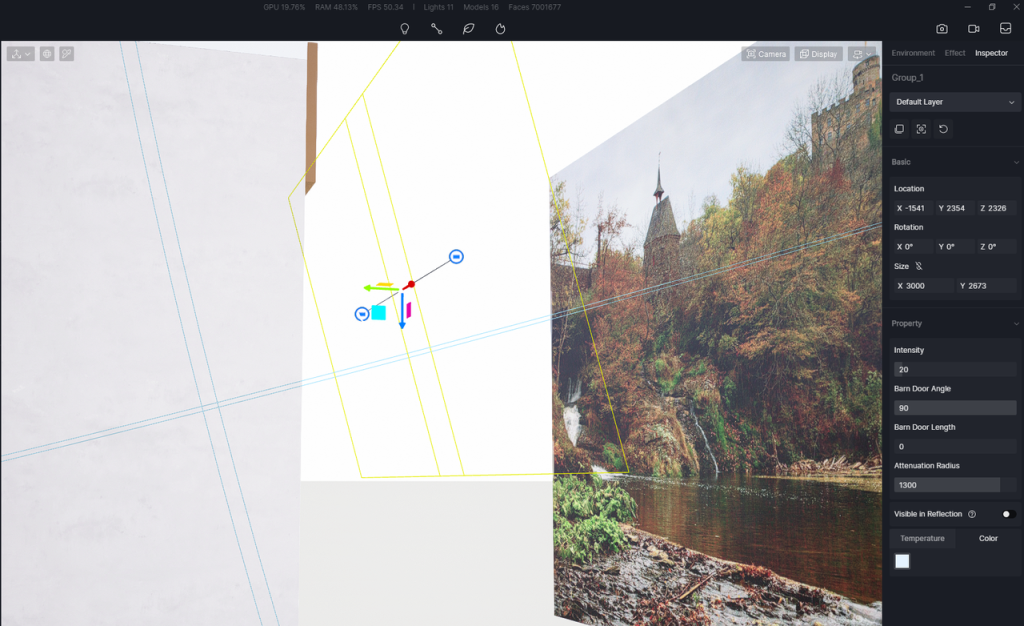
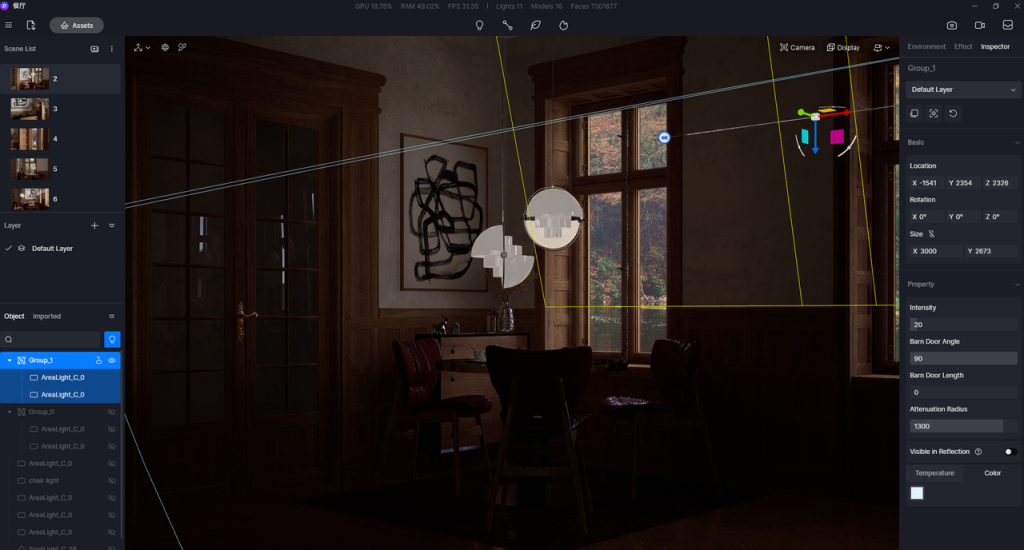
Luego puedes poner dos luces rectangulares más sobre las ventanas. Como están donde entra la luz, esto proyectará sombras en la pared y el suelo.
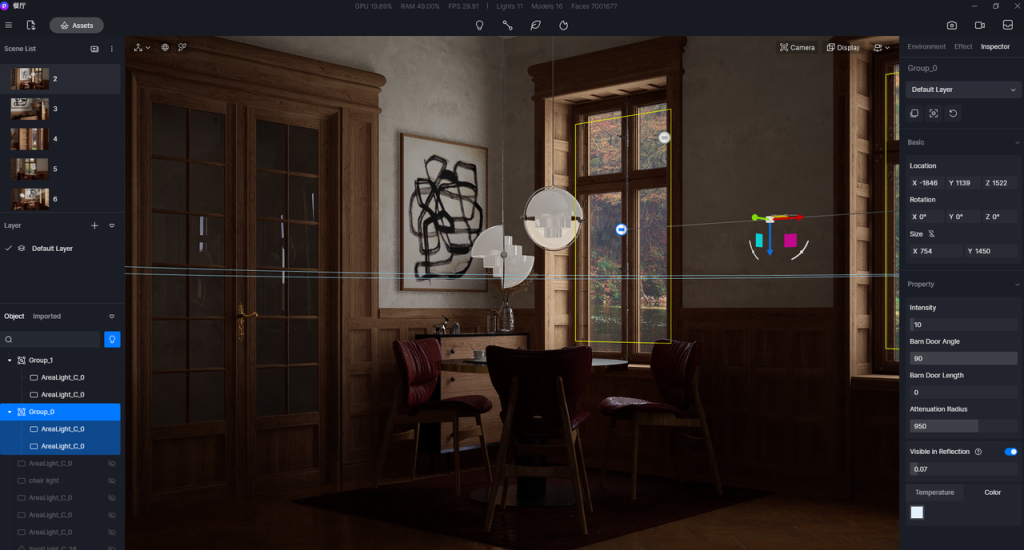
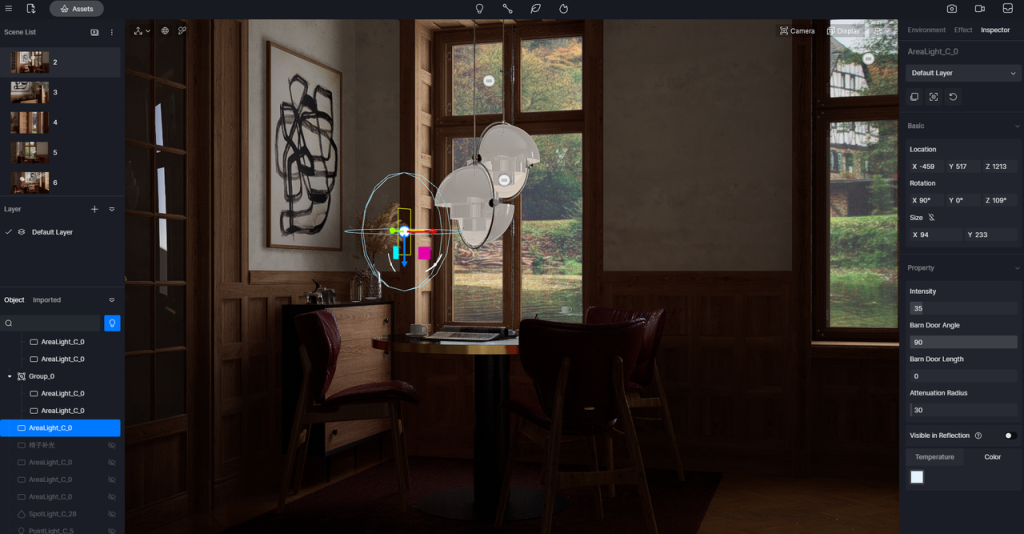
El cuerpo principal de esta imagen es el escritorio y las sillas. Así que esta parte debe estar más brillante que el resto de la habitación. Para lograr este efecto, puedes poner una pequeña luz rectangular al lado del jarrón, añadiendo más contraste entre luces y sombras. Luego, coloca otra luz rectangular en el lado opuesto para iluminar más esta área.
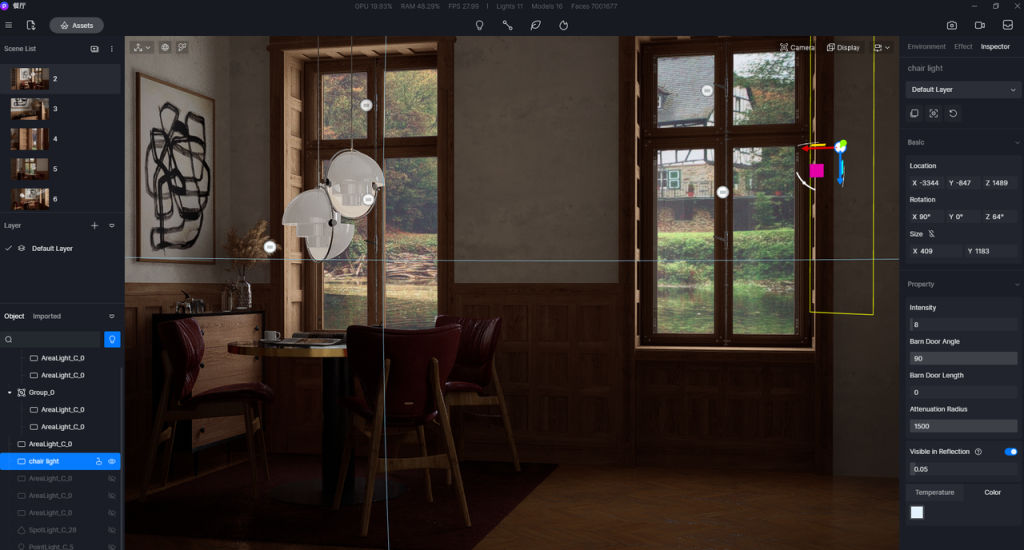
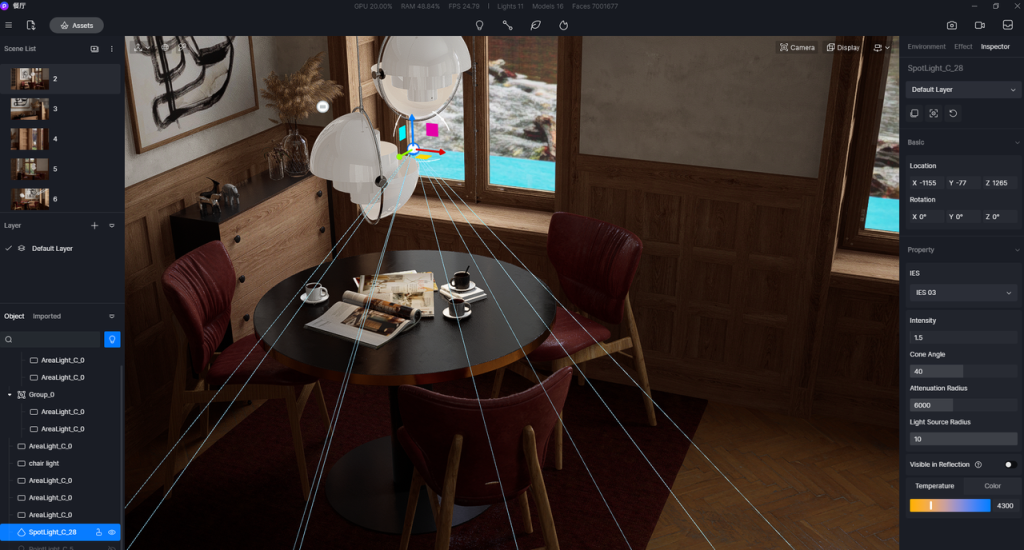
Ahora la iluminación general está hecha. Es hora de los detalles. Primero, agrega un foco sobre la mesa. Reduce un poco el Ángulo del Cono, lo que asegura que solo el área alrededor de la mesa se verá afectada. Luego, dale al foco un tono amarillo para que los libros y las tazas se vean cálidos.
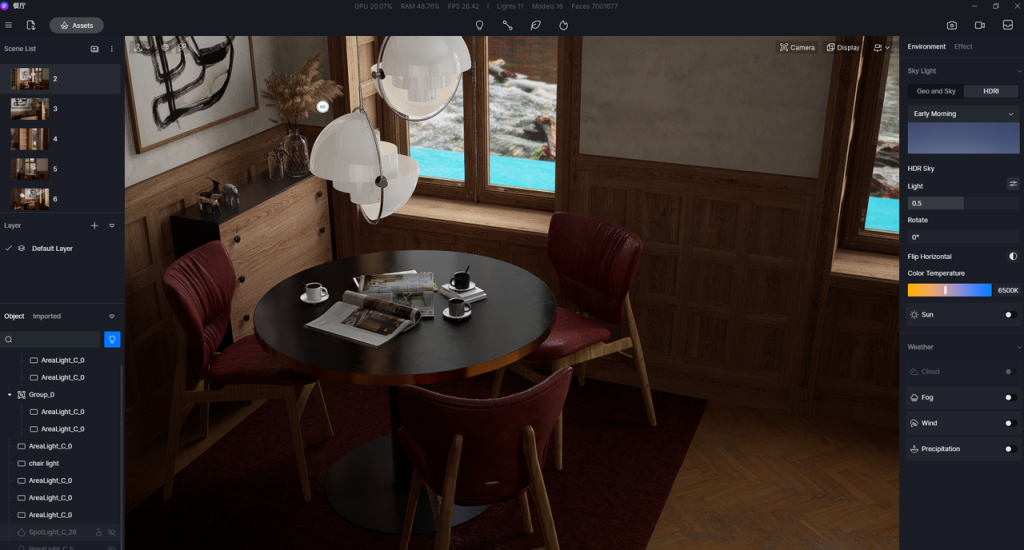
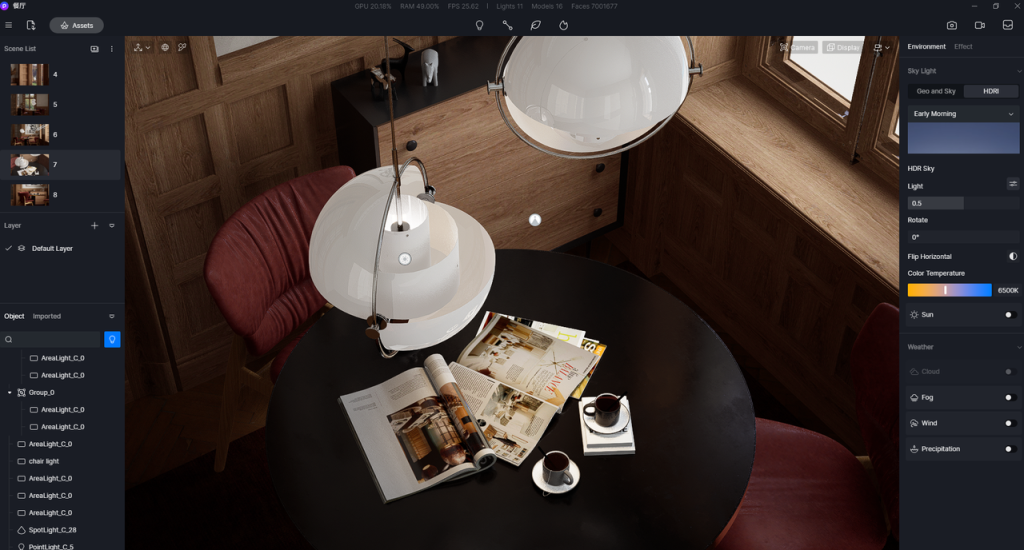
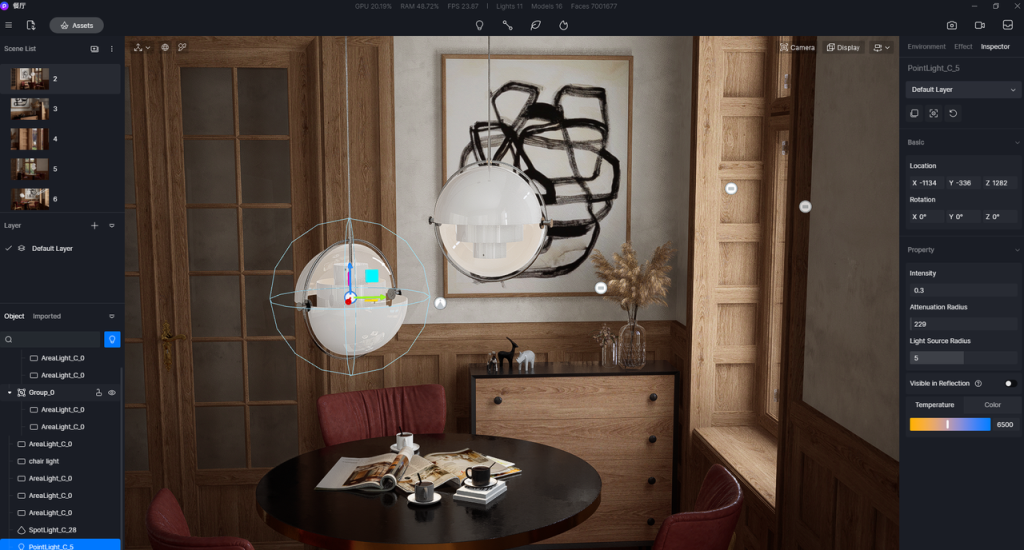
Añade una luz puntual en la lámpara colgante, para que su interior también se vea un poco brillante.
¡Listo! Así se ve la habitación después de añadir estas luces:
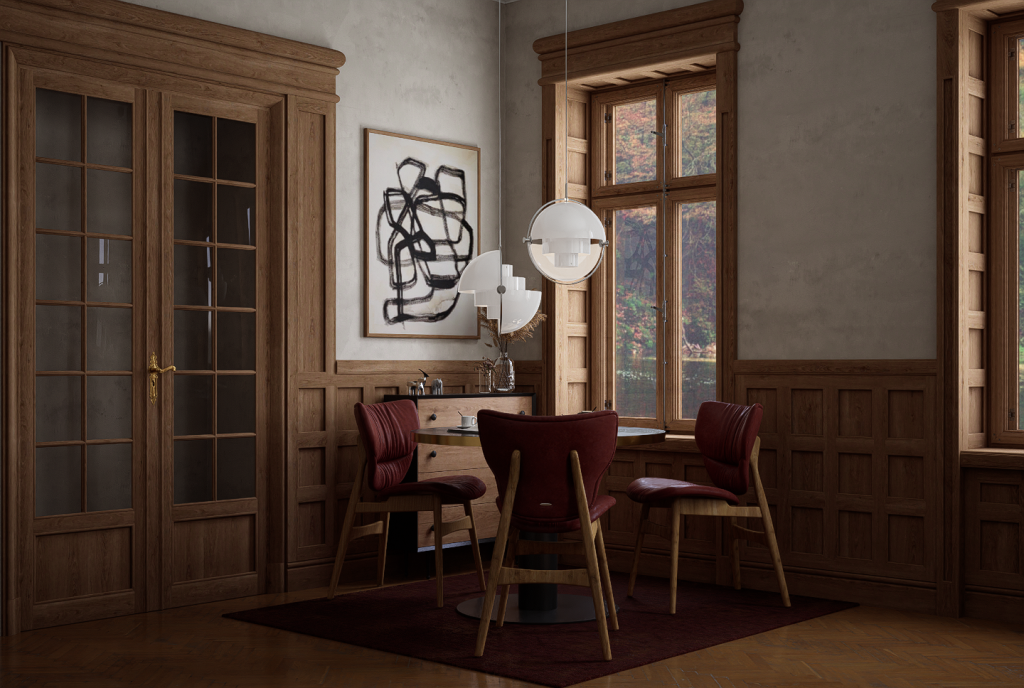
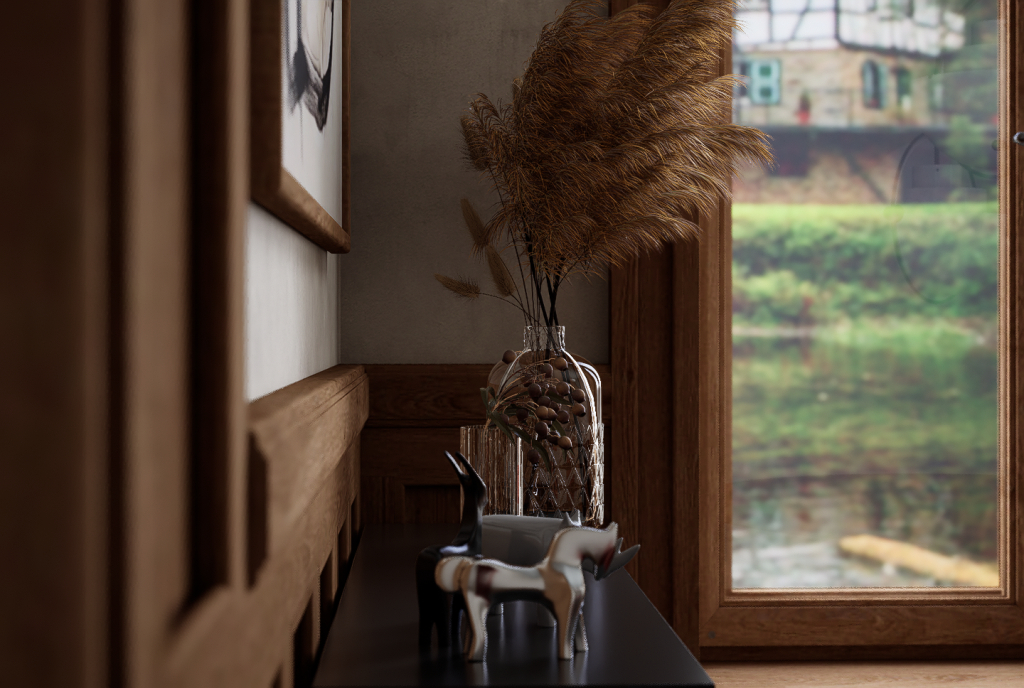
Descarga la escena de demostración gratis en el foro D5
Compartiremos más consejos de iluminación en D5 Render. Mantente atento.
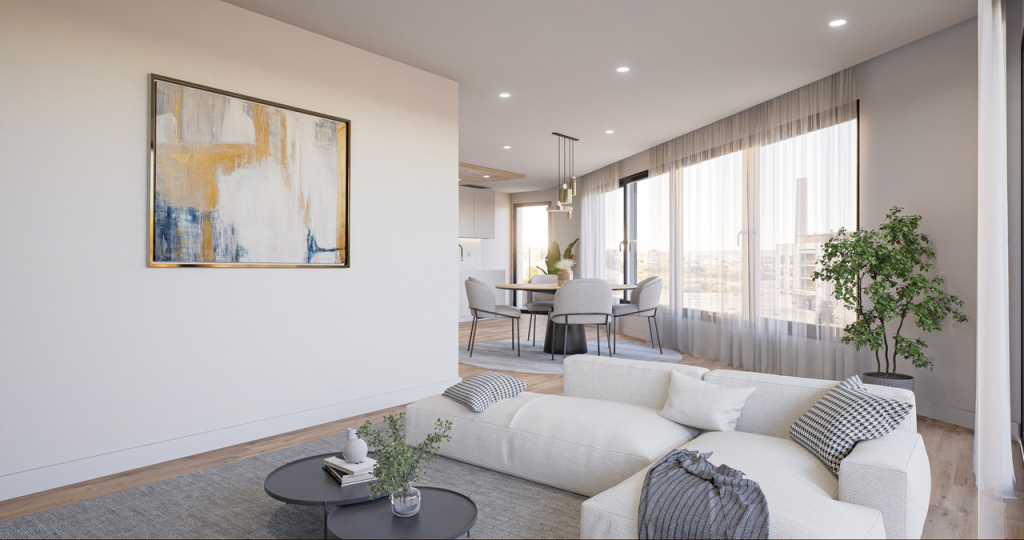
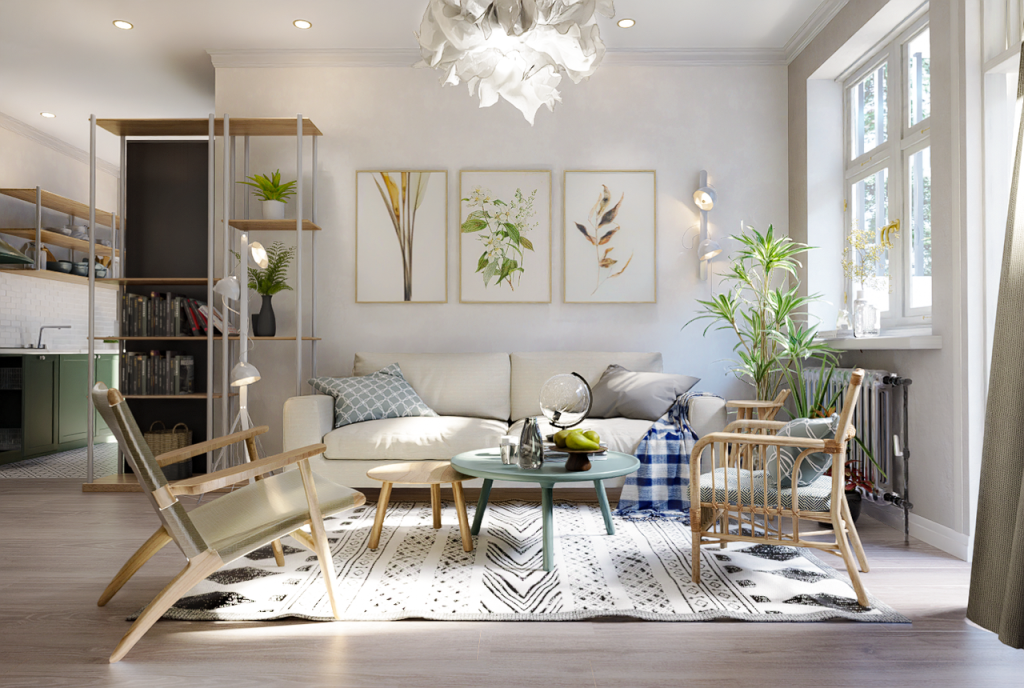
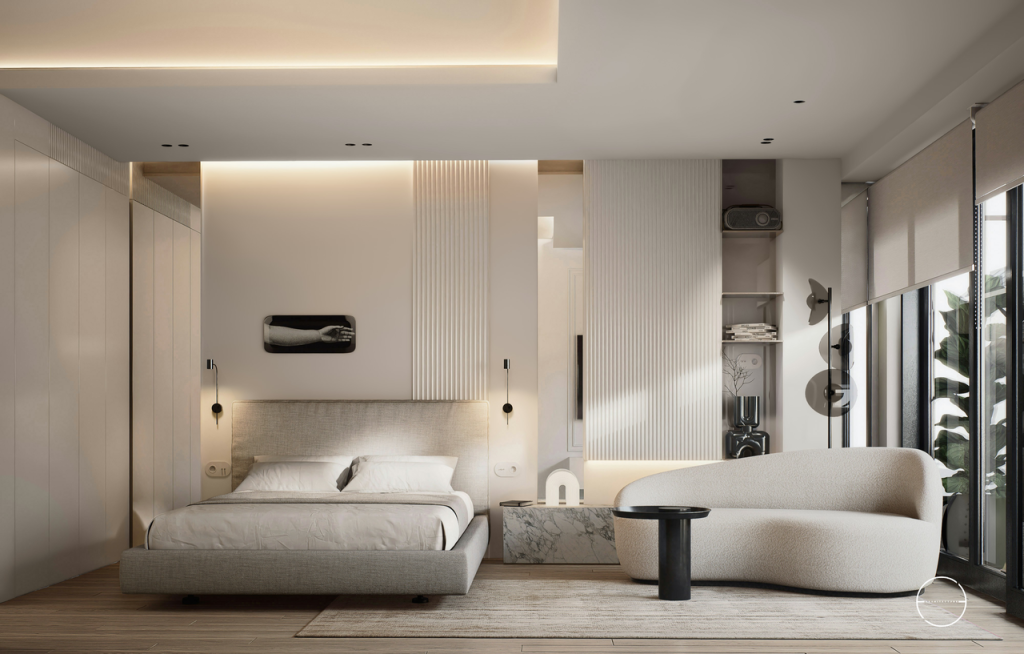
Galería de imágenes de interiores de SketchUp
 English
 Español
 Français
 한국어
한국어 日本語
日本語