
¡Bienvenido! Te embarcas en un emocionante viaje de visualización arquitectónica. Sin embargo, lograr tu primera renderización verdaderamente fotorrealista puede parecer un rompecabezas complejo. Si recién estás comenzando, es posible que notes algunos tropiezos comunes en los borradores iniciales, como líneas de horizonte duras, ángulos de cámara distorsionados o texturas planas.
¿La buena noticia? Con una herramienta de renderizado como D5 Render, estos obstáculos vienen con soluciones simples e intuitivas. En esta publicación, repasaremos estos errores típicos de principiantes y sus sencillas soluciones, guiándote hacia la creación de resultados de renderizado limpios, convincentes y, en última instancia, fotorrealistas con confianza.
Conclusiones clave para lograr un renderizado fotorrealista
- Corrige las líneas de horizonte duras con D5 Render‘s Escultura de terreno y Pincel de vegetación para un look natural.
- Utiliza ajustes de cámara realistas, como la distancia focal y la perspectiva a la altura de los ojos, para mejorar el fotorrealismo en D5 Render.
- Mejora la calidad del material con mapas normales y de rugosidad para mayor profundidad y realismo.
- Controla la exposición manualmente y suaviza la luz del sol para una iluminación equilibrada y fotorrealista.
- Rompe los patrones repetitivos de césped con especies variadas y Agente AI de D5 para paisajes naturales.

1. Conquista del Horror CG: La Línea del Horizonte Antinatural
Ese momento en que lo detectas: una línea nítida y perfectamente recta donde la tierra se encuentra con el cielo. Es una señal inequívoca de que tu imagen ha sido generada por computadora. ¿Por qué? Porque en realidad, nuestro mundo es maravillosamente imperfecto. Los horizontes se curvan; las formas del terreno se superponen y son suavizadas por la atmósfera.
✅ Cómo arreglar en D5 Render
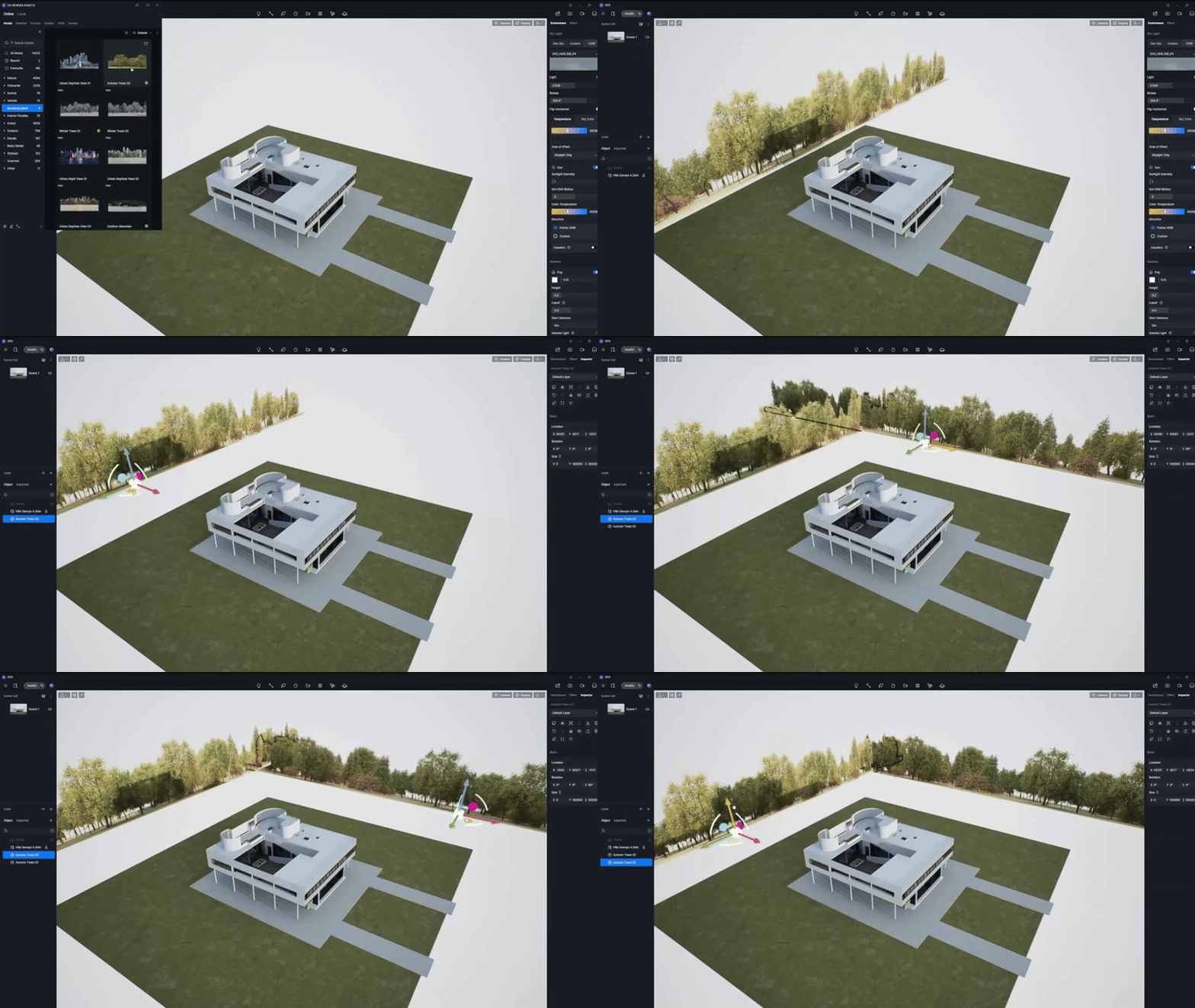
- Para terreno natural: Usar La herramienta de modelado del terreno de D5 para pintar suavemente colinas y montículos suaves en el horizonte.
- Luego, usa el Pincel de vegetación para intercalar plantas y gramíneas, ocultando naturalmente la unión.
- Para sitios planos: ¿Sin colinas con las que trabajar? No hay problema. Simplemente dirígete a La amplia biblioteca de recursos de D5 Render y colocar una telón de fondo justo más allá de tu modelo. Esto creará profundidad instantánea y romperá esa línea dura.
Este pequeño paso, ocultar conscientemente la costura del horizonte, es un gran avance hacia la consecución de una renderización verdaderamente fotorrealista. Son estos detalles sutiles los que marcan la diferencia, y D5 Render te da las herramientas para clavarlos con facilidad.
2. Domina tu objetivo: ajustes de la cámara para lograr un resultado realista en D5 Render
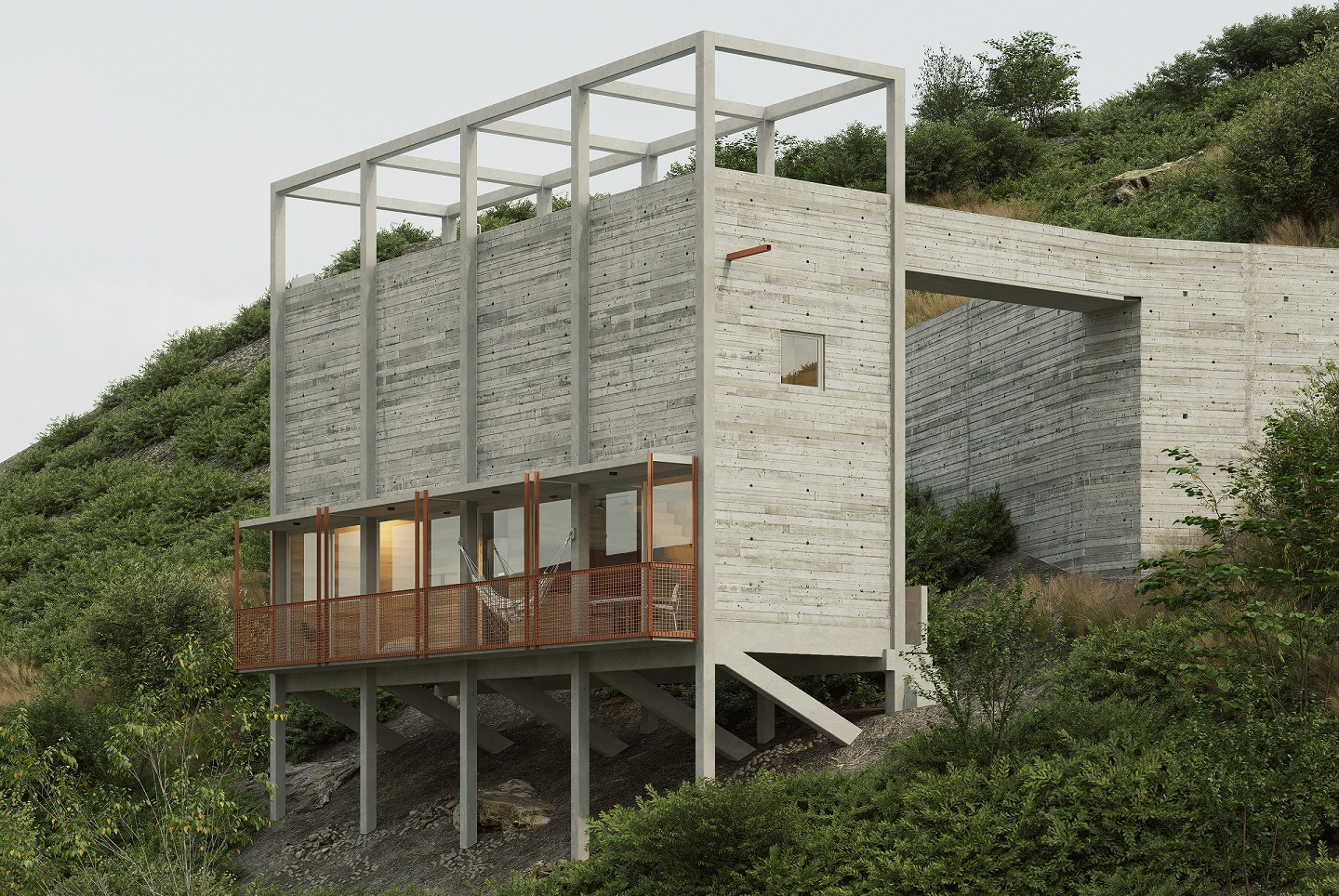
¿Tienes problemas con renderizados que se ven un poco “mal”? A menudo, la causa no son tus habilidades de modelado, sino tu cámara virtual. Los lentes ultra anchos y los ángulos antinaturales pueden hacer que incluso el mejor diseño parezca una captura de pantalla de videojuego.
Cómo arreglar en D5 Render
- La pregunta está vacía. Por favor, introduce un texto para traducirlo.Elige una distancia focal natural—Deja el extremo de 15 mm. Cíñete a un rango de 25-35 mm para imitar la forma en que realmente percibimos los espacios.La pregunta está vacía. Por favor, introduce un texto para traducirlo.
- Componer a la altura de los ojos—Evita la perspectiva de “mirar hacia abajo desde una escalera”. Posicionar la cámara a la altura de los ojos de una persona crea una conexión inmediata y relatable.La pregunta está vacía. Por favor, introduce un texto para traducirlo.
- Bloquea tus verticales—Siempre cambia tu modo de proyección a Perspectiva de dos puntos. Este simple clic asegura que todas las líneas verticales permanezcan perfectamente rectas, tal como en la fotografía de arquitectura real.
Perspectiva de dos puntos en D5: Autocorrección y herramientas dinámicas
- La pregunta está vacía. Por favor, introduce un texto para traducirlo.Introducción Profundidad de campo—Un desenfoque sutil en los elementos del primer plano o del fondo añade una profundidad inmensa, guiando la mirada del espectador y realzando la escala.
Al aplicar estos principios de la fotografía real, no solo estás ajustando los parámetros, sino que estás entrenando tu ojo. Este cambio fundamental es clave para conseguir un renderizado verdaderamente fotorrealista en D5, lo que hará que tu trabajo pase de ser digital a parecer real.
¿Cómo utilizar la profundidad de campo para la animación cinematográfica en D5?
3. Acaba con los acabados planos y plásticos: domina los materiales en D5 Render
¿Ese primer render se queda corto en cuanto a fotorrealismo? Quizás el culpable sea una configuración de materiales simple. Usar solo un color o una textura difusa deja las superficies con un aspecto plano y extrañamente plastificado. Sin mapas de normales para los microdetalles y mapas de rugosidad para controlar la reflexión de la luz, tu escena carece de la profundidad y el realismo que necesita.
Cómo arreglar en D5 Render
- Los Tres Esenciales—Siempre procura utilizar un conjunto de materiales completo. Como mínimo, carga estos tres mapas: Color base, Normal y Rugosidad. Esta combinación por sí sola transformará la forma en que las superficies interactúan con la luz.La pregunta está vacía. Por favor, introduce un texto para traducirlo.
- ¿Sin mapas? No hay problema—Si a tu fuente de texturas le faltan estos mapas, utiliza la potente función de D5 Mapas de texturas de materiales generados por IA o Captura de PBR materiales con IA para crearlos al instante. Luego, continúa ejecutándolo Crear sin costuras con IA para eliminar juntas de baldosas antiestéticas.
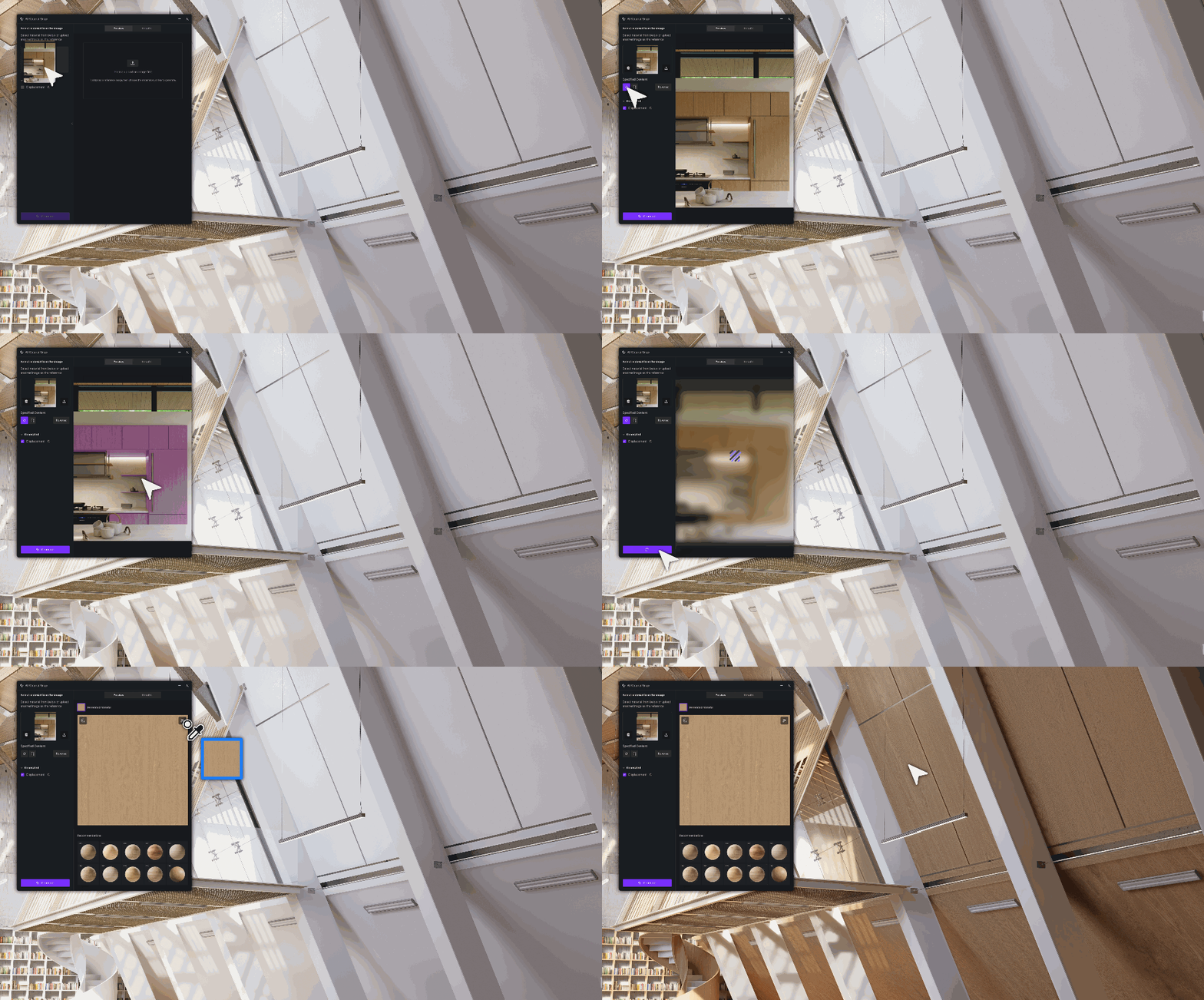
- El atajo inteligente—Para obtener resultados garantizados, sumérgete en D5 Biblioteca de activos. Miles de materiales preoptimizados listos para usar, cada uno ya cargado con los mapas correctos. Simplemente aplícalos y ajústalos para que coincidan con tu visión.
Recuerda, rico, materiales físicamente precisos son imprescindibles para un renderizado fotorrealista. Con estos consejos y D5 Render, vas por buen camino para crear imágenes que realmente impresionen.
4. Domina esa luz dura: Diles adiós a las altas luces quemadas
Estás persiguiendo esa renderización fotorrealista perfecta, pero tu Exposición Automática está jugando en tu contra. Todos hemos estado ahí: la escena se vuelve demasiado brillante, deslavando los detalles hasta un blanco plano e irreal. Esa apariencia “quemada” es una señal obvia de una imagen generada por computadora.
Cómo arreglar en D5 Render
- La pregunta está vacía. Por favor, introduce un texto para traducirlo.Primero, dale las riendas de la exposiciónPara un control total de tus áreas más brillantes, prueba a cambiar a exposición manual. Baja el control deslizante de exposición principal hasta que las partes más brillantes de tu imagen (como ventanas o cielos) aún conserven el detalle en lugar de convertirse en un blanco plano. Este único cambio hace una gran diferencia.La pregunta está vacía. Por favor, introduce un texto para traducirlo.
- A continuación, suaviza el sol—Un sol duro crea problemas duros. Mantén la Intensidad de Luz Solar modesta; rara vez subimos de un valor de 2. Luego, aumenta el Radio del Disco Solar a 5 o más. Esto suaviza maravillosamente las sombras, haciéndolas sentir mucho más naturales.La pregunta está vacía. Por favor, introduce un texto para traducirlo.
- Finalmente, afina tu cielo—Diríjete a la Geo y Cielo o el panel Cielo personalizado y ajusta la iluminación y el contraste hasta que se sienta auténtico, no artificial.
Técnicas fotográficas para el renderizado fotorrealista: Encuadre, balance de color y exposición
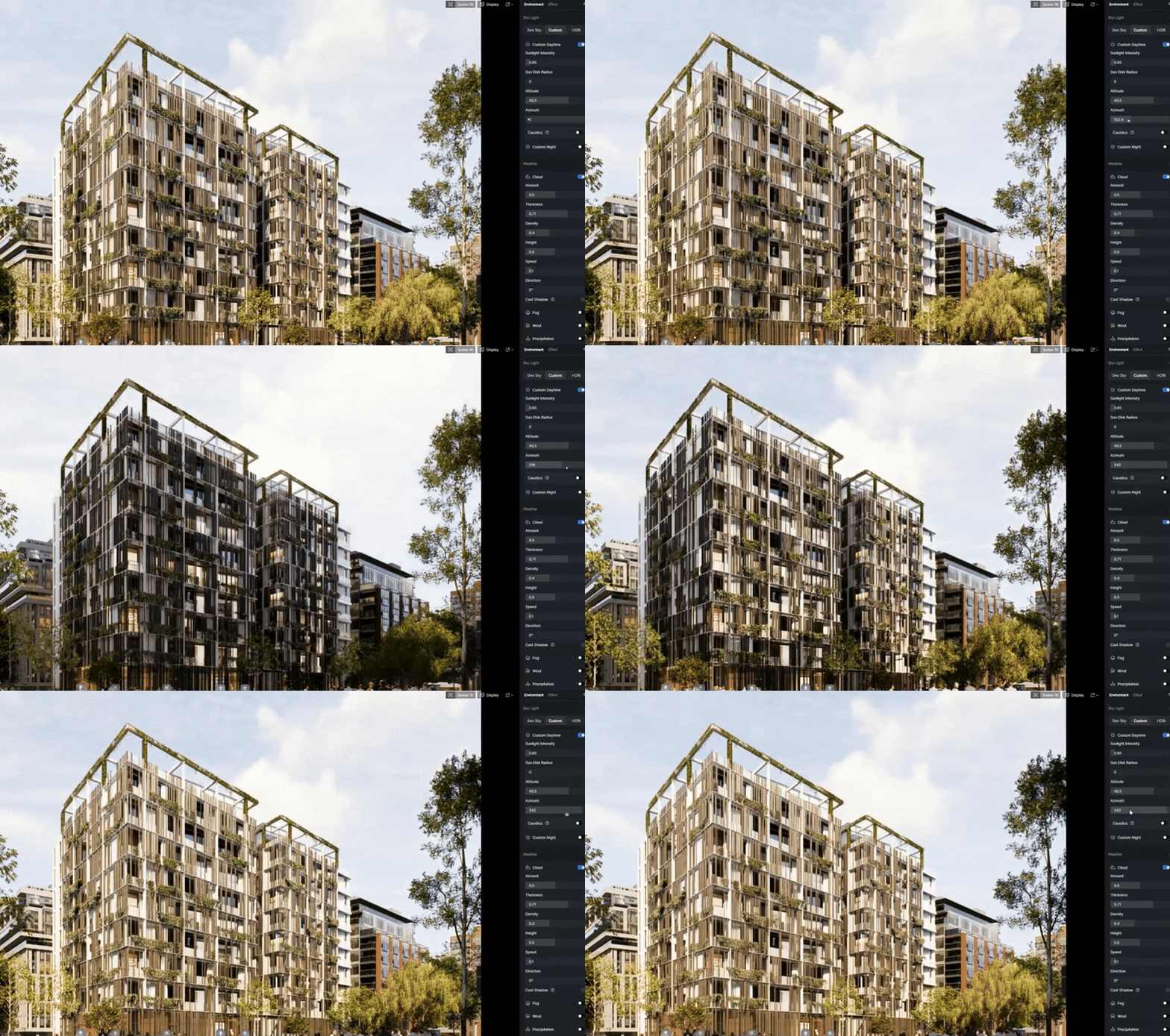
Al controlar manualmente la exposición y suavizar tu fuente de luz principal, preservarás texturas cruciales en toda tu imagen. Este flujo de trabajo simple cambia las reglas del juego para lograr una renderización verdaderamente fotorrealista que se mantiene desde las sombras más profundas hasta los brillos más intensos.
5. Conquista la hierba repetitiva y excesivamente verde para renderizado fotorrealista
Quizás hayas estado ahí: una hermosa escena arruinada por un césped demasiado perfecto, de un verde antinatural y dispuesto en un patrón obvio y repetitivo. Este es un obstáculo común para los principiantes en el camino hacia la consecución de una renderización fotorrealista verdaderamente convincente.
Cómo arreglar en D5 Render
- Empieza por suavizar el material de la hierba en sí—Oscurece el color base y usa el deslizador de cantidad de fusión para reducir ese aspecto verde eléctrico y saturado. Recomendamos mantener el valor de saturación muy bajo, alrededor de 0.1 o menos.La pregunta está vacía. Por favor, introduce un texto para traducirlo.
- A continuación, rompe la uniformidad—En lugar de usar un solo tipo de césped, mezcla diferentes especies. Usa el Cepillo y Herramientas de dispersión para combinar diferentes tipos de hierba, maleza y plantas tapizantes. Si quieres conseguir variedad al instante, prueba una configuración predefinida de “Scatter” como «Natural Meadow», disponible en la amplia biblioteca de recursos de D5.
Consejo profesional: Si eres principiante y no tienes confianza creando combinaciones de plantas, dale D5 Renderlo último de Agente de IA Herramienta SmartPlanting un intento. Genera paisajes ecológicamente precisos y equilibrados con un solo clic, ahorrándote horas de trabajo manual al emparejar especies de forma inteligente y ajustar las condiciones del terreno y el microclima.
¿Qué es un agente de IA? ¿Cómo D5 Render automatiza el diseño de paisajes?
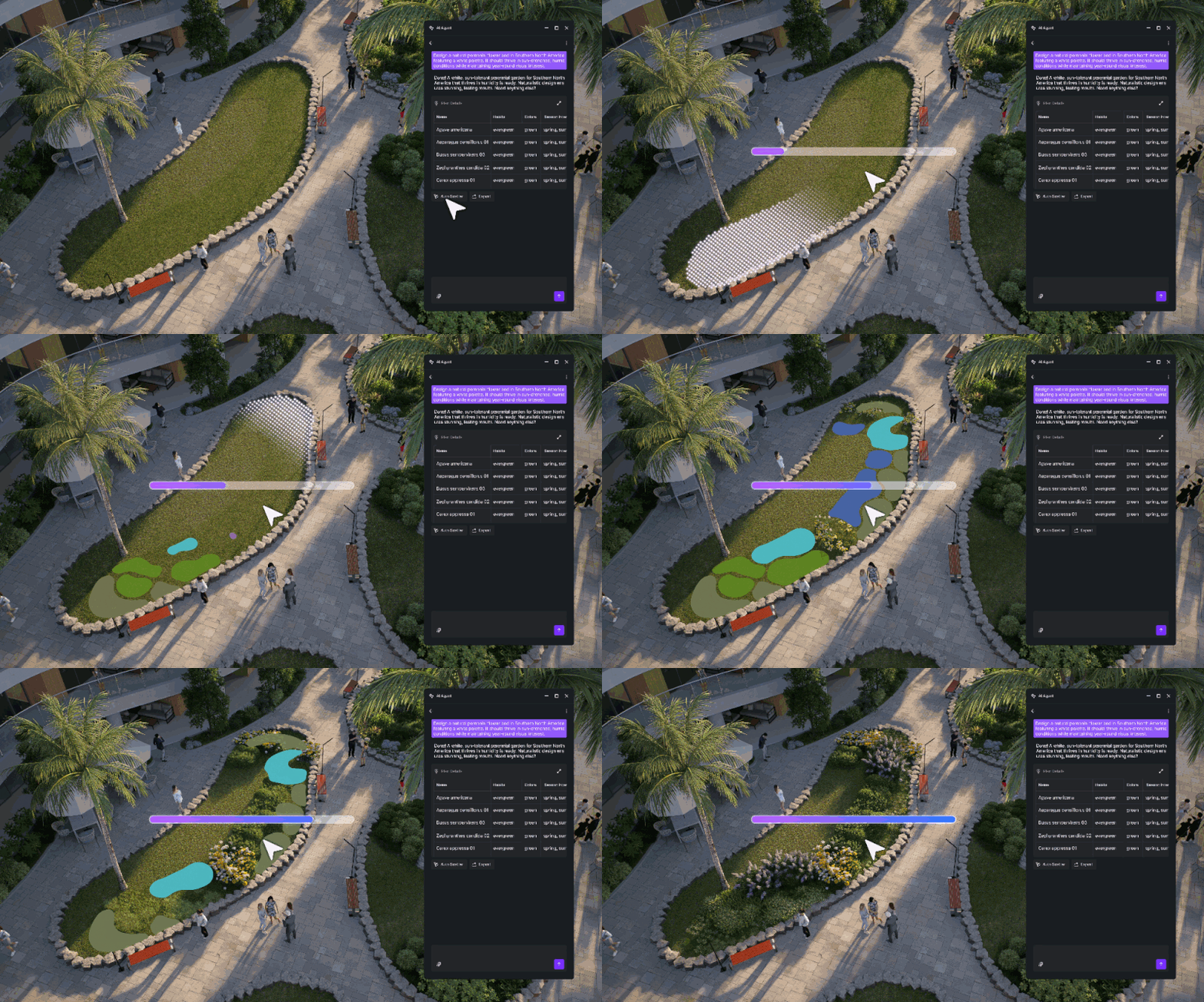
- Finalmente, al colocar plantas a lo largo de un camino, aleatoriza siempre el desplazamiento, el espaciado y la escala. Este simple paso asegura que nada parezca copiado y pegado, acercando drásticamente tu escena al fotorrealismo.
Cómo crear una brizna de hierba perfecta con D5 Render?
Extra: Trabaja de forma más inteligente con las escenas y capas de D5 Render
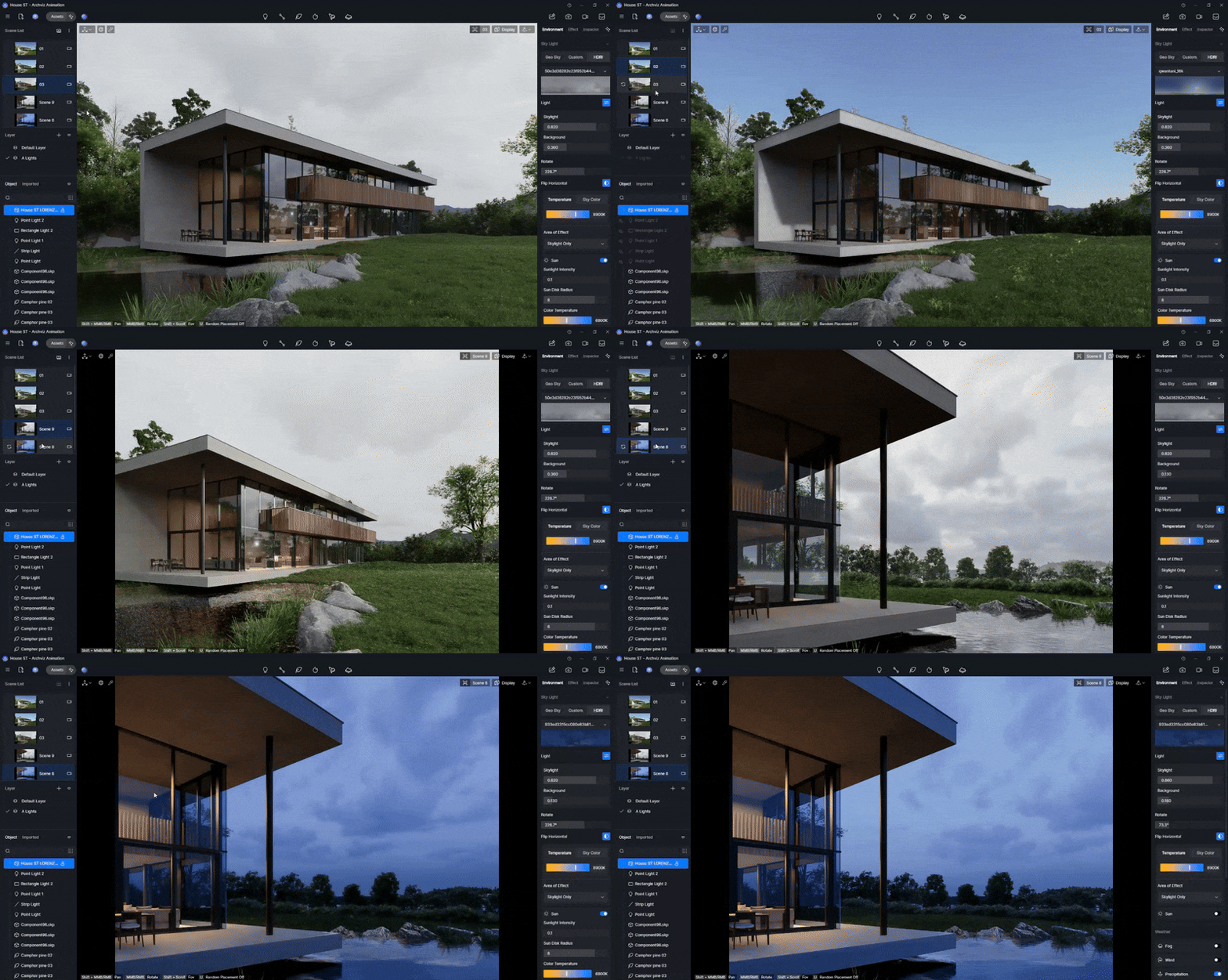
Una vez que su modelo esté listo, explore eficientemente diferentes estados de ánimo usando D5 Render‘Escenas y Capas.
Guarda múltiples configuraciones de iluminación (soleado, nublado, hora dorada) en el mismo ángulo de cámara usando la Lista de Escenas. Luego, gestiona la visibilidad sin esfuerzo con las Capas, activando o desactivando elementos como la vegetación al instante.
Combínalos para probar ambientes A/B en un clic, acelerando tu flujo de trabajo y ayudándote a elegir con confianza la mejor imagen para tu cliente.
Conclusión: ¡Tu Camino al Renderizado Fotorealista Comienza Aquí!
¿Ves? Esos obstáculos comunes de principiante no son tan intimidantes una vez que conoces las soluciones. Al centrarte en líneas de horizonte naturales, cámaras realistas, materiales ricos, iluminación equilibrada y vegetación variada, ya estás creando renderizados que se sienten auténticos e inmersivos.
¿Listo para dar vida a tus visuales arquitectónicos? Pon en práctica estas cinco correcciones en D5 Render. Empieza poco a poco, experimenta libremente y observa cómo tus renderizaciones pasan de ser claramente CG a ser convincentemente fotorrealistas. ¿Puedes hacerlo?
Sigue leyendo para más consejos de renderizado
¿Cómo crear fondos de lluvia realistas en D5 Render?
5 secretos del renderizado fotorrealista con D5 Render en 2025
La mejor herramienta gratuita de renderizado SketchUp: D5 Render
AI Enhancer para arquitectos: Mejora de la calidad del renderizado con la precisión de la IA
La grieta 100% lista para usar de D5 Render
Preguntas frecuentes: Soluciones para problemas comunes de renderizado fotorrealista
P. ¿Cómo evito las líneas de horizonte duras en mis renders arquitectónicos?
Las líneas de horizonte nítidas son una señal reveladora de imágenes generadas por computadora. Para solucionar esto, use herramientas de modelado de terreno para agregar colinas suaves y terrenos naturales, o coloque planes de fondo para crear profundidad.
D5 Render‘s intuitivo Terrain Sculpting y Asset Library facilitan estos ajustes para principiantes. La capacidad de mezclar terreno y a la perfección fondo elements ayuda a crear líneas de horizonte realistas rápidamente sin flujos de trabajo complejos.
P. ¿Por qué mis renders se ven “mal” a pesar de tener buenos modelos?
Si tus renders aún no se sienten realistas, puede deberse a una configuración o ángulos de cámara incorrectos. Usar distancias focales naturales y asegurarse de componer a la altura de los ojos puede marcar una gran diferencia.
D5 Render ofrece herramientas fáciles de usar para principiantes que te ayudan a imitar los principios de la fotografía del mundo real, ofreciendo opciones sencillas para configurar la perspectiva y la profundidad de campo de tu cámara.
P. ¿Cómo puedo hacer que mis materiales se vean más realistas en renders 3D?
Los materiales planos son uno de los problemas más comunes para lograr el fotorrealismo. D5 Render aborda esto ofreciendo un conjunto completo de mapas —Color Base, Normal y Rugosidad— junto con una amplia biblioteca de materiales preoptimizados y de alta calidad.
Aunque no dispongas de estos mapas, los mapas de textura de materiales generados por IA de D5 los crean al instante. Estas funciones te ayudan a conseguir superficies realistas que reaccionan a la luz, aportando profundidad y riqueza a tus renders sin necesidad de configuraciones complicadas.
P. ¿Cómo puedo romper el césped excesivamente verde y repetitivo en mis renders de paisajes?
Los patrones repetitivos de césped a menudo hacen que las escenas parezcan poco naturales. D5 Render proporciona herramientas como el Dispersión y Herramientas de pincel, lo que te permite mezclar varios tipos de vegetación y aleatorizar su colocación.
Además, el Herramienta SmartPlanting usa IA para generar paisajes ecológicamente precisos, variando automáticamente las especies de plantas y las condiciones del terreno. Esto ahorra tiempo y asegura un aspecto más natural y diversificado para tu césped y plantas.
P. ¿Hay alguna manera de probar rápidamente diferentes configuraciones de iluminación y atmósfera?
Cambiar entre configuraciones de iluminación puede llevar tiempo, pero con D5 Render‘Con la Lista de escenas y capas, puedes guardar múltiples configuraciones de iluminación y alternar fácilmente la visibilidad de elementos como la vegetación. Esta función te ayuda a comparar rápidamente diferentes atmósferas y encontrar la mejor para tu diseño.
P. ¿Cómo controlo la iluminación para obtener renderizados más realistas?
Los brillos quemados o la iluminación dura pueden arruinar el realismo de un render. D5 Render‘El control de exposición manual y los ajustes de sol te permiten ajustar la iluminación de tu escena. Al bajar el control deslizante de exposición y ajustar la intensidad de la luz solar, puedes preservar los detalles en las áreas brillantes. La capacidad de ajustar el Radio del Disco Solar suaviza las sombras, mientras que el panel Cielo Personalizado te permite ajustar el cielo para crear una atmósfera equilibrada y fotorrealista, perfecta para principiantes que aún están aprendiendo los trucos de iluminación.

 English
 Español
 Français
 한국어
한국어 日本語
日本語