
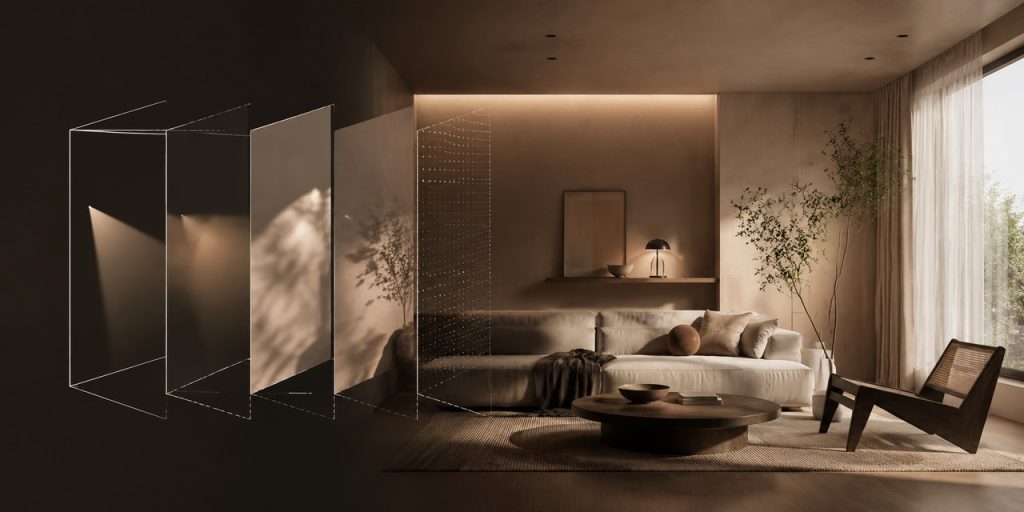
Una habitación pequeña exige una iluminación cuidadosa: cada centímetro cuenta, y la forma en que la luz rebota en las paredes, fluye sobre los muebles y llena los rincones puede convertir un espacio reducido en algo abierto y con capas, haciéndolo sentir más grande de lo que realmente es.
Sin embargo, esta sensación de amplitud puede desaparecer rápidamente. Una habitación pequeña puede verse genial en las vistas previas iniciales, pero luego resultar decepcionante cuando la iluminación real, los accesorios y los materiales se asientan. Con Flujo de trabajo D5, resuelves estos problemas en vivo en la ventana. Esta guía cubre siete consejos para interiores de espacios pequeños, desde la exploración temprana de conceptos y la profundidad de campo hasta un preset de flujo de trabajo reutilizable.
Conclusiones clave sobre el diseño de interiores para espacios pequeños
- Mantente en el flujo. El flujo de trabajo fluido de D5 te lleva desde el boceto hasta el render final sin cambiar de herramientas ni esperar exportaciones.
- Ve los ajustes en vivo. La retroalimentación en tiempo real en la ventana y D5 GI muestran cómo cada movimiento afecta la habitación mientras trabajas.
- Coloca tu iluminación en capas, no la dispares de golpe. Equilibra la luz ambiental y el rebote indirecto: un solo accesorio brillante aplana rápidamente una habitación pequeña.
- Reutiliza una configuración probada. Guarda tu iluminación y preset de escena después de completar tu primer proyecto de interior para evitar horas de configuración repetitiva.

1. Empieza antes de modelar: prueba ideas con D5 Lite
Cuanto más ajustada sea la habitación, más importa cada elección: color, material, tipo de accesorio. D5 Lite te ayuda a generar una amplia variedad de imágenes conceptuales de interiores a partir de un mensaje de texto o un boceto aproximado, para que puedas ver cómo diferentes ambientes de iluminación y paletas de colores se desarrollan antes de comprometerte con algo.
- Texto a imagen con presets—D5 Lite viene con presets de estilo integrados para interiores: dormitorio, comedor, baño y más. Selecciona una categoría, haz clic en “Generar” y tendrás un concepto para trabajar.
- Imagen a imagen con una foto—sube una foto de referencia de una habitación pequeña, luego experimenta con diferentes materiales y aspectos de iluminación.
- Mensajes personalizados—describe el aspecto que buscas, y D5 Lite genera imágenes adaptadas a tus necesidades específicas.

2. Por qué los interiores pequeños se ven planos y cómo ayuda la GI en tiempo real de D5
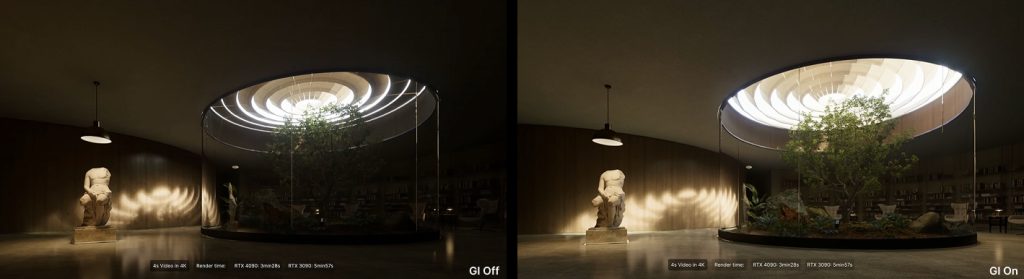
En un espacio pequeño, las sombras y la luz desigual hacen que la habitación se sienta más apretada. Los rincones oscuros, en particular, pueden encogerla visualmente aún más. Con un renderizador fuera de línea, podrías esperar minutos u horas solo para ver cómo rebota la luz indirecta. La D5 GI, en tiempo real, por otro lado, te muestra el rebote en vivo, lo que significa que puedes:
- Detectar sombras no deseadas rápidamente. Mueve una estantería, ajusta una cortina o inclina una lámpara, y observa cómo la luz indirecta rebota y se desplaza en tiempo real.
- Equilibra la luz directa e indirecta. En un baño pequeño, verifica si un nicho empotrado capta suficiente luz de rebote del techo sin necesidad de otro accesorio.
- Optimiza la colocación de los muebles. ¿Un sofá oscuro contra una pared clara absorberá luz o la reflejará? La GI de D5 te muestra la respuesta sobre la marcha.
3. Materiales en espacios pequeños: herramientas de IA y controles deslizantes en vivo
Las texturas de las superficies tienen un impacto más fuerte en habitaciones más ajustadas: la forma en que una pared refleja o absorbe la luz puede cambiar toda la sensación. Una pared de yeso mate refleja la luz de manera diferente a un azulejo brillante, y ese contraste afecta el tamaño percibido de la habitación. Con las herramientas de material de IA de D5 Render, puedes refinar esas superficies en tiempo real sin tener que entrar en configuraciones complejas de nodos.
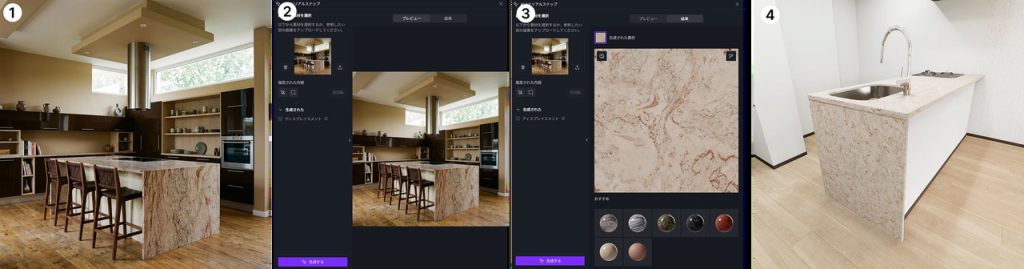
- Captura de PBR materiales con IA—sube una imagen de referencia, selecciona una región específica o usa la imagen completa, y D5 genera un conjunto completo de mapas de material (color, normal, rugosidad, AO) sobre la marcha.
- Limpieza de texturas—usa las herramientas integradas Sin fisuras y de textura Ultra HD para limpiar los mapas de color base y eliminar el mosaico visible antes de comenzar el ajuste fino.
- Controles deslizantes en vivo—ajusta la rugosidad, el especular y el color base mientras observas la escena actualizarse en tiempo real. En un pasillo estrecho, reducir ligeramente la rugosidad del suelo cambia cómo se reflejan los apliques de pared en el suelo, y ves el efecto mientras ajustas.
Consejo profesional: La rugosidad afecta directamente la luz de rebote. Una pared de yeso ligeramente rugosa suaviza y difunde la luz, mientras que una superficie brillante arroja reflejos nítidos. Siempre ajusta la rugosidad y la luz juntas: funcionan como un par.
Tomar Fuuko, una experta en diseño japonesa, por ejemplo. Solía dedicar entre 30 y 60 minutos ajustando manualmente materiales PBR cada vez que un cliente quería un aspecto específico de encimera de mármol. Con D5 AI Material Snap, una foto generaba instantáneamente materiales precisos, reduciendo ese tiempo a segundos y liberándola para el trabajo de diseño real.
4. Amuebla sin romper la escala: usando la biblioteca de D5 y los modelos generados por IA
Colocar los muebles adecuados en un interior pequeño marca una gran diferencia, mientras que las proporciones incorrectas o un diseño vacío pueden perjudicar todo el espacio.
La biblioteca integrada de D5 Render incluye sofás, mesas, sillas, accesorios de baño y más. D5 Works también ofrece kits de escenas seleccionados con viñetas de muebles ya preparados: puedes arrastrarlos directamente a la escena y reposicionarlos o cambiar su tamaño.
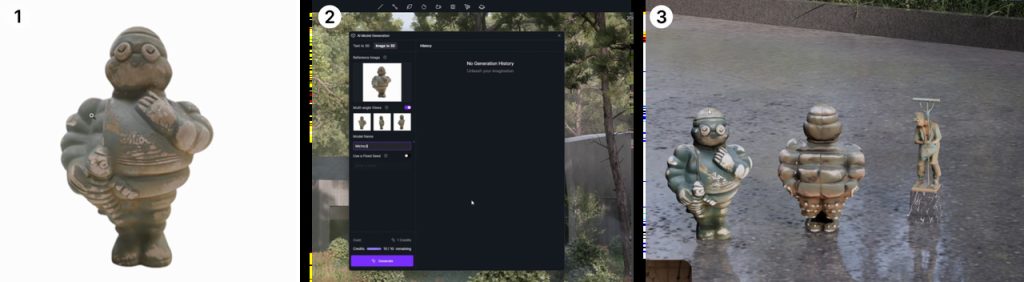
Más allá de la biblioteca integrada, puedes usar Texto a 3D o Imagen a 3D: sube una foto de referencia o describe lo que quieres, y D5 Render genera un modelo que puedes colocar de inmediato. Para espacios pequeños, esto te da la libertad de probar piezas personalizadas sobre la marcha, en lugar de forzar modelos genéricos en un diseño ajustado.
Artista digital y educador Gediminas Kirdeikis utiliza este enfoque. Toma la foto de referencia de un cliente de una escultura, usa Imagen a 3D en D5 Render, la escala a las dimensiones correctas y la coloca directamente en la escena, sin modelado manual. El mismo enfoque funciona para una mesa auxiliar estrecha o una pieza decorativa durante la exploración del diseño.
5. Ajustes preestablecidos de entorno y cielos HDRI: simulación de luz de ventana real
La luz natural es la fuente más importante en cualquier espacio pequeño. Sin embargo, la contribución de una ventana real depende de la hora del día, el clima y las condiciones del cielo. Con los ajustes preestablecidos de entorno de D5 y HDRI soporte, puedes simular todo eso rápidamente.
- Rota el cielo HDRI—alinea el sol con tu ventana. Para un apartamento orientado al sur, coloca el sol alto para el mediodía o bajo para el atardecer, y observa cómo caen las sombras del marco de la ventana en el suelo.
- Cielo nublado vs. despejado—cambia los ajustes preestablecidos de HDRI o usa Geo Cielo con una configuración atmosférica más suave, para que la luz se envuelva alrededor de las esquinas, un aspecto suave que funciona bien para interiores pequeños.
- HDRI personalizados de sitios reales—fotografía la vista real desde la ventana de tu proyecto, genera un HDRI (requiere herramientas externas) y aplícalo a la escena. La iluminación termina siendo mucho más cercana a la real.
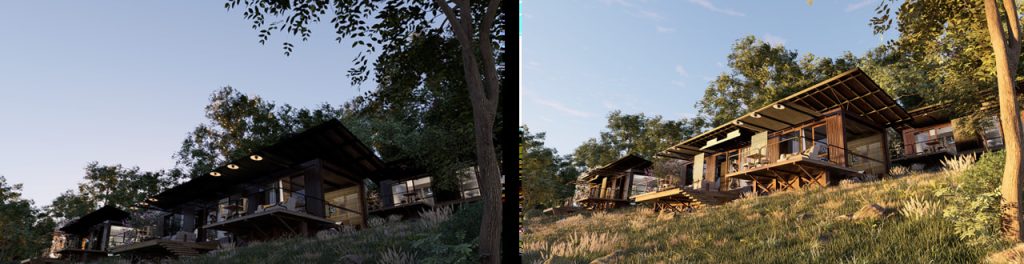
Iluminación en capas en espacios pequeños: los cinco tipos de luz integrados de D5
Una vez configurada la luz de la ventana, el siguiente paso es llenar la habitación con capas artificiales. Un error común en interiores pequeños: subir una sola luz brillante. Esto aplana la habitación en lugar de agregar profundidad. Coloca una capa general, iluminación de trabajo y acentos que atraigan la mirada, luego deja que la luz indirecta unifique las capas de rebote.
D5 Render tiene cinco tipos de luz integrados en un menú, y los perfiles IES se aplican a Spotlight, Point Light, Rect Light y Disc Light cuando deseas un haz de luminaria realista, para que los downlights empotrados y las lámparas colgantes se vean como las luminarias reales.
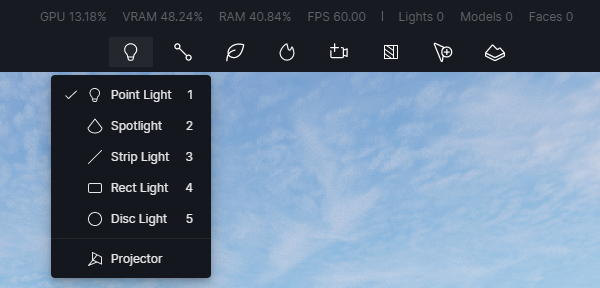
Antes de colocar las luminarias, considera el papel que juega cada tipo de luz:
- Luz Rectangular—Ideal para derrame de ventana, paneles suaves o luz diurna virtual. Colócala fuera del vidrio o detrás de la cámara para un relleno base.
- Disco luminoso—Lavado circular suave y uniforme. Funciona bien para zonas de techo bajo, luminarias redondas o charcos de luz suaves sin bordes duros.
- Tira de luces—Acento lineal para coves, iluminación bajo gabinete, retroiluminación de espejos o iluminación perimetral que atraiga la mirada hacia arriba y eleve la altura percibida del techo.
- Foco—Acento direccional con caída de haz realista. Úsalo para downlights, lámparas colgantes, mesitas de noche o arte. Cambia los perfiles IES para comparar anchos de haz.
- Luz Puntual—Fuente local pequeña para lámparas de mesa o resplandor de acento localizado. Combínalo con IES si deseas imitar una luminaria real específica.
En la práctica, los interiores pequeños funcionan mejor con una base suave (generalmente una Rect Light o Disc Light), uno o dos acentos y un rebote indirecto. No necesitas los cinco a la vez. Aquí hay cinco combinaciones de iluminación comunes para espacios pequeños:
| Espacio | Objetivo de iluminación | Configuración práctica de iluminación en D5 Render | Guía de ajuste |
|---|---|---|---|
| Estudio/Apartamento de una habitación | Luz diurna + zonas acogedoras | Rect Light en la ventana (baja) + Tira de luces en el hueco + Foco sobre la mesa del comedor o el escritorio | Usa una tira de luz con una temperatura de color alrededor de 3000K–3500K |
| Dormitorio pequeño | Base suave + iluminación legible junto a la cama | Disc Light o Rect Light de relleno + Foco en la mesita de noche + tira de luz opcional en el hueco | Ajusta el radio de la fuente de luz del foco para obtener degradados suaves en la pared |
| Baño compacto | Iluminación del espejo + iluminación uniforme del techo | Tira de luces detrás del espejo + Disc Light o Luz Rectangular + pequeña Point Light en el nicho si es necesario | Mantén los radios de acento ajustados para que los azulejos no se sobreexpongan |
| Pasillo estrecho | Enfatiza la longitud y la altura del techo | Tira de luces a lo largo de la línea del techo + Point Light o Disc Light en el extremo lejano | Evita un solo foco cenital; usa múltiples luces de baja intensidad |
| Habitación sin ventanas | Luz diurna simulada + profundidad | Grande Luz Rectangular detrás de la cámara (~5500K–6500K) + resplandor de una Tira de luces en la estantería + Foco luces de trabajo | Equilibra la exposición antes de añadir más Rect Lights |
Consejo profesional: Comienza configurando un dispositivo: ajusta su IES, temperatura de color, radio de la fuente de luz y radio de atenuación, luego duplícalo y ajústalo. La consistencia entre los dispositivos proporciona un aspecto más natural y cohesionado.
7. Profundidad de campo en tiempo real: ajusta el enfoque sobre la marcha
La profundidad es donde muchos renders de habitaciones pequeñas fallan. Tener todo enfocado resulta en una imagen plana. En D5 Render, activa Profundidad de campo en el panel de la cámara, haz clic en Establecer enfoque en tu sujeto principal (por ejemplo, el brazo de una silla, un jarrón o un grifo), luego ajusta el desenfoque de 0 a 10 hasta que el fondo se suavice. Funciona como ajustar el desenfoque de lente en una cámara real, pero con un control deslizante.
Activa Seguimiento de enfoque para mantener ese objeto nítido mientras orbitas. Desactívalo y ajusta la distancia focal manualmente para un encuadre consistente. En una sala de estar pequeña, un valor de desenfoque más alto separa el sofá de la ventana, dando a la habitación una sensación real de profundidad. La ventana se actualiza en tiempo real, por lo que puedes orbitar, ajustar el desenfoque y encontrar el encuadre que mejor revele la profundidad de la habitación, sin trabajo adicional en Photoshop después.
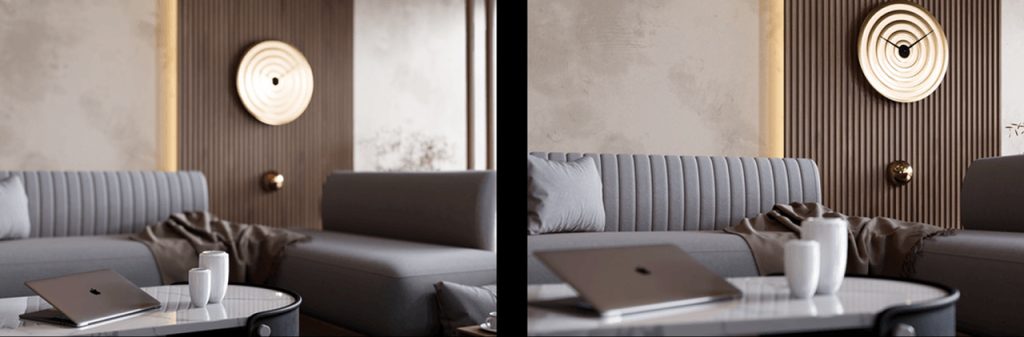
Un flujo de trabajo práctico para interiores de espacios pequeños en D5
Aquí tienes un flujo de trabajo de cuatro pasos para espacios pequeños que evita que saltes entre herramientas. Guárdalo como un ajuste preestablecido y reutilízalo en tu próximo proyecto de espacio pequeño.
- Paso 1: Concepto—bosqueja tu espacio con D5 Lite. Genera inspiración temprana con IA, luego usa vistas previas en vivo para ajustar la distribución antes de comenzar con la iluminación.
- Paso 2: Sincroniza y configura los materiales—sincroniza tu modelo, aplica AI PBR Material Snap a las superficies clave, luego amuebla la habitación usando elementos de la biblioteca incorporada, D5 Works, o modelos personalizados generados por IA.
- Paso 3: Ilumina y refina—configura primero tu HDRI o Geo Sky, luego superpone Spotlights, Strip Lights y Point Lights; añade perfiles IES donde necesites haces realistas. Usa la iluminación indirecta en vivo para leer el rebote en las esquinas estrechas mientras editas.
- Paso 4: Salida y guardado—ajusta la profundidad de campo y la exposición, renderiza y guarda tu entorno y preajuste de iluminación para el próximo proyecto de espacios pequeños.
Conclusión sobre el diseño de interiores para espacios pequeños
Lo que hace que los espacios pequeños funcionen no es más luz, sino una luz más inteligente. La iluminación global en tiempo real D5, las luminarias en capas y la profundidad de campo te permiten ajustar ese equilibrio mientras editas, no después de un pase de renderizado completo. Descargar D5 Render y prueba una de estas combinaciones en tu próximo proyecto de interiores pequeños: observa cómo la luz en capas y la iluminación global unifican la composición.
Sigue leyendo sobre técnicas de diseño de interiores:
Consejos esenciales para el renderizado de interiores con SketchUp
Presentación de un usuario: Visualización del interior del Archicad con el D5
Cómo hacer una animación de fases interiores
Mejores prácticas de iluminación interior para SketchUp
D5 Render Diseño de interiores: Aumenta la eficiencia del flujo de trabajo
Preguntas frecuentes sobre el diseño de interiores para espacios pequeños
Las habitaciones pequeñas revelan rápidamente una iluminación plana y sombras duras. Una sola fuente brillante deslava las paredes, y las esquinas oscuras se vuelven visualmente dominantes, haciendo que la habitación se sienta aún más estrecha. Necesitas luz en capas:ambiental, de acento, iluminación de tarea—y un rebote indirecto preciso para que las superficies se vean visualmente cohesionadas. Con la iluminación global en tiempo real de D5 Render, puedes leer ese rebote mientras editas en lugar de esperar las vistas previas.
Usa luces lineales o iluminación de cornisa a lo largo de los bordes superiores de las paredes. Combínalas con una luz rectangular suave cerca del techo. Configura el Cielo HDRI a ligeramente nublado, lo que difunde la luz hacia abajo. En D5 Render, puedes configurar esto rápidamente: coloca una luz de tira en la cornisa, ajusta su intensidad y temperatura de color, y observa cómo el techo brilla a medida que la luz indirecta rebota por las paredes.
Combina en capas: una luz rectangular detrás de la cámara que actúe como una ventana virtual, un foco con un perfil IES para zonas de tarea, y una luz de tira detrás de los muebles para añadir brillo. Ajusta la temperatura de color para que coincida con la luz del día—alrededor de 5500K–6500K—para una sensación natural. D5 Render tiene los cinco tipos de luz con vista previa en tiempo real y control total. Ajusta el equilibrio hasta que la habitación se sienta abierta.
Sí. La reducción de ruido de D5 Render mantiene la ventana gráfica legible mientras mueves una lámpara o cambias un sofá. Activa Acumular brevemente cuando necesites una vista previa más clara de cómo rebota la luz, luego desactívala para navegar suavemente de nuevo.
Comienza con una luz rectangular suave cerca de la ventana para la luz diurna base. Añade luces de tira para cornisas y encimeras. Usa focos o luces puntuales con IES para downlights, lámparas colgantes y de mesa. La tabla en la Sección 6 tiene configuraciones para estudio, dormitorio, baño, pasillo y habitaciones sin ventanas. Coloca acentos cálidos alrededor de 3000K–3500K sobre la luz ambiental neutra a 4000K o más. Esto añade profundidad sin hacer que la habitación se sienta más pequeña.
Las herramientas de IA en D5 aceleran tu trabajo en cada etapa. En la fase de concepto, D5 Lite genera imágenes a partir de texto o bocetos, para que puedas probar la iluminación y el color antes de modelar. Cuando llega el momento de los materiales, el Snap de Material PBR con IA crea mapas completos a partir de una sola foto. Y para los muebles, Texto a 3D e Imagen a 3D te permiten generar piezas personalizadas en el momento en lugar de buscar el modelo adecuado. Para espacios pequeños, eso significa menos tiempo buscando y más tiempo diseñando.
No exactamente. Necesitarás una GPU discreta compatible con DXR. Una GTX 1060 con 6GB de VRAM es la especificación mínima, pero una RTX 2060 o superior es mejor. La mayoría de los interiores pequeños y medianos funcionan bien en una tarjeta RTX de gama media como una RTX 3060, incluso con luz indirecta y profundidad de campo activadas. La reducción de ruido de D5 Render mantiene la ventana gráfica legible mientras trabajas.
 English
 Español
 Français
 한국어
한국어 日本語
日本語