
D5 Render pour 3ds Max | Workflow de rendu en temps réel
*D5 LiveSync supports 3ds Max 2014-2016 and 2018-2027, D5 2.6 or above.
Si vous avez besoin d'un plugin de synchronisation, veuillez cliquer ici télécharger.
Veuillez installer à la fois le plugin D5 LiveSync et D5 Render avant de vous connecter avec 3ds Max.
Pourquoi choisir D5 Render pour 3ds Max
Lien en direct pour un retour d'information instantané
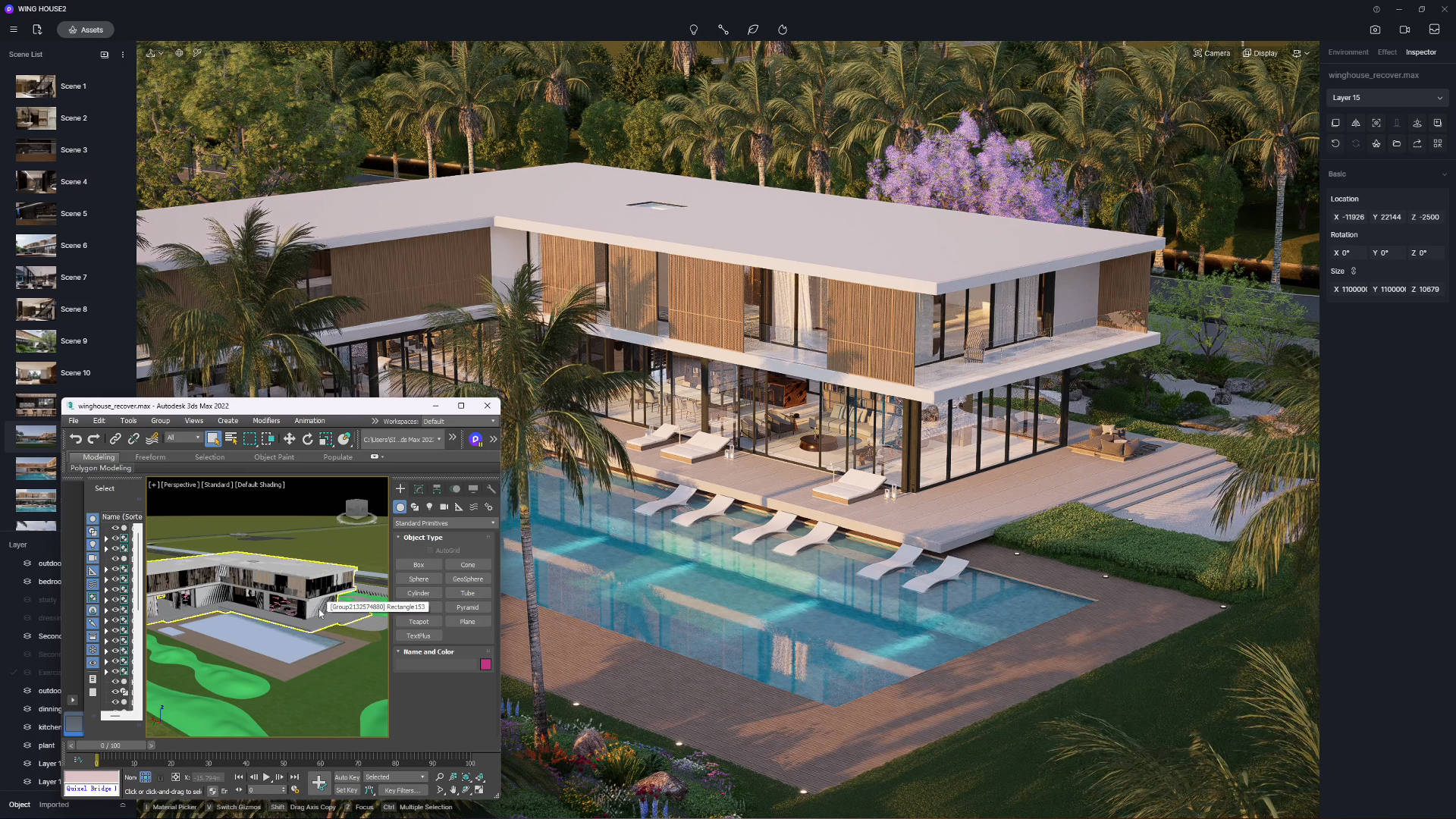
D5 LiveSync pour 3ds Max offre une synchronisation transparente en temps réel entre 3ds Max et D5 Render. Mettez à jour instantanément la géométrie, les matériaux et les caméras – aucune exportation/importation manuelle n'est nécessaire ! Profitez d'une fidélité visuelle complète et d'un flux de travail fluide du concept au rendu photoréaliste.
Gestion de la fenêtre et des calques
D5 LiveSync pour 3ds Max synchronise les vues et les calques pour les projets complexes. La 'liaison des vues' maintient des vues cohérentes, tandis que 'Actif uniquement' synchronise uniquement le calque actif, optimisant ainsi l'efficacité du flux de travail.
Flux de travail d'animation simplifié
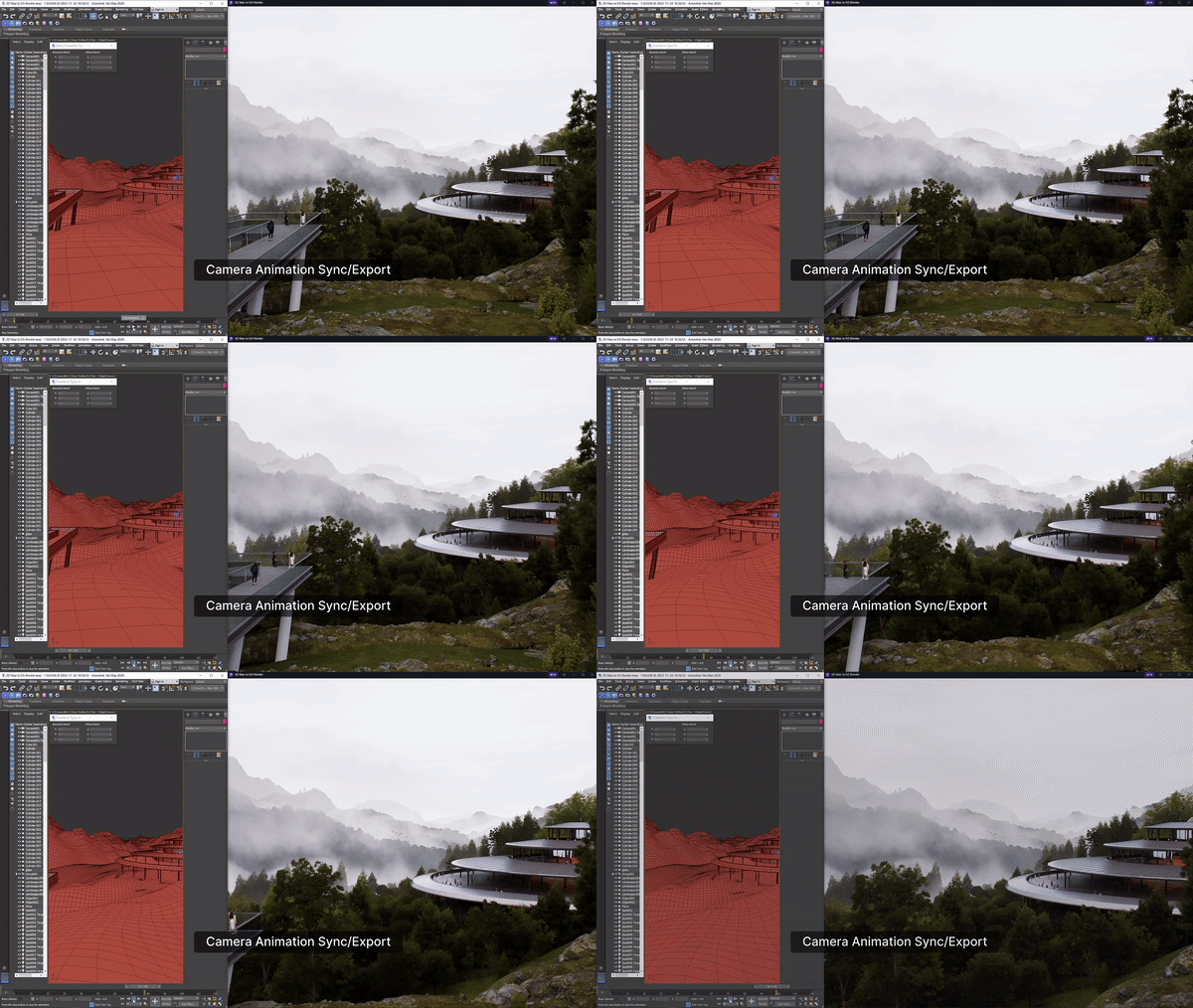
D5 LiveSync pour 3ds Max prend désormais en charge le transfert transparent d'animations de caméra. Créez des mouvements dans 3ds Max pour un aperçu instantané dans D5, ou affinez-les dans D5 en temps réel — un flux de travail flexible pour des résultats parfaits.
Des outils alimentés par l'IA pour la créativité et la productivité
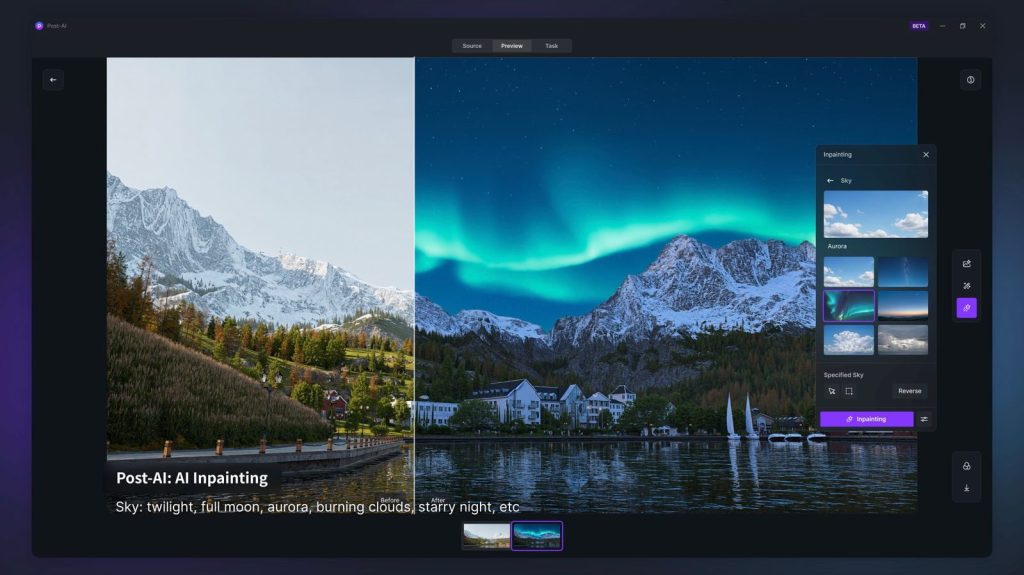
D5 Render intègre des outils d'IA tels que le transfert de style et la peinture. Cela permet de rationaliser les flux de travail, de maintenir la cohérence visuelle et de se concentrer sur la conception, tandis que D5 améliore intelligemment les scènes pour un rendu plus intelligent et plus efficace.
Accès à une vaste bibliothèque d'actifs
D5 Render offre un accès instantané à une bibliothèque massive de plus de 16 000 éléments (arbres, meubles, etc.). Glissez-déposez sans effort pour enrichir vos scènes dans D5. Optimisez l'intégration des éléments pour une visualisation plus rapide et intuitive.

FAQ
Why Are 3ds Max Materials Incorrect or Missing When Synced With D5 LiveSync for 3ds Max?
Veuillez vous référer aux instructions pour le support matériel actuel dans D5 LiveSync pour 3ds Max:
1. Matière terreuse : Lorsque des cartes occluses et non occluses sont présentes, la carte non occluse est utilisée.
2. La version actuelle ne prend en charge que la cartographie basique pour les cartes procédurales telles que falloff, mix, composite, etc., et sera optimisée individuellement pour ces nœuds à l'avenir.
3. Conseils : Supprimez directement le nœud de chute, ou remplacez-le par un matériau de la bibliothèque de matériaux (Lorsque l'IOR est supérieur ou égal à 10, le paramètre de métallisation du matériau D5est de 1, il est recommandé d'ajuster manuellement l'IOR à moins de 10 ou de réduire le paramètre de métallisation dans D5).
Bonjour
💟 Veuillez nous faire savoir si vous souhaitez recevoir une assistance à distance. Contact support@d5techs.com Du lundi au vendredi, de 10h00 à 18h00 (GMT+8), nous sommes disponibles pour une assistance à distance.
🔔 Besoin d'aide ? D5 Forum, Centre d'aide, Groupe Facebook D5
Comment désinstaller D5 LiveSync pour 3ds Max?
Méthode 1Cliquez sur ‘ Système Windows - Menu Démarrer - Désinstalleur de plugins - Désinstaller D5 LiveSync pour 3ds Max’.
Méthode 2: Désinstallez-le via ‘ Ordinateur - Panneau de configuration - Programmes - Désinstaller un programme ’.
Bonjour
💟 Veuillez nous faire savoir si vous souhaitez recevoir une assistance à distance. Contact support@d5techs.com Du lundi au vendredi, de 10h00 à 18h00 (GMT+8), nous sommes disponibles pour une assistance à distance.
🔔 Besoin d'aide ? D5 Forum, Centre d'aide, Groupe Facebook D5
Pourquoi les cartes de transparence sont-elles manquantes dans les matériaux 3ds Maxlors de la synchronisation avec D5 LiveSync pour 3ds Max ?
La carte de transparence doit être ajoutée à l'emplacement de carte ‘ Opacité ’ dans le matériau 3ds Max.
Après synchronisation ou exportation vers D5, il correspondra automatiquement au modèle de matériau de transparence.
Bonjour
💟 Veuillez nous faire savoir si vous souhaitez recevoir une assistance à distance. Contact support@d5techs.com Du lundi au vendredi, de 10h00 à 18h00 (GMT+8), nous sommes disponibles pour une assistance à distance.
🔔 Besoin d'aide ? D5 Forum, Centre d'aide, Groupe Facebook D5
Pourquoi D5 Sync en direct pour 3ds Max exporte-t-il les fichiers.skp lentement ?
En raison des limitations de l'efficacité de l'exportation, l'exportation de fichiers 3ds Max plus volumineux (plus de 1,5 Go) vers le format .skp est effectivement plus lente.
Suggestion : Si vous avez besoin d'importer vers D5, vous pouvez utiliser directement le workflow lié ; si vous avez besoin d'exporter des fichiers .skp, vous pouvez essayer d'exporter le modèle global en plusieurs fichiers .skp.
Bonjour
💟 Veuillez nous faire savoir si vous souhaitez recevoir une assistance à distance. Contact support@d5techs.com Du lundi au vendredi, de 10h00 à 18h00 (GMT+8), nous sommes disponibles pour une assistance à distance.
🔔 Besoin d'aide ? D5 Forum, Centre d'aide, Groupe Facebook D5
Pourquoi les fichiers D5 sont-ils exportés avec D5 LiveSync pour 3ds Max sans miniatures ?
Cela peut être lié à l'environnement logiciel actuel. Veuillez essayer d'utiliser les privilèges d'administrateur et d'entrer la commande suivante dans l'invite de commandes (tapez cmd dans la barre de recherche Windows). Après l'exécution réussie et l'affichage d'une fenêtre contextuelle, vérifiez si l'image miniature peut s'afficher normalement.
Si cela ne fonctionne toujours pas, il se peut que le package d'installation 3ds Max utilisé manque du fichier de dépendance pour cette fonctionnalité. Il est recommandé d'essayer d'utiliser un package d'installation provenant d'une autre source.
Conseils: Les instructions doivent être modifiées en fonction de votre situation réelle. Par exemple, vous utilisez actuellement la version 2020 de 3ds max, installée sous le chemin D:\anzhuang2\3dsmax2020\, entrez la commande ‘ D:\anzhuang2\3dsmax2020\3ds Max 2020\MaxThumbnailShellExt.dll ’.
Bonjour
💟 Veuillez nous faire savoir si vous souhaitez recevoir une assistance à distance. Contact support@d5techs.com Du lundi au vendredi, de 10h00 à 18h00 (GMT+8), nous sommes disponibles pour une assistance à distance.
🔔 Besoin d'aide ? D5 Forum, Centre d'aide, Groupe Facebook D5
 English
 Español
 Français
 한국어
한국어 日本語
日本語