
En tant qu'architecte, architecte d'intérieur ou paysagiste, vous arrive-t-il de passer des heures à chercher les modèles et les matériaux parfaits lors de la phase de visualisation ? Ne vous inquiétez pas : grâce à la bibliothèque de ressources intégrée de D5 Render, tout cela appartient désormais au passé !
Et le mieux, c'est que la bibliothèque d'actifs D5 est mis à jour fréquemment!
Bonjour
Points clés à retenir concernant la bibliothèque d'actifs D5
- BonjourAccélérer la construction de scènes avec La vaste bibliothèque de ressources de D5 Render, regorgeant de modèles de haute qualité pour l'architecture, les intérieurs et les paysages — ne perdez plus de temps à chercher.Bonjour
- Donnez vie aux créations sans effort En utilisant D5 Render’modèles & particules animés, vous permettant de créer des animations dynamiques et professionnelles en quelques clics seulement.Bonjour
- Simplifier les flux de travail des matériaux et des terrains—D5 Render permet d'ajuster intuitivement les matériaux en temps réel et propose des modèles de diffusion prêts à l'emploi pour créer instantanément des environnements réalistes.
Bonjour

Modèles
La bibliothèque de modèles D5 regorge de modèles de haute qualité et à jour, parfaits pour les projets d'architecture, d'aménagement paysager et de design d'intérieur. Grâce à son vaste choix, vous n'avez jamais pu remplir vos scènes aussi rapidement !
Vérifiez la dernière mise à jour pour les modèles mondiaux de plantes
Bonjour
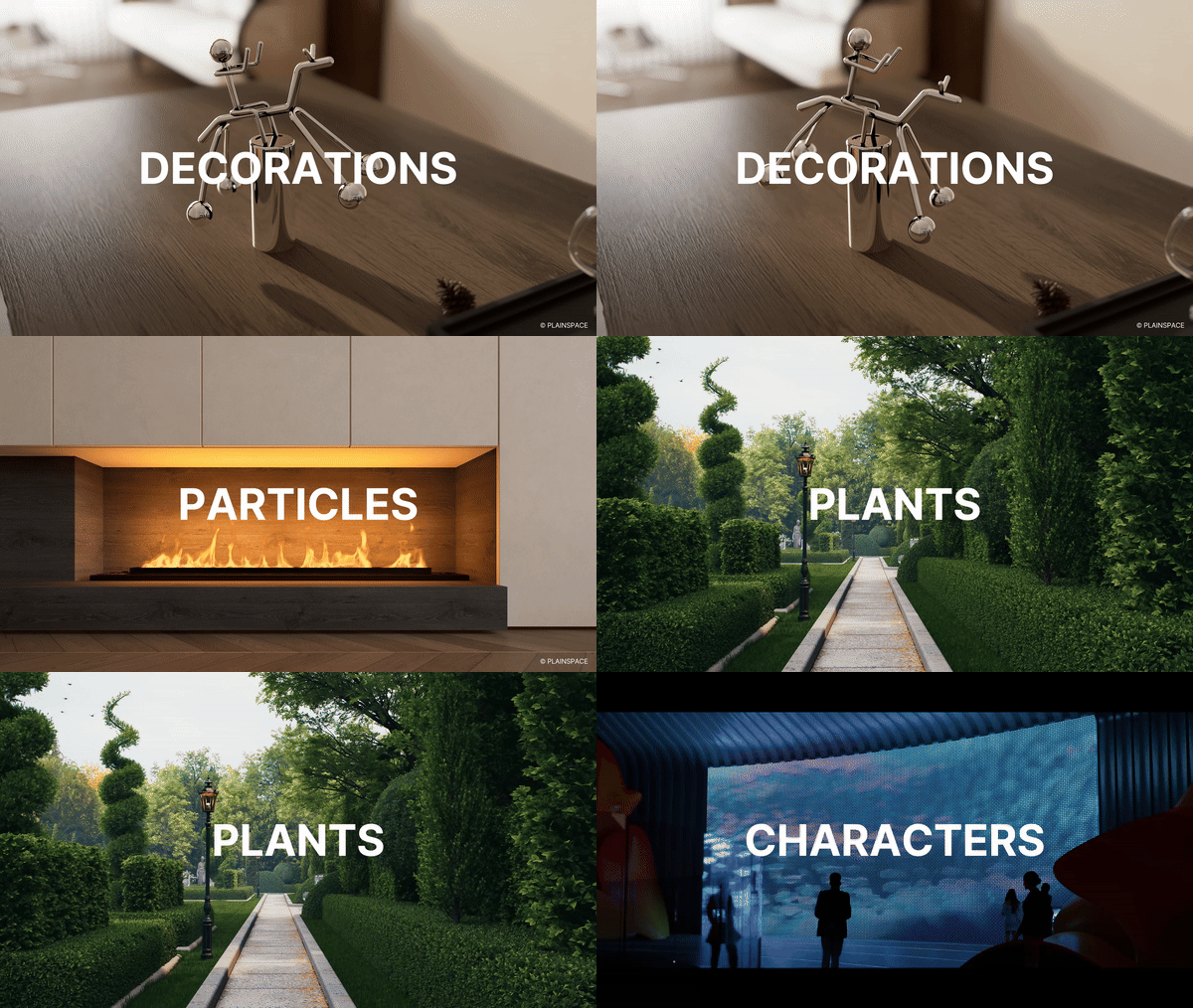
Modèles animés, particules
De plus, D5 Render aide les designers à donner vie à leurs créations grâce à des animations qui transmettent vivement le concept et l'atmosphère du design.
Avec une large gamme de modèles dynamiques de haute précision disponibles à portée de main, il est facile de créer des animations époustouflantes qui présentent votre design dans toute sa splendeur.
Matériaux
Contrairement aux logiciels de rendu traditionnels qui nécessitent des nœuds de matériaux complexes, l'ajustement des matériaux dans D5 est un jeu d'enfant et vous pouvez voir les changements en temps réel.
Mais attendez, ce n'est pas tout ! D5 propose également une large gamme de matériaux de haute qualité que vous pouvez utiliser dès la sortie de l'emballage.
Modèles de terrain et de dispersion
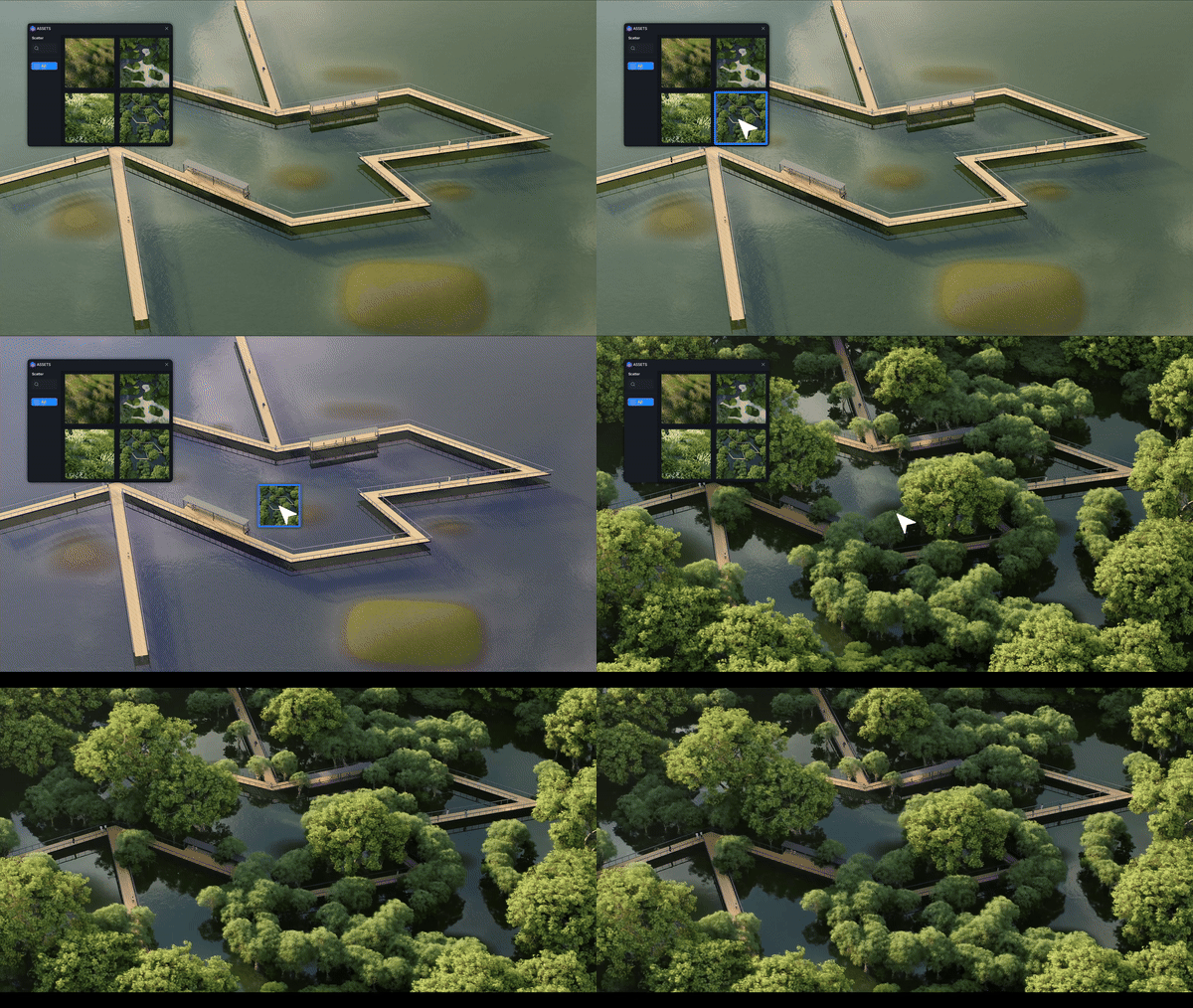
D5 Render intègre méticuleusement des dizaines de modèles de terrain et de dispersion. Les concepteurs peuvent faire glisser le modèle de terrain souhaité depuis la bibliothèque et le déposer au sol. Il formera instantanément une topographie réaliste en conséquence. Les modèles de dispersion aident à créer sans effort une végétation luxuriante et réaliste.
Conclusion sur la bibliothèque d'actifs de D5
Avec D5 Bibliothèque des actifs, la création de scènes de haute qualité est plus rapide que jamais. Du réaliste modèles et matériaux au dynamique animations et modèles de terrain, tout ce dont vous avez besoin est à portée de clic. Arrêtez de perdre du temps à chercher, commencez à créer des rendus époustouflants en quelques minutes. Essayer D5 aujourd'hui et accélérez votre flux de travail !
Bonjour
Continuez à lire pour en savoir plus sur la bibliothèque d'actifs de D5
Meilleures textures texte gratuites de haute qualité SketchUp en 2025 >
Comment créer une brève d'herbe parfaite avec D5 Render? >
Les 10 meilleurs matériaux de construction durables | Guide D5 Render >
Qu'est-ce que le PBR : Votre guide du rendu réaliste
Rendu en temps réel de la diffusion sous-surfacique et pourquoi vous en avez besoin
Comment rendre les matériaux en verre
FAQ sur l'utilisation de la bibliothèque d'actifs de D5 Render
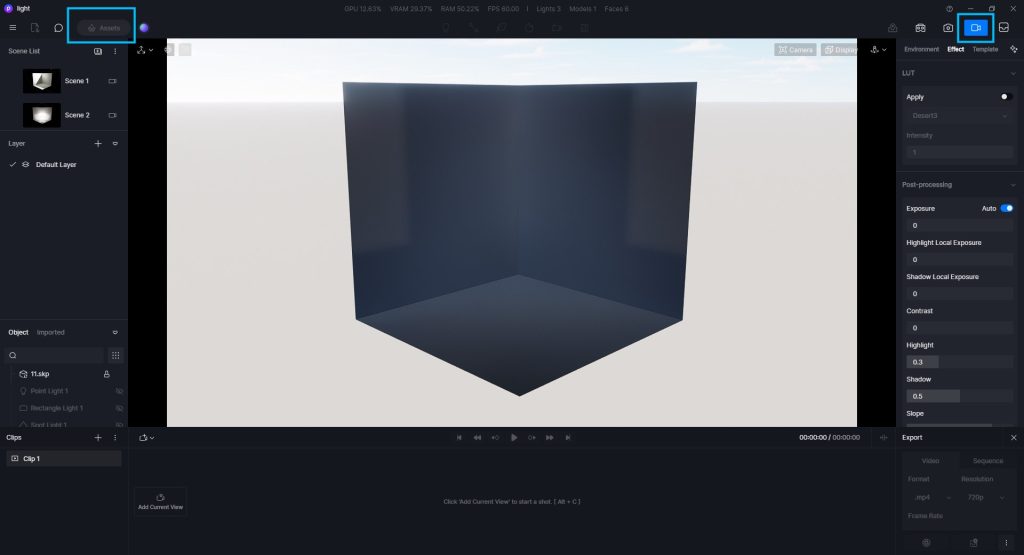
Pourquoi le bouton des actifs est-il grisé et non cliquable ?
Il n'est pas pris en charge d'ajouter des modèles en mode rendu (image/vidéo). Quittez simplement le mode rendu.
Bonjour
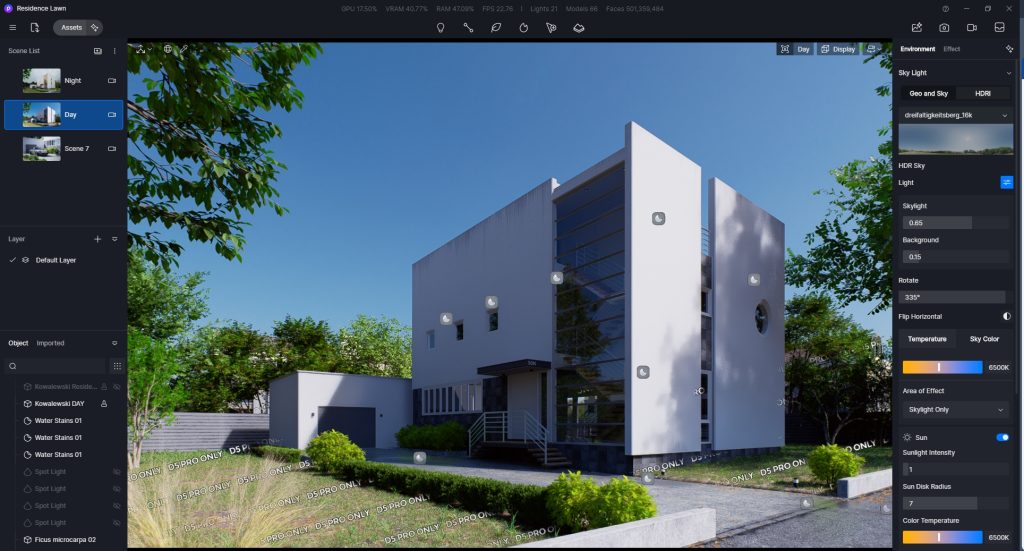
② Pourquoi y a-t-il des filigranes/affiche-t-il D5 PRO ONLY sur les ressources de la scène ?
Les ressources filigranées sont réservées à la version D5 Pro.
Connectez-vous simplement à votre compte Pro/Edu/Teams pour masquer les filigranes sur les ressources.
Bonjour
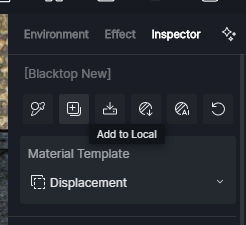
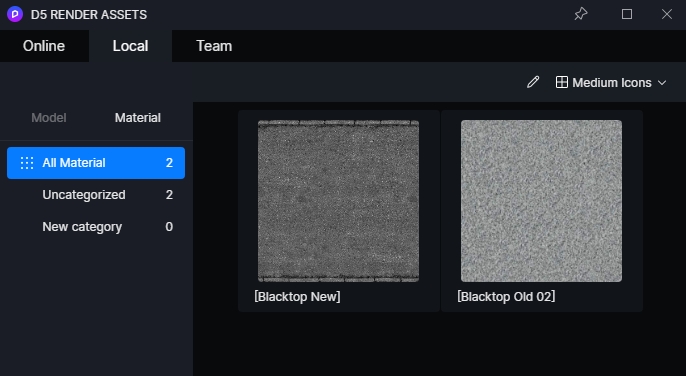
③ Comment ajouter des matériaux en local ?
Après avoir sélectionné un matériau, vous pouvez l'ajouter à « Local » dans le panneau de l'inspecteur de matériaux, sous le nom du matériau.
Vous pouvez trouver le matériel sauvegardé dans le menu déroulant “Matériel” de l'onglet “Actifs” > “Local” de la barre de navigation.

 English
 Español
 Français
 한국어
한국어 日本語
日本語