
La plupart des utilisateurs de logiciels graphiques ont probablement vu à un moment donné une notification les avertissant que la valeur du délai TDR de leur ordinateur est trop faible. Cette notification est également susceptible d'apparaître lors du rendu d'images ou de vidéos haute résolution en D5 Render.
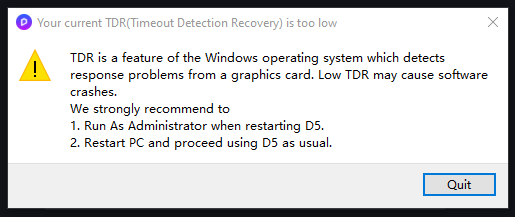
Pour résoudre ce problème et assurer un bon D5 Render Expérience, suivez ces étapes pour augmenter la valeur de récupération TDR :
Fermez D5 Rendu et recherchez son raccourci sur votre bureau ou dans le menu Démarrer de Windows.
2. Cliquez dessus avec le bouton droit de la souris et choisissez Exécuter en tant qu'administrateur.
Veuillez noter que cette action nécessite des droits d'administrateur pour votre compte Windows. Si vous n'êtes pas administrateur, veuillez basculer vers le compte administrateur ou contacter le service informatique de votre entreprise.
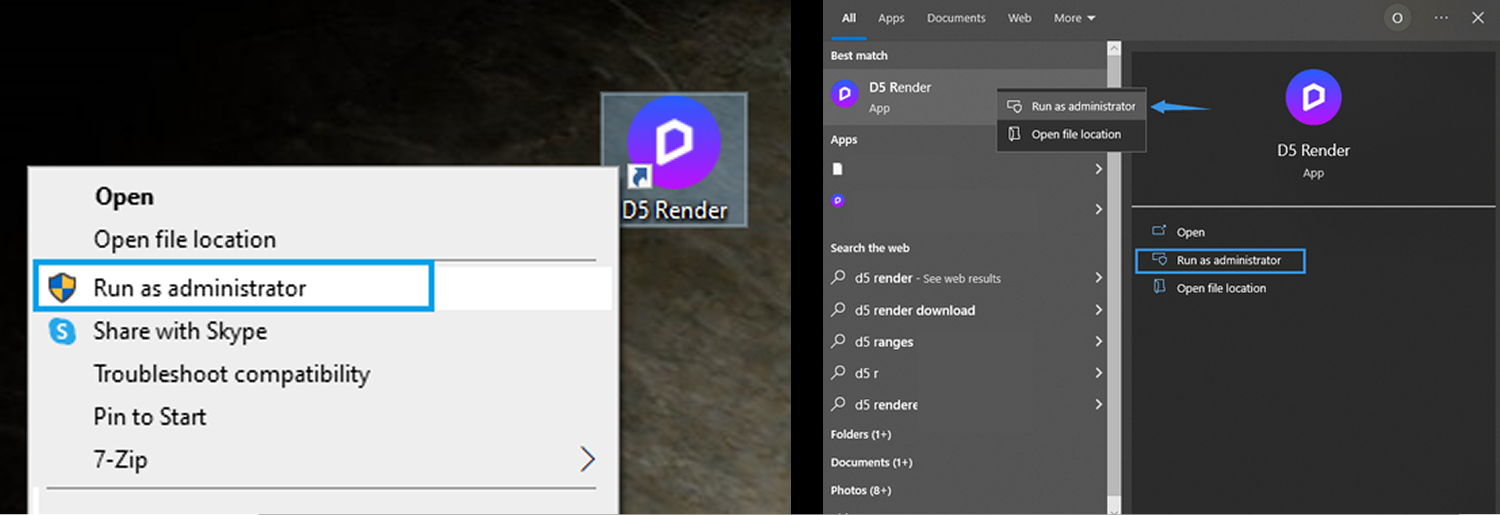
3. Lorsque la page d'accueil de D5 Render s'affiche, attendez environ 5 secondes, fermez D5 Render, puis redémarrez votre ordinateur . Vous n'avez plus à vous soucier des plantages de TDR.
Veuillez noter que cette action ne prendra effet qu'après le redémarrage de l'ordinateur.
Qu'est-ce que le TDR ?
TDR signifie Timeout Detection Recovery, un mécanisme de protection du système Windows. Il arrête le pilote GPU lorsque le calcul du GPU prend trop de temps à répondre.
En règle générale, il peut falloir des minutes, voire des heures, à une carte graphique pour rendre un projet. Cependant, Windows pensera qu'elle ne fonctionne pas car la carte graphique ne répond pas en quelques secondes.
Dans ce cas, D5 Render sera fermé avec le pilote GPU.
Avant l'invention du mécanisme TDR, on ne pouvait redémarrer l'ordinateur qu'après une panne du GPU. Cette fonctionnalité est donc très utile pour les utilisateurs lambda. Cependant, pour le développement et le débogage de calculs parallèles sur GPU, en particulier pour les logiciels de visualisation 3D très exigeants envers les cartes graphiques, tels que D5 Render (rendu par ray tracing en temps réel), la valeur par défaut peut s'avérer trop faible. Vous devez donc suivre les étapes ci-dessus pour augmenter le temps pendant lequel votre ordinateur attend la réponse du GPU.

Comment contrôler manuellement la valeur TDR
Au cas où vous souhaiteriez contrôler les paramètres manuellement, voici les conseils et les étapes pour vérifier et modifier manuellement la valeur TDR.
Veuillez noter que la modification du registre peut avoir des conséquences graves et imprévues, susceptibles d'empêcher le démarrage de votre système et de nécessiter la réinstallation complète du système d'exploitation si vous ne savez pas comment procéder. Toutefois, les clés de registre mentionnées sur cette page ne devraient pas entraîner ce type de problèmes. D5 Render décline toute responsabilité en cas de dommages causés à votre système par la modification du registre.
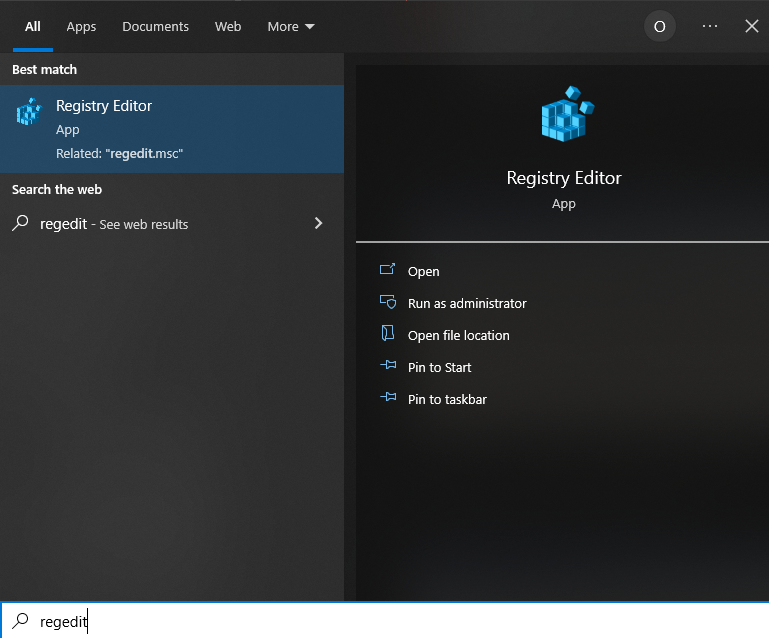
1. Ouvrez l'Éditeur du Registre de votre système Windows (l'autorisation d'administrateur est requise)
2. Naviguez vers cette clé :
Ordinateur\HKEY_LOCAL_MACHINE\SYSTEM\CurrentControlSet\Control\GraphicsDrivers
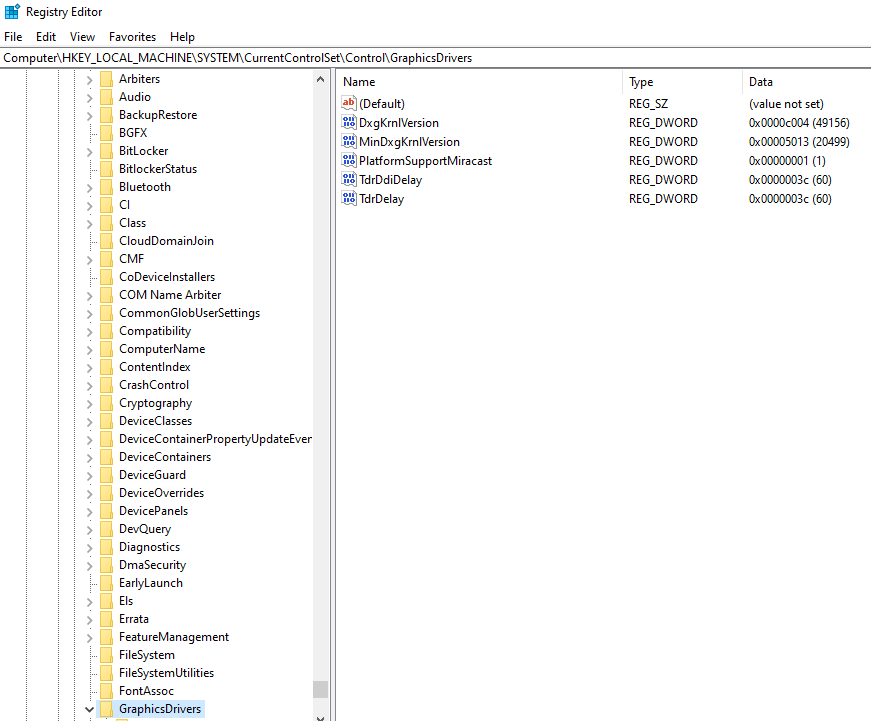
3. Ajouter ou modifier la valeur TdrDelay
Faites un clic droit sur la clé TDRDelay > Modifier, puis convertir en décimal et entrez la valeur des données sous la forme 60.
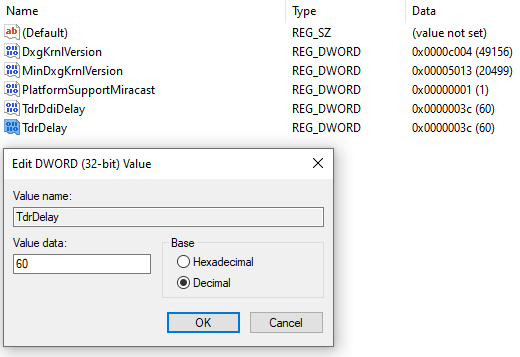
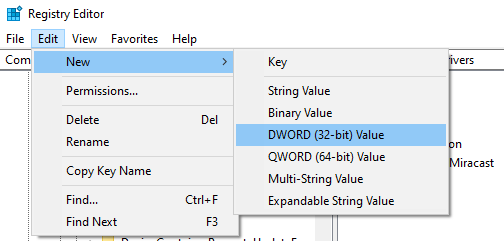
Si la Retard TDR la clé n'existe pas, créez-en une nouvelle via Modifier > Nouveau > Valeur DWORD (32 bits) . Nommez-le “ Retard TDR .”
4. Ajouter ou modifier la valeur tdrddiDelay
Faites de même qu'à l'étape 3 pour TDRDDI Retard valeur.
5. Fermez l'Éditeur du Registre, puis redémarrez votre ordinateur
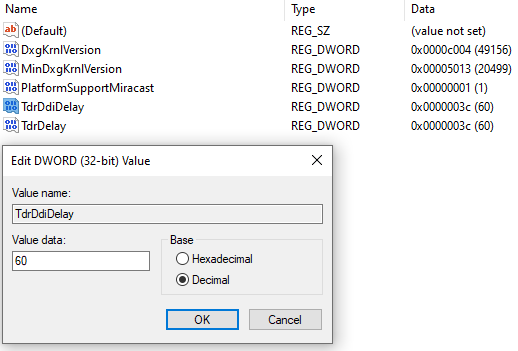
Une fois que vous aurez terminé les étapes précédentes, cela ressemblera à ceci. N'oubliez pas de redémarrer votre ordinateur, sinon le changement ne prendra pas effet.
Conseils
1. Pour rétablir les valeurs par défaut du TDR, vous pouvez accéder à l'éditeur de registre et définir TDRDelay sur 2 secondes, TdrddiDelay sur 5 secondes, ou supprimer directement les deux clés.
2. Si vous continuez à recevoir ce message d'erreur ou si d'autres logiciels sur votre ordinateur nécessitent une valeur TDR plus élevée, vous pouvez l'augmenter à 120 s.
3. Ces réglages peuvent être restaurés après la mise à jour ou le formatage du système, ainsi qu'après la mise à jour du pilote vidéo. Par conséquent, il se peut que nous devions modifier à nouveau les réglages après ces changements.
Référence : Tests et débogage du TDR pendant le développement du contrôleur


 English
 Español
 Français
 한국어
한국어 日本語
日本語